Assistenza Android · 6 min read · Nov 11, 2025
Come risolvere il problema della segreteria telefonica che non funziona su Android?
Non riesci a ricevere o inviare messaggi vocali sul tuo dispositivo Android? Allora rimani sintonizzato su questa guida fino alla fine per sapere cosa potrebbe essere andato storto con la funzione di segreteria telefonica su Android e cosa puoi fare per risolvere il problema. La segreteria telefonica non funzionerà sul tuo dispositivo Android a meno che tu non attivi la funzione.
Se stai utilizzando una versione precedente del sistema operativo Android sul tuo dispositivo, potrebbe essere instabile. Questo porta al malfunzionamento di diverse funzionalità, inclusa la segreteria telefonica. Potrebbe esserci un problema con la rete, che potrebbe aver interrotto la ricezione dei messaggi vocali.
Sul tuo dispositivo Android, se il trasferimento di chiamata è attivato, il mittente dall’altra parte avrà la sua chiamata inoltrata. Non avrà la possibilità di registrare e inviarti un messaggio vocale. Dovresti anche assicurarti che le notifiche per i messaggi vocali siano state attivate. Altrimenti, i messaggi vocali stanno arrivando sul tuo dispositivo, ma non sarai in grado di vederli o rispondere in tempo.
I migliori modi per risolvere il problema della segreteria telefonica che non funziona su Android
Vediamo i vari metodi di risoluzione dei problemi per risolvere il problema della segreteria telefonica che non funziona su Android
1. Riavvia il tuo smartphone Android
Puoi iniziare la risoluzione dei problemi con un semplice riavvio del tuo smartphone.
- Premi il pulsante di accensione.
- Vedrai l’opzione per riavviare il dispositivo. Tocca su di essa.
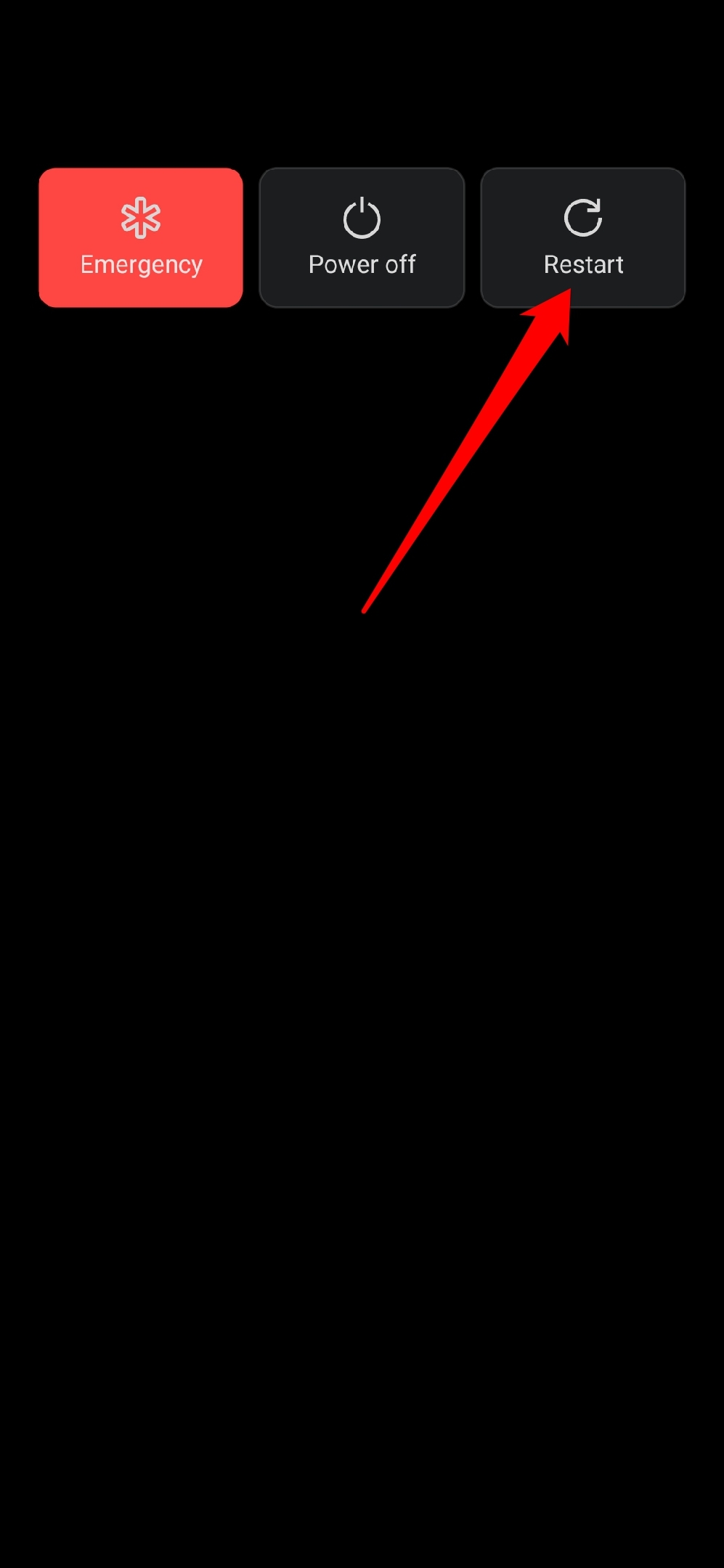
- Dopo il riavvio, controlla se ora puoi accedere alla tua segreteria telefonica.
2. Aggiorna il sistema operativo Android
Assicurati di aggiornare tempestivamente il sistema operativo Android sul tuo dispositivo. Una versione obsoleta può creare bug e glitch a causa dell’incompatibilità con altre app.
- Apri l’app Impostazioni.
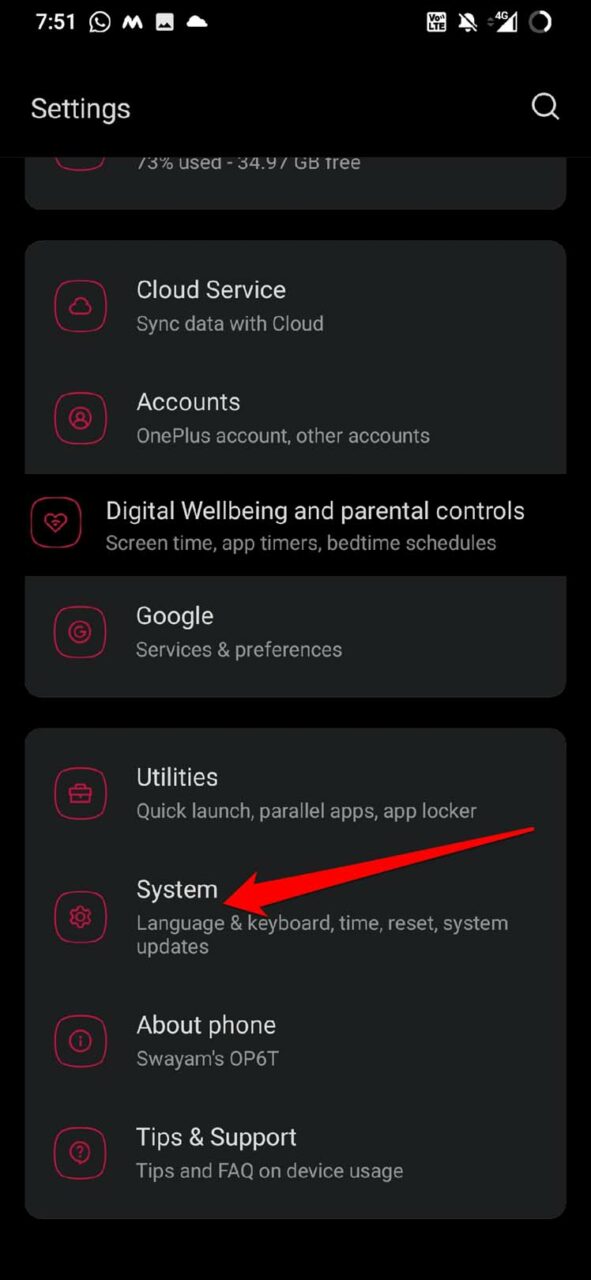
- Naviga su Sistema e tocca su di esso.
- Quindi scorri fino all’opzione Aggiornamento di sistema e tocca su di essa.
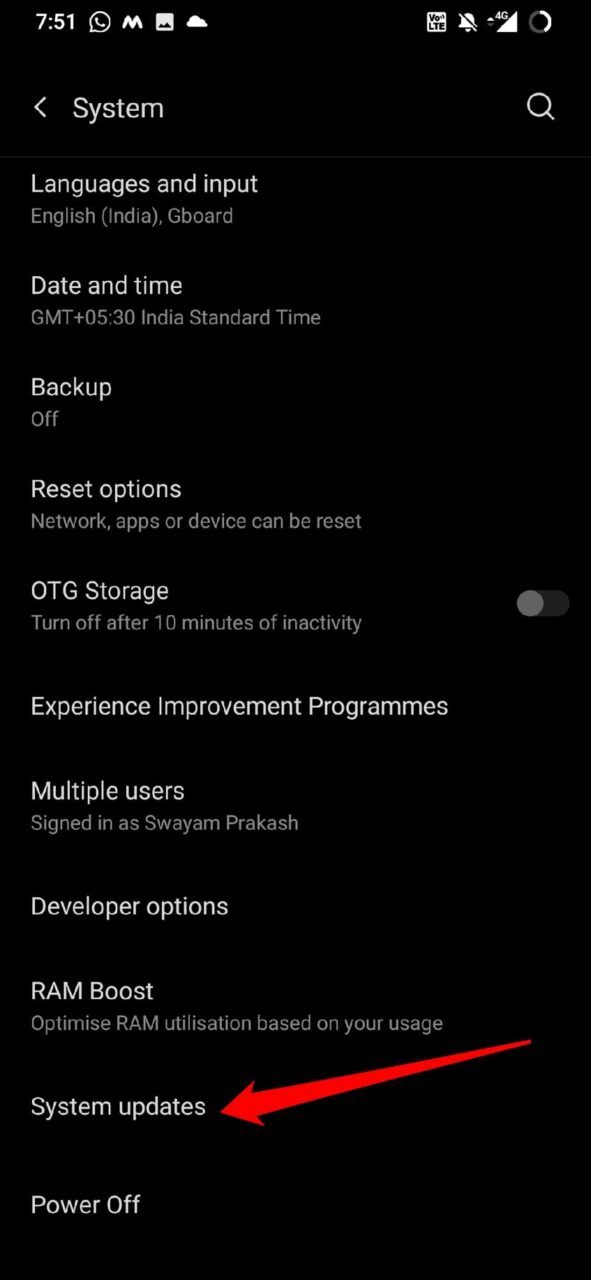
- Il dispositivo inizierà a cercare un nuovo aggiornamento disponibile e ti chiederà di installare questa versione del sistema operativo Android.
3. Abilita la segreteria telefonica sul tuo dispositivo Android
Senza avere la funzione attivata sul tuo dispositivo, non sarai in grado di utilizzare la segreteria telefonica sul tuo smartphone Android. Per abilitarla,
- Avvia l’app Telefono.
- Tocca il pulsante a 3 punti nella barra di ricerca nella parte superiore dello schermo.
- Apparirà un piccolo menu dal quale dovrai selezionare l’opzione Impostazioni.
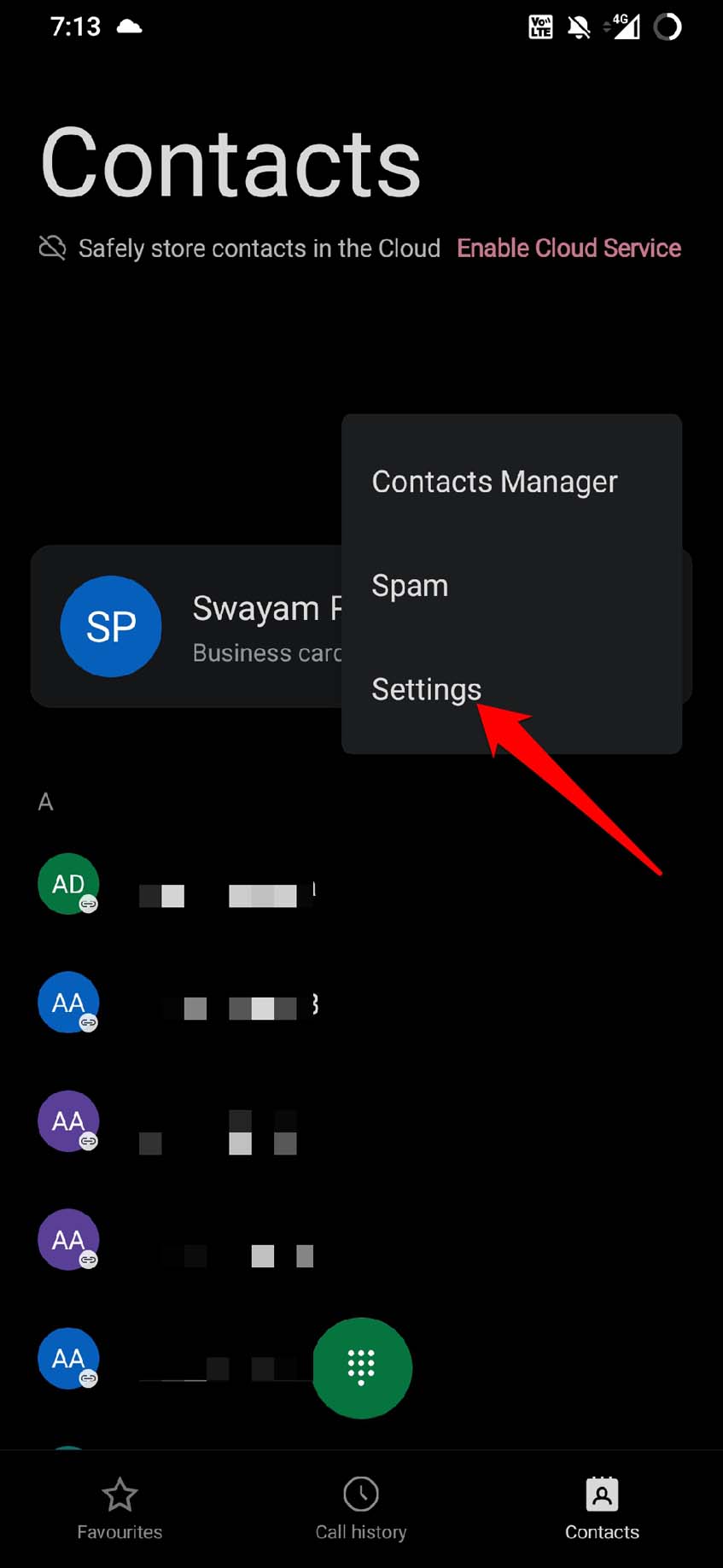
- Naviga su Impostazioni chiamata e tocca su di essa.
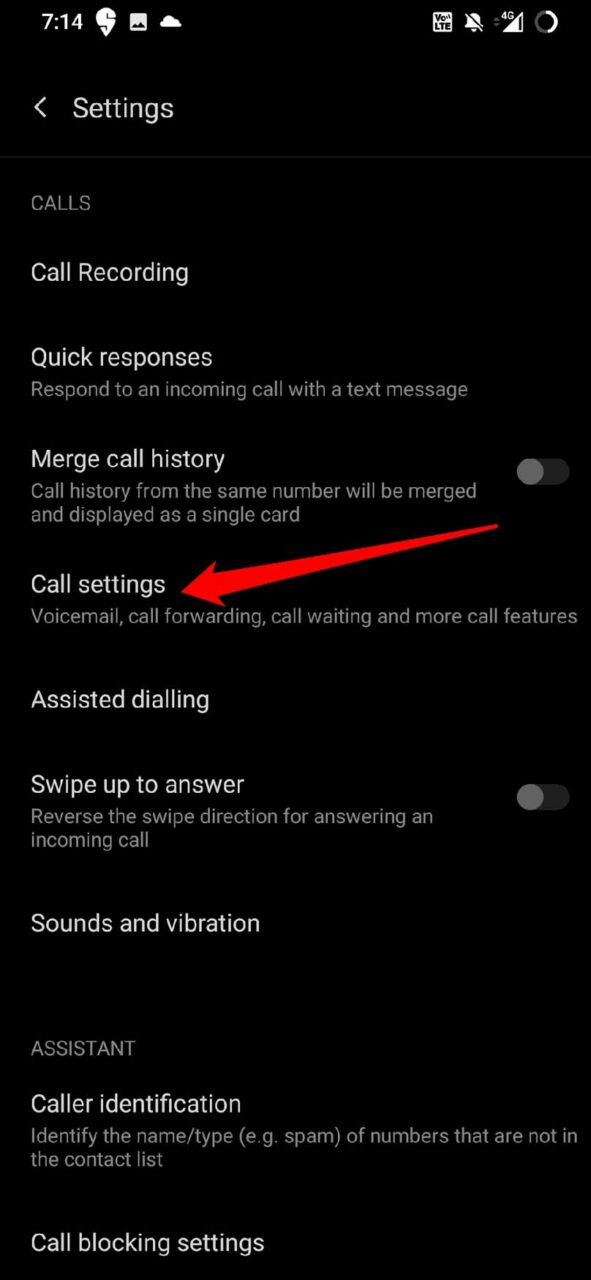
- Successivamente, tocca su Segreteria telefonica.
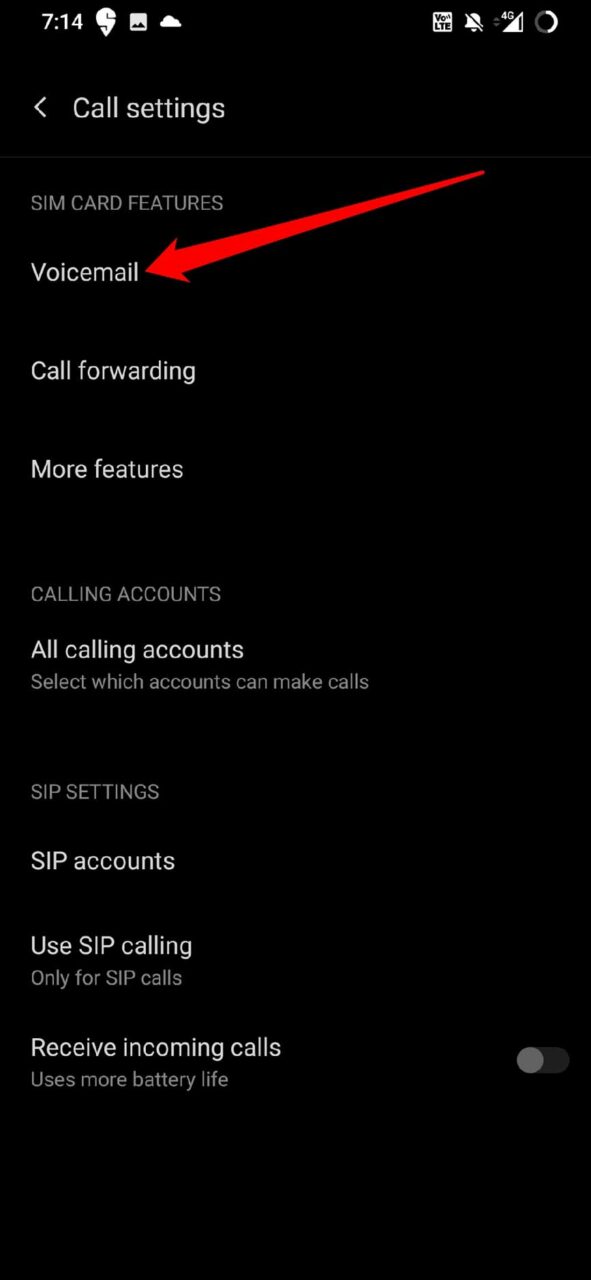
- Dopo di che tocca su Impostazioni avanzate.
- Tocca su Numero di segreteria [ se dice non impostato, significa che la segreteria non è stata ancora attivata ]
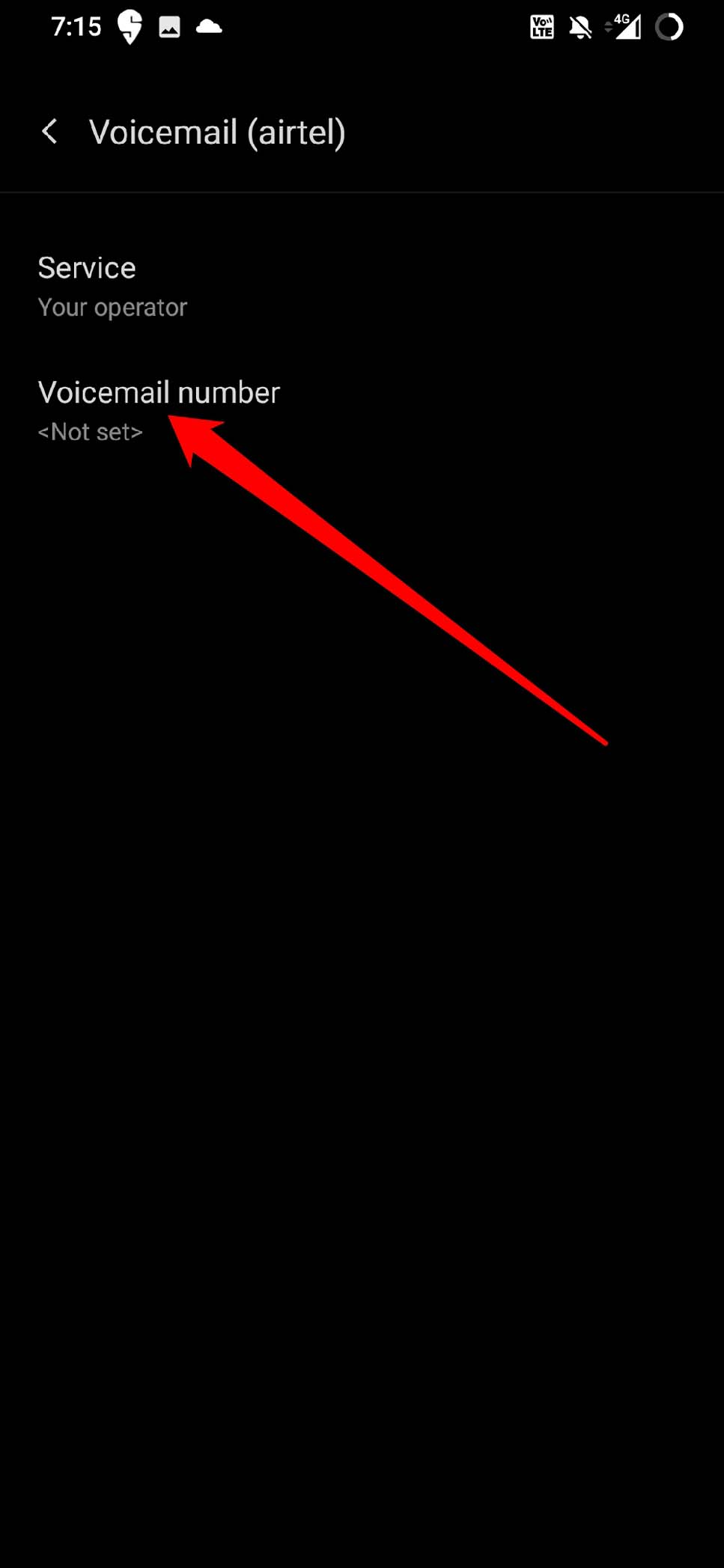
- Inserisci il numero di telefono per il quale desideri impostare la segreteria.
- Tocca su OK.
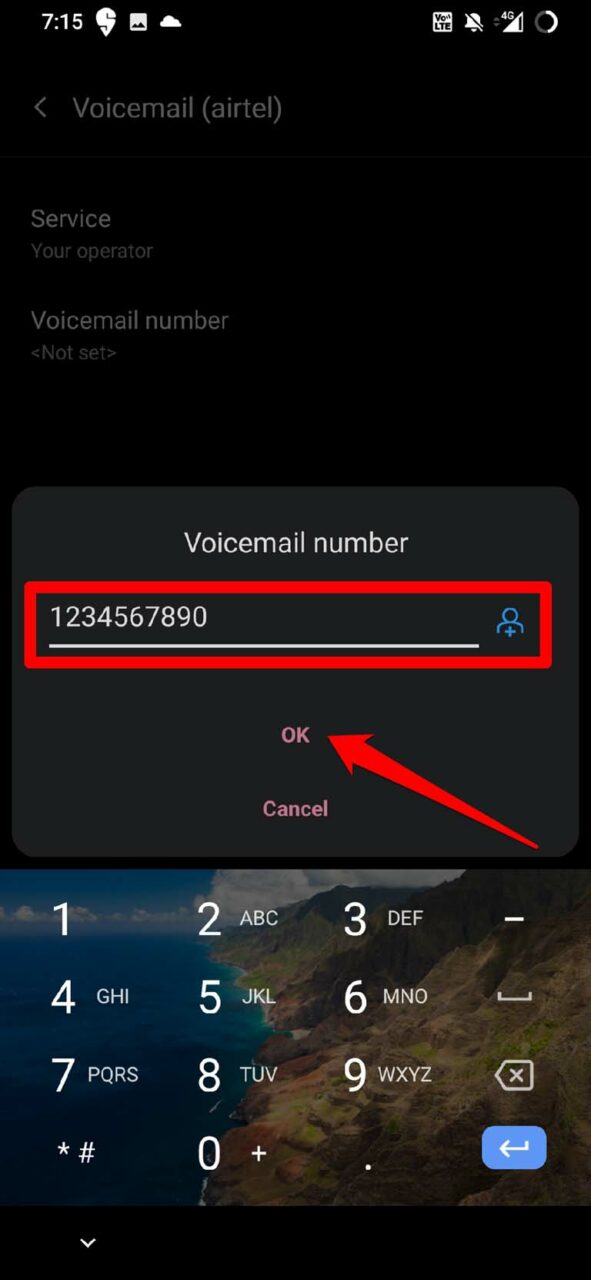
Ora, riavvia il telefono e da ora in poi, sarai in grado di ricevere i tuoi messaggi vocali senza alcun problema e risolvere il problema della segreteria telefonica che non funziona su Android.
4. Controlla manualmente i messaggi vocali
Se la segreteria è stata impostata sul tuo dispositivo Android, puoi controllare manualmente i messaggi vocali in arrivo che potresti aver perso.
- Avvia l’app telefono.
- Tocca il pulsante del tastierino.
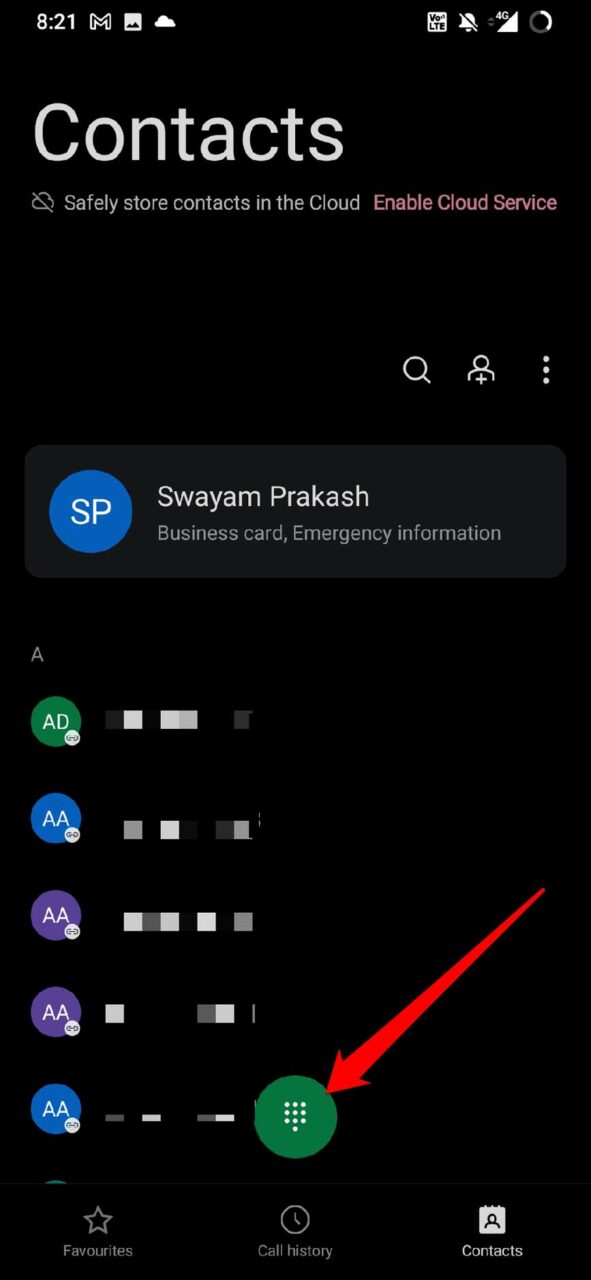
- Una volta che il tastierino numerico appare sullo schermo, tieni premuto il tasto 1.
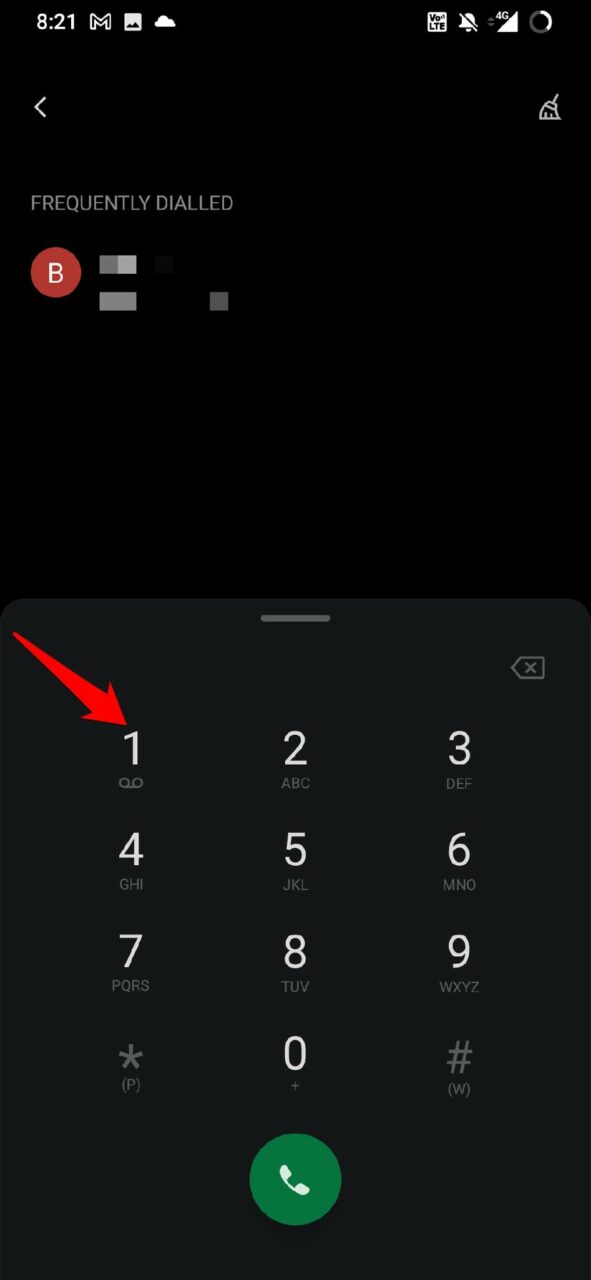
- Sarai in grado di ascoltare i tuoi messaggi vocali.
5. Abilita gli avvisi di notifica per i messaggi vocali in arrivo
Abilitare solo la segreteria telefonica sul tuo dispositivo Android non servirà a nulla. Devi anche assicurarti che le notifiche per i messaggi vocali siano state abilitate sul tuo dispositivo Android.
- Apri l’app Impostazioni.
- Naviga su App e notifiche e tocca su di essa.
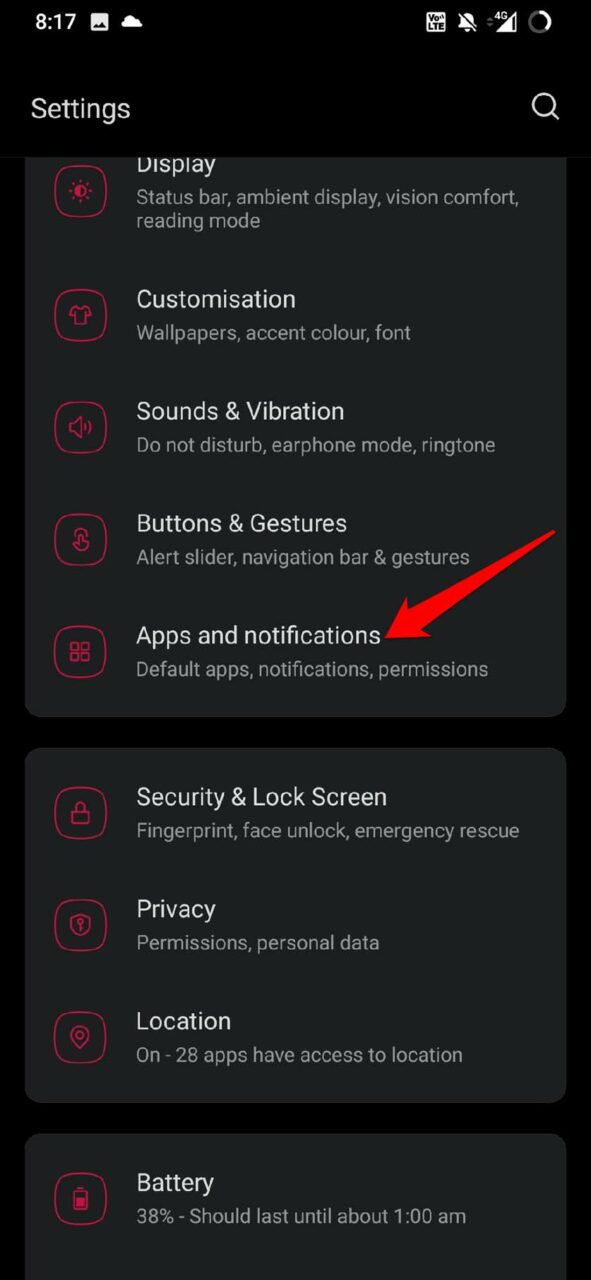
- Tocca sull’app Telefono.
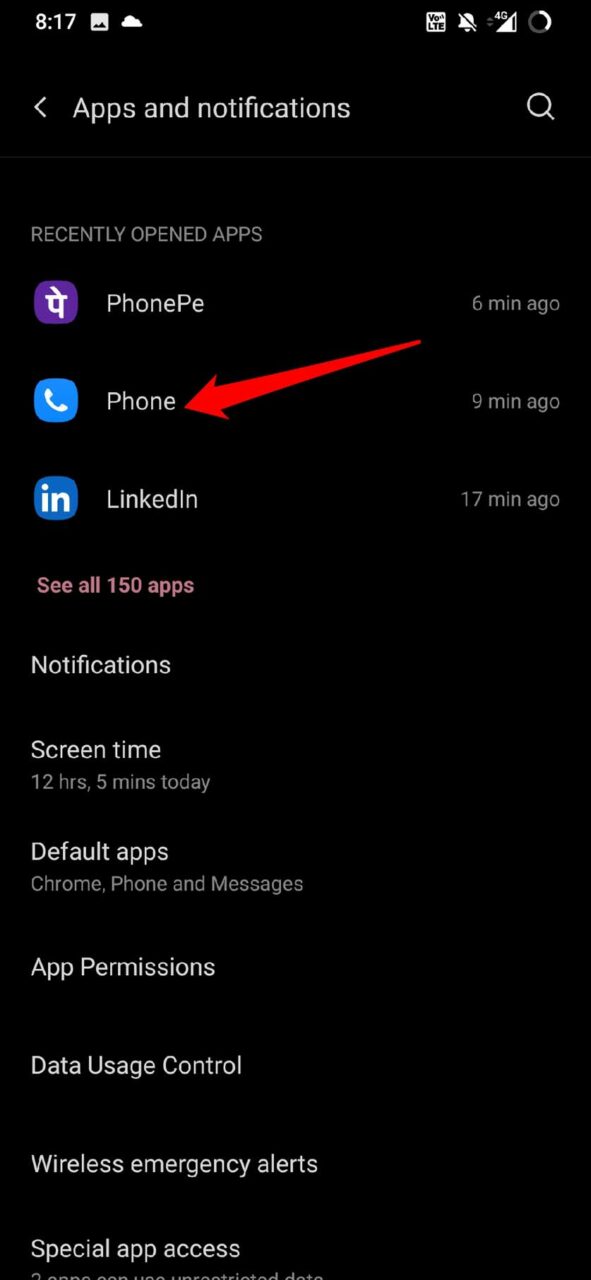
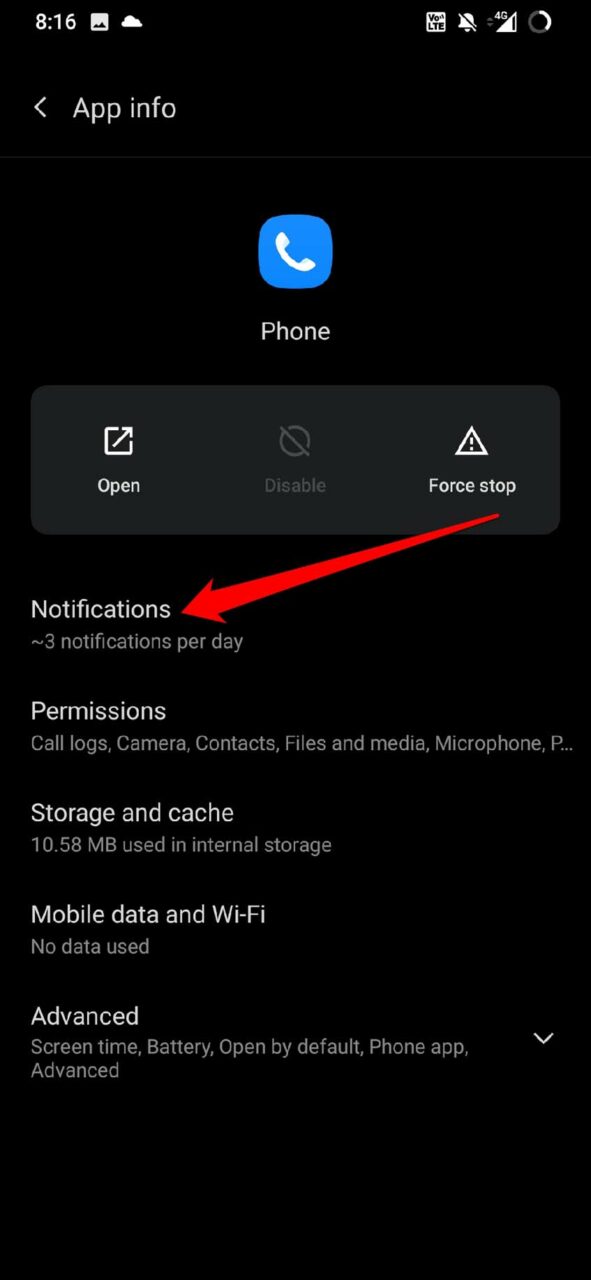
- Quindi tocca su Notifiche.
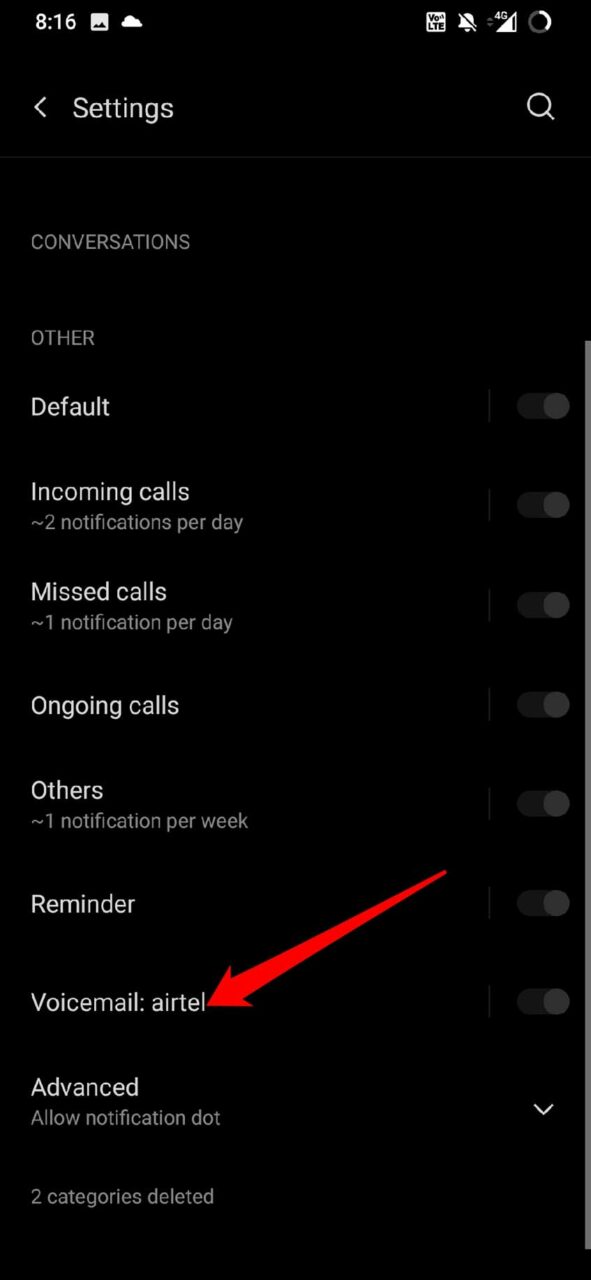
- Scorri fino a Segreteria e tocca su di essa.
- Assicurati di abilitare la suoneria e la vibrazione quando arriva un messaggio vocale sul tuo dispositivo.
- Inoltre, abilita la funzione di apparire sullo schermo, che ti permetterà di vedere un banner di notifica che ti avvisa che hai ricevuto un nuovo messaggio vocale.
- Puoi anche impostare la notifica della segreteria per mostrare anche quando lo schermo è bloccato.
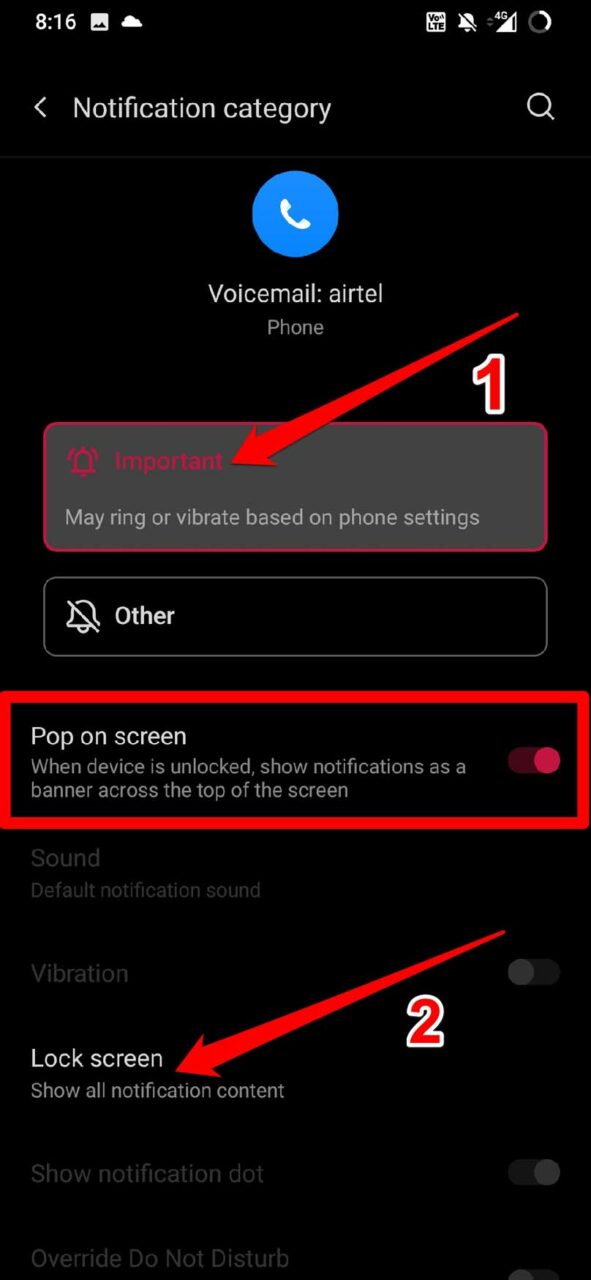
Seguendo questi passaggi, ti assicurerai di non perdere mai i tuoi messaggi vocali importanti sul dispositivo Android e risolvere il problema della segreteria telefonica che non funziona su Android.
6. Disabilita la funzione di trasferimento di chiamata su Android
Quando hai attivato il trasferimento di chiamata per tutti o alcuni contatti, le loro chiamate non ti raggiungeranno. Non hanno nemmeno la possibilità di inviarti un messaggio vocale. Quindi, devi disabilitare la funzione di trasferimento di chiamata sul tuo dispositivo Android.
Avvia l’app Telefono sul tuo smartphone.
Tocca il pulsante a 3 punti nell’angolo in alto a destra.
Seleziona l’opzione Impostazioni dal menu.
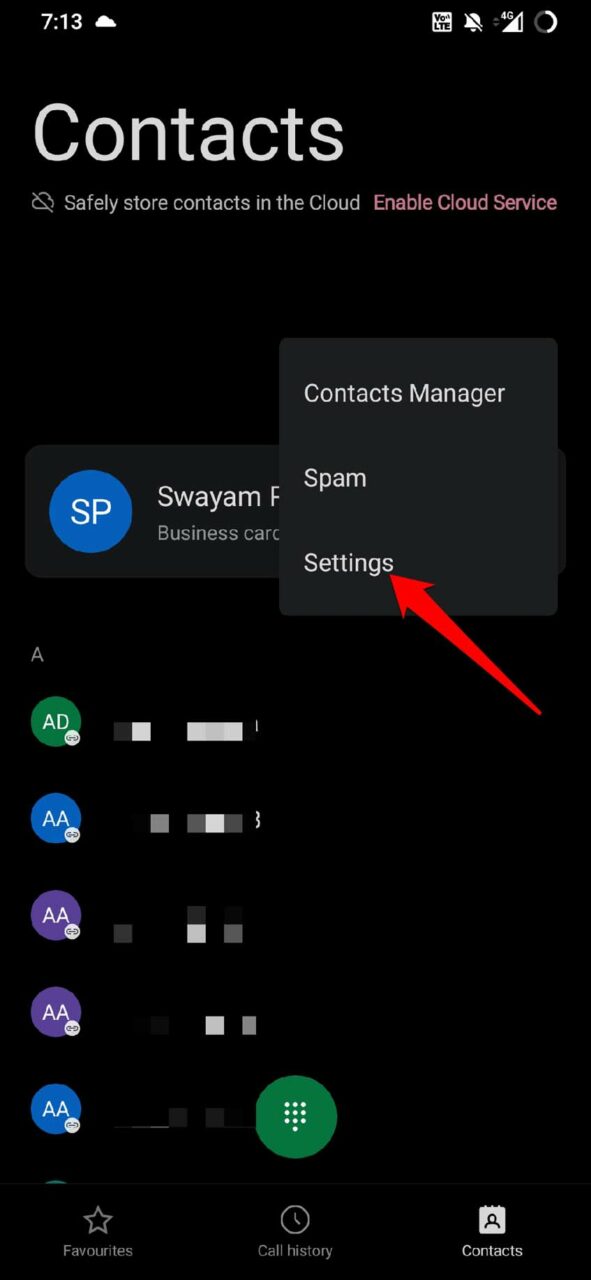
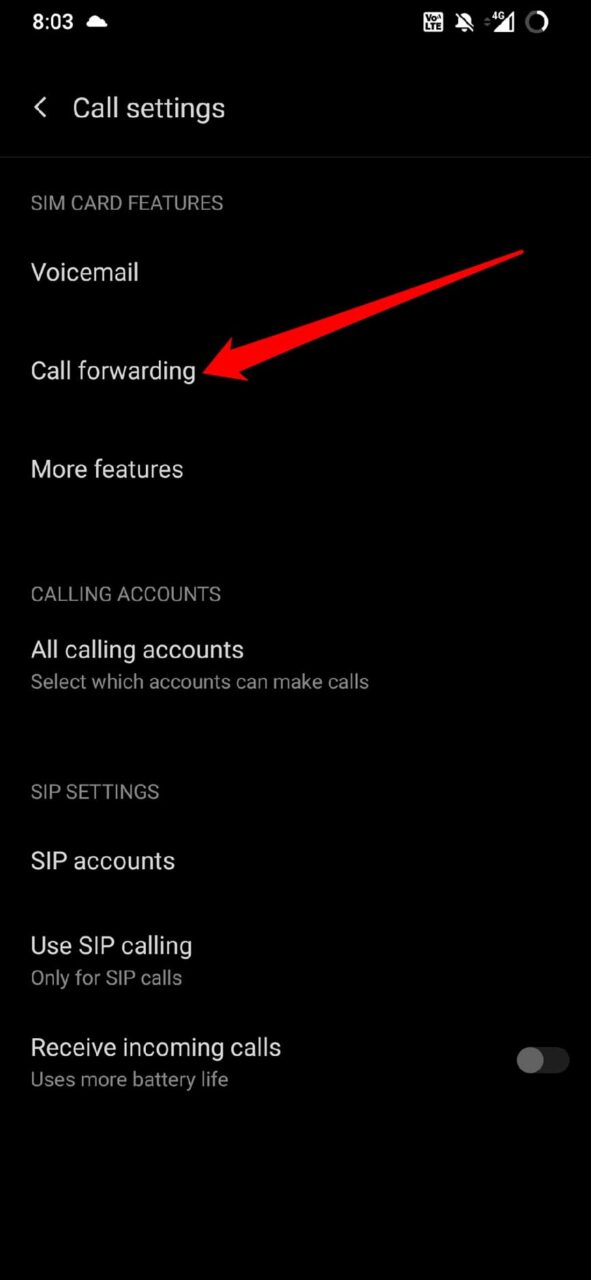
Quindi tocca su Impostazioni chiamata.
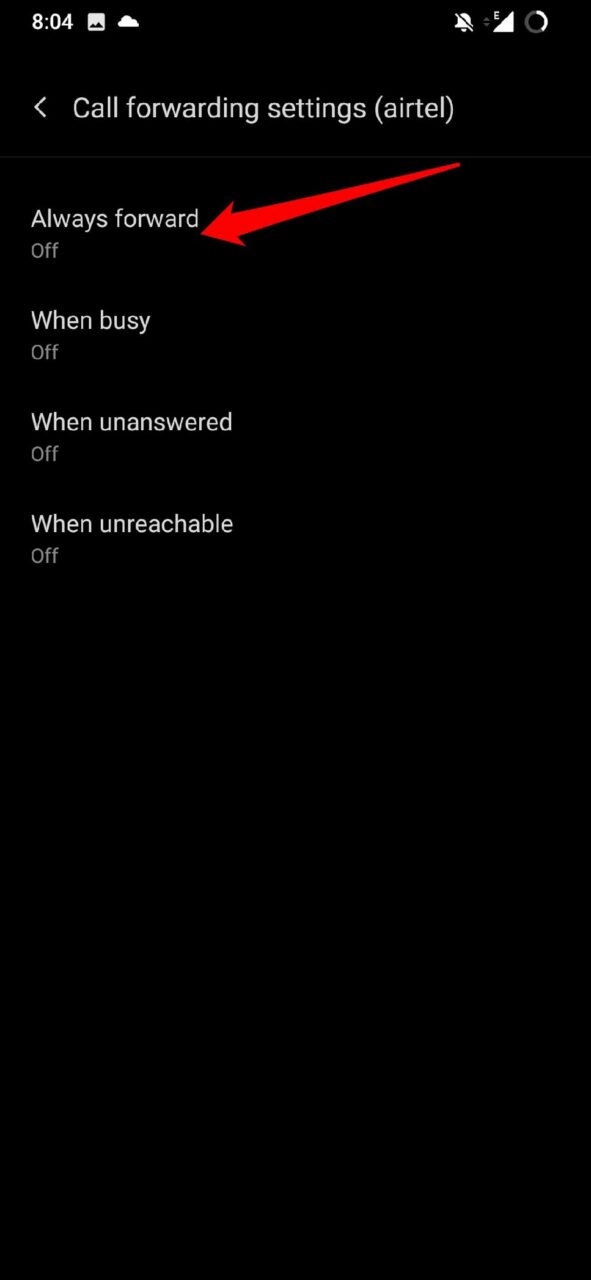
Sotto di essa, tocca l’opzione Trasferimento di chiamata.
Disattiva la funzione di trasferimento di chiamata per le varie situazioni disponibili.
7. Attiva e disattiva la modalità aereo
Per alcuni utenti, attivare e disattivare la modalità aereo ha risolto il loro problema, e sono stati in grado di utilizzare la funzione di segreteria telefonica sul loro dispositivo Android. Dovresti provarlo anche tu.
- Scorri verso il basso sullo schermo del tuo dispositivo Android per far apparire il centro notifiche e la sezione degli strumenti di accesso rapido.
- Di solito, il pulsante della modalità aereo è presente negli strumenti di accesso rapido su quasi tutti i dispositivi Android.
- Tocca il simbolo dell’aereo per attivare la modalità aereo.
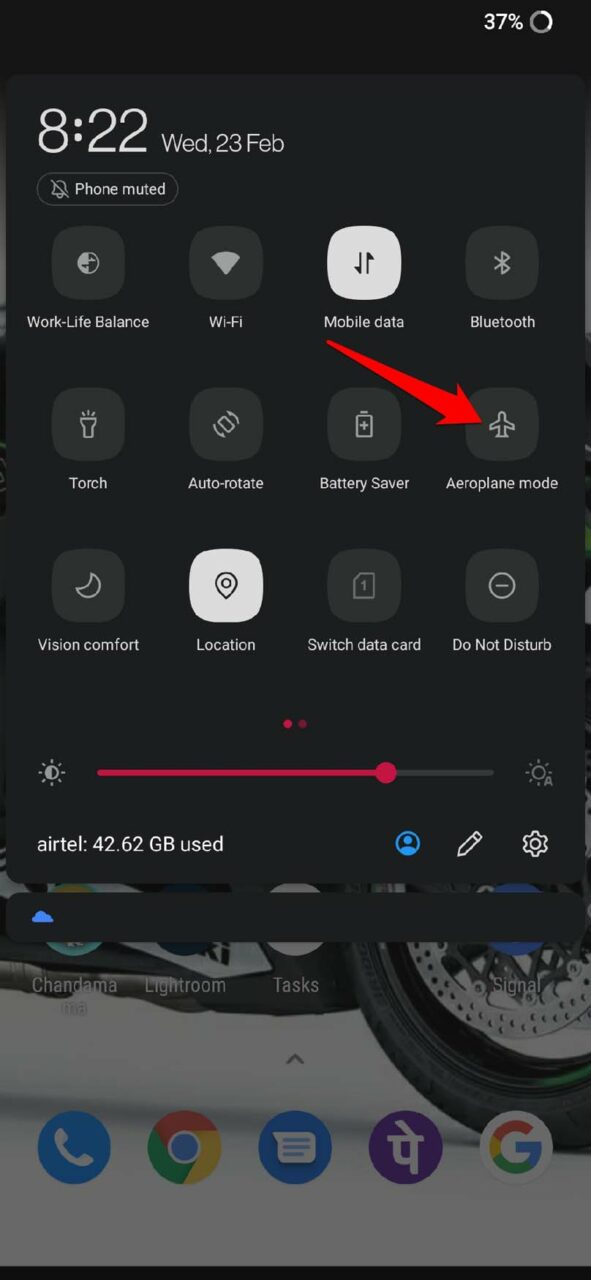
- Dopo alcuni secondi, tocca di nuovo l’opzione modalità aereo per disattivarla.
- Ora, aspetta i messaggi vocali in arrivo. Se il trucco non ha funzionato, prova gli altri menzionati in questa guida.
8. Ripristina le impostazioni di rete
Uno degli ultimi passaggi di risoluzione dei problemi che puoi seguire quando nulla funziona è ripristinare le impostazioni di rete sul tuo dispositivo Android. Ecco i passaggi che devi seguire.
Apri l’app Impostazioni.
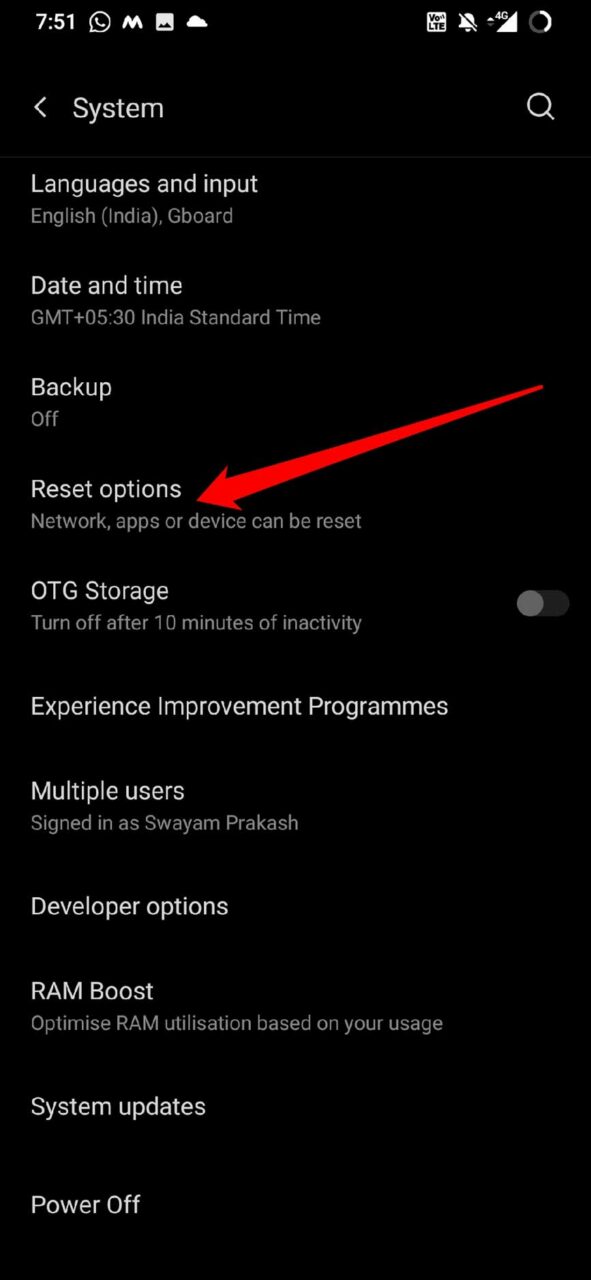
Quindi vai all’opzione Sistema e tocca su di essa.
Sotto di essa, scorri fino a Opzioni di ripristino e tocca su di essa.
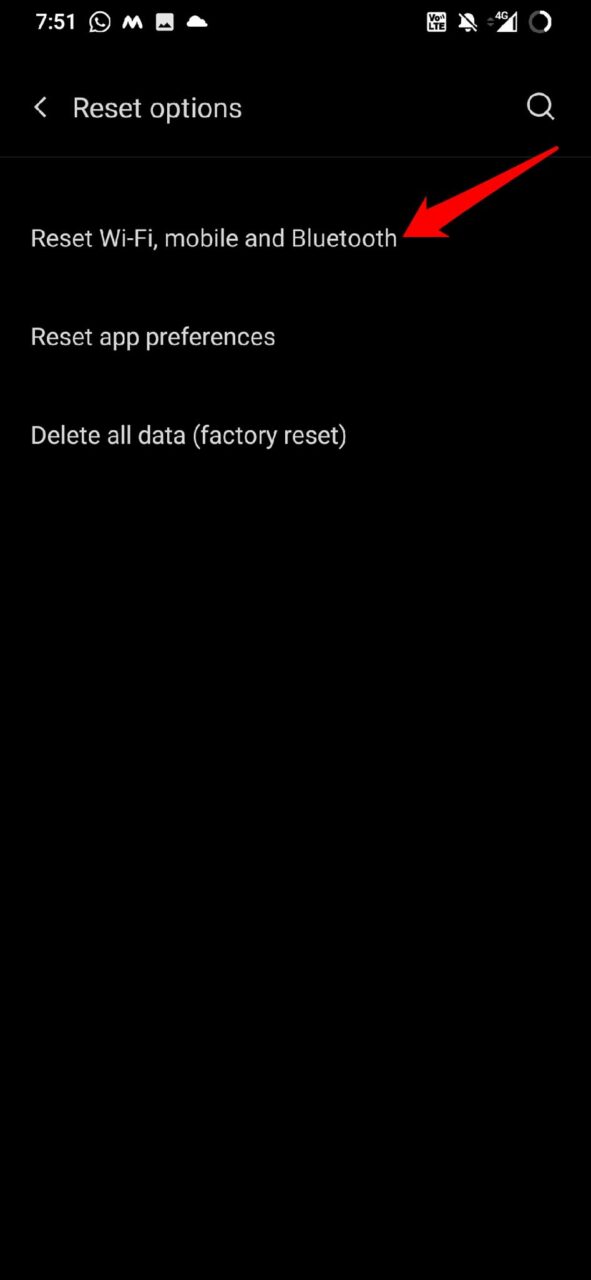
Quindi seleziona Ripristina Wi-Fi, mobile e Bluetooth.
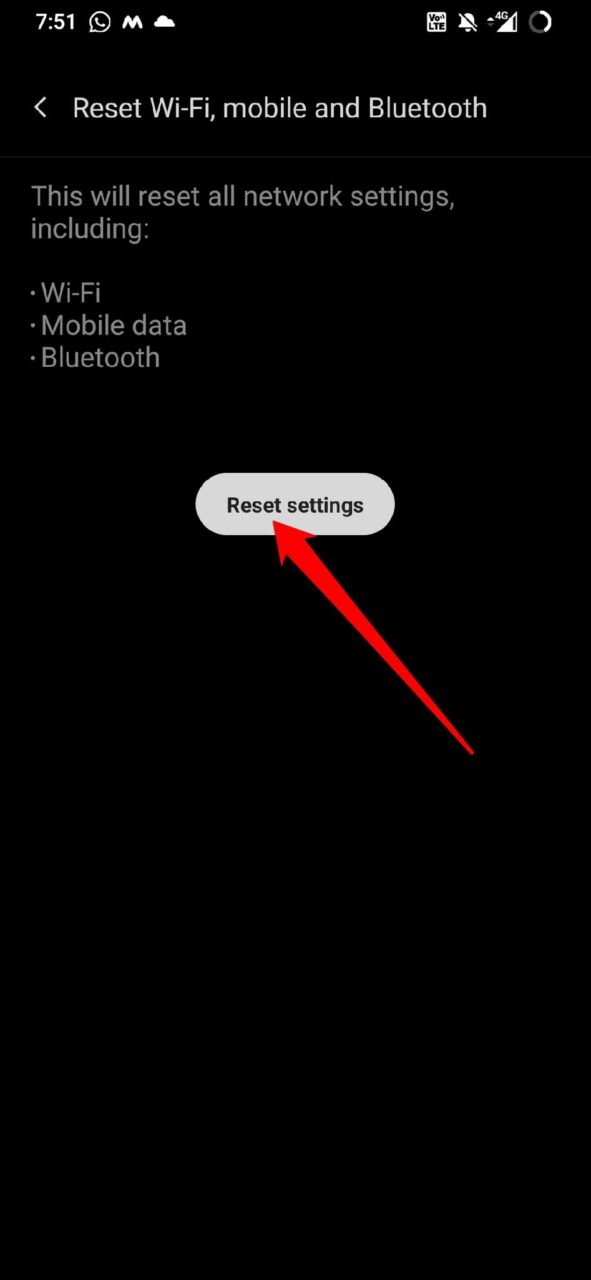
Per confermare l’azione, tocca l’opzione Ripristina impostazioni.
Quindi, prova questi suggerimenti per la risoluzione dei problemi e risolvi il problema della segreteria telefonica se la funzione non funziona sul tuo dispositivo Android.
Se hai qualche pensiero su Come risolvere il problema della segreteria telefonica che non funziona su Android?, sentiti libero di lasciare un commento qui sotto. Inoltre, iscriviti al nostro canale YouTube di DigitBin per video tutorial. Saluti!
Ricevi i nuovi post nella tua casella di posta.
Nessuno spam. Disiscriviti in qualsiasi momento.