Tecnologia · 5 min read · Nov 28, 2025
Come risolvere il problema della segreteria telefonica che non funziona su iPhone?
La segreteria telefonica non funziona sul tuo iPhone? In questa guida, controlla le varie possibili ragioni per cui questa utile funzione su iPhone potrebbe non funzionare. Inoltre, ho elencato i suggerimenti per la risoluzione dei problemi che puoi utilizzare per far funzionare di nuovo la segreteria telefonica sul tuo dispositivo.
La segreteria telefonica consente di inviare messaggi vocali a un destinatario in una comunicazione peer-to-peer che, per qualche motivo, potrebbe non essere in grado di rispondere a una chiamata. Anche se questa funzione risale agli anni ‘80, oggi continua a essere una parte importante delle telecomunicazioni. Su tutti i dispositivi mobili, la segreteria telefonica è una funzione standard.
Perché la segreteria telefonica non funziona su iPhone?
Se hai abilitato l’inoltro delle chiamate su iPhone, la chiamata in arrivo o la segreteria telefonica alternativa verrà inoltrata a un altro numero. Pertanto, non riceverai notifiche su queste chiamate o segreterie. In secondo luogo, la funzione di segreteria telefonica potrebbe non funzionare a causa di qualche malfunzionamento in iOS. Questo può accadere se stai utilizzando una versione di sviluppo o una versione beta di iOS.
Anche la mancanza di aggiornamenti dell’operatore su iPhone può causare problemi con le varie funzionalità della rete telefonica. In alternativa, potrebbe esserci qualche complicazione nelle impostazioni di rete che porta a certe funzioni come la segreteria telefonica che non funziona.
Ecco le varie soluzioni che dovrebbero ripristinare il funzionamento della segreteria telefonica sul tuo iPhone.
1. Riavvia l’iPhone
Come la maggior parte delle nostre guide di risoluzione dei problemi riguardanti iOS menziona, ogni volta che ti imbatti in problemi tecnici, prova a riavviare l’iPhone. Se si tratta di un malfunzionamento apparso dal nulla, il riavvio dovrebbe risolverlo.
- Premi il pulsante laterale dell’iPhone.
- Sullo schermo, verrà visualizzata un’opzione Scorri per spegnere. Segui le istruzioni.
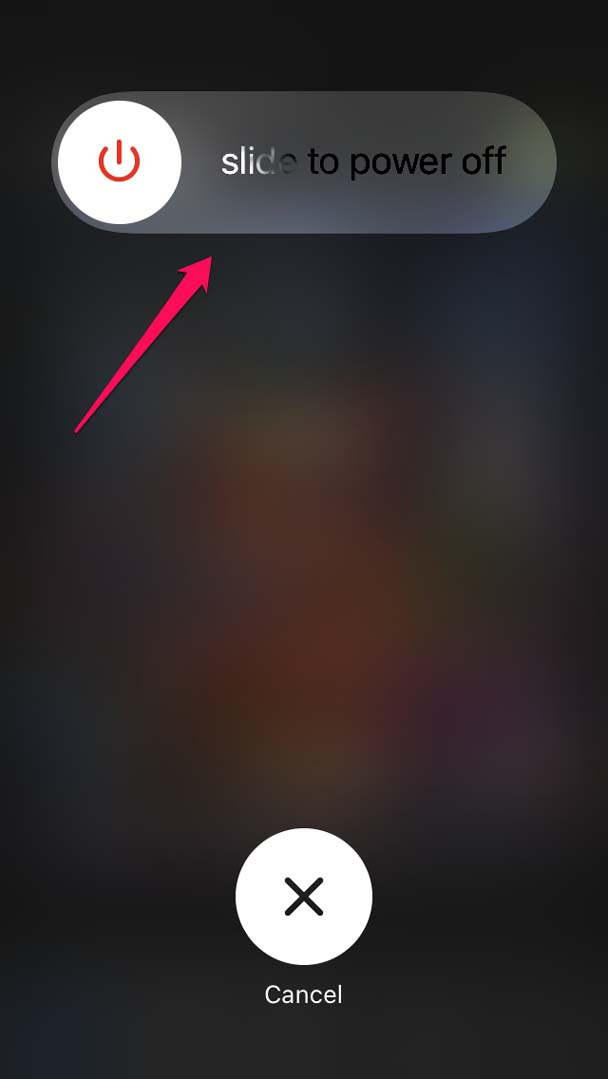
- L’iPhone si spegnerà. Dopo alcuni secondi, accendi l’iPhone premendo il pulsante di accensione.
- Ora controlla se puoi ricevere messaggi vocali sul tuo iPhone. In caso contrario, prova le altre soluzioni elencate in questa guida.
2. Installa un nuovo aggiornamento iOS su iPhone
Per evitare bug causati dall’uso di iOS beta, dovresti passare alla versione stabile di iOS. In alternativa, assicurati di installare regolarmente l’aggiornamento iOS quando viene rilasciato da Apple.
- Apri l’app Impostazioni.
- Tocca Generale.
- Successivamente, vai su Aggiornamento Software e toccalo.
- L’iPhone cercherà nuovi aggiornamenti disponibili e ti notificherà.
- Tocca Scarica e Installa per procedere. Assicurati di utilizzare il WiFi per scaricare rapidamente l’aggiornamento.
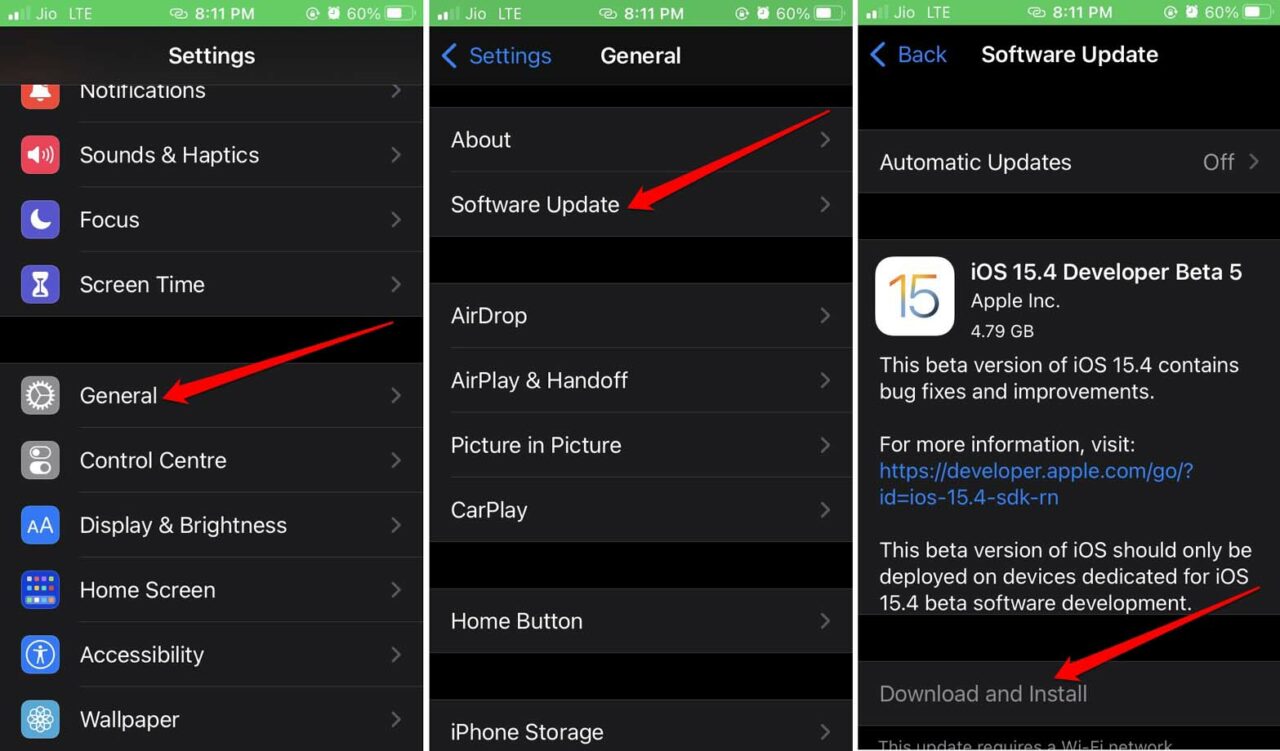
Se c’era qualche problema con l’iOS che causava il malfunzionamento della segreteria telefonica su iPhone, ora dovrebbe essere risolto.
3. Disabilita l’inoltro delle chiamate a un altro numero
Disabilitare l’inoltro delle chiamate consentirà al messaggio vocale di essere salvato sul tuo numero principale. Non perderai i tuoi messaggi vocali.
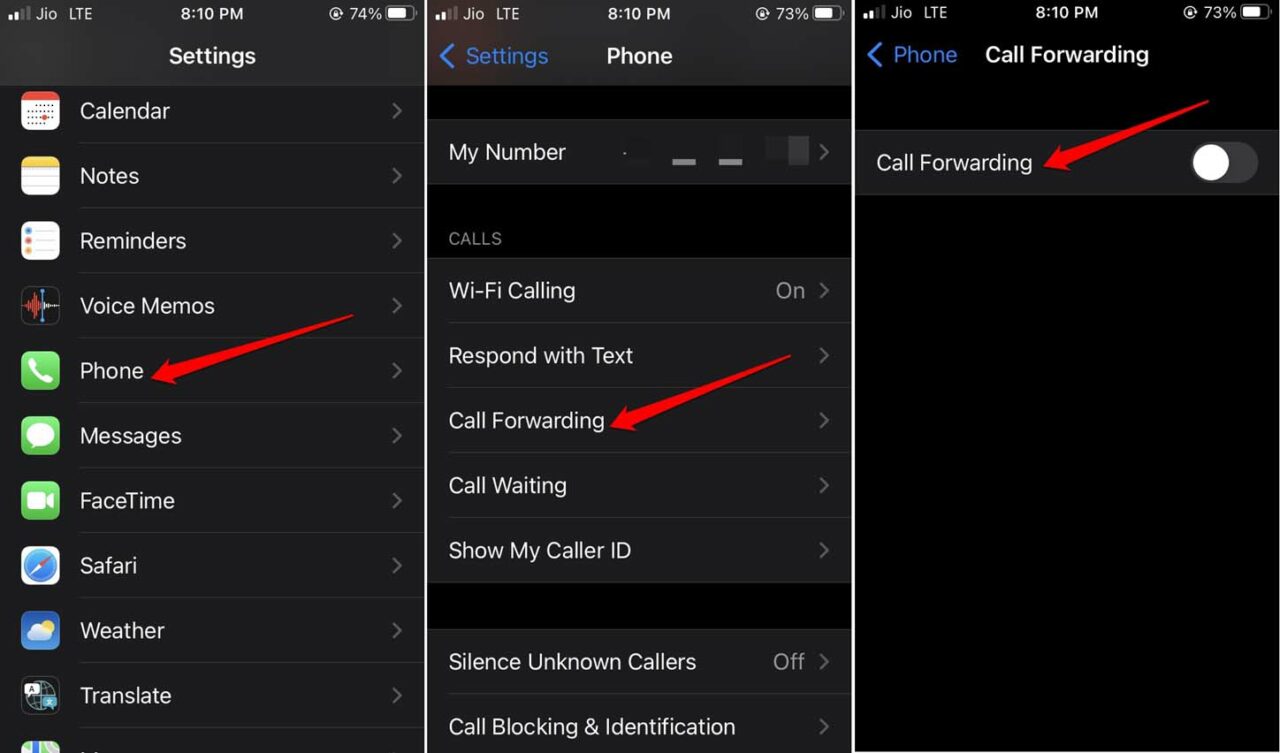
- Apri le Impostazioni dell’iPhone.
- Naviga su Telefono e toccalo per accedere alle sue impostazioni.
- Sotto la scheda Chiamate, tocca Inoltro chiamate.
- Premi l’interruttore accanto a Inoltro chiamate per disattivarlo.
4. Controlla se hai perso aggiornamenti dell’operatore
Installa sempre gli aggiornamenti dell’operatore su iPhone per evitare problemi tecnici nelle impostazioni di rete. Spesso gli utenti li trascurano. Per installare gli aggiornamenti dell’operatore per la rete che utilizzi su iPhone,
- Apri le Impostazioni.
- Tocca Generale.
- Poi tocca Informazioni.
- Naviga su Rete e toccalo.
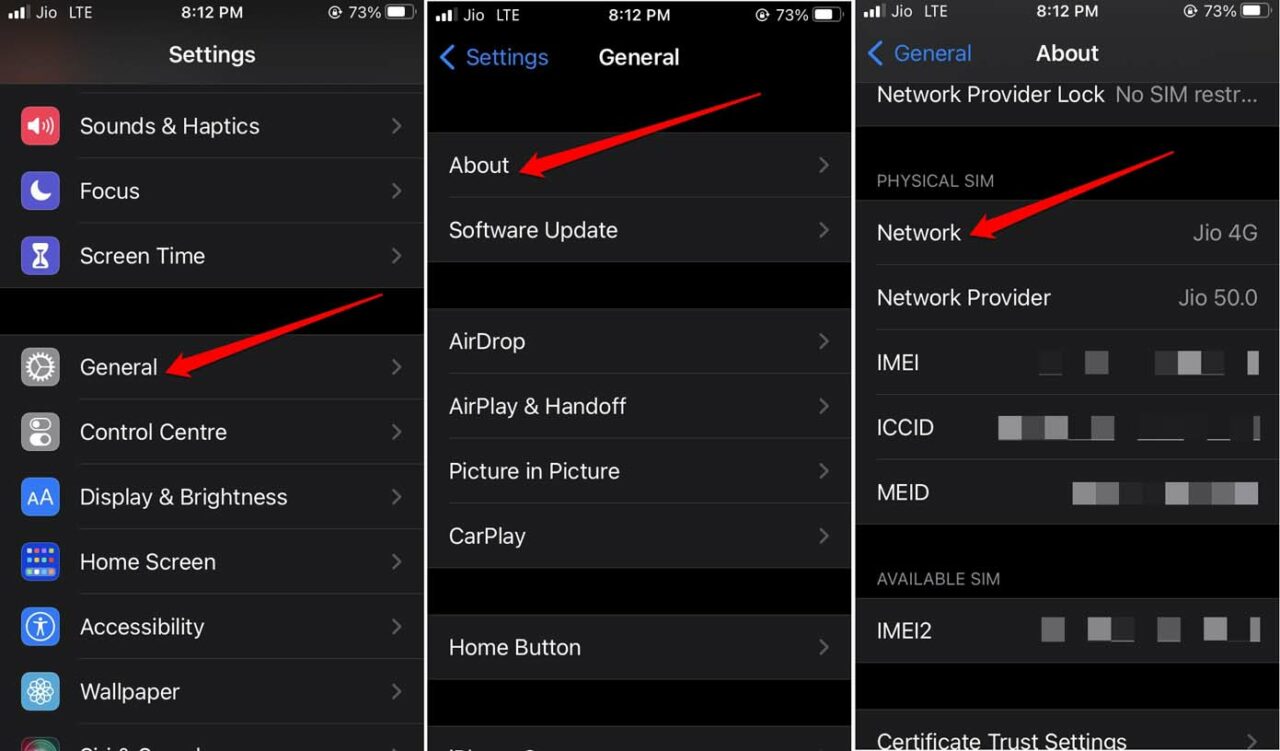
- Segui le istruzioni sullo schermo e installa l’aggiornamento dell’operatore se è disponibile.
5. Attiva e disattiva la modalità aereo
Ecco un altro trucco che spesso risolve piccoli e casuali malfunzionamenti relativi alle impostazioni di rete. Devi attivare la modalità aereo e poi disattivarla immediatamente.
- Apri il centro di controllo sull’iPhone.
- Poi tocca il pulsante della modalità aereo.
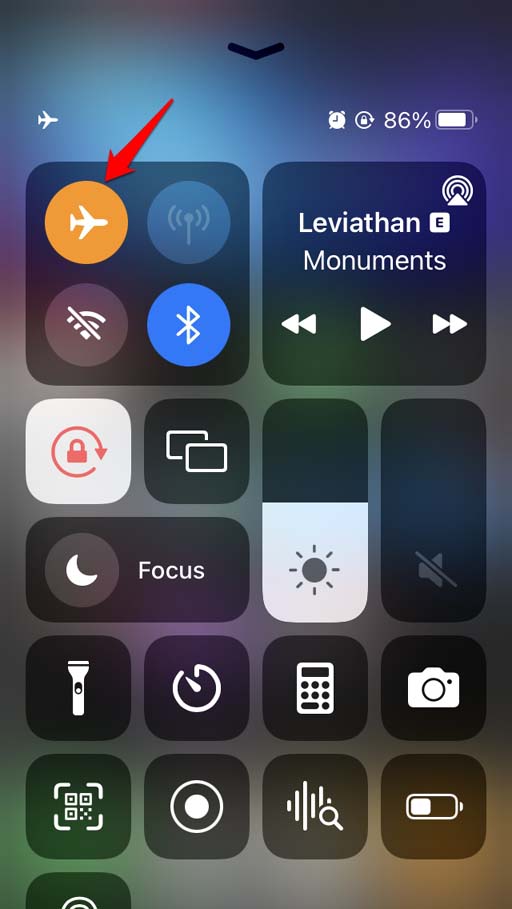
- Tutte le connessioni di rete verranno disattivate.
- Aspetta alcuni secondi e tocca di nuovo il pulsante della modalità aereo per disattivarla.
Dopo che la rete è stata ripristinata, prova ad accedere ai tuoi messaggi vocali. Ora dovresti essere in grado di ricevere nuovi messaggi vocali.
6. Imposta l’ora automatica sull’iPhone
È sempre consigliato abilitare il fuso orario automatico sull’iPhone. Questo garantirà che ovunque tu vada, l’iPhone mostrerà l’ora corretta in base al fuso orario di quella posizione. Secondo i rapporti di alcuni utenti, quando l’iPhone seguiva un fuso orario errato, perdevano i messaggi vocali. Passare all’ora automatica ha risolto il problema con i messaggi vocali.
Per impostare l’ora automatica su iPhone,
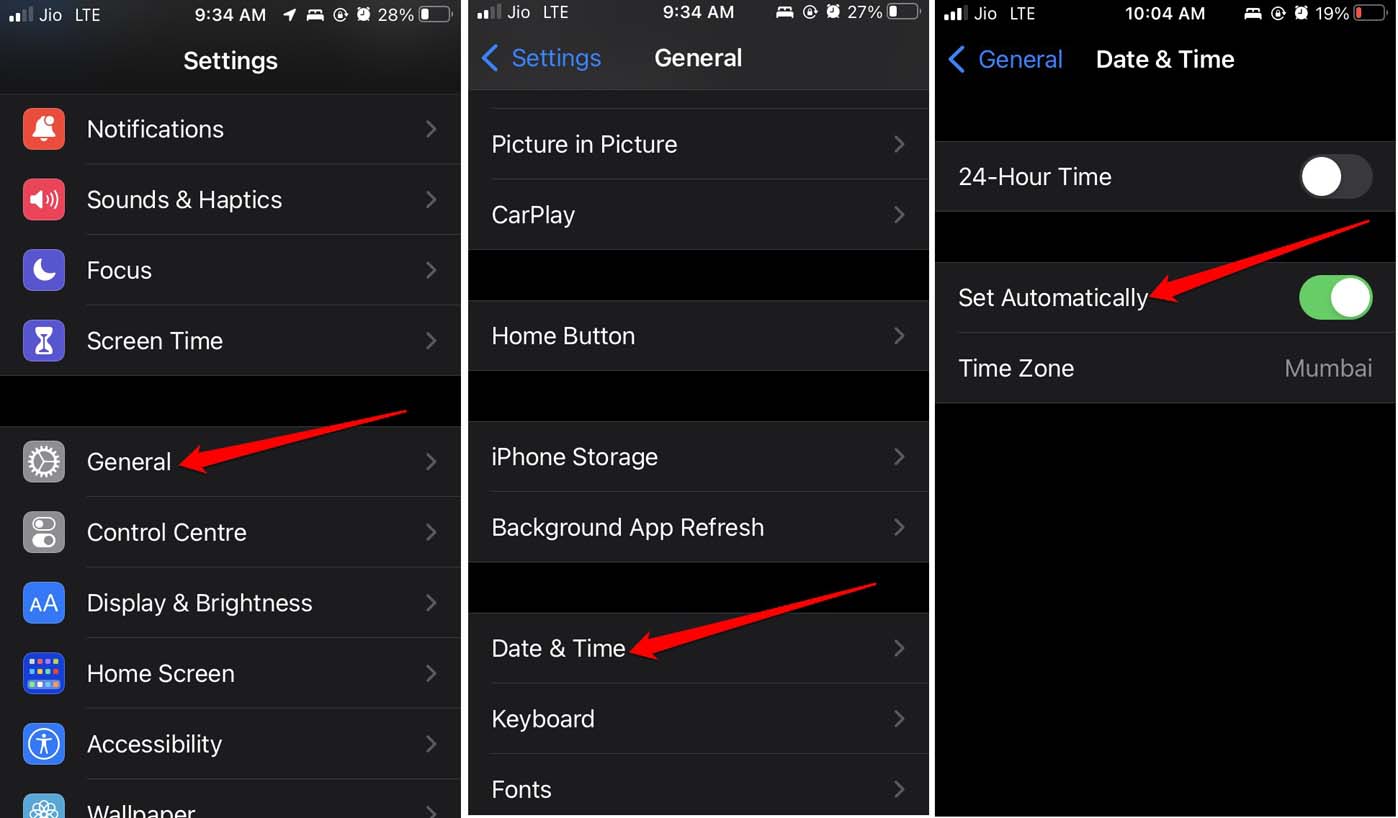
- Vai all’app Impostazioni.
- Tocca Generale.
- Sotto, tocca Data e ora.
- Abilita l’opzione Imposta automaticamente toccando l’interruttore accanto ad essa.
7. Ripristina le impostazioni di rete
Se altre soluzioni non funzionano, potresti considerare di ripristinare completamente la rete. Questo rimuoverà tutte le modifiche che avevi precedentemente apportato o salvato nelle impostazioni di rete. Ecco i passaggi per eseguire il ripristino.
- Apri l’app Impostazioni.
- Tocca Generale.
- Poi tocca l’opzione Trasferisci o ripristina iPhone.
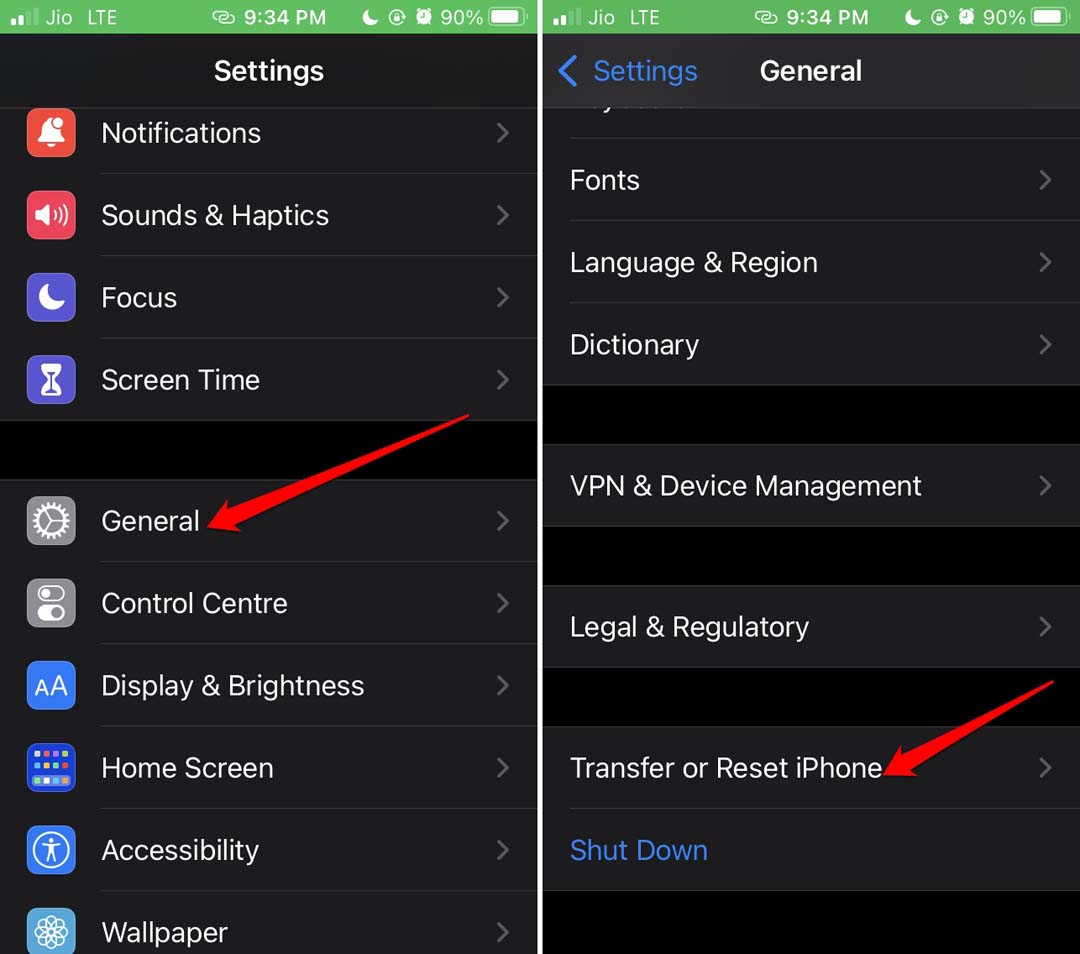
- Successivamente, tocca Ripristina.
- Dal menu, seleziona Ripristina impostazioni di rete.
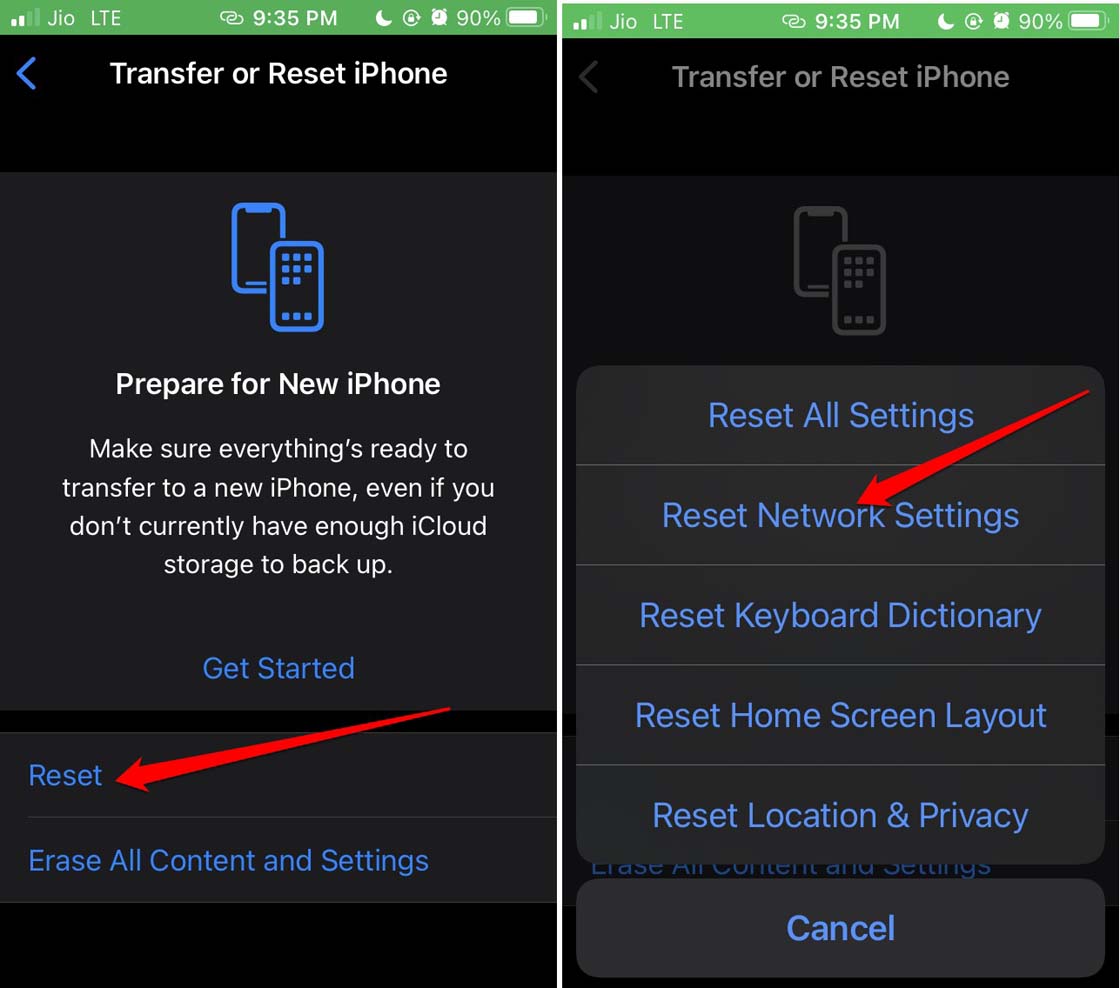
- Per confermare e procedere con il ripristino, devi fornire il codice di accesso dell’iPhone.
Dopo che il ripristino è terminato, l’iPhone si riavvierà e questo dovrebbe risolvere essenzialmente tutti i tipi di problemi di rete. Ora puoi controllare la tua sezione di segreteria telefonica per i messaggi vocali in arrivo.
Conclusione
Tutti sono super impegnati al giorno d’oggi con la pressione lavorativa nelle loro vite. Non sarà possibile rispondere immediatamente a una chiamata in arrivo. Pertanto, il chiamante può lasciare un messaggio vocale per il destinatario se è troppo urgente. D’altra parte, i messaggi importanti non possono essere condivisi se la segreteria telefonica non funziona su iPhone.
Se non puoi permetterti di perdere i tuoi messaggi vocali, assicurati di risolvere il problema della segreteria telefonica sul tuo iPhone seguendo i suggerimenti condivisi in questa guida.
Se hai qualche pensiero su Come risolvere il problema della segreteria telefonica che non funziona su iPhone?, sentiti libero di lasciare un commento qui sotto. Inoltre, iscriviti al nostro canale YouTube di DigitBin per video tutorial. Saluti!
Ricevi i nuovi post nella tua casella di posta.
Nessuno spam. Disiscriviti in qualsiasi momento.