VRChat problemi · 5 min read · Sep 18, 2025
Come Risolvere il Problema di VRChat che Smette di Funzionare?
Non c’è modo migliore di interagire con le persone che attraverso VRChat. VRChat è stato sviluppato come un’organizzazione senza scopo di lucro da un piccolo team di sviluppatori indipendenti che si è rapidamente espanso in una vasta base di giocatori. VRChat è la casa di alcune delle persone più disponibili. Piuttosto che un gioco, VRChat è uno studio continuo per vedere come i nerd introversi gestiscono le interazioni sociali in un ambiente che richiede il 100% di interazione sociale e comunicazione.
A quanto pare, molte persone hanno segnalato che VRChat ha smesso di funzionare e rimane bloccato sulla stessa schermata per ore su Windows 11. Anche se hai poche opzioni, questi metodi potrebbero comunque aiutarti a risolvere questo problema. Esaminiamoli.
Metodi per Risolvere il Problema di Caricamento di VRChat su PC Windows 11
Poiché sono a casa a seguire lezioni online, il COVID-19 ha reso difficile per me incontrare altre persone, specialmente nei campus universitari. Ma VRChat mi aiuta molto a rimanere in contatto con il mio gruppo. Ma quali sono i migliori modi per risolvere il problema di caricamento di VRChat? Questa guida ti aiuterà a risolvere il problema di VRChat che smette di funzionare su PC Windows 11.
Risoluzione 1: Cancella i File Temporanei di VRChat
Questo metodo è molto utile per risolvere i problemi di funzionamento di VRChat per molti giocatori. Se non lo hai mai usato prima, ti consigliamo di farlo. Pertanto, devi eseguire i seguenti passaggi per cancellare i file temporanei di VRChat:
- Innanzitutto, elimina i file in %Username%AppDataLocalTempVRChat dalla directory di Windows.
- Riavvia il computer e avvia VRChat sul tuo PC.
Eseguendo questo passaggio, il problema di VRChat che smette di funzionare verrà sicuramente risolto. Ma, se non ci sono cambiamenti, assicurati di controllare le altre soluzioni menzionate in questo articolo.
Risoluzione 2: Usa Opzioni di Avvio Speciali
Hai mai sentito parlare di questo? Sembra che non molti utenti di Windows 11 siano a conoscenza delle opzioni di avvio speciali disponibili. Utilizzando l’opzione di avvio speciale, ecco i passaggi per avviare VRChat.
- Fai clic destro su VRChat nella sezione Libreria di Steam. Seleziona Proprietà.
- Nella schermata successiva, fai clic su Imposta Opzioni di Avvio.
- Puoi quindi aggiungere una delle seguenti righe: - vrchat://launch?id=wrld_1a6f881b-fdd0-4551-af2c-6ef8e16577f6 (Per il Dungeon dell’Avatar di Zarniwoop)
- vrchat://launch?id=wrld_d0b62423-fd59-48f7-9e4b-e6fece81b7ed (Per Hyperdimension di OziCom)
- vrchat://launch?id=wrld_69ab9cdf-5436-46bd-98b5-714837a53b4f (Per la Città di X1 Seisoken)
- Inserisci un ID mondo diverso modificando la riga di conseguenza.
Risoluzione 3: Disabilita IPV6
È stato precedentemente scoperto che disabilitare IPV6 risolve il problema di caricamento di VRChat su PC Windows 11. Perché non provi? Per fare ciò, dovrai eseguire i seguenti passaggi:
- Innanzitutto, fai clic destro sull’icona di rete e seleziona Apri Centro di Rete e Condivisione dal menu che appare.
- Fai clic su Cambia Impostazioni Adattatore. Fai clic destro sulla Connessione Internet e seleziona Proprietà.
- Naviga nella scheda Rete e deseleziona la casella IPv6.
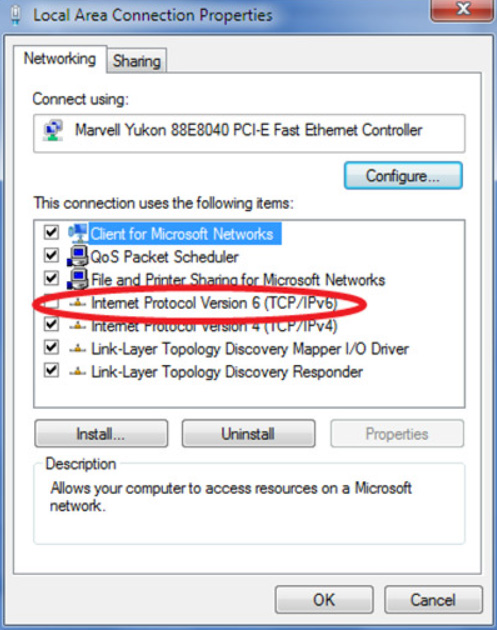
- Hai finito. Una volta che fai clic sul pulsante OK e riavvii il sistema, dovresti essere in grado di risolvere il problema.
Risoluzione 4: Aggiorna il Driver GPU
Aggiornare i driver del sistema garantisce che non si verifichino problemi di prestazioni con il PC. Pertanto, ti suggeriamo di aggiornare il driver GPU seguendo i passaggi forniti:
- Inizialmente, vai al Gestore Dispositivi.
- Successivamente, fai clic su Adattatore Video.
- Poi, fai clic destro sul Nome del Produttore della GPU e premi Aggiorna Driver.
- Infine, seleziona Cerca automaticamente i driver.
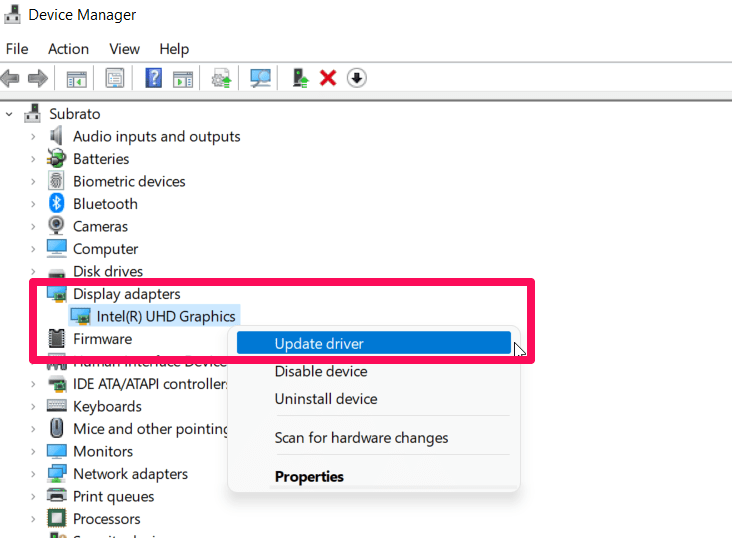
Hai finito. Il driver del tuo dispositivo verrà scaricato una volta che verrà cercato e trovato. Riavvia il sistema e avvia VRChat per vedere se il software è ora caricato.
Risoluzione 5: Elimina VRChat nel Registro di Windows 11
Potrebbe essere possibile eliminare il file di VRChat dal Registro di Windows se hai alcune conoscenze sui file del Registro di Windows. Per coloro che non hanno conoscenze precedenti, ecco cosa devi fare:
- Apri la finestra Esegui premendo Windows + R insieme e cercando regedit.
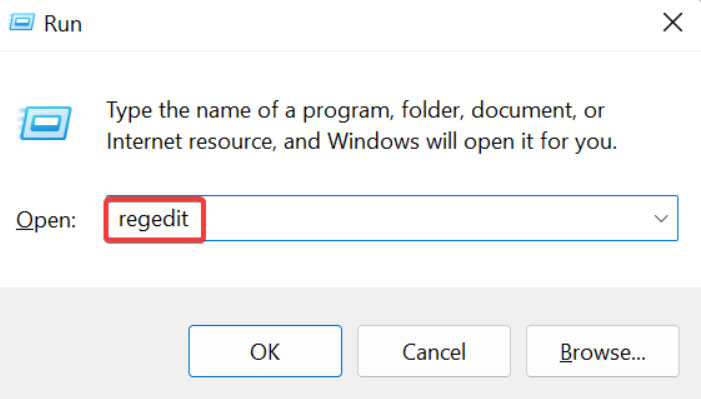
- Successivamente, naviga in HKEY_CURRENT_USERSoftwareVRChatvrchat ed elimina tutti i suoi file.
Risoluzione 6: Esegui SFC sul Tuo PC Windows 11
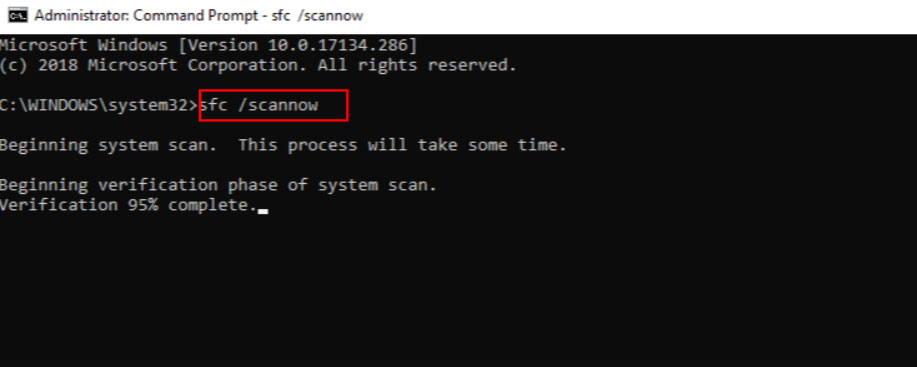
Nel caso in cui tu stia ancora riscontrando il problema di VRChat che smette di funzionare sul tuo PC Windows 11 anche dopo aver eseguito i metodi sopra menzionati, allora devi provare a eseguire una scansione SFC sul tuo dispositivo, poiché questo ha aiutato molti utenti a risolvere il problema di VRChat. Quindi, ecco le istruzioni che devi seguire per eseguire SFC sul tuo PC Windows 11:
- Per iniziare, vai alla barra di ricerca di Windows e digita CMD. Successivamente, eseguilo come amministratore.
- Quindi, esegui il seguente comando: sfc /scannow
Risoluzione 7: Esegui Dism.exe sul Tuo PC
È stato menzionato che alcuni utenti hanno segnalato di aver eseguito DISM.exe; hanno risolto con successo il problema di VRChat che smette di funzionare.
Se desideri eseguire Dism.exe tramite il prompt dei comandi, dovrai seguire i seguenti passaggi:
- Inizialmente, avvia il Prompt dei Comandi come amministratore, quindi esegui i comandi come segue:
- Per scansionare la salute del tuo PC Windows 11:
dism.exe /online /cleanup-image /scanhealth
- Per scansionare la salute del tuo PC Windows 11:
- Per ripristinare la salute del tuo PC Windows 11:
dism.exe /online /cleanup-image /restorehealth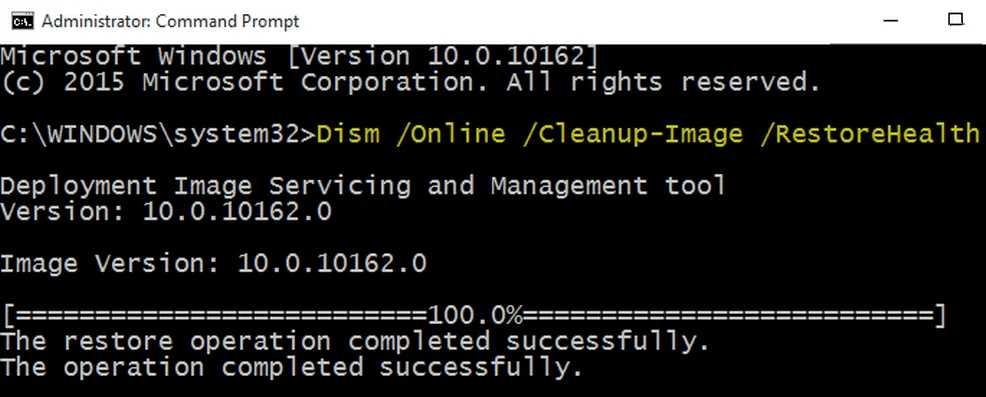
- Successivamente, se c’è un errore, esegui il seguente comando:
dism /online /cleanup-image /startcomponentcleanup - Supponiamo che tu riceva l’Errore: 0x800F081F durante l’esecuzione della scansione di ripristino della salute; riavvia semplicemente il PC e esegui il seguente comando dalla finestra CMD con privilegi di amministratore:
Dism.exe /Online /Cleanup-Image /AnalyzeComponentStore.
Risoluzione 8: Controlla il Problema del Server
È molto importante controllare se il server è attualmente inattivo o in manutenzione. L’applicazione VRChat non funzionerà correttamente se il server è inattivo o sta riscontrando qualche tipo di problema, quindi puoi controllare se ci sono stati aggiornamenti sulla manutenzione del server controllando la pagina ufficiale di Twitter o il sito web del down detector.
Risoluzione 9: Aggiungi VRChat alla Lista Bianca
Dovresti disabilitare o aggiungere VRChat alla lista bianca dalle impostazioni dell’antivirus se hai un antivirus di terze parti installato sul tuo sistema. Questi passaggi ti aiuteranno ad aggiungere VRChat alla lista bianca sul tuo dispositivo:
- Avvia l’antivirus e fai clic su Impostazioni.
- Nelle impostazioni, fai clic sulla scheda Protezione da Virus e Minacce e vai su Esclusioni.
- Nella schermata successiva, fai clic su aggiungi o rimuovi esclusioni.
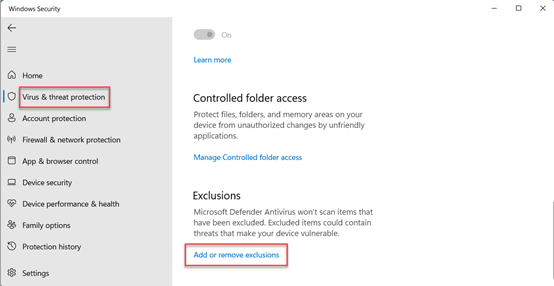
- Seleziona VRChat dall’elenco e fai clic sul pulsante aggiungi.
- Per salvare le modifiche, fai clic su OK.
Nella maggior parte dei casi, il programma antivirus è il colpevole, impedendo a VRChat di caricarsi o funzionare correttamente.
Se hai qualche pensiero su Come Risolvere il Problema di VRChat che Smette di Funzionare?, sentiti libero di lasciare un commento qui sotto. Inoltre, ti preghiamo di iscriverti al nostro canale YouTube di DigitBin per video tutorial. Saluti!
Ricevi i nuovi post nella tua casella di posta.
Nessuno spam. Disiscriviti in qualsiasi momento.