Errore di gioco · 10 min read · Dec 28, 2025
Come Risolvere l'Errore Dev 5573 di Warzone? (PC, Console)
Ciao a tutti, fan di Warzone! Stai cercando di risolvere l’Errore Dev 5573? Se sì, non preoccuparti. Questa guida ti mostrerà come risolverlo.
Warzone è un videogioco battle royale free-to-play. È stato rilasciato il 10 marzo 2020 e puoi giocarci su PlayStation 4, Xbox One e Microsoft Windows.
Tuttavia, molti giocatori hanno sperimentato l’errore Dev di Warzone 5573 in varie forme, ma questo errore spesso fa impazzire i giocatori e distrugge la loro immersione nel gioco.
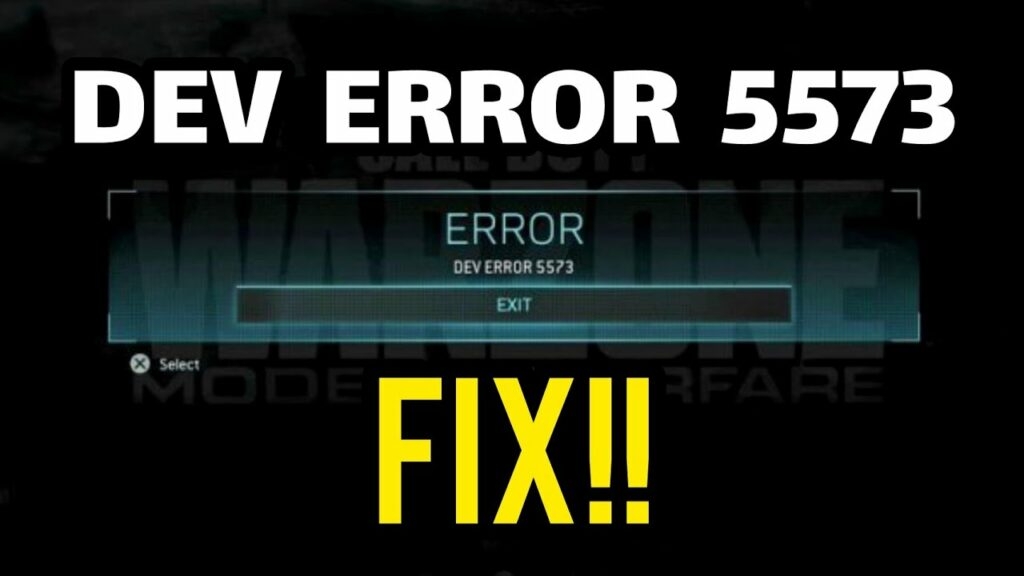
Continua a leggere se stai anche vivendo questo problema. Questo articolo ti guiderà attraverso alcuni semplici passaggi per risolvere l’errore Dev 5573 di Warzone. Inoltre, spiegherò perché si verifica questo errore.
Quindi, iniziamo!
Cos’è l’Errore Dev 5573 in Warzone?
L’Errore Dev 5573 è un codice di errore causato da file di gioco corrotti. L’errore è molto comune nelle versioni per Playstation e PC del gioco.
Fa sì che il gioco si blocchi e ti dà un messaggio che dice: “Errore Dev-5573.” Nella maggior parte dei casi, il gioco si blocca dopo pochi secondi.
Inoltre, il problema persiste nella versione PS5 del gioco.
Tuttavia, è relativamente semplice da spiegare e risolvere. L’errore Dev 5573 ti impedisce di giocare partite senza intoppi nel gioco. Secondo i rapporti, l’errore interrompe le partite online.
Dopo di che, il giocatore viene completamente espulso dal gioco e si verifica un crash.
File o dati di gioco corrotti causano principalmente gli errori fatali del gioco. Di conseguenza, il gioco è essenzialmente ingiocabile nella maggior parte dei casi.
A causa di ciò, è piuttosto simile ad altri problemi che rompono il gioco, come il Codice di Errore Diver e il Codice di Errore Vivacious.
Infinity Ward ha continuamente affrontato questo tipo di problema importante con il gioco. Tuttavia, il gioco è notevolmente migliorato da quando sono stati installati patch e aggiornamenti.
Call of Duty Warzone è un gioco con molti asset e altre dimensioni; è piuttosto facile avere così tanti errori di sviluppo problematici.
Cosa Causa l’Errore Dev 5573 di Warzone?
Dopo aver indagato a fondo su questo particolare problema, si scopre che ci sono diverse ragioni per cui questo codice di errore potrebbe verificarsi.
Di seguito sono elencate alcune possibili ragioni che potrebbero causare l’Errore Dev 5573:
Gli oggetti della Guerra Fredda fanno parte del tuo carico:- Alcuni oggetti della Guerra Fredda sembrano facilitare l’apparizione di questo codice di errore. PELLINGTON + FFAR è la combinazione più nota che causa questo codice di errore. Per evitare l’errore, dovrai rimuovere tutti gli oggetti correlati alla Guerra Fredda dal tuo layout di Call of Duty Warzone.
L’Operatore della Guerra Fredda è in uso:- Tieni presente che gli oggetti della Guerra Fredda non sono gli unici a causare l’apparizione dell’errore 5573.
Molti utenti che hanno affrontato questo problema hanno segnalato che anche gli operatori della Guerra Fredda possono causare questo errore.
Puoi aggirare questo problema cambiando il tuo operatore attivo con uno nativo di Warzone (almeno fino a quando non sarà completamente risolto).
Larghezza di banda insufficiente:- Se stai costantemente sperimentando questo problema mentre giochi, dovresti anche considerare che potresti avere un problema di larghezza di banda (soprattutto se stai utilizzando una rete wireless).
Per risolvere questo problema, potresti dover testare la forza del segnale Wi-Fi e, se necessario, prendere provvedimenti per migliorare la tua larghezza di banda effettiva.
Divieto di volgarità vocale automatizzato:- Alcuni utenti hanno sperimentato questo errore quando sono stati colpiti da un divieto di volgarità vocale automatizzato mentre giocavano con la chat vocale abilitata.
Dovresti aprire un ticket di supporto se tendi a bestemmiare mentre giochi, così possiamo controllare se un divieto sta causando il tuo errore Dev.
Incoerenza dei file di gioco:- Se nessuno dei metodi sopra ha funzionato per te, dovresti provare a riparare o reinstallare il gioco per assicurarti che il gioco non sia corrotto.
Questa procedura varierà a seconda della piattaforma su cui stai riscontrando il problema.
Come Risolvere l’Errore Dev 5573 di Warzone?
Fortunatamente, le soluzioni per questo codice di errore sono abbastanza semplici. Puoi provare i seguenti suggerimenti per risolvere l’Errore Dev 5573 di Warzone:
Come Risolvere l’Errore Dev 5573 di Warzone su PC
Ecco alcune soluzioni che puoi provare se riscontri un problema con il tuo PC.
Fix 1: Verifica l’Integrità dei Tuoi File di Gioco
Per prima cosa, dovresti provare a scansionare i file di gioco e ripararli. È possibile che, in questo caso, ci sia un problema di integrità, il che significa che alcuni file all’interno della cartella di gioco sono mancanti o corrotti.
Per assicurarti che i tuoi file di gioco siano intatti, devi verificarne l’integrità.
Per farlo, segui questi passaggi:
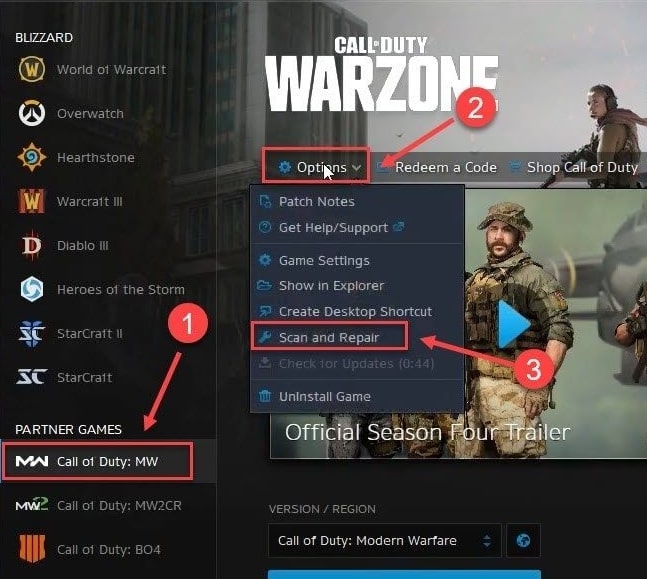
Apri il client Battle.net sul tuo PC Windows 11.
Scegli Call Of Duty: MW dalla barra laterale sinistra nel client Battle.net.
Seleziona Opzioni dal menu a destra. Quindi fai clic su Scansiona e Ripara.
- Ora, fai clic su Inizia Scansione. Dopo di che, attendi il completamento del controllo.
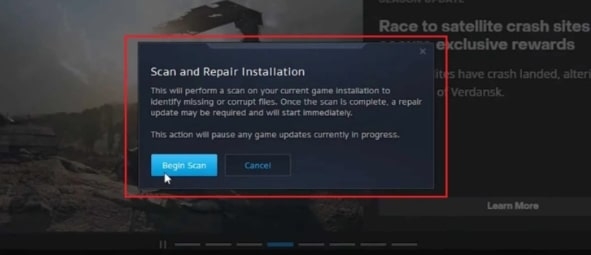
Questo ti aiuterà a scansionare i tuoi file e risolvere eventuali problemi di corruzione che potresti riscontrare. Ora puoi giocare a Warzone e vedere se il codice di errore appare di nuovo.
Se questo metodo non funziona, puoi provare un altro.
Fix 2: Installa Aggiornamenti di Windows
Assicurati che il tuo sistema sia aggiornato per evitare potenziali problemi di compatibilità. Se stai utilizzando una versione obsoleta di Windows, potresti anche riscontrare questo problema.
La cosa migliore che puoi fare è aggiornare Windows e poi controllare se hai ancora il problema.
Puoi farlo seguendo i passaggi seguenti:
Per aprire l’app Impostazioni di Windows, premi Win+I (il tasto logo di Windows e il tasto I sulla tua tastiera). Quindi fai clic su Aggiornamento e Sicurezza.
Ora, seleziona Controlla aggiornamenti. Dopo di che, Windows scaricherà e installerà le patch. Il processo potrebbe richiedere un po’ di tempo (fino a 30 minuti).
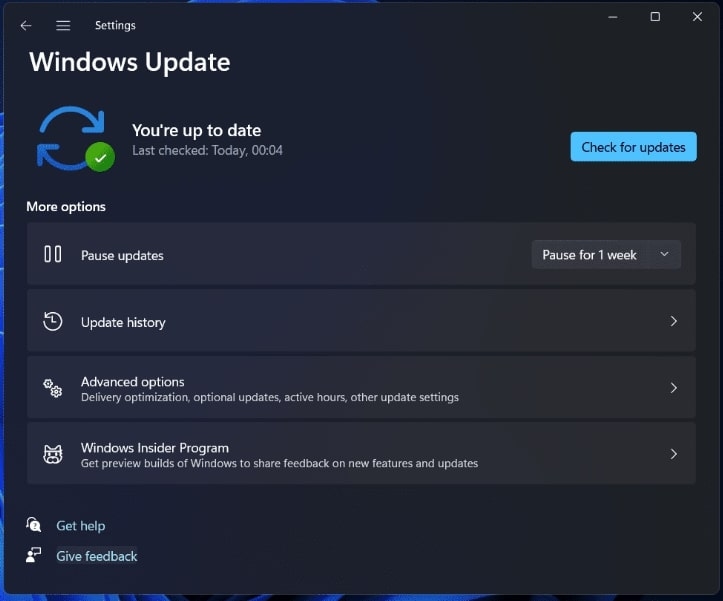
Puoi provare a riavviare il tuo PC dopo aver installato tutti gli aggiornamenti di sistema per vedere se il problema persiste.
Puoi provare la prossima soluzione se non funziona.
Fix 3: Aggiorna il Tuo Driver Grafico
Un’altra cosa che dovresti fare è aggiornare il tuo driver grafico. È possibile aggiornare i driver grafici tramite Gestione Dispositivi.
Ecco i passaggi che devi seguire per aggiornare il tuo driver grafico:
- Naviga nel Menu Start e poi cerca Gestione Dispositivi. Sul tuo PC, premi Invio per aprire Gestione Dispositivi.
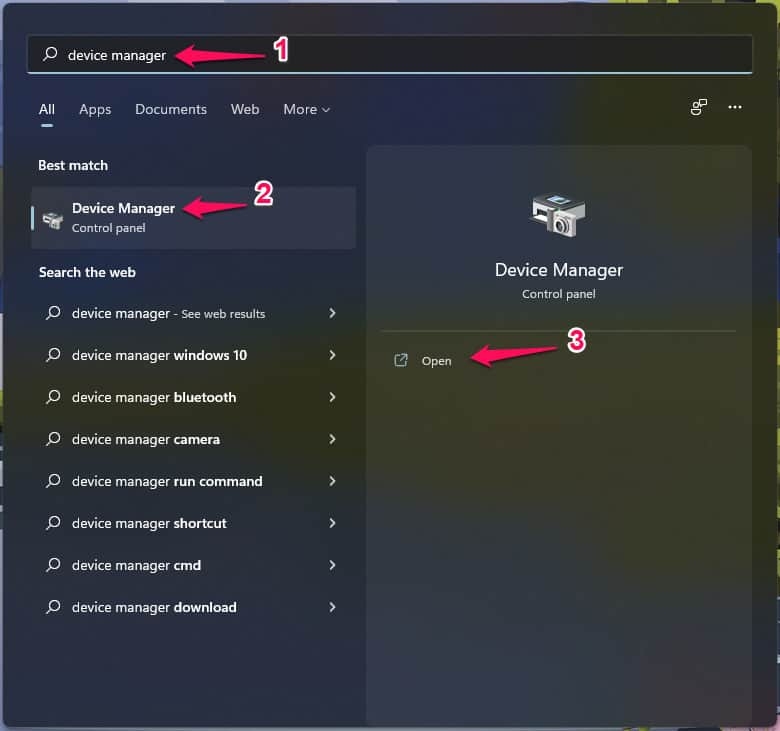
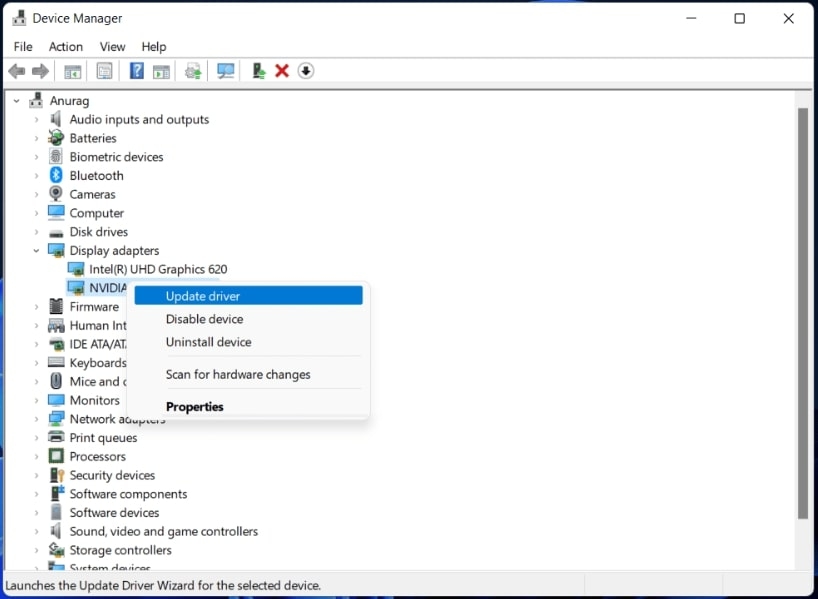
Facendo doppio clic su Gestione Dispositivi, espandi la sezione Schede Video.
Ora, seleziona Aggiorna driver dal menu contestuale quando fai clic con il tasto destro sul driver grafico nell’elenco.
- Dopo di che, seleziona l’opzione Cerca automaticamente i driver.
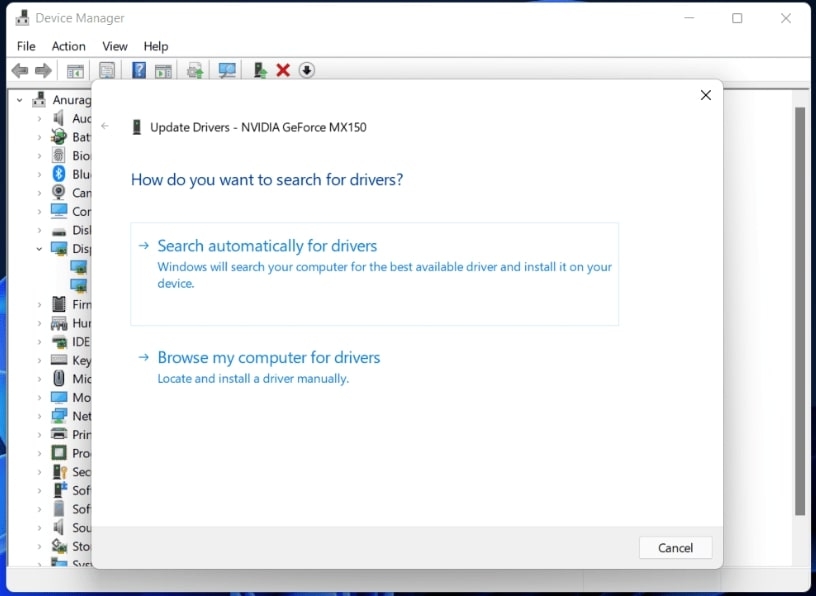
- Dovresti essere in grado di risolvere il problema dopo aver riavviato il tuo PC una volta completato questo.
Fix 4: Prova a Eseguire un Avvio Pulito
Devi fare un avvio pulito del PC. È vero; dovresti provare a eseguire un avvio pulito per risolvere il problema.
Di seguito sono riportati i passaggi che devi seguire per eseguire un avvio pulito:
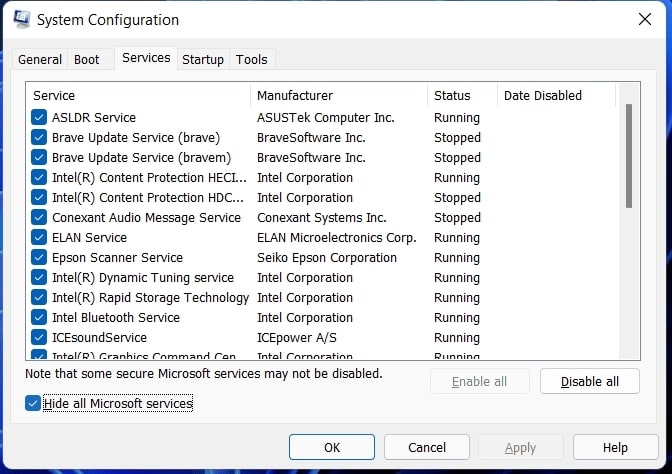
Per prima cosa, premi il tasto Windows sulla tua tastiera, poi nel Menu Start, digita MSConfig e premi Invio per aprire Configurazione di Sistema.
In Configurazione di Sistema, vai alla scheda Servizi, e poi seleziona la casella che appare Nascondi tutti i servizi Microsoft. Quando hai finito di farlo, fai clic su Disabilita Tutto.
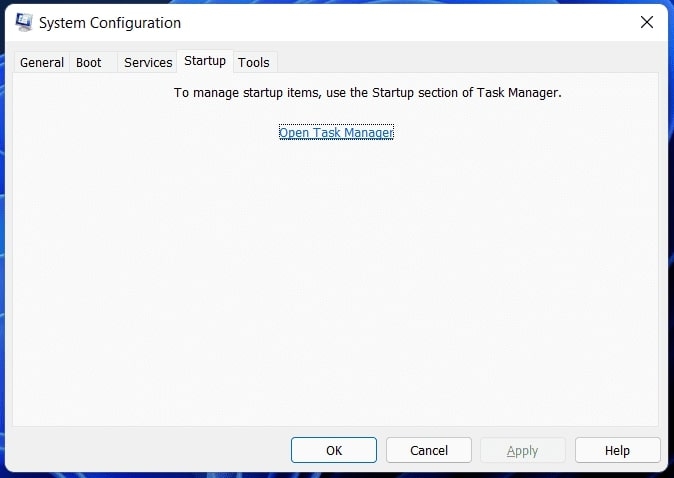
- Ora, vai alla scheda Avvio nella scheda Configurazione di Sistema e scegli Apri Gestione Attività.
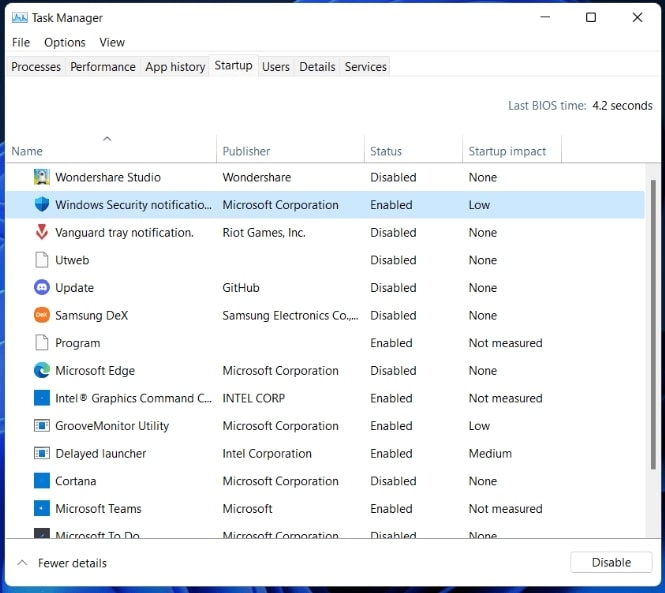
- Fai clic su Disabilita nel Gestore Attività per le app con un alto impatto all’avvio.
- Dopo di che, puoi riavviare il tuo PC e avviare di nuovo Warzone senza sperimentare l’Errore Dev 5573.
Fix 5: Ricostruisci le Tue Impostazioni
Secondo alcuni giocatori, eliminare i file di configurazione dell’utente ripristinerà il gioco e risolverà il problema.
Dovresti essere in grado di ottenere lo stesso risultato se segui questi passaggi:
- Apri la finestra di dialogo Esegui premendo la combinazione di tasti Windows + R sulla tua tastiera. Digita o incolla %USERPROFILE%Documents nella casella, quindi fai clic su OK.
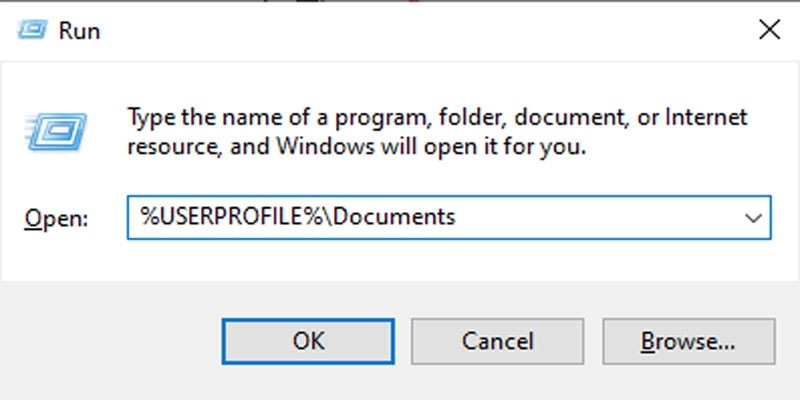
Elimina tutti i file nella cartella Call of Duty Modern Warfare/Call of Duty.
Dopo, riavvia il gioco di Call Of Duty e il problema sarà risolto.
Come Risolvere l’Errore Dev 5573 di Warzone per PC e Console
Puoi provare queste soluzioni se stai riscontrando l’Errore Dev 5573 di Warzone sulla console e sul PC.
Fix 1: Controlla la Connessione Internet
Un’altra cosa che dovresti fare è controllare la tua connessione internet. Se la tua connessione è lenta o instabile, potrebbe potenzialmente causare l’Errore Dev 5573.
Se ti avvicini alla fonte Wi-Fi e riduci altri dispositivi che occupano la rete, la tua rete funzionerà meglio.
Inoltre, puoi anche provare a riavviare il tuo router e modem.
Fix 2: Passa alla Modalità Finestra
Molti utenti hanno anche segnalato che passare alla Modalità Finestra potrebbe risolvere il problema.
Di seguito sono riportati i passaggi che devi seguire per passare alla modalità finestra:
Per prima cosa, avvia il gioco, vai alla sezione Opzioni e seleziona Grafica.
Imposta Finestra come tua modalità di visualizzazione predefinita facendo clic sul menu a discesa accanto a Modalità di Visualizzazione.
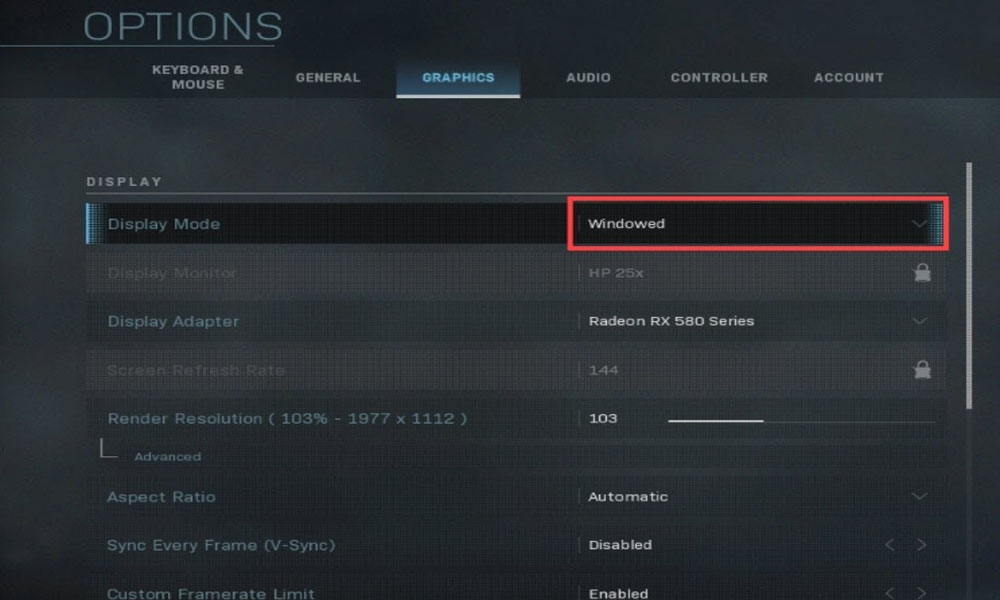
- Dopo aver riavviato il gioco, non sperimenterai più questo problema.
Se cambiare la modalità di visualizzazione non risolve il tuo problema, puoi provare il metodo successivo.
Fix 3: Passa agli Operatori di Modern Warfare
Quando utilizzi un operatore di Black Ops Cold War, puoi passare a un altro operatore di Modern Warfare.
Alcuni utenti hanno segnalato che l’errore è scomparso quando hanno utilizzato operatori di giochi diversi da Black Ops Cold War.
Non c’è un chiaro indicativo se il problema sia solo un glitch o un problema di compatibilità.
Fix 4: Cambia Account, Loadout e Cosmetici
Alcuni rapporti affermano che l’Errore Dev 5573 si verifica solo su determinati account. Puoi provare a passare a un altro account per vedere se il crash si verifica di nuovo.
Oltre agli operatori, alcuni loadout o cosmetici sono stati segnalati come colpevoli.
Pertanto, se stai utilizzando uno di essi, dovresti provare a cambiare account così come i loadout e i cosmetici. Questo probabilmente aiuterà a risolvere il problema.
Fix 5: Ricostruisci il Database PS4
Ricostruire il Database PS4 è un buon modo per risolvere qualsiasi problema sulla tua console. Questo eliminerà tutti i tuoi file temporanei e riparerà eventuali file corrotti.
Puoi ricostruire il database PS4 seguendo questi passaggi:
Per prima cosa, spegni il tuo PS4 e premi e tieni premuto il tasto power fino a sentire due beep.
Poi collega il tuo controller con un cavo USB e premi il tasto PlayStation.
Quando vedrai il menu Modalità Sicura, seleziona 5: Ricostruisci Database dall’elenco e attendi che finisca.
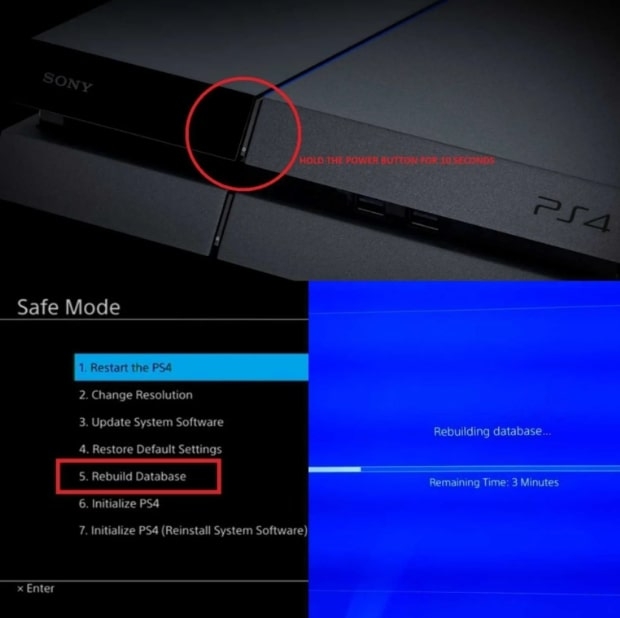
- Una volta completato il processo, la tua console si riavvierà automaticamente e il problema dovrebbe essere risolto.
Conclusione
Speriamo che questa guida ti abbia aiutato a risolvere il tuo Errore Dev 5573 in Warzone. Puoi provare le soluzioni sopra se riscontri l’Errore Dev 5573 mentre giochi a Warzone.
Se nessuno di questi metodi ha funzionato, allora è possibile che ci sia qualcosa di sbagliato con i file di gioco o un problema hardware sul tuo sistema.
In ogni caso, assicurati di segnalare questo bug agli sviluppatori in modo che possano rilasciare una patch per risolvere il problema.
Se hai domande o feedback riguardo a questo post del blog, sentiti libero di farcelo sapere nei commenti qui sotto.
Inoltre, assicurati di controllare i nostri altri articoli sul gaming.
Grazie per aver letto!
Ricevi i nuovi post nella tua casella di posta.
Nessuno spam. Disiscriviti in qualsiasi momento.