WhatsApp · 2 min read · Dec 15, 2025
Come risolvere il problema della fotocamera di WhatsApp che non si apre su Android?
WhatsApp è l’app di messaggistica più utilizzata in tutto il mondo. Offre un modo veloce, semplice e conveniente per amici e familiari di chattare, creare messaggi di gruppo e condividere foto e video in modo sicuro e privato. Puoi anche videochattare utilizzando WhatsApp.
Ma recentemente, molti utenti hanno lamentato che la fotocamera di WhatsApp non funziona. Ci sono vari motivi che potrebbero causare questo problema. Leggi questo articolo per scoprire come puoi risolvere il problema della fotocamera di WhatsApp che non funziona su Android.
Risoluzione 1: Riavvia il tuo dispositivo
Prima di iniziare con diversi metodi di risoluzione dei problemi per risolvere il problema, riavvia il tuo dispositivo Android. Riavviare il tuo dispositivo Android libererà la RAM e eliminerà piccoli bug e problemi e quindi risolverà eventuali problemi con la fotocamera di WhatsApp che non funziona su Android.
Risoluzione 2: Controlla la fotocamera
Controlla se la fotocamera del tuo dispositivo funziona correttamente o meno. Scatta alcune foto e registra alcuni video per controllare la tua fotocamera. Se la tua fotocamera non funziona, è possibile che abbia alcuni problemi software o hardware. Puoi contattare il centro assistenza o risolvere i problemi da solo.
Risoluzione 3: Modifica le autorizzazioni di WhatsApp per consentire l’accesso alla fotocamera
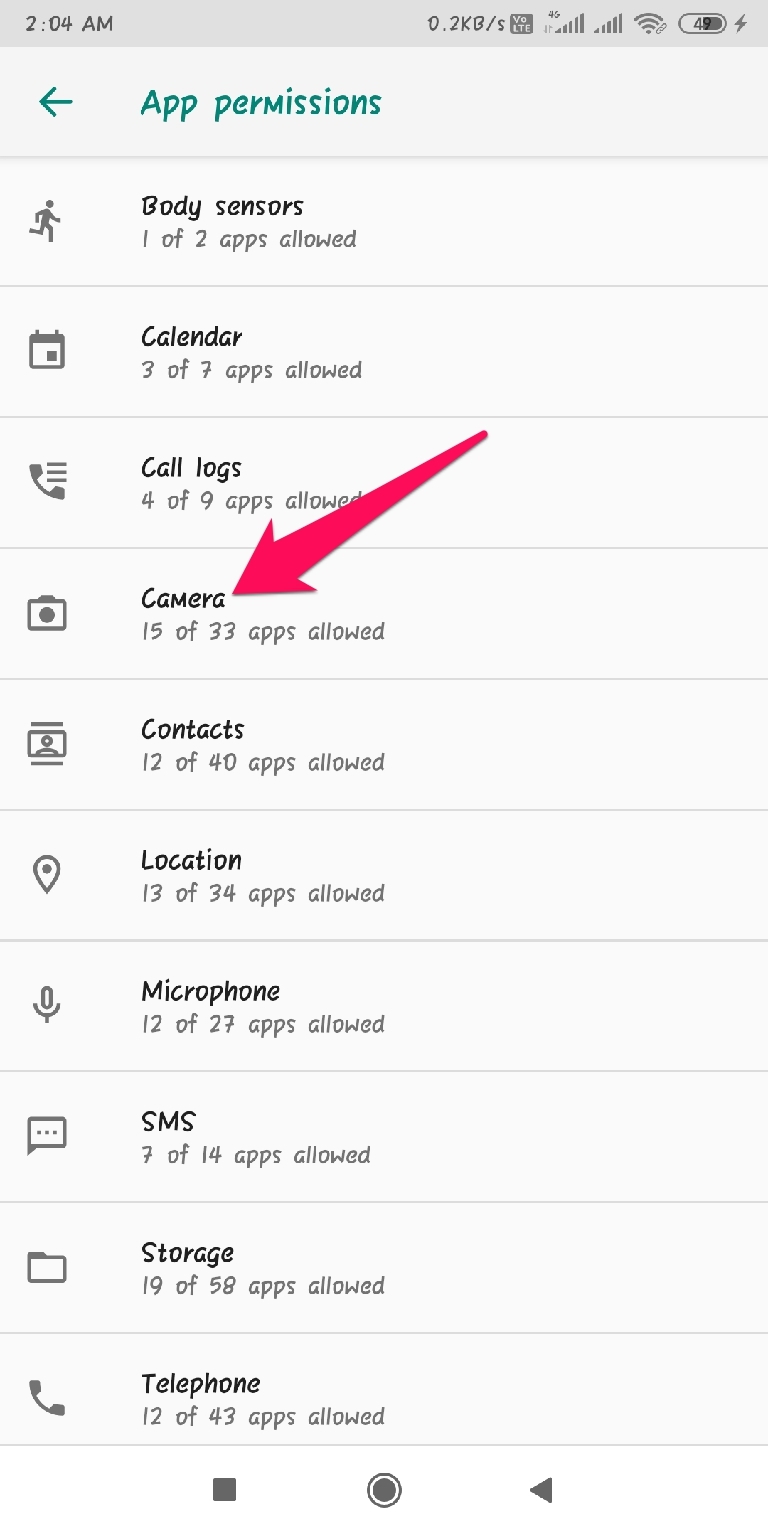
La mancanza di autorizzazione può anche impedire alla fotocamera di WhatsApp di funzionare. Modifica le autorizzazioni di WhatsApp per consentire l’accesso alla fotocamera e risolvere questo problema. Ecco come puoi farlo:
- Apri Impostazioni sul tuo smartphone e vai su App.
- Clicca su Autorizzazioni.
- Clicca su Fotocamera.
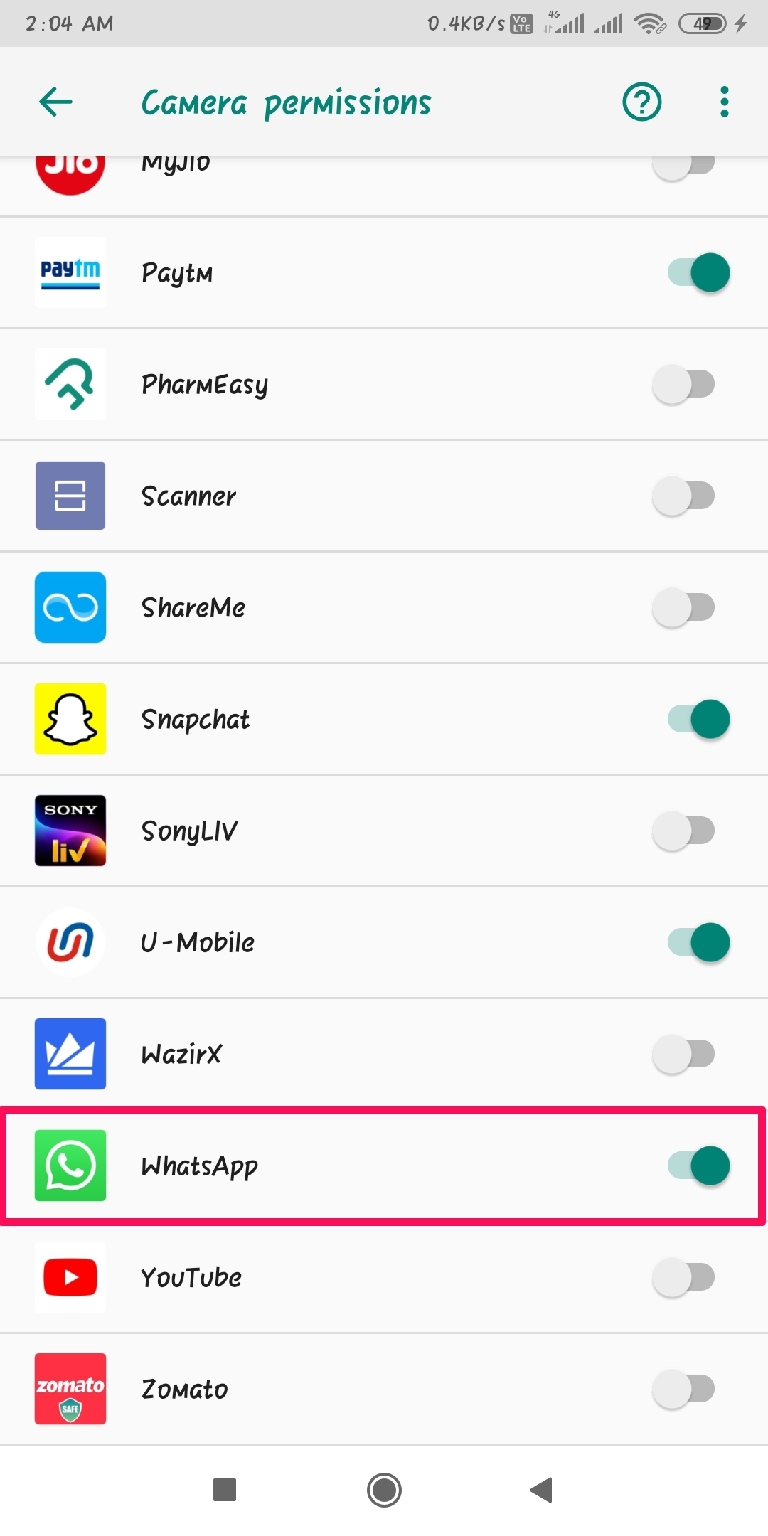
- Scorri verso il basso e controlla se WhatsApp è autorizzato a utilizzare la fotocamera o meno.
Risoluzione 4: Cancella la cache dell’app
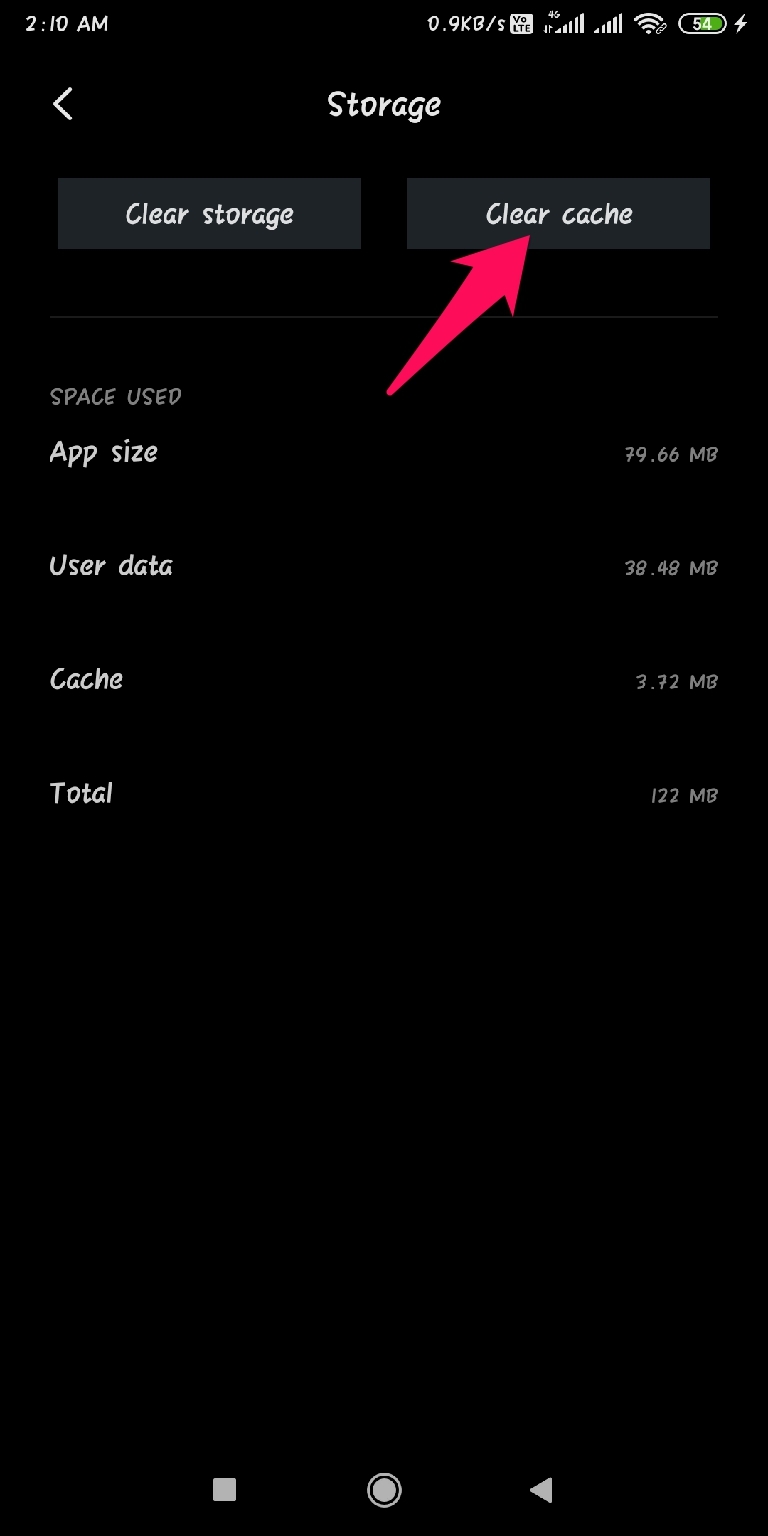
I dati memorizzati nella cache possono a volte disabilitare WhatsApp dall’utilizzare la fotocamera. Cancellare i dati della cache di WhatsApp può risolvere questo problema. Ecco come puoi farlo:
- Apri le informazioni dell’app di WhatsApp.
- Clicca su Memoria.
- Clicca su Cancella cache.
Risoluzione 5: Reinstalla WhatsApp
Se nessuno dei metodi di risoluzione dei problemi sopra menzionati è stato in grado di risolvere il tuo problema, prova a reinstallare WhatsApp. Questo problema potrebbe essere dovuto a un errore nei file principali di WhatsApp e non può essere riparato manualmente. Disinstalla l’app e poi installa l’ultima versione dal Google Play Store.
Questo era tutto su come puoi risolvere il problema della fotocamera di WhatsApp che non funziona su Android. I metodi di risoluzione dei problemi menzionati sopra ti aiuteranno a risolvere questo problema. Tuttavia, se hai ulteriori problemi, non esitare a contattarci nella sezione commenti.
Se hai qualche pensiero su Come risolvere il problema della fotocamera di WhatsApp che non si apre su Android?, sentiti libero di scrivere nel box commenti qui sotto. Inoltre, ti preghiamo di iscriverti al nostro canale YouTube di DigitBin per video tutorial. Saluti!
Ricevi i nuovi post nella tua casella di posta.
Nessuno spam. Disiscriviti in qualsiasi momento.