WhatsApp Error · 6 min read · Dec 20, 2025
Come risolvere l'errore di WhatsApp 'Devi avere un codec Opus installato' su PC?
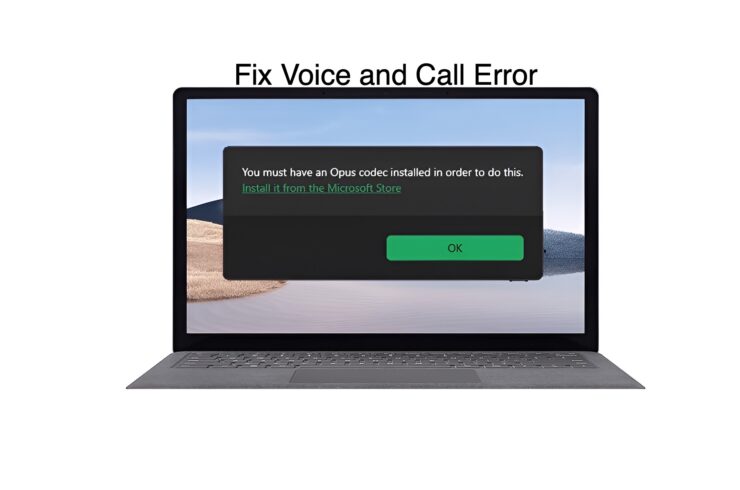
L’app desktop di WhatsApp ha un fastidioso bug che perseguita ripetutamente i suoi utenti. Quando provano a riprodurre o accelerare un messaggio vocale su WhatsApp, appare un messaggio che dice “Devi avere un codec Opus installato”. Questo errore è specifico per il client desktop di WhatsApp per Windows 11.
L’errore indica che un codec audio specifico è mancante dal tuo sistema. Senza di esso, non puoi riprodurre i messaggi vocali di WhatsApp sul PC. Questa guida spiega dove puoi trovare questo codec e quali altri metodi alternativi possono aiutarti ad accedere ai tuoi messaggi vocali senza incontrare errori.
Modi migliori per risolvere l’errore del messaggio vocale di WhatsApp ‘Devi avere un codec Opus installato’
Per scoprire di più su questo problema con WhatsApp, ho scavato a fondo nel web. Alcuni utenti hanno segnalato che anche dopo aver installato il codec, il client desktop di WhatsApp continua a restituire l’errore “Devi avere un codec Opus installato”.
Invece di fare affidamento solo sul codec, considera altri suggerimenti per la risoluzione dei problemi che ti consentono di ascoltare i messaggi vocali di WhatsApp o di accelerarli.
1. Installa il codec Opus su Windows 11
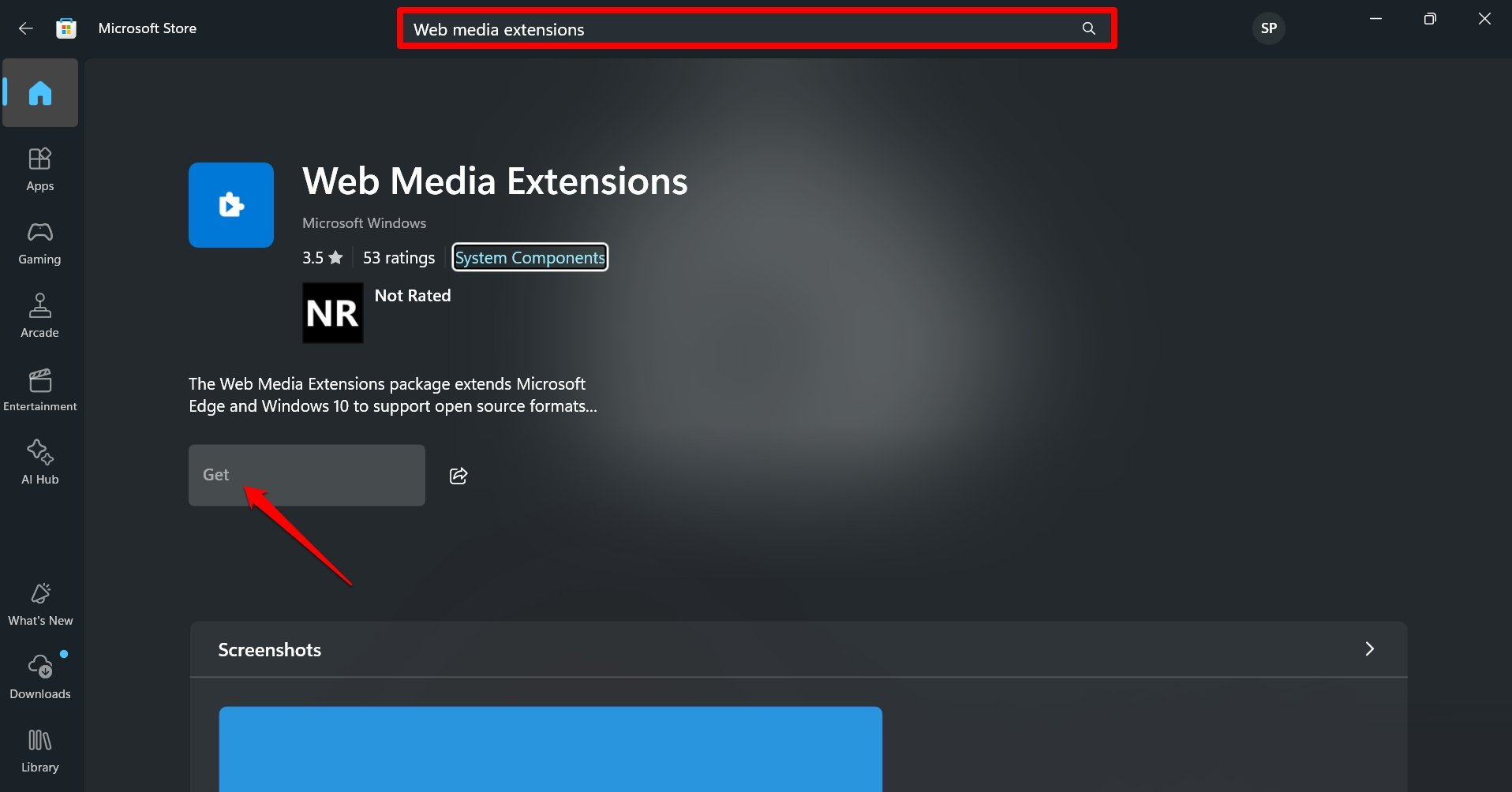
Puoi trovare il codec Opus come parte delle Estensioni Web Media disponibili su Microsoft Store.
- Avvia Microsoft Store sul tuo PC.
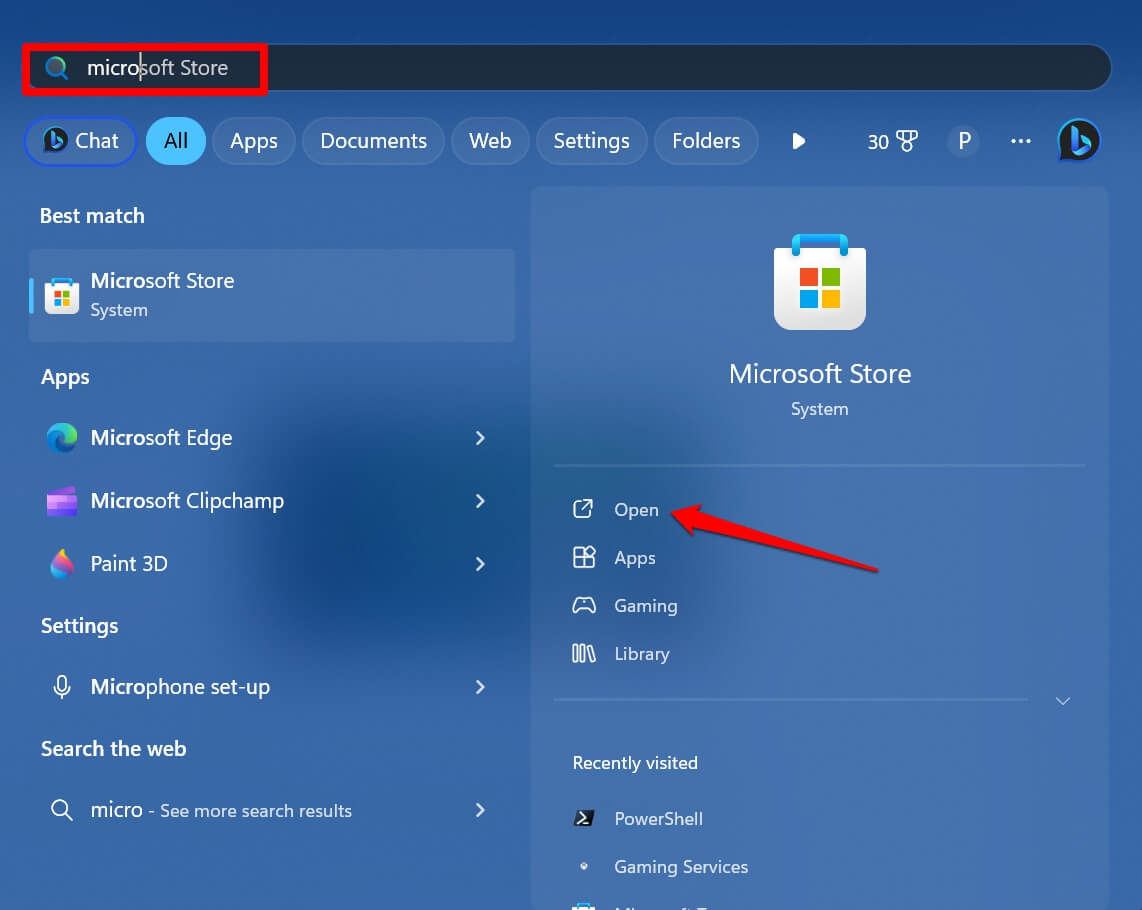
- Digita “Estensioni Web Media” nella barra di ricerca.
- Clicca sul pulsante Ottieni per installarlo sul tuo dispositivo.
Alcuni utenti hanno dichiarato che anche dopo aver ottenuto le Estensioni Web Media, il client desktop di WhatsApp continua a impedire loro di aprire i messaggi vocali ricevuti nelle chat.
Se questo è il tuo caso, ottieni i codec da altre fonti sul web che ho descritto nel prossimo metodo di risoluzione dei problemi.
2. Scarica le Estensioni Web Media [da fonte non Microsoft]
Se provare a installare il codec Opus dal Microsoft Store non ha risolto il problema, ottieni il codec necessario da un repository non ufficiale.
- Sul browser del tuo PC, vai al codec Opus più recente sul sito Free Codecs.
- Clicca su Scarica per ottenere il codec sul tuo computer.
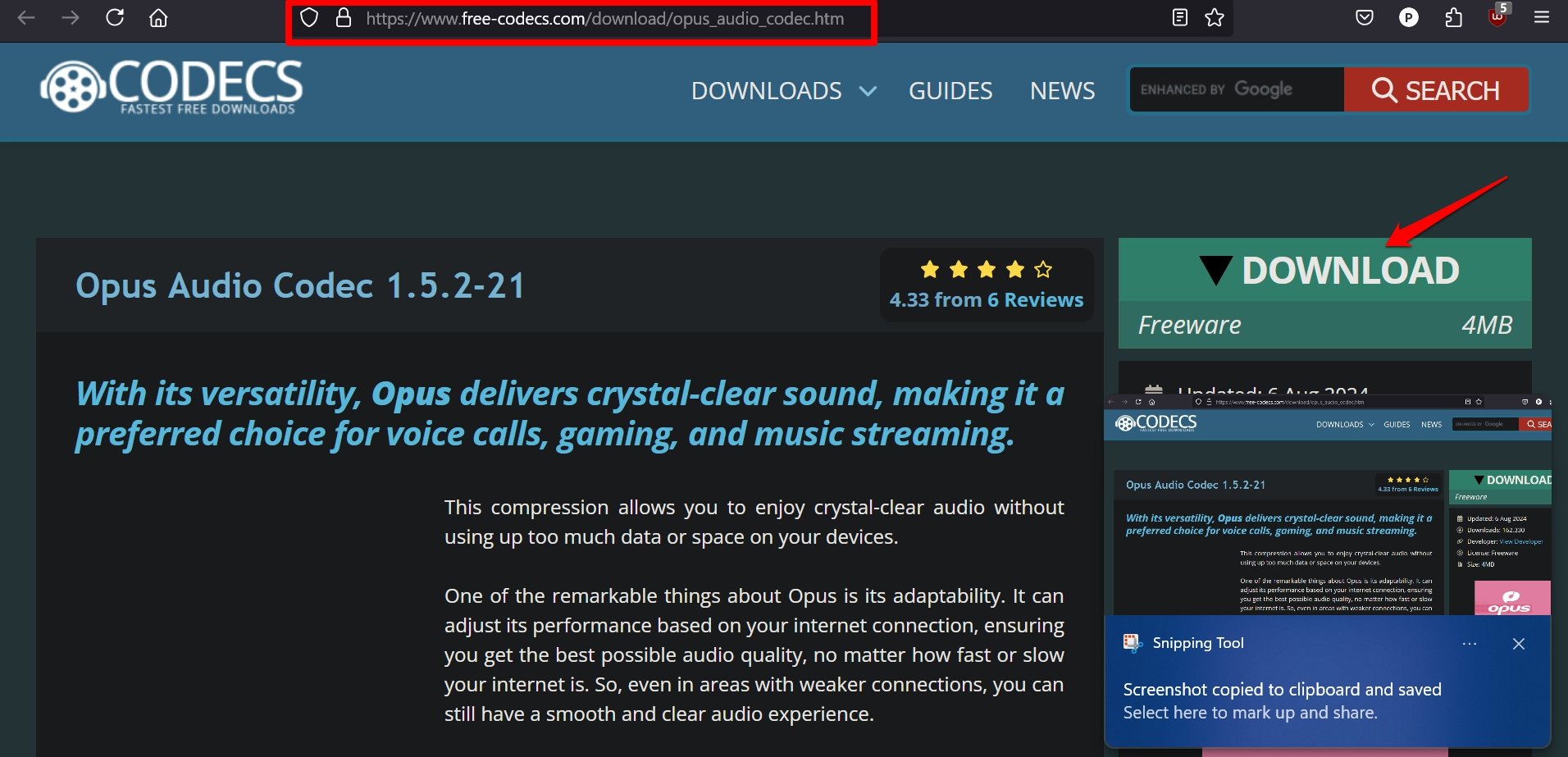
- Dopo aver installato il codec, avvia WhatsApp e controlla se puoi riprodurre i messaggi vocali.
3. Disattiva il Controllo Account Utente
In un forum di Reddit, gli utenti hanno menzionato che disattivare il Controllo Account Utente su Windows 11 e riattivarlo ha risolto l’errore del codec Opus su WhatsApp.
Poiché il suggerimento per la risoluzione dei problemi ha funzionato per alcuni, puoi provarlo anche tu.
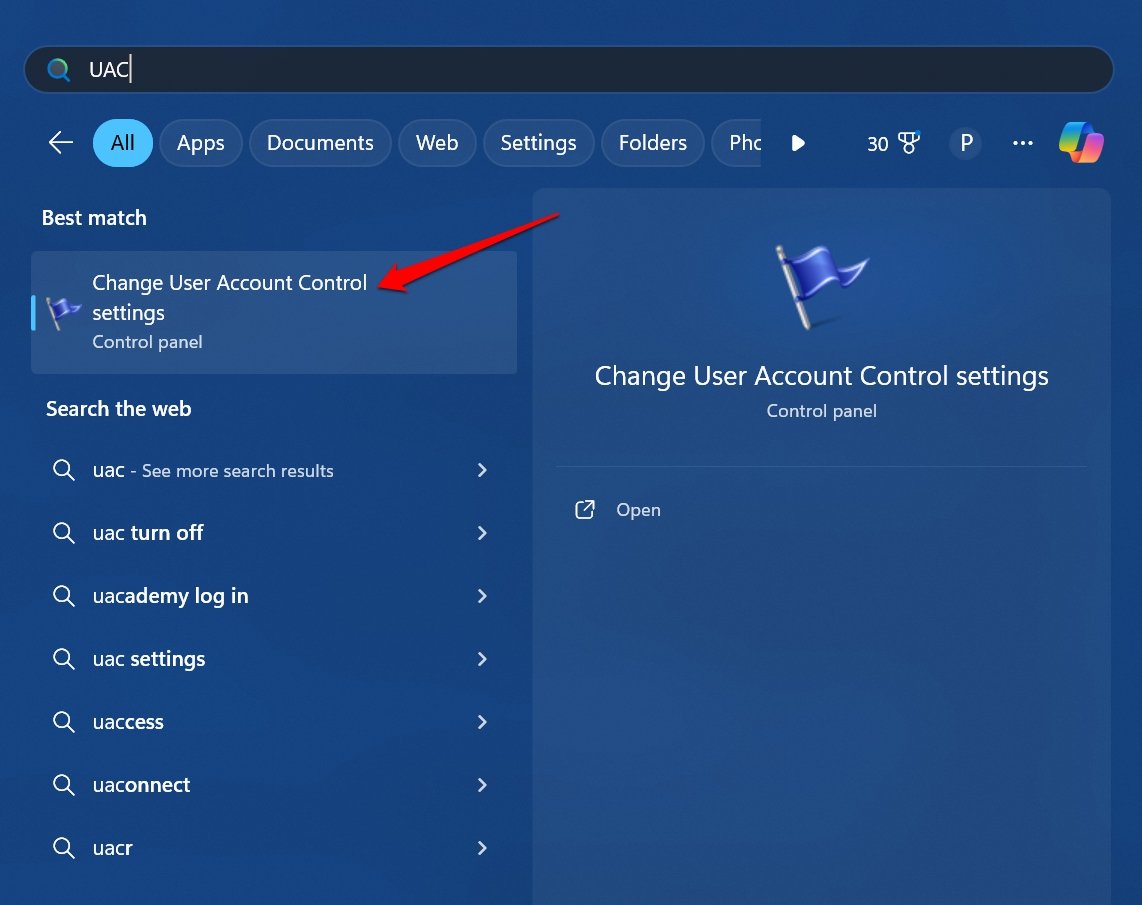
- Premi il tasto Windows per aprire il pannello di ricerca.
- Digita UAC nella casella di ricerca.
- Sul lato sinistro, clicca su Cambia impostazioni di Controllo Account Utente.
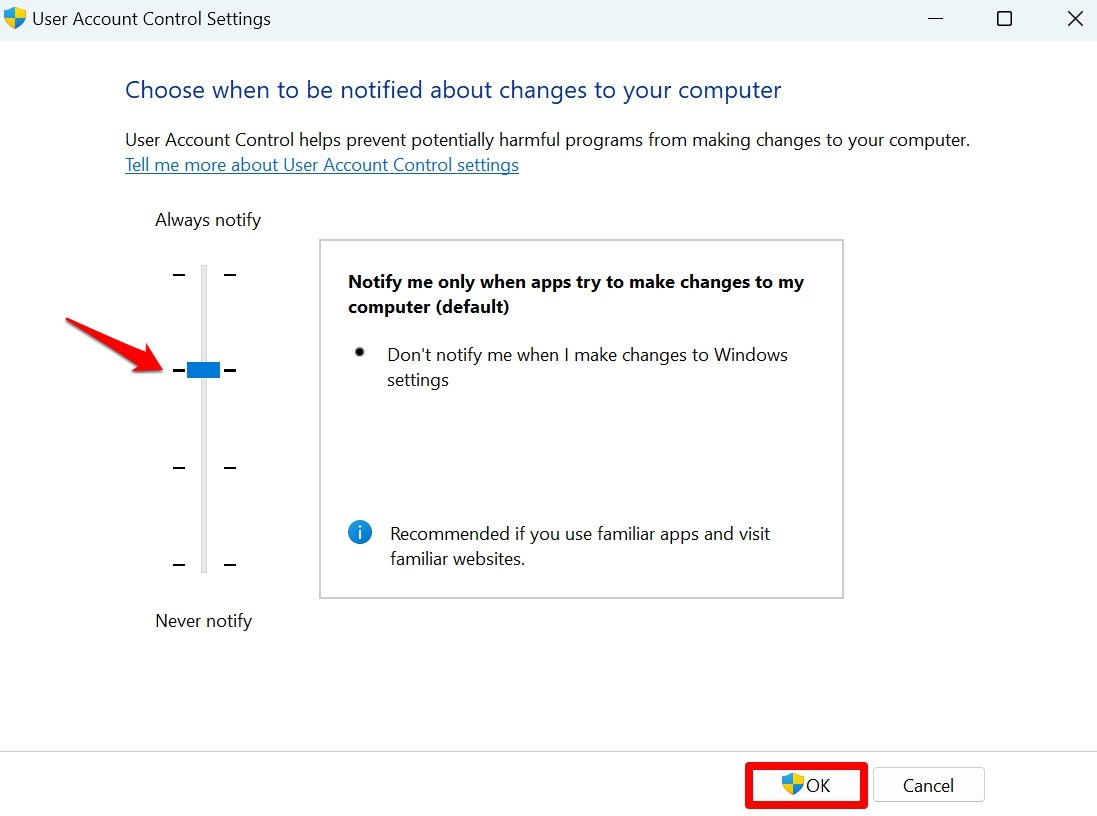
- Trascina il cursore su Notificami solo quando le app cercano di apportare modifiche al mio computer.
- Clicca su OK e salverà le modifiche.
Ora, avvia il client WhatsApp e controlla i messaggi vocali scambiati con te nelle chat.
4. Aggiorna il client desktop di WhatsApp
Per risolvere eventuali bug relativi ai codec con l’applicazione desktop di WhatsApp, aggiornala dal Microsoft Store.
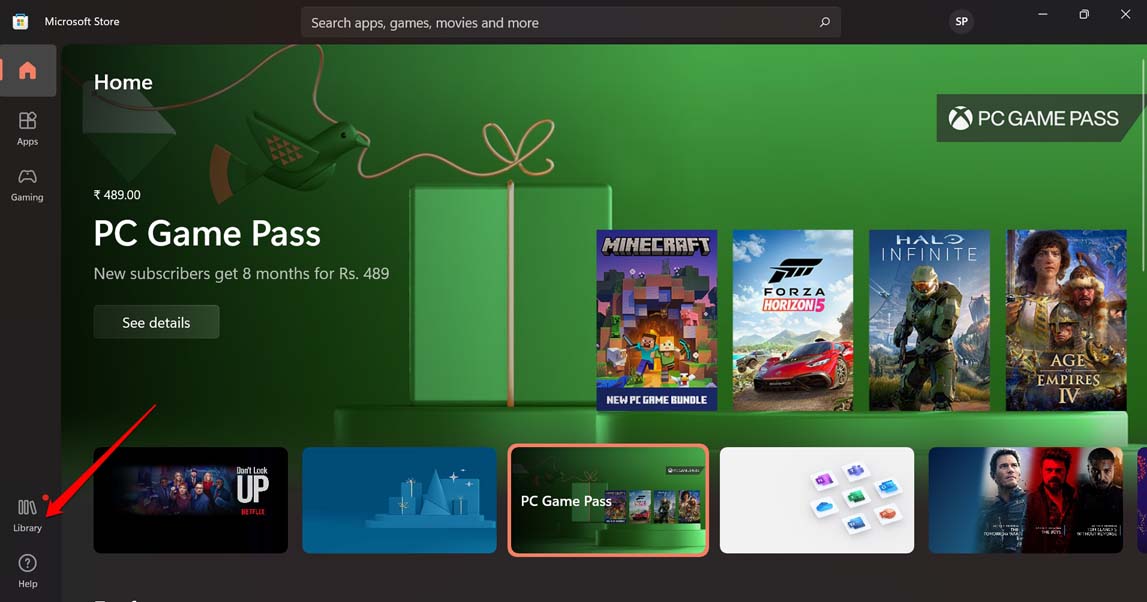
Avvia Microsoft Store usando Windows + S.
Clicca su Libreria sul lato sinistro.
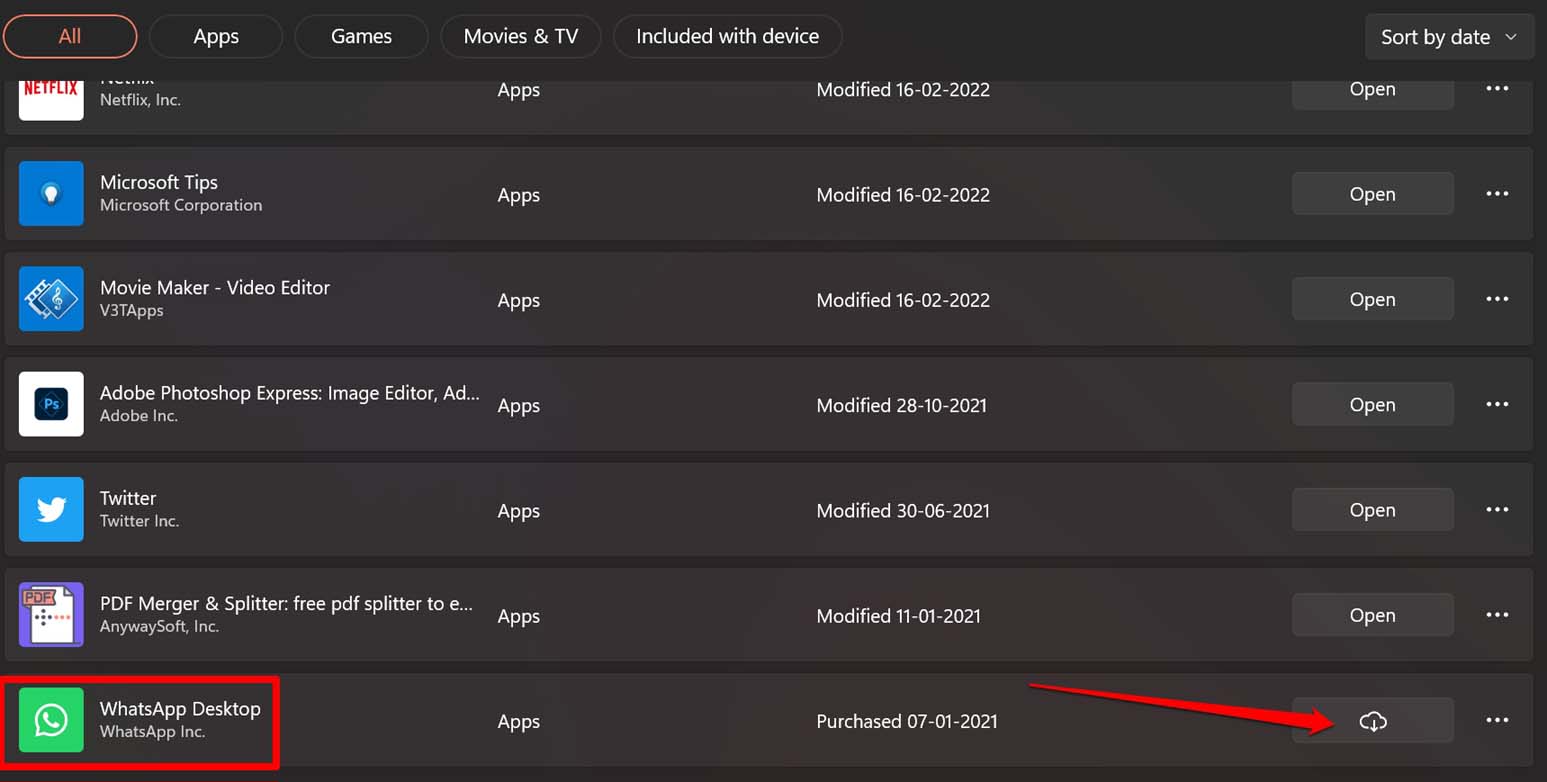
Controlla se WhatsApp ha un aggiornamento di versione in sospeso.
Premi il pulsante di download per installare il nuovo aggiornamento dell’app.
Riavvia WhatsApp dopo che l’aggiornamento è completo.
5. Chiudi WhatsApp per PC dal Task Manager
Chiudi forzatamente il client desktop di WhatsApp sul tuo PC e riavvialo. Se hai già installato il codec necessario su Windows 11 ma c’è qualche bug che ti impedisce di ascoltare o accelerare i messaggi vocali di WhatsApp, chiudere temporaneamente l’app dovrebbe risolvere il problema.
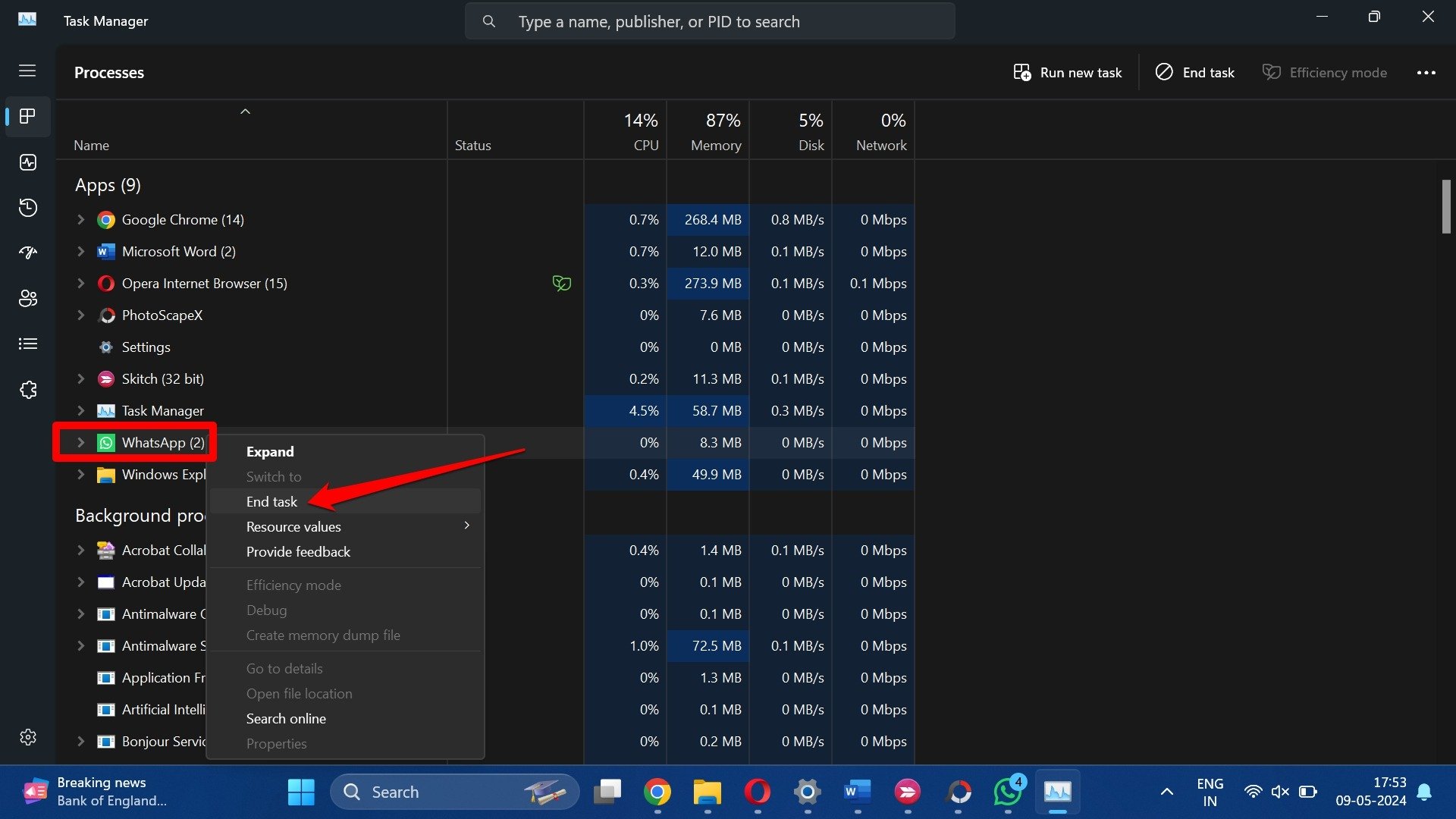
- Premi Ctrl + Shift + Esc per accedere al Task Manager.
- Nella scheda Processi, vai su WhatsApp per PC.
- Fai clic con il tasto destro sul nome dell’app e seleziona Termina attività dal menu.
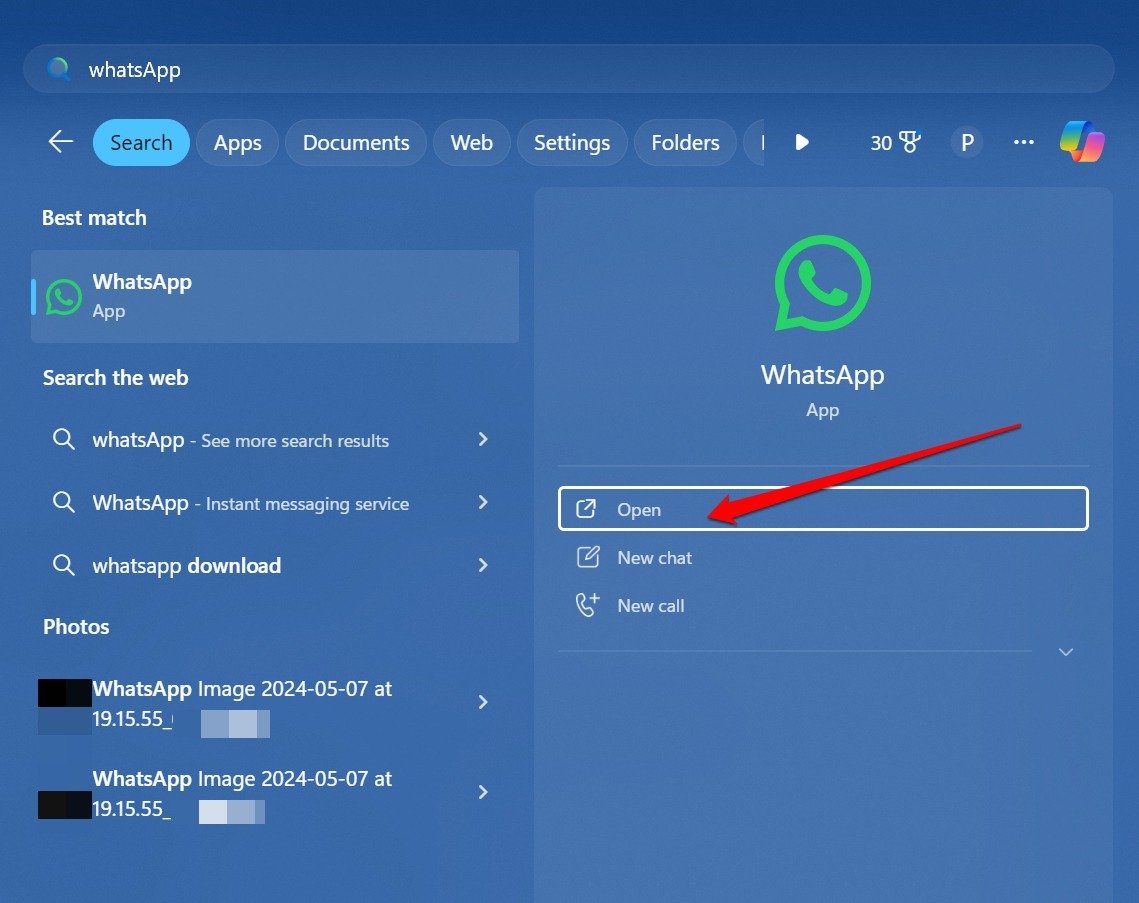
- Premi Windows + S per avviare il pannello di ricerca.
- Digita WhatsApp nella ricerca e clicca su Apri quando l’app appare nei risultati di ricerca.
- Accedi ai tuoi messaggi vocali nella chat e controlla se puoi ascoltarli.
6. Usa WhatsApp Web
Una grande cosa di WhatsApp è la sua presenza su diverse piattaforme. Se ascoltare i messaggi vocali sul client desktop di WhatsApp sta diventando un fastidio e nessun tentativo di risoluzione dei problemi sta dando risultati, passa a WhatsApp Web.
- Avvia il browser sul tuo PC.
- Nella barra degli indirizzi, digita web.whatsapp.com
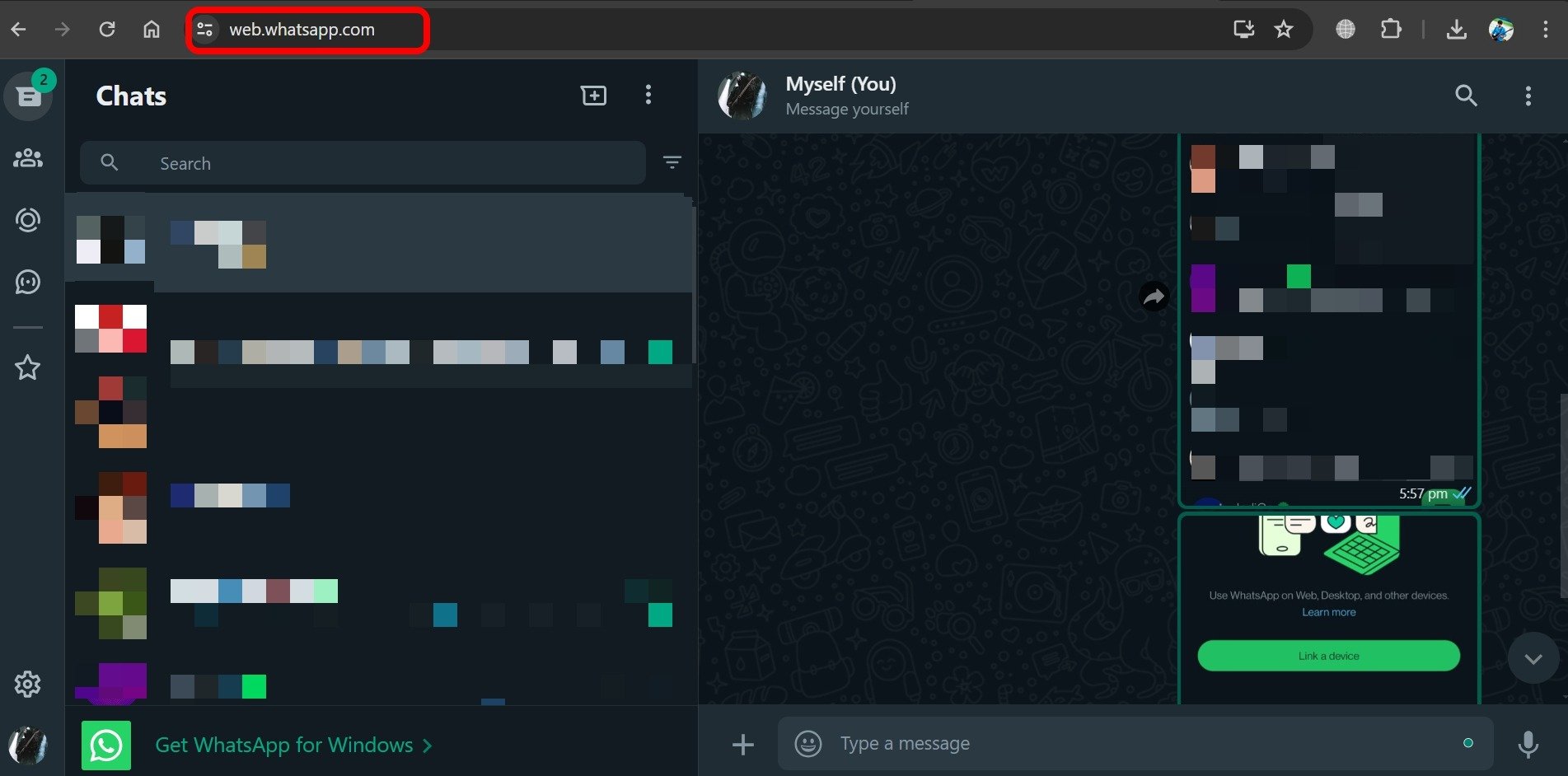
Devi prima collegare l’app WhatsApp del tuo telefono al browser del PC per visualizzare le chat o inviare messaggi.
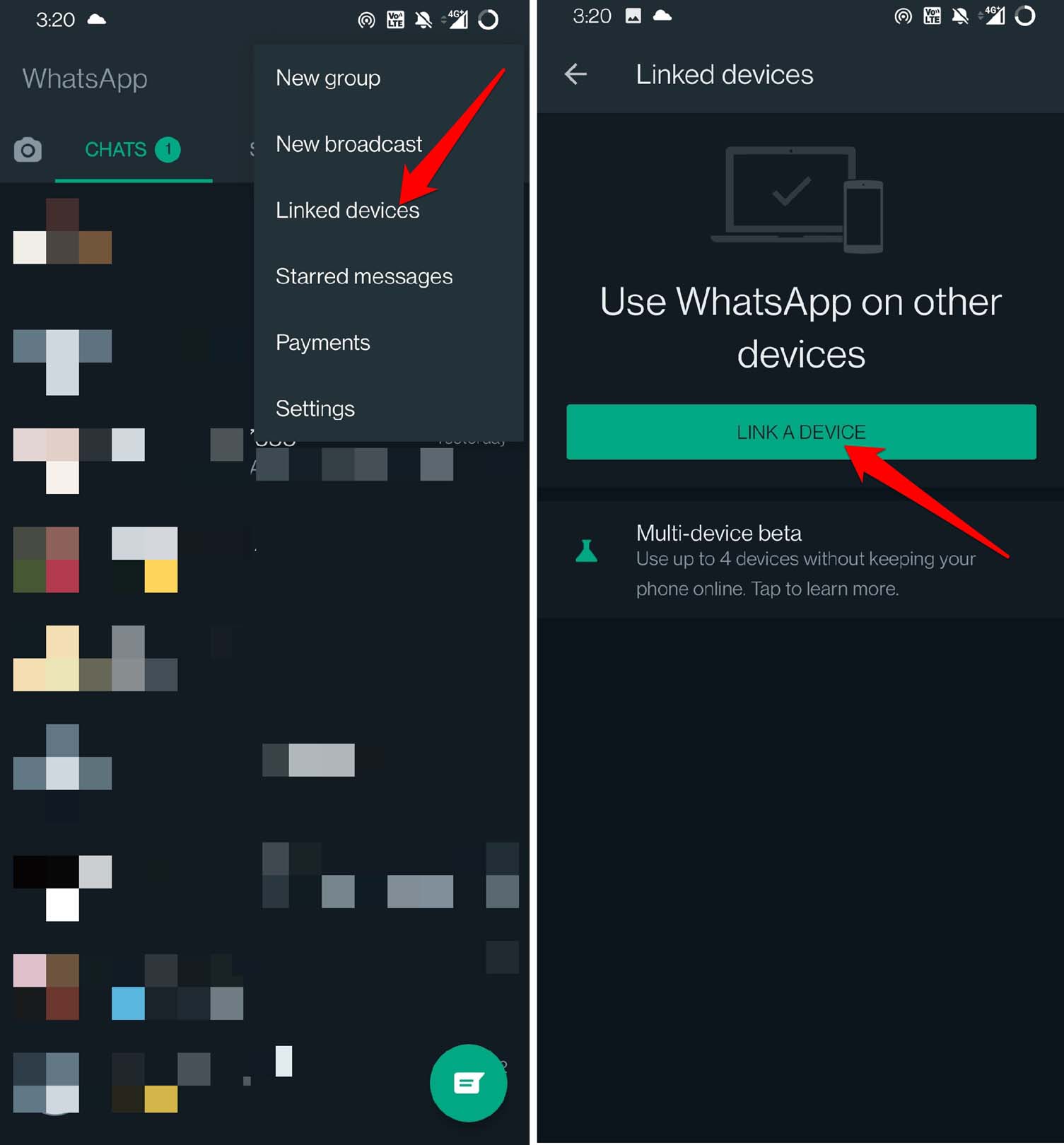
- Apri WhatsApp sul tuo telefono.
- Premi il pulsante del menu > seleziona Dispositivi collegati.
- Tocca Collega un dispositivo.
- Sul browser del PC, WhatsApp Web dovrebbe visualizzare un codice QR se è la prima volta che utilizzi l’app di messaggistica Meta su un browser.
- Usa lo scanner QR dell’app WhatsApp per scansionare il codice QR sullo schermo del PC.
Una volta accoppiato con successo, le chat di WhatsApp verranno caricate nel tuo browser. Controlla le chat e verifica se puoi riprodurre i messaggi vocali.
7. Disinstalla e reinstalla il client di WhatsApp per Windows
Disinstalla temporaneamente il client desktop di WhatsApp e reinstalla l’ultima versione dal Microsoft Store. Per alcuni utenti, questo metodo di risoluzione dei problemi ha risolto il messaggio di errore del codec Opus su WhatsApp.
- Avvia le Impostazioni di Windows premendo i tasti Windows + I.
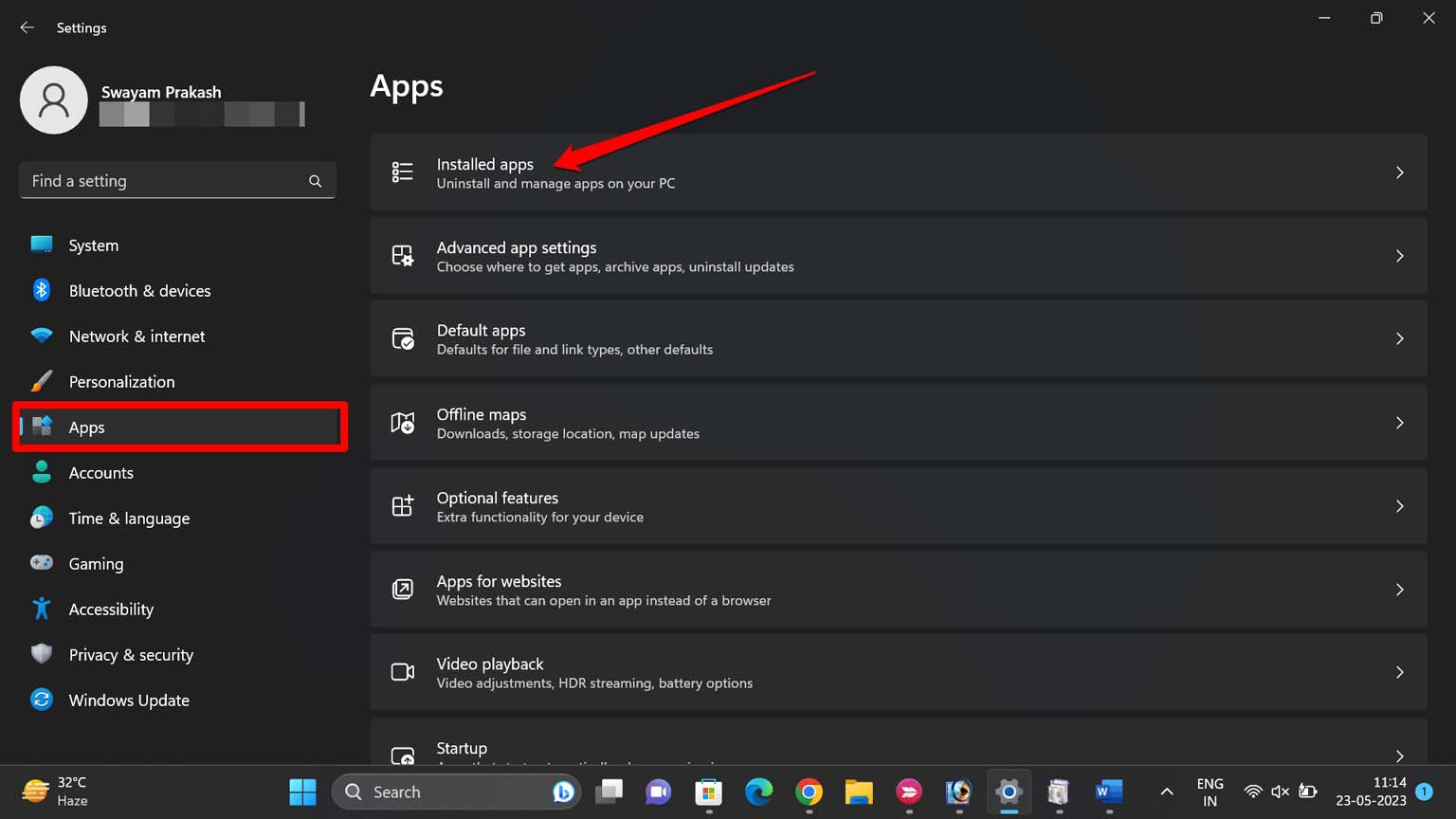
- Clicca su App > App installate.
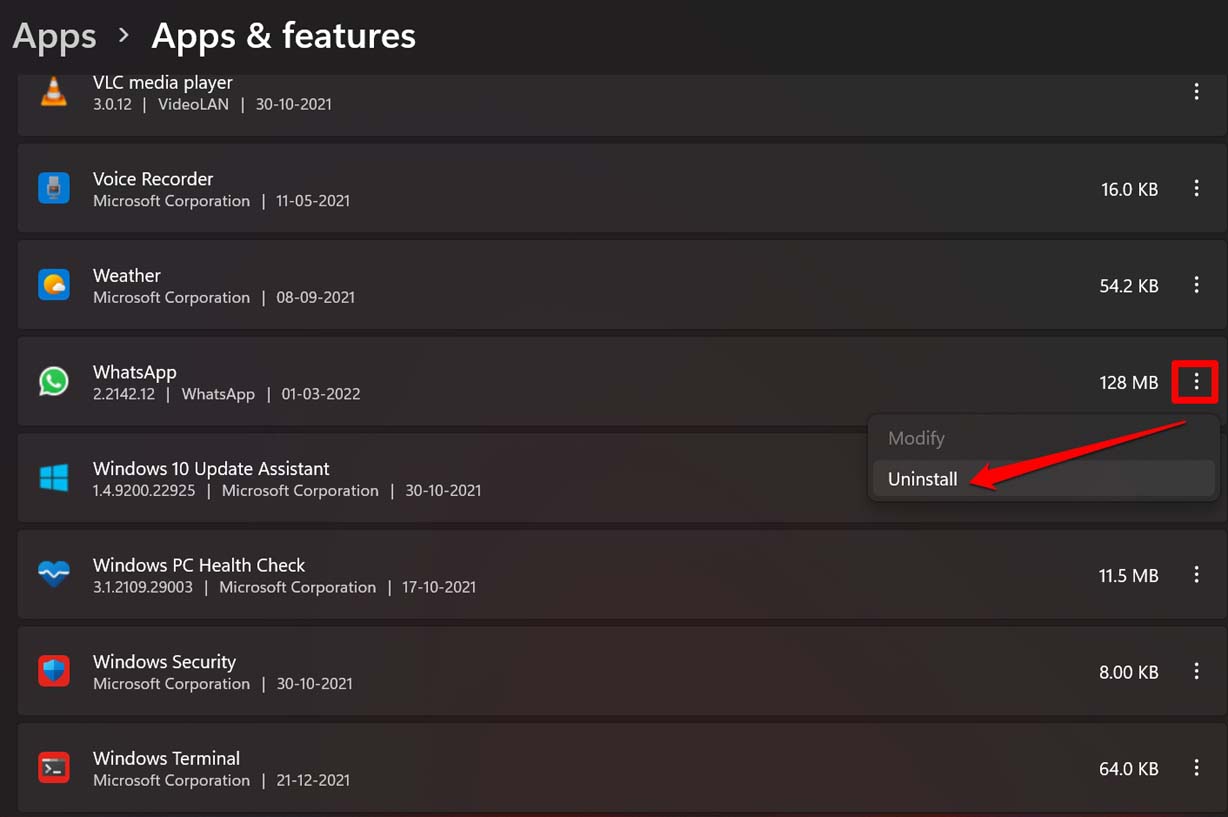
- Vai su WhatsApp e clicca sul pulsante del menu accanto ad esso.
- Seleziona Disinstalla dal menu contestuale e conferma l’azione.
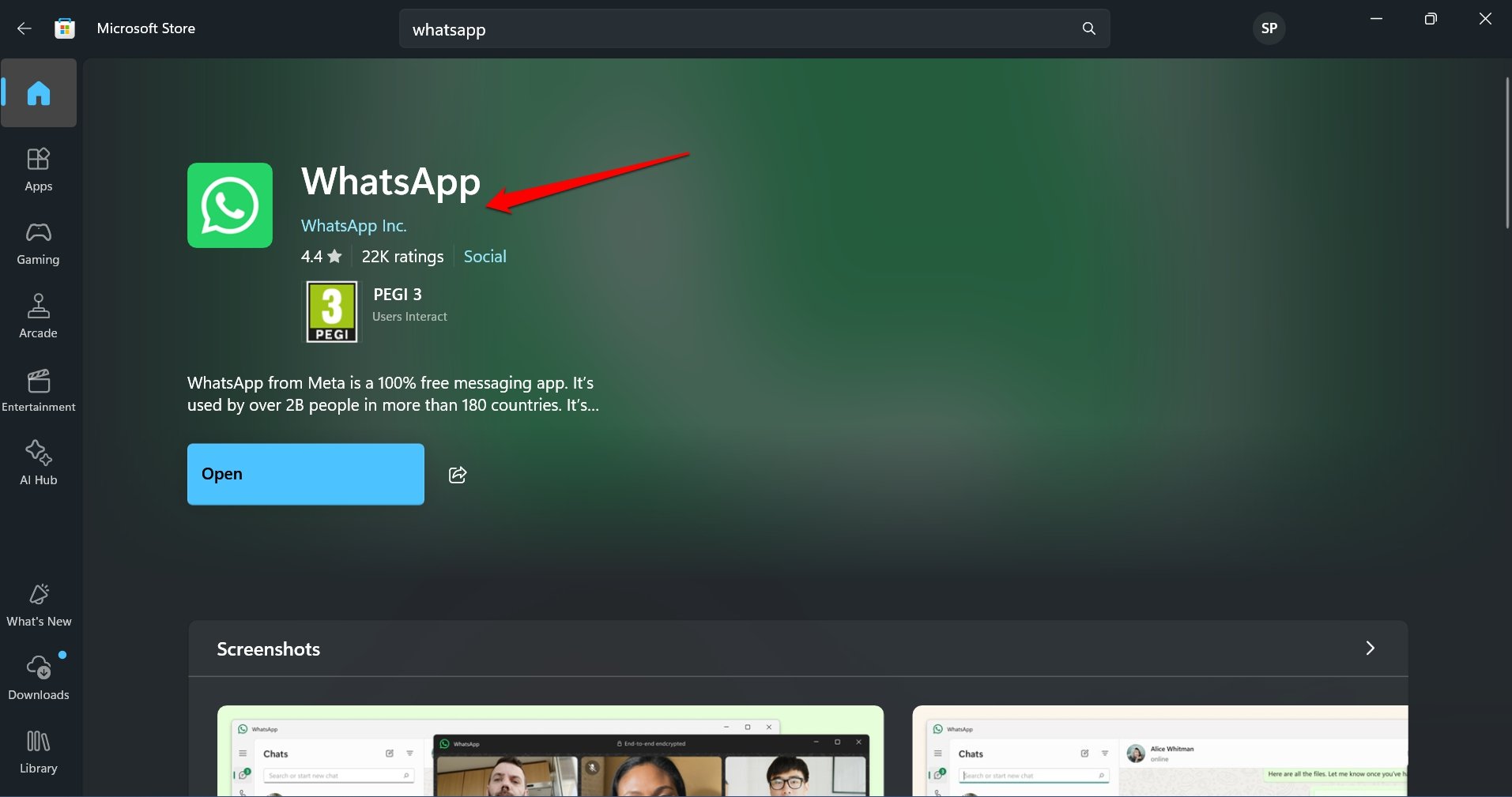
- Avvia Microsoft Store.
- Cerca WhatsApp e installa l’app da WhatsApp Inc.
Avvia l’app desktop di WhatsApp, collega il tuo telefono e controlla se puoi riprodurre i messaggi vocali nelle chat.
8. Riporta il problema a WhatsApp
Devi segnalare il problema del codec a WhatsApp. Questo errore appare regolarmente per gli utenti Windows e Meta dovrebbe fare il necessario per risolvere il problema.
- Avvia il client desktop di WhatsApp.
- Clicca sull’icona ingranaggio per le impostazioni nella barra laterale sinistra.
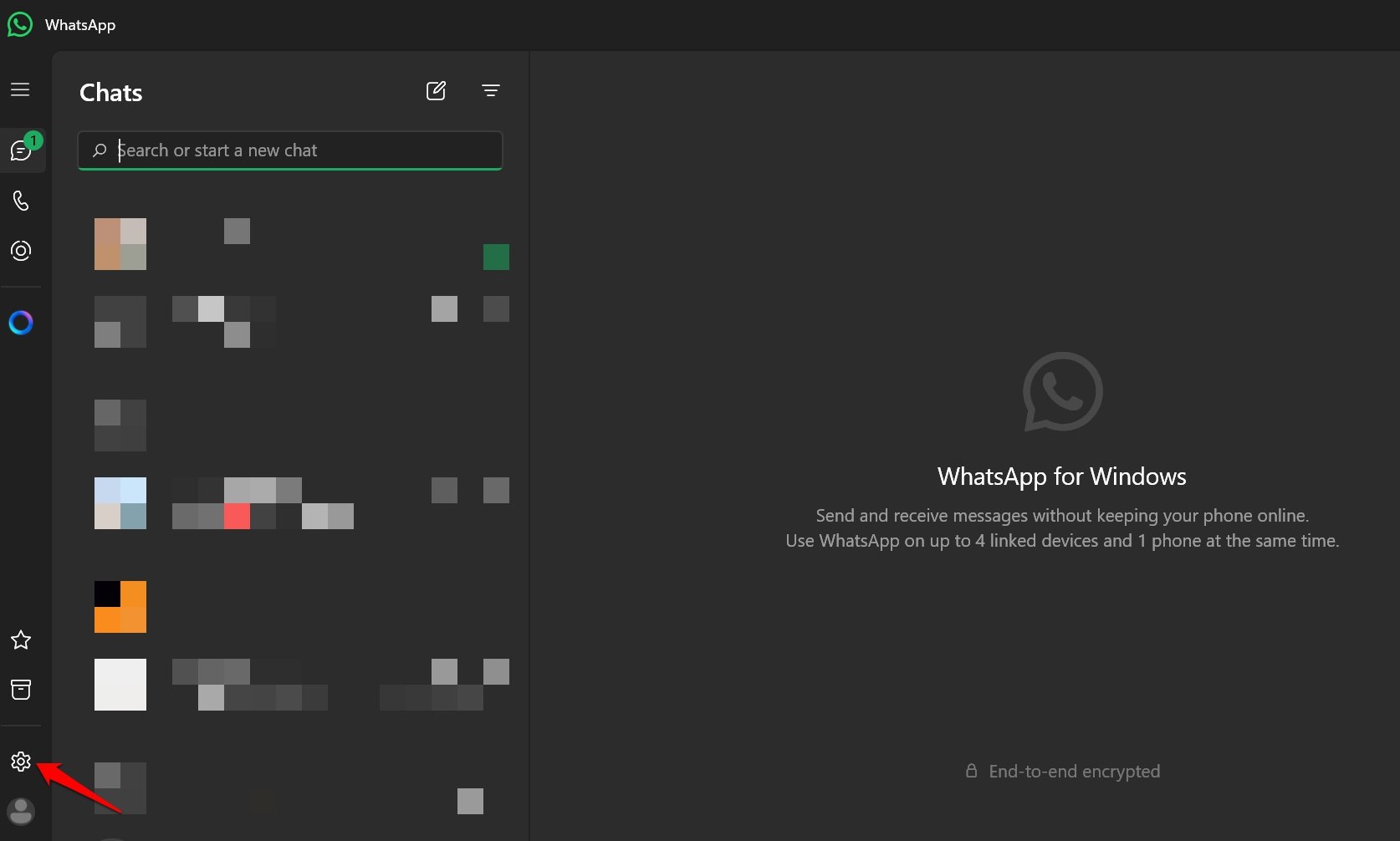
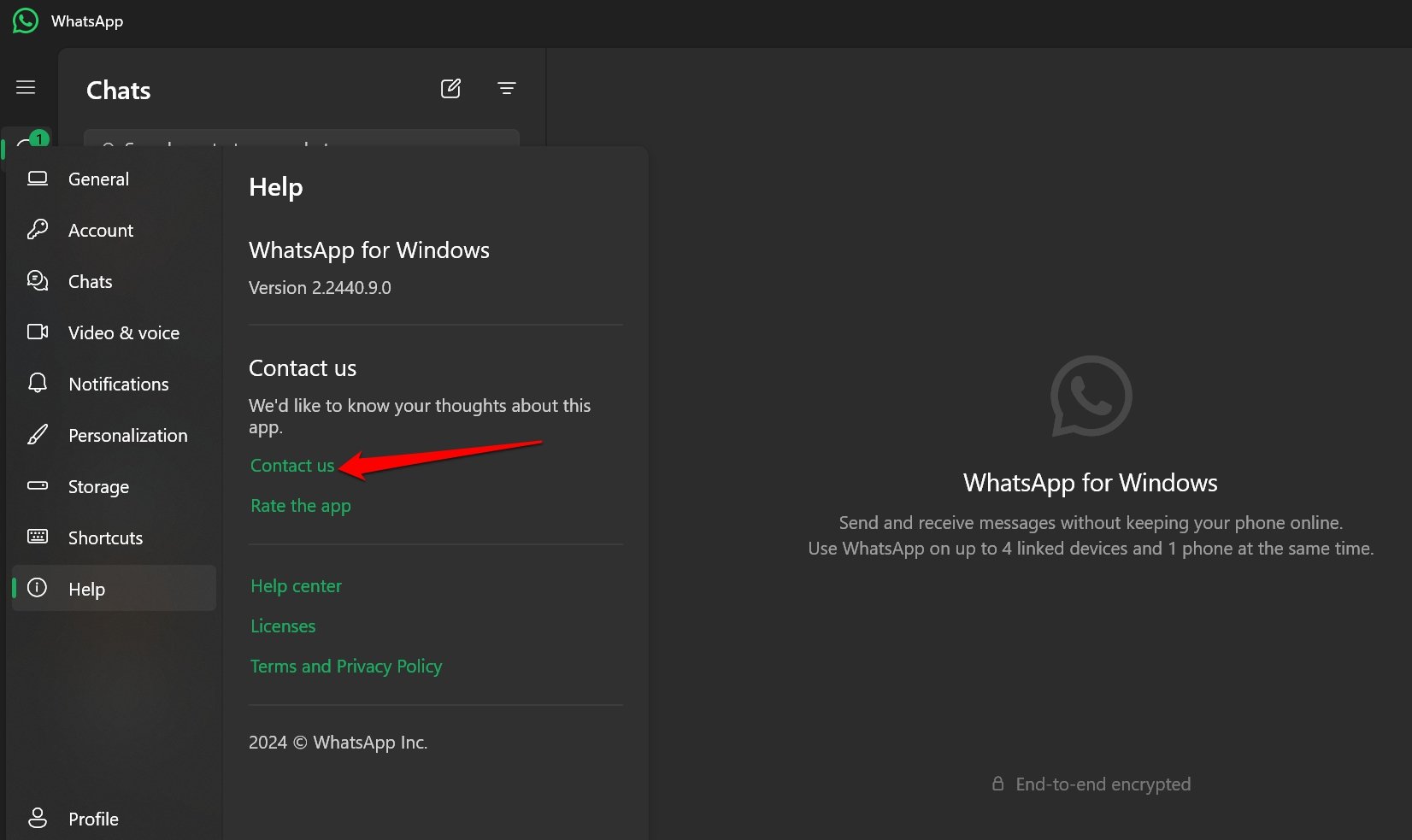
- Seleziona Aiuto dal menu.
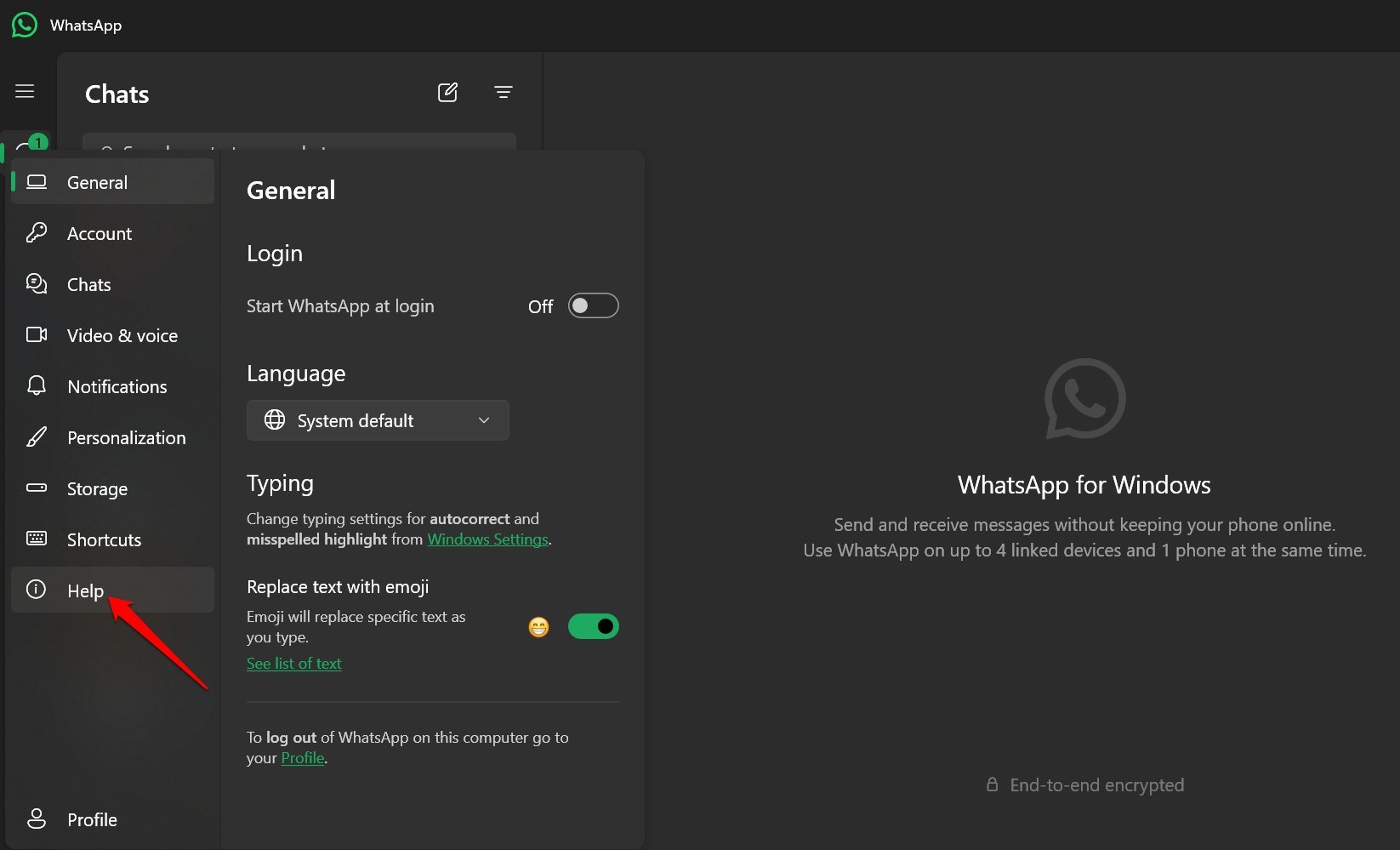
- Premi Contattaci.
- Descrivi l’errore in dettaglio nello spazio fornito e clicca su Invia per inoltrare la tua segnalazione.
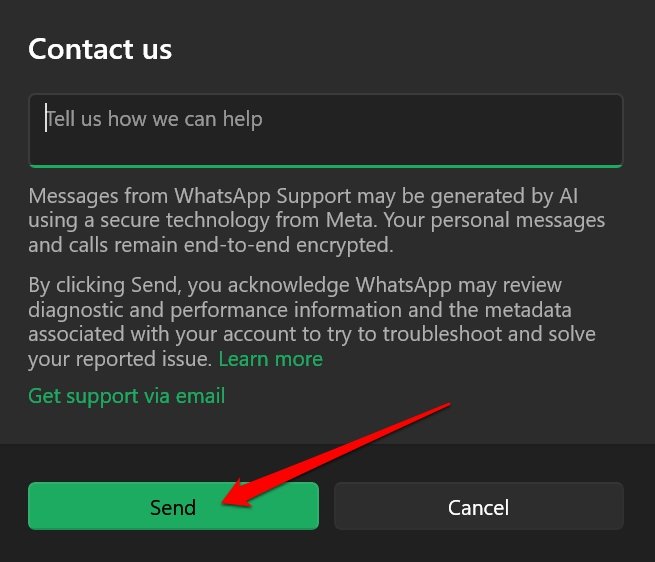
In alternativa, puoi anche cliccare su Ottieni supporto via email per inviare un rapporto dettagliato tramite scambio di email.
Su vari forum, gli utenti hanno avuto recensioni negative per il supporto di WhatsApp. Tuttavia, una segnalazione dell’errore da parte di più utenti dovrebbe spingere WhatsApp a gestire il problema del codec Opus per la riproduzione dei messaggi vocali.
Conclusione
WhatsApp è una delle app di messaggistica istantanea più utilizzate su smartphone e PC. Se la usi ogni giorno per scambiare messaggi vocali con i tuoi contatti, affrontare l’errore del codice Opus renderà difficile la comunicazione per te. Segui questi suggerimenti per la risoluzione dei problemi per ottenere il codec audio necessario o utilizzare altri mezzi per accedere ai messaggi vocali di WhatsApp sul tuo PC Windows.
Se hai qualche pensiero su Come risolvere l’errore di WhatsApp ‘Devi avere un codec Opus installato’ su PC?, sentiti libero di lasciare un commento qui sotto. Inoltre, ti preghiamo di iscriverti al nostro canale YouTube di DigitBin per video tutorial. Saluti!
Ricevi i nuovi post nella tua casella di posta.
Nessuno spam. Disiscriviti in qualsiasi momento.