WhatsApp Error · 4 min read · Dec 05, 2025
Come risolvere l'errore "WhatsApp non risponde" su Android?
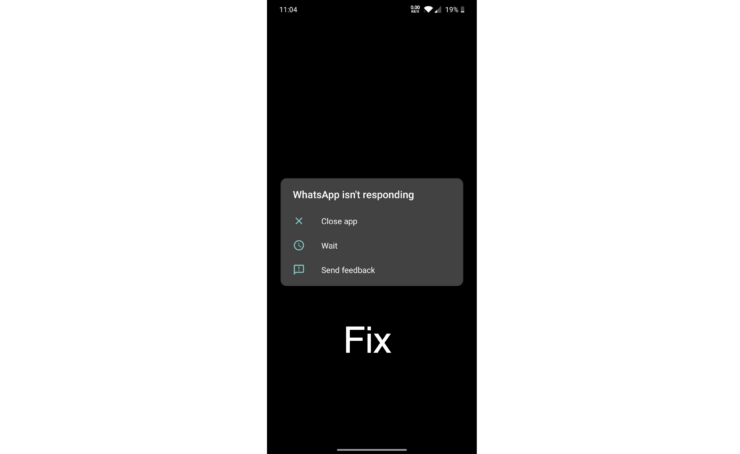
WhatsApp è tra le prime app che installi sul tuo nuovo dispositivo se non è già preinstallata. Negli anni, WhatsApp ha guadagnato nuove funzionalità, rendendola una delle piattaforme di messaggistica istantanea più popolari tra gli utenti. Ma non tutto è perfetto e lo stesso vale per WhatsApp.
WhatsApp ha la sua giusta dose di problemi che gli utenti sperimentano di tanto in tanto. Uno degli errori più comuni che potresti incontrare mentre usi WhatsApp è l’errore “WhatsApp non risponde”. Anche se questo errore può sembrare un grosso problema, in realtà non lo è. Tuttavia, devi provare un paio di soluzioni per liberarti di questo problema. Fortunatamente, in questo post, condivideremo con te alcune delle migliori soluzioni che puoi applicare per risolvere l’errore “WhatsApp non risponde”. Detto ciò, passiamo direttamente all’articolo:
Arresta forzatamente e cancella la cache
Un’altra soluzione efficace che puoi provare è arrestare forzatamente WhatsApp e cancellare la sua cache. I file della cache sono memorizzati sul tuo dispositivo in modo che l’app possa rispondere rapidamente e funzionare senza problemi. File temporanei o cache corrotti possono ostacolare il funzionamento regolare dell’app e quindi causare problemi come “WhatsApp non risponde”. Puoi seguire i passaggi qui sotto per arrestare forzatamente l’app e poi cancellare i dati della cache per WhatsApp:
- Tieni premuto l’icona dell’app WhatsApp e seleziona il pulsante Informazioni app.
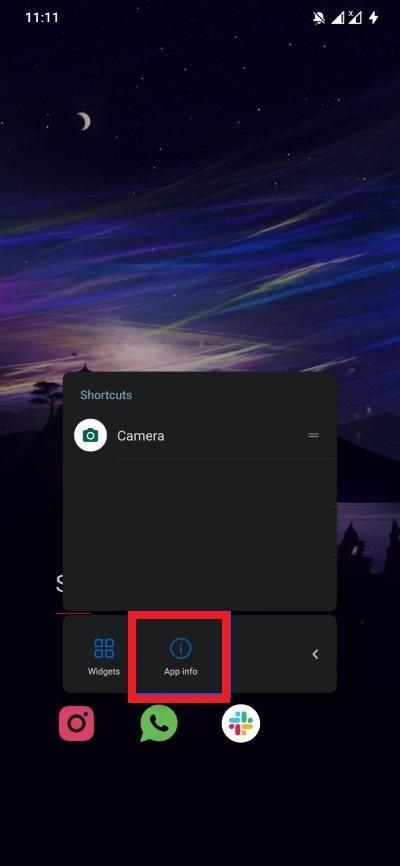
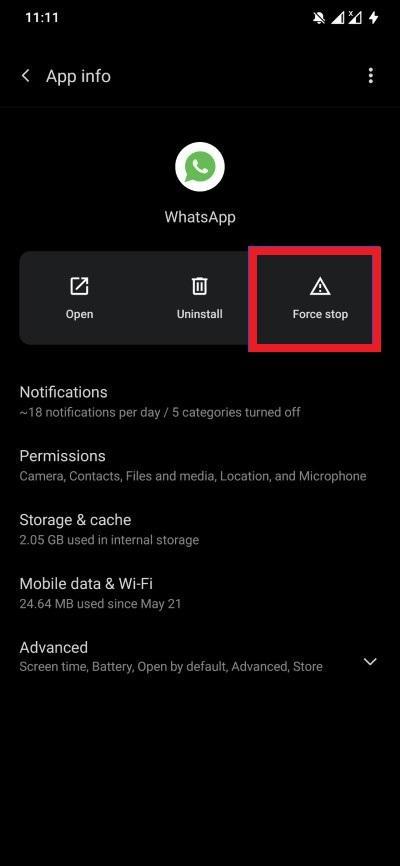
- Dalle tre opzioni evidenziate, seleziona l’opzione Arresta forzatamente. Questo fermerà il processo di WhatsApp.
- Riavvia il telefono e controlla se l’app funziona senza problemi dopo aver eseguito l’arresto forzato o procedi sotto.
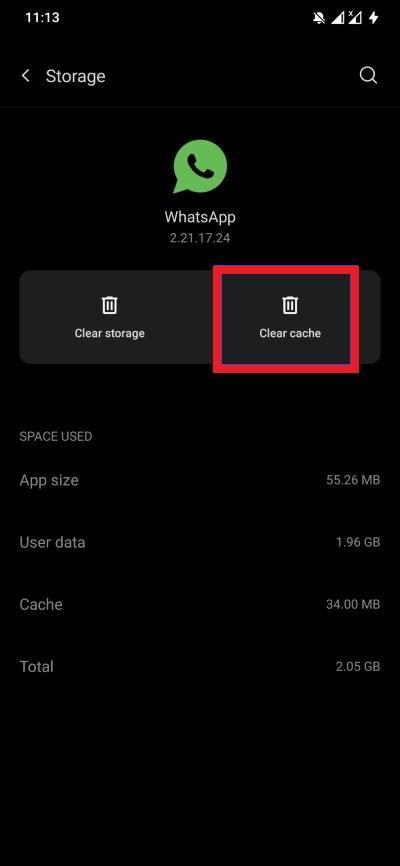
- Tocca su Memoria e cache e seleziona l’opzione Cancella cache.
Controlla i problemi del server
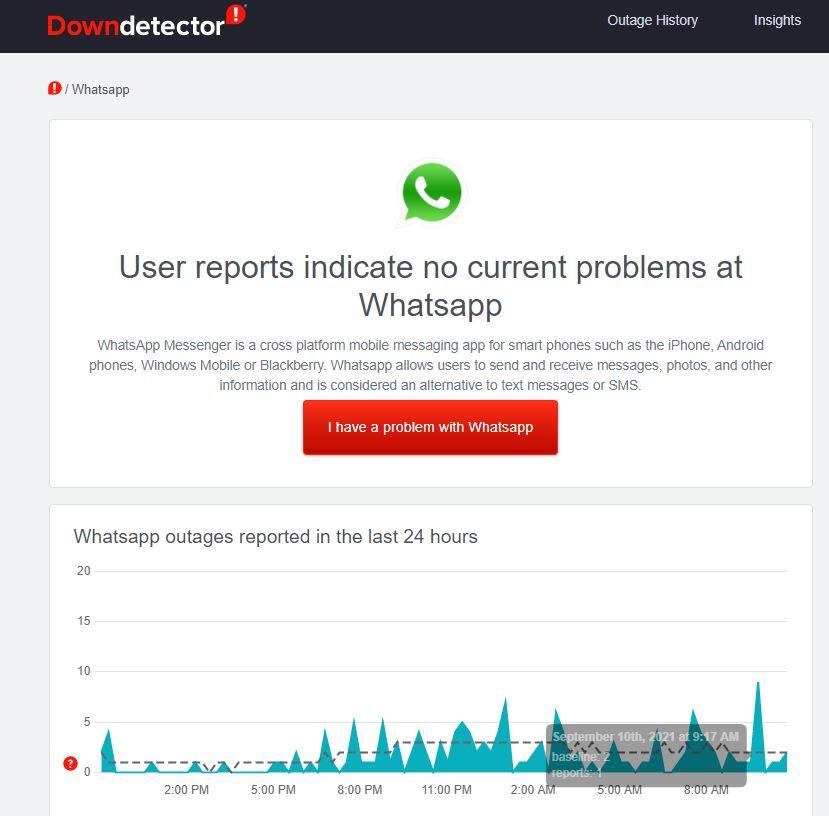
Una delle prime cose che dovremmo fare, e che spesso trascuriamo, è controllare se il problema è dal lato di WhatsApp o meno. Per questo, devi controllare se WhatsApp è giù o se c’è un’interruzione del server nella tua regione. Ci sono diversi siti web come DownDetector, Is It Down Right Now, Outage Report che possono darti informazioni se c’è un’interruzione del server.
Nota che, se c’è un’interruzione del server, non c’è molto che tu possa fare poiché il problema è dal lato di WhatsApp e non tuo. Tutto ciò che puoi fare è aspettare che gli sviluppatori risolvano il problema del server e provare a utilizzare l’app dopo alcune ore.
Aggiorna WhatsApp
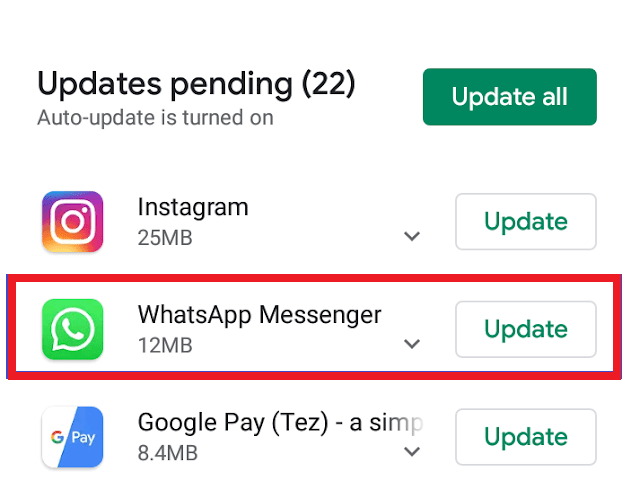
Se hai abilitato l’opzione di aggiornamento manuale delle app nel Google Play Store, potresti perdere un nuovo aggiornamento che WhatsApp ha ricevuto. Anche se una notifica apparirà nella tua barra delle notifiche riguardo a un nuovo aggiornamento dell’app, non è difficile perderla. Quindi, è consigliato andare al Google Play Store e controllare se c’è un nuovo aggiornamento disponibile per WhatsApp o meno.
Se è disponibile un nuovo aggiornamento, premi il pulsante Aggiorna per scaricare l’ultima versione di WhatsApp. Questo ti aiuterà sicuramente a risolvere il bug che causava l’errore “WhatsApp non risponde”.
Controlla la tua connessione Internet
Se c’è un problema con la tua connessione Internet, o sta funzionando lentamente, allora WhatsApp può avere problemi. WhatsApp richiede una connessione Internet stabile per inviare/ricevere messaggi, media, ecc. Quindi, è consigliato assicurarsi che la connessione Internet a cui sei connesso sia stabile e non abbia interruzioni. È meglio passare a una connessione Wi-Fi se hai problemi con la tua connessione dati mobile.
Disabilita VPN
Molti utenti utilizzano l’app VPN o Virtual Proxy Network per accedere a siti web o contenuti bloccati nella loro regione. Spesso, questo potrebbe impedire a WhatsApp di funzionare correttamente e dare origine a problemi come “WhatsApp non risponde”. Una soluzione migliore per questa situazione sarebbe disabilitare l’app VPN sul tuo dispositivo Android e vedere se questo risolve il problema o meno.
Disabilita il risparmio dati
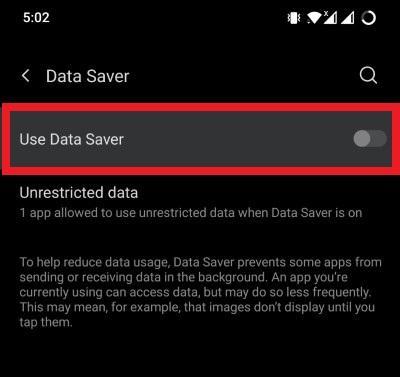
Il risparmio dati è un’opzione disponibile sulla maggior parte degli smartphone che ti aiuta a ridurre l’uso dei dati sulle app che non stai attualmente utilizzando. Anche se questa funzione è utile, alcune app come WhatsApp possono avere problemi se questa modalità è attivata. Poiché WhatsApp funziona in background per inviare/ricevere messaggi in tempo reale, richiede accesso ininterrotto a Internet. Per disabilitare la modalità risparmio dati, segui i passaggi qui sotto:
- Apri Impostazioni.
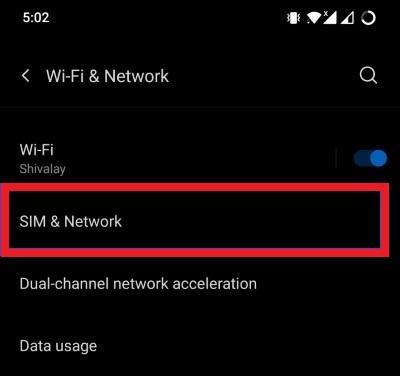
- Tocca su Wi-Fi e rete.
- Seleziona SIM e rete.
- Sotto il menu Dati cellulari, seleziona Risparmio dati.
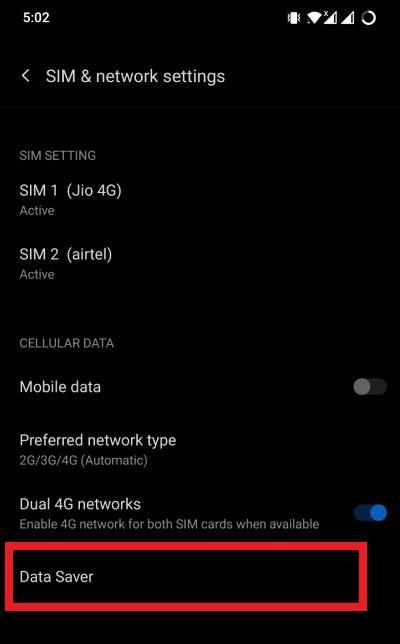
- Assicurati che l’interruttore Usa Risparmio dati sia disattivato.
Disabilita l’ottimizzazione della batteria
La maggior parte degli smartphone moderni offre un’opzione per controllare in modo intelligente l’uso della batteria. Ancora una volta, questa opzione è utile se vuoi ottenere un po’ di energia extra dalla tua batteria, ma potrebbe anche influenzare il funzionamento regolare dell’applicazione WhatsApp. Per disabilitare l’ottimizzazione della batteria per WhatsApp, segui i passaggi qui sotto:
- Tieni premuto l’icona dell’app WhatsApp e seleziona Informazioni app.
- Espandi l’opzione Avanzate e seleziona Batteria.
- Qui assicurati di selezionare l’opzione Non ottimizzare.
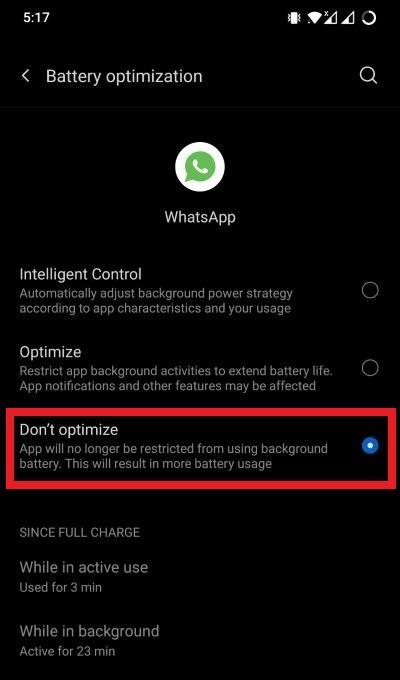
Una volta fatto, chiudi completamente WhatsApp o esegui anche un riavvio del tuo telefono e poi prova a usare WhatsApp e vedere se questo risolve il problema o meno.
Disinstalla WhatsApp
Se sei arrivato qui, significa che nessuna delle soluzioni sopra menzionate ha funzionato per te. In tal caso, puoi provare a disinstallare l’applicazione WhatsApp dal tuo telefono e reinstallarla dal Google Play Store. A volte, un’installazione impropria potrebbe causare questo problema di apertura di WhatsApp. Basta tenere premuto l’icona dell’app WhatsApp e premere il pulsante Disinstalla. Poi vai al Google Play Store e cerca WhatsApp. Una volta trovato, tocca il pulsante Scarica e vedi se questo risolve il problema o meno.
Se hai qualche pensiero su Come risolvere l’errore “WhatsApp non risponde” su Android?, sentiti libero di lasciare un commento qui sotto. Inoltre, iscriviti al nostro canale YouTube di DigitBin per video tutorial. Saluti!
Ricevi i nuovi post nella tua casella di posta.
Nessuno spam. Disiscriviti in qualsiasi momento.