WhatsApp problemi · 7 min read · Sep 06, 2025
Come risolvere il problema di WhatsApp che continua a chiudersi su Windows 11?
WhatsApp è una popolare piattaforma di messaggistica istantanea utilizzata da milioni di persone in tutto il mondo. Tuttavia, alcuni utenti di Windows 11 hanno segnalato che l’app si chiude frequentemente. Ecco alcuni passaggi di risoluzione dei problemi che potrebbero aiutarti a risolvere il problema di WhatsApp che continua a chiudersi su Windows 11.
Perché l’app desktop di WhatsApp si chiude su Windows 11?
WhatsApp può chiudersi su un PC Windows 11 per diversi motivi, tra cui:
- Potrebbe esserci un bug o un malfunzionamento nell’app che causa la chiusura.
- È possibile che l’app sia obsoleta e incompatibile con Windows 11.
- L’app potrebbe chiudersi perché non c’è spazio di archiviazione sufficiente disponibile.
- È possibile che tu non possa eseguire questa app sul tuo PC in base alla sua configurazione software e hardware.
- È possibile che i dati all’interno dell’app siano danneggiati, causando la chiusura dell’applicazione.
- Potrebbe essere dovuto ad altri processi o app in background che interferiscono con le prestazioni di WhatsApp.
- Virus o malware potrebbero causare la chiusura di WhatsApp sul dispositivo.
Modi principali per risolvere il problema di WhatsApp che si chiude su PC Windows
Ecco alcune soluzioni che ti aiuteranno a risolvere il problema di WhatsApp che continua a chiudersi su PC Windows 11. Quindi, vediamole:
Soluzione 1: Aggiorna WhatsApp
Il primo passo è controllare se hai installato l’ultima versione di WhatsApp. Se non lo hai fatto, aggiornalo seguendo questi passaggi:
- Apri il Microsoft Store sul tuo dispositivo.
- Cerca WhatsApp nel negozio.
- Se è disponibile un aggiornamento, fai clic sul pulsante Aggiorna accanto all’app.
- Installa l’aggiornamento dopo che è stato scaricato.
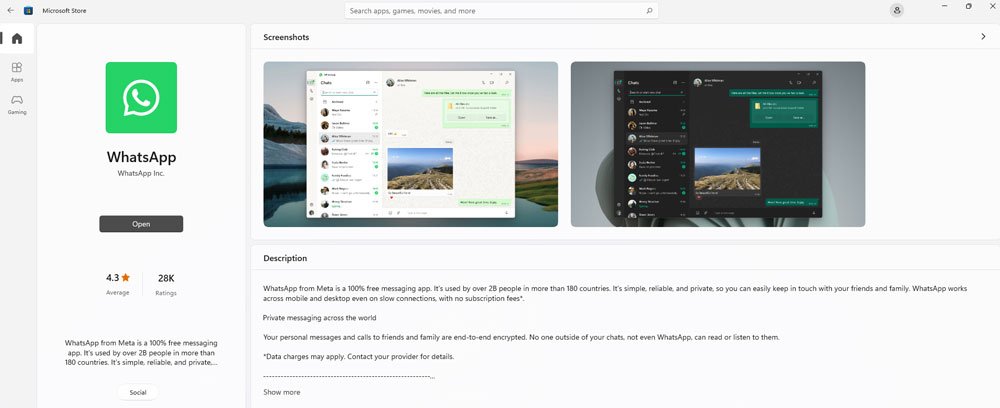
- Una volta completata l’installazione, avvia WhatsApp e verifica se il problema di chiusura è stato risolto.
È importante mantenere WhatsApp aggiornato poiché i bug vengono spesso risolti e le prestazioni migliorano durante gli aggiornamenti. Aggiornare l’app può anche garantire che continui a funzionare bene con il tuo dispositivo e l’ultima versione di Windows 11.
Soluzione 2: Controlla gli aggiornamenti di Windows
Per controllare gli aggiornamenti di Windows 11, segui questi passaggi:
- Apri l’app Impostazioni di Windows sul tuo dispositivo.
- Fai clic su Aggiornamento e sicurezza.
- Sotto Aggiornamento di Windows, fai clic su Controlla aggiornamenti.
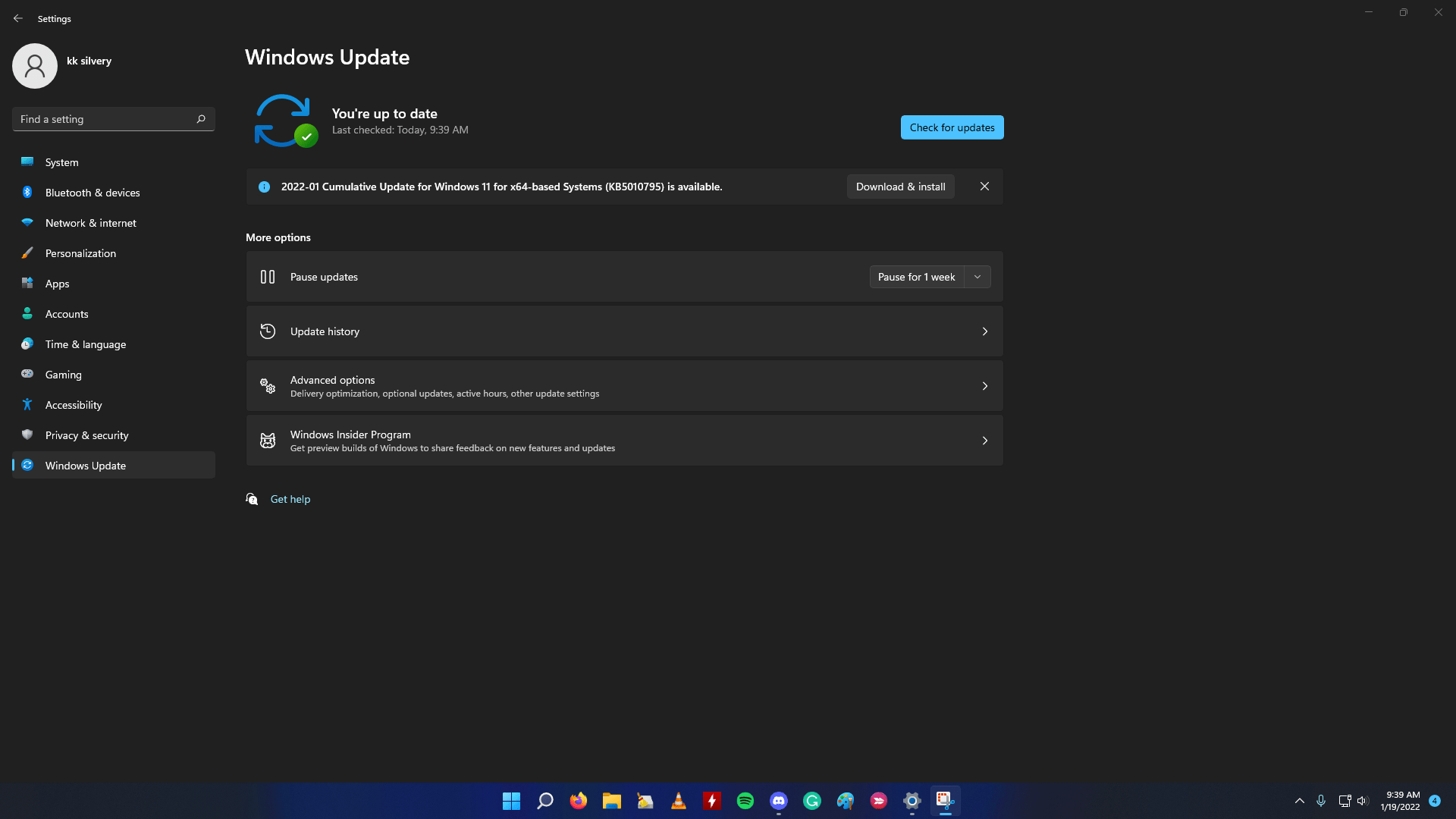
- Se sono disponibili aggiornamenti, inizieranno a scaricarsi automaticamente.
- Una volta scaricati gli aggiornamenti, fai clic su Riavvia ora per installarli.
È importante mantenere il tuo dispositivo aggiornato con l’ultima versione di Windows 11. Aggiornare il sistema operativo può risolvere molti problemi, inclusi quelli relativi ad app come WhatsApp. Inoltre, gli aggiornamenti spesso includono patch di sicurezza e nuove funzionalità.
Soluzione 3: Usa lo strumento di riparazione di Windows per riparare WhatsApp
Se pensi che WhatsApp per PC stia dando problemi a causa di alcuni difetti tecnici, puoi utilizzare lo strumento di riparazione nelle impostazioni di Windows 11 per ripararlo.
- Vai alle impostazioni di Windows premendo Windows + I.
- Fai clic su App nel pannello a sinistra.
- Successivamente, fai clic sulla scheda App e funzionalità.
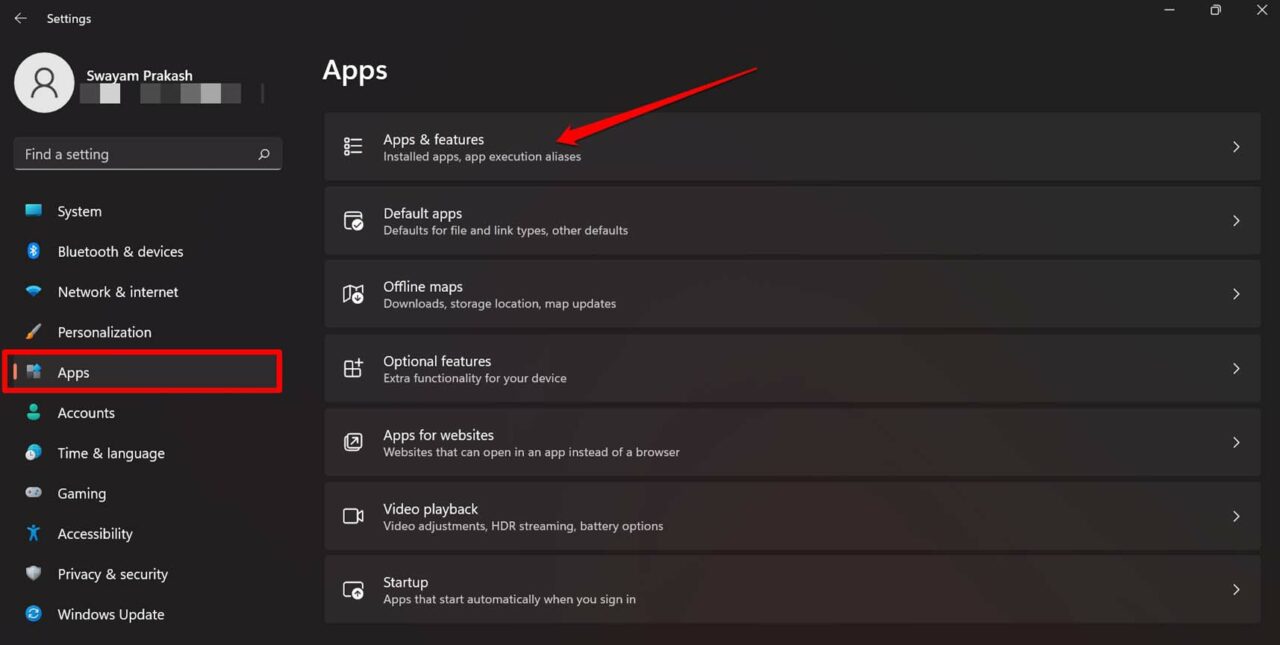
- Verrà visualizzato l’elenco di tutte le app installate sul PC Windows.
- Naviga fino a WhatsApp e fai clic sul pulsante a 3 punti.
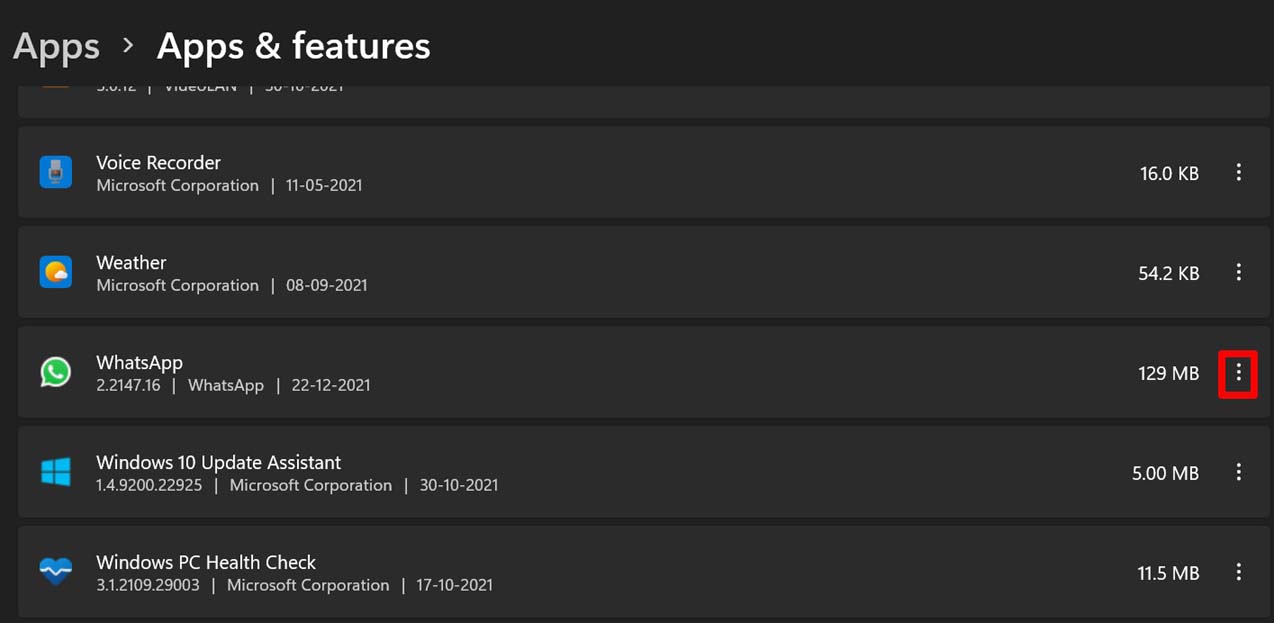
- Dal menu, fai clic su Opzioni avanzate.
- Quindi naviga fino all’opzione Ripara e fai clic su di essa.
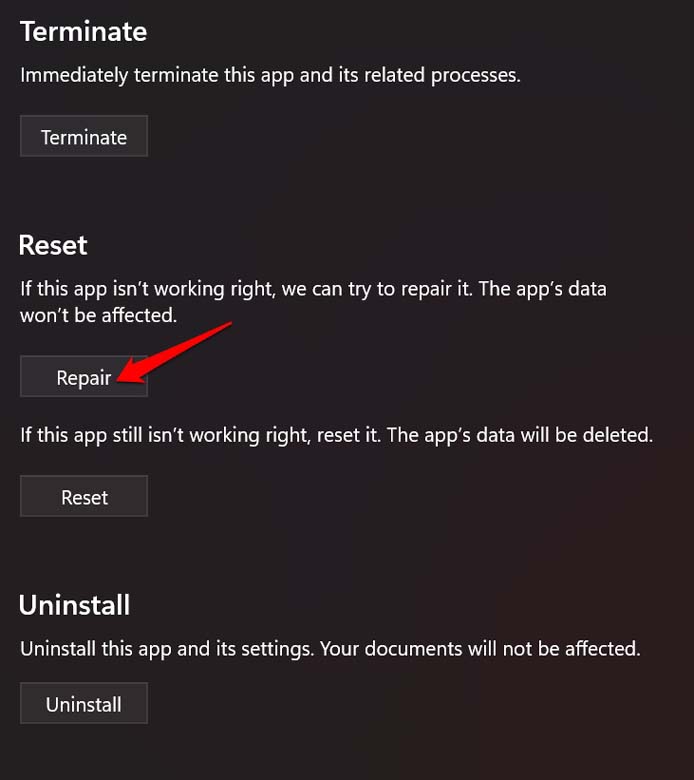
Dopo aver riparato l’applicazione, riavvia WhatsApp e verifica se funziona come previsto.
Soluzione 4: Riavvia il tuo dispositivo
Riavviare un dispositivo può aiutare a risolvere molti problemi, inclusi quelli relativi ad app come WhatsApp. Per riavviare il tuo dispositivo su Windows 11, segui questi passaggi:
- Inizialmente, fai clic sul pulsante Start di Windows nell’angolo in basso a sinistra dello schermo.
- Fai clic sul pulsante Accensione e poi fai clic su Riavvia.
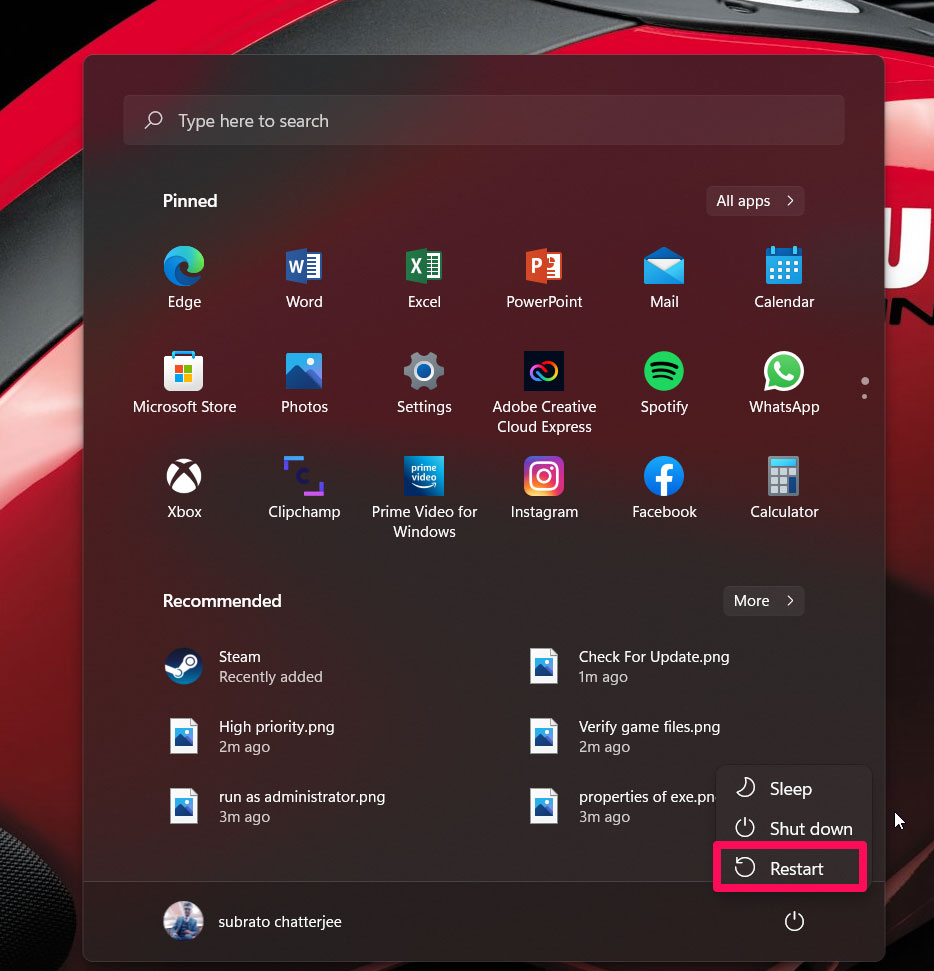
- Attendi che il dispositivo si spenga e si riavvii.
Dopo il riavvio, avvia WhatsApp e verifica se il problema di chiusura è stato risolto. In caso contrario, prova alcuni degli altri passaggi di risoluzione dei problemi, come aggiornare l’app o cancellare la sua cache e i dati.
Soluzione 5: Cancella cache e dati
Cancellare la cache e i dati di un’app può aiutare a risolvere molti problemi, inclusi quelli relativi a chiusure. Per cancellare la cache e i dati di WhatsApp su Windows 11, segui questi passaggi:
- Naviga su Impostazioni > Sistema > Archiviazione.
- Seleziona File temporanei.
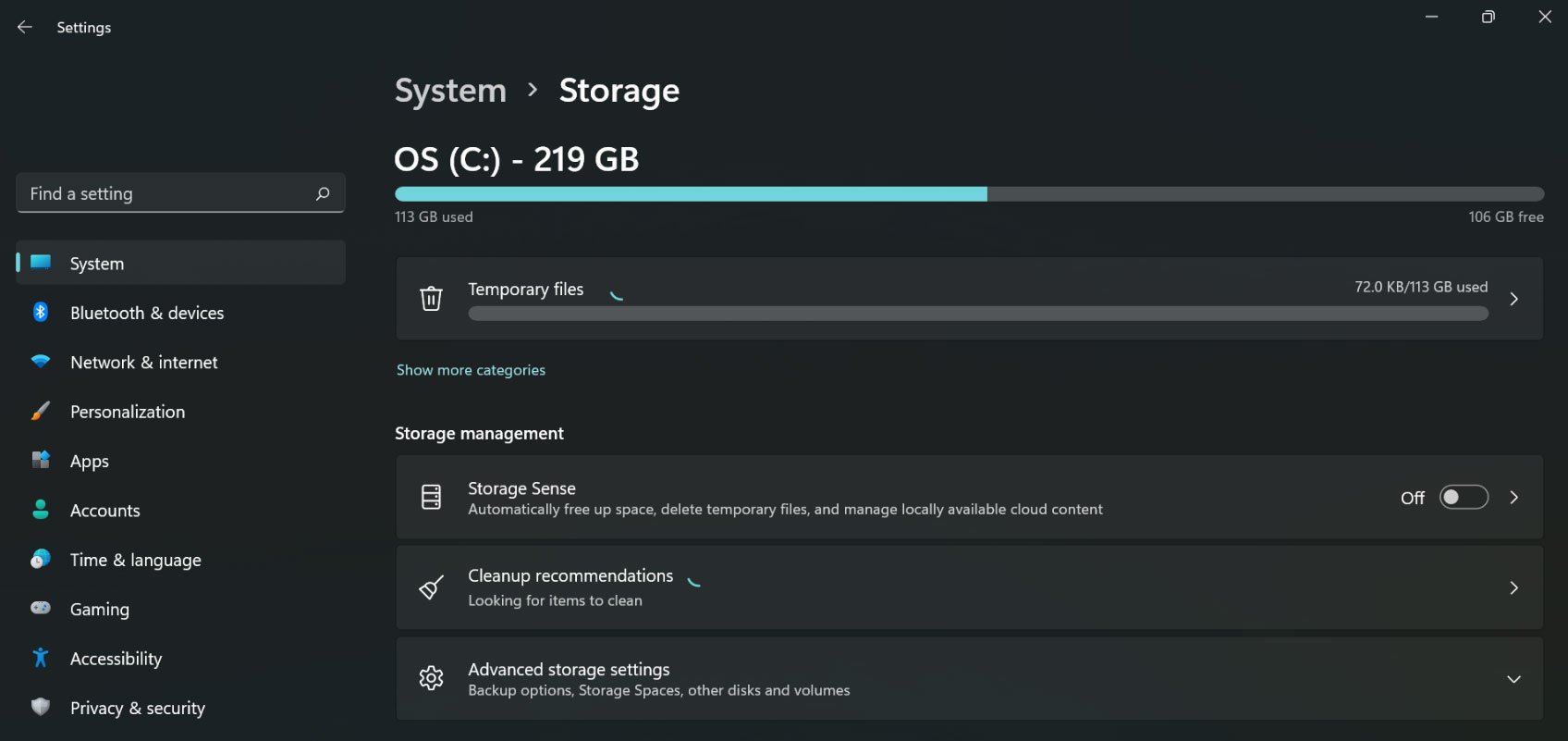
- Per rimuovere ciascun tipo di file, fai clic sulla sua casella. Tutti i file nella tua cartella Download possono essere eliminati selezionando l’opzione Download.
- Quindi fai clic su Rimuovi file.
- Poi fai clic su Continua.
Cancellare la cache e i dati di un’app eliminerà i suoi file e dati temporanei ma non le tue informazioni personali, come le tue chat. Dopo aver cancellato la cache e i dati, reinstallare l’app può aiutare a risolvere molti problemi relativi a chiusure. Se cancellare la cache e i dati di WhatsApp non risolve il problema, prova alcuni degli altri passaggi di risoluzione dei problemi menzionati più avanti in questo articolo.
Soluzione 6: Disinstalla e reinstalla WhatsApp
Disinstallare e reinstallare WhatsApp può aiutare a risolvere molti problemi, inclusi quelli relativi a chiusure. Per disinstallare e reinstallare WhatsApp su Windows 11, segui questi passaggi:
- Apri il Pannello di controllo sul tuo dispositivo.
- Quindi, vai su Disinstalla un programma.
- Ora, cerca WhatsApp e tocca il pulsante a tre punti o fai clic destro su di esso.
- Fai clic su Disinstalla.
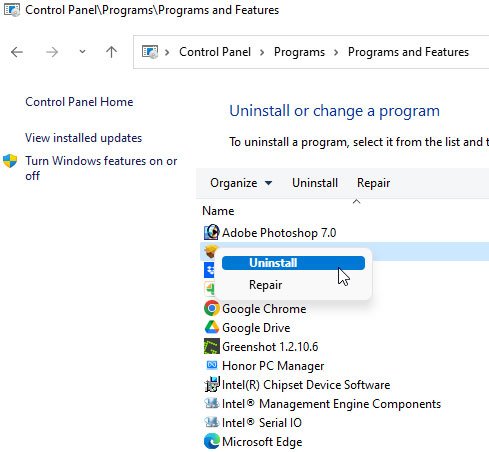
- Conferma che desideri disinstallare l’app facendo clic su Disinstalla di nuovo.
- Reinstalla WhatsApp dal Microsoft Store.
Disinstallare e reinstallare l’app eliminerà l’app e i suoi dati, ma non le tue informazioni personali, come le tue chat. Dopo aver reinstallato l’app, avviala e verifica se il problema di chiusura è stato risolto.
Soluzione 7: Controlla i problemi di compatibilità
I problemi di compatibilità possono a volte causare la chiusura delle app, incluso WhatsApp, su Windows 11. Per controllare i problemi di compatibilità, segui questi passaggi:
- Apri il Microsoft Store sul tuo dispositivo.
- Cerca WhatsApp nel negozio.
- Fai clic sull’app per aprire la sua pagina.
- Controlla i requisiti di sistema dell’app per assicurarti che il tuo dispositivo soddisfi le specifiche minime.
- Controlla eventuali avvisi o problemi di compatibilità elencati sulla pagina dell’app.
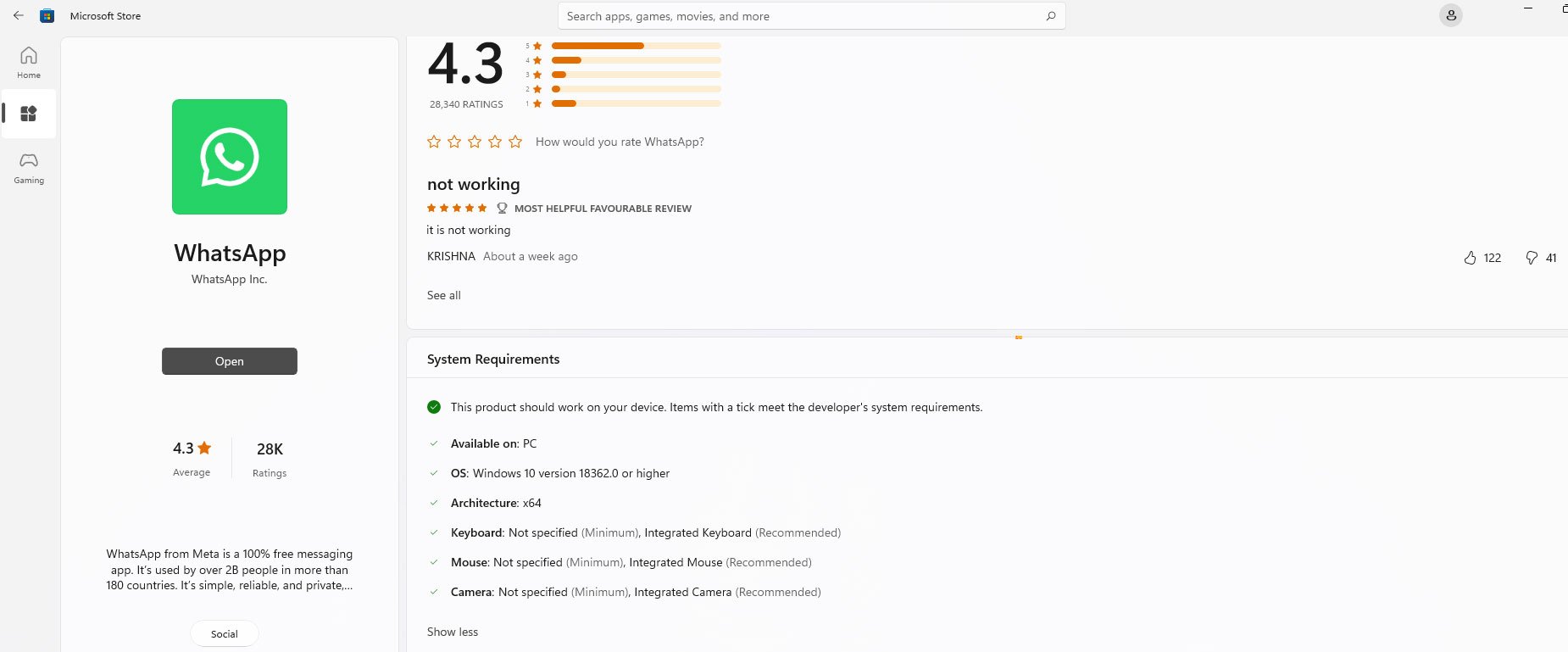
- Se ci sono problemi di compatibilità, prova ad aggiornare il tuo dispositivo all’ultima versione di Windows 11.
- È consigliabile contattare il supporto di WhatsApp per ulteriore assistenza.
È importante controllare i problemi di compatibilità quando si riscontrano problemi con un’app. Alcune app potrebbero non funzionare bene con versioni più vecchie del sistema operativo o con determinate configurazioni hardware.
Soluzione 8: Contatta il supporto
Se nessuno dei passaggi di risoluzione dei problemi risolve il problema con WhatsApp che si chiude su Windows 11, potrebbe essere necessario contattare il supporto di WhatsApp per ulteriore assistenza. Per contattare il supporto di WhatsApp, segui questi passaggi:
- Apri WhatsApp sul tuo dispositivo.
- Vai su Impostazioni e poi su Aiuto.
- Fai clic su Contattaci.
- Scegli il tipo di problema che stai riscontrando dalle opzioni fornite.
- Fornisci il maggior numero possibile di dettagli sul problema, inclusi i passaggi che hai seguito per risolverlo e eventuali messaggi di errore ricevuti.
- Invia la tua richiesta al supporto di WhatsApp.
Il supporto di WhatsApp esaminerà la tua richiesta e fornirà assistenza secondo necessità per risolvere il problema con la tua app che si chiude. Potrebbe richiedere del tempo per ricevere una risposta, ma contattare il supporto è spesso il modo migliore per ottenere aiuto con problemi più gravi o persistenti.
In alcuni casi, il supporto di WhatsApp potrebbe chiedere ulteriori informazioni o accesso al tuo dispositivo per diagnosticare e risolvere il problema. Assicurati di seguire eventuali istruzioni del team di supporto e di fornire informazioni solo a fonti fidate.
Conclusione
Per concludere, se WhatsApp si chiude sul tuo PC Windows 11, puoi intraprendere diversi passaggi per risolvere e risolvere il problema. Ci sono diverse opzioni disponibili per aiutarti a risolvere il problema e far funzionare di nuovo WhatsApp sul tuo dispositivo, dal controllare gli aggiornamenti e cancellare la cache e i dati, fino a disinstallare e reinstallare l’app e contattare il supporto. Puoi risolvere il problema seguendo i passaggi delineati in questo articolo e riprendere a utilizzare WhatsApp senza interruzioni.
Se hai qualche pensiero su Come risolvere il problema di WhatsApp che continua a chiudersi su Windows 11?, sentiti libero di lasciare un commento qui sotto. Inoltre, ti preghiamo di iscriverti al nostro canale YouTube di DigitBin per video tutorial. Saluti!
Ricevi i nuovi post nella tua casella di posta.
Nessuno spam. Disiscriviti in qualsiasi momento.