WhatsApp problemi · 4 min read · Oct 01, 2025
Come risolvere il problema di WhatsApp che non riproduce video su iPhone?
WhatsApp non riproduce video sul tuo iPhone? Allora controlla questa semplice guida che ti aiuterà a risolvere questo problema in pochissimo tempo. WhatsApp è un ottimo modo per connettersi personalmente e professionalmente con varie persone. È gratuito e consente di condividere vari tipi di media, inclusi file immagine e video. Spesso succede di ricevere un video da qualcuno su WhatsApp, ma non si riesce a scaricarlo.
Devi consentire il download di un video prima di poterlo riprodurre. Inoltre, se trascorri molto tempo senza aprire un link video inviato da qualcuno su WhatsApp, non potrai visualizzare il video in seguito. A volte, il server di WhatsApp potrebbe essere inattivo a causa di manutenzione periodica o di alcune correzioni di bug. Durante quei periodi, se ricevi un video su WhatsApp, potresti non essere in grado di scaricarlo o visualizzarlo.
Dipende anche dal formato del file del video quando ti è stato inviato tramite WhatsApp. Di solito, se un video inviato tramite WhatsApp ha estensione MKV, WhatsApp non sarà in grado di riprodurlo. Anche se il video può essere riprodotto utilizzando un’altra app di riproduzione video una volta che riesci a scaricare il video sul tuo iPhone.
I migliori modi per risolvere il problema di WhatsApp che non riproduce video su iPhone
Controlliamo alcuni semplici suggerimenti per la risoluzione dei problemi che ti aiuteranno a risolvere il problema di WhatsApp che non riesce a riprodurre video sul tuo iPhone.
Aggiorna WhatsApp su iPhone
Ricorda sempre di aggiornare WhatsApp sul tuo iPhone in tempo. Quando si lascia un’installazione più vecchia senza aggiornamenti, WhatsApp può diventare instabile e mostrare vari glitch. Uno di questi può essere che il video non si riproduce affatto.
- Per aggiornare WhatsApp, apri l’app App Store.
- Tocca l’immagine del profilo nell’angolo in alto a destra per accedere al tuo account dell’app store.
- Vedrai l’elenco delle applicazioni installate sul tuo iPhone in attesa di installare gli aggiornamenti più recenti disponibili per esse.
- Scorri l’elenco sopra e controlla se WhatsApp è presente nell’elenco.
- Se WhatsApp è presente, tocca il pulsante Aggiorna accanto ad esso. L’aggiornamento inizierà.
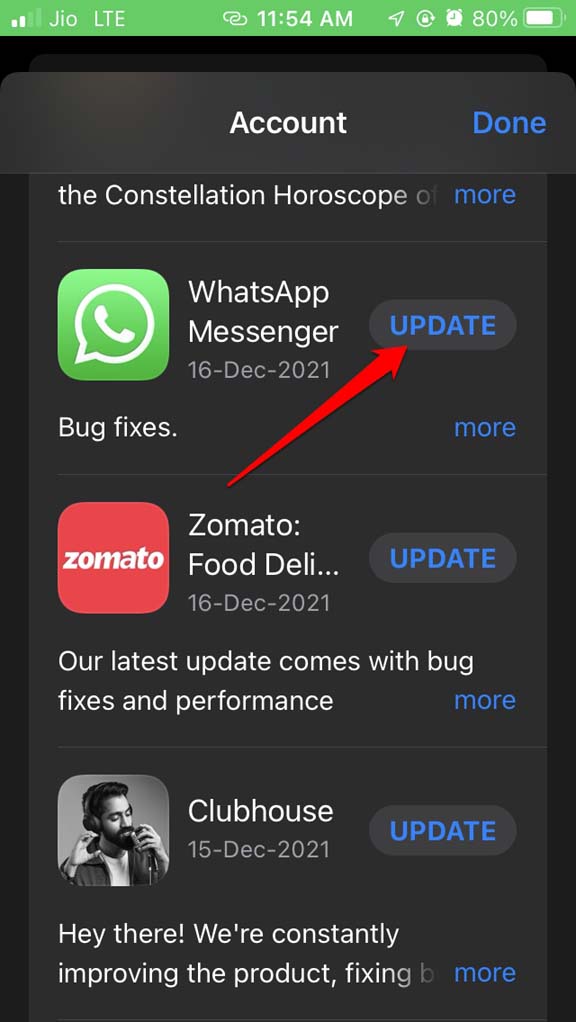
- Riavvia WhatsApp dopo che l’aggiornamento è terminato. Ora, prova a riprodurre il video inviato ai tuoi contatti tramite WhatsApp.
Controlla se il server di WhatsApp è inattivo
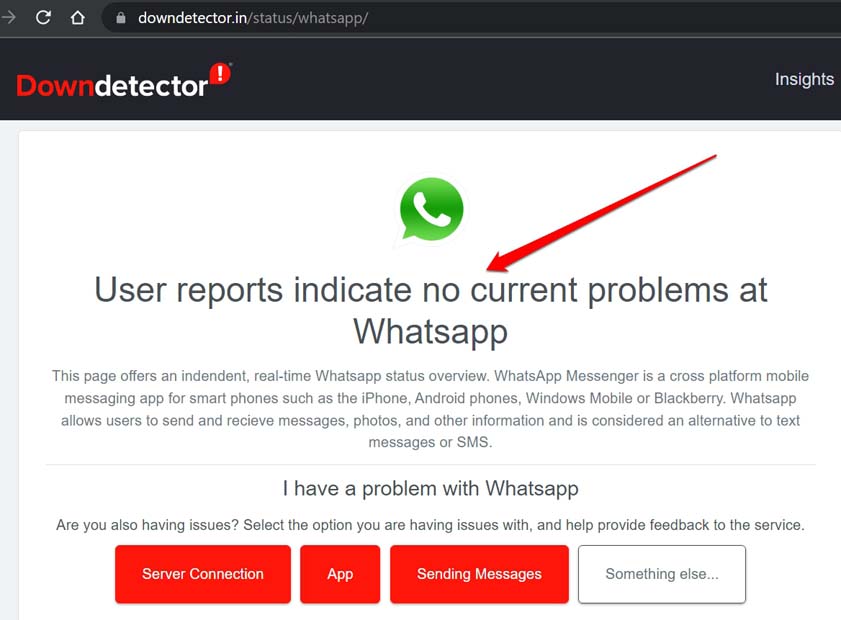
Come ho accennato in precedenza, WhatsApp potrebbe essere stato temporaneamente disattivato per correggere bug o eseguire lavori di manutenzione regolari. Puoi controllare utilizzando il sito web DownDetector.
- Vai al sito web di Downdetector.
- Controlla se WhatsApp sta affrontando un’interruzione globale o regionale.
- Altre persone da varie parti del mondo che hanno avuto problemi con WhatsApp di recente sarebbero viste anche segnalare e commentare riguardo al problema.
- Dovresti anche farti un’idea se l’interruzione di WhatsApp verrà risolta nelle prossime ore.
Al momento della scrittura, attualmente non ci sono problemi segnalati da nessuno riguardo a WhatsApp. Controlla lo screenshot qui sotto.
Scarica il video completo su WhatsApp
Devi scaricare completamente un video su WhatsApp per guardarlo. Una volta completato il download, vedrai un pulsante di riproduzione sul video. Questo significa che il video è stato scaricato con successo ed è ora pronto per essere riprodotto.
Puoi riprodurre il video direttamente da WhatsApp o controllare l’app Foto sul tuo iPhone. Anche se devi abilitare il download su Foto, solo allora il video interessato apparirà lì.
Salva i video di WhatsApp nel rullino fotografico dell’iPhone
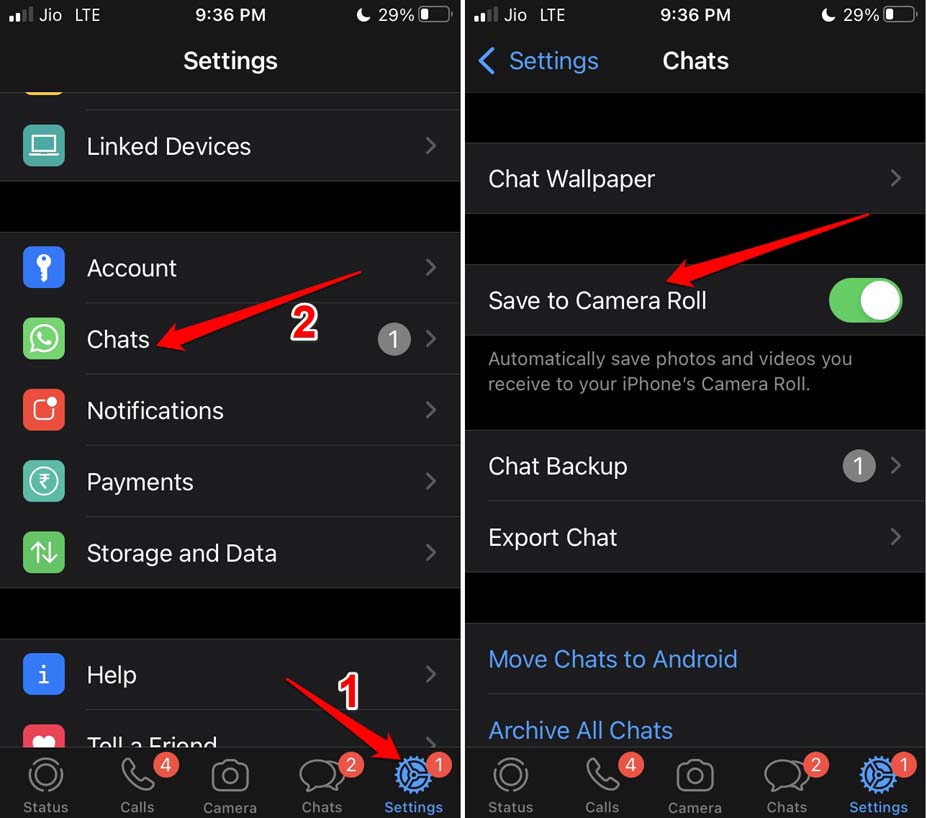
Ecco i passaggi per abilitare il rullino fotografico dell’iPhone per salvare i video inviati a te su WhatsApp.
- Avvia WhatsApp sul tuo iPhone.
- Tocca Impostazioni nell’angolo in basso a destra.
- Poi tocca Chat.
- Tocca l’interruttore accanto all’opzione Salva nel rullino fotografico per abilitare la funzione.
Abilita il download automatico per i video inviati a te tramite WhatsApp
Devi assicurarti di aver abilitato il download automatico dei media inviati a te su WhatsApp. Questo devi impostarlo sia per la connessione WiFi che per i dati mobili a consumo. Questo significa che i video verranno scaricati ogni volta che l’iPhone è connesso a una rete WiFi o è anche sui dati mobili.
- Apri WhatsApp.
- Tocca Impostazioni.
- Poi tocca Archiviazione e dati.
- Naviga su Download automatico media.
- Tocca su Video.
- Imposta l’opzione su WiFi e cellulare.
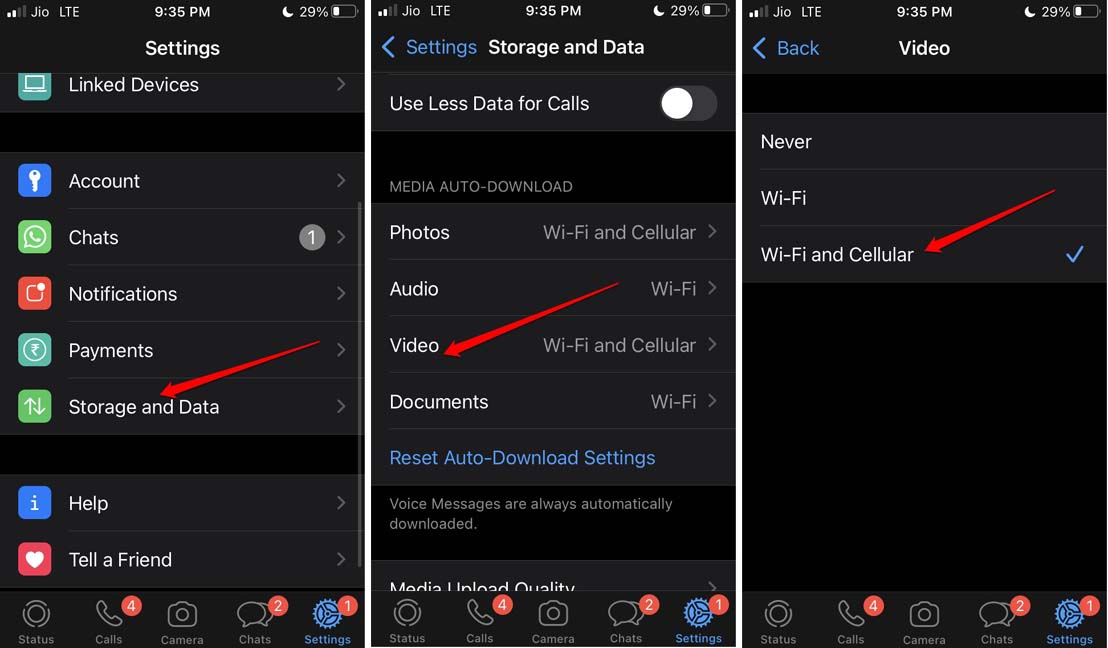
Ora, qualsiasi video inviato a te su WhatsApp verrà scaricato senza problemi.
Chiedi al mittente del video di inviarti nuovamente il video
Se puoi farlo, fai sapere al mittente del video di inviarti nuovamente il video tramite WhatsApp. Questo trucco sarà utile se non hai aperto un video condiviso con te da loro per molto tempo.
Dopo un certo periodo, il link del video potrebbe essere scaduto da WhatsApp. Quindi, se il video era così importante per te, contatta semplicemente il mittente e chiedi di rinviare il video. Questo risolverà il problema.
Il video è in formato file MKV?
Sebbene tu possa scaricare e riprodurre video con estensione di file MKV, non puoi riprodurli direttamente su WhatsApp. Scarica il video nell’app File. Poi puoi utilizzare il lettore multimediale VLC per riprodurre il file video.
Puoi scaricare il lettore multimediale VLC per iPhone dall’App Store. È gratuito da scaricare e utilizzare.
WhatsApp è diventato parte delle nostre vite. Quindi, perdere video inviati dai nostri contatti, che siano video divertenti o qualche video serio di lavoro dal tuo manager, non è accettabile. Quindi, implementa i suggerimenti per la risoluzione dei problemi menzionati in questa guida e risolvi facilmente il problema di WhatsApp che non riproduce video su iPhone.
Se hai pensieri su Come risolvere il problema di WhatsApp che non riproduce video su iPhone?, sentiti libero di lasciare un commento qui sotto. Inoltre, iscriviti al nostro canale YouTube di DigitBin per video tutorial. Saluti!
Ricevi i nuovi post nella tua casella di posta.
Nessuno spam. Disiscriviti in qualsiasi momento.