WhatsApp problemi · 5 min read · Oct 24, 2025
Come risolvere il problema di riconnessione di WhatsApp su iPhone?
Stai affrontando il problema di riconnessione di WhatsApp sul tuo iPhone? In questa guida, ho condiviso alcuni semplici suggerimenti per la risoluzione dei problemi per risolverlo. Quando parliamo di messaggistica istantanea sugli smartphone, WhatsApp è la prima app che ci viene in mente.
Sebbene l’iPhone abbia la sua app nativa iMessage, la maggior parte degli utenti preferisce utilizzare WhatsApp. Questo è dovuto all’interfaccia semplice e alle funzionalità utili che l’app di messaggistica offre. Per lo più WhatsApp è utile ed efficiente, ma quando appare l’errore di riconnessione, l’app impiega molto tempo per sincronizzarsi con i suoi server e caricare i messaggi.
Perché si verifica il problema di riconnessione di WhatsApp su iOS?
Ora, vediamo le possibili ragioni per cui si verifica il problema di riconnessione di WhatsApp. Una connessione internet instabile o il refresh in background disabilitato possono causare il malfunzionamento di WhatsApp e mostrare l’errore di riconnessione.
Se l’applicazione WhatsApp ha qualche bug, potrebbe causare un problema di riconnessione e non caricare i messaggi correttamente. D’altra parte, se stai eseguendo la beta per sviluppatori di iOS, potrebbe esserci un bug su iOS che causa il problema di riconnessione di WhatsApp sull’iPhone. Anche avere la modalità a basso consumo e la modalità dati ridotti attivate sull’iPhone limiterà la funzionalità dell’app e i messaggi potrebbero non caricarsi correttamente.
Migliori modi per risolvere il problema di riconnessione di WhatsApp su iPhone
Iniziamo con i suggerimenti per la risoluzione dei problemi per i problemi di riconnessione di WhatsApp su iPhone
Riavvia l’iPhone
Inizia con le soluzioni più semplici, e una di esse è semplicemente riavviare l’iPhone. Spesso potrebbe essere un problema casuale con la rete o iOS che non consente all’app di funzionare come dovrebbe.
- Premi il pulsante laterale per alcuni secondi per far apparire lo schermo di spegnimento.
- Trascina il cursore sull’opzione Scorri per spegnere.
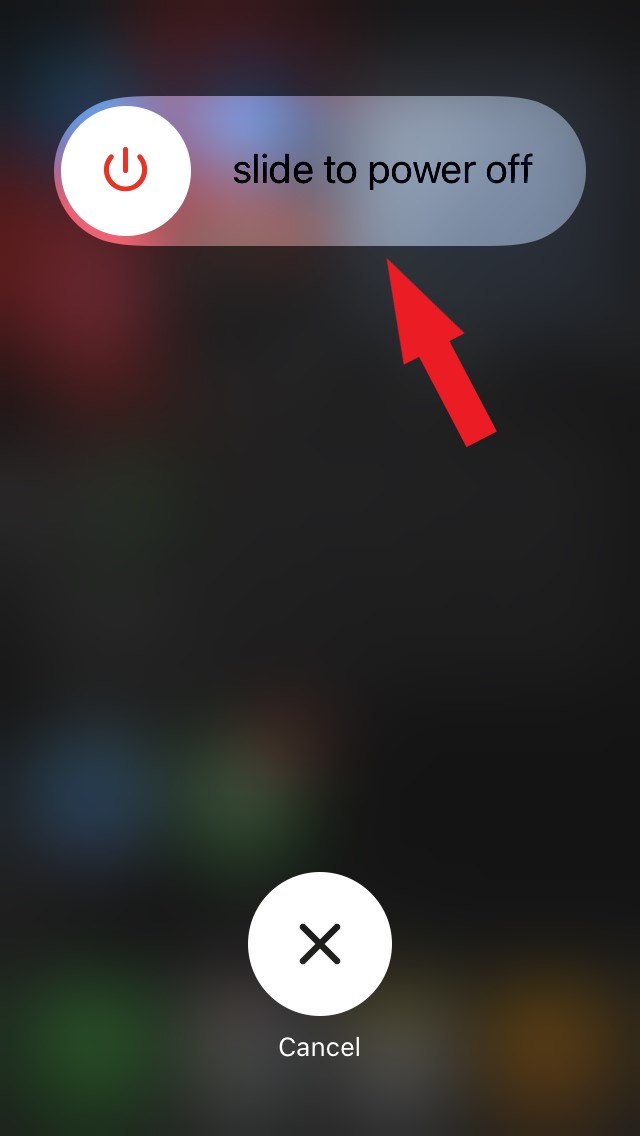
- Aspetta alcuni secondi prima di premere di nuovo il pulsante di accensione per riaccendere l’iPhone.
- Avvia WhatsApp e controlla se ora si connette senza problemi.
Controlla la connettività Internet
WhatsApp potrebbe non sincronizzarsi correttamente se il WiFi è inattivo o instabile. Quindi, prova a utilizzare altre app sul tuo iPhone e verifica se funzionano. Se non rispondono, potrebbe esserci un problema con Internet. Contatta il tuo ISP e informali del problema.
Ripristina il router nella tua stanza secondo le istruzioni dell’ISP. In alternativa, connettiti ad altre reti WiFi alternative che potrebbero essere disponibili. Anche se puoi utilizzare i dati mobili, se non sono abbastanza veloci, potresti continuare a riscontrare problemi di sincronizzazione su WhatsApp.
Disabilita la modalità dati ridotti
Se hai impostato qualche limitazione per i dati che stai utilizzando sul tuo iPhone, dopo il limite impostato, la velocità dei dati diminuirà significativamente. Questo viene fatto per conservare l’uso quotidiano dei dati. Anche se risparmierai dati, alcune app, incluso WhatsApp, potrebbero non funzionare.
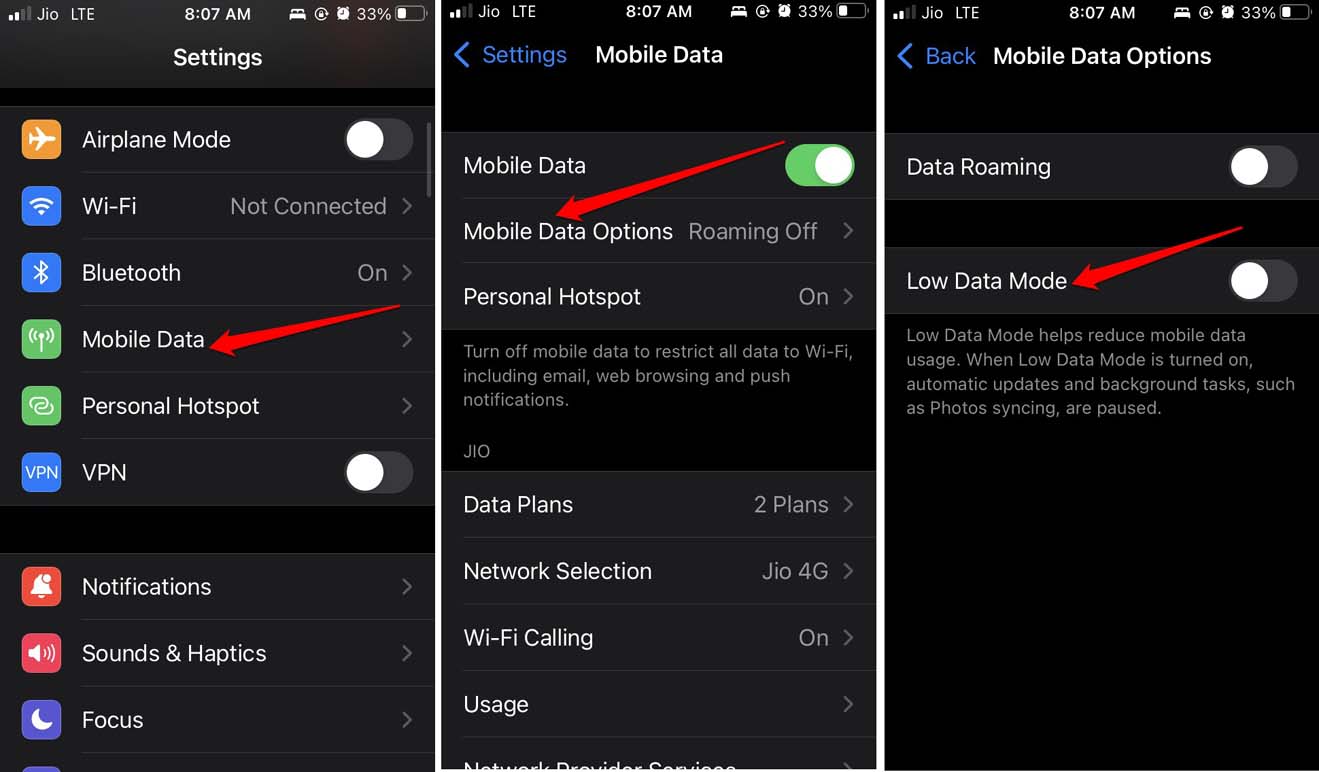
- Vai all’app Impostazioni.
- Tocca Dati mobili > Seleziona Opzioni dati mobili.
- Disabilita la modalità dati ridotti toccando l’interruttore accanto alla funzione.
Aggiorna WhatsApp
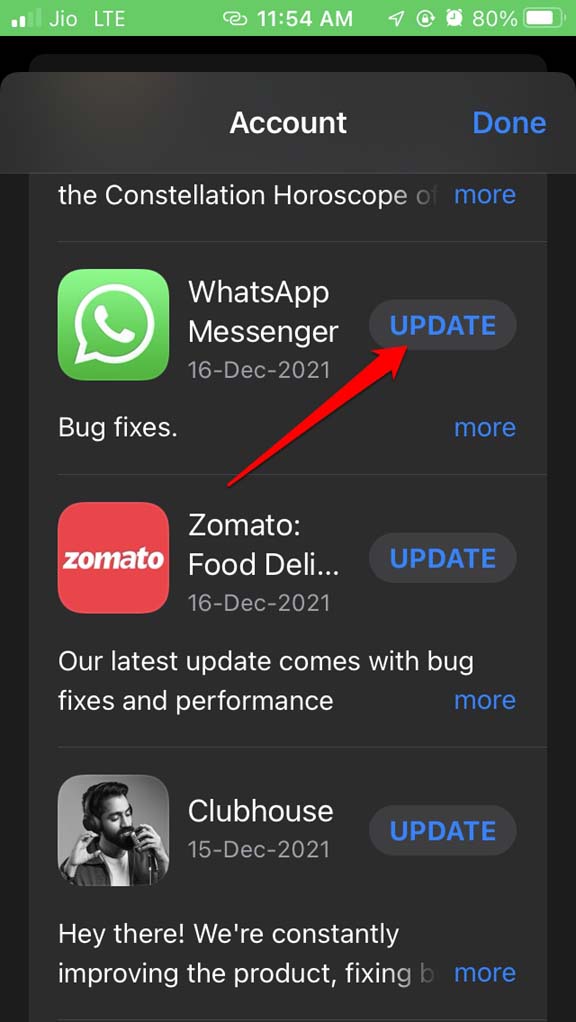
Controlla sempre di avere aggiornato WhatsApp all’ultima versione. Questo manterrà l’app priva di bug tecnici. Devi accedere all’App Store per aggiornare WhatsApp.
- Apri l’App Store.
- Tocca l’immagine del profilo dell’ID Apple nell’angolo in alto a destra.
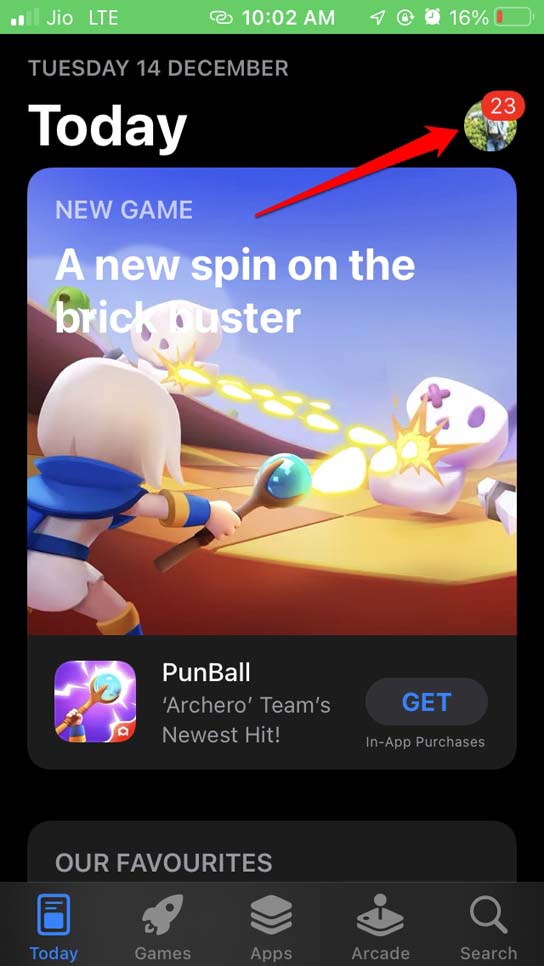
- Dall’elenco delle app in attesa di aggiornamento, controlla se WhatsApp è presente.
- Se vedi WhatsApp in quell’elenco, tocca il pulsante Aggiorna accanto ad esso.
Installa l’ultimo aggiornamento iOS
Oltre a risolvere l’app interessata, è anche essenziale installare aggiornamenti iOS periodicamente. Apple, con ogni rilascio di aggiornamenti software, corregge bug nel sistema operativo mobile che a volte causano problemi ad altre app installate sull’iPhone.
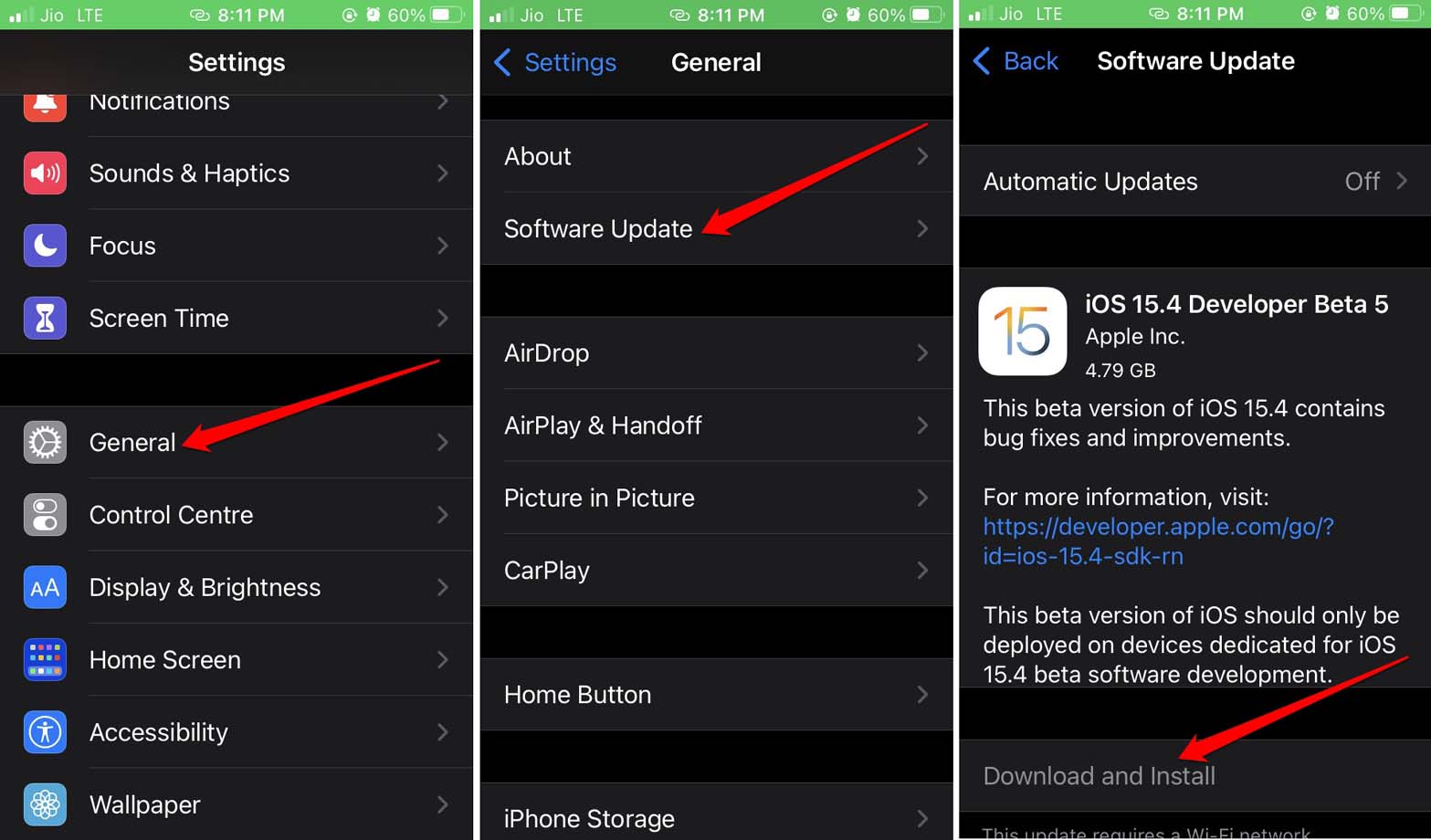
Per installare un nuovo aggiornamento iOS, vai all’app Impostazioni.
- Tocca Generale nelle impostazioni iOS.
- Poi tocca Aggiornamento software e aspetta che il dispositivo cerchi un nuovo build iOS.
- Vedrai un’opzione Scarica e installa se l’ultima versione di iOS è pronta per l’installazione. Tocca per iniziare.
- Usa WhatsApp dopo aver installato il nuovo aggiornamento iOS e controlla se l’errore di riconnessione è ancora persistente o se è stato risolto.
Disabilita la modalità a basso consumo
Se il dispositivo è estremamente scarico, cercare di eseguire più app, incluso WhatsApp, farà sì che tutto si blocchi. Anche se la rete potrebbe essere robusta, i messaggi di WhatsApp non si sincronizzeranno e potresti non vedere i nuovi messaggi.
Per risolvere ciò, metti immediatamente il tuo iPhone in carica. Allo stesso tempo, assicurati di disattivare la modalità a basso consumo.
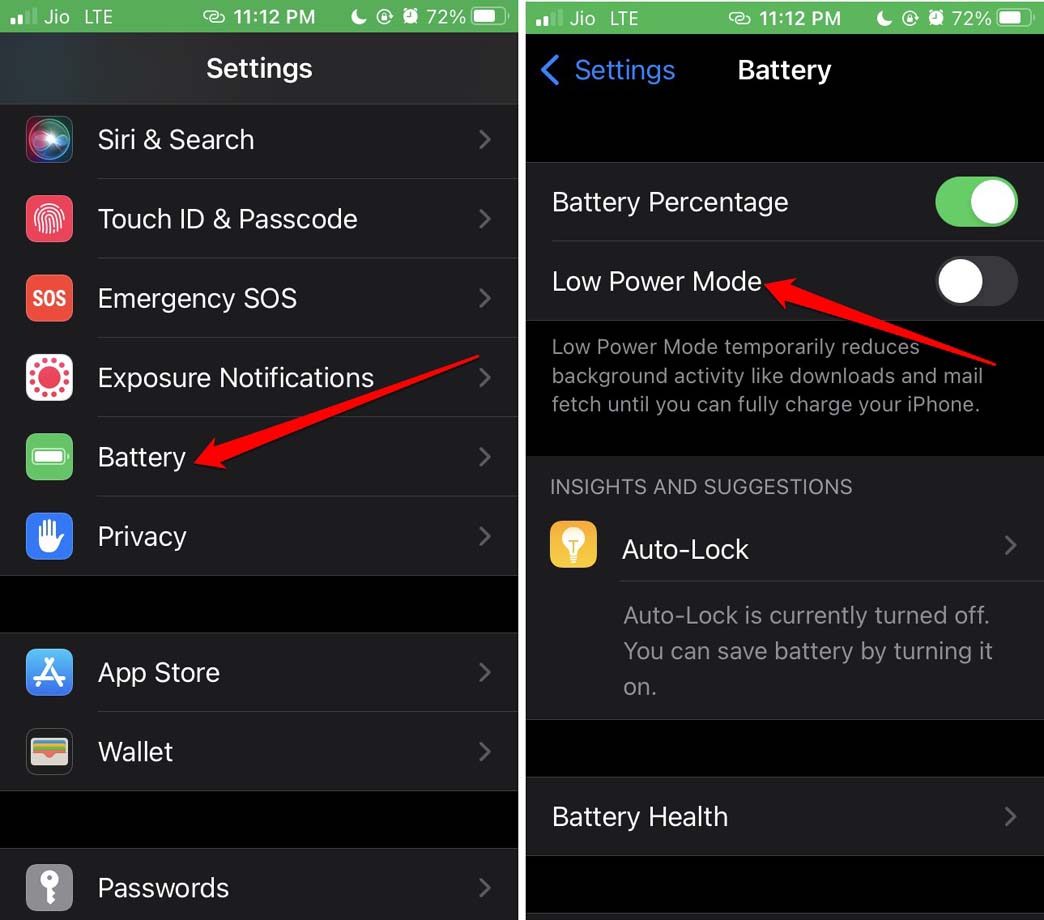
- Avvia l’app Impostazioni.
- Naviga su Batteria e toccala.
- Sotto, tocca l’interruttore accanto a Modalità a basso consumo per disabilitarla.
Abilita il refresh in background per WhatsApp
Per mantenere WhatsApp aggiornato anche quando non stai utilizzando attivamente l’iPhone, assicurati di abilitare il refresh in background per WhatsApp.
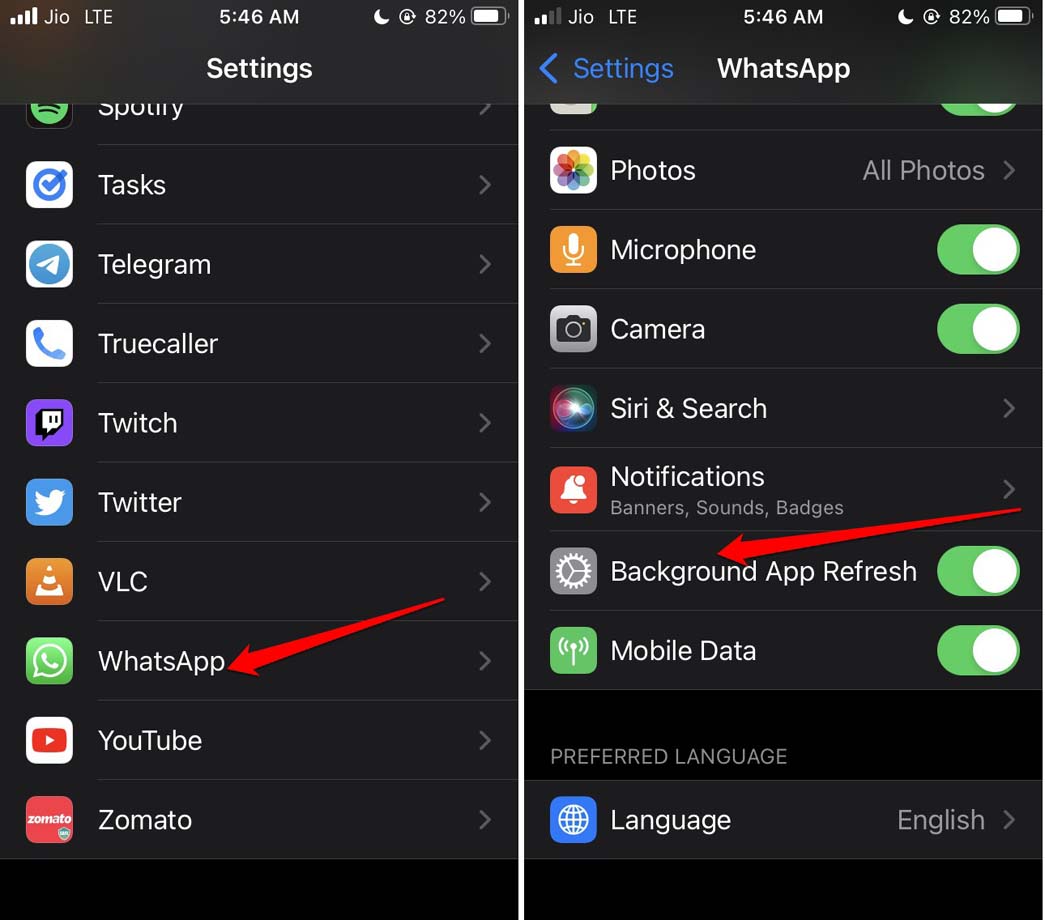
- Apri le Impostazioni di iOS.
- Naviga su WhatsApp e toccalo.
- Sotto, abilita il refresh in background toccando l’interruttore accanto ad esso.
Inoltre, ti consiglio di non forzare la chiusura di WhatsApp dal selettore delle app. Lascia che l’app di messaggistica funzioni in background per rimanere sincronizzata con il suo server e fornire tutti gli aggiornamenti correttamente.
Disinstalla e reinstalla WhatsApp per iOS
Puoi anche considerare di disinstallare WhatsApp e reinstallarlo dall’App Store.
- Trova l’icona di WhatsApp nella Libreria app.
- Tieni premuto l’icona dell’app per far apparire il menu di scelta rapida.
- Seleziona Elimina app.
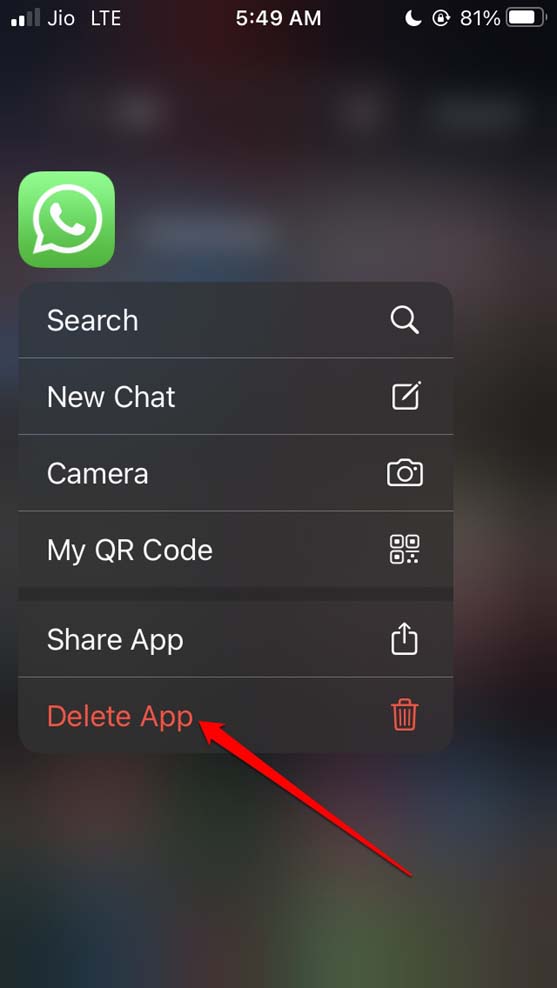
- Ora, apri l’App Store.
- Cerca WhatsApp e tocca l’icona di download per riaverlo sul tuo iPhone.
Ripristina le impostazioni di rete
Quando nessun altro tentativo di risoluzione dei problemi dà risultati, puoi considerare di ripristinare le impostazioni di rete dell’iPhone. Questo rimuoverà tutti i problemi con la rete del dispositivo se è davvero questo il motivo per cui stai riscontrando l’errore di riconnessione di WhatsApp sul tuo iPhone.
- Apri l’app Impostazioni.
- Poi tocca Generale.
- Ora, naviga su Trasferisci o ripristina iPhone. Tocca su di esso.
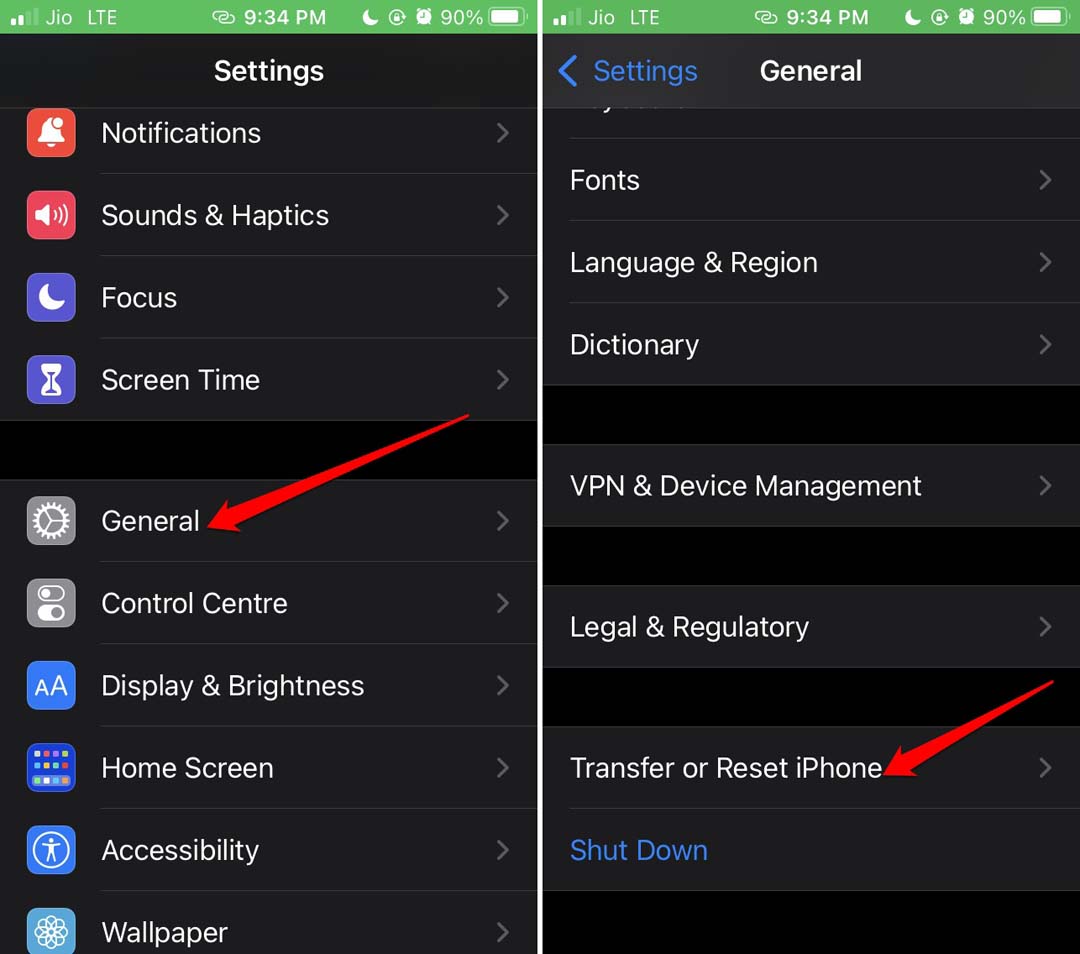
- Successivamente, seleziona Ripristina e tocca Ripristina impostazioni di rete dal menu.
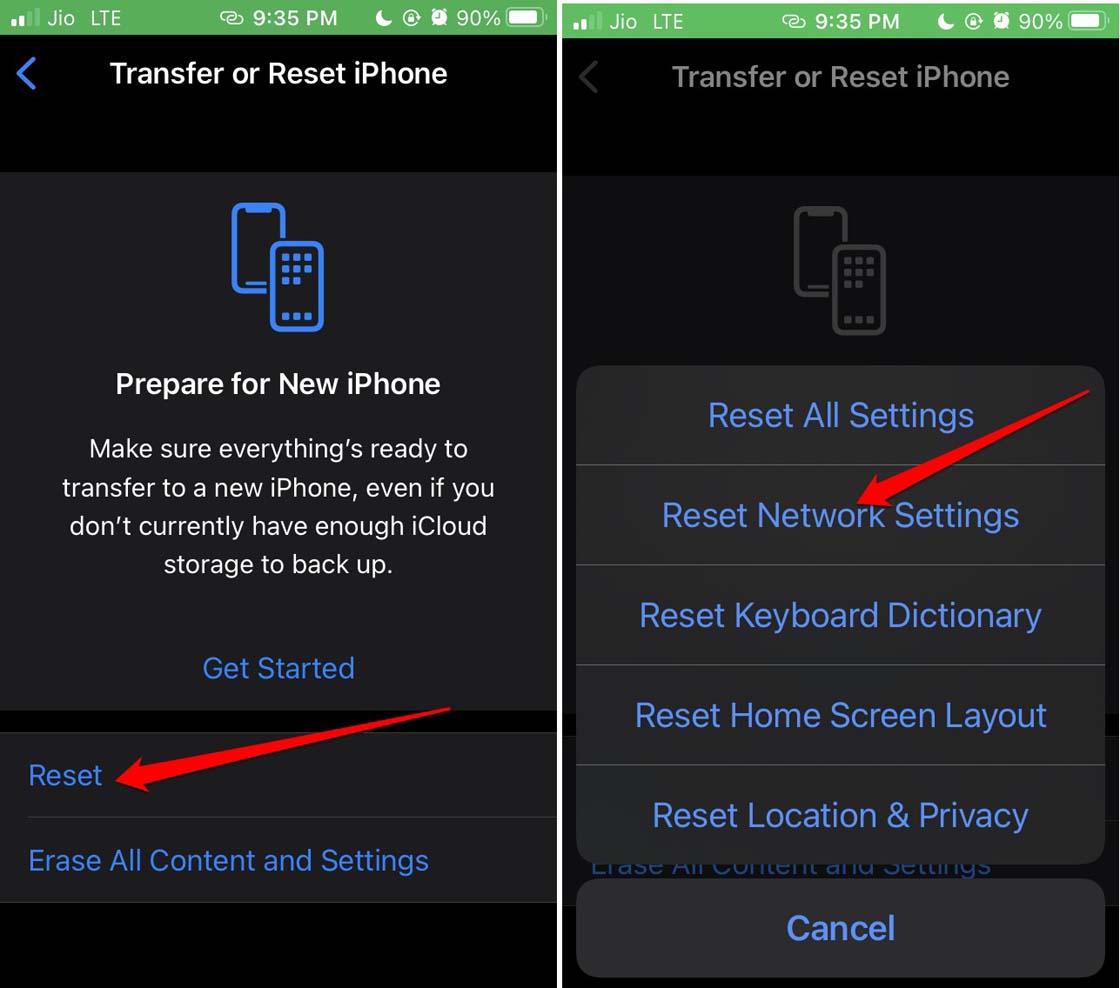
- Inserisci il codice di accesso del dispositivo per confermare il ripristino.
- Dopo che il dispositivo è stato ripristinato, avvia WhatsApp. Ora dovrebbe connettersi e sincronizzarsi senza problemi.
Conclusione
WhatsApp è diventato parte delle nostre vite dove lo utilizziamo per ogni tipo di comunicazione. Che si tratti di interazioni professionali o casuali, WhatsApp è la piattaforma che tutti scelgono. Per godere dei vantaggi gratuiti delle funzionalità di WhatsApp e sincronizzarlo senza problemi, risolvi l’errore di riconnessione di WhatsApp sul tuo iPhone. Spero che questa guida ti sia utile.
Se hai qualche pensiero su Come risolvere il problema di riconnessione di WhatsApp su iPhone?, sentiti libero di lasciare un commento qui sotto. Inoltre, ti preghiamo di iscriverti al nostro canale YouTube di DigitBin per video tutorial. Saluti!
Ricevi i nuovi post nella tua casella di posta.
Nessuno spam. Disiscriviti in qualsiasi momento.