WhatsApp problemi · 5 min read · Jan 17, 2026
Come risolvere WhatsApp che non riesce a inviare immagini su iPhone?
Non riesci a inviare o condividere immagini su WhatsApp dal tuo iPhone? Controlla i metodi di risoluzione dei problemi che ho descritto in questa guida per risolvere il problema. WhatsApp, sebbene abbia avuto la sua giusta dose di polemiche riguardo a una violazione della privacy, è ancora lo strumento numero uno per la messaggistica istantanea.
Che si tratti di comunicazione personale o di gestione di un account aziendale, WhatsApp è sempre la prima scelta degli utenti della rete. Spesso gli utenti si lamentano di non riuscire a inviare immagini su WhatsApp dai loro iPhone. La ragione principale potrebbe essere un’interruzione della rete che mantiene il processo di caricamento dell’immagine in sospeso.
Inoltre, se gli utenti non hanno concesso il permesso a WhatsApp di accedere alle Foto o ai dati mobili (nel caso stiano utilizzando Internet tramite dati cellulari), allora WhatsApp non può navigare o caricare immagini in una chat.
Se stai utilizzando una versione precedente di WhatsApp su un iPhone e non hai aggiornato l’app di messaggistica da un po’, allora a causa dell’incompatibilità della versione, potresti affrontare problemi tecnici come non riuscire a caricare una foto dal dispositivo.
Modi per risolvere WhatsApp che non invia immagini da iPhone
Esploriamo i vari metodi di risoluzione dei problemi e risolviamo il problema di WhatsApp che non invia immagini su iPhone.
Aggiorna WhatsApp
Inizia aggiornando WhatsApp all’ultima versione. L’app è regolarmente presente sull’App Store quando viene rilasciato un nuovo aggiornamento dai suoi sviluppatori. Puoi ottenere l’aggiornamento della versione per WhatsApp dall’App Store seguendo i passaggi qui sotto.
- Avvia l’app App Store.
- Tocca l’immagine del profilo Apple ID nell’angolo in alto a destra.
- Naviga tra le app pronte per installare l’aggiornamento dell’ultima versione.
- Se WhatsApp è elencato tra quelle app, tocca il pulsante Aggiorna accanto ad esso.

- Una volta completato l’aggiornamento, avvia WhatsApp e controlla se ora riesci a inviare foto o meno.
Attiva e disattiva la modalità aereo
Prova ad attivare e disattivare la modalità aereo sul tuo iPhone per risolvere il problema di WhatsApp che non invia foto sul tuo iPhone.
- Apri il centro di controllo sull’iPhone.
- Tocca il pulsante della modalità aereo per abilitare la funzione.
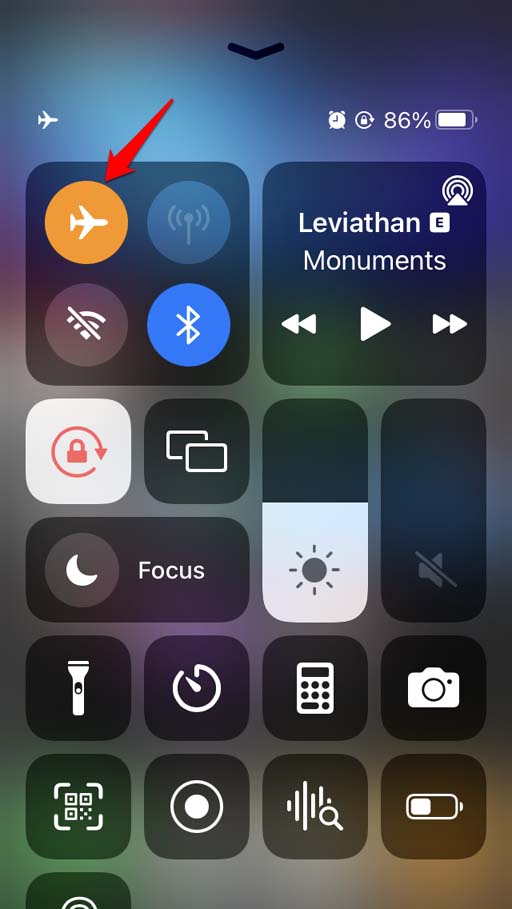
- Dopo alcuni secondi, disabilita la modalità aereo toccando di nuovo l’icona della modalità aereo.
Chiudi forzatamente WhatsApp
Puoi chiudere forzatamente WhatsApp dal selettore delle app e poi riaprirlo. Ho spesso usato questo trucco quando una qualsiasi funzione di WhatsApp non risponde.
- Se stai utilizzando un iPhone con Touch ID, toccare due volte il Touch ID attiverà il selettore delle app.
- Per l’iPhone senza Touch ID, premere e scorrere verso l’alto dal centro dello schermo dovrebbe far apparire il selettore delle app.
- Tutte le app, incluso WhatsApp, possono essere trovate lì.
- Naviga semplicemente su WhatsApp, tieni premuto il riquadro dell’app designato e scorri verso l’alto per chiudere l’app.
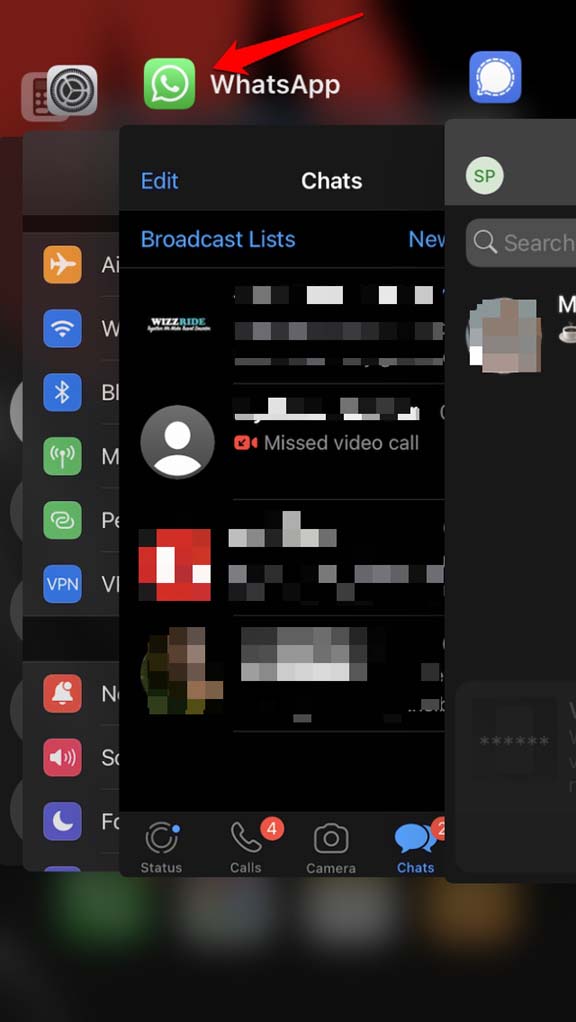
- Dopo alcuni secondi, riapri WhatsApp e prova a inviare foto. Dovrebbe funzionare e se non funziona, prova le successive soluzioni elencate in questa guida.
Abilita il permesso per WhatsApp di utilizzare i dati mobili e accedere alle foto sul dispositivo
A volte, gli utenti eliminano WhatsApp dai loro iPhone e successivamente lo reinstallano. Forse non hanno concesso alcuni permessi, che impediscono all’app di messaggistica di accedere ai file multimediali o di utilizzare i dati mobili (nel caso in cui l’iPhone non sia connesso a WiFi). Allora, non possono inviare alcuna immagine dal loro numero WhatsApp.
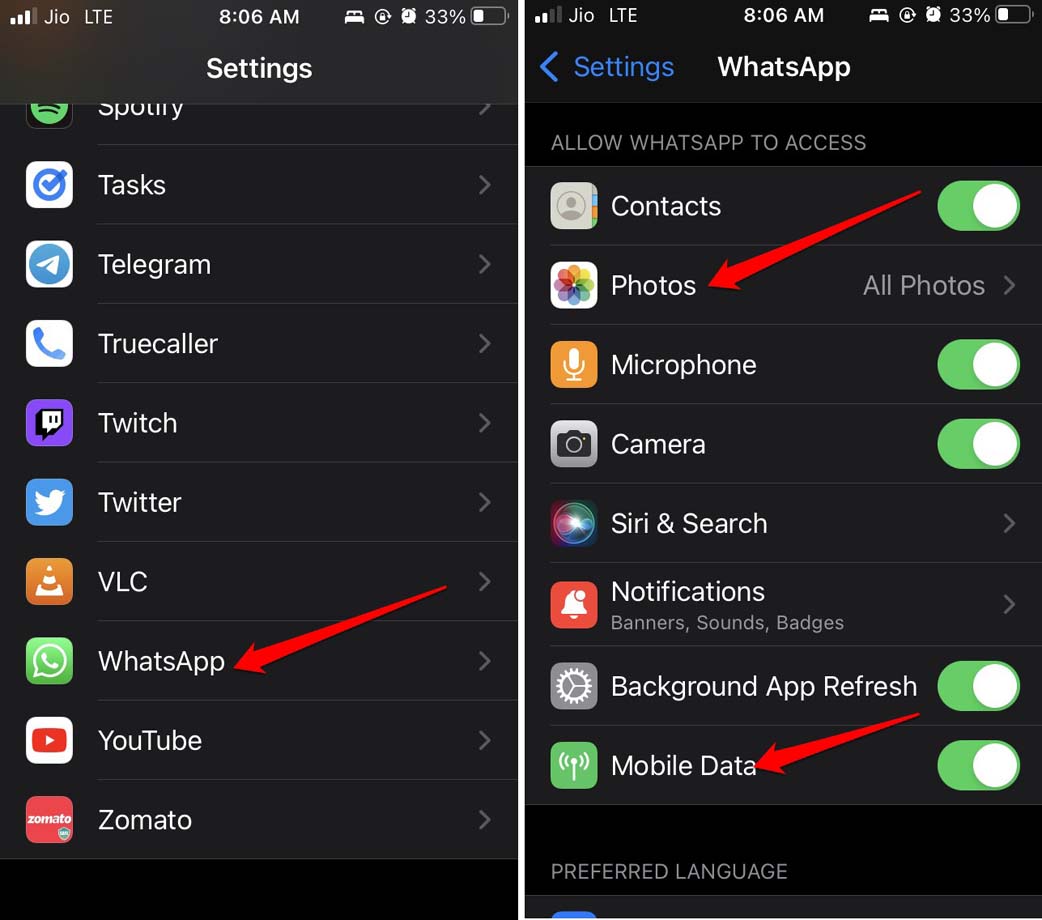
Per abilitare tutti i permessi necessari per WhatsApp,
- Apri l’app Impostazioni.
- Naviga su WhatsApp e toccalo.
- Tocca Foto e imposta il permesso di accesso su Tutte le foto.
- Inoltre, abilita l’accesso ai dati mobili per WhatsApp.
Controlla se c’è spazio di archiviazione sufficiente disponibile sull’iPhone
Se stai cercando di inviare una o più foto direttamente dalla fotocamera di WhatsApp, allora devi controllare se le foto vengono memorizzate nella memoria nativa dell’iPhone.
Se la memoria del dispositivo dell’iPhone è esaurita, allora le foto non verranno memorizzate lì. Quindi, devi controllare lo stato della memoria dell’iPhone.
- Avvia l’app Impostazioni e tocca Generale.
- Tocca Memoria iPhone.
- Vedrai un dettagliato riepilogo della memoria del tuo dispositivo.
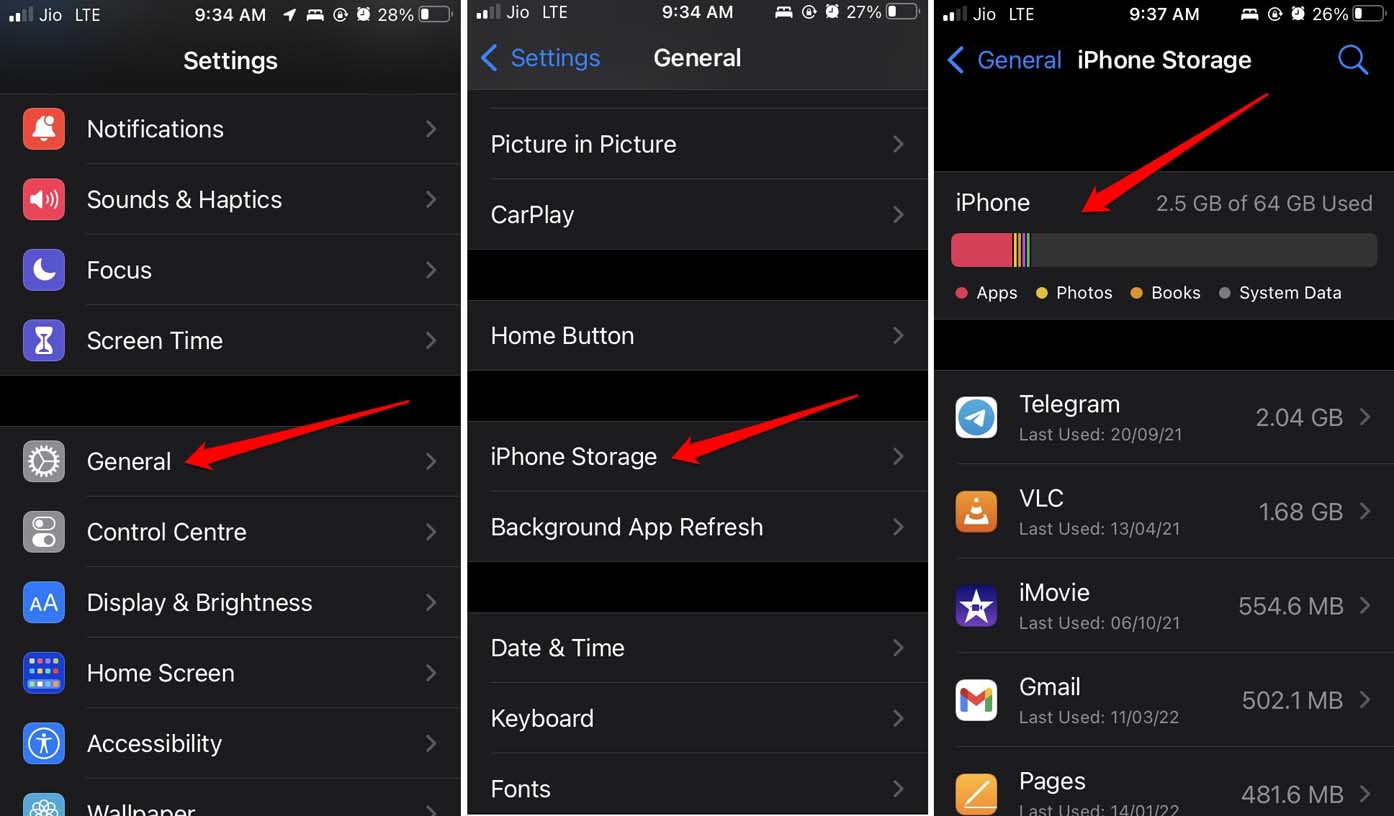
- Se la memoria è bassa, puoi eliminare i file sull’iPhone che non ti servono. Inoltre, puoi scaricare le app che non utilizzi.
Devi avere almeno spazio libero di alcuni gigabyte per memorizzare foto e video ad alta risoluzione, che puoi poi inviare tramite WhatsApp.
Usa l’ora generata automaticamente dalla rete sull’iPhone
Secondo alcuni utenti, non utilizzare l’ora generata dalla rete o l’ora automatica sugli iPhone ha spesso impedito loro di inviare foto ai loro contatti WhatsApp. Per impostare l’ora automatica su iPhone,
- Apri l’app Impostazioni.
- Tocca l’opzione Generale.
- Tocca Data e ora.
- Tocca l’interruttore accanto all’opzione Imposta automaticamente.
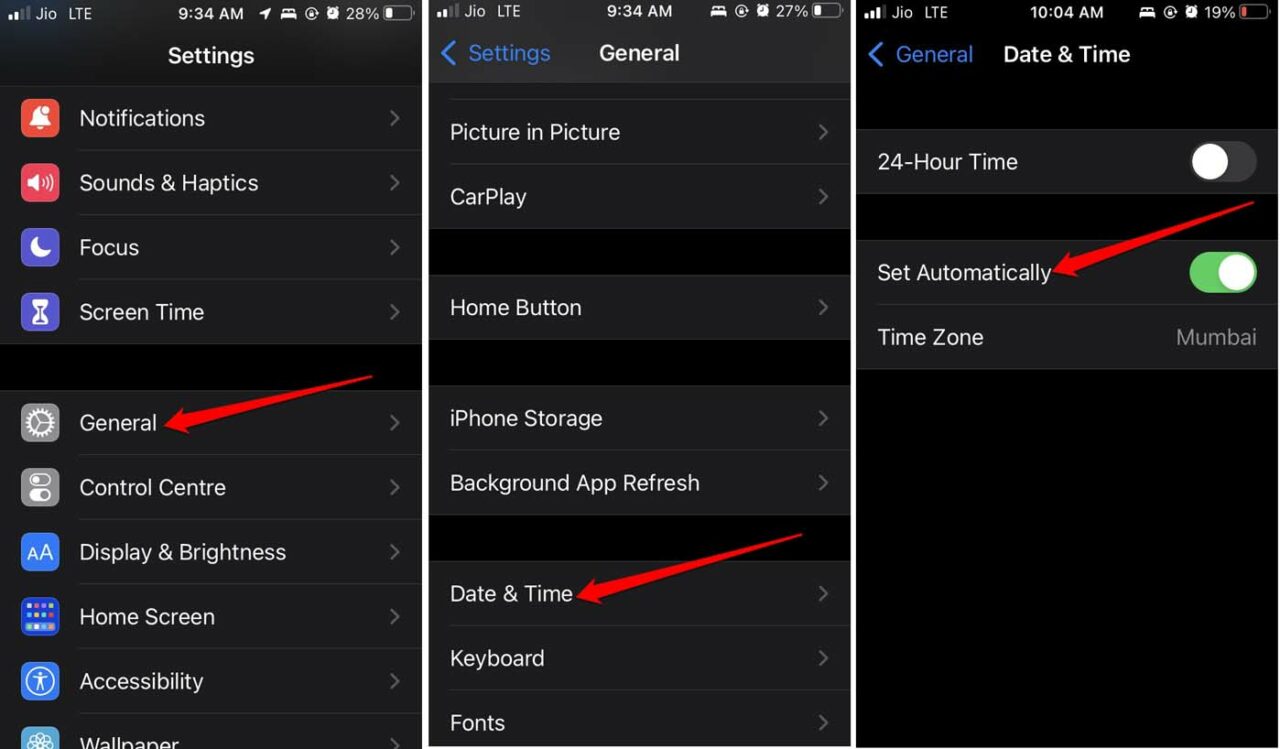
Da ora in poi, l’ora dell’iPhone visualizzerà l’ora corretta generata dalla rete che stai utilizzando. Dovrebbe risolvere il problema con WhatsApp, e dovresti essere in grado di inviare foto facilmente.
Disabilita la modalità dati ridotti su iPhone
Spesso, quando la modalità dati ridotti è attivata sull’iPhone, verrà speso un minor numero di dati. Le immagini o i video di WhatsApp, che potrebbero essere di alta risoluzione, non verranno caricati dalla memoria dell’iPhone.
Quindi, controlla se disabilitare la modalità dati ridotti sull’iPhone può fare qualche differenza, e WhatsApp può inviare immagini dall’iPhone.
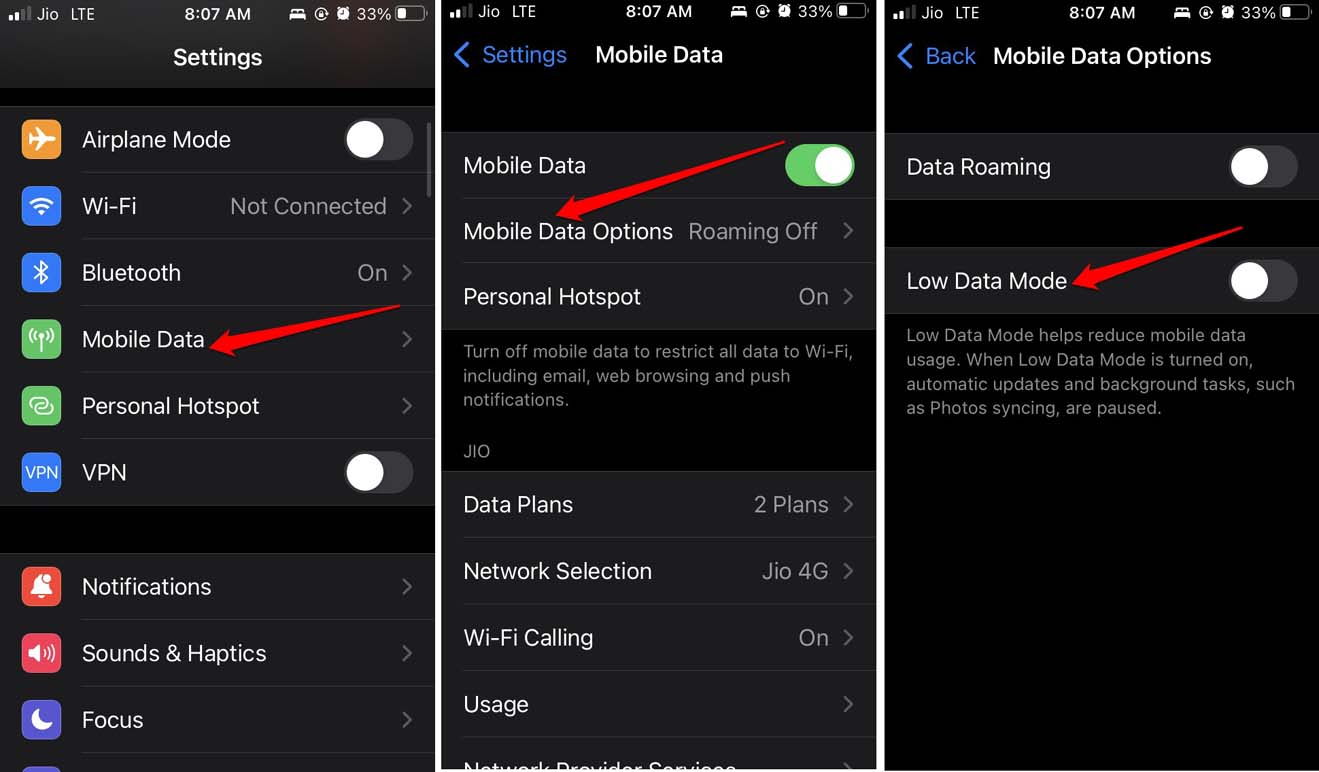
- Vai all’app Impostazioni.
- Tocca Dati mobili.
- Tocca Opzioni dati mobili.
- Sotto, disabilita la modalità dati ridotti toccando l’interruttore e grigiandolo.
Ripristina le impostazioni di rete
Se pensi che la rete possa essere la causa che impedisce a WhatsApp di selezionare immagini dalle Foto memorizzate nell’iPhone, allora puoi ripristinare le impostazioni di rete. I passaggi sono i seguenti.
- Apri l’app Impostazioni.
- Tocca Generale.
- Sotto, tocca Trasferisci o ripristina iPhone.
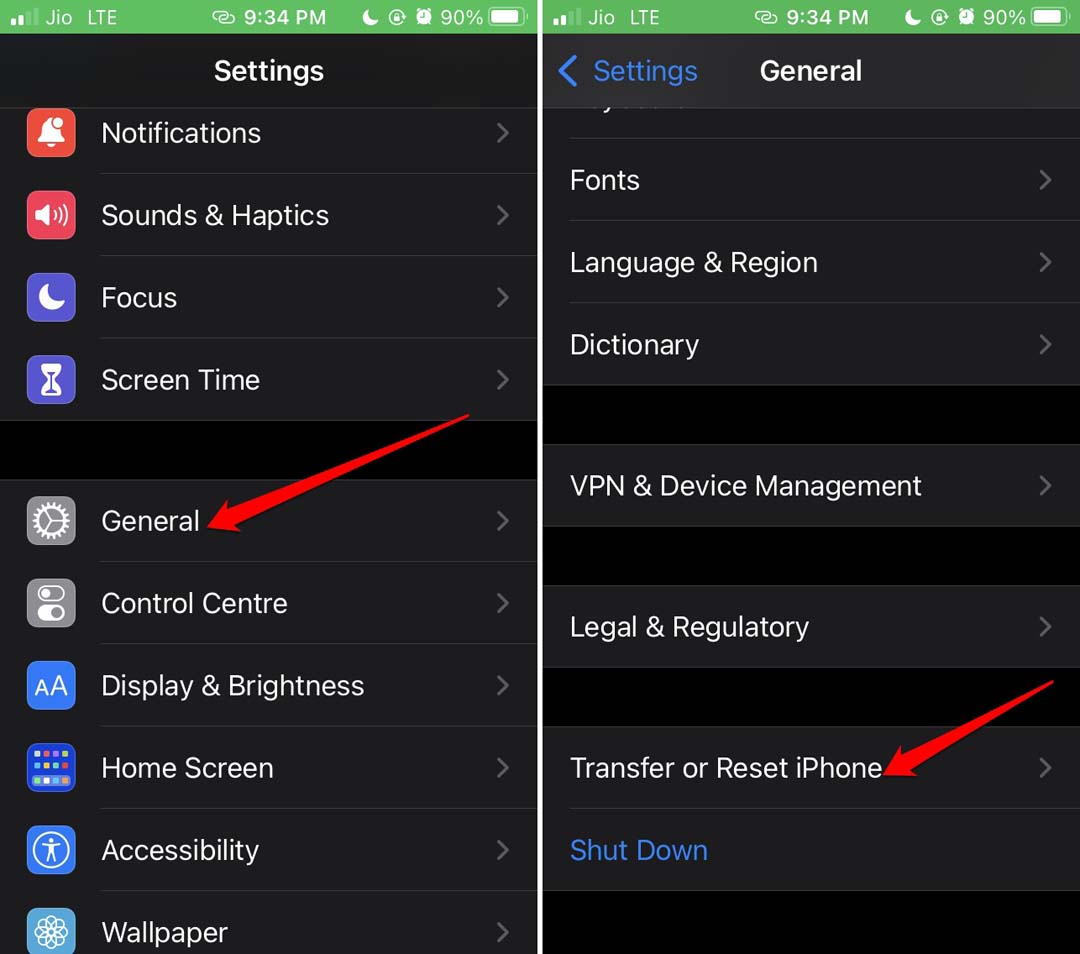
- Tocca ripristina per svelare diverse opzioni per il ripristino.
- Dal menu, tocca Ripristina impostazioni di rete.
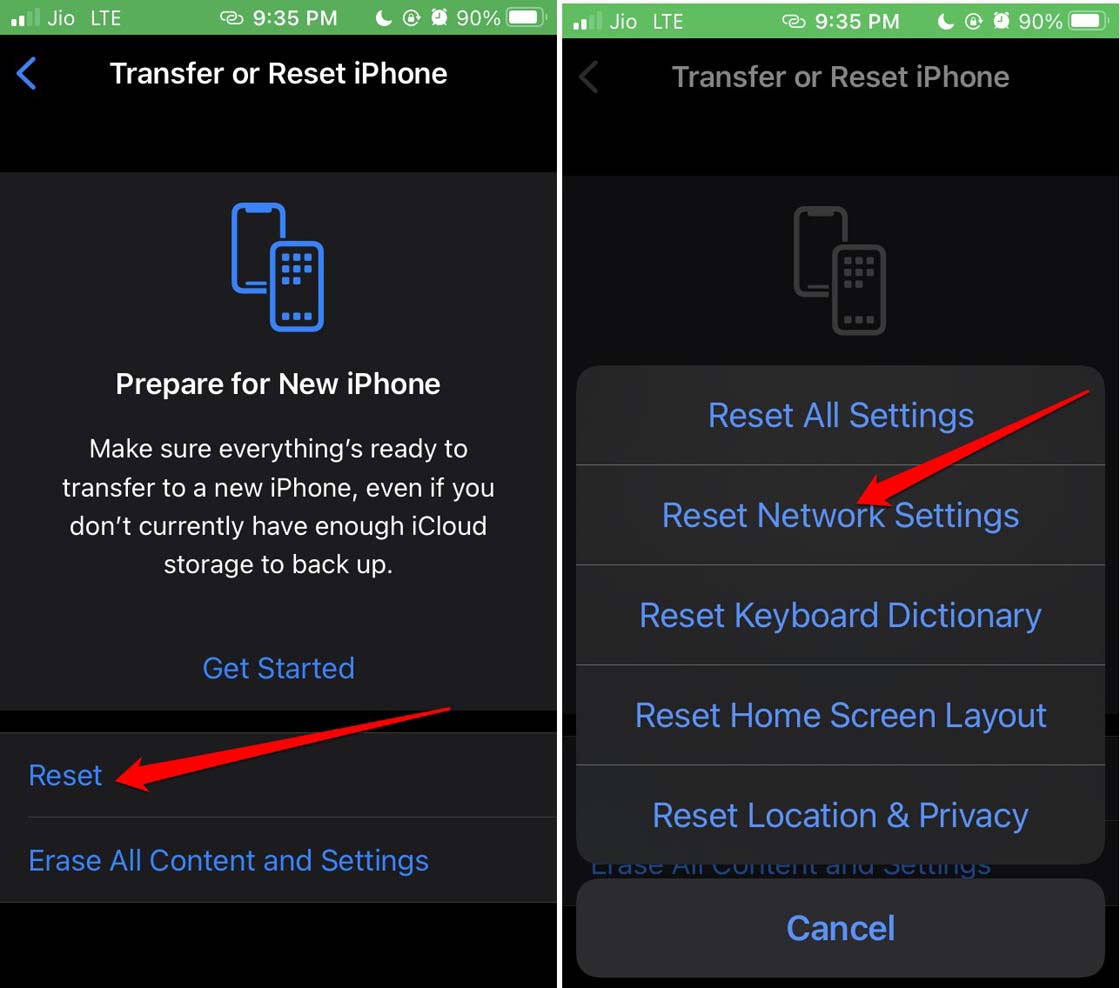
- Fornisci il codice di accesso dell’iPhone quando ti viene chiesto.
Dopo che l’iPhone si riavvia, dopo il ripristino della rete, accedi a WhatsApp e prova a inviare le foto che hai sul tuo iPhone.
Quindi, con questo, concludo questa guida. Se WhatsApp non invia foto su iPhone, prova le soluzioni che ho spiegato in questa guida. Sono sicuro che ti aiuterà a risolvere il problema.
Se hai qualche pensiero su Come risolvere WhatsApp che non riesce a inviare immagini su iPhone?, sentiti libero di lasciare un commento qui sotto. Inoltre, iscriviti al nostro canale YouTube di DigitBin per video tutorial. Saluti!
Ricevi i nuovi post nella tua casella di posta.
Nessuno spam. Disiscriviti in qualsiasi momento.