WhatsApp · 5 min read · Dec 08, 2025
Come Risolvere il Problema della Chiamata Video di WhatsApp che Non Funziona su Android
WhatsApp è arrivato sulla scena come un’app di messaggistica istantanea. Tuttavia, grazie a numerosi aggiornamenti nel corso degli anni, ora puoi effettuare chiamate vocali o video, condividere i tuoi momenti quotidiani con lo stato, inviare documenti o file importanti e fare di più, il tutto senza alcun costo di abbonamento. Tuttavia, c’è un problema che ha afflitto gli utenti per molto tempo: la funzione di chiamata video non funziona su Android.
Per alcuni utenti, questa funzione funziona perfettamente, ma ci sono alcuni che non funziona affatto. Poiché le chiamate video sono diventate una parte importante delle nostre vite, grazie alla pandemia, il fatto che non funzioni può essere piuttosto fastidioso. Fortunatamente, dopo un’attenta ricerca, abbiamo dedotto un elenco di metodi che puoi provare per risolvere il problema della chiamata video di WhatsApp che non funziona su Android.
Puoi provare ad applicare le soluzioni una dopo l’altra fino a trovare quella che funziona e risolve il problema. Detto ciò, diamo un’occhiata all’articolo.
1. Controlla se la fotocamera non è occupata
Se l’app della fotocamera è attualmente in uso su un’altra app come Snapchat, allora l’app è probabilmente in esecuzione in background. Questo potrebbe bloccare qualsiasi altra app dall’utilizzare la fotocamera poiché è attualmente in uso. Quindi, è bene chiudere tutte le app in esecuzione e poi aprire WhatsApp per effettuare una chiamata video.
2. Riavvia il telefono
Probabilmente, la soluzione più semplice e la più efficace che puoi applicare quando ti imbatti in crash di app o problemi simili è semplicemente riavviare il telefono. Riavviare il telefono gli dà una pausa per caricare tutti i file di sistema e relativi all’app da zero, che potrebbero essere andati in crash durante la sessione precedente. Tieni premuto il pulsante di accensione e seleziona spegni dal menu, e aspetta circa 10 secondi prima di riaccendere il telefono.
3. Controlla i permessi di WhatsApp
È importante dare a un’app tutti i permessi richiesti che chiede. Bene, non è vero per tutte le app. Perché ci sono app che richiedono accesso a cose che non sono necessarie per il funzionamento di quell’app. Ad esempio, un’app di consegna di cibo non ha nulla a che fare con il tuo spazio di archiviazione, quindi non dovrebbe chiedere tali permessi. Ti consiglieremmo di concedere tale accesso solo alle app di cui ti fidi.
Nel caso di WhatsApp, richiede più permessi, come l’accesso al tuo spazio di archiviazione, fotocamera e posizione. Dovresti dare a WhatsApp il permesso di accedere alla fotocamera affinché la funzione di chiamata video funzioni. Ecco come puoi farlo:
- Tieni premuto l’icona dell’app WhatsApp.
- Seleziona Informazioni app.
- Tocca Permessi.
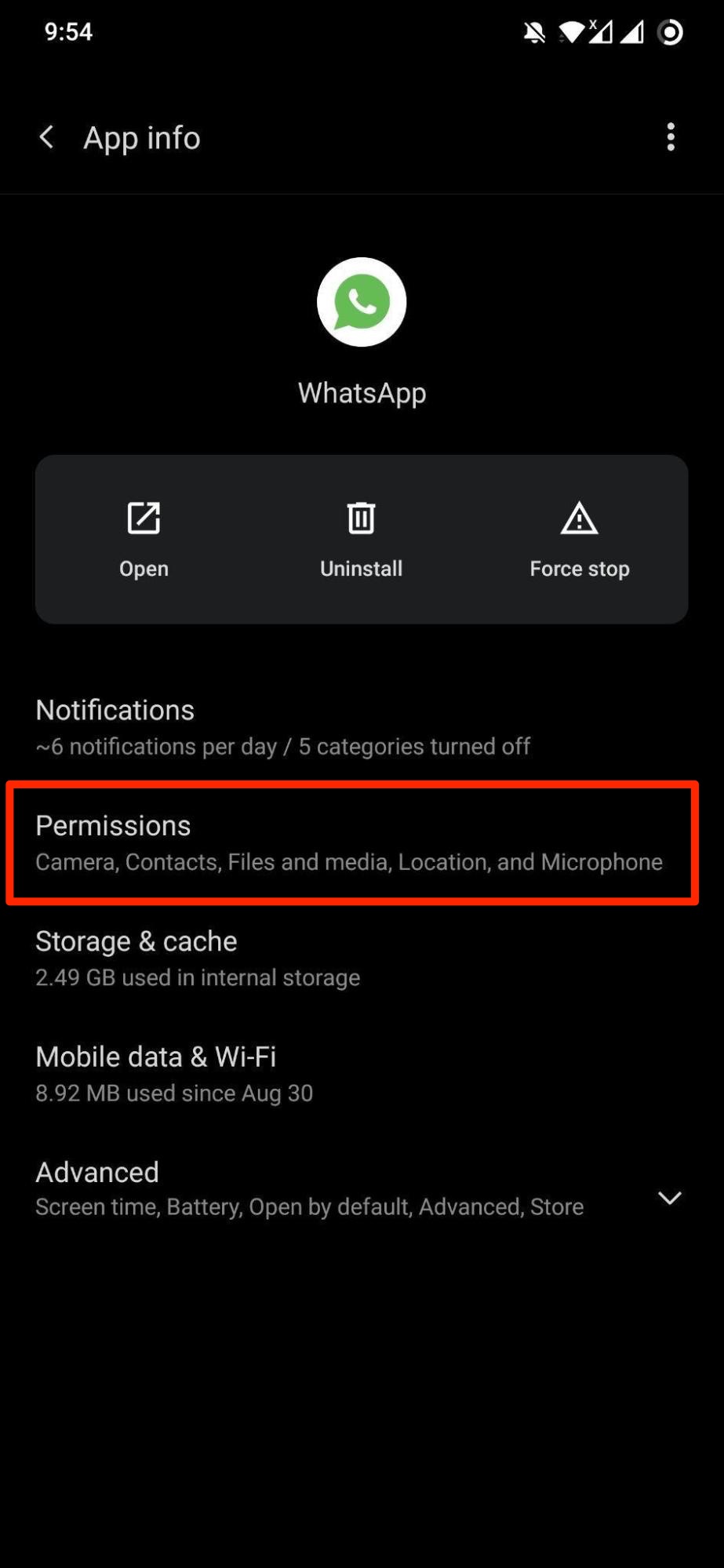
- Nella sezione CONSENTITI, se Fotocamera non è menzionata, tocca su Fotocamera e seleziona l’opzione Consenti solo mentre utilizzi l’app.
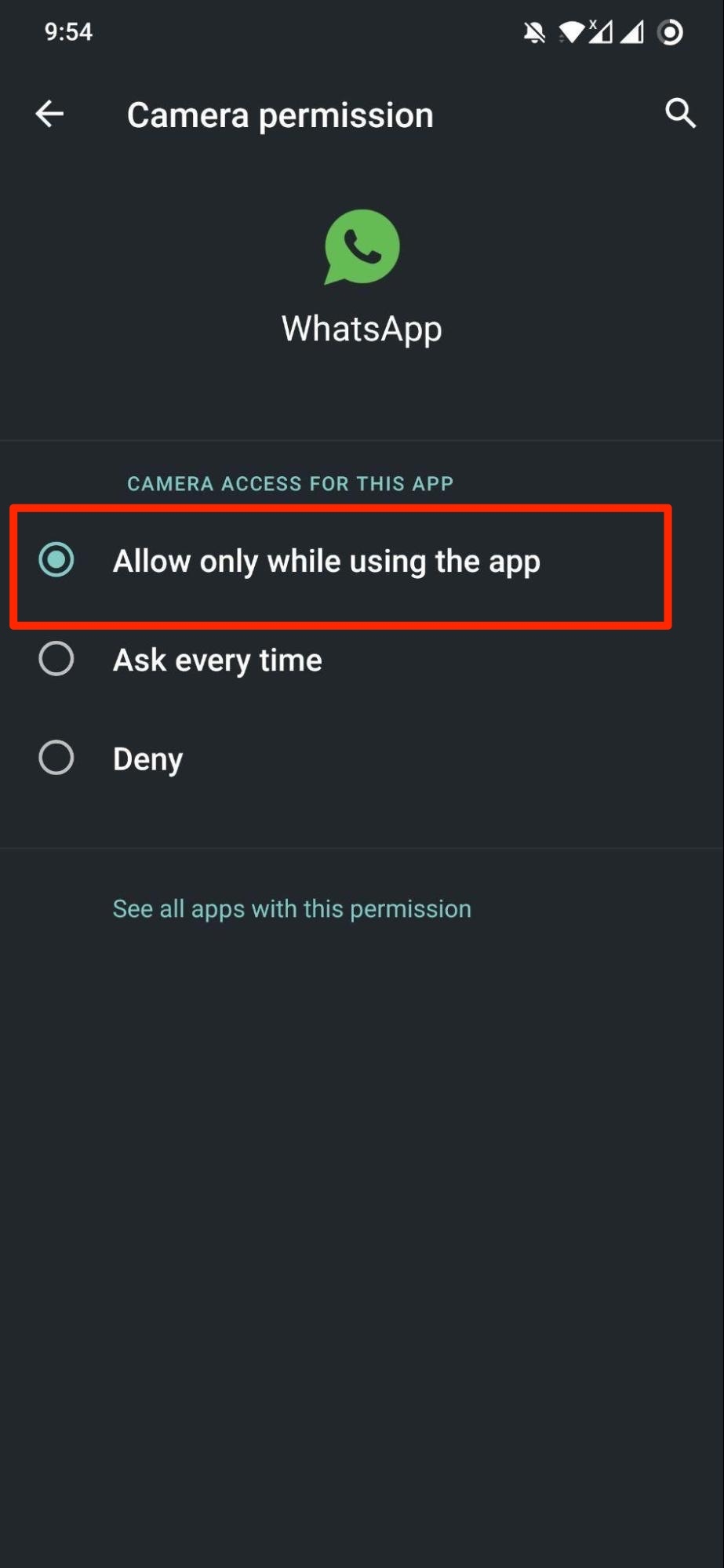
- Una volta fatto, chiudi le informazioni dell’app.
- Apri di nuovo l’app e effettua una chiamata video per vedere se questo risolve il problema o meno.
4. Cancella la cache dell’app
A volte, file di cache corrotti potrebbero anche creare tali problemi per le app. Si consiglia di cancellare frequentemente i file di cache per evitare tali problemi.
- Tieni premuto l’icona dell’app WhatsApp.
- Seleziona Informazioni app.
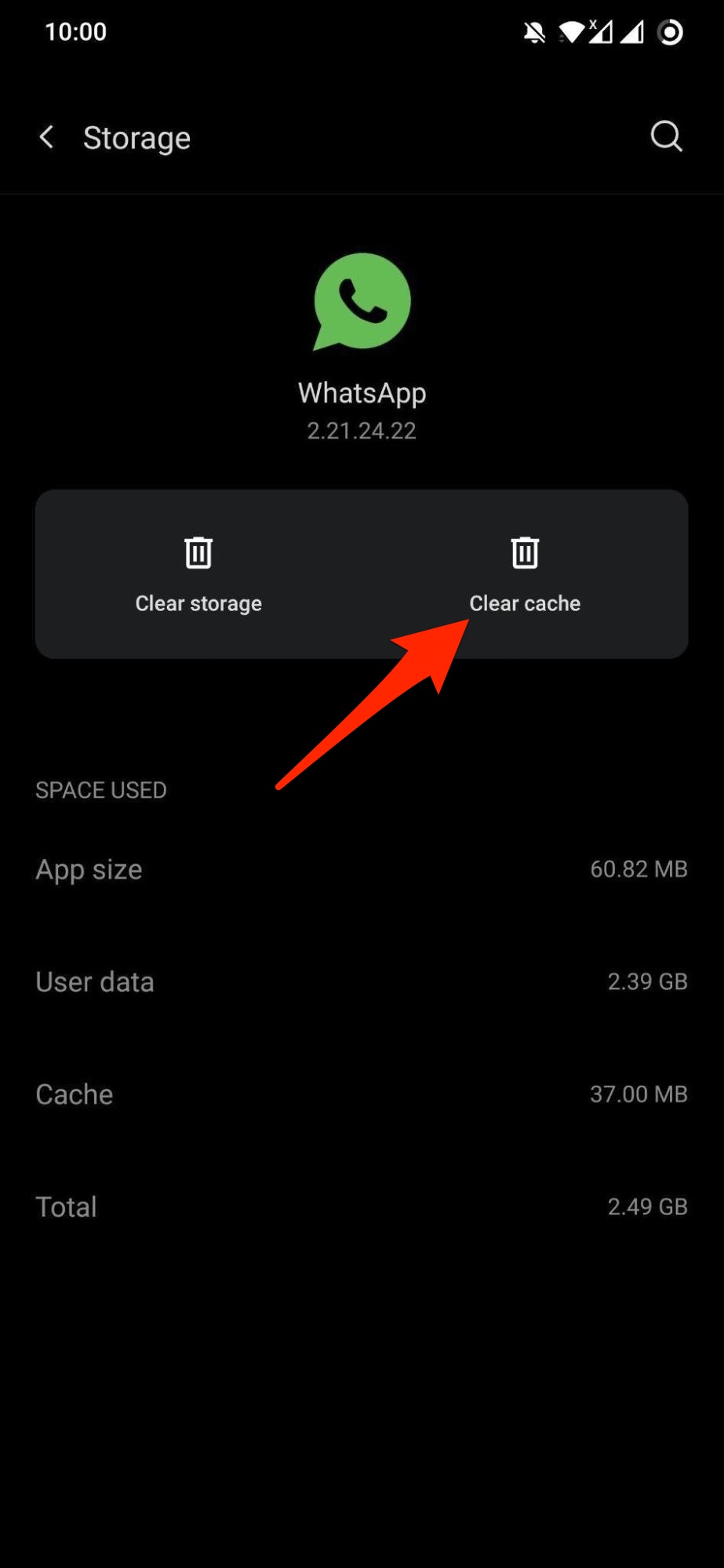
- Tocca Archiviazione e cache.
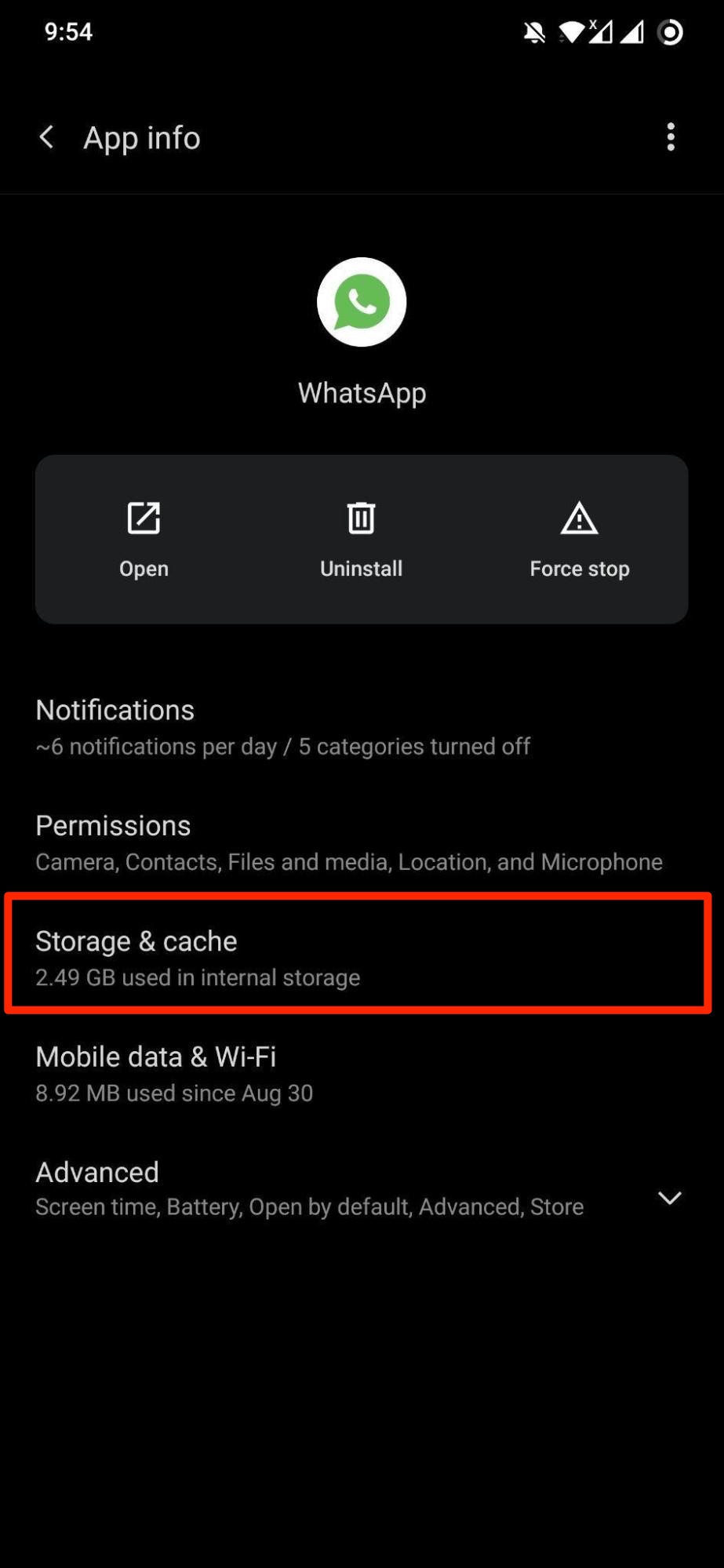
- Premi il pulsante Cancella cache.
- Chiudi la pagina delle informazioni dell’app.
- Apri l’app e effettua una chiamata video per vedere se questo risolve l’errore o meno.
5. Abilita i dati in background per WhatsApp
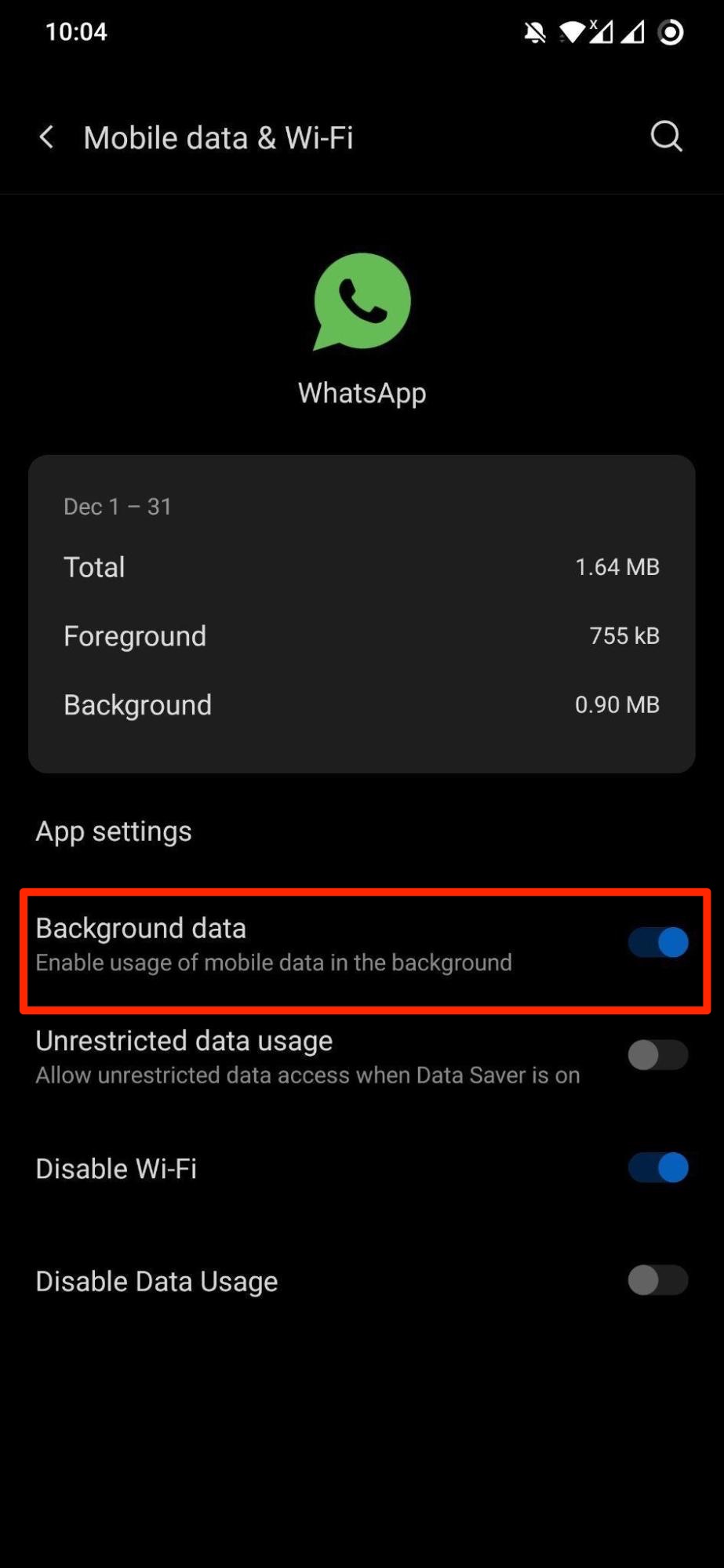
Se hai problemi a ricevere chiamate video su WhatsApp, devi assicurarti di aver abilitato i dati in background per WhatsApp. Abilitare questa funzione consente a WhatsApp di utilizzare Internet sul tuo cellulare per ricevere messaggi e chiamate, anche se non è attivamente utilizzato.
- Tieni premuto l’icona dell’app WhatsApp.
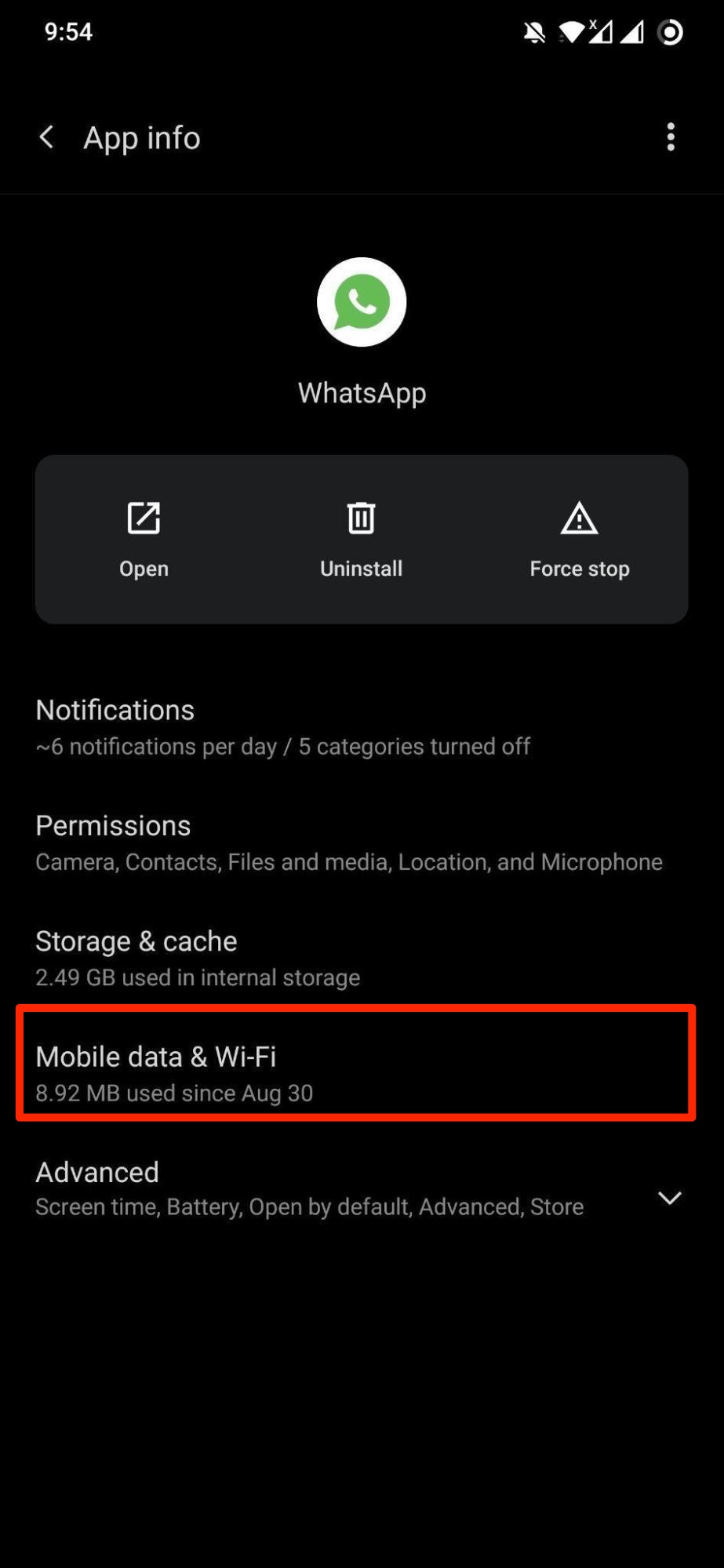
- Seleziona Informazioni app.
- Tocca Dati mobili.
- Abilita l’opzione Dati in background.
6. Aggiorna WhatsApp
Spesso gli sviluppatori affrontano tali problemi riscontrati dagli utenti e rilasciano una correzione di bug con il nuovo aggiornamento. È fortemente consigliato mantenere l’app WhatsApp aggiornata. Infatti, tutte le app installate sul tuo dispositivo dovrebbero essere aggiornate per godere di più delle ultime funzionalità e di meno di tali problemi. Gli utenti dell’app WhatsApp stabile e gli utenti beta di WhatsApp dovrebbero anche aggiornare l’app all’ultima versione.
7. Controlla la connessione a Internet
Uno degli errori comuni che di solito commettiamo è che dimentichiamo di controllare se la connessione a Internet che stiamo utilizzando funziona a pieno regime. Quindi, prima di applicare una delle soluzioni principali, controlla prima se la tua connessione a Internet è stabile o meno. Le chiamate video di WhatsApp consumano più dati perché la funzione utilizza sia la funzionalità audio che video. Che tu stia utilizzando i dati mobili o il Wi-Fi, puoi visitare siti web come Fast.com o Speedtest per controllare la velocità di Internet. Se c’è un problema, puoi contattare il tuo ISP per risolvere il problema.
8. Disabilita VPN
Se utilizzi un servizio VPN per rimanere anonimo mentre navighi in Internet, stai facendo un ottimo lavoro. Ma la VPN potrebbe essere in conflitto con WhatsApp e impedirti di connetterti a una chiamata video fluida o di riceverne una. Quindi, si consiglia che se hai problemi con le chiamate video di WhatsApp, disabilita qualsiasi app VPN e verifica se questo aiuta a risolvere il problema.
9. Controlla i server di WhatsApp
A volte è colpa di WhatsApp e degli utenti per problemi specifici. Uno dei motivi per cui non riesci a utilizzare le funzionalità di WhatsApp come le chiamate video potrebbe essere dovuto al fatto che i server di WhatsApp sono inattivi. Per controllare se è vero o meno, puoi visitare siti web come IsItDownRightNow o Downdetector.
Se hai pensieri su Come Risolvere il Problema della Chiamata Video di WhatsApp che Non Funziona su Android, sentiti libero di lasciare un commento qui sotto. Inoltre, ti preghiamo di iscriverti al nostro canale YouTube di DigitBin per video tutorial. Saluti!
Ricevi i nuovi post nella tua casella di posta.
Nessuno spam. Disiscriviti in qualsiasi momento.