WhatsApp · 1 min read · Dec 27, 2025
Come risolvere il problema della videochiamata di WhatsApp che non funziona su MacBook?
WhatsApp ha un’app specifica per desktop per Windows e Mac. Anche se WhatsApp Web nel browser non supporta videochiamate e chiamate vocali, l’app desktop supporta le chiamate. Se stai cercando di effettuare una videochiamata tramite l’app desktop di WhatsApp su Mac ma non riesci a farlo, ecco alcune soluzioni per risolvere i problemi delle videochiamate che non funzionano sul PC Mac.
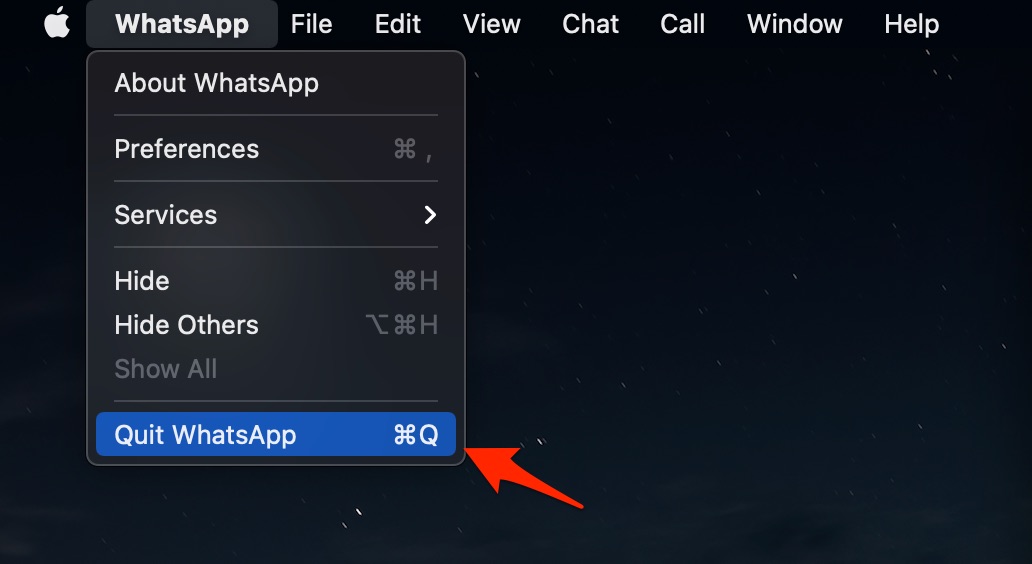
Metodo 1. Chiudi e riavvia WhatsApp
Chiudere l’app fermerà tutti i processi e potrai riaprire l’app per ricominciare da capo. Questi passaggi risolveranno tutti i problemi relativi alle videochiamate su WhatsApp Desktop per Mac. Puoi effettuare la videochiamata senza alcun problema sull’app desktop di WhatsApp.
Metodo 2. Ferma altre app dall’utilizzare la fotocamera
Se la fotocamera è occupata, la videochiamata di WhatsApp non funzionerà poiché la webcam è già in uso. Quindi, è consigliabile chiudere tutte le app che stanno utilizzando la fotocamera del MacBook e poi aprire WhatsApp per effettuare una chiamata. Questo dovrebbe sicuramente risolvere il problema poiché la webcam è libera e può essere utilizzata da WhatsApp per effettuare una videochiamata.
Metodo 3. Controlla la velocità della rete
L’app desktop di WhatsApp ha bisogno di buone velocità di internet per effettuare una videochiamata, poiché la larghezza di banda per effettuare una chiamata su un PC è alta. Avere una connessione Wi-Fi a banda larga ad alta velocità sul MacBook garantirà che non ci siano interruzioni durante la videochiamata. Se la velocità di internet è lenta, la chiamata verrà interrotta o non avverrà.
Metodo 4. Concedi a WhatsApp l’accesso alla fotocamera e al microfono
L’app desktop di WhatsApp ha bisogno di accesso alla fotocamera e al microfono per trasmettere la tua videochiamata. Se WhatsApp per Mac non ha accesso alla fotocamera, la videochiamata non sarà possibile. Puoi concedere l’accesso a WhatsApp utilizzando le impostazioni di preferenza del MacBook. Ecco i semplici passaggi per farlo;
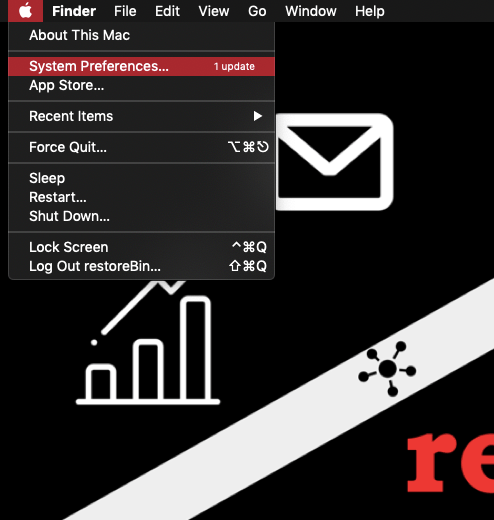
- Apri Preferenze di Sistema.
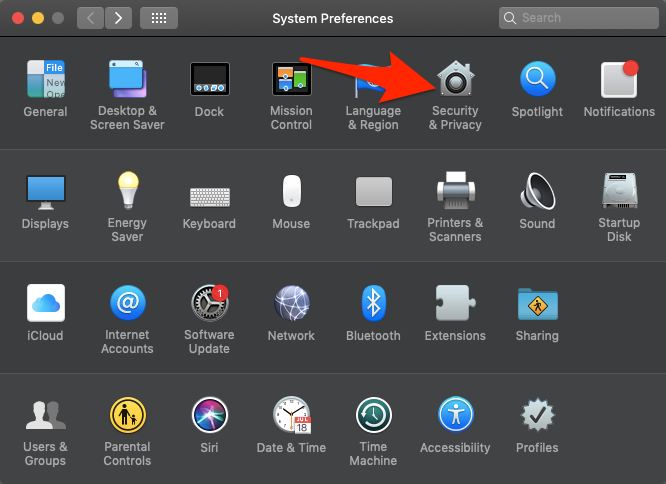
- Clicca su Sicurezza e Privacy.
- Cerca WhatsApp e seleziona l’opzione Fotocamera.
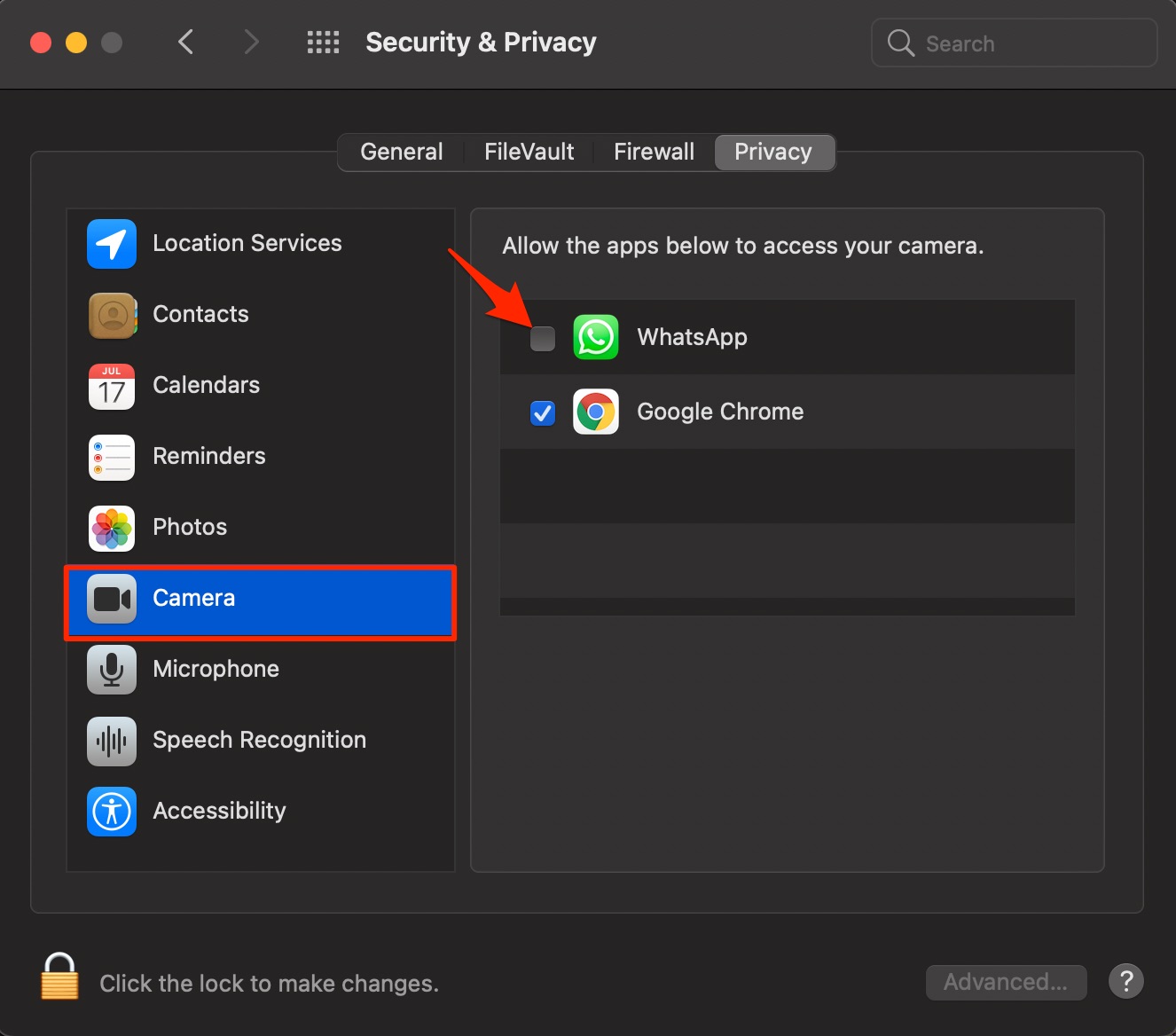
- Riavvia WhatsApp Fatto!
Se hai qualche pensiero su Come risolvere il problema della videochiamata di WhatsApp che non funziona su MacBook?, sentiti libero di lasciare un commento qui sotto. Inoltre, ti preghiamo di iscriverti al nostro canale YouTube di DigitBin per video tutorial. Saluti!
Ricevi i nuovi post nella tua casella di posta.
Nessuno spam. Disiscriviti in qualsiasi momento.