WhatsApp Web · 5 min read · Jan 10, 2026
Come risolvere WhatsApp Web che non funziona in Safari su Mac?

La versione web di WhatsApp è molto utile per gli utenti che lavorano regolarmente su un PC/ Laptop. Ci consente di inviare messaggi senza dover prendere il telefono o scaricare un’app sul computer. Basta navigare su WhatsApp web, scansionare il QR per accedere al proprio account, e il gioco è fatto. WhatsApp web è facilmente accessibile da tutti i browser web. E se sei un utente Mac, probabilmente usi regolarmente il browser Safari. Anche se il browser Safari è estremamente stabile e conveniente, WhatsApp web smette di funzionare occasionalmente.
Ultimamente, molti utenti hanno lamentato che WhatsApp web non funziona in Safari su Mac. Se ti sembra familiare, probabilmente hai già un’idea di quanto possa essere frustrante. E soprattutto quando il server di WhatsApp funziona correttamente, gli utenti hanno poche idee su cosa stia causando il problema. Ma qui abbiamo alcune soluzioni che ti aiuteranno a risolvere il problema e utilizzare WhatsApp web nel browser Safari senza ulteriori interruzioni.
Modi principali per risolvere WhatsApp Web che non funziona su Safari
Il fatto che WhatsApp web continui a bloccarsi nel browser Safari sul tuo Mac potrebbe essere dovuto a vari motivi. Quindi, se stai riscontrando lo stesso problema sul tuo Mac, ecco una raccolta di diverse soluzioni per risolvere il problema.
1. Controlla la tua connessione Internet
Se hai problemi a utilizzare WhatsApp Web in Safari su Mac, la prima cosa da fare è controllare la tua connessione Internet. Potresti riscontrare tali problemi se sei connesso a una rete Internet inaffidabile. Pertanto, assicurati di connetterti a una connessione Internet stabile e controlla di nuovo se questo risolve il problema.
2. Ricollegati a WhatsApp Web
Se la connessione Internet non è un problema, ricollegarsi a WhatsApp Web è la prossima soluzione di base da provare. Chiudi semplicemente la scheda WhatsApp attuale e apri una nuova scheda. Ora, visita nuovamente WhatsApp web e scansiona il codice QR per accedere. Controlla se facendo questo riesci ad accedere al tuo account WhatsApp.
3. Controlla i dispositivi collegati a WhatsApp
Il prossimo metodo che dovresti considerare è controllare i dispositivi collegati al tuo WhatsApp. Anche se ora puoi utilizzare WhatsApp su diversi dispositivi, WhatsApp limita la connessione a un massimo di 5 dispositivi alla volta. Pertanto, se superi questo numero, non potrai accedere a WhatsApp Web su un nuovo dispositivo.
Tuttavia, se desideri accedere, puoi controllare se sei già connesso a 5 dispositivi. Se sì, puoi rimuovere uno dei dispositivi per il momento e accedere a WhatsApp Web sul tuo Mac. I seguenti passaggi ti guideranno nel controllare i dispositivi collegati:
- Innanzitutto, avvia l’applicazione WhatsApp sul tuo smartphone.
- Ora, fai clic sull’icona del menu nell’angolo in alto a destra.
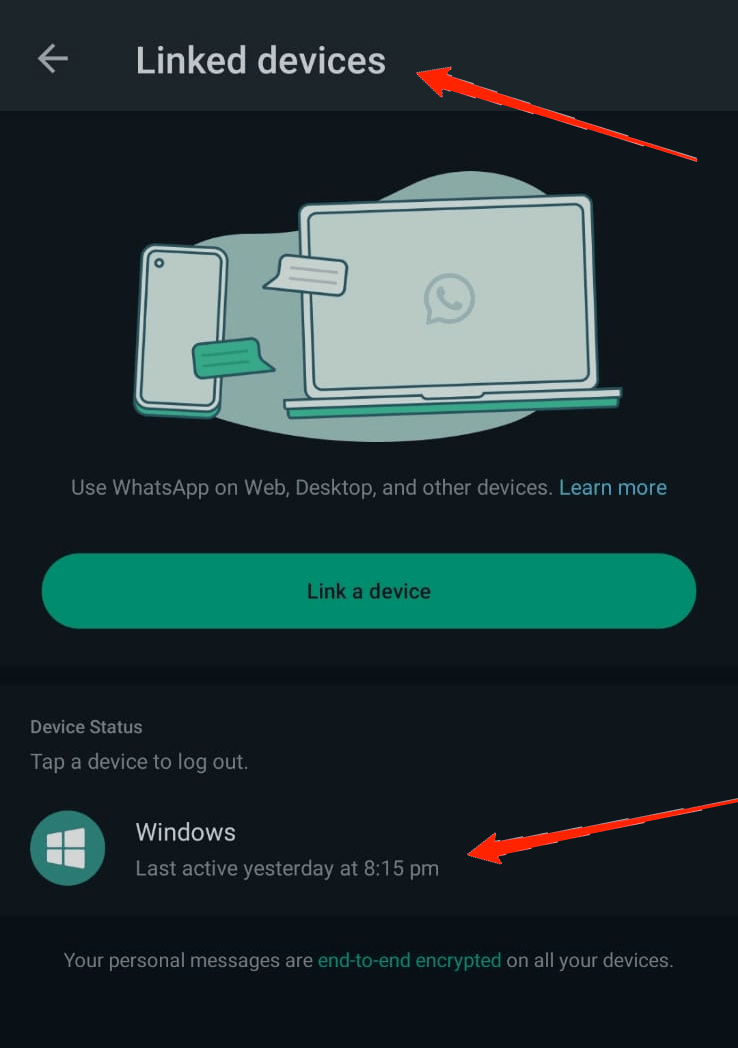
- Fai clic su Dispositivi collegati.
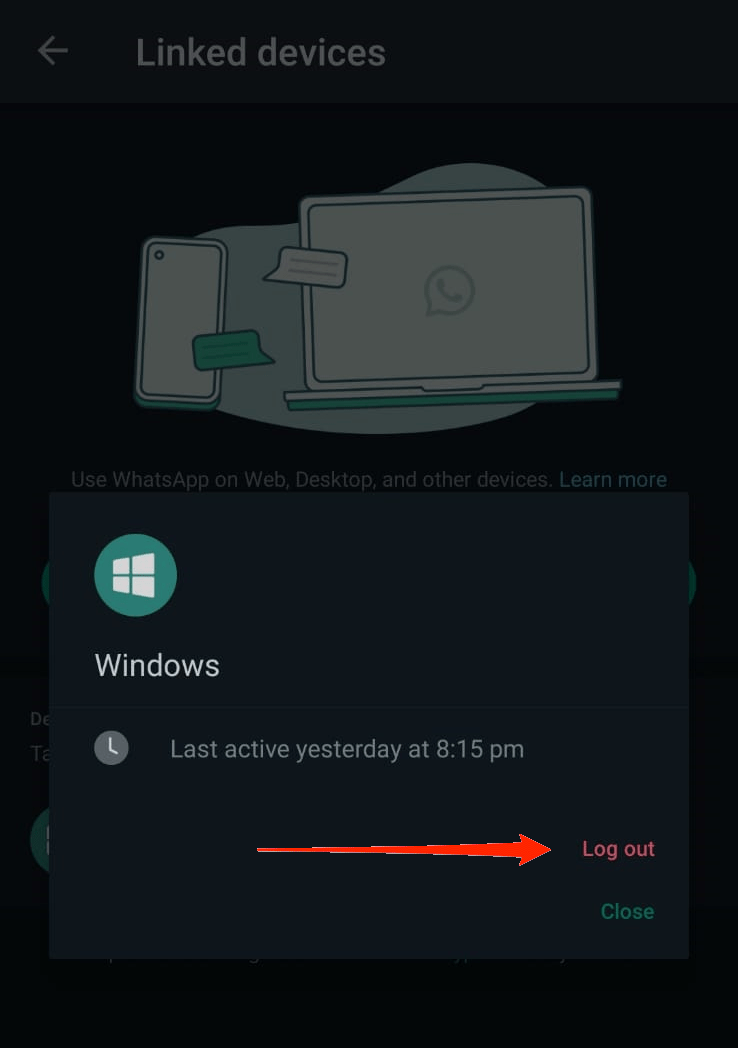
- Una volta visualizzato l’elenco dei dispositivi a cui sei connesso, scegli quello che desideri rimuovere e fai clic su Disconnetti.
4. Cancella la cache del sito
Un’altra possibilità per cui WhatsApp Web non funziona in Safari su Mac potrebbe essere dovuta a cache e cookie sovraccarichi. Anche come utenti normali, difficilmente puliamo la cache del browser così frequentemente. E poiché continua a occupare la memoria cache, a un certo punto è comune mostrare tali problemi critici. Quindi, se gli altri metodi non sono stati utili, prova a cancellare la cache e i cookie di WhatsApp Web nel browser Safari. Ecco i passaggi per guidarti:
- Sul tuo Mac, apri il browser Safari.
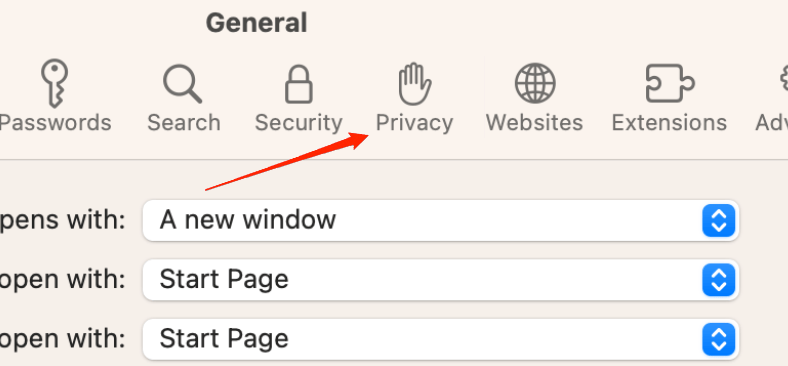
- Fai clic su Safari nell’angolo in alto a sinistra dello schermo. Fai clic su Impostazioni.
- Ora, vai alla scheda Privacy.
- Fai clic sull’opzione Gestisci dati dei siti web.
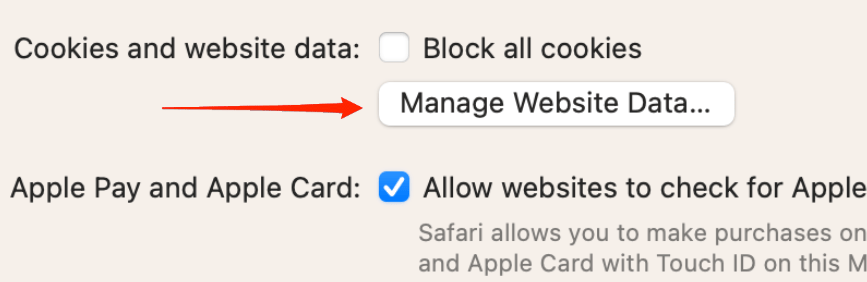
- Digita ‘WhatsApp’ nella barra di ricerca.
- Successivamente, seleziona l’opzione che appare in questo modo e fai clic sul pulsante rimuovi in basso.
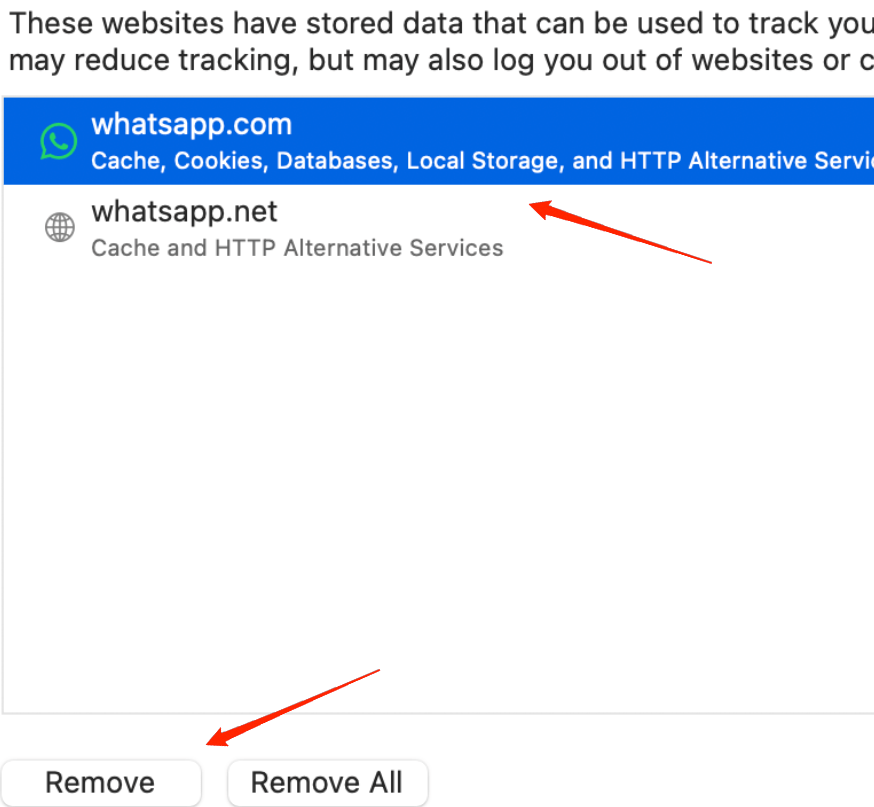
- Infine, fai clic sul pulsante Fatto per confermare la tua azione.
5. Disabilita le estensioni di Safari
Se cancellare la cache non aiuta, c’è la possibilità che sia il risultato delle estensioni di Safari installate sul tuo Mac. Le estensioni sono componenti essenziali per migliorare la tua esperienza di navigazione. Tuttavia, molte volte, noterai che alcune estensioni sconosciute vengono installate automaticamente sul tuo sistema.
Queste estensioni possono contenere malware e possono causare conflitti con la tua esperienza di navigazione complessiva su Safari. Fortunatamente, disabilitare e rimuovere queste estensioni è un modo per affrontarle. Per disabilitare le estensioni di Safari, puoi seguire i seguenti passaggi.
- Apri il browser Safari e vai su Safari nell’angolo in alto a sinistra.
- Fai clic su Impostazioni dal menu a discesa.
- Ora, vai alla scheda Estensioni.
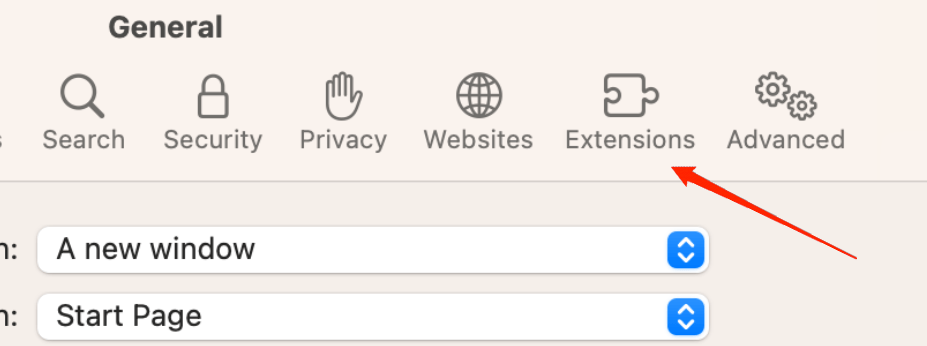
- Nel pannello di sinistra, individua le estensioni che sembrano sconosciute o sospette.
- Seleziona l’estensione particolare e fai clic sul pulsante Disinstalla nella finestra principale.
Fai questo per tutte le estensioni che sembrano sospette. Dopo aver rimosso tutte queste estensioni, chiudi il browser e riavvialo. Ora, prova ad accedere a WhatsApp Web e controlla se funziona correttamente.
6. Aggiorna il browser Safari
Ultimo ma non meno importante, se nessuna di queste soluzioni funziona per te, potrebbe essere un problema con la tua versione di Safari. Quindi, controlla se sei sulla versione più recente di Safari o meno. Se no, considera di aggiornare il browser all’ultima versione per accedere a tutte le funzionalità recenti.
- Apri la Ricerca Spotlight sul tuo Mac e cerca ‘Controlla aggiornamenti software.’
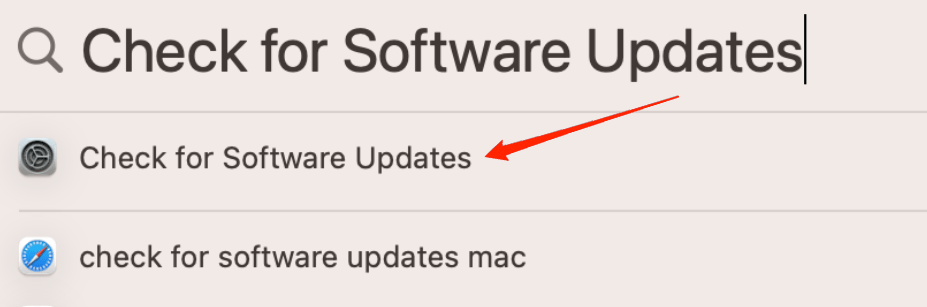
- Se ci sono aggiornamenti in sospeso, assicurati di installarli tutti sul tuo sistema.
- Riavvia il browser Safari e controlla ancora una volta se questo risolve il problema.
Parole finali
WhatsApp Web è una grande piattaforma che ci consente di inviare messaggi a chiunque nei nostri contatti tramite il browser senza dover installare un’applicazione. Senza dubbio, questi tipi di problemi occasionali possono verificarsi con la versione web. Ma speriamo che questi metodi ti aiutino a risolverlo definitivamente. In questo articolo, abbiamo presunto che tu abbia già controllato lo stato del server di WhatsApp. Nel caso non l’abbia fatto, assicurati di farlo prima di passare a tutte queste soluzioni. Con questo, concludiamo per oggi; facci sapere se è stato utile.
Se hai qualche pensiero su Come risolvere WhatsApp Web che non funziona in Safari su Mac?, sentiti libero di lasciare un commento qui sotto. Inoltre, iscriviti al nostro canale YouTube di DigitBin per video tutorial. Saluti!
Ricevi i nuovi post nella tua casella di posta.
Nessuno spam. Disiscriviti in qualsiasi momento.