Tecnologia · 4 min read · Dec 28, 2025
Come risolvere il Wi-Fi non funzionante su Android TV
Le Android TV sono il posto migliore per trascorrere il tuo tempo libero. Simile a uno smartphone, presenta anche molte applicazioni che puoi utilizzare. Viene anche fornito con l’opzione Google Assistant, che puoi utilizzare per accedere alla TV tramite il comando vocale. Tuttavia, per fare tutte queste cose entusiasmanti, devi essere connesso a una rete Wi-Fi.
Detto ciò, arriva l’argomento del giorno, ovvero come risolvere il Wi-Fi non funzionante su Android TV. È un problema molto comune affrontato dagli utenti di Android TV e, secondo loro, si verifica anche mentre il Wi-Fi funziona perfettamente su altri dispositivi. Il tuo Wi-Fi Android potrebbe non accendersi, il Wi-Fi è attivo ma non si connette a Internet, il segnale del router potrebbe non essere buono per Android TV e molti altri motivi per cui il Wi-Fi della Smart TV Android non funziona.
Quindi, senza ulteriori indugi, controlliamo un diverso workaround per risolvere il Wi-Fi non funzionante su Android TV.
Android TV non si connette al Wi-Fi? Ecco le soluzioni funzionanti
Ci possono essere diversi motivi per cui la tua Android TV non riesce a connettersi al Wi-Fi. Quindi, controlliamoli uno per uno, insieme ai rispettivi workaround.
1. Cambia data e ora
Sembra sciocco, ma il tuo Wi-Fi non funziona se la tua Android TV non ha la data e l’ora corrette. Dovrai regolare le impostazioni di data e ora per risolvere il problema. Quindi, ecco i passaggi che devi seguire.
- Apri le Impostazioni sulla tua Android TV, quindi seleziona “ Preferenze dispositivo “.
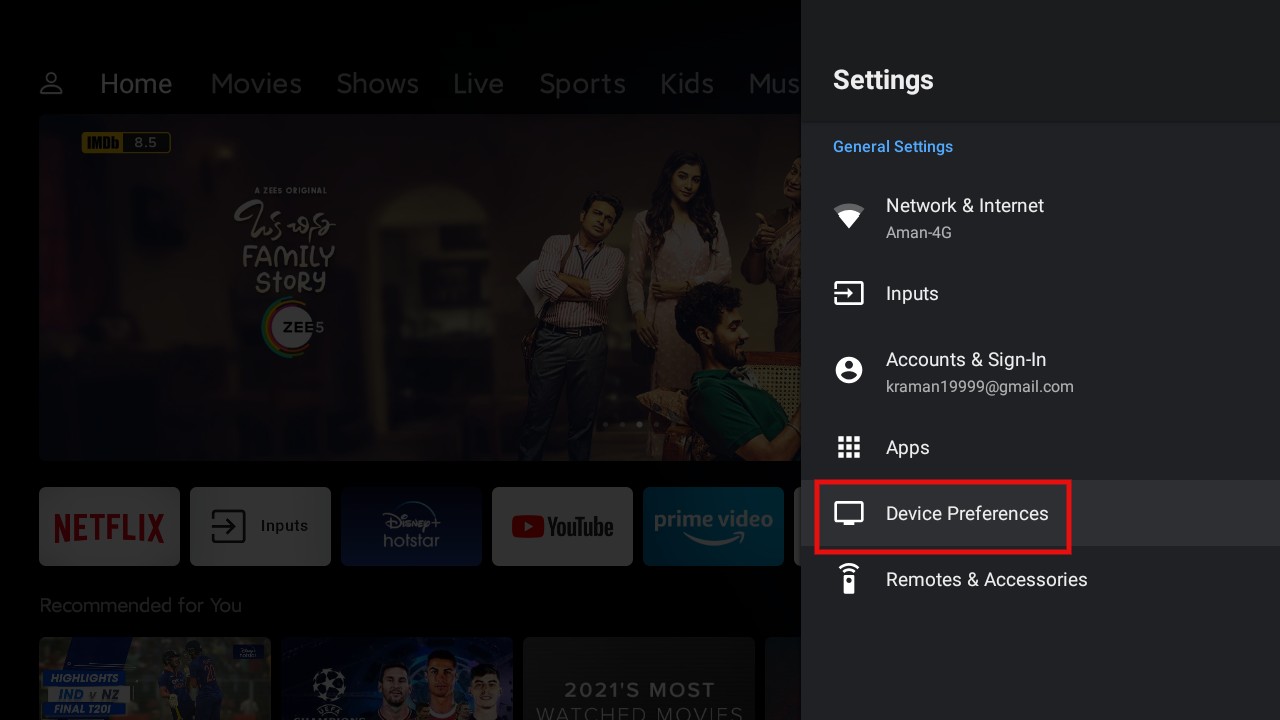
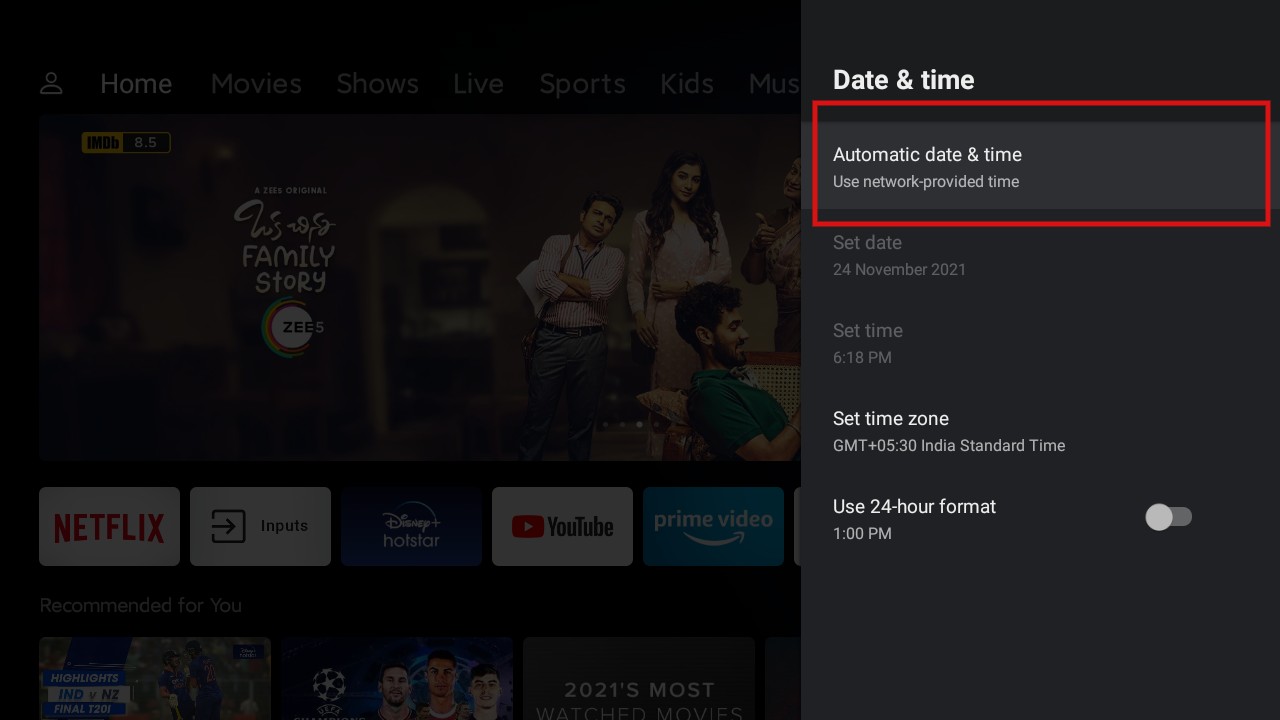
- Tocca “ Data e ora “ e seleziona “ Data e ora automatiche “ nella pagina successiva.
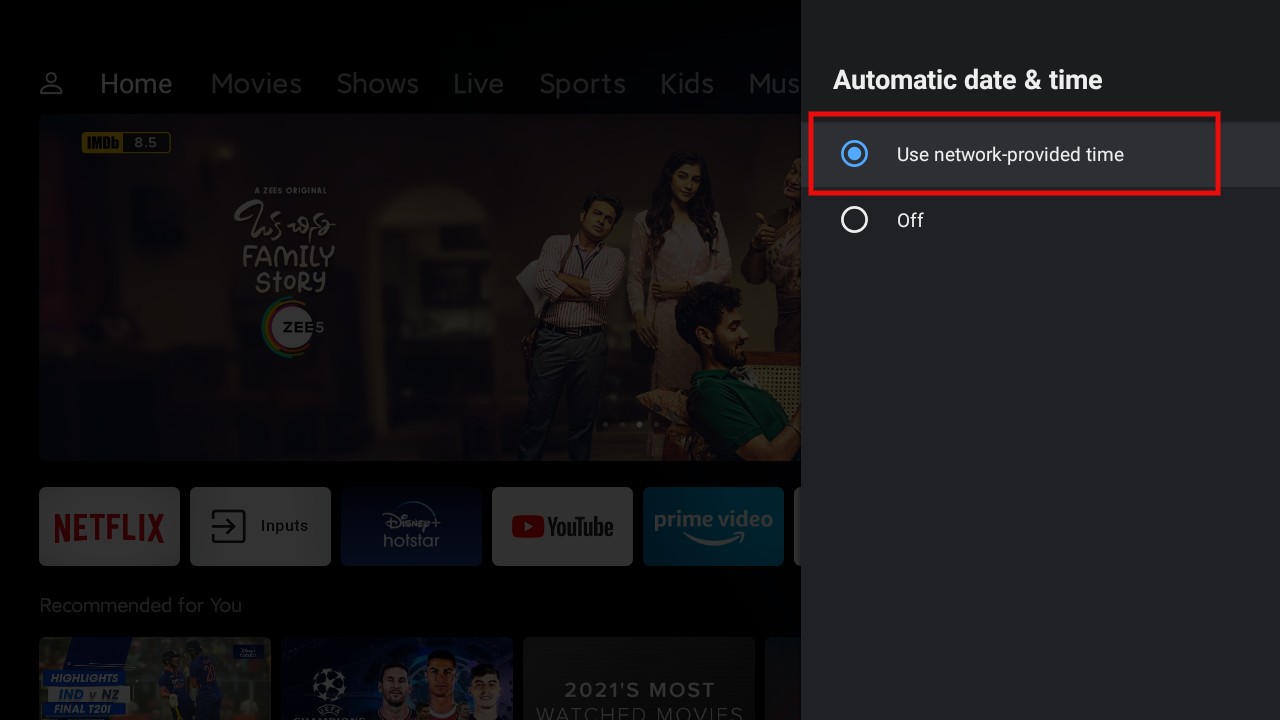
- Ora, seleziona l’opzione “ Usa ora del provider di rete “.
Questo è tutto. Per la maggior parte degli utenti di Android TV, eseguire questo workaround dovrebbe risolvere il problema. Questo workaround è anche utile per risolvere il problema, “ Connesso, nessun internet “.
2. Riavvia la connessione Wi-Fi
Potrebbe esserci un errore temporaneo per cui la tua Android TV non si connette alla connessione Wi-Fi. Per risolvere questo, puoi provare a spegnere e riaccendere la connessione Wi-Fi sulla tua Android TV.
3. Dimentica la rete Wi-Fi
Se spegnere e riaccendere la connessione Wi-Fi non funziona per te, puoi provare l’opzione “Dimentica rete”. Ecco i passaggi che devi seguire per completare l’operazione.
- Tocca l’icona Wi-Fi presente sulla tua Android TV.
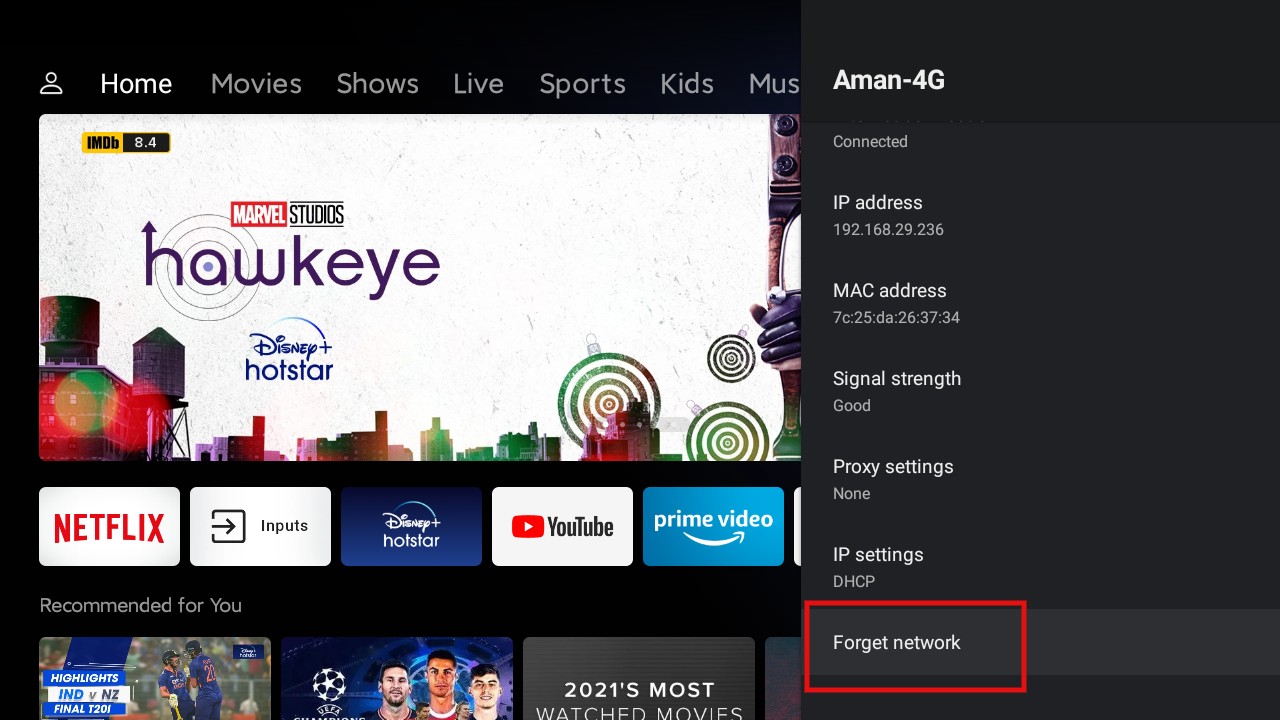
- Scegli la tua connessione Wi-Fi e poi tocca “ Dimentica rete “.
Ora, riconnettiti alla rete Wi-Fi inserendo la password e verifica se il problema è risolto o meno.
4. Controlla le impostazioni avanzate
Se il problema persiste, dovrai modificare le impostazioni avanzate per risolvere il problema. Quindi, ecco i passaggi che devi seguire.
- Apri le Impostazioni sulla tua Android TV, quindi vai su Rete e Internet.
- Tocca “ Impostazioni proxy “, e impostalo su “ Nessuno “.
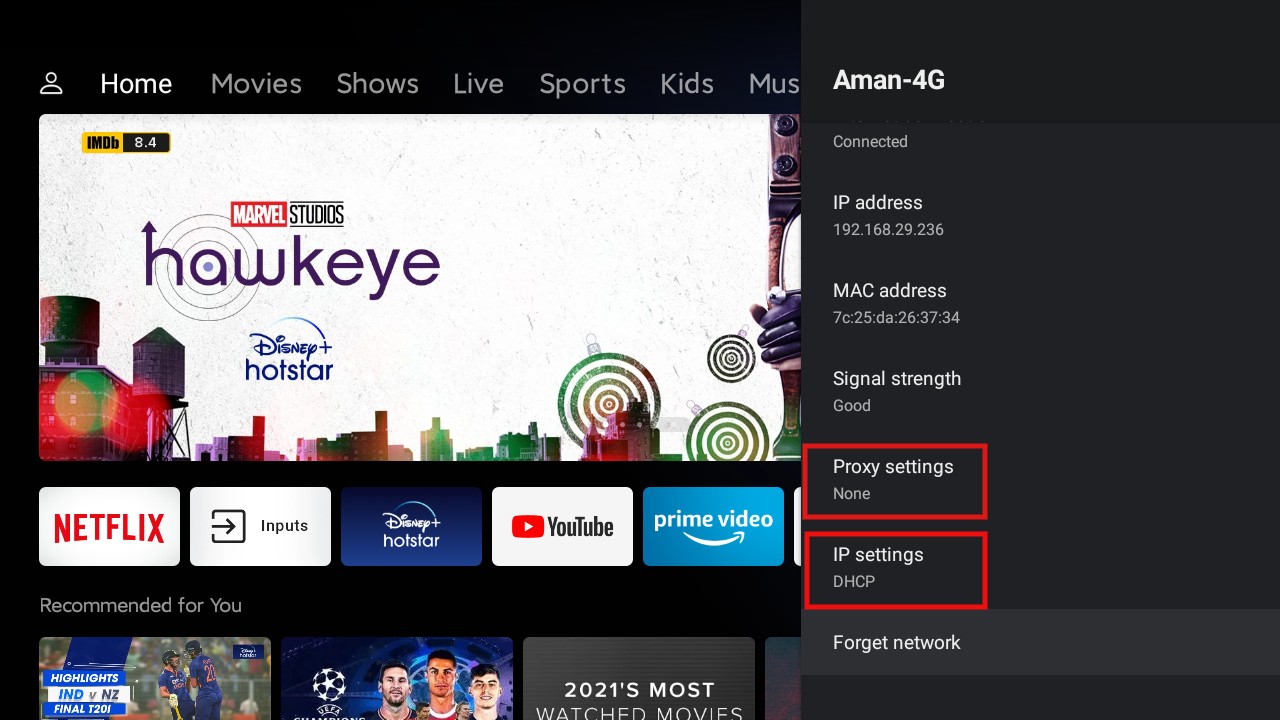
- Successivamente, tocca Impostazioni IP e assicurati che sia impostato su “DHCP”.
Questo è tutto. Il tuo problema dovrebbe essere risolto ora. Se non lo è, controlla il nostro prossimo workaround.
5. Disabilita la modalità risparmio dati (Android)
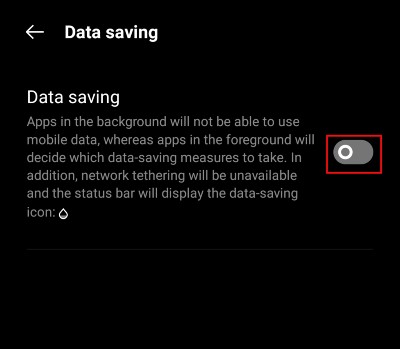
Nel caso in cui non hai una connessione Wi-Fi dedicata e fai affidamento sul hotspot del tuo smartphone per accedere ad Android TV, allora c’è la possibilità che tu stia affrontando questo problema. Si verifica se hai attivato la modalità risparmio dati sul tuo smartphone. Quindi, ecco i passaggi che devi seguire per disattivare la modalità risparmio dati.
- Apri le Impostazioni e vai all’opzione “ SIM e dati mobili “.
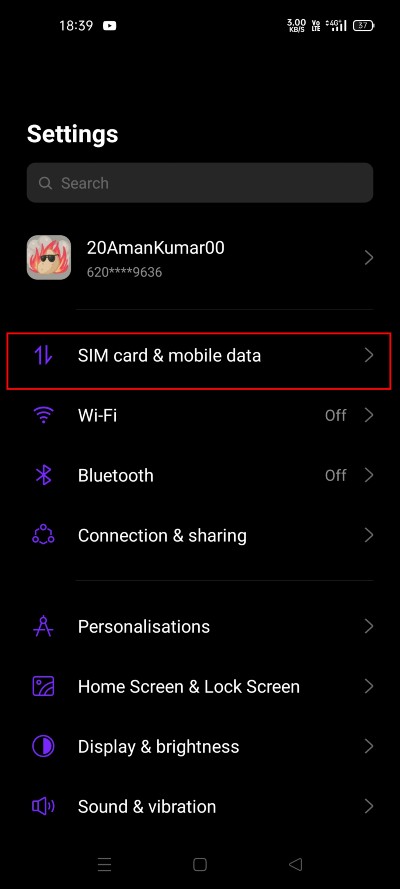
- Tocca l’opzione “ Utilizzo dati “ e poi seleziona l’opzione “ Risparmio dati “ nella pagina successiva.
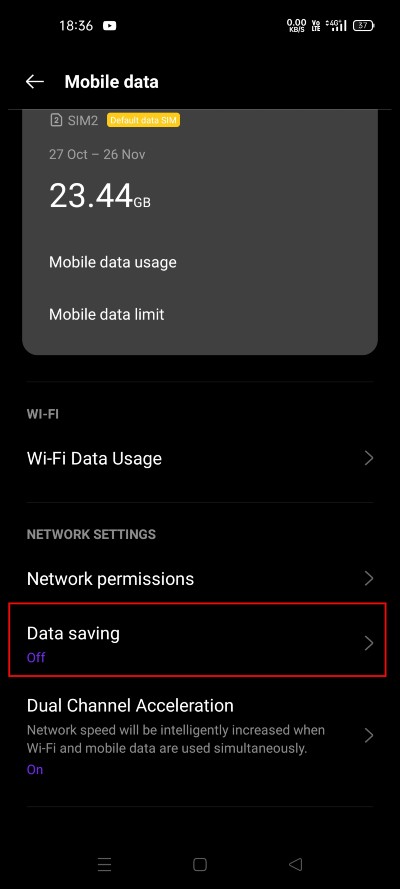
- Ora, disattiva la funzione Risparmio dati nella pagina successiva.
6. Cambia banda AP (Android)
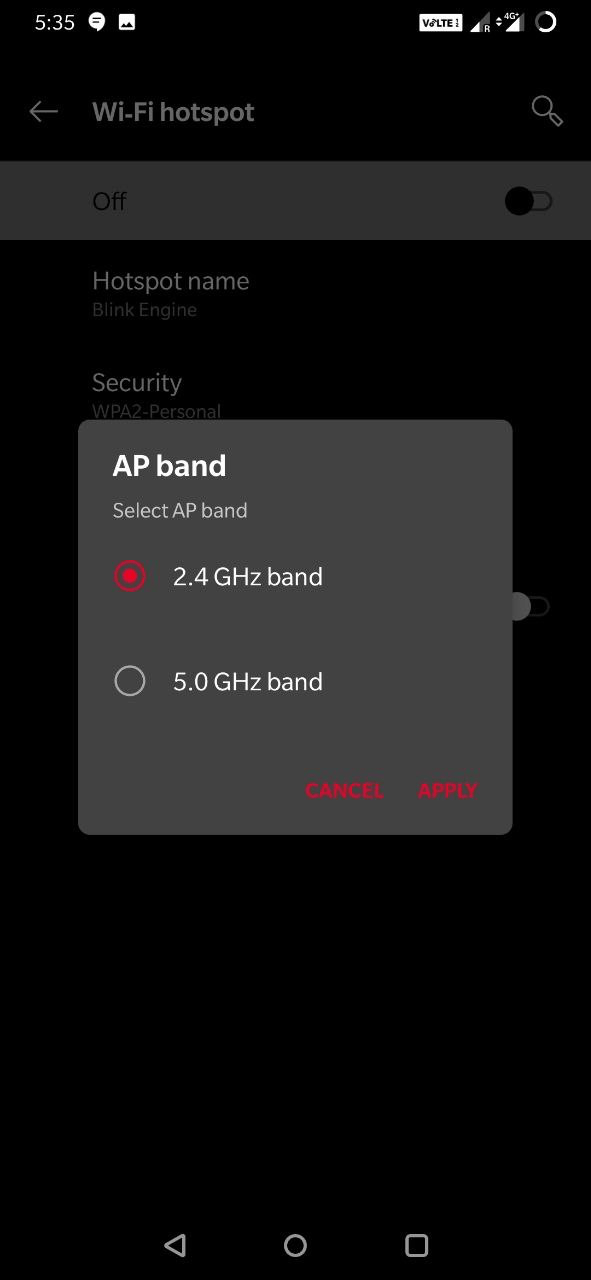
I dispositivi più vecchi generalmente utilizzano la banda a 2,4 GHz, mentre i dispositivi mobili moderni vengono forniti con entrambe le bande a 5 GHz e 2+ GHz. 5GHz potrebbe essere una grande idea per velocizzare l’hotspot mobile, ma manca di portata, inoltre i dispositivi connessi devono supportare questa frequenza. Anche se 2,4 GHz trasferisce dati leggermente più lentamente, ha una buona portata e supporta quasi tutti i dispositivi.
Prova a cambiare la banda e verifica se Internet funziona. Per farlo;
- Vai su Impostazioni Android.
- Qui fai clic sull’opzione Hotspot e tethering.
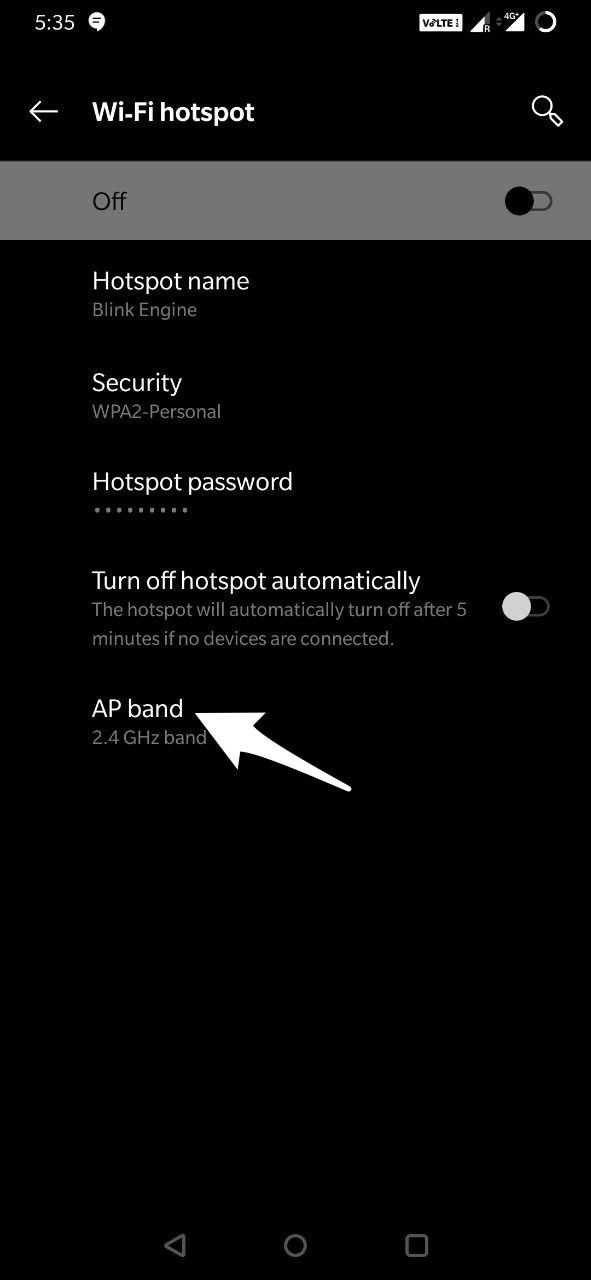
- Ora apri l’opzione Hotspot e cambia la banda AP
7. Ripristina Android TV
Se nessuno dei metodi sopra menzionati ha funzionato, l’unica opzione rimasta è eseguire un ripristino completo della tua Android TV. Anche se cancellerà tutti i file, le app e le impostazioni della tua Android TV, garantirà che tu possa connettere la tua Android TV alla rete Wi-Fi.
Quindi, questo era tutto su come risolvere il Wi-Fi non funzionante su Android TV. Facci sapere nei commenti se le soluzioni sopra menzionate hanno funzionato per te o meno.
Se hai qualche pensiero su Come risolvere il Wi-Fi non funzionante su Android TV, sentiti libero di lasciare un commento qui sotto. Inoltre, ti preghiamo di iscriverti al nostro canale YouTube DigitBin per video tutorial. Saluti!
Ricevi i nuovi post nella tua casella di posta.
Nessuno spam. Disiscriviti in qualsiasi momento.