Risoluzione problemi · 6 min read · Jan 14, 2026
Come Risolvere i Widget Non Funzionanti su Windows 11
Con questa guida, ti mostrerò alcune tecniche di risoluzione dei problemi per risolvere il problema dei widget non funzionanti su Windows 11. Anche se l’interfaccia di Windows 11 può sembrare ordinata dopo il nuovo aggiornamento, i bug sotto il cofano sembrano essere persistenti per alcuni utenti. Il crash dei widget o widget non responsivi è segnalato da alcuni utenti sui loro computer Windows 11.
Il crash può avvenire a causa di bug nel sistema operativo Windows, così come per vari altri motivi. Potrebbe essere una connessione internet lenta, file corrotti o un attacco malware di cui gli utenti comuni spesso non hanno idea. Ho anche notato che gli utenti che non si sono registrati con Microsoft sono spesso esclusi dall’esperienza dei widget di Windows 11.
Tuttavia, ho menzionato le soluzioni al problema dei widget non funzionanti su Windows 11. Provale. Tutti i metodi di risoluzione dei problemi che ho elencato qui hanno riportato di aver risolto il problema per molti utenti, me compreso.
1. Riavvia il Computer
Una delle soluzioni più semplici include il riavvio del PC quando incontri un problema. Ci vuole appena un minuto per riavviare il computer.
- Premi il tasto Windows.
- Nell’angolo in basso a destra della finestra di ricerca rapida, fai clic sull’icona del pulsante di accensione.
- Quindi, dal menu di accensione, seleziona Riavvia.
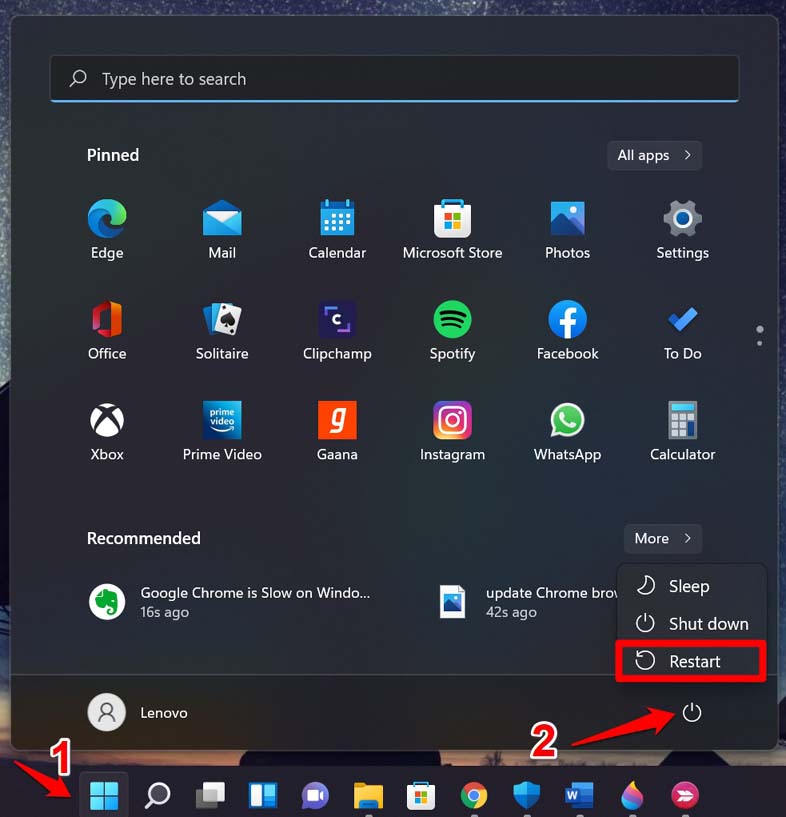
Dopo il riavvio del PC, controlla se i widget di Windows 11 ora funzionano o meno.
2. Aggiorna Windows 11
I bug sono motivi prominenti per cui stiamo affrontando molti problemi tecnici sul sistema operativo Windows 11. Microsoft è a conoscenza dei bug e continua a rilasciare aggiornamenti software regolari. Quindi, devi installarli ogni volta che uno è disponibile.
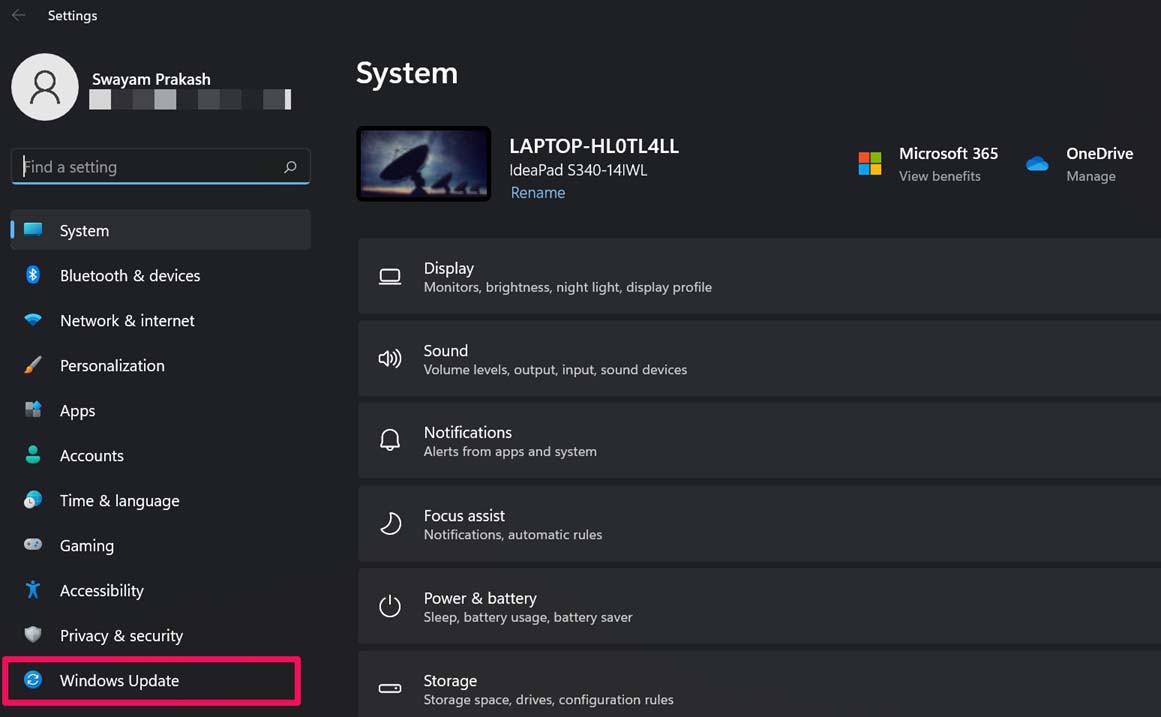
- Premi il tasto di scelta rapida Windows + I per accedere alla sezione Impostazioni.
- Nel pannello a sinistra scorri fino a Aggiornamento di Windows e fai clic su di esso.
- Quindi fai clic su Controlla aggiornamenti assicurandoti che il computer sia connesso a Internet.
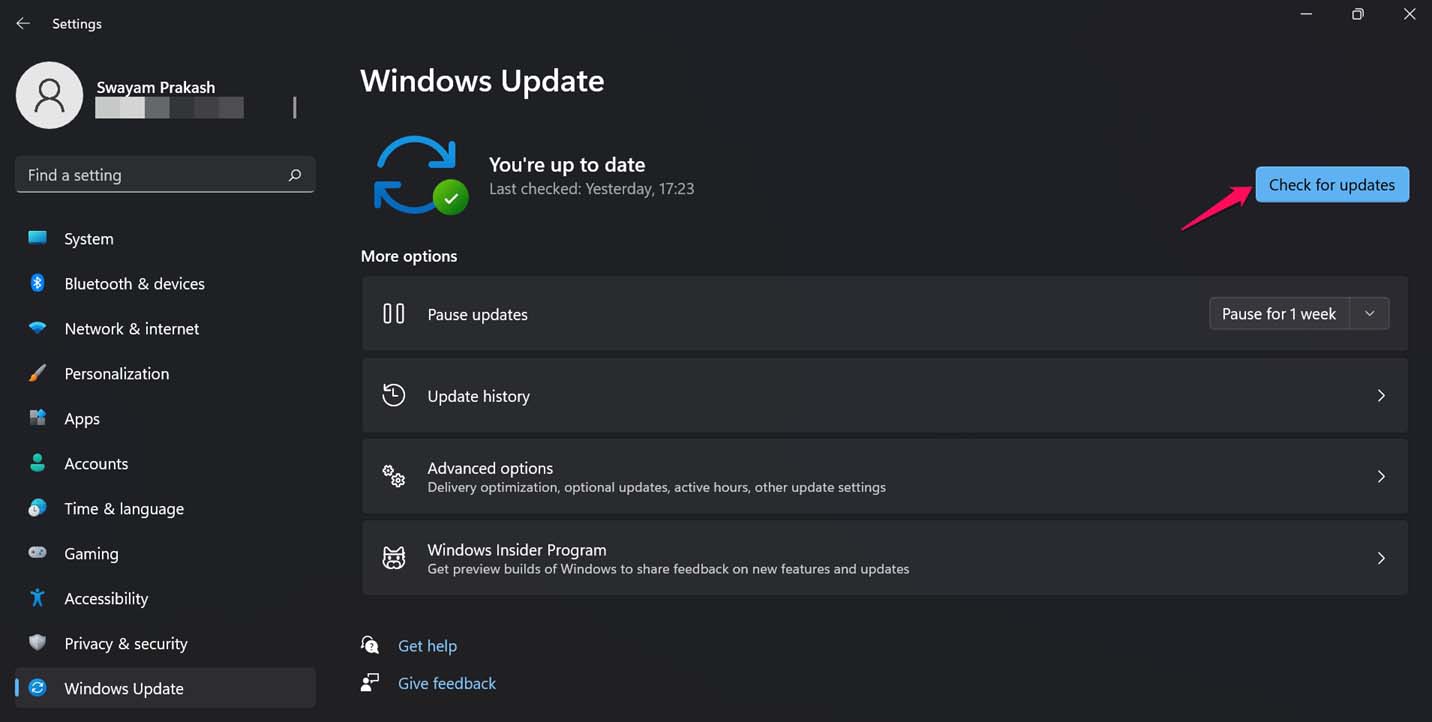
- Se è disponibile un nuovo aggiornamento, vedrai un’opzione Scarica ora. Fai clic su quella.
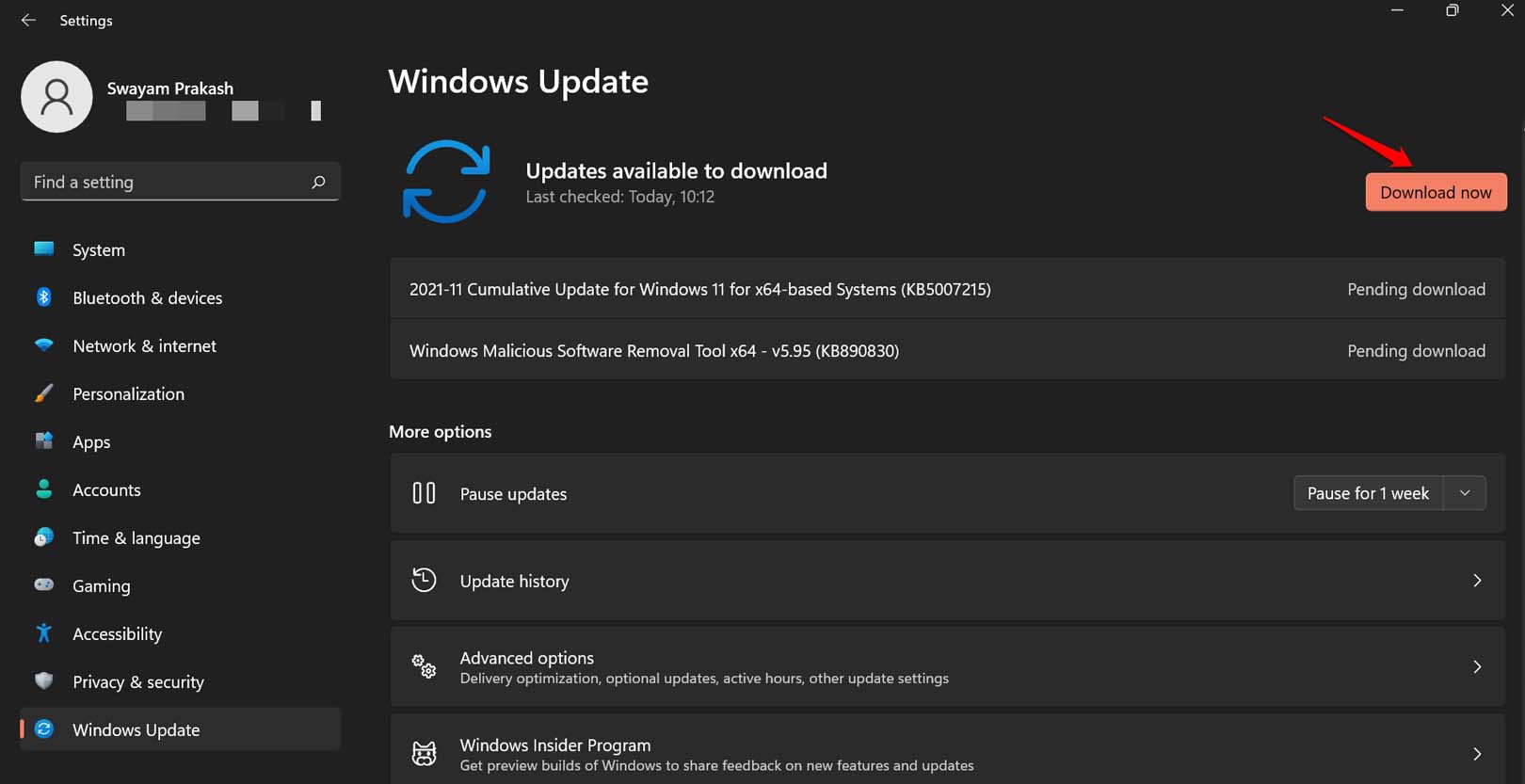
Dopo aver installato il nuovo aggiornamento software, controlla se i widget di Windows 11 ora funzionano senza problemi.
3. Riavvia Windows Explorer
Puoi anche provare a riavviare Windows Explorer dal Task Manager. Questo aggiornerà le app e i servizi del sistema operativo Windows.
- Premi Ctrl + Alt + Del.
- Dalla schermata che appare, fai clic su Task Manager.
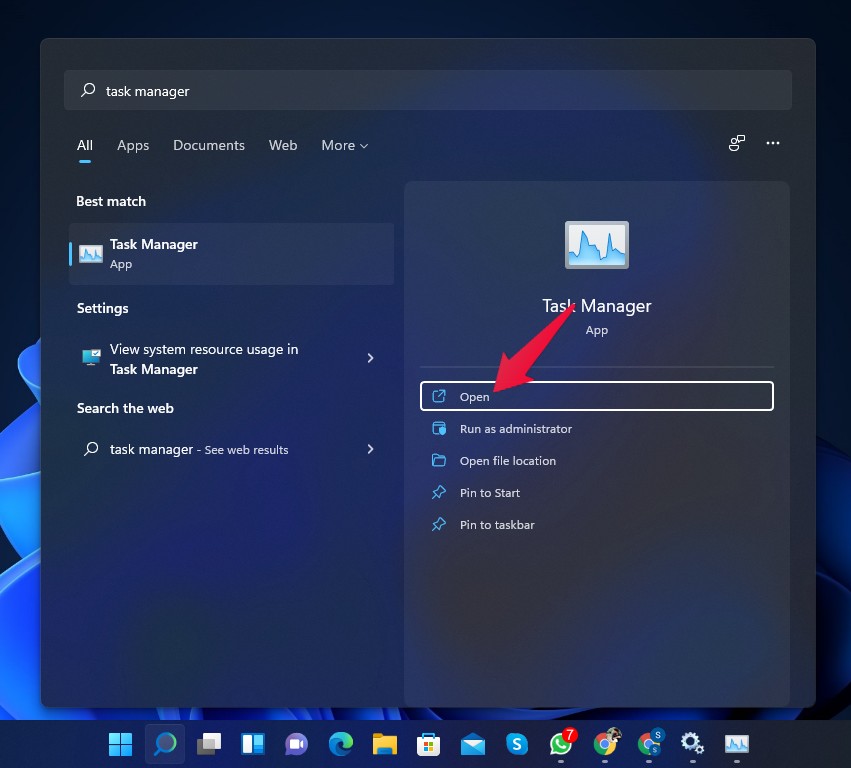
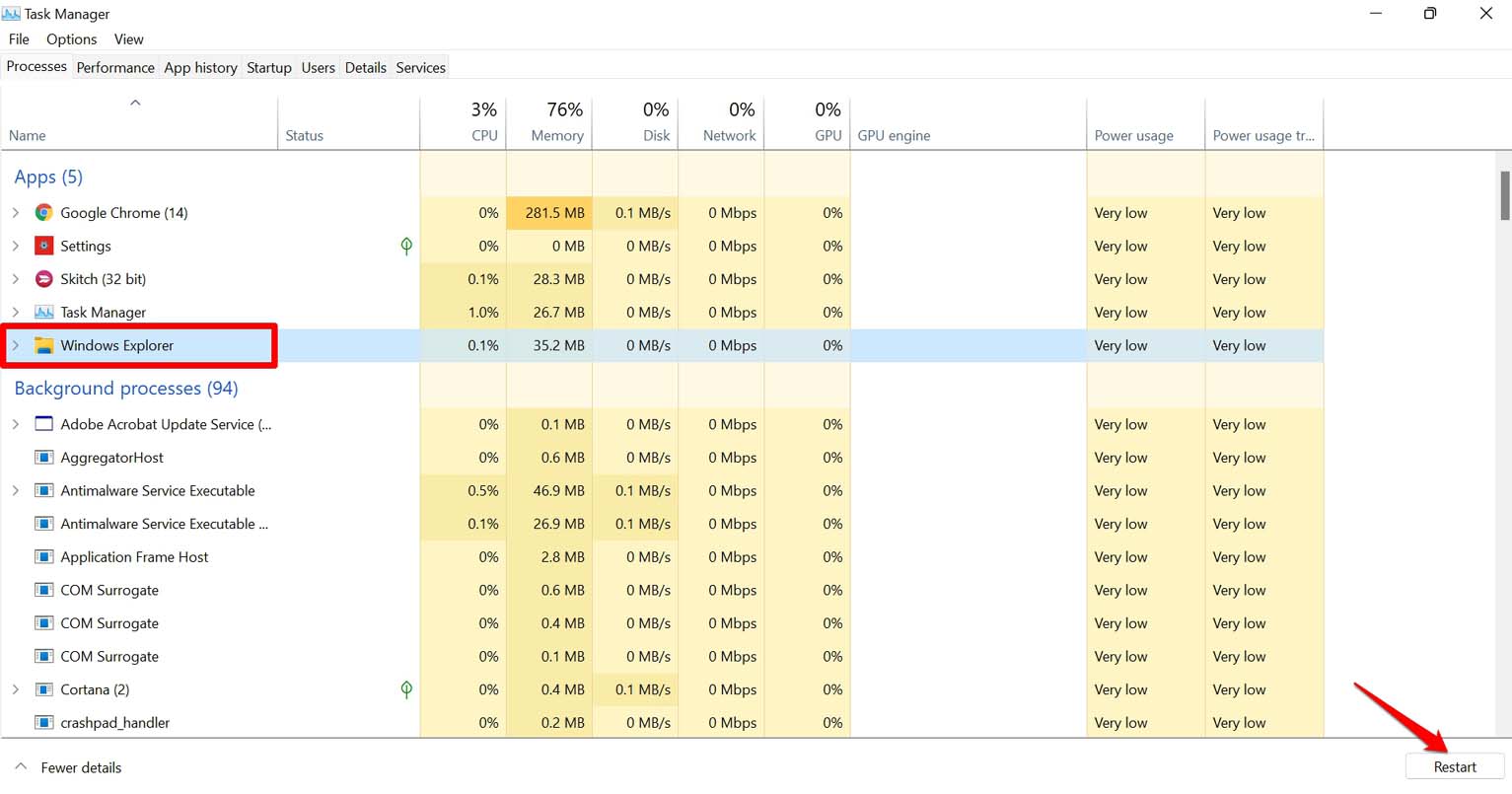
- Fai clic sulla scheda Processi.
- Sotto di essa, naviga a Windows Explorer.
- Fai clic per evidenziare l’elemento.
- Quindi, nell’angolo in basso a destra, vedrai l’opzione Riavvia. Fai clic su di essa.
4. Risolvi la Connessione Internet
Devi controllare se il computer è connesso a Internet o meno. La maggior parte dei widget, come i widget di notizie o meteo, recuperano informazioni dal web. Quindi, per poter vedere le informazioni sul widget, devi avere una connessione internet attiva sul PC.
Se il computer è già connesso a Internet, ma non riesci a utilizzare i widget di Windows 11, puoi provare a passare a un’altra rete. Se puoi farlo, prova a ripristinare manualmente la tua rete o chiedi aiuto al tuo ISP.
5. Accedi Utilizzando un Account Microsoft
Dopo aver aggiornato a Windows 11, potresti aver notato che quando apri i Widget di Windows, il sistema ti chiede di inserire il tuo PIN e accedere utilizzando l’account Microsoft. Probabilmente per autenticarti come utente legittimo, Windows lo fa.
Quindi, prova ad accedere con un account Microsoft valido e dovresti essere in grado di utilizzare i Widget sul tuo computer.
6. Disabilita e Riattiva i Widget
La prima volta che ho provato ad aprire i Widget dopo aver aggiornato il mio computer a Windows 11, non ha risposto. Quindi, ho provato a disabilitare i Widget dalle impostazioni della barra delle applicazioni e a riattivarli. Questo ha funzionato e ho potuto utilizzare i Widget. Puoi provare anche questo.
- Fai clic con il tasto destro sulla barra delle applicazioni.
- Fai clic su Impostazioni della barra delle applicazioni.
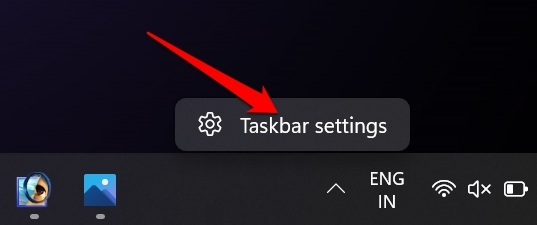
- Quindi, sotto Elementi della barra delle applicazioni, fai clic sull’interruttore accanto a Widget per disattivarlo.
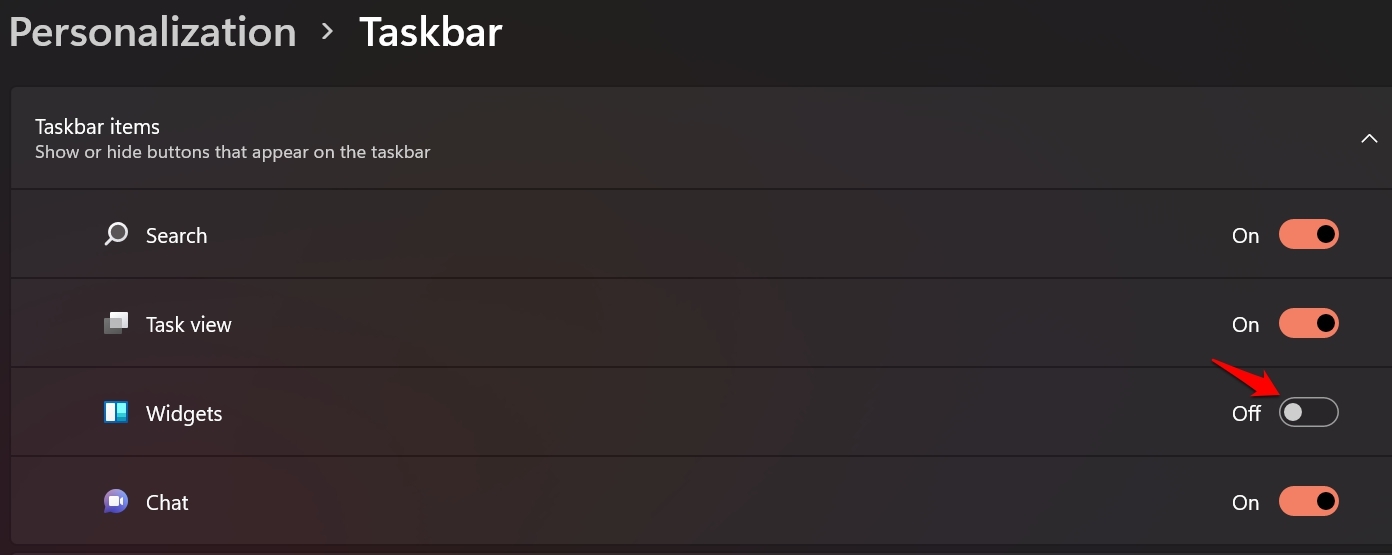
- Immediatamente, fai di nuovo clic sull’interruttore e riattiva i Widget.
Ora, vai alla schermata principale e fai clic sull’icona dei Widget sulla barra delle applicazioni. Dovrebbe aprirsi ora.
7. Termina e Riattiva i Widget di Windows
Windows 11 utilizza il processo dei Widget, che gestisce i widget che utilizzi sul tuo computer. Che si tratti di un problema minore o di un problema di bug maggiore, i widget possono diventare non responsivi. Spesso terminare il processo dei widget dalla barra delle applicazioni e ripristinarlo può risolvere il problema dei widget di Windows 11.
- Premi la combinazione di tasti Ctrl + Alt + Canc per invocare il Task Manager.
- Fai clic su Task Manager.
- Sotto la scheda Processi, naviga a Widget di Windows.
- Fai clic con il tasto destro su di esso e, dal menu contestuale, seleziona Termina attività.
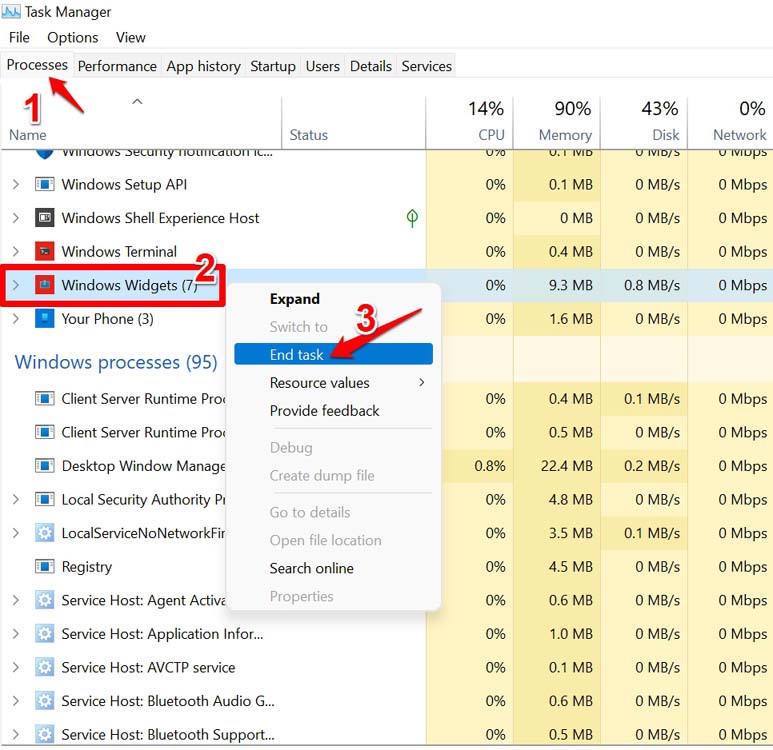
- È meglio riavviare anche il computer.
8. Controlla e Risolvi i File di Sistema Corrotti
I file di sistema corrotti non sono una novità su Windows OS. Spesso a causa di attacchi malware, installazione di applicazioni dannose o di un aggiornamento di sistema in corso, si verificano file di sistema corrotti. Possono essere riparati, però, e puoi farlo utilizzando lo strumento del Prompt dei comandi.
- Invoca il prompt dei comandi utilizzando il campo di ricerca di Windows digitando cmd.
- Fai clic su Apri quando il prompt te lo chiede.
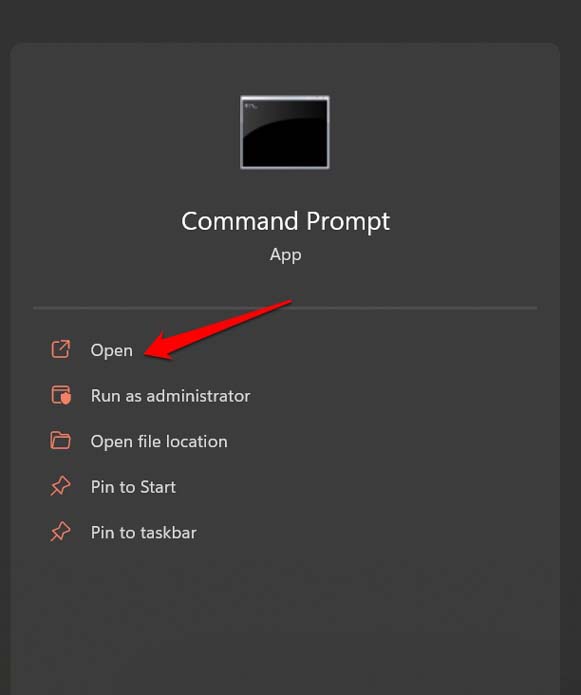
- Una volta nella riga di comando, inserisci il seguente comando sfc/scannow.
- Premi il tasto invio.
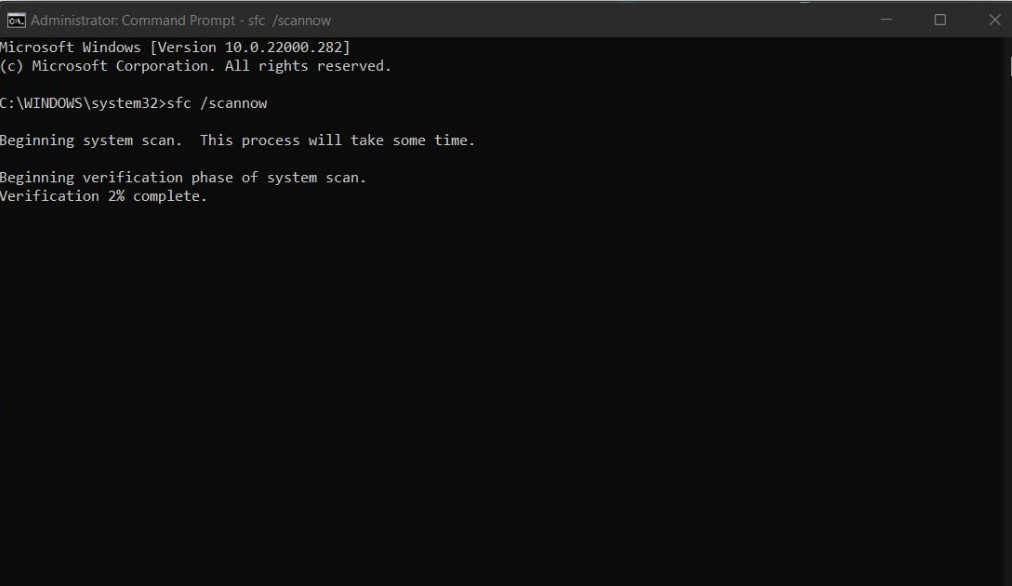
Windows localizzerà e riparerà i possibili file di sistema corrotti mentre il processo è attivo. Se i file corrotti sono la ragione per cui i widget di Windows 11 non funzionano, allora questo metodo di risoluzione dei problemi dovrebbe risolvere il problema.
Dopo aver riavviato Windows, fai clic sull’icona dei Widget sulla barra delle applicazioni e controlla se riesci a utilizzare i Widget.
9. Aggiorna il Driver Grafico su Windows 11
Assicurati che il driver grafico sul tuo PC sia aggiornato con l’ultima versione. Per installare manualmente l’aggiornamento del driver grafico, segui questi passaggi.
- Apri il Gestore dispositivi premendo i pulsanti Windows + X.
- Dal menu utente avanzato, fai clic su Gestore dispositivi.
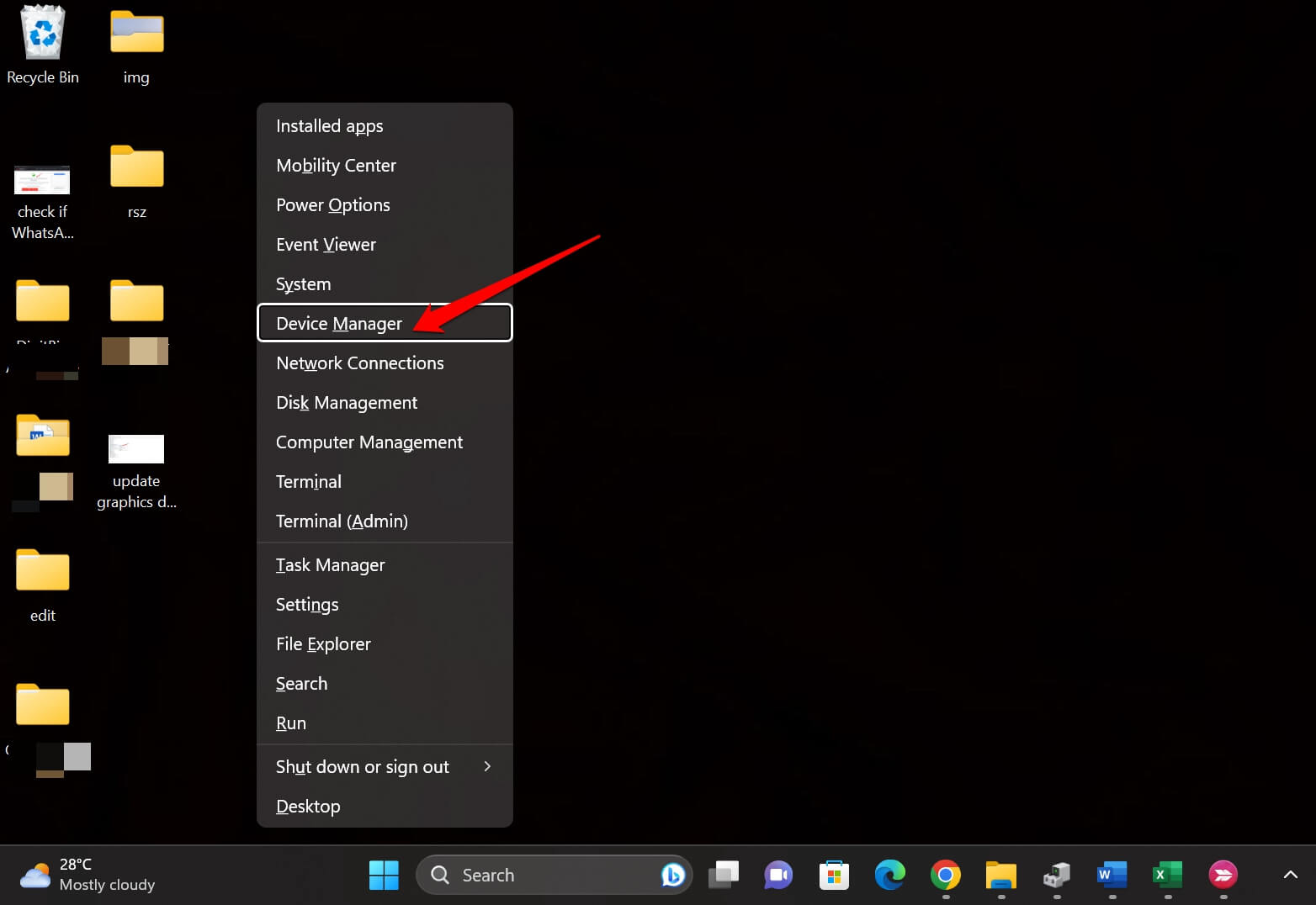
- Scorri fino a Adattatori video e fai clic per espanderlo.
- Fai clic con il tasto destro sul nome dell’unità grafica e seleziona Aggiorna driver.

- Nella finestra di dialogo, fai clic su Cerca automaticamente i driver.
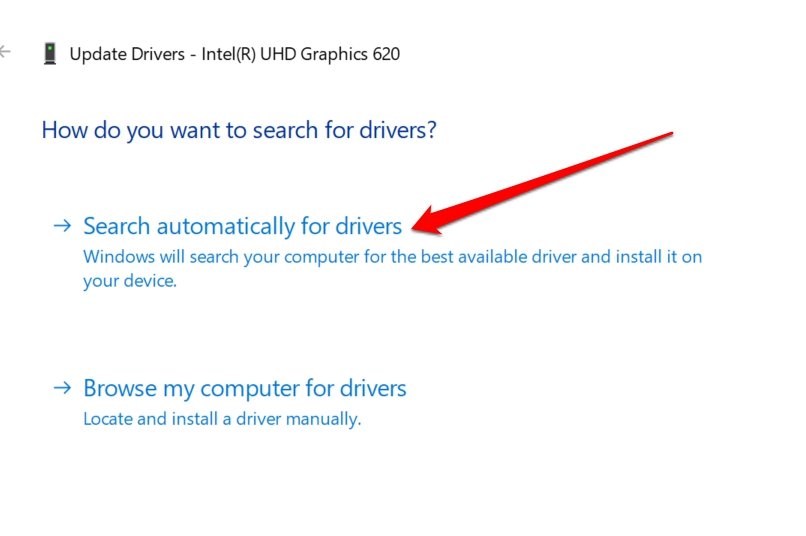
Assicurati che il computer sia connesso al WiFi. Segui le istruzioni sullo schermo per completare l’installazione dell’aggiornamento del driver. Dopo aver aggiornato il driver grafico, il problema dei widget dovrebbe essere risolto.
10. Imposta Microsoft Edge come Browser Predefinito
Alcuni widget di Windows 11 necessitano di accesso a Internet con Microsoft Edge come browser predefinito. Se non hai Edge abilitato come browser predefinito, quei widget potrebbero non funzionare.
Nota: Molti widget utilizzano contenuti web tramite HTML, CSS o JavaScript. Lo fanno utilizzando Microsoft Edge WebView2. Scarica Microsoft Edge Webview2 e installalo sul tuo sistema.
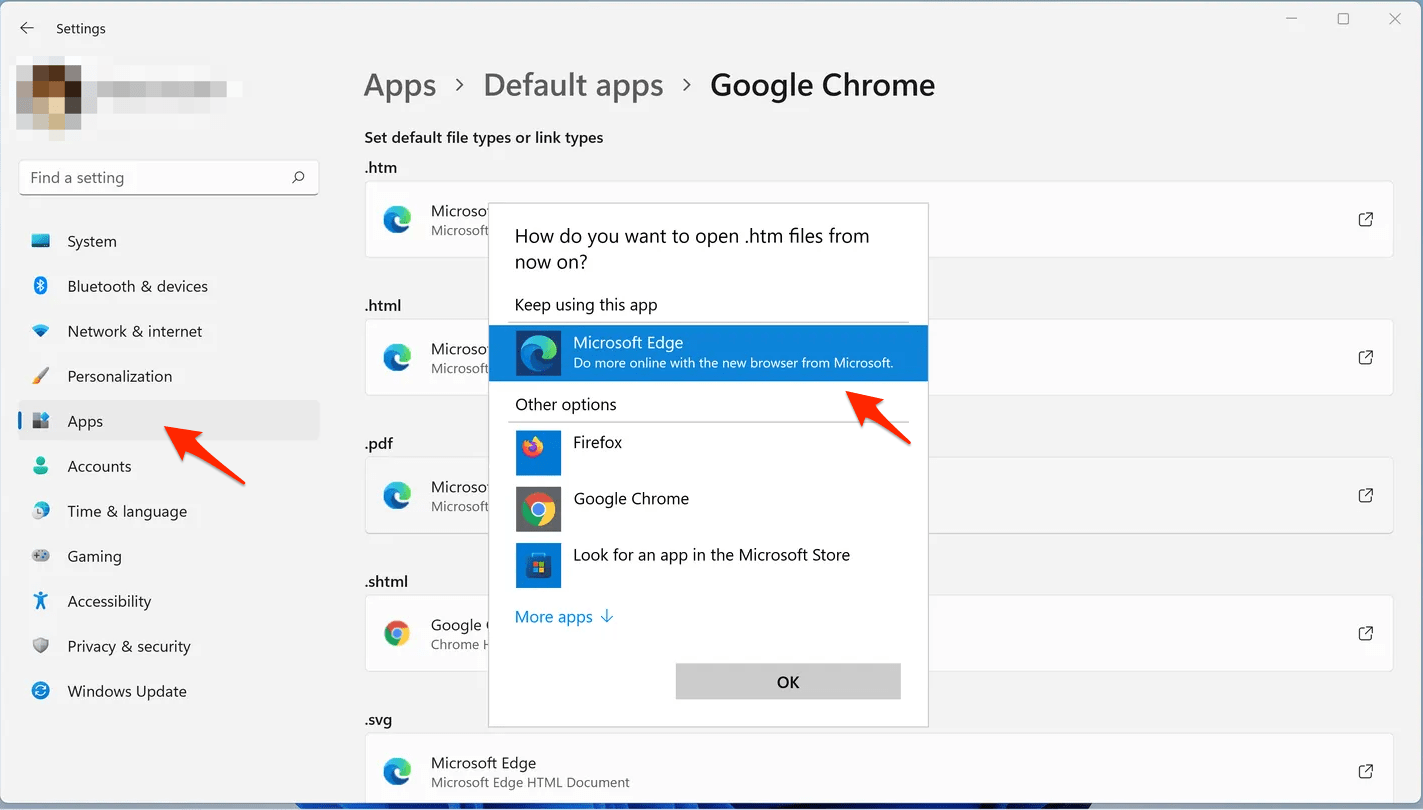
- Per farlo, apri le impostazioni di Windows e seleziona App dal menu a sinistra. Seleziona App predefinite dal pannello di destra.
- Scorri verso il basso e seleziona il tuo browser predefinito attuale. Seleziona ciascun tipo di file internet.
- Cambia il browser per ciascuno di questi nel browser Microsoft Edge.
Quindi, questi sono i suggerimenti per la risoluzione dei problemi che possono risolvere efficacemente il problema dei widget non funzionanti sul sistema operativo Windows 11. Provali e condividi le tue esperienze nei commenti.
Se hai qualche pensiero su Come Risolvere i Widget Non Funzionanti su Windows 11, sentiti libero di lasciare un commento qui sotto. Inoltre, iscriviti al nostro canale YouTube di DigitBin per video tutorial. Saluti!
Ricevi i nuovi post nella tua casella di posta.
Nessuno spam. Disiscriviti in qualsiasi momento.