Risoluzione problemi · 4 min read · Jan 08, 2026
Come risolvere il problema della chiamata WiFi non funzionante su iPhone?
La chiamata WiFi non funziona sul tuo iPhone? Allora stai tranquillo, perché ti mostrerò alcuni semplici suggerimenti per la risoluzione dei problemi per risolvere il problema. Quando una connessione cellulare non può essere affidabile per effettuare chiamate, la chiamata WiFi viene in soccorso.
Attraverso la rete, puoi effettuare chiamate senza dover pagare alcuna tassa di servizio. Insieme alla guida alla risoluzione dei problemi, ho menzionato i motivi per cui la chiamata WiFi non riesce a funzionare su un iPhone.
Le soluzioni che ho menzionato funzioneranno bene su qualsiasi versione di iOS che utilizzi sul tuo iPhone. Anche se utilizzi un iPad, tutte queste guide funzioneranno davvero bene.
Motivi per cui VoWiFi non funziona su iPhone
Controlla questi motivi comuni responsabili del problema.
- Il modello di iPhone non supporta la chiamata WiFi.
- Qualsiasi problema software in iOS causa bug nella chiamata WiFi.
- La chiamata WiFi non è abilitata nelle Impostazioni di iOS.
- Spesso avere l’LTE abilitato interferisce con la chiamata WiFi.
- La rete WiFi potrebbe essere fluttuante a causa di una rete scadente.
Migliori modi per risolvere il problema della chiamata WiFi non funzionante su iPhone
Ora vediamo le soluzioni funzionanti per risolvere il problema della chiamata WiFi su iOS.
Controlla se il tuo iPhone supporta la chiamata WiFi
A meno che il tuo iPhone non supporti la chiamata WiFi, non puoi utilizzare la funzione. Tieni presente che se utilizzi un iPhone 5c o un modello successivo, allora puoi utilizzare la chiamata WiFi sul tuo dispositivo.
Passa a un’altra rete WiFi
Può succedere che l’attuale rete WiFi a cui hai collegato il tuo iPhone possa avere problemi di rete. Quindi, ciò potrebbe influenzare la capacità dell’iPhone di effettuare chiamate telefoniche tramite WiFi.
Quindi, se possibile, prova a passare a un’altra rete WiFi nelle vicinanze.
Aggiorna l’iOS su iPhone
Non possiamo mai negare la presenza di bug nell’iOS che possono causare il malfunzionamento della chiamata WiFi sull’iPhone.
Quindi, mentre provi altre tecniche di risoluzione dei problemi, ti consiglio di provare ad aggiornare l’iOS sul tuo dispositivo.
- Vai all’app Impostazioni.
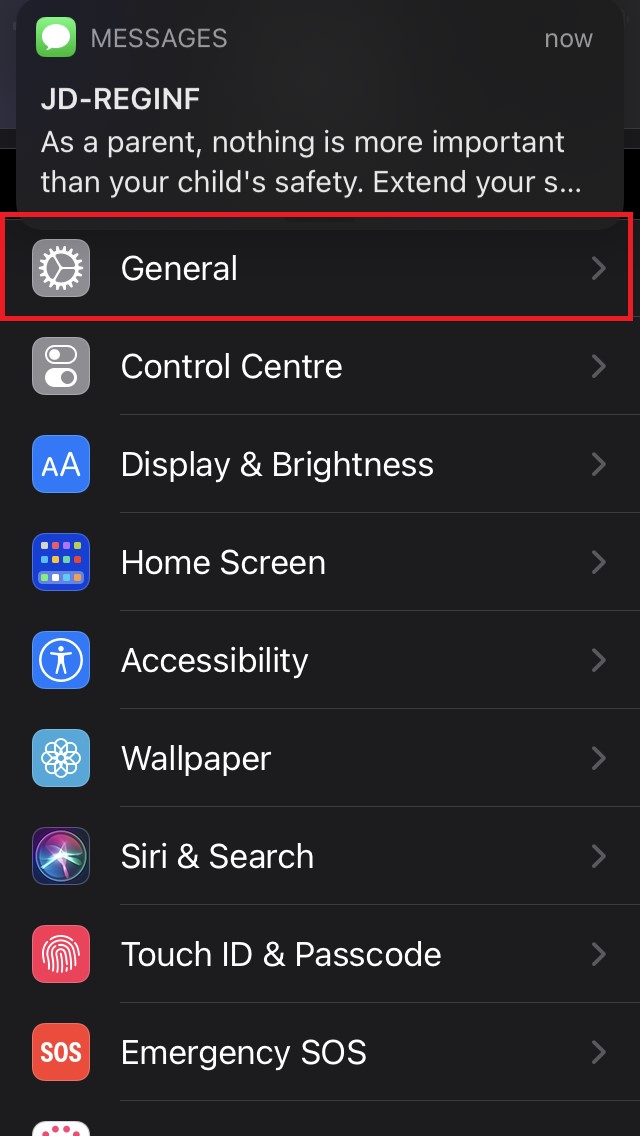
- Tocca su Generale.
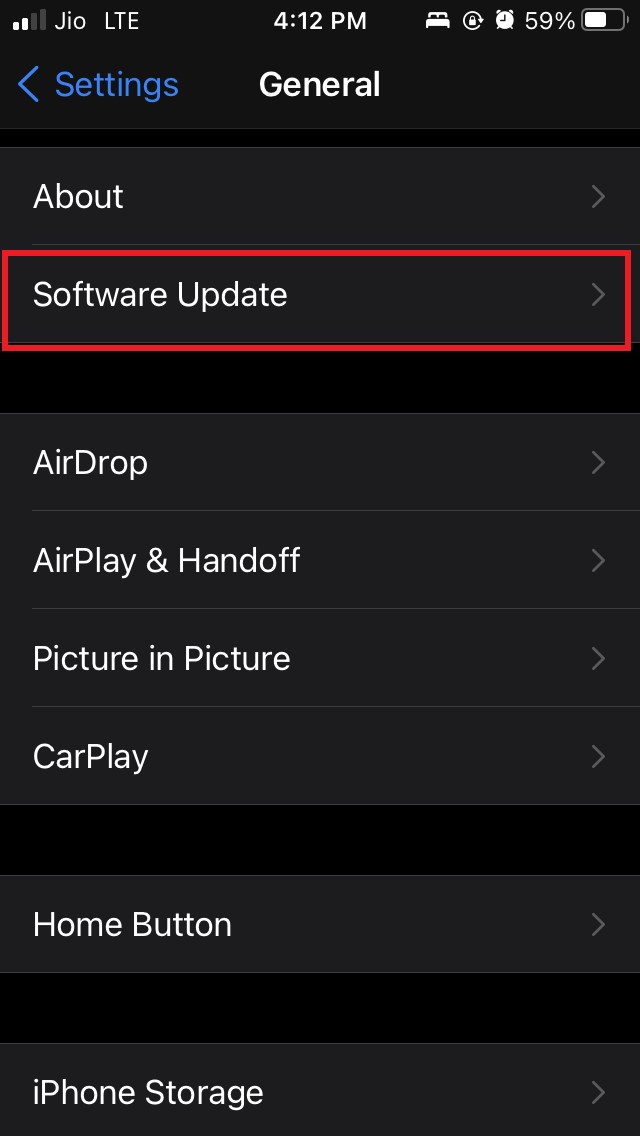
- Poi tocca su Aggiornamento Software.
- Sarai avvisato di eventuali aggiornamenti disponibili e dovrai seguire le istruzioni sullo schermo per installare l’aggiornamento.
Prova a utilizzare la chiamata WiFi dopo aver installato l’aggiornamento software.
Abilita la chiamata WiFi su iPhone
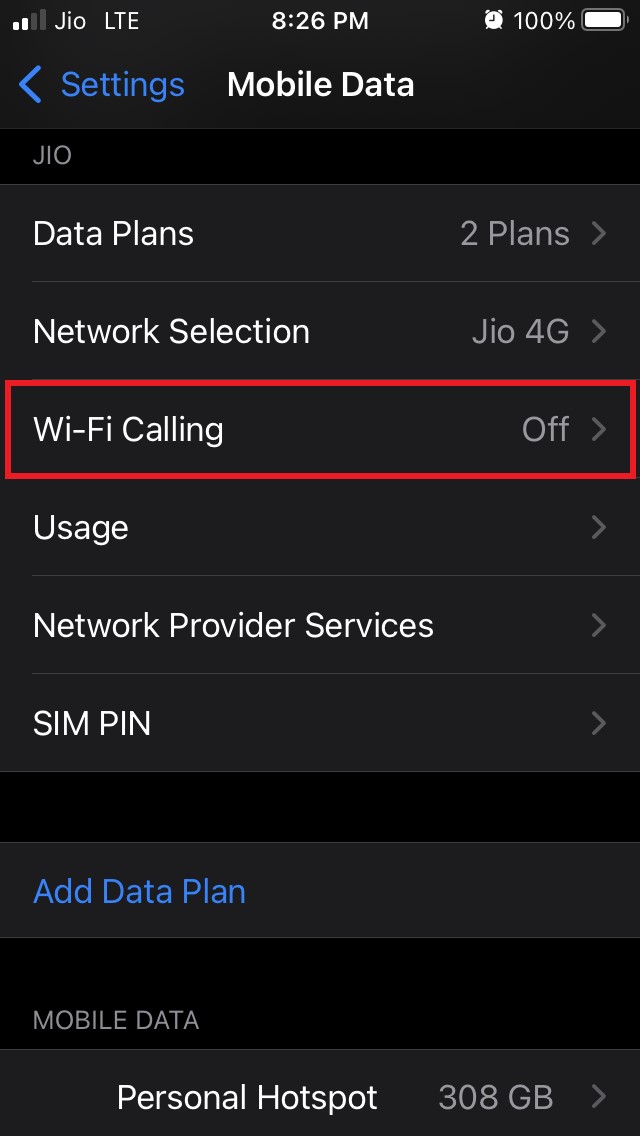
È importante che la chiamata WiFi sia prima abilitata sul tuo iPhone.
- Avvia l’app Impostazioni.
- Poi vai su Dati Mobili e toccalo.
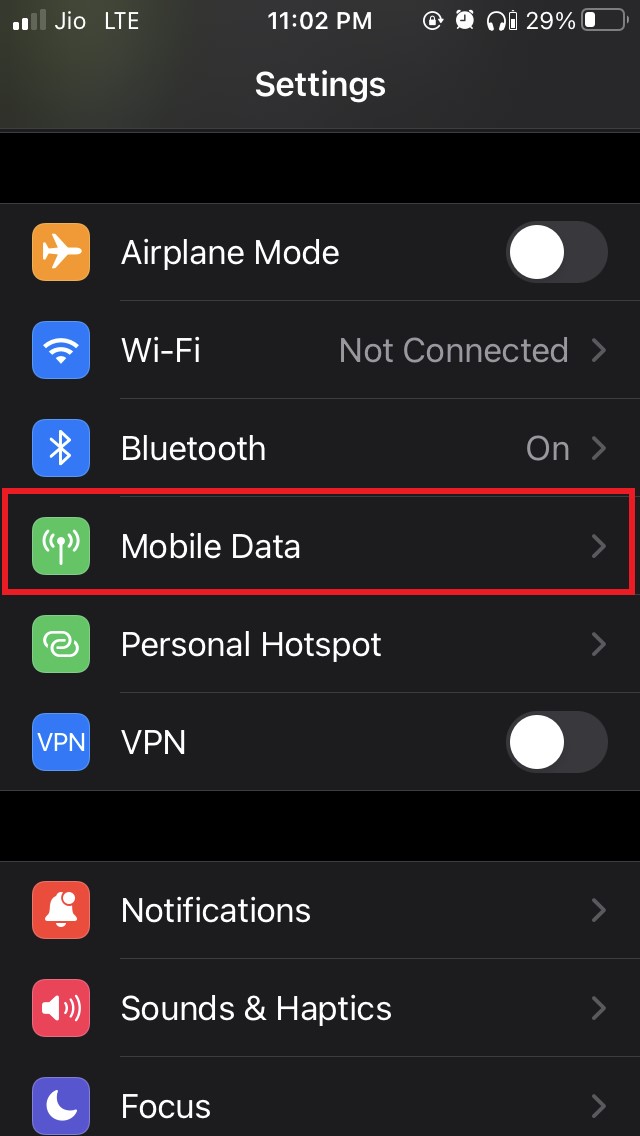
- Sotto questo, vai su Chiamata WiFi e toccalo.
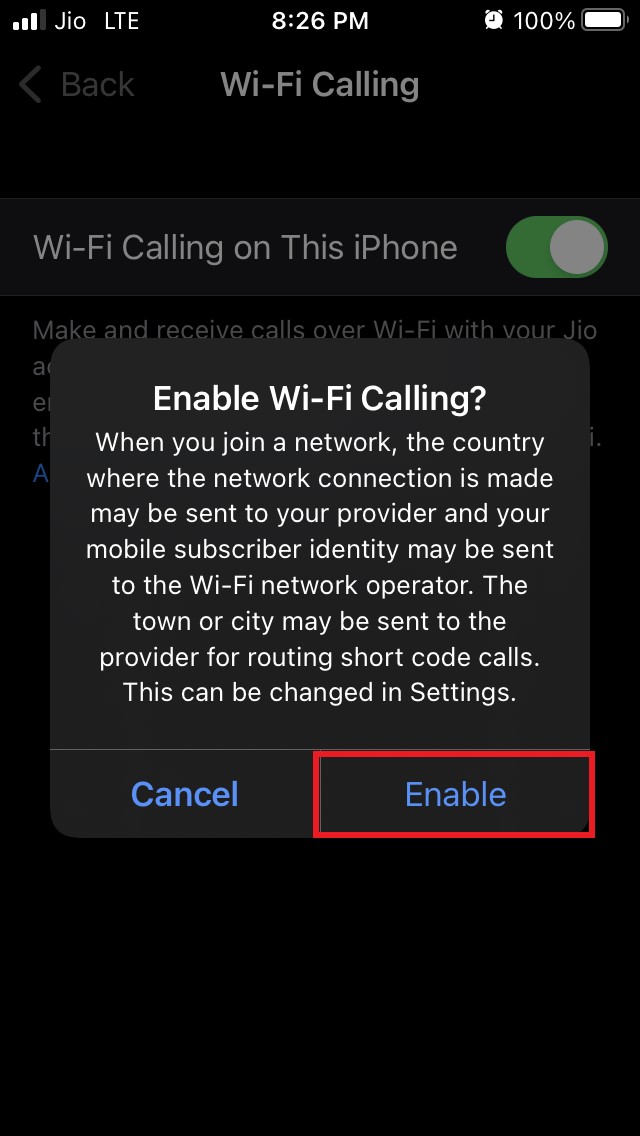
- Successivamente, tocca l’interruttore accanto a Chiamata WiFi per abilitarlo.
- Conferma toccando su Abilita.
Disabilita LTE su iPhone
Con LTE disabilitato, il tuo iPhone utilizzerà la chiamata WiFi senza problemi. Per disabilitare LTE su iOS per il tuo operatore di servizi,
- Apri le Impostazioni
- Vai su Dati Mobili.
- Poi tocca su Opzioni Dati Mobili.
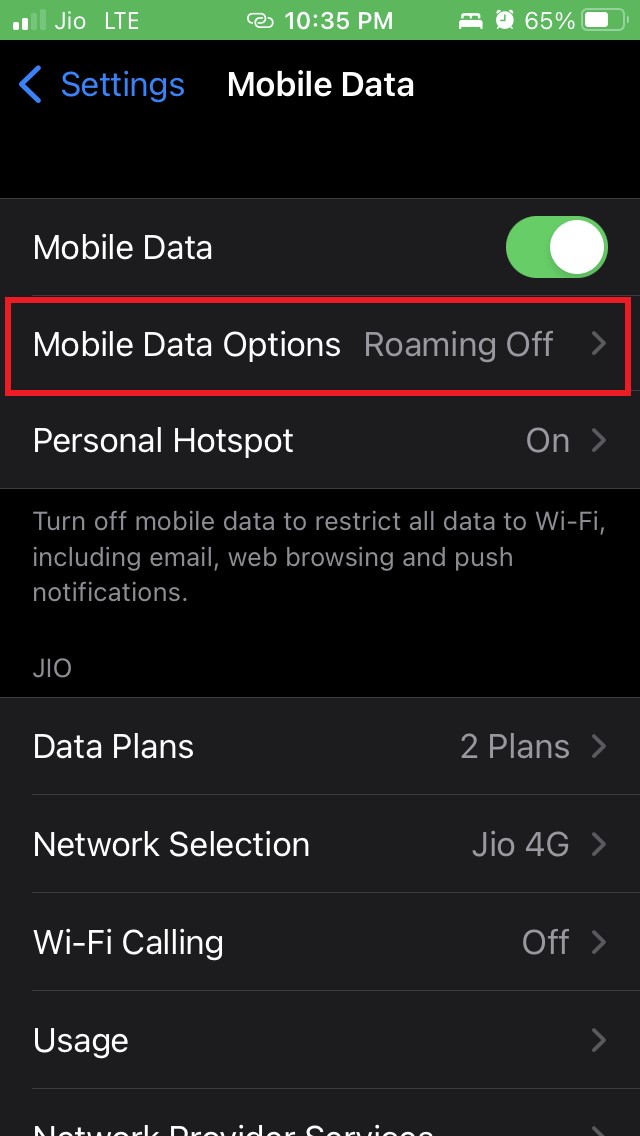
- Sotto questo, ci sarà un’opzione LTE.
- Tocca l’interruttore accanto a LTE per disabilitarlo.
Espelli e reinserisci la scheda SIM nel tuo iPhone
Spesso le schede SIM nel tuo telefono possono avere alcuni problemi e causare ostacoli alla rete. Quindi, come soluzione, puoi utilizzare lo strumento specifico per espellere la SIM per il tuo iPhone e rimuovere la SIM.
Usa un panno morbido e pulito e strofina leggermente la scheda SIM sul suo lato dorato. Fai questo per alcuni secondi. Poi, reinserisci la scheda SIM nel vassoio SIM e rimettila nel tuo iPhone.
Ora, controlla se i problemi di rete sono stati risolti o meno.
Passa dalla modalità aereo
Puoi anche provare ad abilitare e disabilitare la modalità aereo sul tuo iPhone. Spesso vari utenti segnalano che farlo risolve i problemi di rete.
- Apri il Centro di Controllo sul tuo iPhone.
- Tocca il pulsante della modalità aereo per abilitarlo.
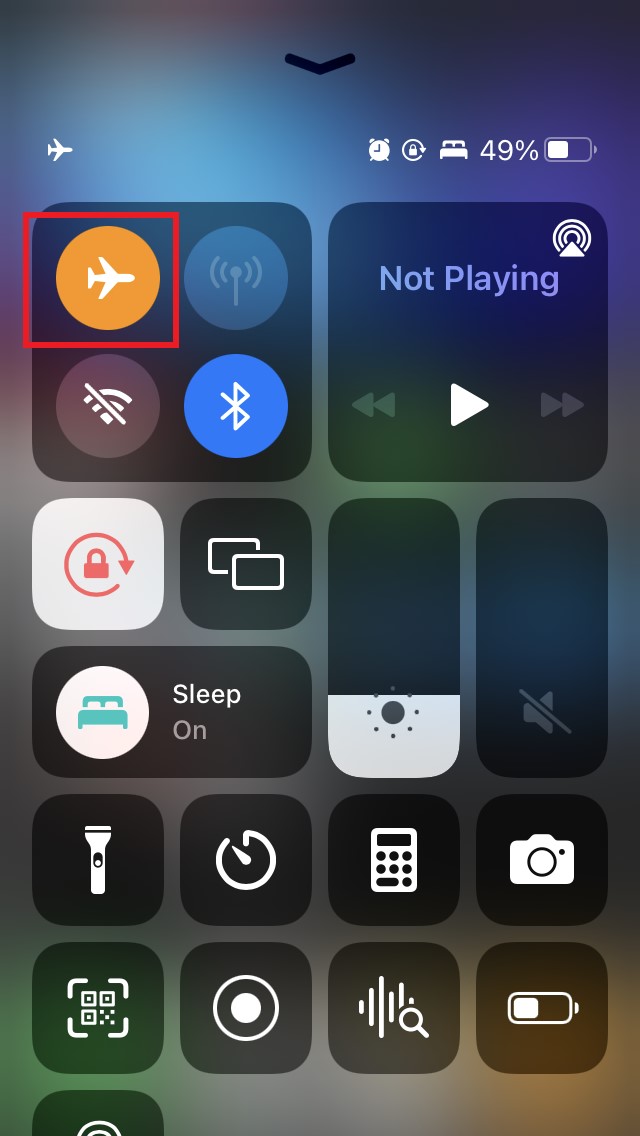
- Dopo alcuni secondi disabilita la modalità aereo.
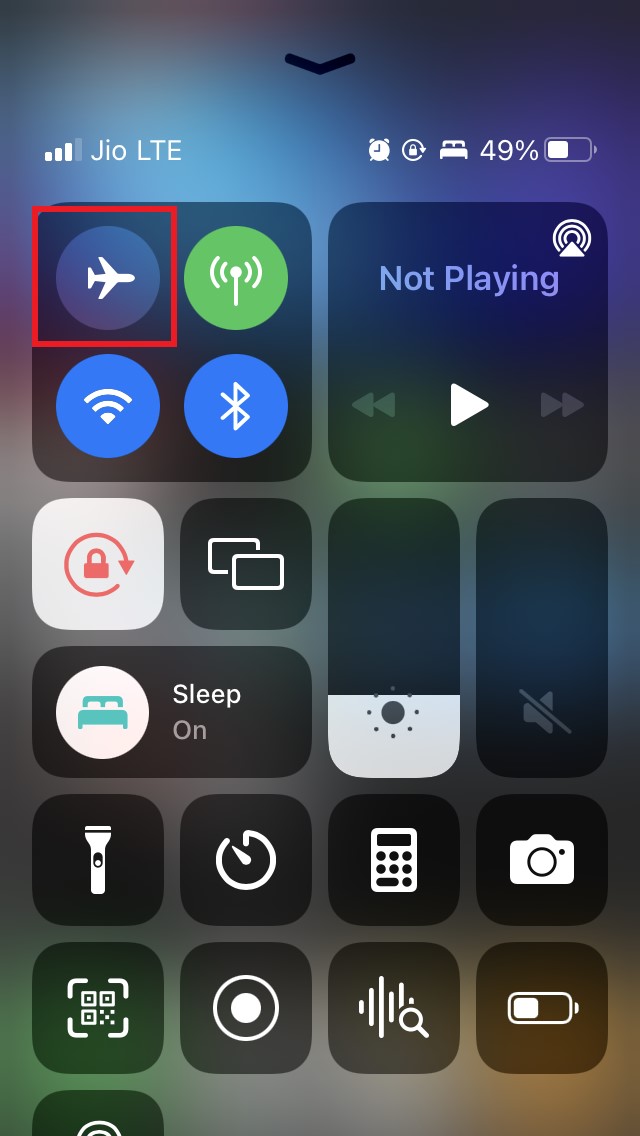
- Ora, prova a connetterti alla rete WiFi e a effettuare la tua chiamata WiFi.
Ripristina le impostazioni di rete
Quando nessuno dei metodi di risoluzione dei problemi sopra funziona per risolvere il problema della chiamata WiFi su iPhone, prova a ripristinare le impostazioni di rete su di esso.
- Apri le Impostazioni
- Tocca su Generale
- Sotto questo, naviga su Trasferisci o Ripristina iPhone.
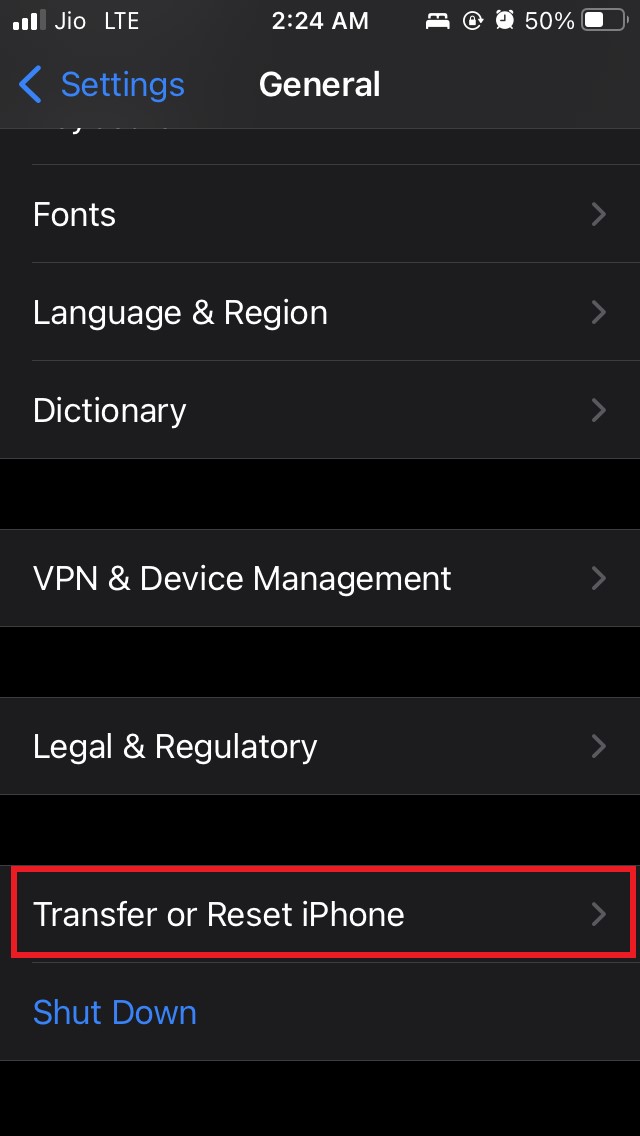 4. Successivamente, tocca su Ripristina.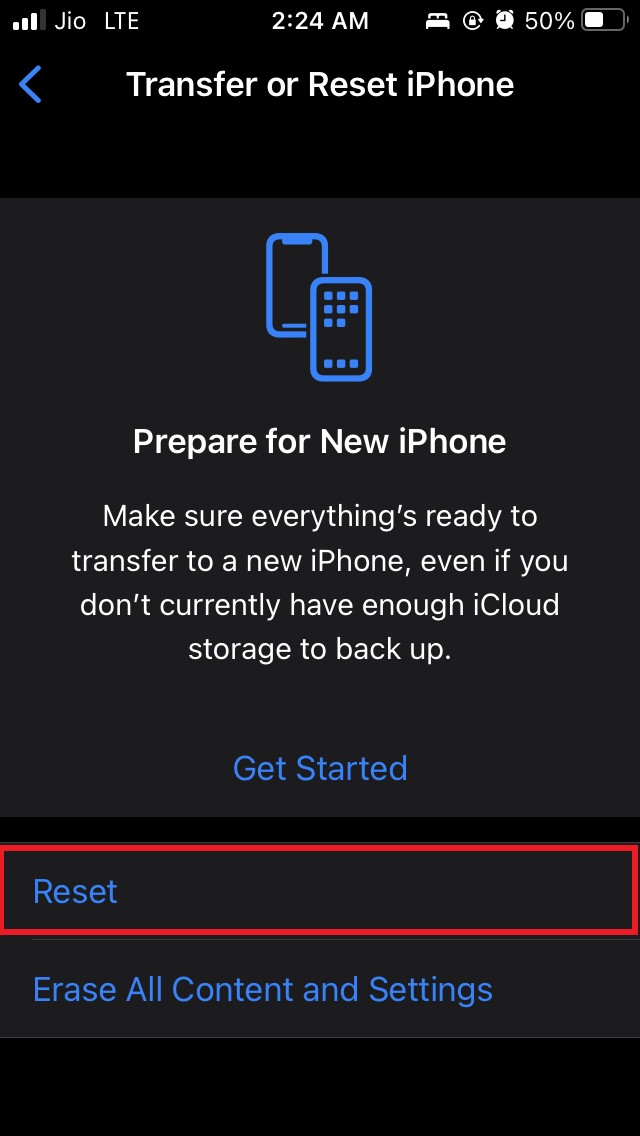
- Dal menu seleziona Ripristina impostazioni di rete.
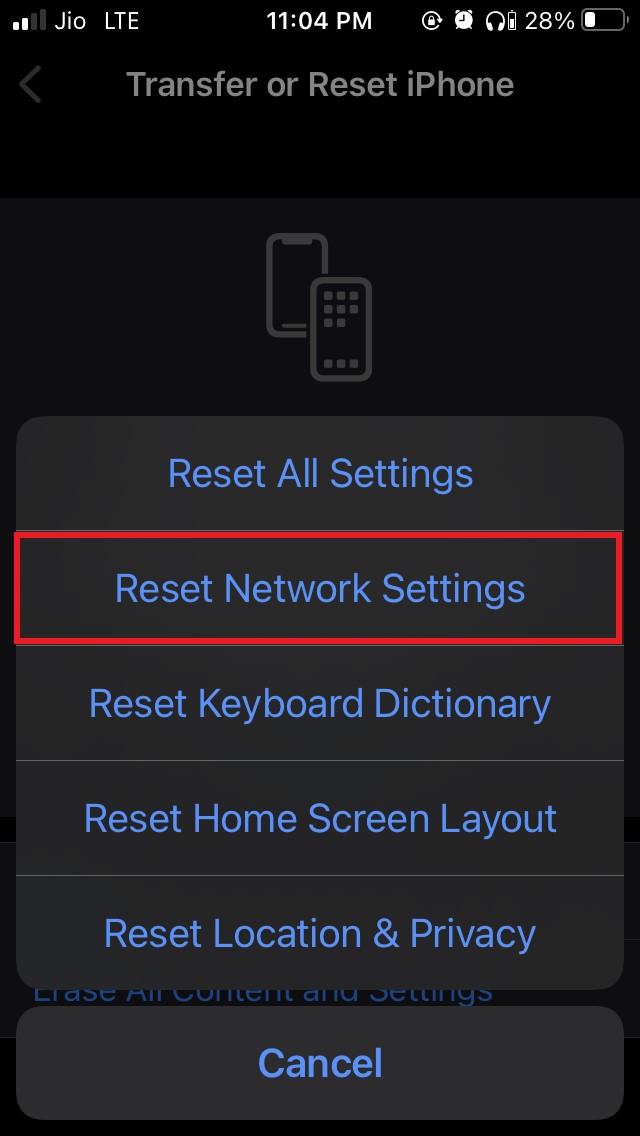 6. Inserisci il codice per procedere con il ripristino della rete.
Dopo il ripristino, puoi provare a iniziare la chiamata WiFi collegandoti alla rete WiFi. Dovrebbe funzionare bene.
Quindi, questi sono i vari metodi di risoluzione dei problemi che puoi utilizzare per risolvere il problema della chiamata WiFi non funzionante sul tuo iPhone.
Se hai qualche pensiero su Come risolvere il problema della chiamata WiFi non funzionante su iPhone?, sentiti libero di lasciare un commento qui sotto. Inoltre, ti preghiamo di iscriverti al nostro canale YouTube di DigitBin per video tutorial. Saluti!
Ricevi i nuovi post nella tua casella di posta.
Nessuno spam. Disiscriviti in qualsiasi momento.