Risoluzione problemi · 7 min read · Dec 16, 2025
Come risolvere il problema "Il WiFi non ha una configurazione IP valida"?
Se la tua connessione internet dipende da una connessione stabile per lavoro, studio o intrattenimento, l’errore “Il WiFi non ha una configurazione IP valida” può essere frustrante.
Nella maggior parte dei casi, questo errore si verifica sui sistemi operativi Windows, indicando che il computer non ha un indirizzo IP valido, impedendogli di connettersi a Internet. Quindi, vediamo come risolvere questo problema.
Cosa significa l’errore “Il WiFi non ha una configurazione IP valida”?
Ogni volta che si verifica l’errore “Il WiFi non ha una configurazione IP valida”, il sistema non è in grado di ottenere un indirizzo IP.
Tuttavia, consente al tuo dispositivo di connettersi a Internet e comunicare tra il computer e il router.
Gli indirizzi IP svolgono un ruolo importante nella comunicazione tra il computer e il router.
Ci sono solitamente diverse cause per questo problema, tra cui impostazioni di rete configurate in modo errato, problemi con il router, driver obsoleti o danneggiati, o programmi software in conflitto.
Per risolvere questo problema, è importante comprendere queste cause principali.
Quali sono le cause comuni dell’errore?
Queste sono le ragioni più comuni per cui si verifica l’errore di configurazione IP del WiFi:
Configurazione di rete errata: Questo errore potrebbe essere causato da un indirizzo IP o impostazioni DNS configurati in modo errato.
Router difettoso: Se il tuo router non funziona correttamente, il tuo dispositivo potrebbe non ricevere un indirizzo IP adeguato.
Driver di rete obsoleti o danneggiati: Se i driver di rete non sono aggiornati o se sono danneggiati, il computer non sarà in grado di connettersi a Internet.
Interferenza di antivirus o firewall: Questi programmi possono interferire con le configurazioni di rete, causando questo errore.
Conflitto di IP statico: Quando più dispositivi sulla tua rete hanno lo stesso indirizzo IP. Può causare un conflitto e impedire la connettività.
Come risolvere il problema “Il WiFi non ha una configurazione IP valida”?
Quindi, ecco alcune soluzioni che ti aiuteranno a risolvere l’errore di configurazione IP del WiFi:
Soluzione 1: Riavvia il tuo router
Riavviare il router è una delle strategie più semplici ed efficaci quando si riscontrano problemi di rete.
Puoi utilizzare il pulsante di accensione del dispositivo, se disponibile, o scollegarlo dalla fonte di alimentazione per ottenere questo.
Nella maggior parte dei casi, potrebbe richiedere fino a mezz’ora affinché un router si riavvii e ripristini completamente le sue impostazioni. Una volta scaduto questo periodo di attesa, dovresti controllare se il problema di rete è stato risolto.
Quando il router e i dispositivi connessi vengono riavviati, nuovi indirizzi IP possono spesso essere stabiliti.
Potresti riscontrare problemi con questo approccio se hai configurato indirizzi IP statici su uno dei tuoi dispositivi o sul router.
- Perché il mio WiFi non funziona? di Mannu Rathore
- Come risolvere il problema di connessione “ea.com impossibile connettersi”? di Aadil Raval
- Come risolvere i problemi di Bluetooth in Windows 10? di KJ
Soluzione 2: Ripristina la configurazione IP dell’adattatore di rete e le impostazioni TCP/IP
Per risolvere il problema di connettività, puoi ripristinare la configurazione IP del tuo adattatore di rete e le impostazioni TCP/IP se sei disposto a esercitare tecniche di risoluzione dei problemi più avanzate.
Per iniziare, segui questi passaggi:
Inizialmente, per aprire la finestra Esegui, premi Windows + R contemporaneamente.
Successivamente, per aprire il Prompt dei comandi, digita cmd e premi Invio.
Dopodiché, utilizzando il Prompt dei comandi, inserisci i seguenti comandi uno dopo l’altro e assicurati di premere Invio dopo ogni comando:
ipconfig /release
ipconfig /all
ipconfig /renew- Una volta inseriti questi comandi, premi Invio dopo ciascuno:
netsh int ip set dns
netsh winsock reset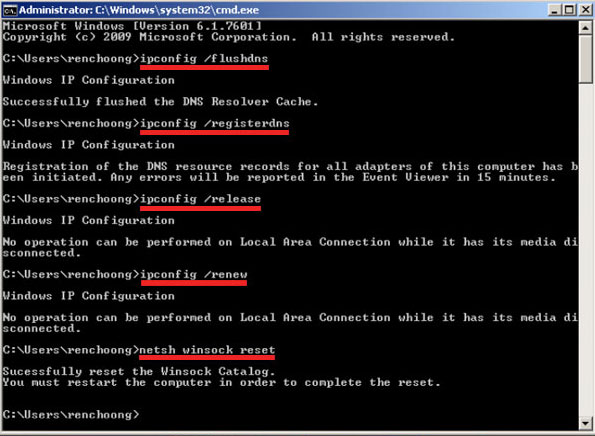
- Se desideri che le modifiche abbiano effetto immediato, chiudi il Prompt dei comandi e riavvia il PC dopo aver eseguito tutti i comandi.
Per controllare rapidamente le impostazioni di rete di Windows, premi Win + X per accedere al menu Accesso rapido e seleziona Connessioni di rete.
Soluzione 3: Imposta manualmente il tuo indirizzo IP
Se desideri eliminare il messaggio di errore “Il WiFi non ha una configurazione IP valida”, puoi cambiare manualmente il tuo indirizzo IP. Per farlo, segui queste istruzioni:
- Quando premi i tasti Win + I insieme, vedrai la finestra delle impostazioni. Quindi, seleziona Rete e Internet.
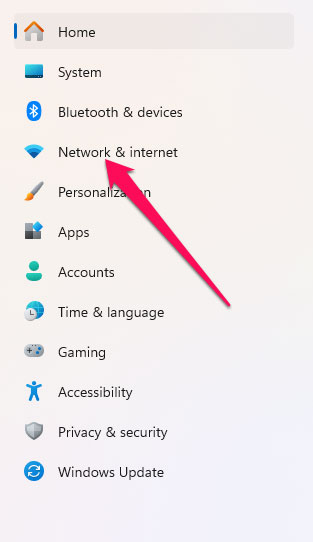
Sul lato destro della scheda Stato, fai clic su Cambia opzioni adattatore.
Fai clic con il tasto destro sulla tua connessione wireless e scegli Proprietà.
Nella finestra Proprietà, scegli Internet Protocol Version 4 (TCP/IPv4) e poi fai clic su Proprietà.
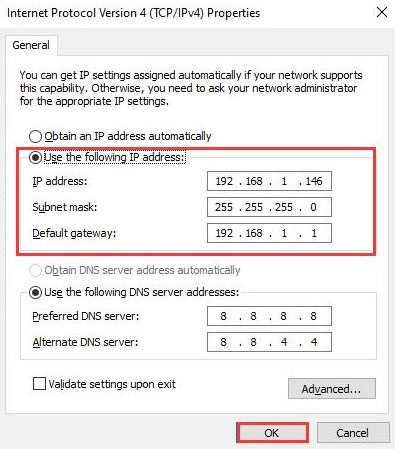
Nella nuova finestra, seleziona Utilizza i seguenti indirizzi IP, quindi inserisci l’indirizzo IP, la maschera di sottorete e il gateway predefinito. Per salvare le modifiche, fai clic su OK. (Abbiamo utilizzato impostazioni che hanno funzionato per la nostra configurazione, ma puoi utilizzare qualsiasi dato tu voglia.)
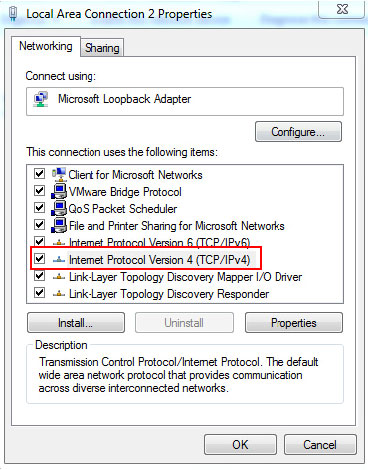
- Nella nuova finestra, seleziona Utilizza i seguenti indirizzi IP, quindi inserisci l’indirizzo IP, la maschera di sottorete e il gateway predefinito. Per salvare le modifiche, fai clic su OK. (Abbiamo utilizzato impostazioni che hanno funzionato per la nostra configurazione, ma puoi utilizzare qualsiasi dato tu voglia.)
Indirizzo IP: 192.168.1.x (sostituisci x con un numero tra 2 e 254)
Maschera di sottorete: 255.255.255.0
Gateway predefinito: 192.168.1.1 (l’indirizzo IP del router)
- Inserisci quanto segue per le impostazioni DNS:
Server DNS preferito: 8.8.8.8
Server DNS alternativo: 8.8.4.4
- Prova a riavviare il computer per vedere se l’errore persiste ancora.
Soluzione 4: Cambia l’SSID e la password del tuo router
Se l’SSID (nome della rete) e la password del tuo router non corrispondono alla tua rete, potresti essere in grado di risolvere l’errore “Il Wi-Fi non ha una configurazione IP valida”.
È possibile risolvere i conflitti tra le impostazioni del router e le reti esistenti in questo modo.
È necessario accedere al pannello di amministrazione del router per cambiare l’SSID o la password. Se il tuo router non è elencato, non sarai in grado di accedere al suo pannello di amministrazione.
Tuttavia, se è elencato, dovrai digitare l’indirizzo IP del tuo router (di solito 192.168.0.1 o 192.168.1.1) nella barra degli indirizzi del tuo browser web.
Nel pannello di amministrazione, vai alle impostazioni wireless e cambia l’SSID e la password. Una volta salvate le modifiche, prova a connettere il tuo dispositivo alla nuova rete.
Soluzione 5: Disabilita il software antivirus o firewall

Ci sono rare occasioni in cui il software di sicurezza di terze parti interferisce con le impostazioni di rete e causa l’errore “Il Wi-Fi non ha una configurazione IP valida”.
Potrebbe essere utile disabilitare temporaneamente il tuo software antivirus o firewall per vedere se questo risolve il problema.
A seconda della causa del problema, potrebbe essere necessario regolare le impostazioni del firewall o dell’antivirus per ripristinare la connessione di rete.
Per istruzioni specifiche sulla configurazione delle impostazioni, controlla la documentazione del software o contatta il produttore.
Soluzione 6: Disinstalla il driver dell’adattatore wireless
È anche possibile ricevere un messaggio di errore se c’è un driver di rete difettoso. Potrebbe essere possibile risolvere l’errore disinstallando il driver dell’adattatore wireless. Ecco come farlo:
Utilizzando i tasti Win + X contemporaneamente, fai clic su Gestione dispositivi.
Quindi, espandi Adattatori di rete e fai clic con il tasto destro sul tuo dispositivo wireless per disinstallarlo.
Per confermare la disinstallazione, fai clic su Disinstalla. Per eliminare il software del driver per questo dispositivo, seleziona la casella Elimina il software del driver per questo dispositivo e fai clic su OK.
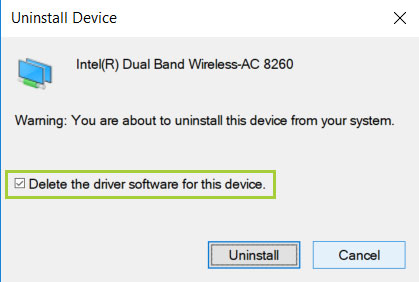
- Una volta riavviato il computer, il driver wireless predefinito verrà installato automaticamente. Dopo di che, controlla se l’errore è stato risolto.
Soluzione 7: Ripristina le impostazioni di rete
Se ripristini le impostazioni di rete, verranno ripristinate al loro stato predefinito, il che spesso risolve problemi persistenti:
Per aprire le impostazioni, premi Windows + I.
Nella sezione Rete e Internet, seleziona Impostazioni di rete avanzate.
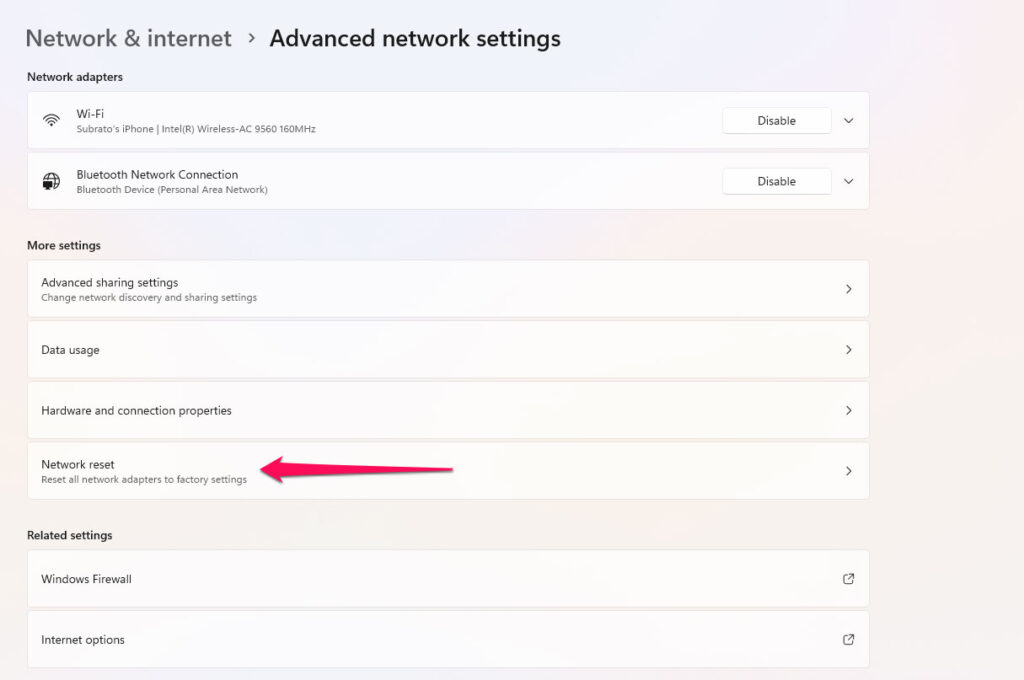
Fai clic su Ripristino rete in fondo.
Il computer verrà ripristinato quando fai clic su Ripristina ora.
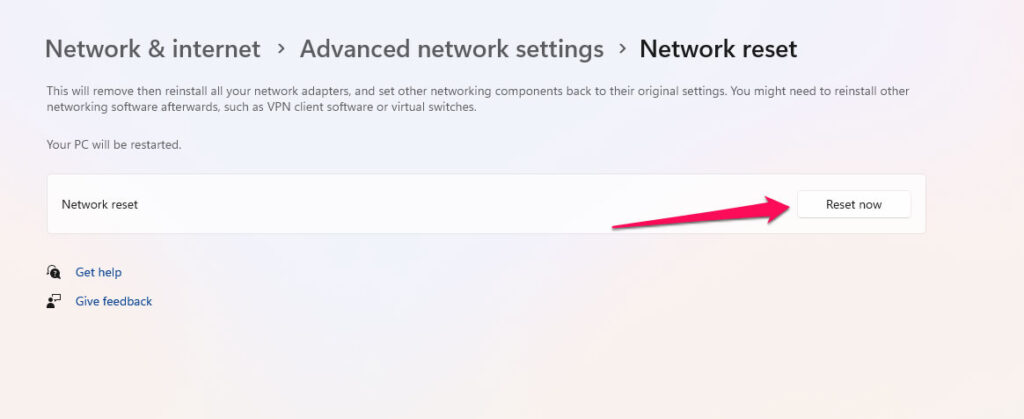
Per continuare, dovrai riconnetterti alla tua rete Wi-Fi dopo che questo processo è stato completato.
Quindi, questo è tutto ciò che abbiamo per te su come risolvere il problema del WiFi che non ha una configurazione IP valida. Speriamo che questa guida ti sia stata utile. Ma non è finita qui. Puoi commentare qui sotto e farci sapere.
- Perché gli utenti di Windows 10 non aggiornano a Windows 11? di J. Shanmugam
- Come risolvere se Xbox non si connette a Internet? di Mannu Rathore
- Come risolvere “Il tuo PC ha riscontrato un problema e deve…” di KJ
Ricevi i nuovi post nella tua casella di posta.
Nessuno spam. Disiscriviti in qualsiasi momento.