Risoluzione problemi · 7 min read · Nov 30, 2025
Come risolvere l'opzione WiFi mancante su Windows 11?
Non riesci a vedere l’icona WiFi nella barra delle applicazioni di Windows 11? Allora, lasciami affrontare il problema con alcuni semplici suggerimenti per la risoluzione dei problemi. Ho anche spiegato perché questo problema potrebbe essersi verificato. Può succedere a causa di un bug nel sistema operativo Windows. Questo si verifica casualmente e qualsiasi utente del sistema operativo Windows può imbattersi in un’icona WiFi mancante su Windows 11.
Un altro motivo per cui l’opzione WiFi non viene visualizzata può essere rappresentato da driver WiFi danneggiati e adattatori WiFi disabilitati. Inoltre, modificare qualsiasi applicazione o servizio di sistema può influenzare le altre risorse di sistema. Elementi come le impostazioni di rete vengono influenzati da tali modifiche errate. Questo può causare la scomparsa o la corruzione di altri attributi come WiFi e impostazioni correlate su Windows 11.
Le modifiche nell’Editor Criteri di Gruppo possono anche portare all’opzione Wi-Fi mancante su Windows 11. Ora che conosciamo i vari motivi possibili per cui l’opzione WiFi non viene visualizzata su Windows OS, risolviamo il problema.
I migliori modi per risolvere il problema Wi-Fi non visualizzato su Windows 11
Prova tutti i suggerimenti per la risoluzione dei problemi menzionati di seguito per riportare le impostazioni WiFi sulla barra delle applicazioni di Windows 11.
Aggiorna il sistema operativo Windows
Inizia aggiornando il sistema operativo Windows all’ultima versione. Windows 11 è piuttosto nuovo, quindi avere bug è abbastanza comune nelle nuove iterazioni delle versioni software rilasciate da Microsoft. Aggiornare regolarmente il sistema operativo è la strada da seguire.
- Premi Windows + I per aprire la pagina delle impostazioni.
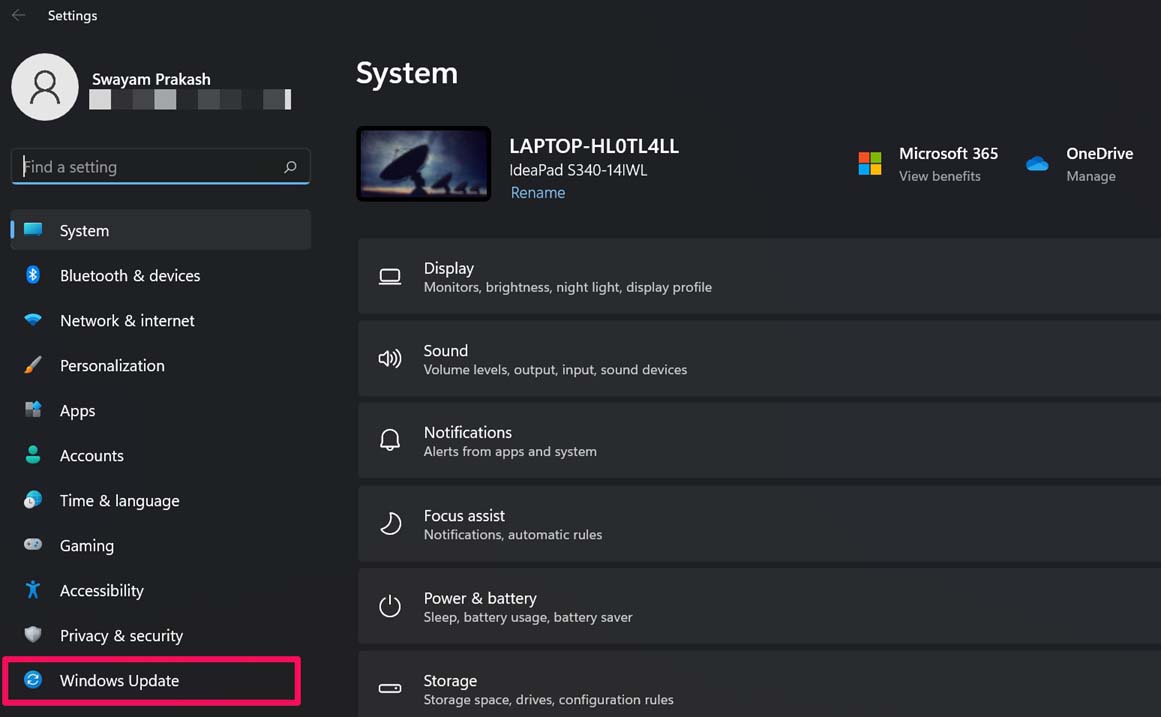
- Quindi fai clic su Aggiornamento di Windows.
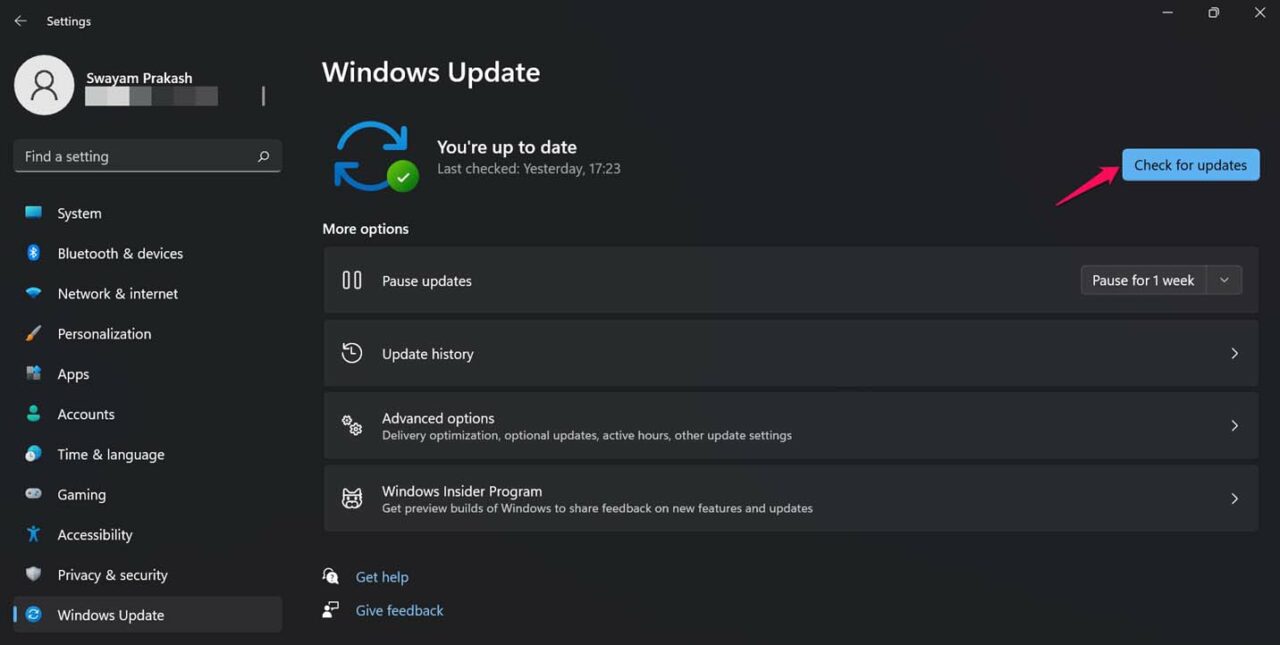
- Successivamente, fai clic su Controlla aggiornamenti.
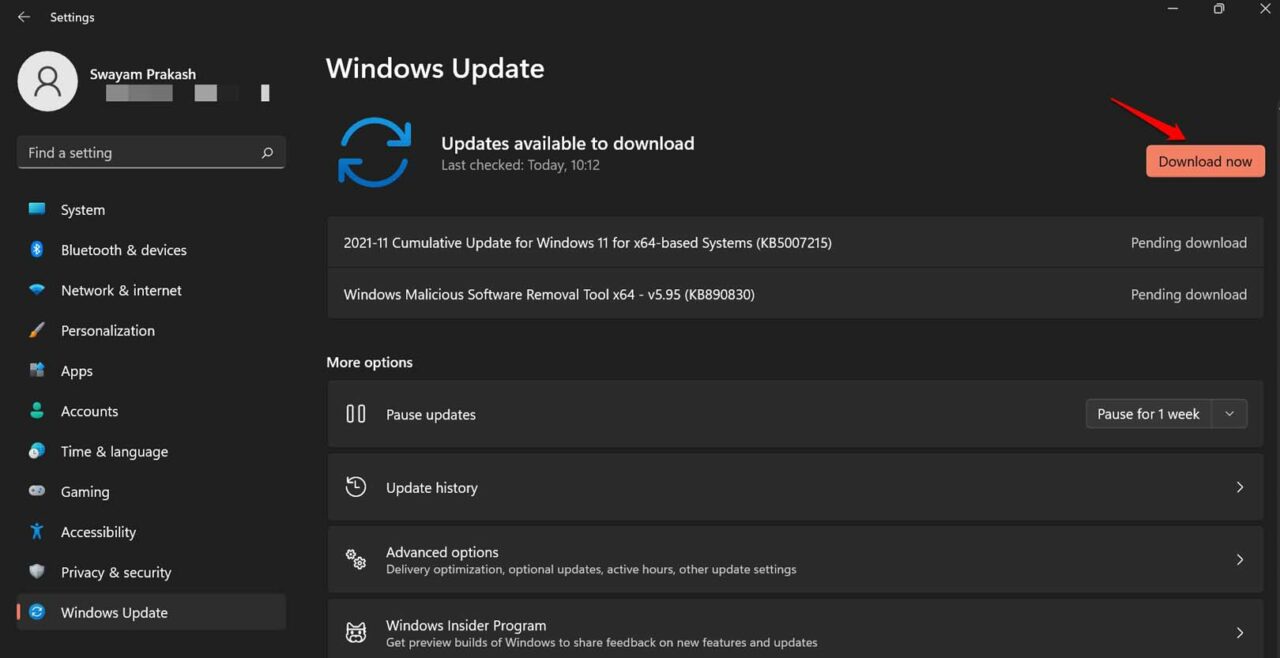
- Se è disponibile un aggiornamento, vedrai un’opzione Scarica ora. Fai clic su quella per avviare il processo di installazione dell’aggiornamento.
- Dopo aver installato l’aggiornamento, il PC si riavvierà. Dopo il riavvio, controlla se l’opzione WiFi appare o meno. Se non viene visualizzata, prova i metodi di risoluzione dei problemi successivi.
Riavvia il computer
Potrebbe essere solo un bug casuale che si verifica a causa di qualche problema all’avvio o di un file di sistema che si arresta mentre stai utilizzando un’applicazione. Per risolvere questo problema, di solito un riavvio è sufficiente.
- Premi il tasto Windows sulla tastiera.
- Quindi, dalla console di ricerca di Windows, fai clic sull’icona di alimentazione.
- Dal menu seleziona l’opzione di riavvio.
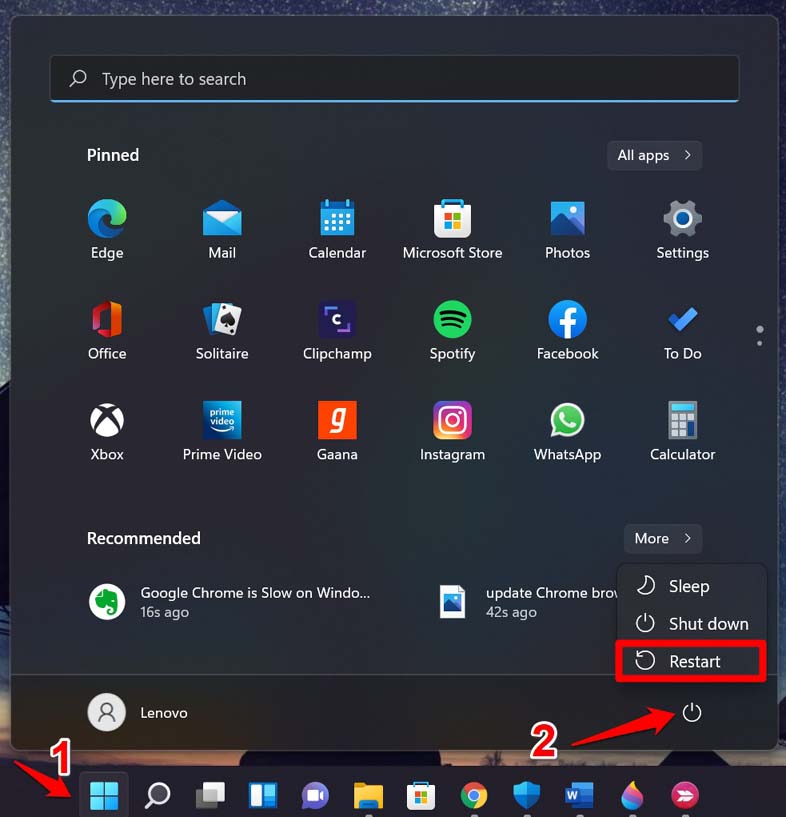
- Lascia che il PC si riavvii e dopo controlla la presenza dell’opzione WiFi. Se si trattava di un glitch casuale, l’opzione dovrebbe ora essere tornata sulla barra delle applicazioni.
Aggiorna o reinstalla il driver dell’adattatore di rete
Puoi anche aggiornare il driver dell’adattatore di rete sul tuo PC. Questi componenti vengono aggiornati automaticamente, ma se ci sono problemi tecnici nella versione attuale del driver, l’aggiornamento del driver a una versione più recente dovrebbe risolvere i problemi come l’opzione WiFi mancante dalla schermata principale di Windows.
- Premi Windows + X e scegli Gestione dispositivi dal menu.
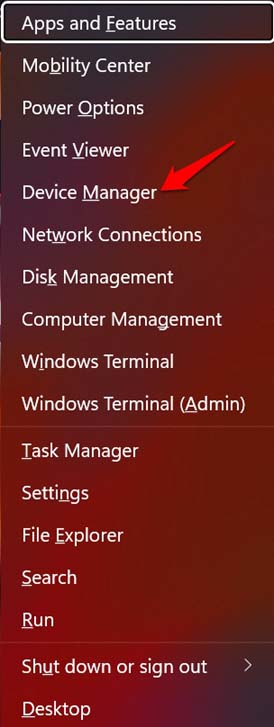
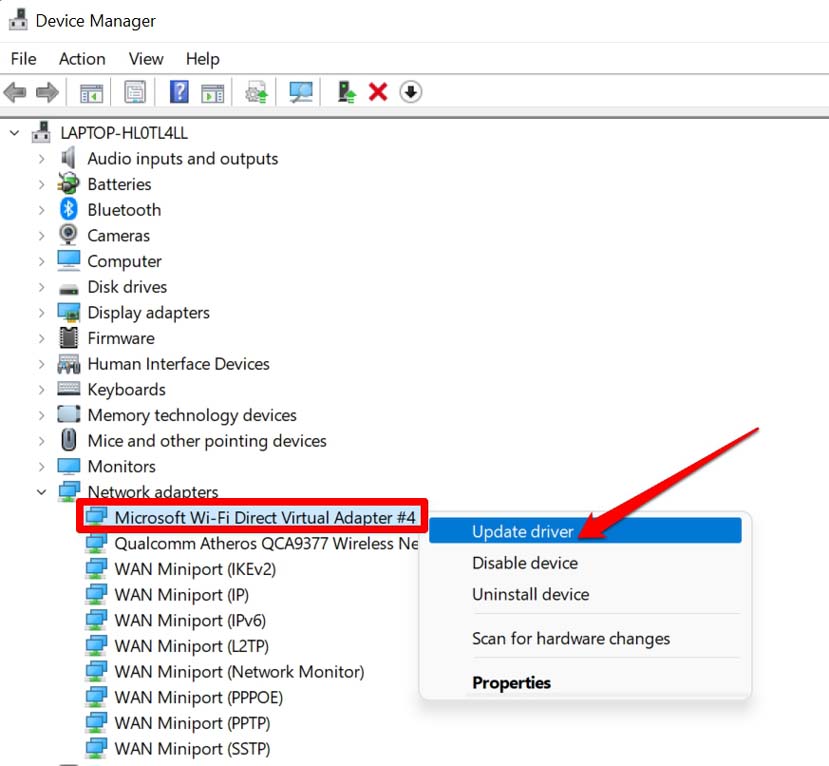
- Naviga su Adattatori di rete e fai clic su di esso per espandere.
- Quindi fai clic con il tasto destro sull’adattatore WiFi installato sul tuo PC. Differirà da PC a PC.
- Seleziona Aggiorna driver.
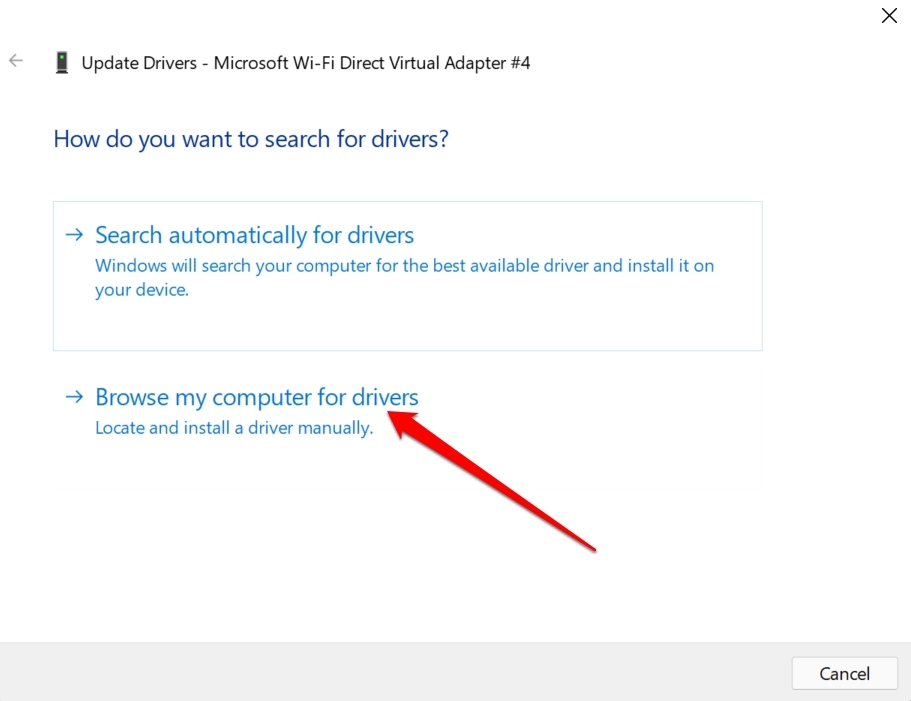
- Poiché non puoi accedere a Internet tramite WiFi, devi cercare i driver disponibili sul tuo computer. Quindi, seleziona l’opzione Cerca nel computer i driver.
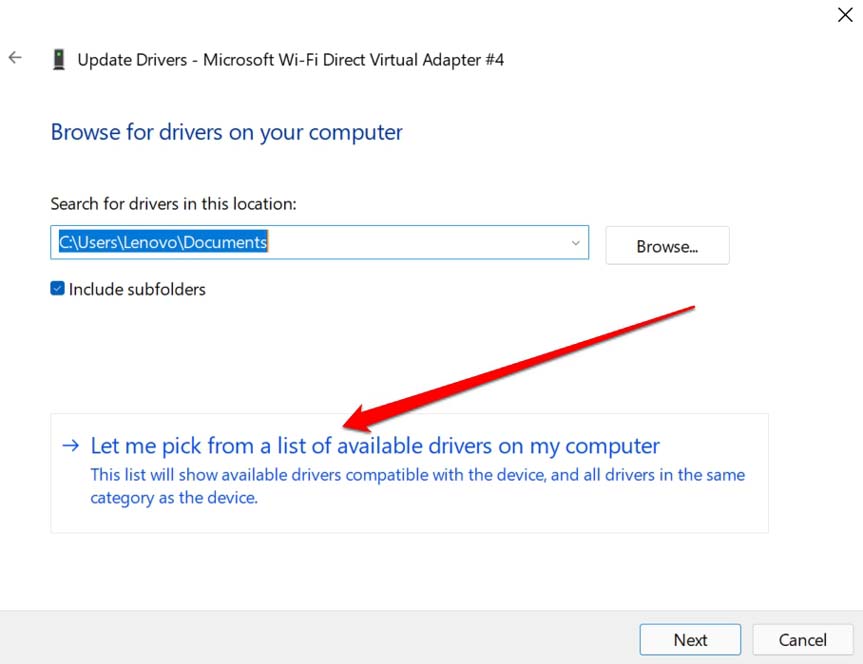
- Successivamente, fai clic su Fammi scegliere da un elenco di driver disponibili sul mio computer.
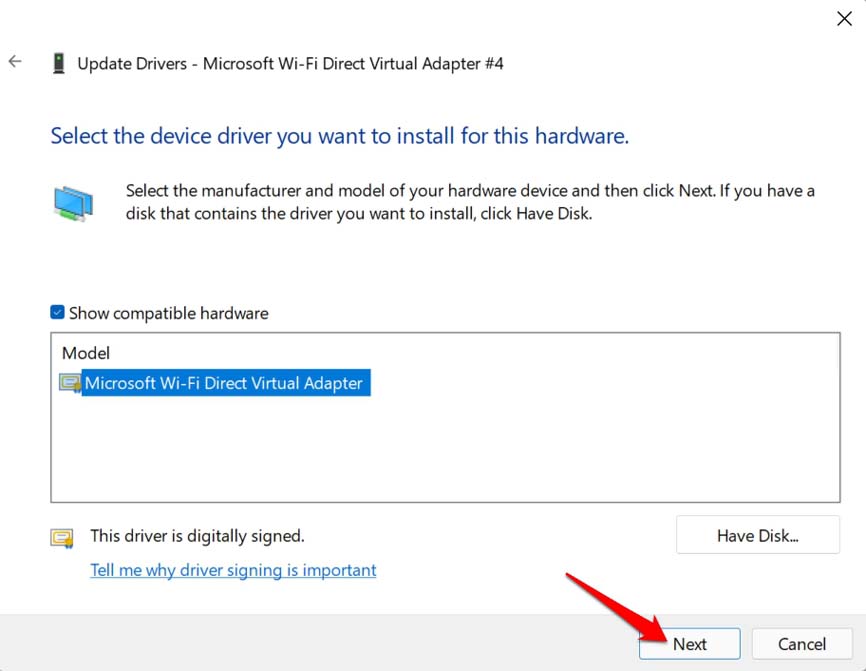
- Nella successiva finestra di dialogo che si apre, sotto la scheda Modello, fai clic sul driver disponibile.
- Fai clic su Avanti per installare il driver.
Se desideri reinstallare il driver, allora nel passo numero 4 invece di aggiornare il driver, puoi fare clic su Disinstalla questo dispositivo. Il driver interessato verrà disinstallato. Per reinstallarlo, tutto ciò che devi fare è riavviare il computer. Il problema Wi-Fi non visualizzato su Windows 11 sarà risolto.
Usa lo strumento di risoluzione dei problemi di rete di Windows
Puoi anche considerare di utilizzare lo strumento di risoluzione dei problemi di rete predefinito su Windows 11. Basta invocare lo strumento e cercherà problemi con la connettività Internet e gli elementi relativi alla rete e li risolverà.
- Apri le impostazioni di Windows premendo Windows + I.
- Quindi fai clic su Sistema nel pannello di sinistra.
- Ora, naviga su Risoluzione dei problemi e fai clic su di esso.
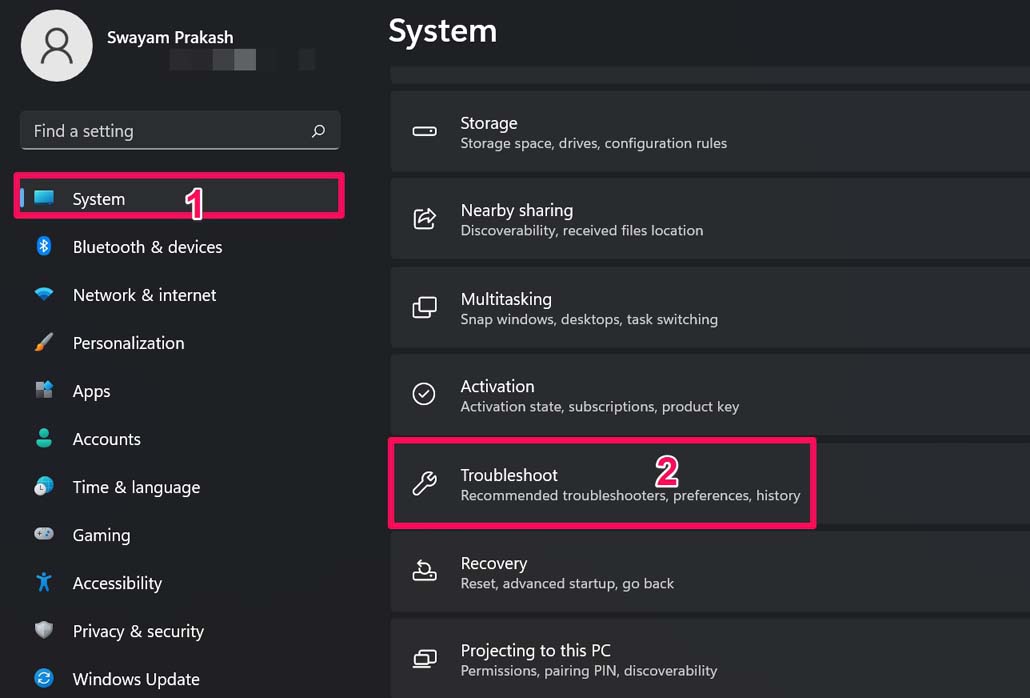
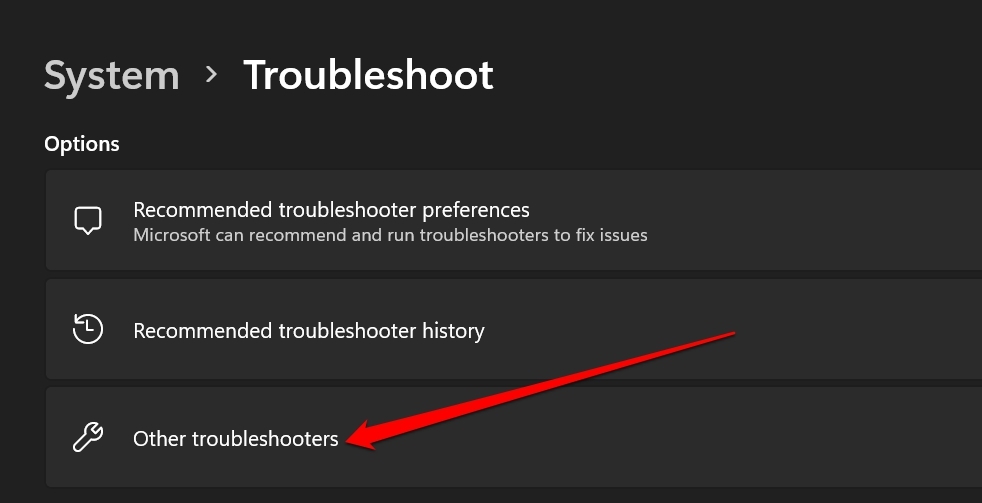
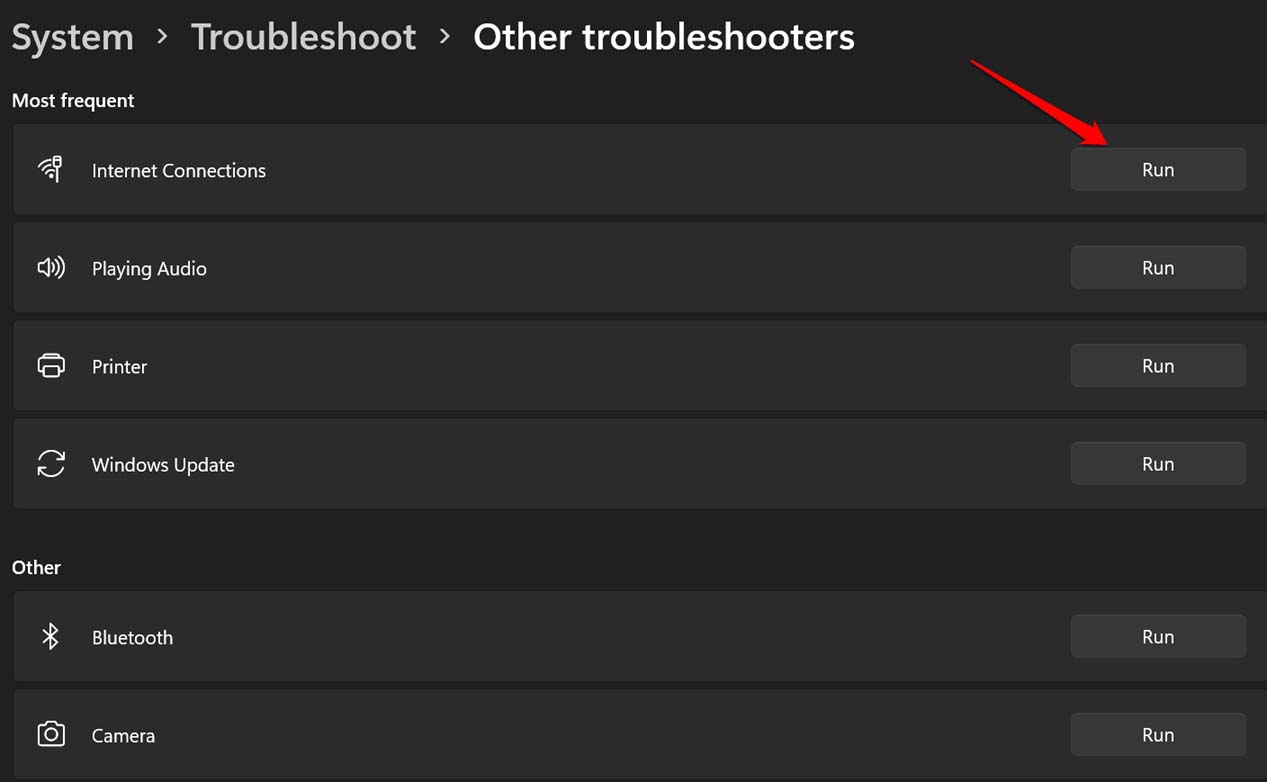
- Sotto di esso fai clic su Altri strumenti di risoluzione dei problemi.
- Successivamente, fai clic sul pulsante Esegui accanto alla prima opzione Connessioni Internet.
Controlla se le impostazioni sono state modificate nell’Editor Criteri di Gruppo
L’Editor Criteri di Gruppo potrebbe aver subito alcune modifiche automatiche a causa della presenza di file di sistema danneggiati, quindi devi controllare anche questo. Devi accedere all’Editor Criteri di Gruppo e abilitare la visualizzazione dell’opzione WiFi sulla schermata principale di Windows.
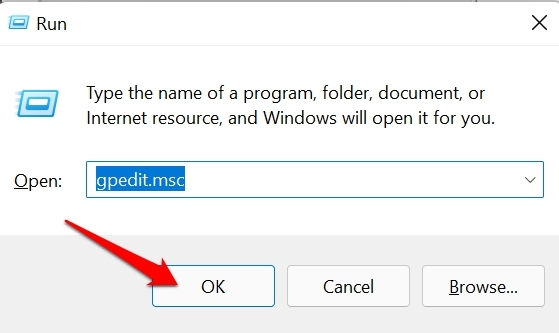
- Premi Windows + R per aprire la finestra di dialogo Esegui.
- Digita gpedit.msc e premi invio.
- Si aprirà l’Editor Criteri di Gruppo locale.
- Nel pannello di sinistra fai clic sugli elementi in quest’ordine.
*Configurazione utente > Modelli amministrativi > Menu di avvio e barra delle applicazioni.* - Sul lato destro naviga all’opzione Rimuovi l’icona di rete dal menu di avvio e fai doppio clic su di essa.
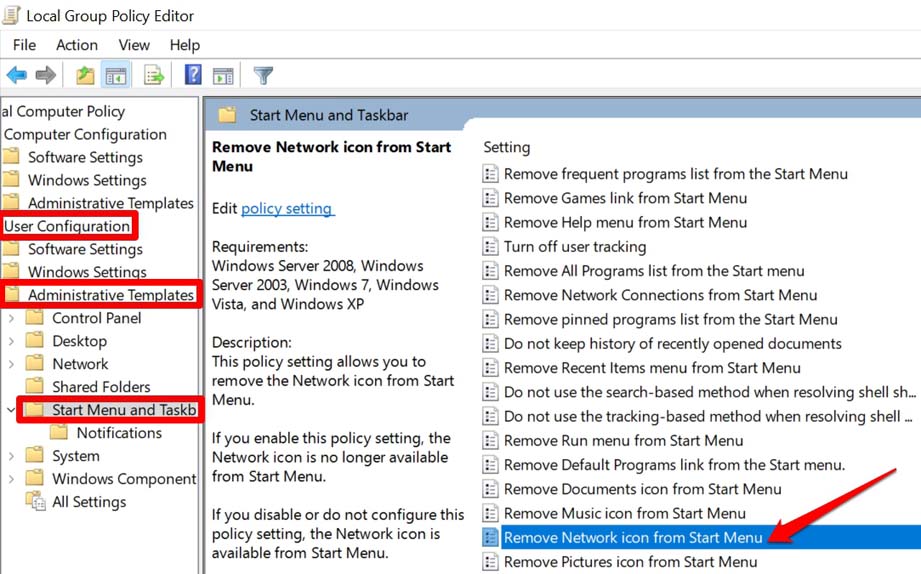
- Il pannello delle impostazioni interessato si aprirà in una nuova finestra di dialogo.
- Controlla se è impostato su Abilitato. Quindi impostalo su Disabilitato.
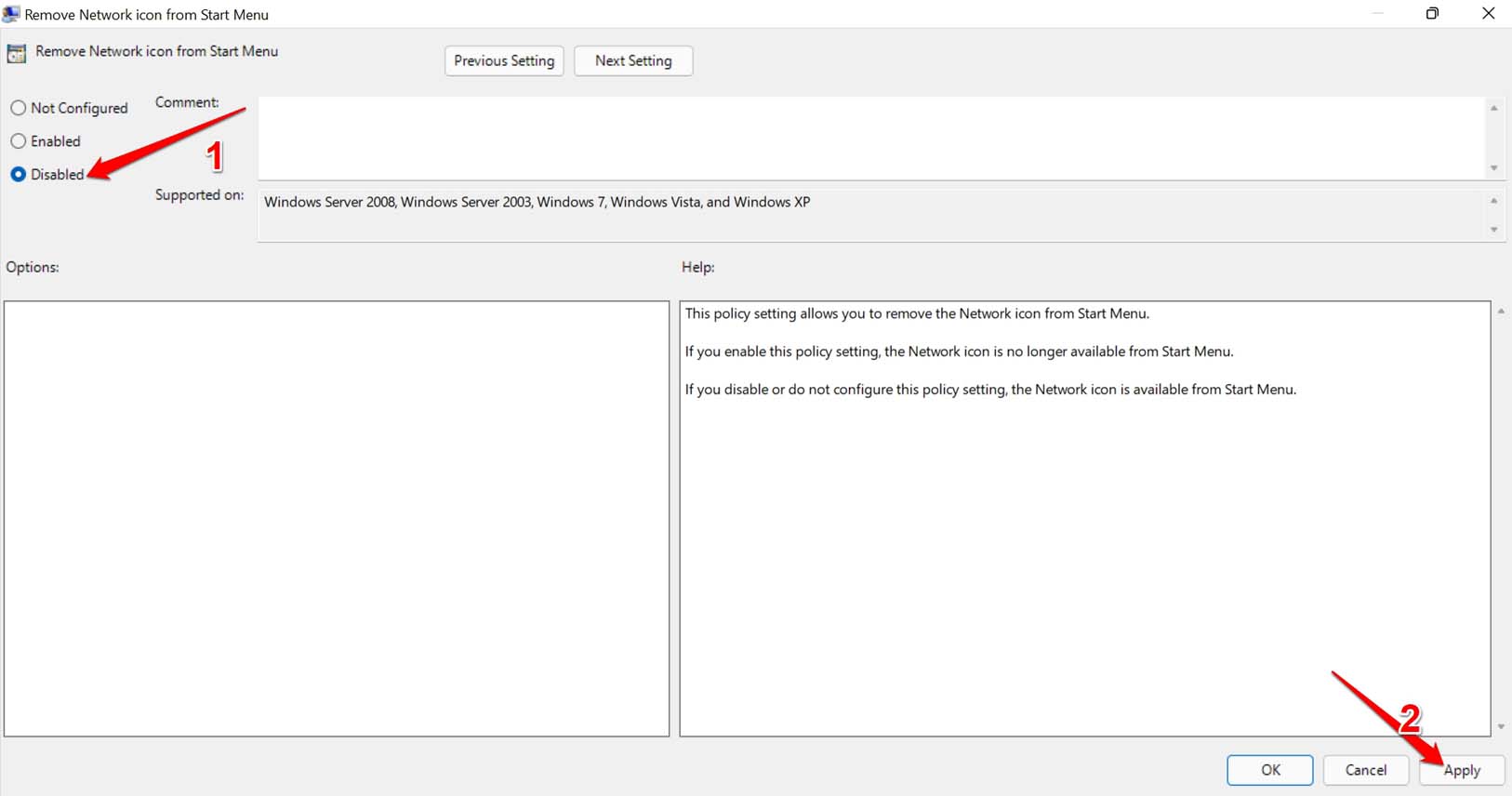
- Se è impostato su Disabilitato o Non configurato, non è necessario fare nulla. Semplicemente esci dall’Editor Criteri di Gruppo locale.
Assicurati di riavviare il computer se hai eseguito il passo numero 7 sopra. Dovresti quindi essere in grado di visualizzare l’opzione Wifi sulla schermata principale di Windows 11 e il problema Wi-Fi non visualizzato su Windows 11 è risolto.
Ripristina le impostazioni di rete del sistema operativo Windows
Puoi ripristinare le attuali impostazioni di rete sul tuo computer. Questo processo disinstallerà tutti gli adattatori Internet attualmente installati sul tuo PC. Ecco i passaggi per eseguirlo.
- Invoca le impostazioni di Windows premendo i tasti Windows + I.
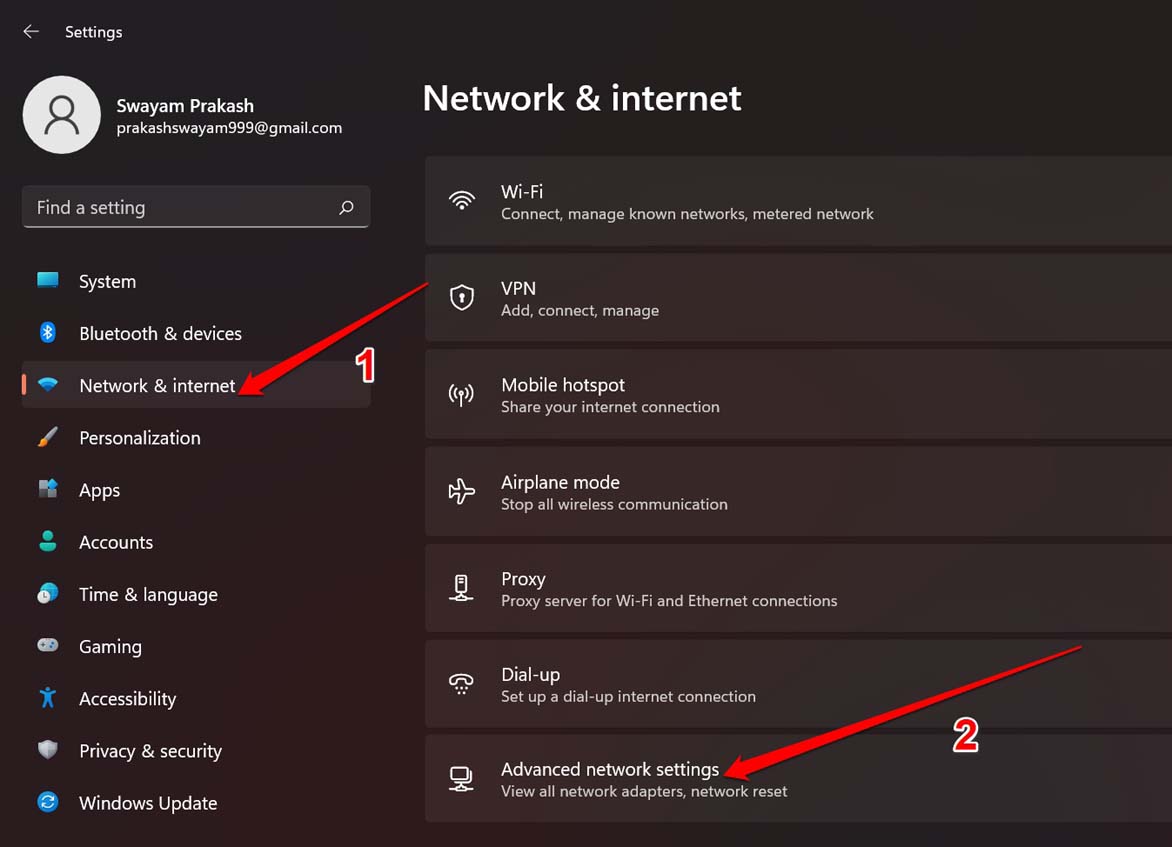
- Quindi, nel pannello di sinistra, fai clic su Rete e Internet.
- Ora, fai clic su Impostazioni di rete avanzate.
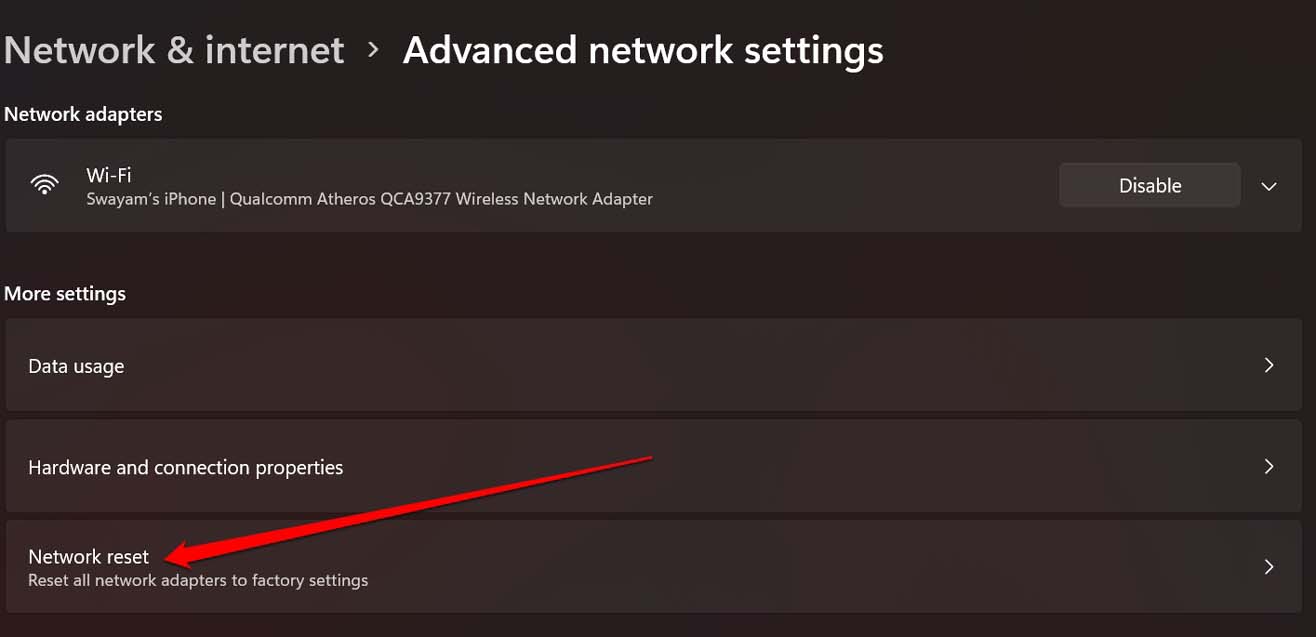
- Vai su Altre impostazioni e sotto di essa troverai l’opzione Ripristino rete.
- Fai clic su Ripristina ora per confermare il ripristino degli adattatori di rete.
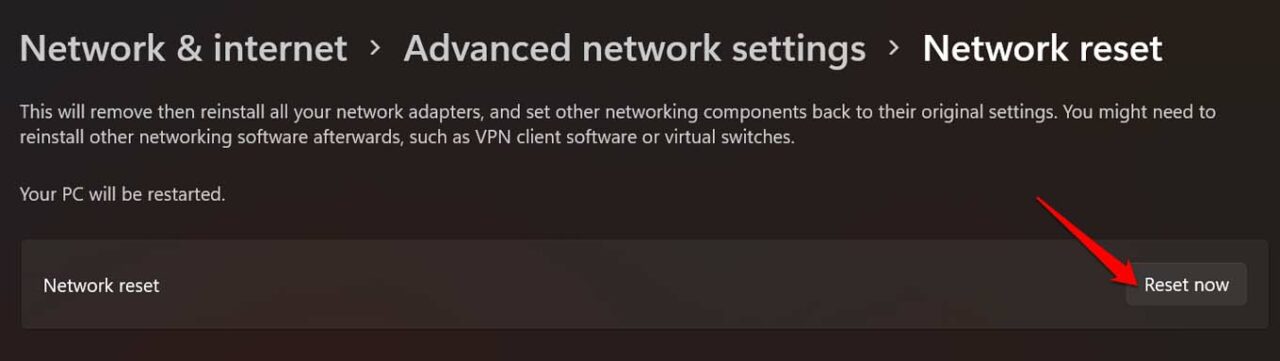
Il computer si riavvierà dopo il ripristino della rete. Dovresti quindi essere in grado di trovare l’opzione WiFi sulla barra delle applicazioni della schermata principale di Windows.
Esegui un ripristino del sistema
La tua ultima opzione per risolvere l’opzione WiFi mancante sulla schermata principale di Windows può essere eseguire un ripristino del sistema sul tuo computer. Farlo ti riporterà a un momento in cui l’opzione WiFi era ancora disponibile sulla barra delle applicazioni del PC.
Per questo, dovresti aver impostato una timeline di ripristino, altrimenti non ci sarebbe nulla da ripristinare. Ecco i passaggi per eseguire un ripristino del sistema.
- Premi il tasto Windows per aprire la console di ricerca di Windows.
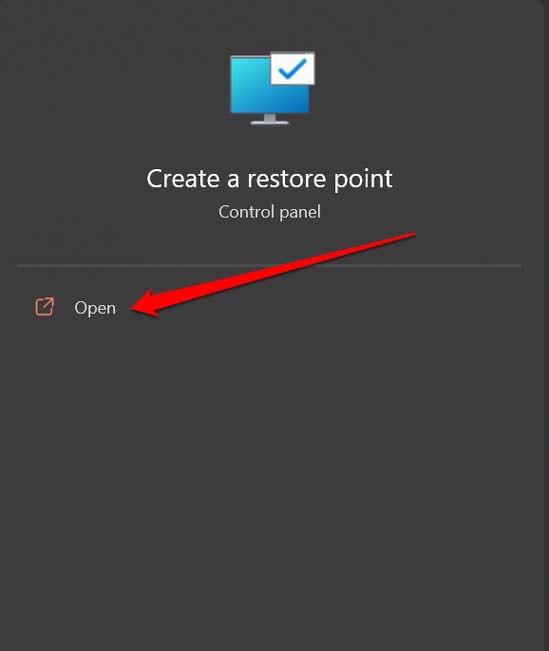
- Digita ripristina e immediatamente nei risultati di ricerca vedrai Crea un punto di ripristino.
- Fai clic su Apri.
- Quindi fai clic sulla scheda Protezione di sistema.
- Sotto di essa fai clic su Ripristino del sistema.
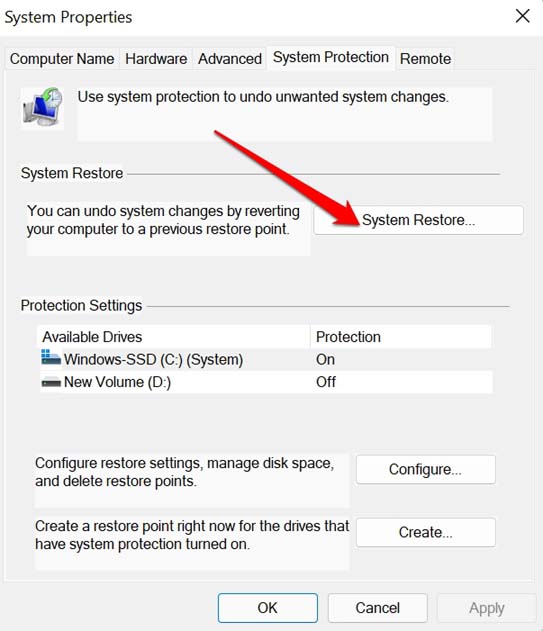
- Segui le istruzioni sullo schermo per eseguire un ripristino del sistema selezionando un evento o un punto di ripristino che hai impostato in precedenza.
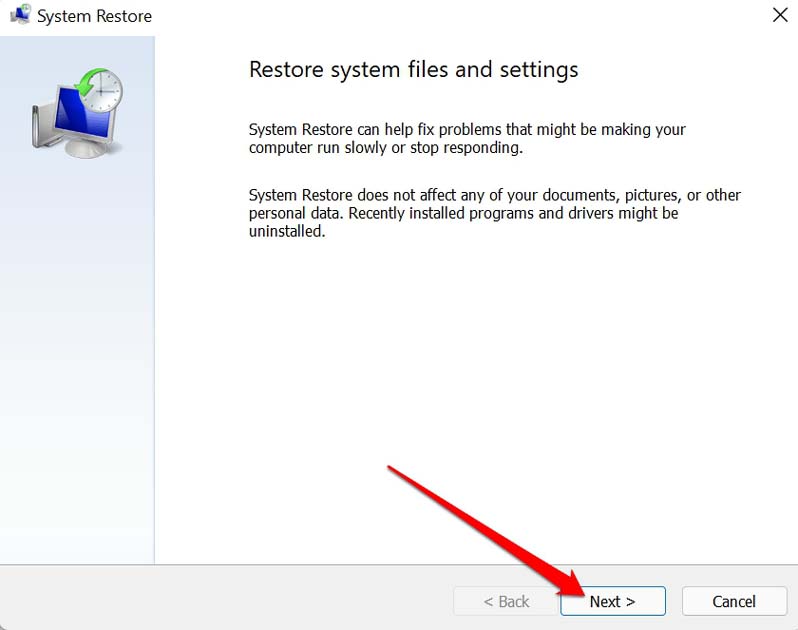
Una volta completato il ripristino, puoi riavviare il computer e poi dovresti essere in grado di trovare di nuovo l’opzione WiFi sulla schermata principale di Windows 11.
Quindi, questi sono i vari metodi di risoluzione dei problemi che puoi utilizzare per risolvere il problema dell’opzione WiFi non visualizzata sul tuo computer Windows 11.
Se hai qualche pensiero su Come risolvere l’opzione WiFi mancante su Windows 11?, sentiti libero di lasciare un commento qui sotto. Inoltre, iscriviti al nostro canale YouTube di DigitBin per video tutorial. Saluti!
Ricevi i nuovi post nella tua casella di posta.
Nessuno spam. Disiscriviti in qualsiasi momento.