Problemi Windows · 3 min read · Oct 12, 2025
Come risolvere il BSOD win32kfull.sys in Windows
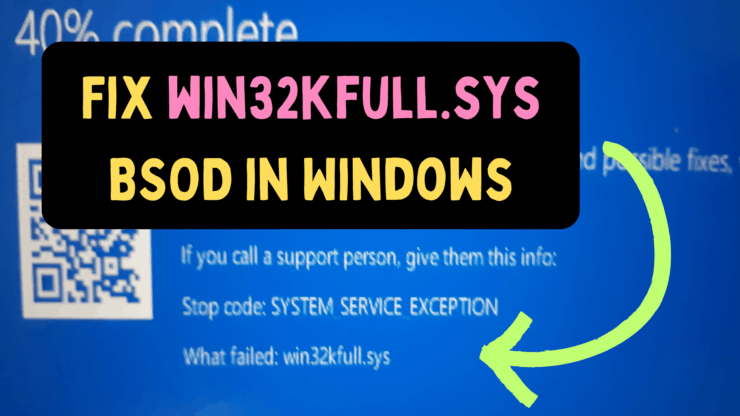
Se incontri il BSOD win32kfull.sys in Windows, ti preghiamo di leggere questo articolo per le soluzioni. La causa principale dell’errore è un file di sistema win32kfull.sys mancante o corrotto. Discuteremo tutte le cause di questo problema e le relative soluzioni.
Suggerimenti per risolvere il BSOD win32kfull.sys nel PC
Prova le seguenti soluzioni per risolvere il BSOD win32kfull.sys su Windows PC
1. Aggiorna i driver tramite aggiornamenti facoltativi
Puoi sempre aggiornare i driver uno per uno dal Gestore dispositivi. Tuttavia, se desideri aggiornare tutti i driver contemporaneamente, puoi farlo installando aggiornamenti facoltativi sul sistema.
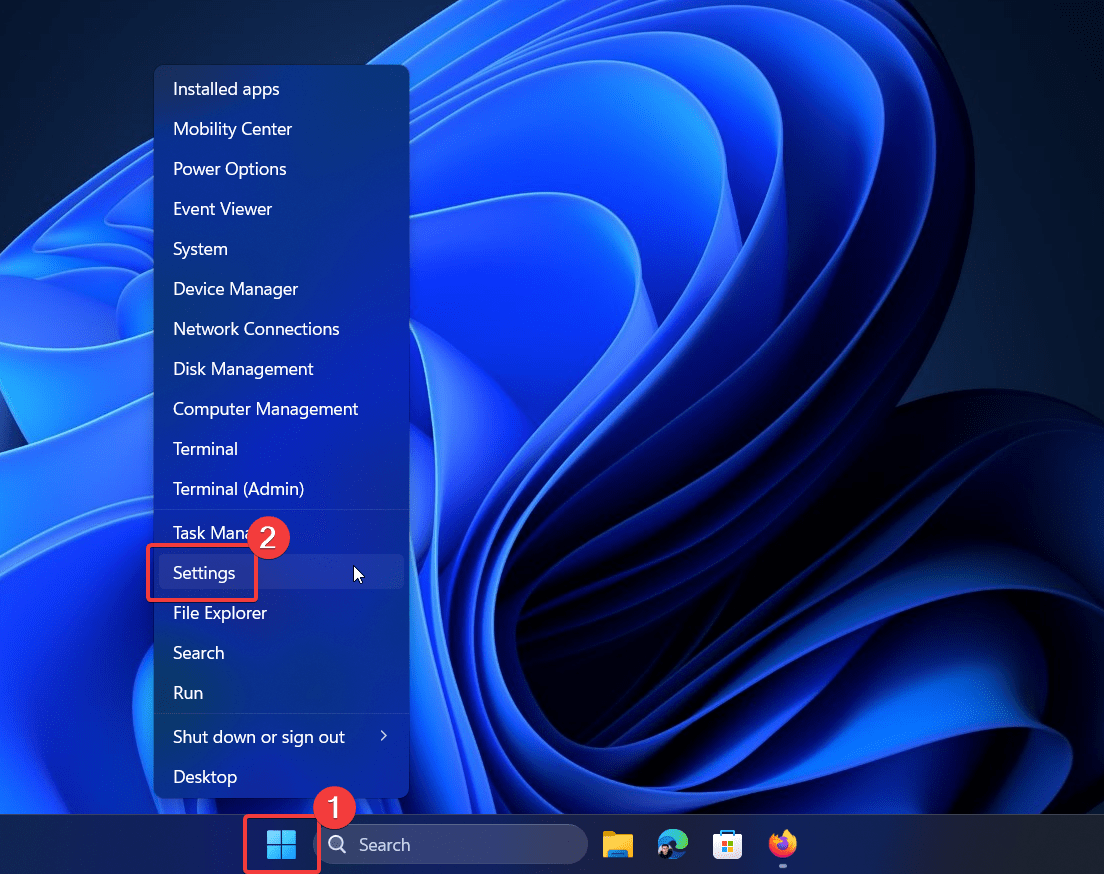
- Fai clic con il tasto destro sul pulsante Start e seleziona Impostazioni dal menu.
- Vai su Windows Update >> Opzioni avanzate >> Aggiornamenti facoltativi.
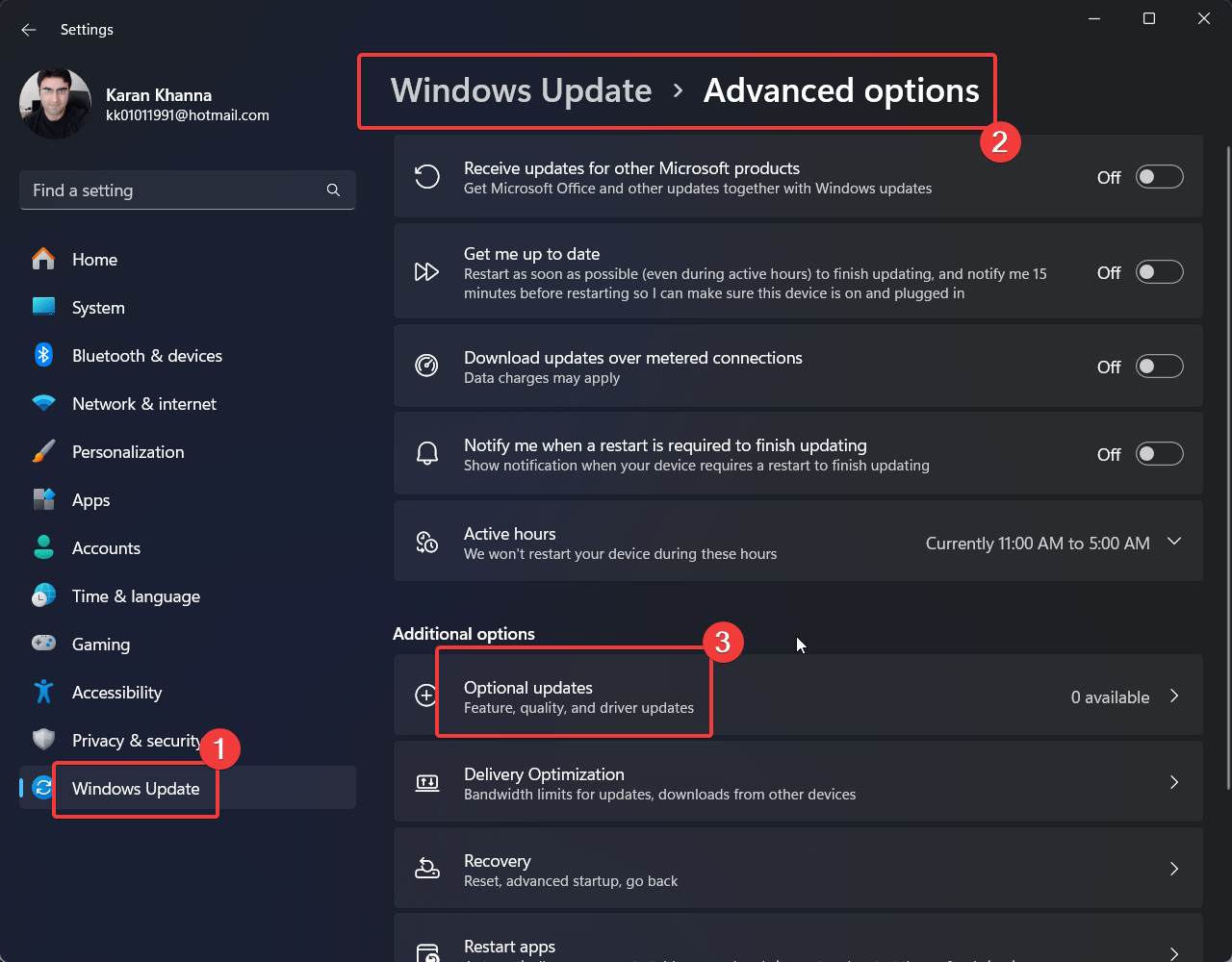
- Installa eventuali Aggiornamenti facoltativi in sospeso.
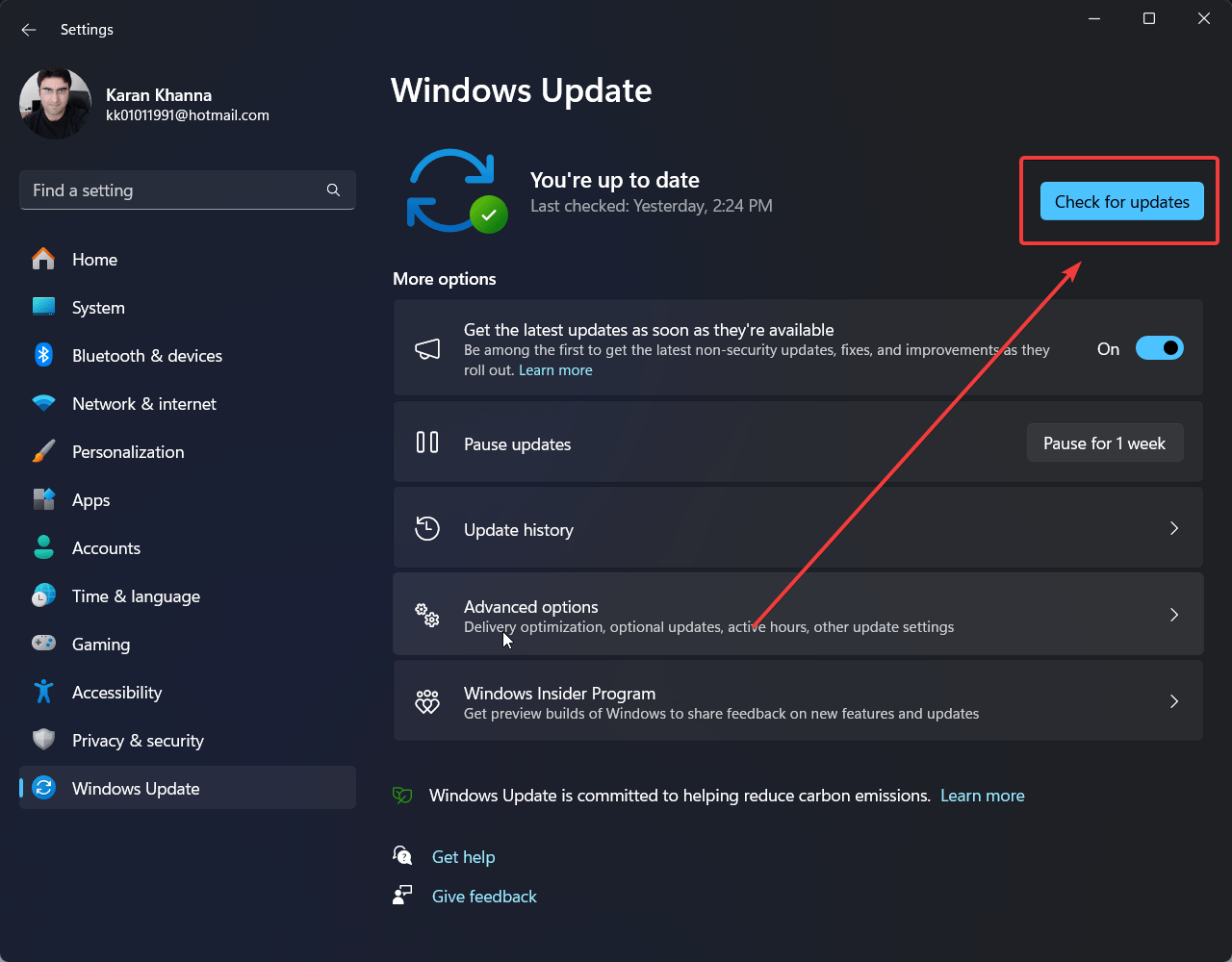
- Ora, torna alla pagina Windows Update e fai clic su Controlla aggiornamenti.
2. Esegui una scansione SFC
Una scansione SFC controlla la presenza di file mancanti o corrotti nel sistema. Poiché il BSoD è causato dal file win32kfull.sys mancante, puoi eseguire una scansione SFC per risolverlo. La procedura è la seguente:
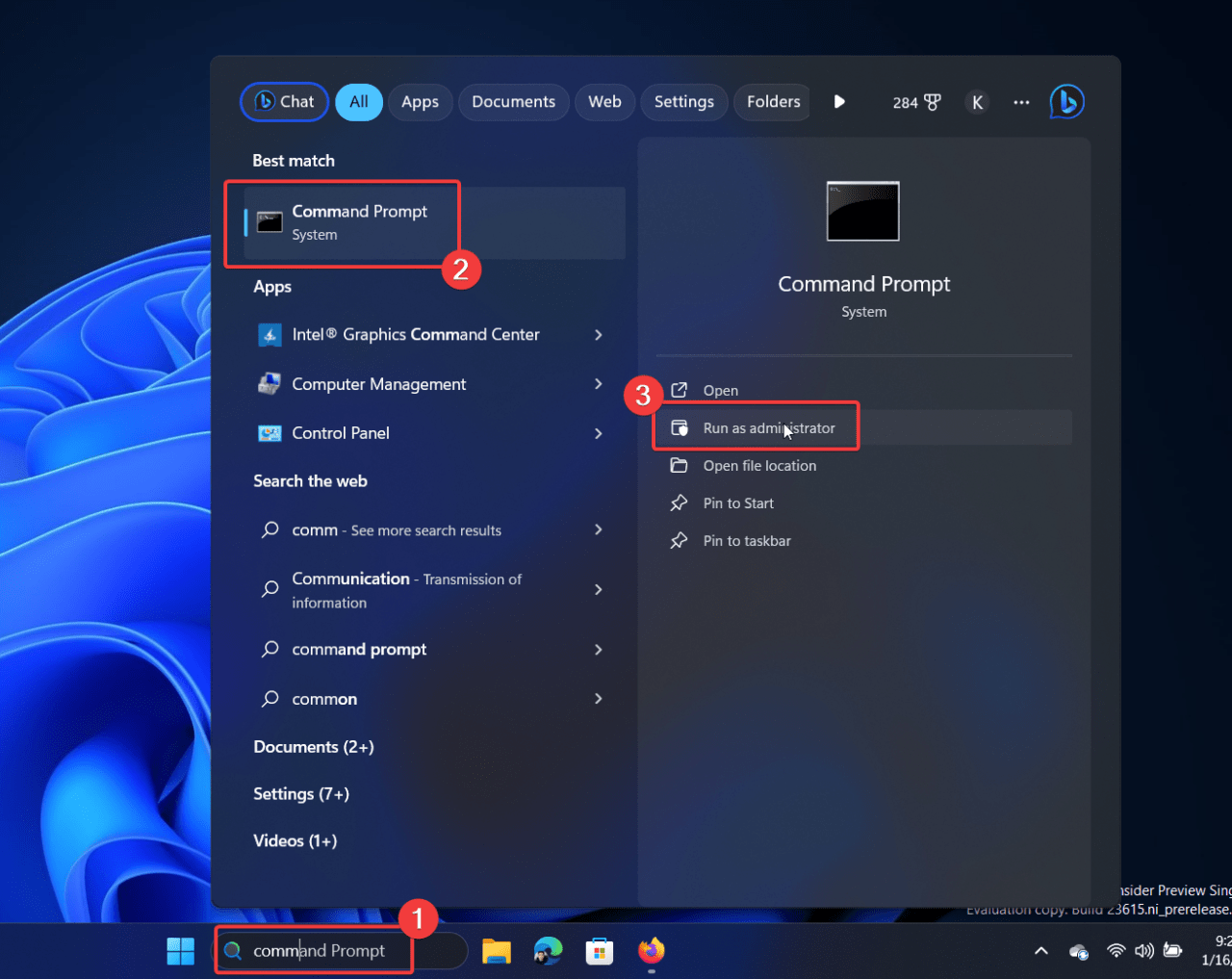
- Cerca Prompt dei comandi nella barra di ricerca di Windows.
- Fai clic su Esegui come amministratore nel pannello di destra per aprire la finestra del Prompt dei comandi elevato.
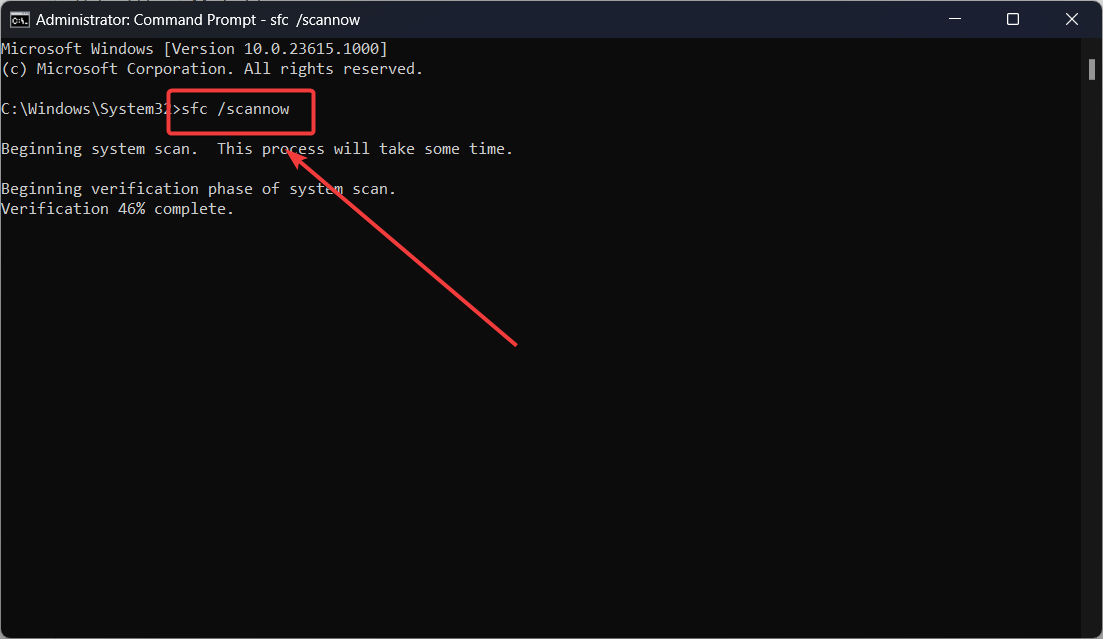
- Digita il seguente comando e premi Invio per eseguire la scansione SFC: SFC /SCANNOW
- Riavvia il sistema.
3. Esegui lo strumento di diagnostica della memoria di Windows
Se l’errore BSOD win32kfull.sys è causato da una RAM difettosa, puoi eseguire lo strumento di diagnostica della memoria di Windows per risolverlo.
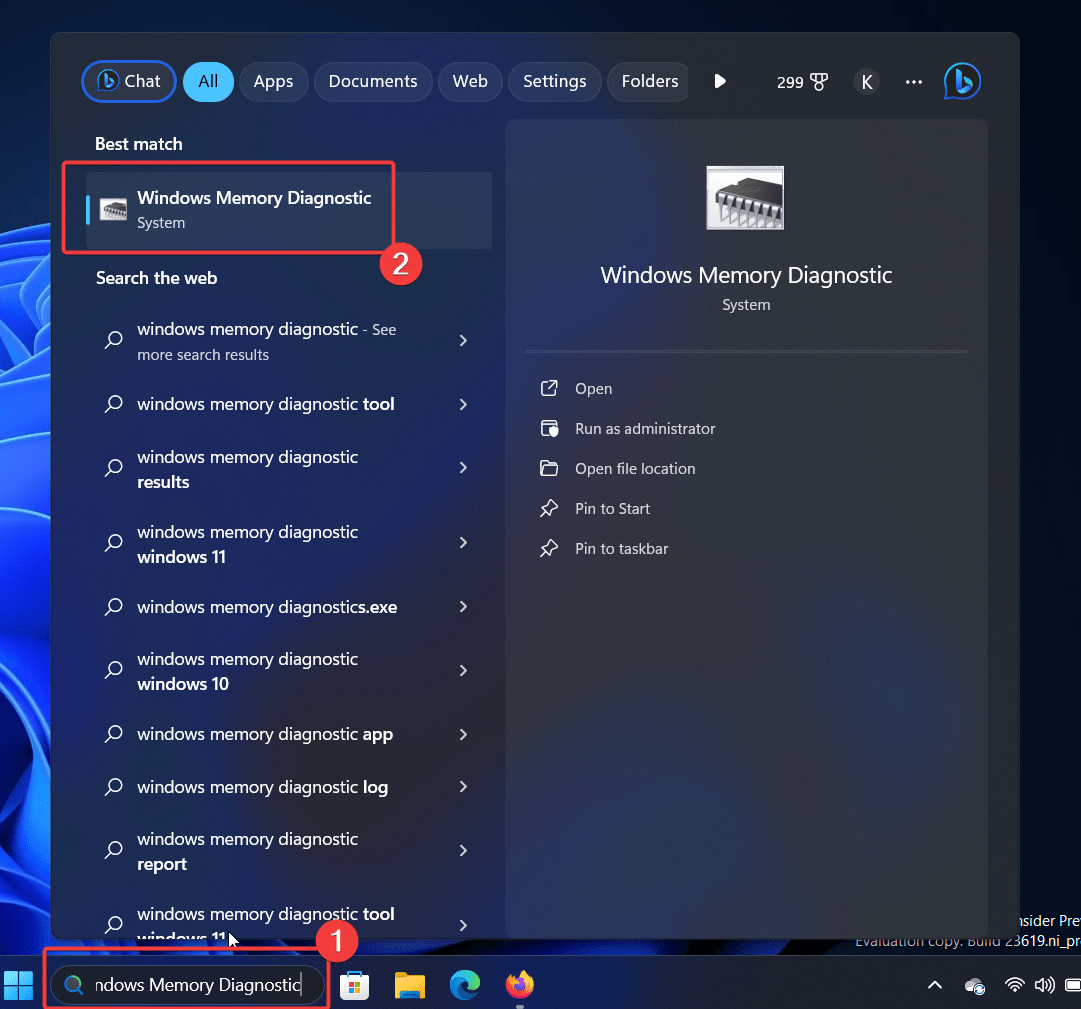
- Cerca Diagnostica della memoria di Windows nella barra di ricerca di Windows e apri l’applicazione.
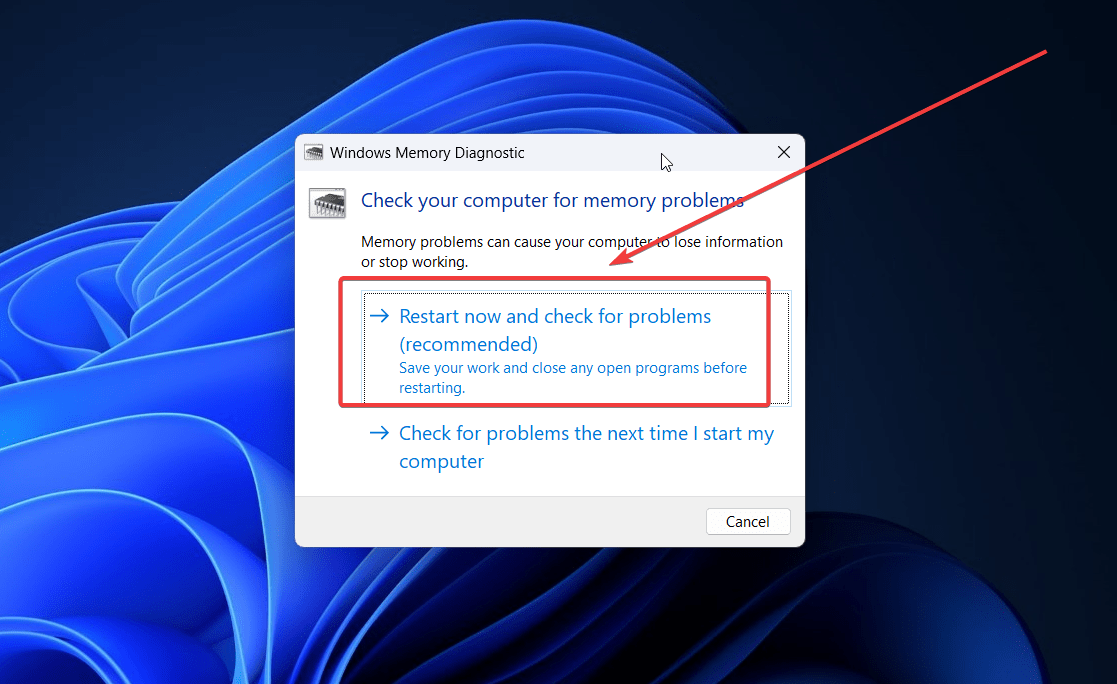
- Fai clic su Riavvia ora e controlla i problemi.
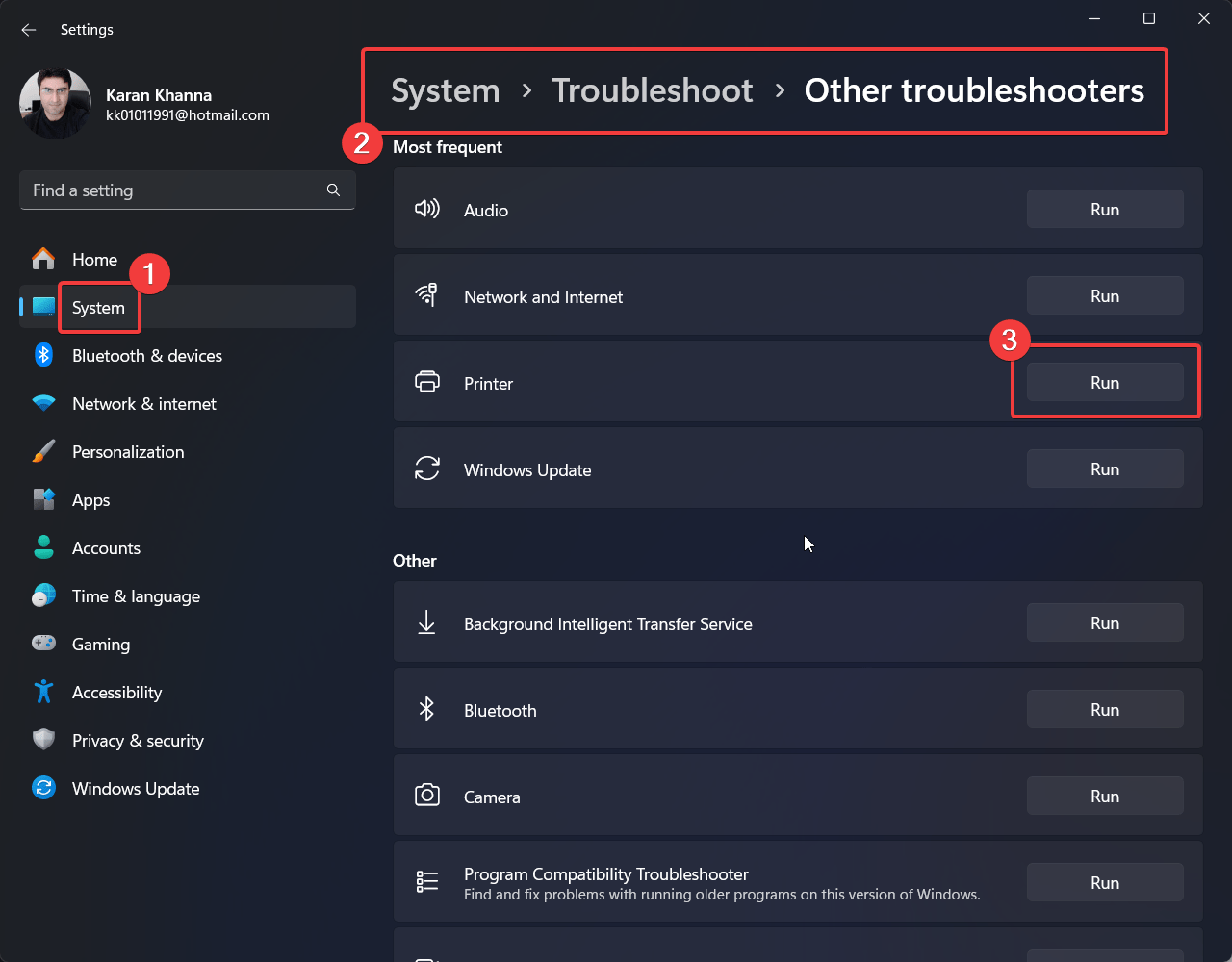
4. Esegui lo strumento di risoluzione dei problemi della stampante
Se il problema è causato dopo aver collegato una stampante, puoi eseguire lo strumento di risoluzione dei problemi della stampante per risolverlo.
- Fai clic con il tasto destro sul pulsante Start e seleziona Impostazioni dal menu.
- Vai su Sistema >> Risoluzione dei problemi >> Altri strumenti di risoluzione dei problemi.
- Fai clic su Esegui corrispondente allo strumento di risoluzione dei problemi della stampante.
5. Esegui una scansione antivirus e malware
Molti virus e malware possono influenzare il file win32kfull.sys. In questo caso, puoi eseguire una scansione antivirus e malware per risolvere il problema.
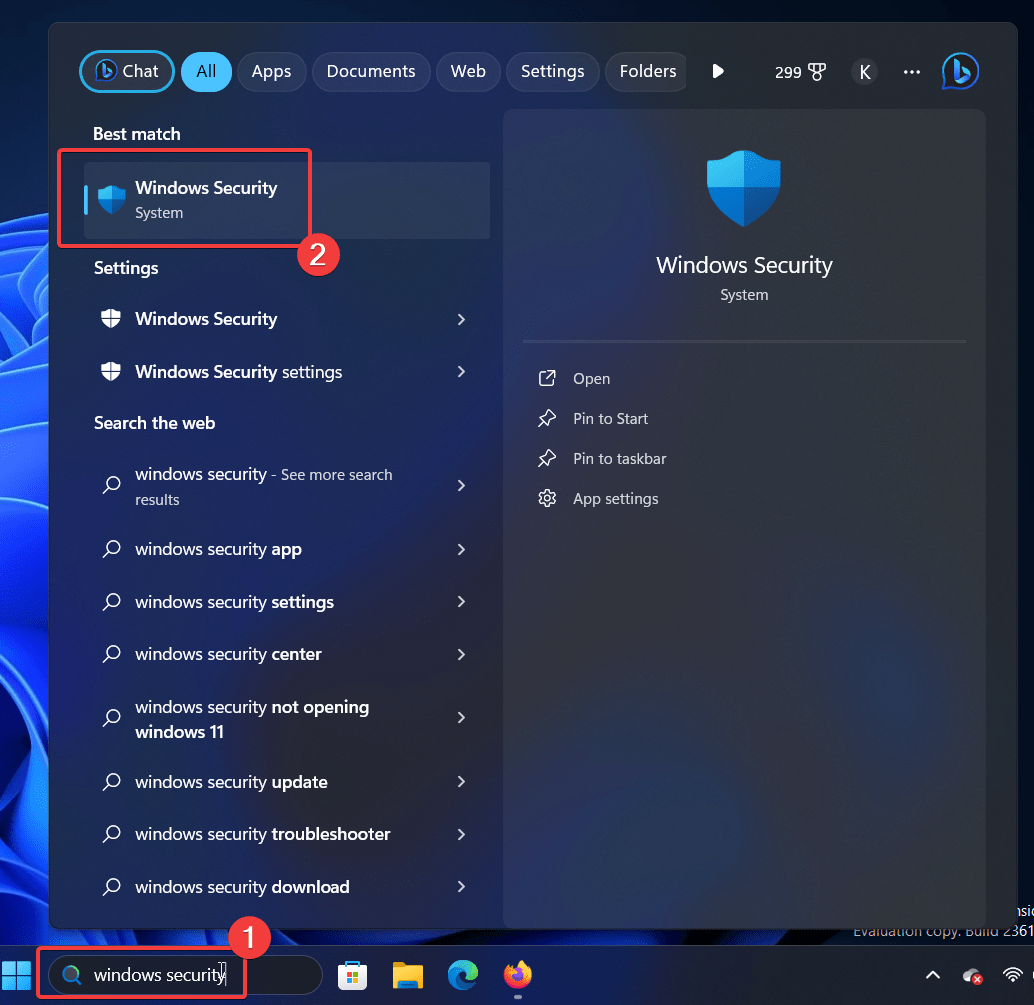
- Cerca Sicurezza di Windows nella barra di ricerca di Windows.
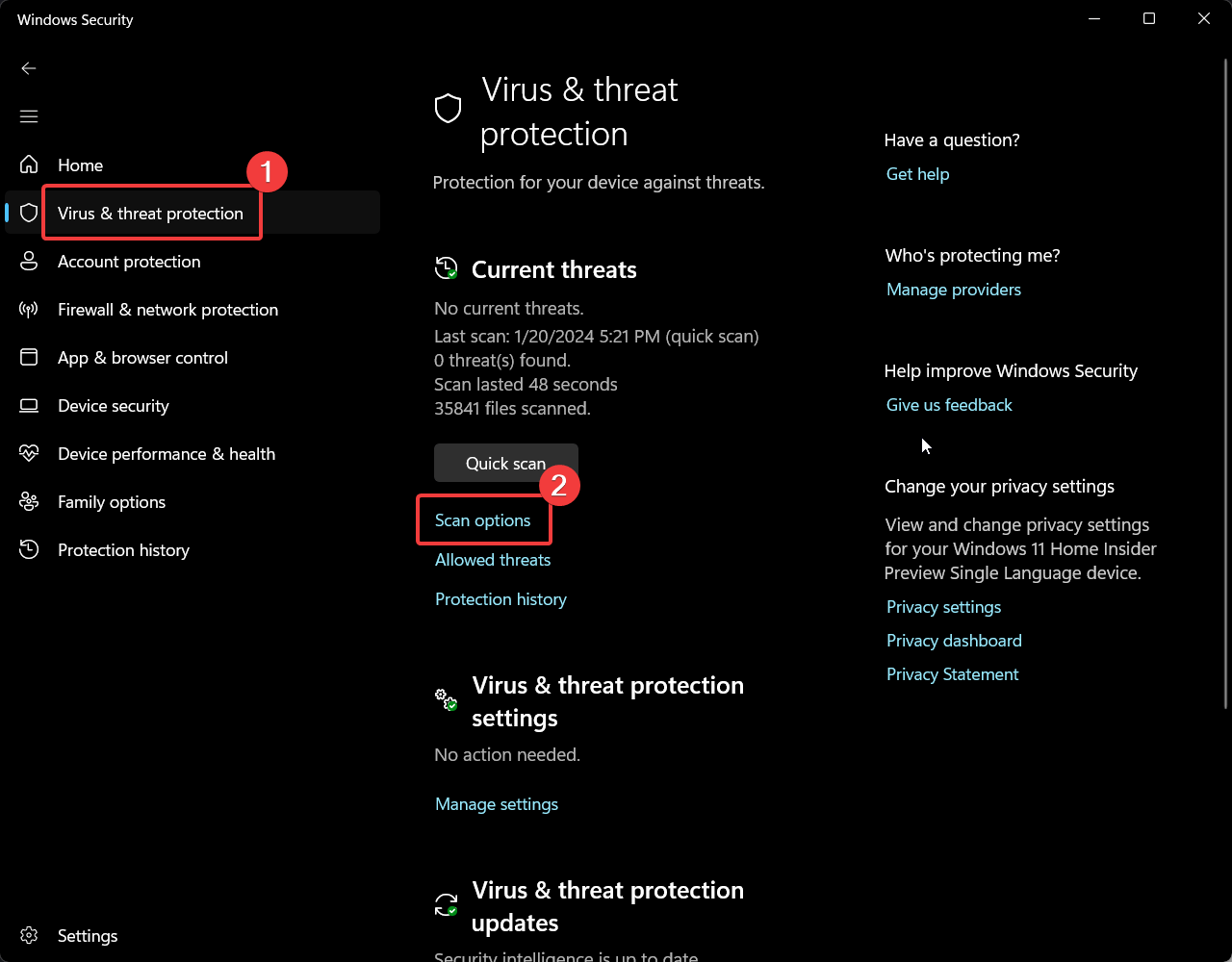
- Vai alla scheda Protezione da virus e minacce.
- Fai clic su Opzioni di scansione.
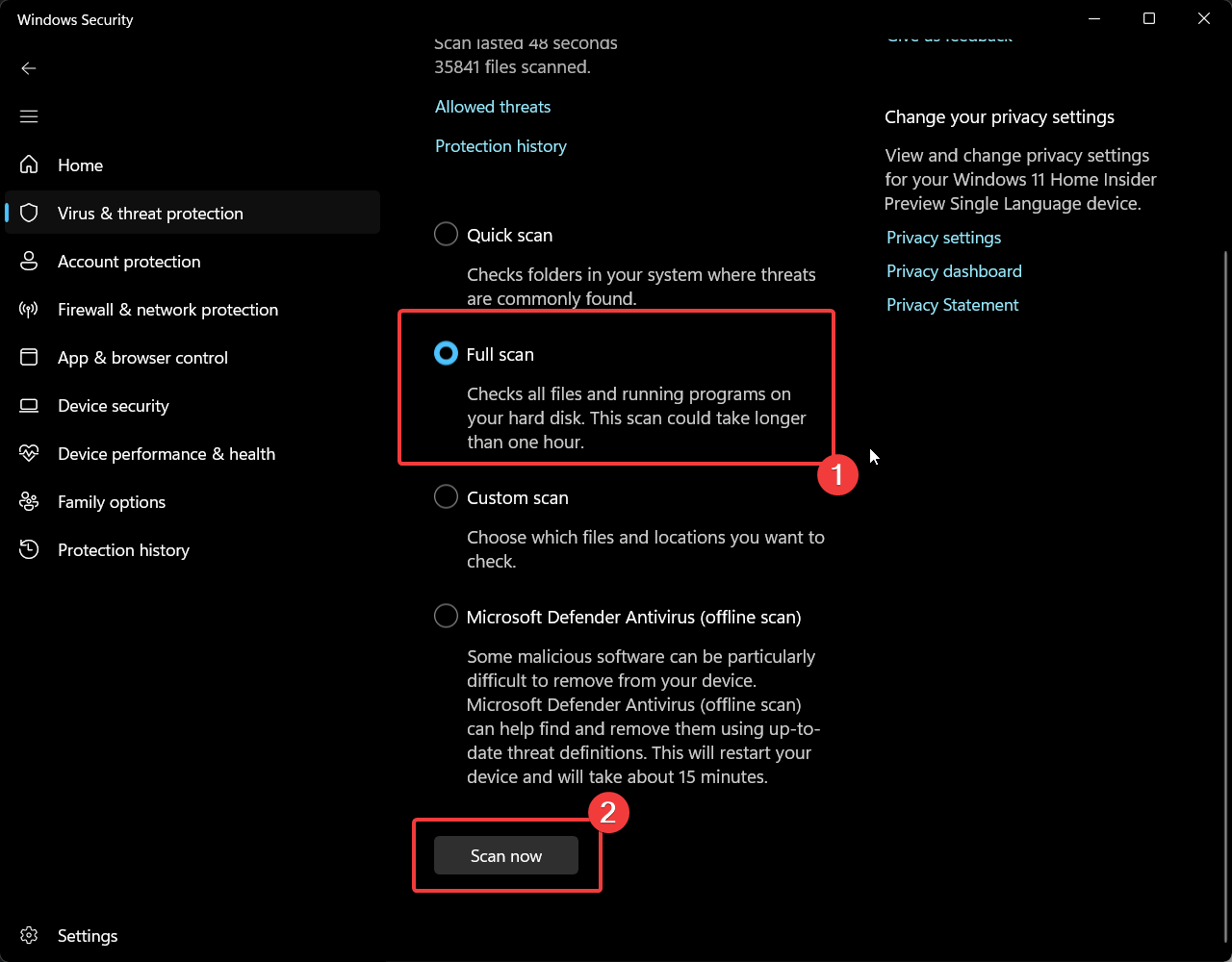
- Seleziona Scansione completa.
- Fai clic su Scansiona ora.
6. Disinstalla i programmi installati di recente
Se il problema è sorto dopo aver installato un programma, puoi considerare di disinstallare quel programma.
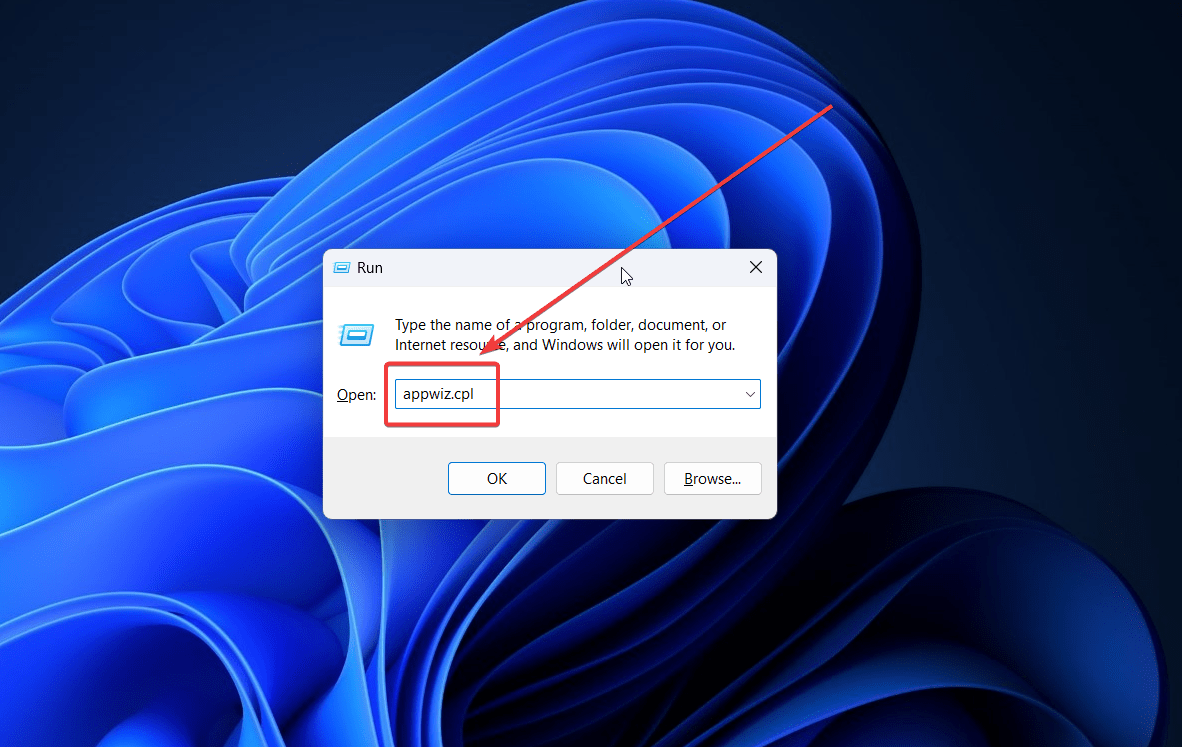
- Premi Windows + R per aprire la finestra Esegui.
- Digita APPWIZ.CPL e premi Invio per aprire la finestra Programmi e funzionalità.
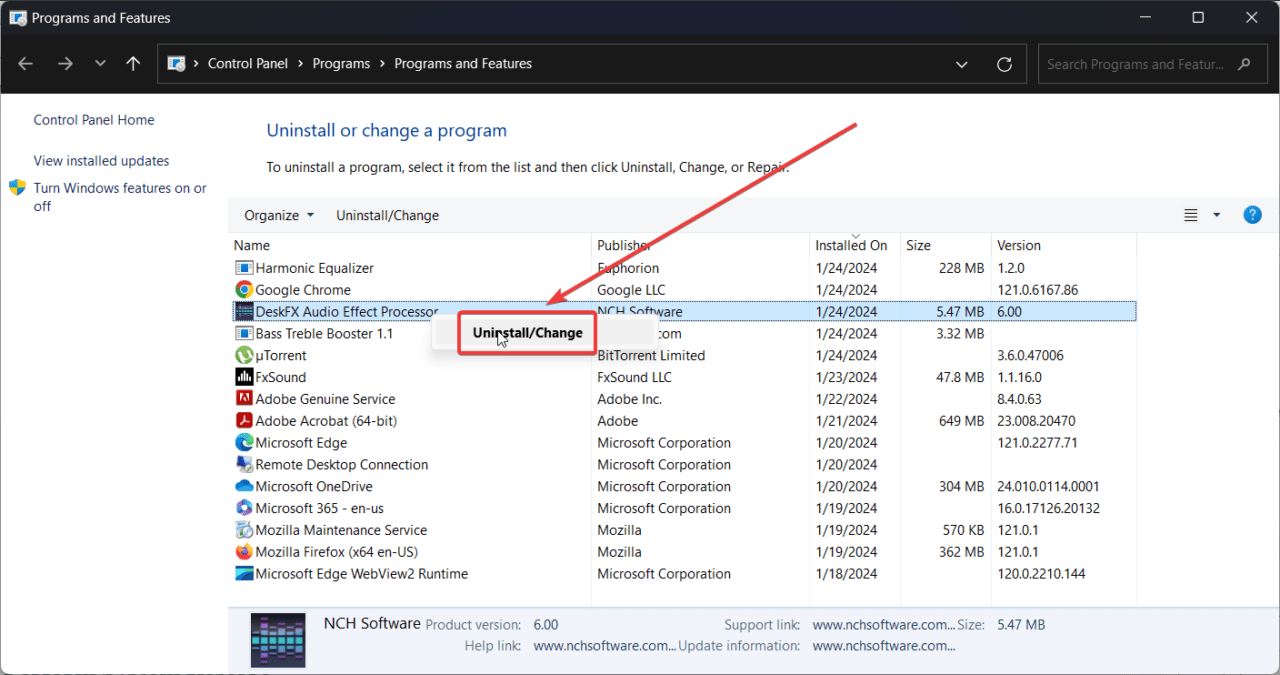
- Fai clic con il tasto destro su un programma installato di recente e fai clic su Disinstalla.
- Fai clic su Disinstalla ancora una volta.
7. Esegui il ripristino del sistema
Se il tuo sistema funzionava bene in precedenza e questo problema è recente, puoi eseguire un ripristino del sistema.
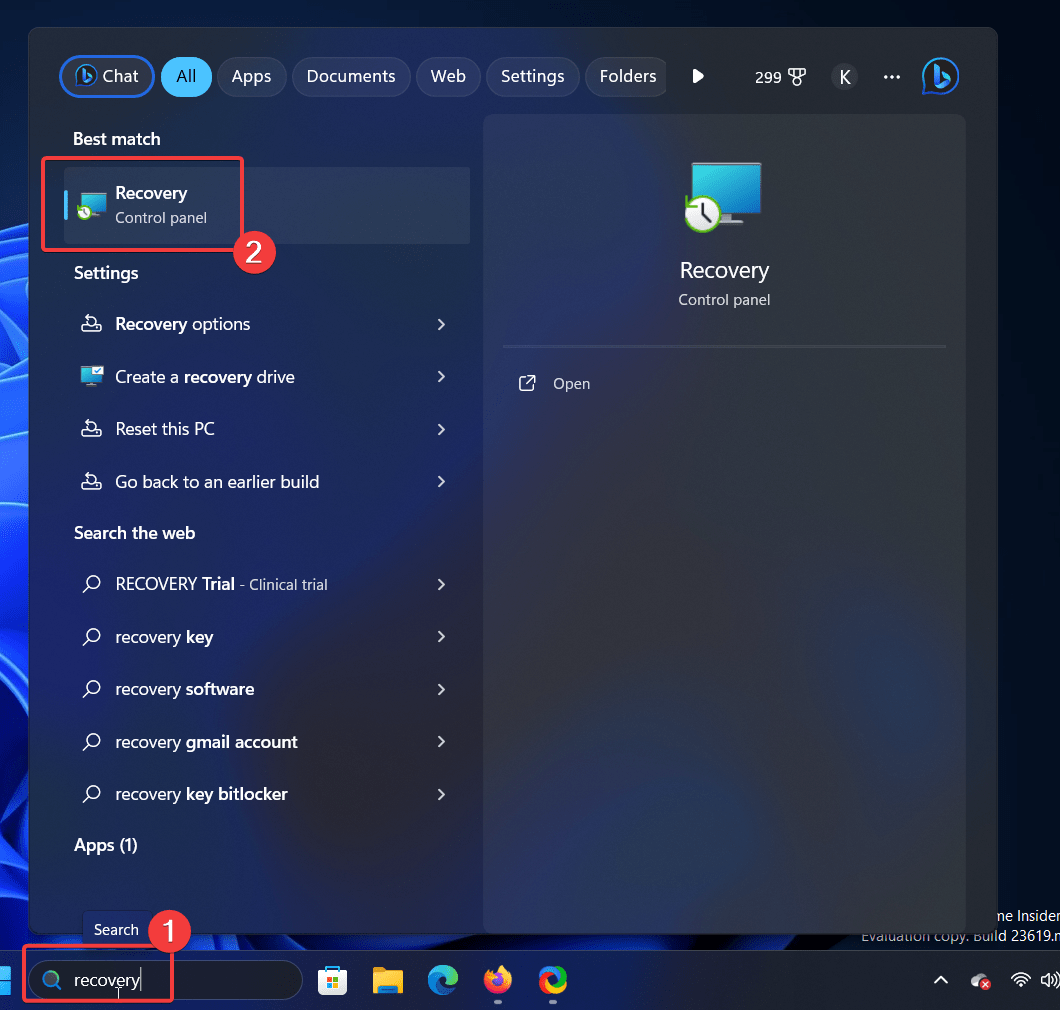
- Cerca Ripristino nella barra di ricerca di Windows.
- Apri l’applicazione Ripristino.
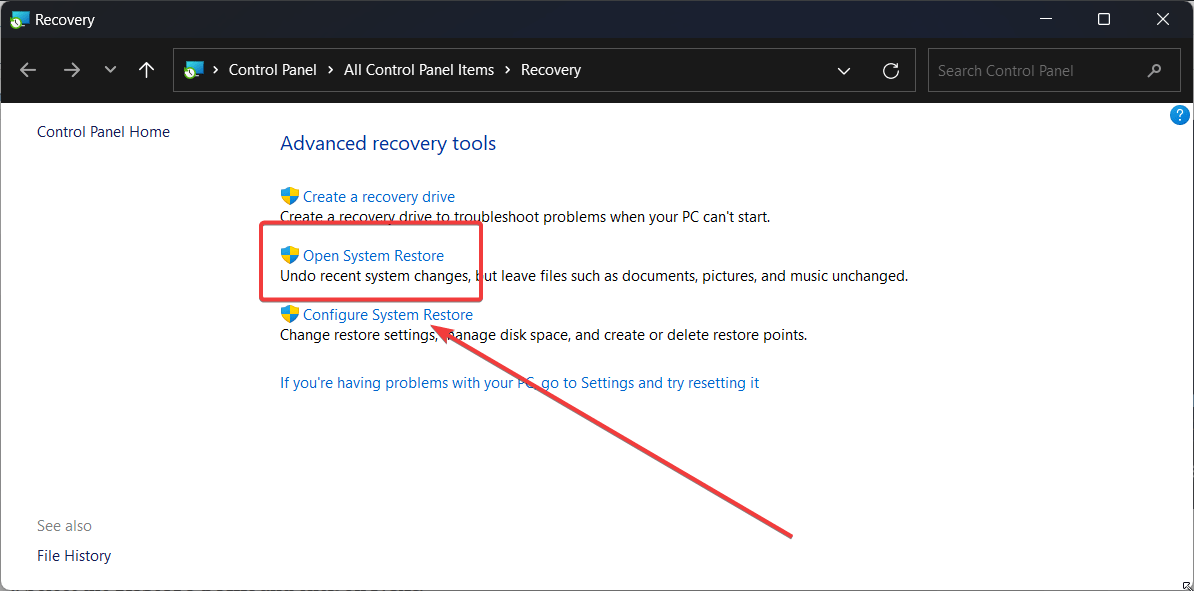
- Seleziona Apri ripristino del sistema.
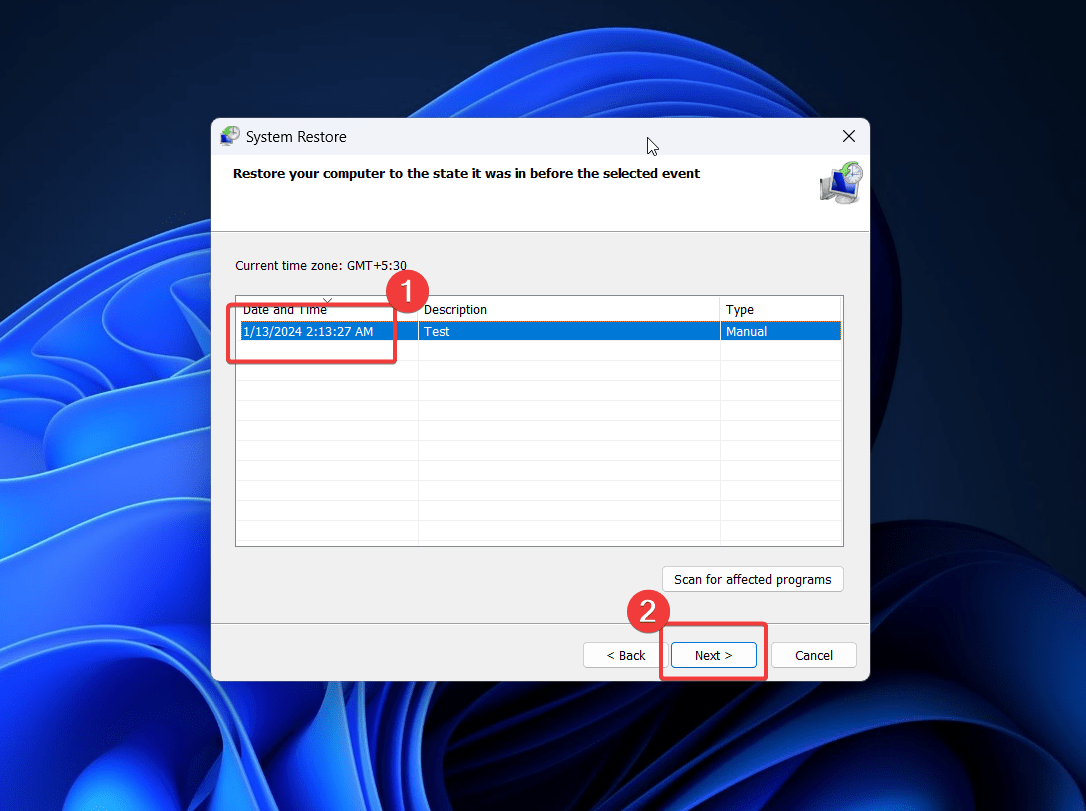
- Fai clic su Avanti.
- Seleziona il Punto di ripristino e fai clic su Avanti.
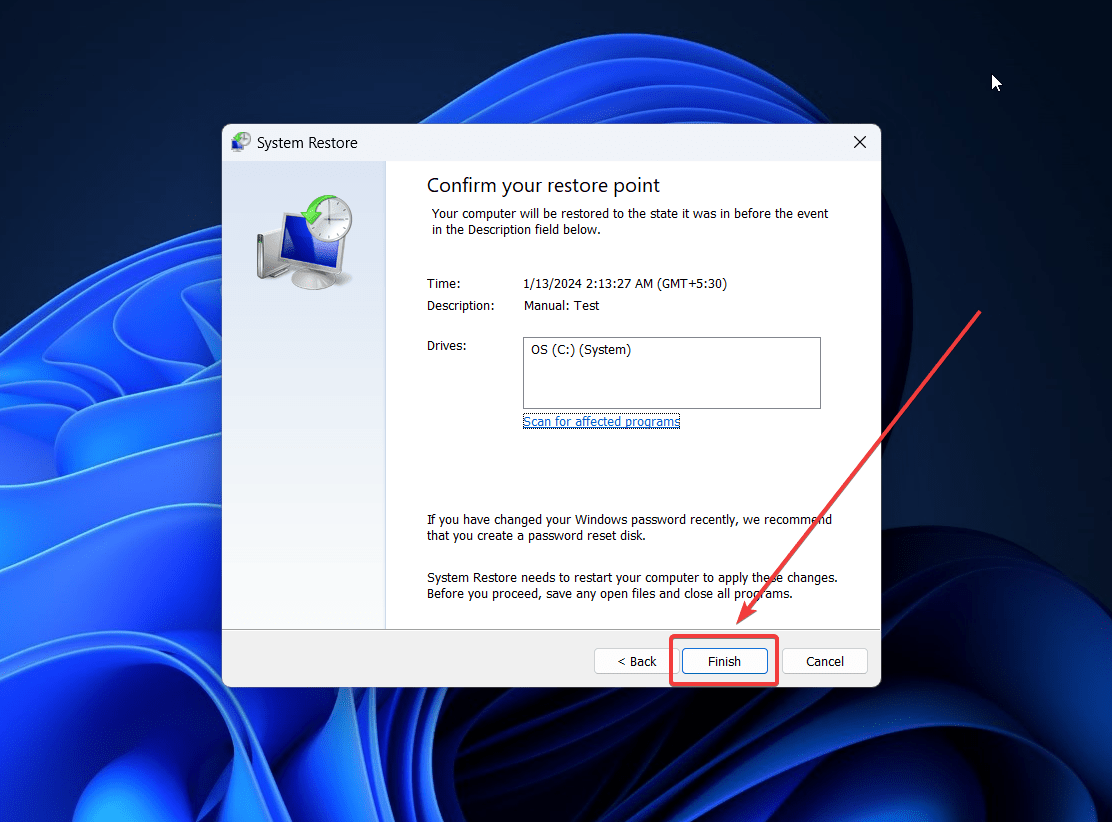
- Fai clic su Fine.
Il BSOD win32kfull.sys in Windows continuerà a far crashare il tuo sistema ripetutamente. Tuttavia, abbiamo spiegato tutte le possibili soluzioni al problema. Ti preghiamo di farci sapere nella sezione commenti qui sotto se è stato utile.
Se hai qualche pensiero su Come risolvere il BSOD win32kfull.sys in Windows, sentiti libero di lasciare un commento qui sotto. Inoltre, ti preghiamo di iscriverti al nostro canale YouTube di DigitBin per video tutorial. Saluti!
Ricevi i nuovi post nella tua casella di posta.
Nessuno spam. Disiscriviti in qualsiasi momento.