Bluetooth problemi · 5 min read · Oct 31, 2025
Come Risolvere il Problema di Trasferimento File Bluetooth su Windows 10?
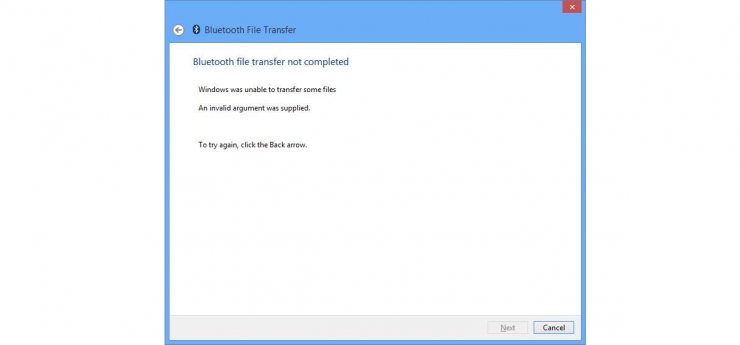
Windows 10, sebbene sia il sistema operativo più popolare per laptop e desktop, ha la sua giusta dose di problemi. Ci sono diversi errori, problemi e altre difficoltà che un utente può incontrare mentre utilizza il sistema operativo Windows 10. In questo post, parleremo di un problema, con cui ho avuto a che fare personalmente, e cioè il trasferimento file Bluetooth non completato per Windows.
Ci sono diverse versioni di questo errore, ma alla fine il problema che affronterai rimane lo stesso, ovvero non sarai in grado di inviare o ricevere file inviati tramite Bluetooth sul tuo PC Windows 10. Se anche tu stai affrontando tali problemi con Bluetooth, allora questo post è proprio per te. Qui, passeremo rapidamente attraverso alcuni dei metodi più popolari che ti aiuteranno a risolvere questo errore di trasferimento file Bluetooth non completato per Windows 10. Senza ulteriori indugi, tuffiamoci direttamente nel post.
Windows non è riuscito a trasferire alcuni file Trasferimento file disabilitato dalla policy È stato fornito un argomento non valido
Come Risolvere l’Errore di Trasferimento File Bluetooth su PC Windows?
Ecco le Migliori Soluzioni per Risolvere il Problema di Bluetooth che Non Può Inviare o Ricevere File su PC Windows
Esegui lo Strumento di Risoluzione dei Problemi Bluetooth
Uno strumento di risoluzione dei problemi è uno strumento integrato che ti aiuta a risolvere la maggior parte dei problemi comuni relativi al tuo PC Windows 10. Quindi, è un buon primo metodo che puoi seguire per vedere se è qualcosa che lo strumento di risoluzione dei problemi può risolvere o meno.
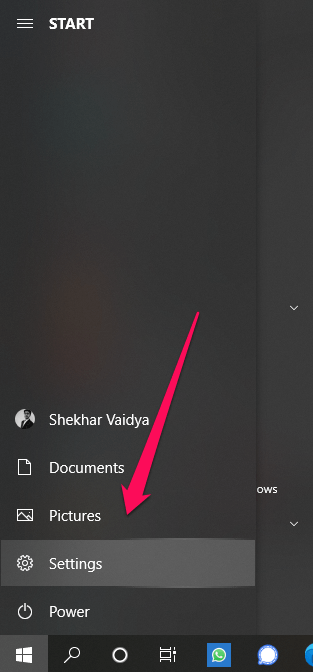
- Apri la finestra Impostazioni premendo insieme i tasti Win+I oppure i tasti Win+X e poi selezionando Impostazioni dall’elenco dei menu.
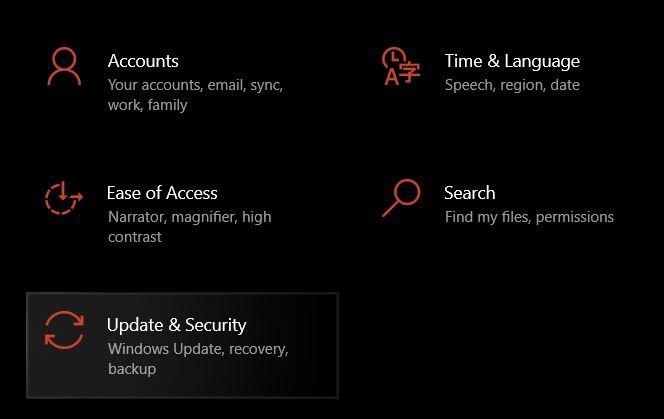
- Nella nuova finestra delle Impostazioni aperta, fai clic su Aggiornamento e Sicurezza.
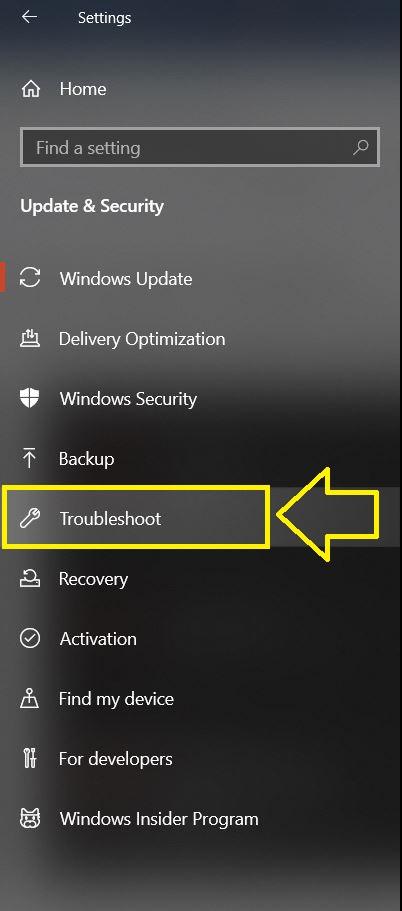
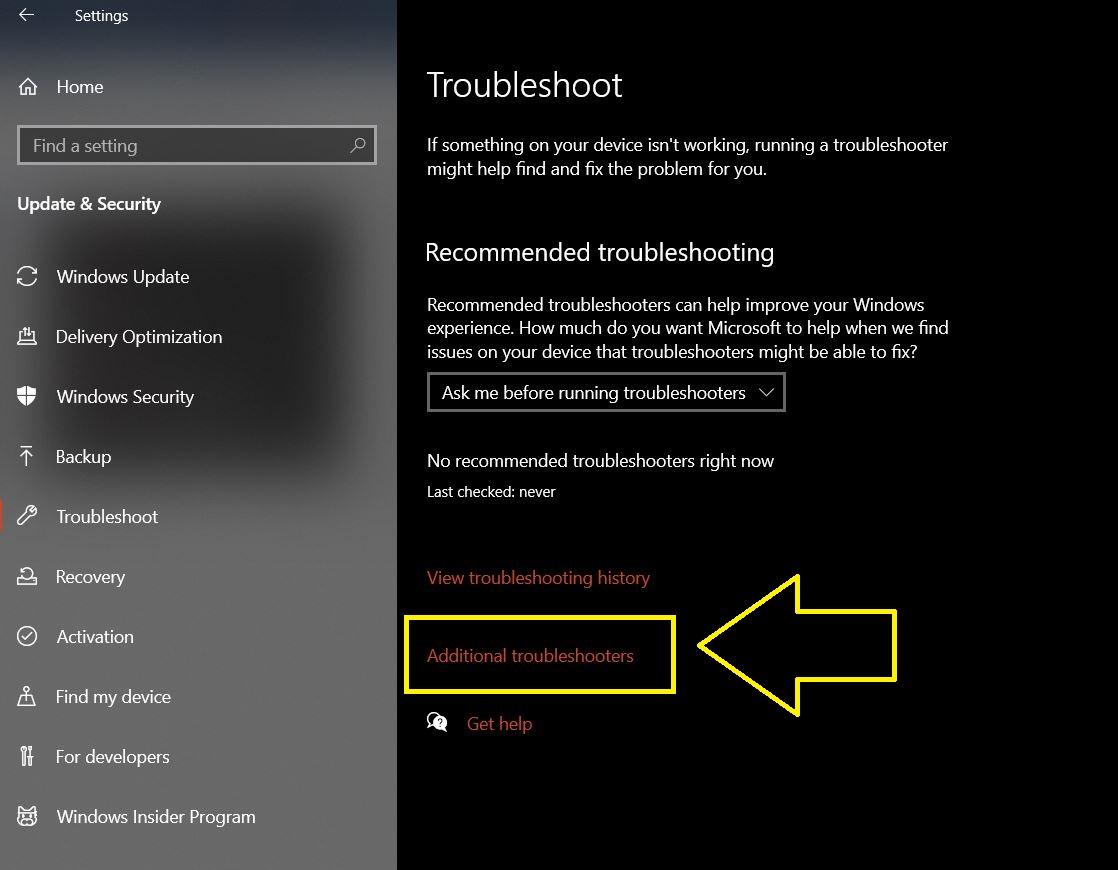
- Nel pannello di sinistra, troverai un’opzione Risoluzione dei problemi. Devi fare clic su di essa.
- Sul lato destro, vedrai un’opzione per Ulteriori strumenti di risoluzione dei problemi. Fai clic su di essa.
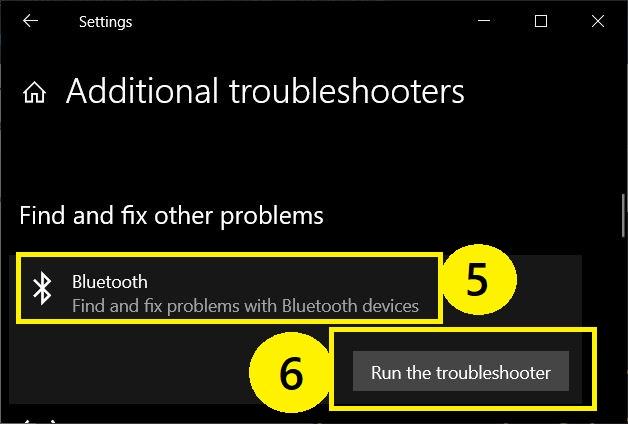
- Nella finestra successiva, sotto la sezione Trova e risolvi altri problemi, devi fare clic su Bluetooth.
- Poi fai clic sul pulsante Esegui lo strumento di risoluzione dei problemi.
- Lo strumento di risoluzione dei problemi inizierà automaticamente a rilevare problemi con il tuo Bluetooth. E se trova eventuali problemi, verranno automaticamente risolti.
Abilita la Condivisione File per Dispositivi che Usano Crittografia
Molti di voi non lo sanno, ma Windows utilizza la crittografia a 128 bit per proteggere le connessioni di condivisione file. Tuttavia, alcuni dispositivi non supportano questo e funzionano con crittografia a 40 o 56 bit. Questo può essere cambiato nelle impostazioni del Pannello di controllo.
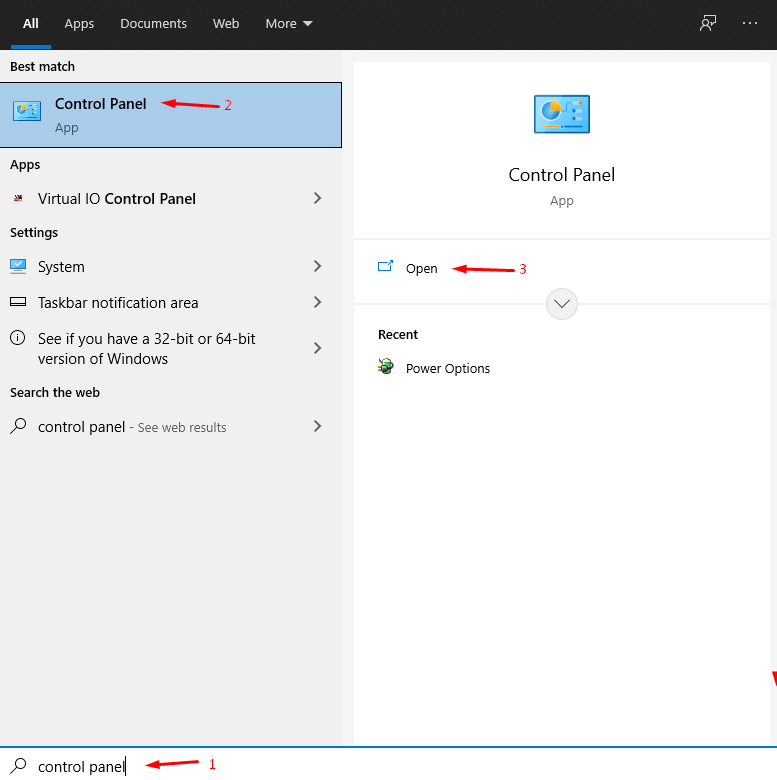
- Apri il Pannello di Controllo.
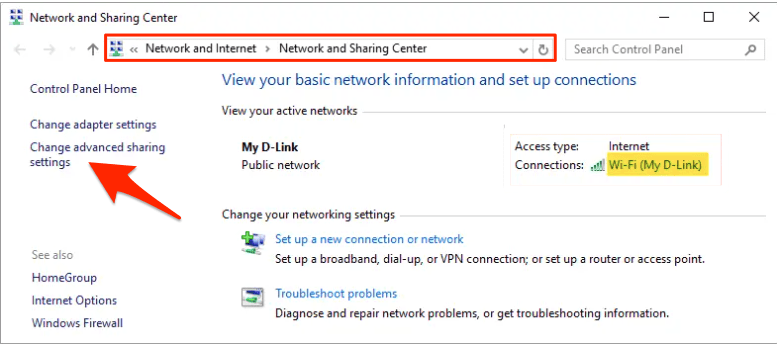
- Vai su Centro di Rete e Condivisione.
- Fai clic sul link Modifica impostazioni di condivisione avanzate.
- Ora, fai clic sul menu a discesa Tutte le reti.
- Poi sotto il titolo Connessioni di condivisione file, seleziona l’opzione Abilita la condivisione file per i dispositivi che utilizzano la crittografia a 40 o 56 bit.
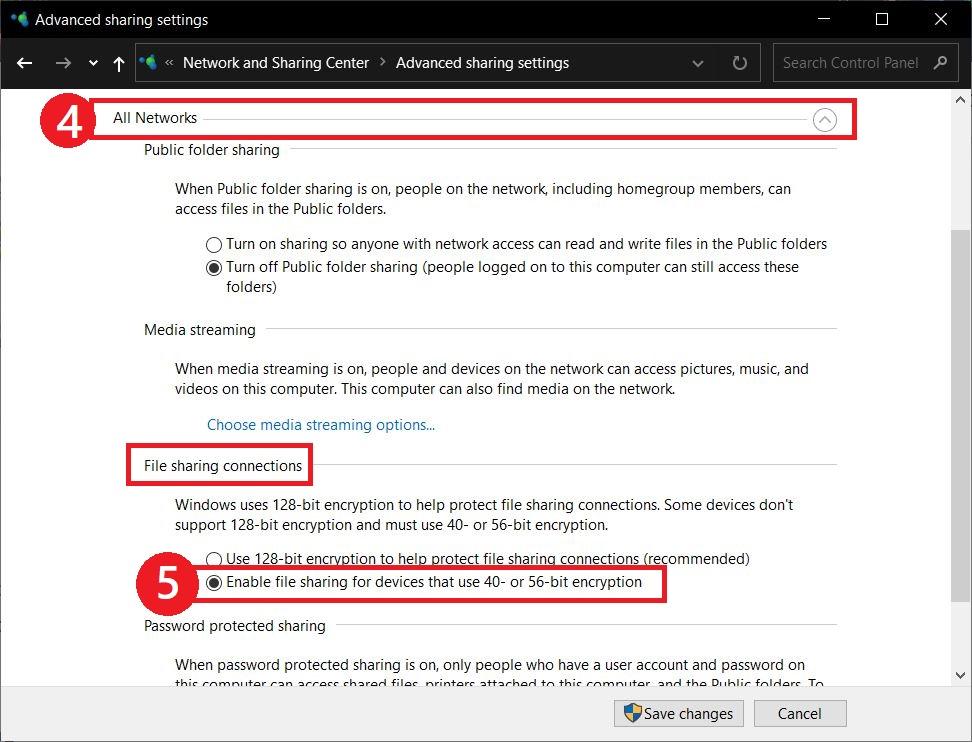
- Una volta che hai selezionato l’opzione, premi il pulsante Salva modifiche e sei a posto.
Reinstalla i driver Bluetooth
La maggior parte degli errori comuni, incluso il Bluetooth che non invia o riceve file, può essere risolta reinstallando i driver. In particolare, a causa di alcuni file corrotti/mancanti o installazione impropria, il Bluetooth potrebbe non funzionare correttamente.
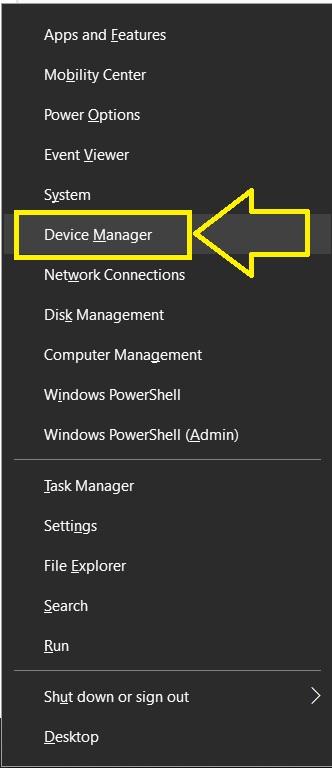
- Premi i tasti Win+X sulla tastiera e fai clic su Gestione Dispositivi.
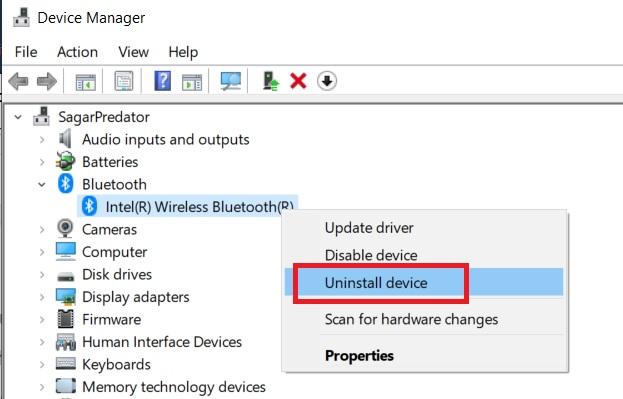
- Ora, nella nuova finestra di Gestione Dispositivi aperta, fai clic su adattatore Bluetooth nell’elenco e fai clic destro su di esso. Scegli Disinstalla dal nuovo menu.
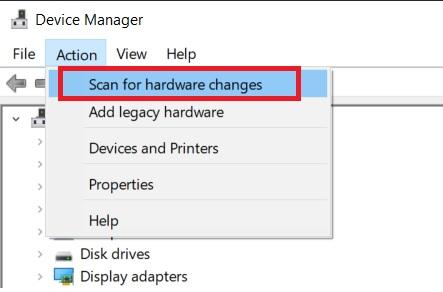
- Una volta rimosso il driver, devi fare clic sul pulsante Azione nel menu in alto e fare clic su Scansione per modifiche hardware.
- Dopo questo, il tuo sistema rileverà l’hardware Bluetooth e installerà i driver necessari per esso.
Assicurati che il servizio Bluetooth sia in esecuzione
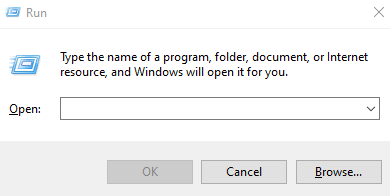
- Apri il comando Esegui premendo il tasto Win+R sulla tastiera.
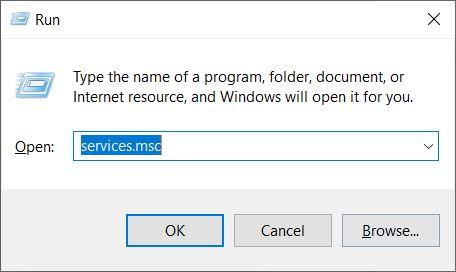
- Digita services.msc e premi Invio.
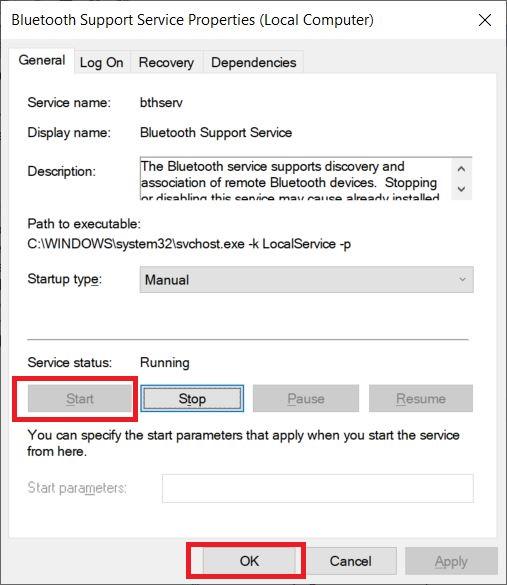
- Quando si apre la finestra Servizi, controlla il servizio Bluetooth. Fai doppio clic su di esso per aprire le proprietà.
- Sotto la sezione Stato del Servizio, premi Avvia e fai clic su Applica e poi OK per salvare le modifiche.
Usa il comando fsquirt
- Premi i tasti Win+R sulla tastiera per aprire il comando ESEGUI.
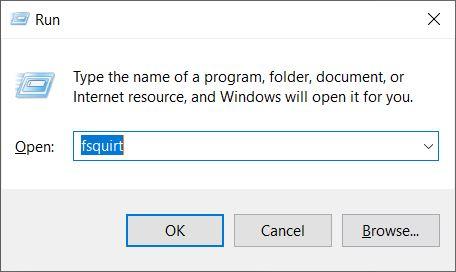
- Ora inserisci il comando “fsquirt” e premi Invio.
- Seleziona Invia o Ricevi file dalla nuova finestra aperta.
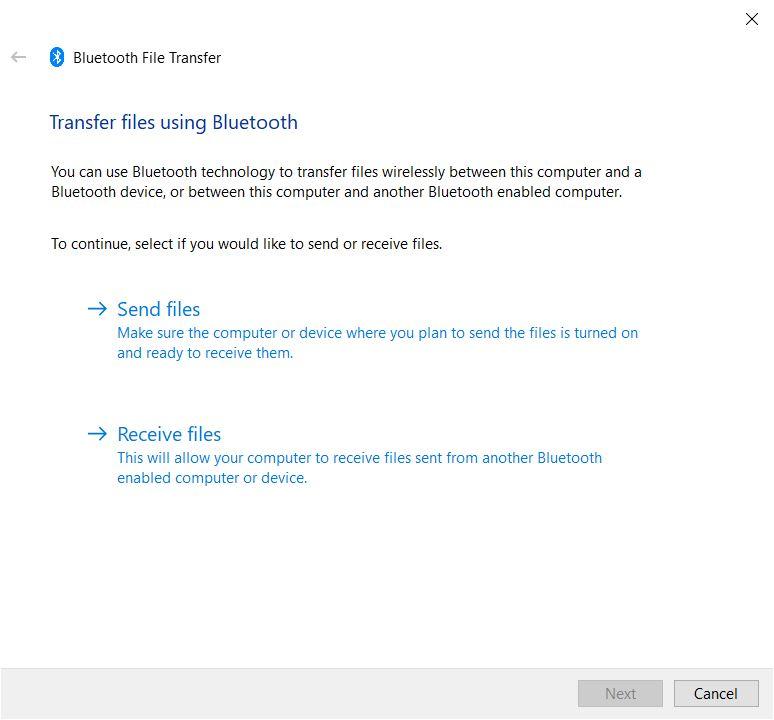
- Ora, puoi provare a inviare o ricevere file tramite Bluetooth sul tuo computer Windows 10.
Imposta una Porta COM
- Premi i tasti Win+I insieme e seleziona Dispositivi.
- Scorri verso il basso e fai clic sul pulsante Ulteriori opzioni Bluetooth.
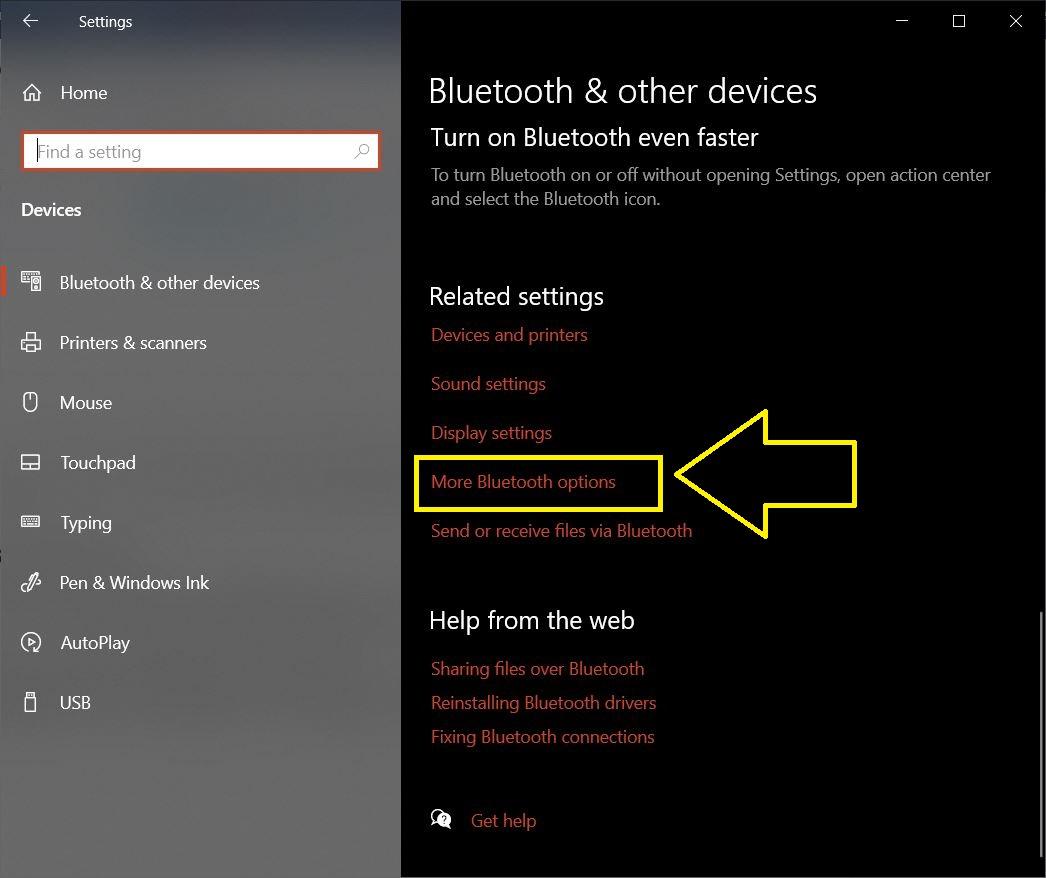
- Si aprirà una nuova finestra Impostazioni Bluetooth.
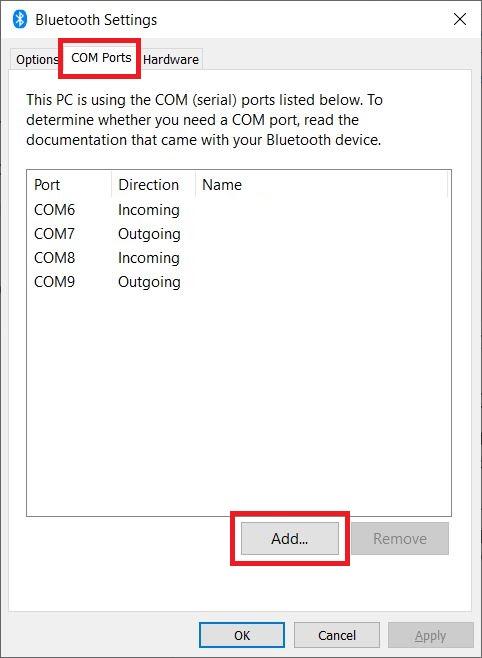
- Seleziona la scheda Porte COM e premi il pulsante Aggiungi.
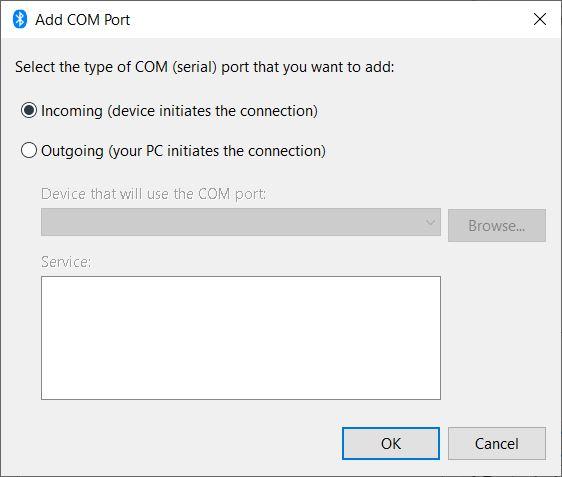
- Nella finestra Aggiungi Porta COM, fai clic sull’opzione In arrivo (il dispositivo avvia la connessione).
Installa gli Aggiornamenti più Recenti
Di tanto in tanto troverai gli ultimi aggiornamenti di Windows pronti per essere scaricati e installati. Questi aggiornamenti spesso risolvono bug critici e portano anche correzioni per problemi come il Bluetooth che non funziona. Quindi, se il tuo PC Windows 10 rileva un nuovo aggiornamento, scaricalo e installalo immediatamente, per mantenere il tuo computer aggiornato con le ultime funzionalità e anche per liberarti dei bug.
Riconnetti Entrambi i Dispositivi
Per ricevere file da Windows 10 tramite Bluetooth, devi accoppiare l’altro dispositivo con il tuo computer. Se non riesci a inviare file al dispositivo, segui i passaggi seguenti per riconnettere o riaccoppiare il dispositivo:
- Premi Win+I per aprire il menu Impostazioni.
- Naviga su Dispositivi.
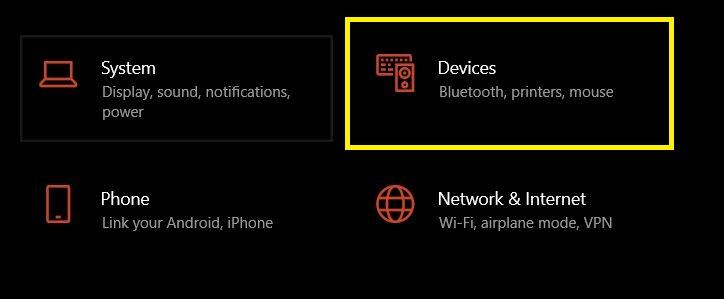
- Dal pannello di sinistra, fai clic su Bluetooth.
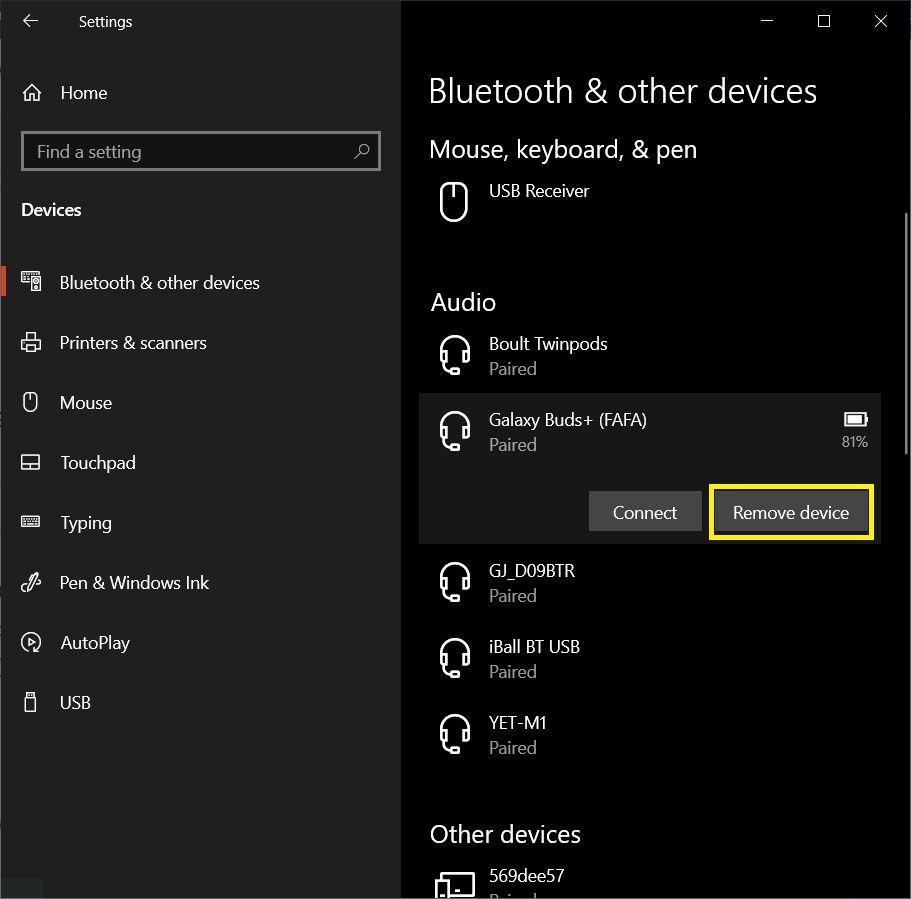
- Tocca il dispositivo con cui il tuo computer è connesso e fai clic su Rimuovi dispositivo.
 **
**
Segui i passaggi per connettere di nuovo il tuo dispositivo e vedere se questo risolve il problema o meno.
Conclusione
Quindi, ecco cosa ho da dire in questo post. Nota che queste sono alcune delle correzioni e soluzioni più comuni che puoi seguire per risolvere il problema del Bluetooth che non funziona sul laptop Windows 10.
Faccelo sapere nei commenti qui sotto quale dei metodi ha funzionato per te. Per ulteriori coperture fantastiche come questa, assicurati di seguirci sul canale YouTube di DigitBin. Fino al prossimo post… Saluti!
Se hai qualche pensiero su Come Risolvere il Problema di Trasferimento File Bluetooth su Windows 10?, sentiti libero di lasciare un commento qui sotto. Inoltre, iscriviti al nostro canale YouTube di DigitBin per video tutorial. Saluti!
Ricevi i nuovi post nella tua casella di posta.
Nessuno spam. Disiscriviti in qualsiasi momento.