Windows 11 · 6 min read · Sep 12, 2025
Come risolvere il problema di riavvio automatico di Windows 11?

Hai recentemente aggiornato il tuo computer Windows 10 al sistema operativo Windows 11. E ti sei appena imbattuto in un problema che mette il tuo PC Windows 11 in riavvio automatico. Non sarebbe fastidioso? Bene, se stai riscontrando il problema di riavvio automatico di Windows 11, non sei solo. Ci sono diversi utenti che segnalano questo problema di riavvio automatico sui loro laptop o desktop aggiornati a Windows 11.
Fortunatamente, ci sono alcune soluzioni che puoi applicare per risolvere questo problema. A volte, questi problemi possono sorgere a causa di file di sistema corrotti o file di memoria difettosi. Tuttavia, questo problema non è qualcosa di così grave. Probabilmente sarai in grado di risolvere il problema utilizzando una delle soluzioni menzionate in questa guida. Detto ciò, entriamo direttamente nell’articolo stesso.
1. Usa CMD per aggiornare le politiche di gruppo
Se il problema di riavvio automatico è emerso sul tuo computer Windows 11 subito dopo averlo aggiornato da Windows 10, potrebbe essere a causa di politiche di gruppo migrate in modo errato. La prima cosa da fare in questo scenario è assicurarsi che le politiche di gruppo siano aggiornate. Questo può essere fatto utilizzando il prompt dei comandi e seguendo i passaggi sotto indicati.
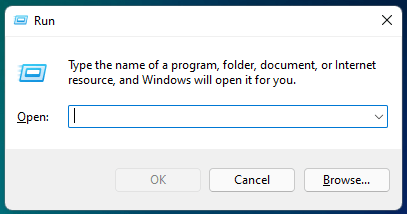
- Apri la finestra Esegui premendo i tasti Win+R sulla tua tastiera.
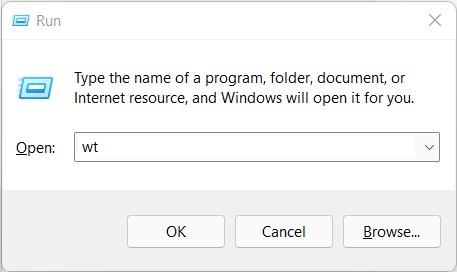
- Digita wt e premi il pulsante Invio per aprire il Terminale di Windows.
- Ora, devi inserire il comando gpupdate e premere il pulsante Invio.
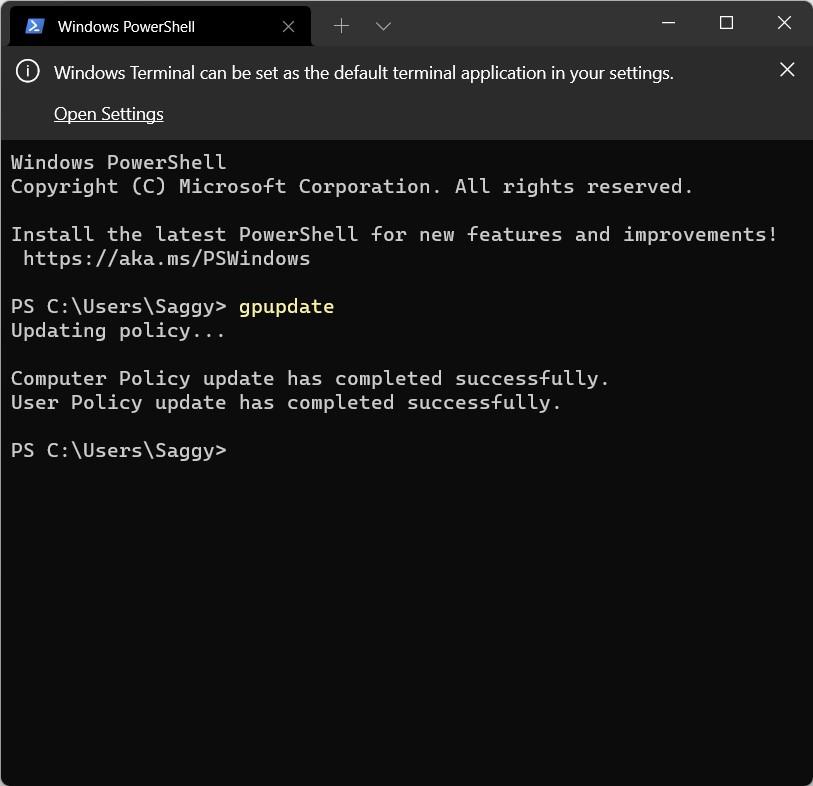
- Questo aggiornerà le politiche di gruppo sul tuo PC. Una volta completato, ti mostrerà un messaggio che indica che l’aggiornamento della politica del computer è stato completato con successo.
- Dopo quanto sopra, digita cls per chiudere il Terminale di Windows.
- Infine, riavvia il computer e controlla se il tuo PC si comporta normalmente o meno.
Il punto da notare qui è che un aggiornamento di Windows aggiornerebbe automaticamente le politiche di gruppo una volta che passi da Windows 10 a Windows 11. Ma questo processo manuale accelererebbe la procedura di aggiornamento.
2. Disabilita il riavvio automatico
C’è una proprietà di sistema chiamata ‘Riavvio automatico’ che riavvierà automaticamente il tuo PC ogni volta che incontra un errore, un bug di sistema o in caso di guasto del sistema. Se questa opzione rimane abilitata, quando il tuo PC Windows 11 affronta un problema, causerà automaticamente il riavvio del sistema. Ecco come disabilitarlo.
- Apri la finestra Esegui premendo i tasti Win+R.
- Inserisci il comando sottostante:
sysdm.cpl SystemProperties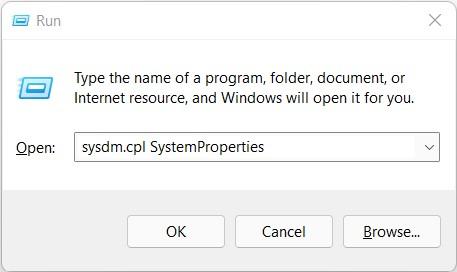
- Nella finestra Proprietà di sistema, fai clic sulla scheda Avanzate. Ora, fai clic sul pulsante Impostazioni sotto la sezione Avvio e ripristino.
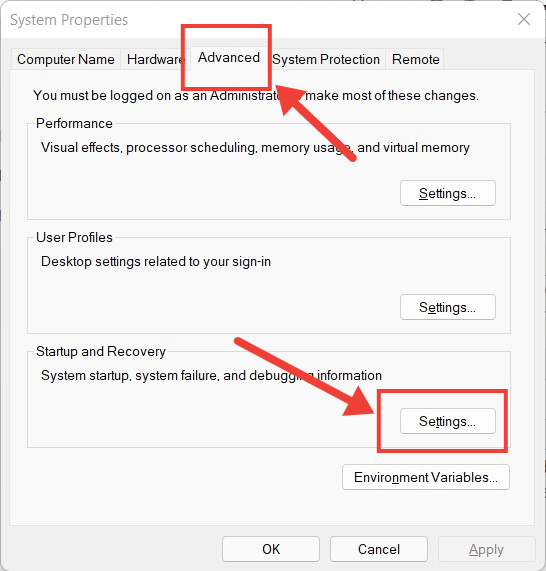
- Si aprirà una nuova finestra in cui, sotto la sezione Guasto di sistema, devi deselezionare l’opzione Riavvia automaticamente.
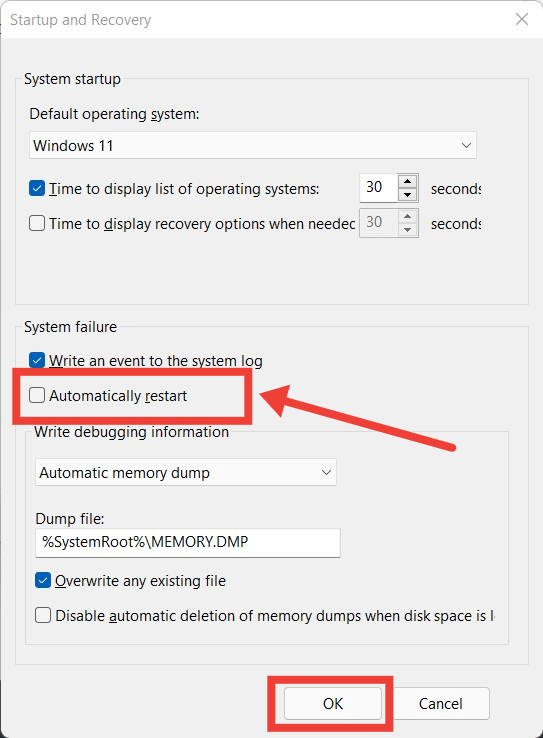
- Infine, premi il pulsante OK e riavvia il computer per salvare le modifiche.
3. Esegui una scansione CHKDSK
Settori di archiviazione corrotti potrebbero essere la causa di tali problemi di riavvio automatico. Settori di archiviazione difettosi impediscono al tuo sistema operativo di accedere a componenti importanti necessari per far funzionare il PC senza problemi. Ecco i passaggi:
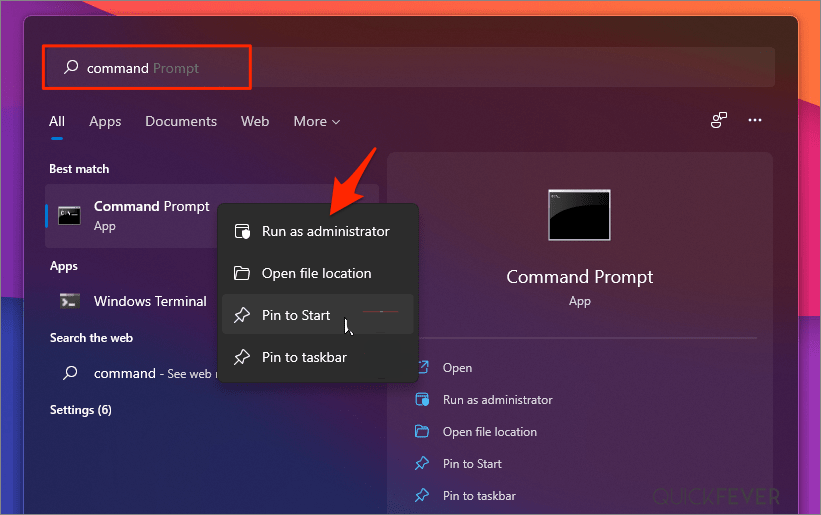
- Fai clic sul menu Start e cerca il prompt dei comandi. Aprilo come amministratore.
- Digita chkdsk /r e premi Invio.
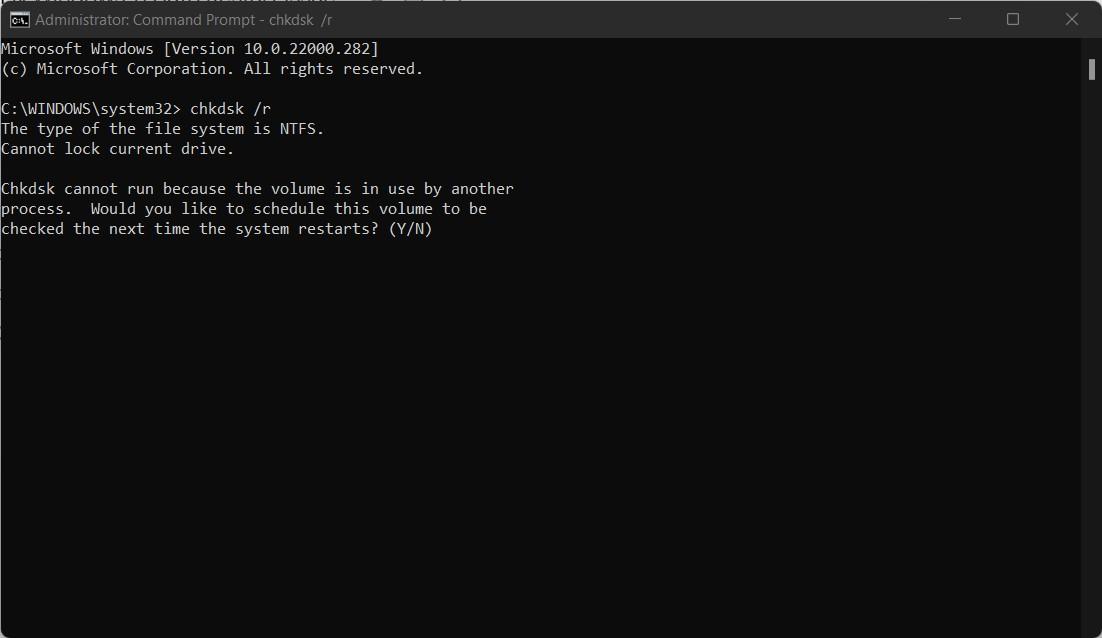
- Se il volume è utilizzato da un altro processo, ti chiederà se desideri eseguire chkdsk la prossima volta che il sistema si riavvia. Digita Y e premi il pulsante Invio.
4. Ferma il riavvio automatico utilizzando un Editor del Registro
Se lasciato invariato, l’aggiornamento di Windows riavvierà il tuo PC tra le tue attività. Quindi, è consigliabile fermare la funzione di riavvio automatico sul tuo PC Windows 11. Per questo, puoi utilizzare l’editor del registro.
Come risolvere i problemi del Registro in Windows 11?
- Premi il menu Start sulla barra delle applicazioni e cerca Editor del Registro.
- Apri l’app come amministratore.
- Naviga nella posizione sottostante:
Computer\HKEY_LOCAL_MACHINE\SOFTWARE\Microsoft\Windows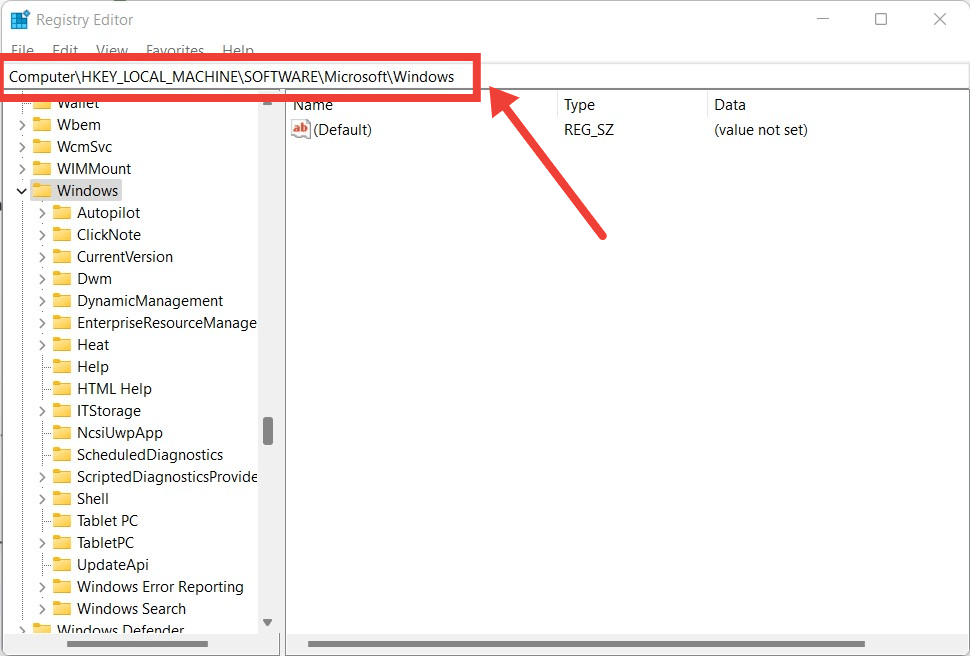
- Fai clic con il tasto destro sulla cartella Windows e seleziona Nuovo > Chiave dal menu che si apre.
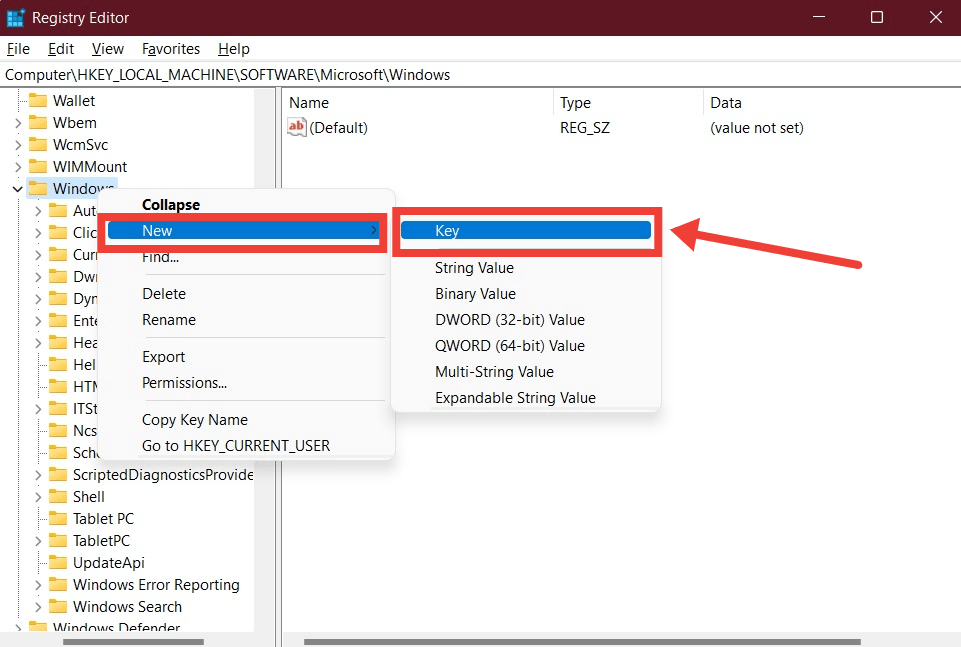
- Rinomina questa chiave appena creata in Windows Update.
- Ora, fai clic con il tasto destro sulla chiave Windows Update e seleziona Nuovo > Chiave di nuovo dal menu contestuale.
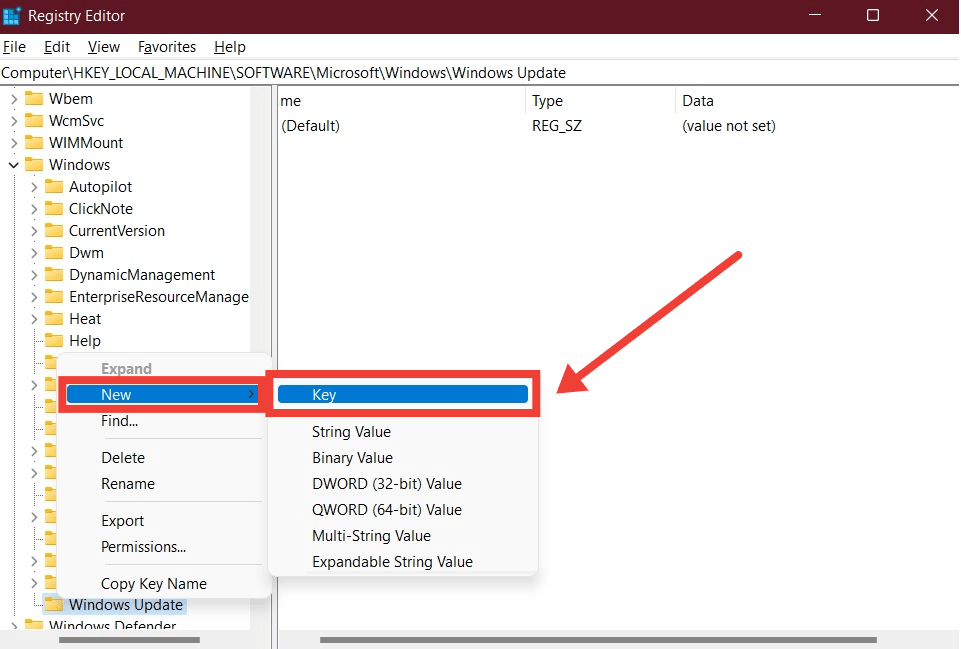
- Nomina questa chiave come AU e premi il pulsante Invio per salvare le modifiche.
- Spostati sul lato destro e fai clic con il tasto destro nello spazio vuoto. Dal menu contestuale, seleziona Nuovo > Valore Dword (32 bit).
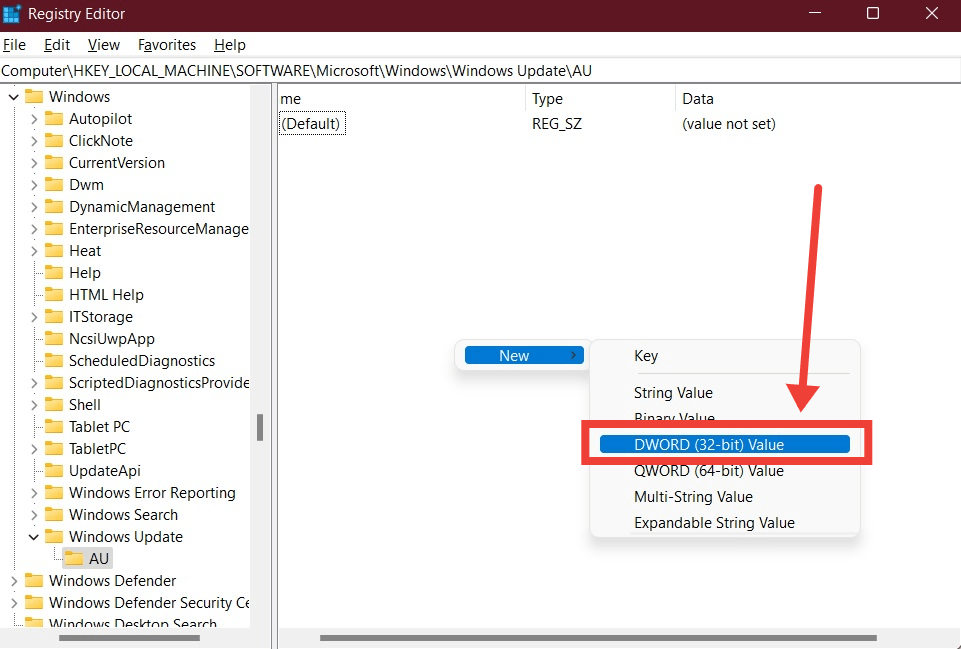
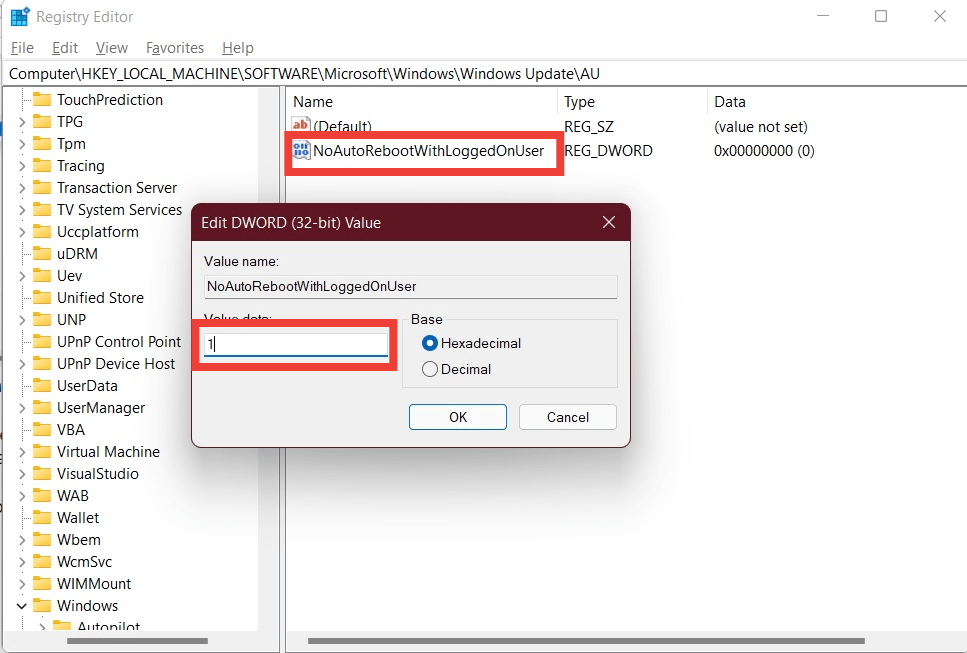
- Nomina il valore Dword in NoAutoRebootWithLoggedOnUser e premi Invio per salvare le modifiche.
- Fai doppio clic sul valore NoAutoRebootWithLoggedOnUser e imposta la Base su Esadecimale, quindi cambia il valore dei dati in 1 e fai clic su OK.
- Riavvia il PC e verifica se questo risolve il problema o meno.
5. Cambia le impostazioni di gestione dell’alimentazione
A volte, utilizzare un piano di gestione dell’alimentazione aggressivo può anche riavviare automaticamente il tuo computer Windows 11 quando raggiunge un certo livello di batteria. Per modificare questo, puoi cambiare le impostazioni del piano di alimentazione della batteria.
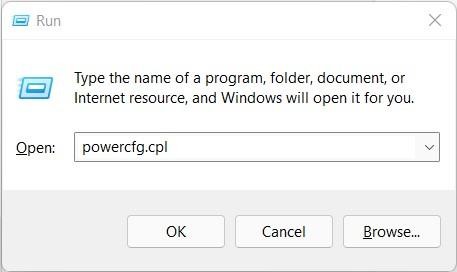
- Premi i tasti Win+R per aprire la finestra Esegui.
- Digita powercfg.cpl e premi Invio.
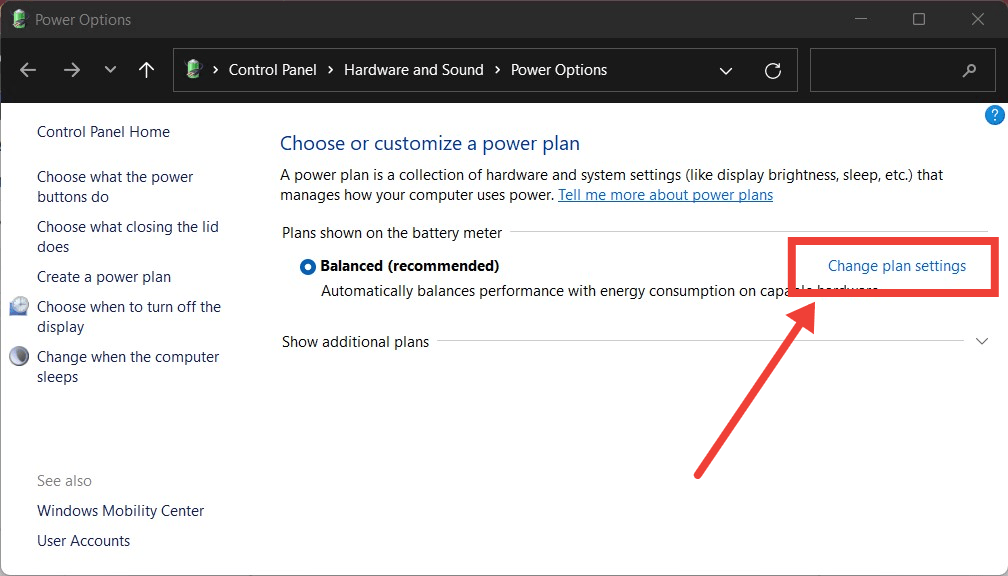
- Si aprirà la finestra Opzioni di alimentazione. Ora, fai clic sul pulsante Modifica impostazioni piano accanto al tuo piano di alimentazione attivo.
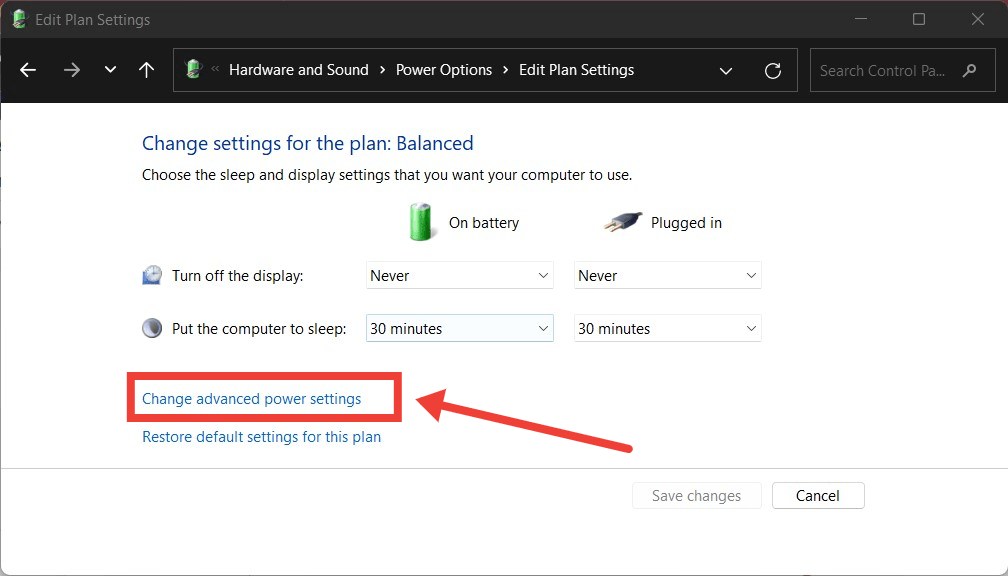
- Dopo questo, fai clic su Modifica impostazioni avanzate di alimentazione.
- Espandi il menu Stato minimo del processore sotto l’opzione Gestione dell’alimentazione del processore. Assicurati che la percentuale di batteria sia impostata al 5% o inferiore.
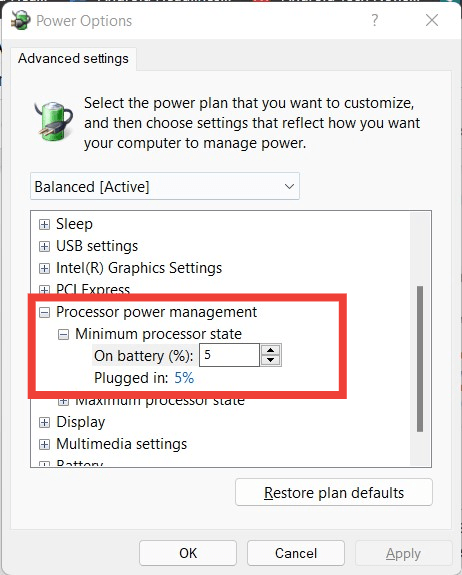
- Infine, premi il pulsante Applica per salvare tutte le modifiche.
6. Aggiorna il tuo driver grafico
Driver grafici obsoleti o incompatibili potrebbero anche essere la causa del riavvio automatico del tuo computer Windows 11. Per risolvere questo, devi aggiornare manualmente il driver grafico, o almeno controllare se hai installato l’ultima versione.
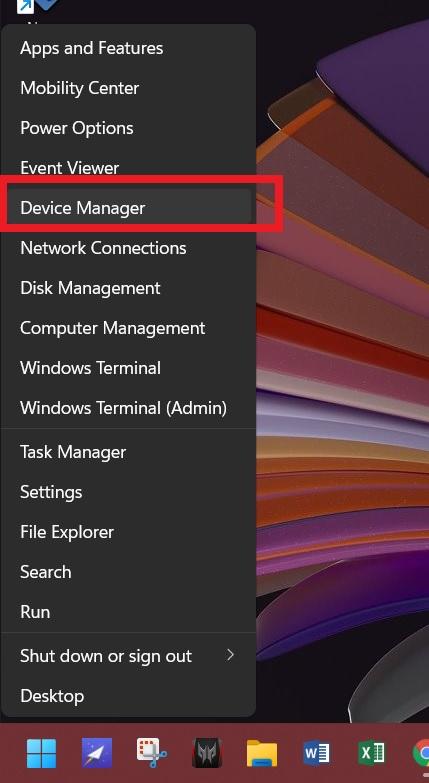
- Fai clic con il tasto destro sul menu Start sulla barra delle applicazioni e seleziona Gestione dispositivi dall’elenco delle opzioni che appare.
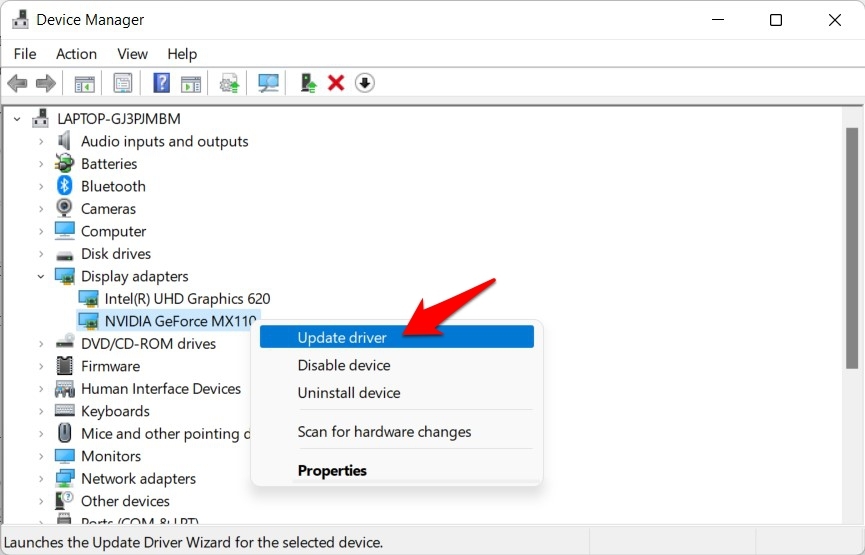
- Espandi il menu Adattatori video.
- Fai clic con il tasto destro sul driver grafico e seleziona l’opzione Aggiorna driver dall’elenco che appare.
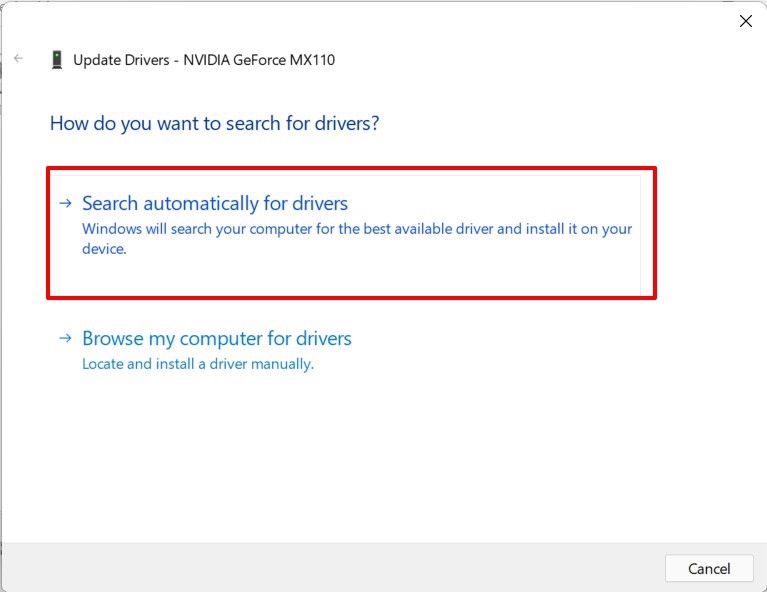
- Premi il tasto Invio mentre scegli l’opzione per Cerca automaticamente il software del driver aggiornato.
- Se è disponibile una nuova versione del software, Windows la installerà automaticamente per te.
- Una volta completato, riavvia il PC e verifica se questo risolve il problema o meno.
7. Esegui lo strumento di diagnostica della memoria di Windows
Se nessuno dei trucchi sopra menzionati ha risolto il problema di riavvio automatico sul tuo computer Windows 11, allora come opzione alternativa puoi eseguire lo strumento di diagnostica della memoria di Windows. Questo aiuta a identificare e possibilmente risolvere eventuali problemi legati alla memoria che potrebbero causare il problema.
- Premi il tasto Windows sul tuo laptop o apri il menu Start dalla barra delle applicazioni e cerca mdsched.exe.
- Nello strumento di diagnostica della memoria di Windows appena aperto, fai clic su Riavvia ora e controlla i problemi (consigliato).
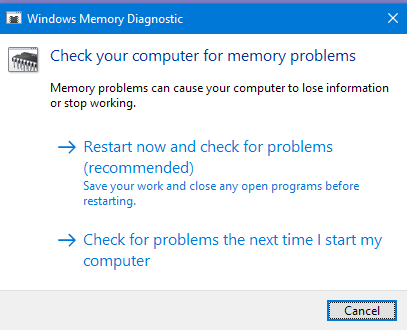
- Il tuo PC si riavvierà e durante il riavvio, lo strumento cercherà eventuali errori e li risolverà.
- Una volta che il PC si riavvia, controlla se il problema è stato risolto o meno.
8. Installa una copia fresca di Windows 11
Bene, se nulla funziona e sei arrivato fin qui in questa guida, allora come ultima risorsa, puoi procedere con l’installazione di una copia fresca di Windows 11. A causa di alcuni file mancanti, il tuo sistema potrebbe entrare in un ciclo di riavvio automatico. Un’installazione fresca risolverà il problema aggiungendo quel file mancante e sperabilmente risolverà il problema in questione.
Se hai qualche pensiero su Come risolvere il problema di riavvio automatico di Windows 11?, sentiti libero di lasciare un commento qui sotto. Inoltre, iscriviti al nostro canale YouTube DigitBin per video tutorial. Saluti!
Ricevi i nuovi post nella tua casella di posta.
Nessuno spam. Disiscriviti in qualsiasi momento.