Supporto tecnico · 5 min read · Nov 14, 2025
Come risolvere il problema dello schermo nero di Windows 11?
Stai affrontando il problema dello schermo nero su Windows 11? Potrebbe essere un problema serio causato da errori software o hardware sul tuo computer. In questa guida, condividerò con te alcuni suggerimenti per la risoluzione dei problemi per risolvere questo problema.
Se parliamo dei motivi per cui ti ritrovi a vedere lo schermo nero sul nuovissimo Windows 11, potrebbe succedere a causa di un driver grafico obsoleto. Inoltre, se il tuo laptop o computer ha subito danni fisici a causa di trasporti o viaggi, ciò potrebbe aver danneggiato il circuito per il display. Pertanto, ti ritrovi ad affrontare il problema dello schermo nero sul tuo computer.
Spesso, modificare erroneamente le impostazioni di proiezione del display può portarti a incontrare lo schermo nero su Windows 11. Inoltre, sappiamo come il sistema operativo Windows e i bug vadano a braccetto. Quindi, potrebbe essere una versione con bug di Windows 11 installata sul computer, che ti causa di vedere lo schermo nero.
I migliori modi per risolvere il problema dello schermo nero di Windows 11
Ora che conosciamo i possibili motivi per il problema dello schermo nero di Windows 11, affrontiamoli con questi metodi di risoluzione dei problemi.
1. Aggiorna il sistema operativo Windows
È sempre importante risolvere i bug, che potrebbero peggiorare l’esperienza dell’utente. Assicurati sempre di mantenere il sistema operativo Windows aggiornato all’ultima versione ufficialmente disponibile.
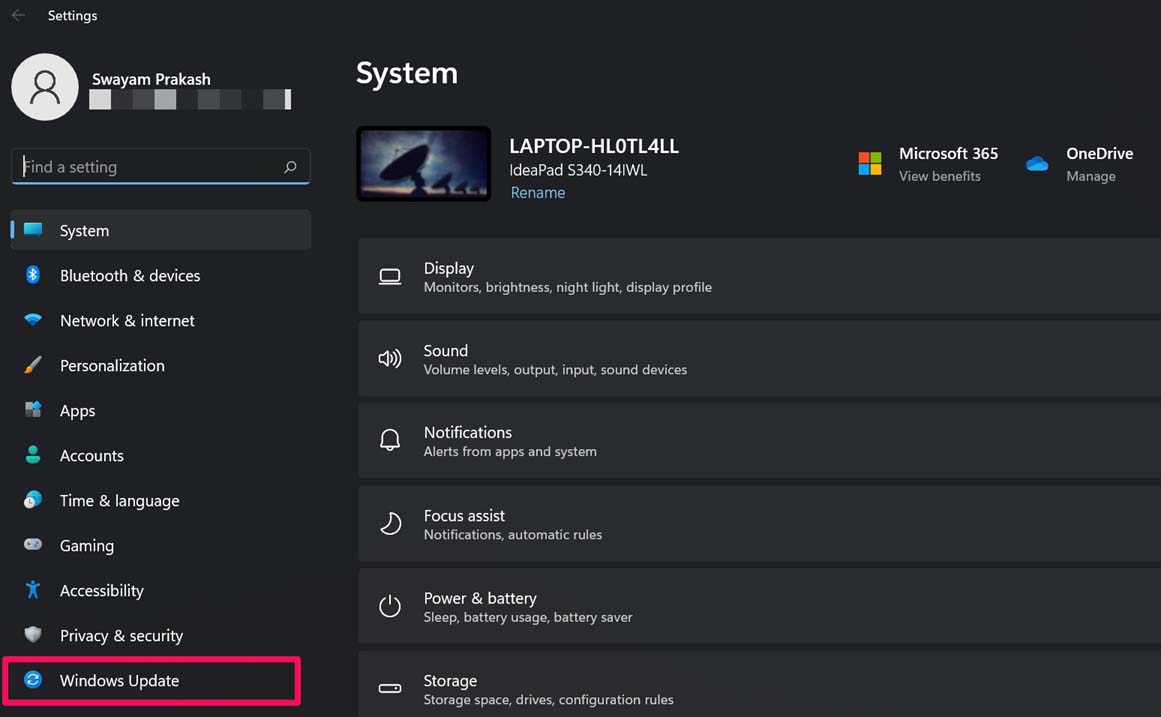
- Premi i tasti di scelta rapida Windows + I per aprire la pagina delle impostazioni.
- Poi, nel pannello in basso a sinistra, fai clic su Windows Update.
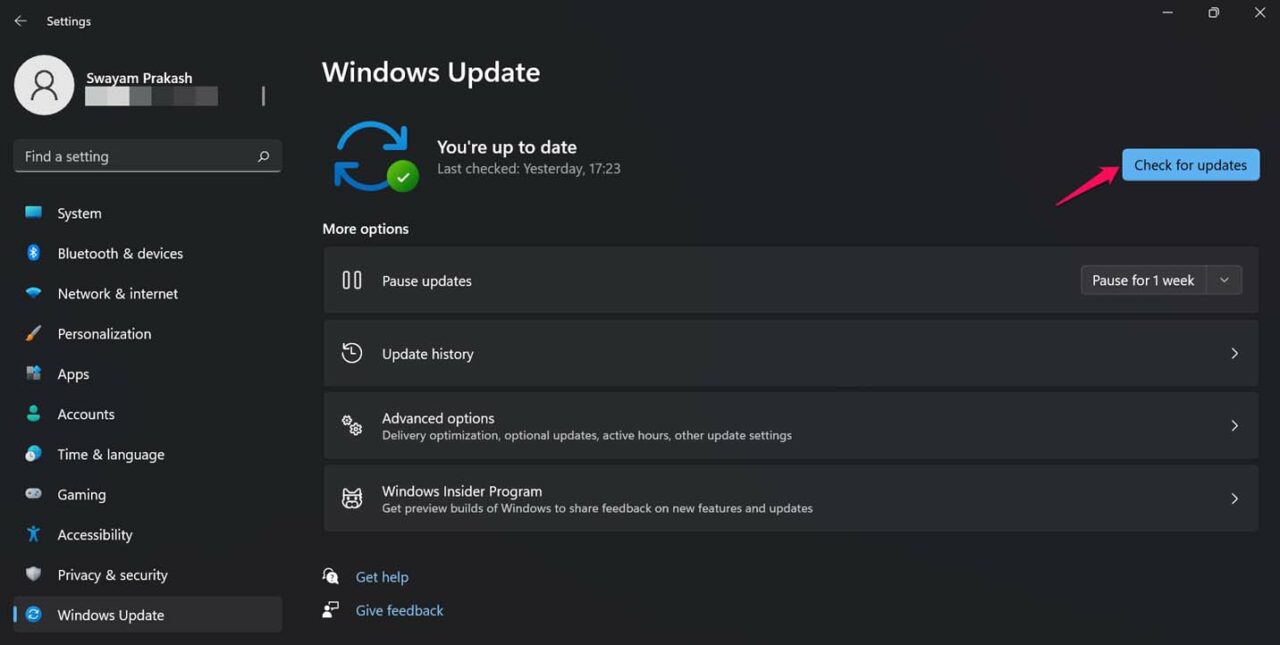
- Successivamente, fai clic su Controlla aggiornamenti.
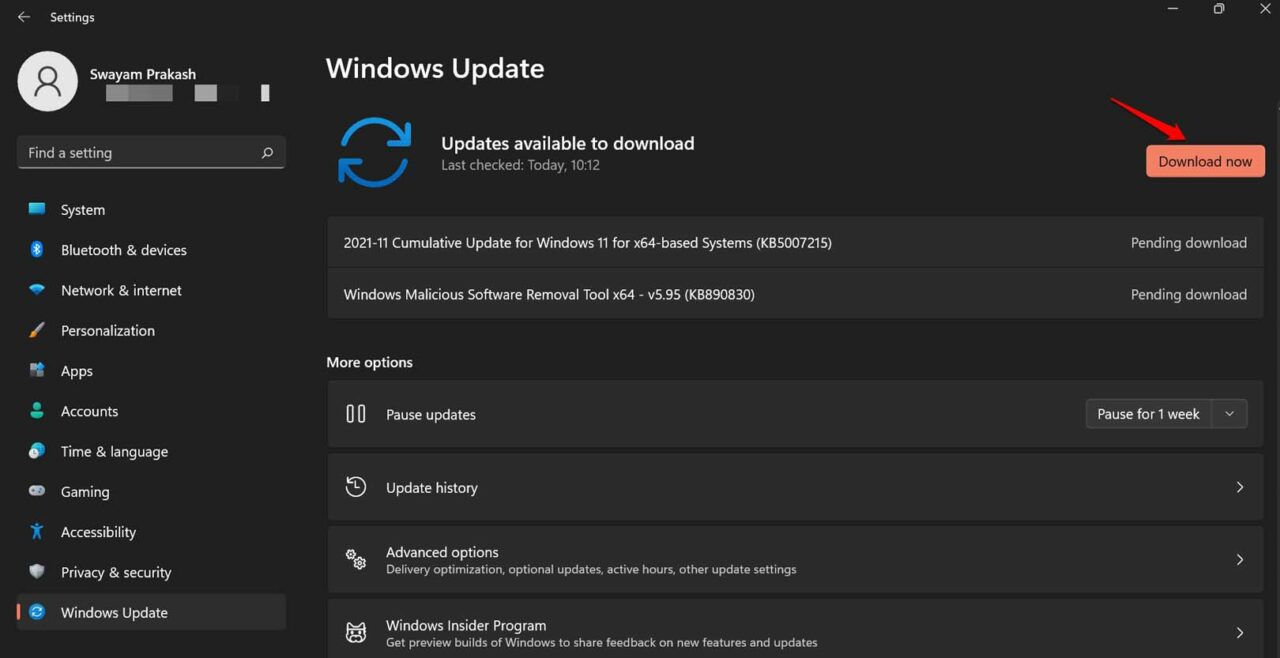
- Se è disponibile un aggiornamento, il sistema ti chiederà di installarlo.
- Ci sarà un’opzione Scarica ora. Fai clic su di essa per procedere con l’installazione dell’aggiornamento.
Dopo l’aggiornamento, controlla se stai ancora affrontando il problema dello schermo nero sul tuo PC.
2. Riavvia il computer
Spesso, riavviare il computer può risolvere vari problemi tecnici complessi. Quindi, devi provarlo.
- Premi il tasto Windows, e la casella di ricerca apparirà.
- Vedrai l’icona di alimentazione nell’angolo in basso a destra della casella di ricerca. Fai clic su di essa.
- Apparirà un piccolo menu dal quale dovrai selezionare l’opzione Riavvia.
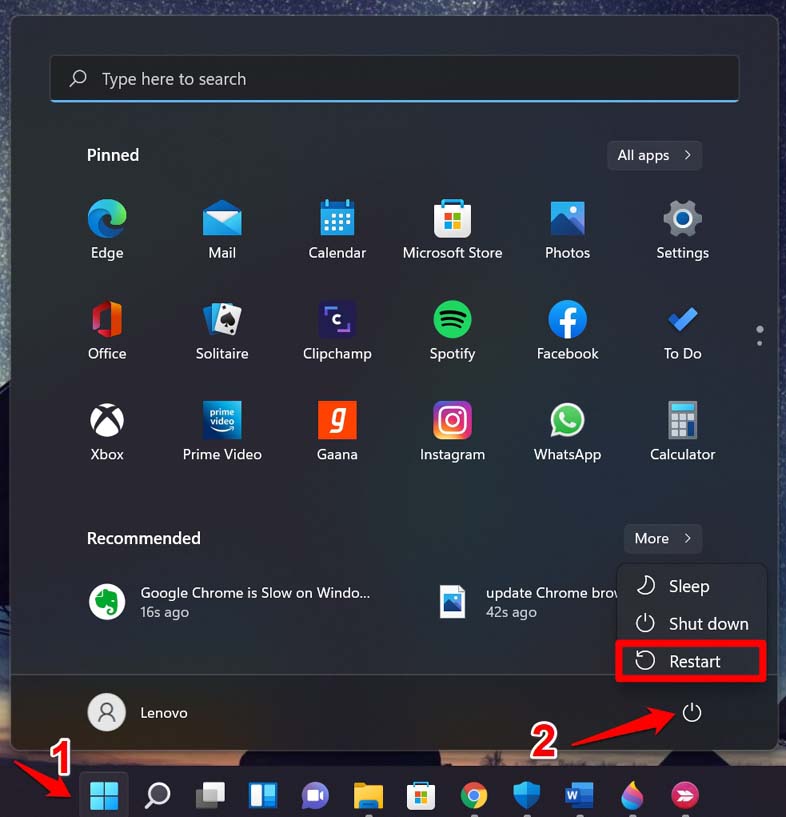
Dopo il riavvio, controlla se il problema dello schermo nero si verifica ancora, oppure puoi utilizzare normalmente il display del computer. Nella maggior parte dei casi, gli utenti segnalano che un riavvio è stato sufficiente per risolvere il problema.
3. Risolvi le impostazioni di proiezione del display del computer
Potrebbe esserci qualche problema con le impostazioni di proiezione del computer. Se il tuo computer mostra periodicamente il problema dello schermo nero, allora quando il tuo computer sta funzionando normalmente, premi la combinazione di tasti Windows + P.
Si apriranno le opzioni per le impostazioni di proiezione del display di Windows. Seleziona l’opzione Solo schermo PC. Questo dovrebbe risolvere il problema dello schermo nero.
4. Aggiorna manualmente il driver grafico del PC
Sebbene il driver grafico si aggiorni automaticamente, puoi aggiornare manualmente il driver grafico per evitare eventuali problemi tecnici.
- Premi i tasti Windows + X.
- Apparirà un menu dal quale dovrai navigare su Gestione dispositivi e fare clic su di esso.
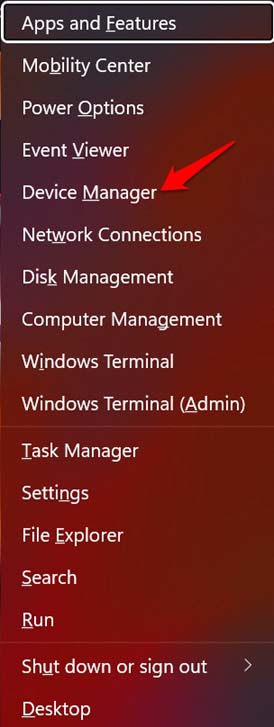
- Quindi, sotto Gestione dispositivi, scorri fino a Adattatore video e fai clic per espanderlo.
- All’interno dell’Adattatore video, potrai vedere il nome del driver grafico, che gestisce il display del tuo computer.
- Fai clic con il tasto destro sul nome dell’unità grafica e seleziona l’opzione Aggiorna driver.
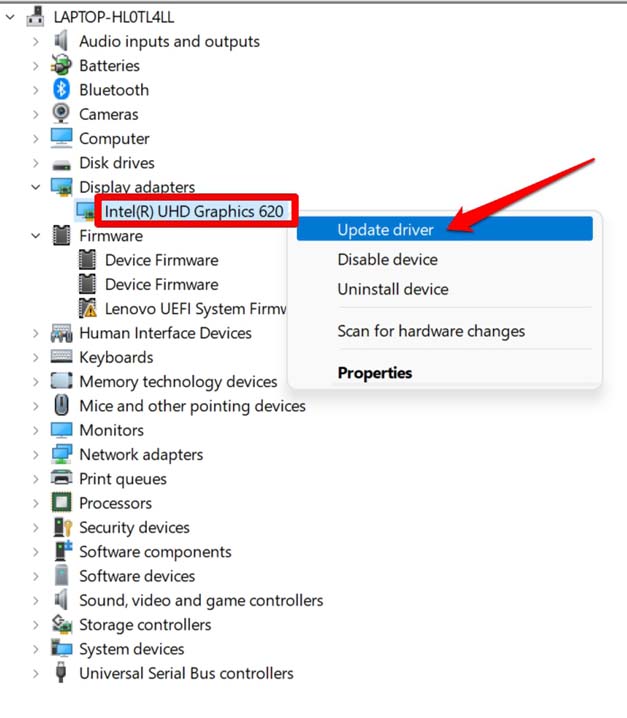
- Quando appare la finestra di dialogo Aggiorna driver, fai clic su Cerca automaticamente i driver.
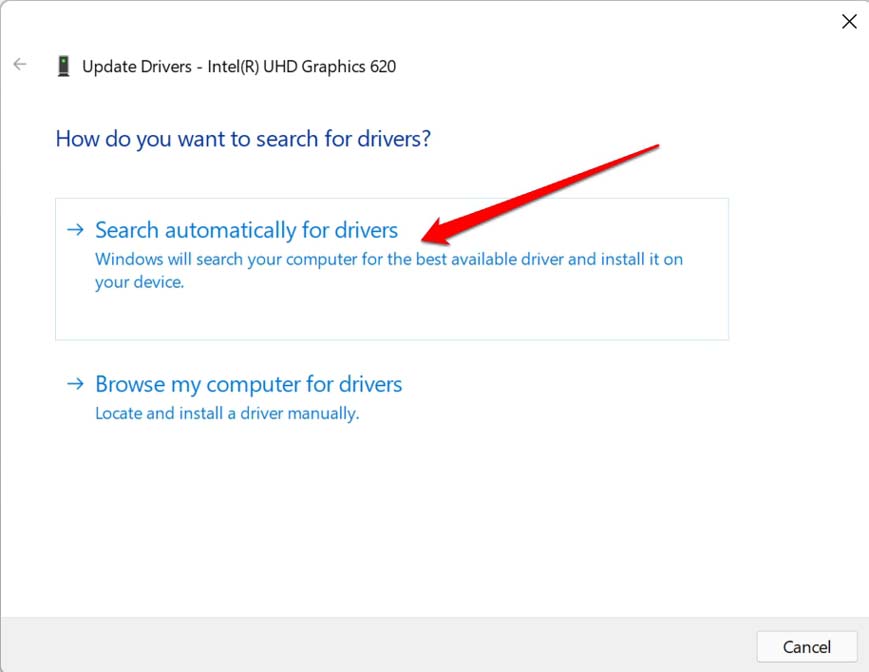
- Il sistema cercherà i driver disponibili su Internet e installerà gli stessi.
Dopo aver aggiornato il driver grafico, risolverà il problema dello schermo nero di Windows 11.
5. Usa un display esterno
Se hai una fonte di display esterna diversa dal display interessato del computer su cui stai affrontando il problema dello schermo nero, collegala al computer. Controlla se puoi utilizzare il display utilizzando lo schermo ausiliario collegato al PC.
6. Esegui un ripristino rapido del driver grafico
Ecco un modo rapido per ripristinare il driver grafico sul tuo computer. Se stai affrontando il problema dello schermo nero, prova questa risoluzione dei problemi.
Tutto ciò che devi fare è premere contemporaneamente tasto Windows + Ctrl + Shift + B. Mentre lo fai, potresti sentire un suono. Questo sarà seguito da un lampeggiamento automatico dello schermo. Questo significa che il driver grafico è stato ripristinato. Alcuni utenti hanno segnalato che fare questo ha risolto il problema dello schermo nero sul loro computer Windows 11.
7. Scarica e installa manualmente il driver grafico dal sito web del produttore
Invece di lasciare che il sistema aggiorni automaticamente il driver grafico, puoi scaricare e installare manualmente i driver dal sito ufficiale dello stesso marchio di driver grafico installato sul tuo computer.
- Premi Windows + R per invocare la finestra di dialogo Esegui.
- Digita dxdiag e premi il tasto invio.
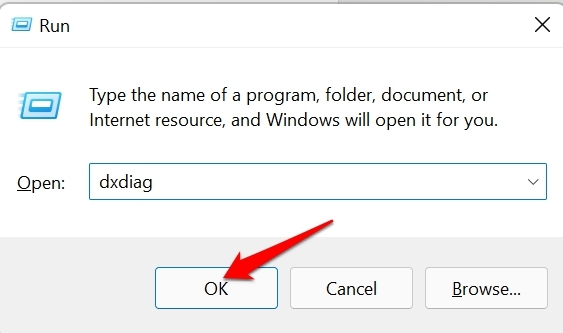
- Conferma l’azione e fai clic sull’opzione Sì.
- Quindi, apparirà la finestra di dialogo Strumento diagnostico DirectX.
- Fai clic sulla scheda Display.
- Vedrai tutte le informazioni complete sull’unità grafica installata sul tuo computer.
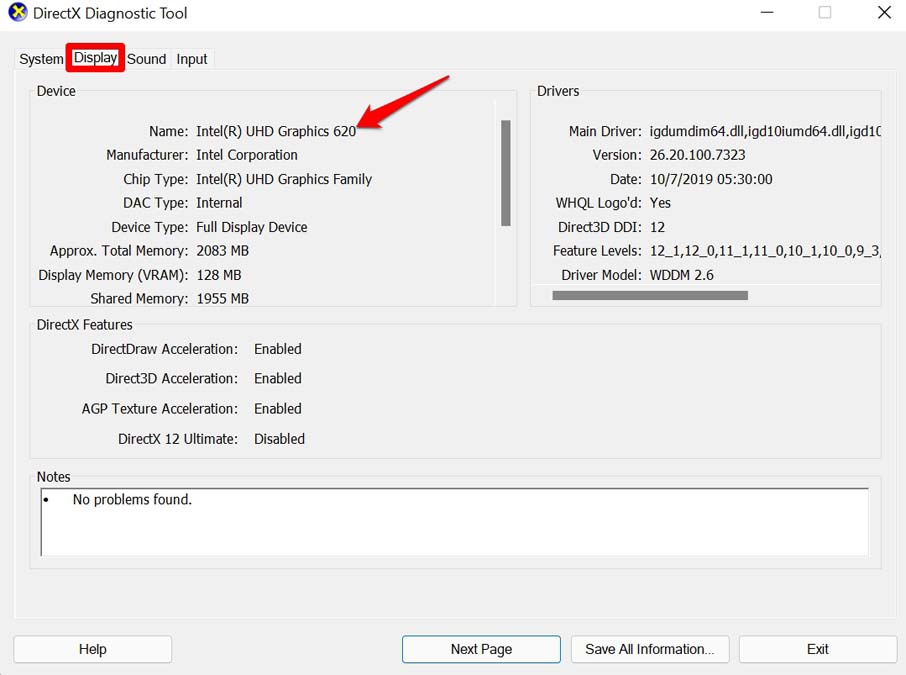
- Visita il sito ufficiale per il marchio dell’unità grafica installata sul tuo PC. Tutti questi produttori di driver grafici hanno repository da cui puoi scaricare i driver adatti per il tuo computer.
- Inserisci il numero di modello del computer, l’unità di elaborazione e altri dettagli e scarica l’ultima versione dell’unità grafica disponibile nel repository.
Dopo aver aggiornato manualmente il driver grafico, lo schermo nero non apparirà più sul tuo computer.
8. Porta il computer al team di supporto tecnico
Quando tutte le altre risoluzioni dei problemi menzionate non producono risultati nel risolvere il problema dello schermo nero di Windows 11, puoi portare il computer o il laptop al centro di assistenza ufficiale. Ci saranno tecnici qualificati che, se necessario, utilizzeranno strumenti adeguati per smontare il tuo PC e controllare se il suo display è stato danneggiato o meno.
Di solito, se il tuo computer ha subito una caduta, è saggio farlo controllare dal team di supporto tecnico ufficiale del marchio del PC che stai utilizzando. L’unità di visualizzazione potrebbe aver subito un impatto, ed è per questo che ti ritrovi con il problema dello schermo nero.
Quindi, questi sono i vari modi con cui puoi facilmente risolvere il problema dello schermo nero su Windows 11. Spero che questa guida sia stata utile.
Se hai qualche pensiero su Come risolvere il problema dello schermo nero di Windows 11?, sentiti libero di lasciare un commento qui sotto. Inoltre, ti preghiamo di iscriverti al nostro canale YouTube di DigitBin per video tutorial. Saluti!
Ricevi i nuovi post nella tua casella di posta.
Nessuno spam. Disiscriviti in qualsiasi momento.