Problemi Windows · 8 min read · Dec 11, 2025
Come risolvere il problema dello schermo nero con cursore in Windows 11
Windows 11 è noto per i suoi fastidiosi problemi che sembrano non finire mai. Uno di questi problemi è quello dello schermo nero con il cursore. Tutto va bene fino a quando non inserisci la tua password o biometria per accedere. Invece di essere accolti con il desktop, gli utenti vedono uno schermo nero con solo il cursore visibile.
Non preoccuparti — questo è un problema estremamente comune e sei nel posto giusto per la soluzione. In questo articolo, discuteremo le migliori soluzioni che ti aiuteranno a risolvere il problema. Immergiamoci.
Requisiti
Prima di arrivare alle soluzioni effettive, facciamo alcune semplici operazioni di risoluzione dei problemi.
- Rimuovi eventuali periferiche o dispositivi esterni.
- Controlla le tue connessioni con il monitor, se ne stai usando uno.
- Assicurati che il tuo dispositivo sia collegato correttamente alla fonte di alimentazione o che la sua batteria sia sufficientemente carica.
Modi migliori per risolvere lo schermo nero con cursore del mouse su PC
Abbiamo compilato un elenco di sette soluzioni che ti aiuteranno a risolvere il problema. Assicurati di provare tutte le soluzioni.
1. Riavvia il tuo PC
La prima cosa da fare quando vedi uno schermo nero con solo il cursore è forzare il riavvio del tuo PC. Per farlo:
- Premi e tieni premuto il pulsante di accensione sul tuo PC fino a quando non si spegne.
- Quindi, premi e tieni premuto di nuovo il pulsante di accensione per riaccendere il tuo PC.
In alternativa, se sei connesso al tuo PC, premi i tasti Ctrl + Alt + Del, fai clic sull’icona di alimentazione in basso a destra e seleziona Riavvia.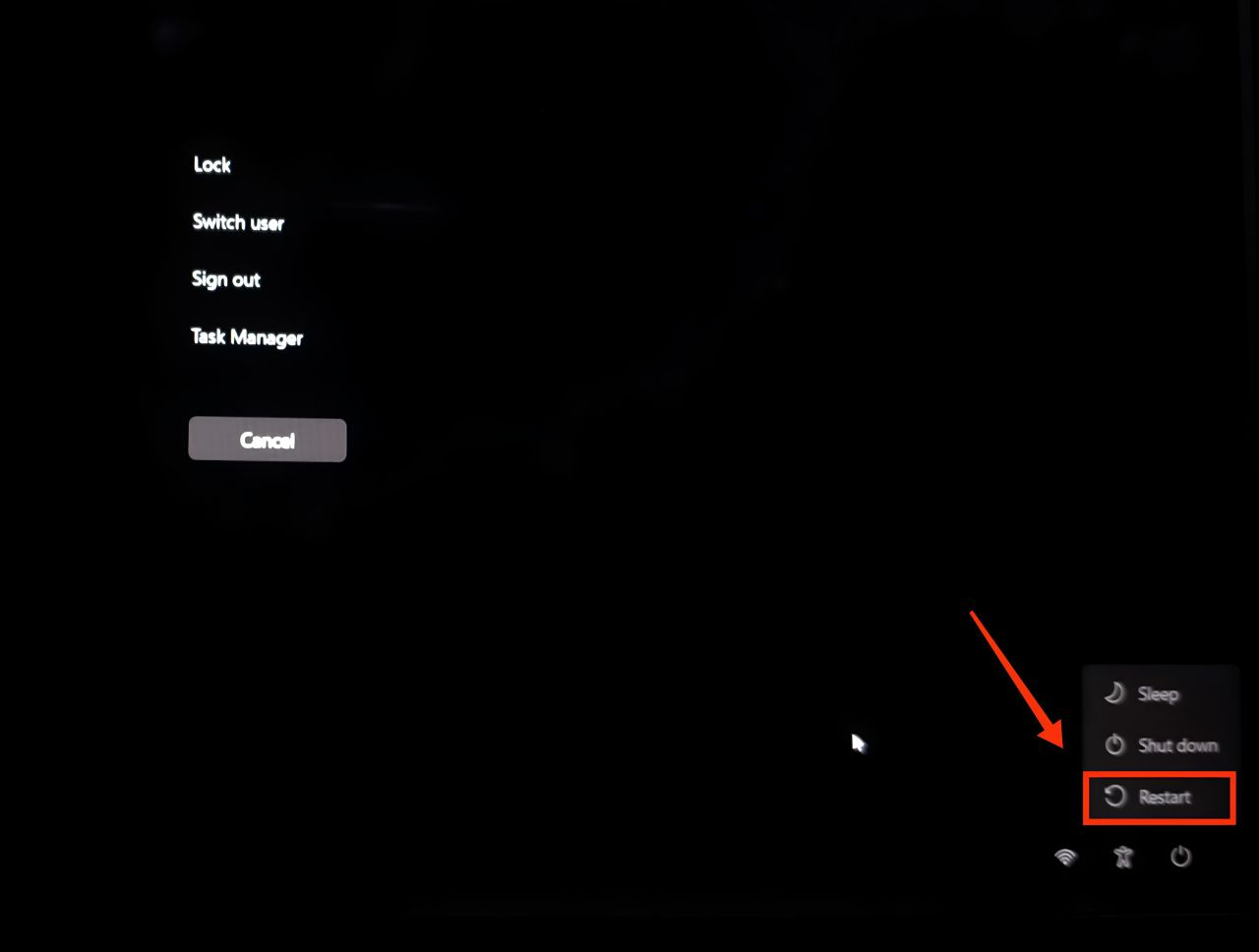
Dopo il riavvio, controlla se il tuo PC funziona correttamente. Se il problema persiste, prova a riavviare di nuovo e poi procedi al passaggio successivo.
2. Riavvia il tuo driver grafico
Poiché questo è un problema legato al display o alla grafica del tuo PC, riavviare la scheda grafica o i suoi driver dovrebbe aiutare a risolvere il problema. Riavviare i driver grafici è semplice. Premi il tasto Windows + Ctrl + Shift + B sulla tastiera contemporaneamente. Una volta fatto, lo schermo dovrebbe lampeggiare o brillare, accompagnato da un suono di beep.
3. Esegui la scansione SFC
Una scansione SFC o System File Checker può aiutare a riparare eventuali file di sistema danneggiati o corrotti che potrebbero causare il problema. Ecco come eseguire una scansione SFC.
- Accedi a Windows.
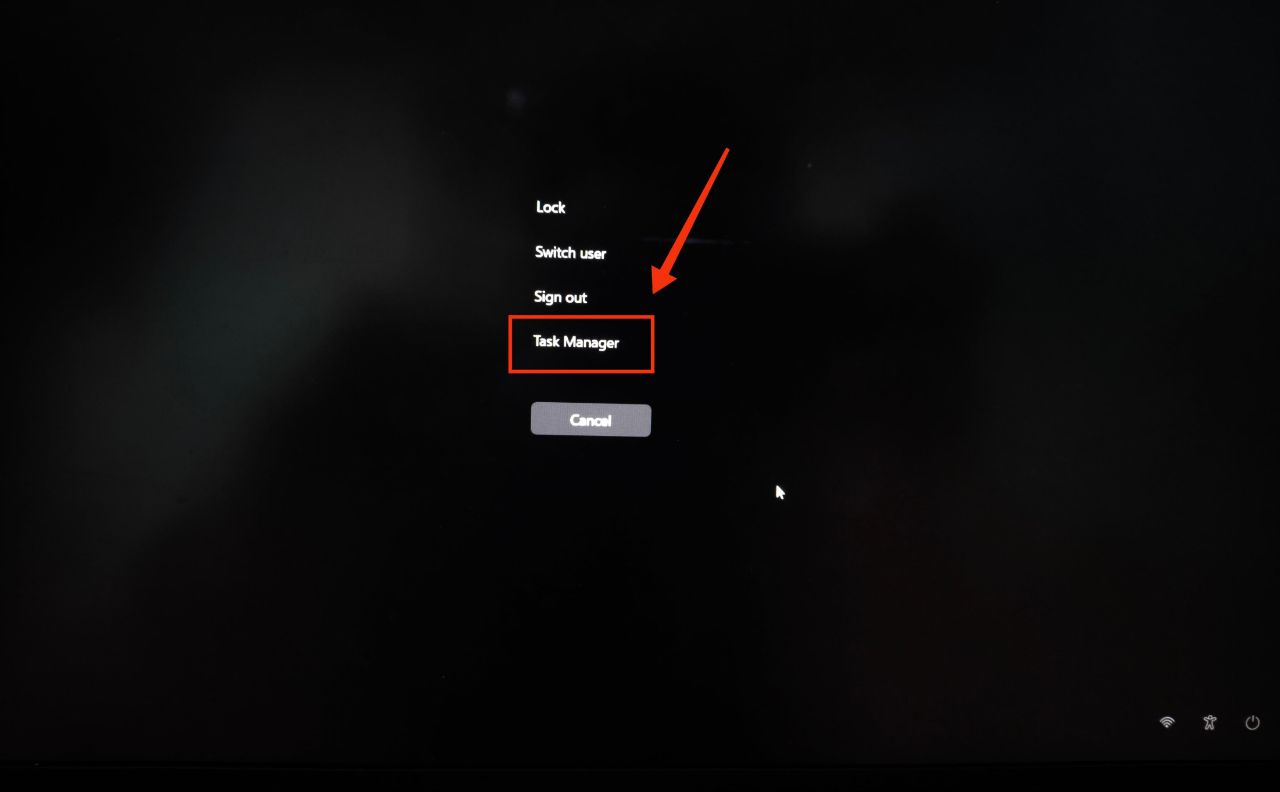
- Premi i tasti Ctrl + Alt + Del contemporaneamente e fai clic su Task Manager.
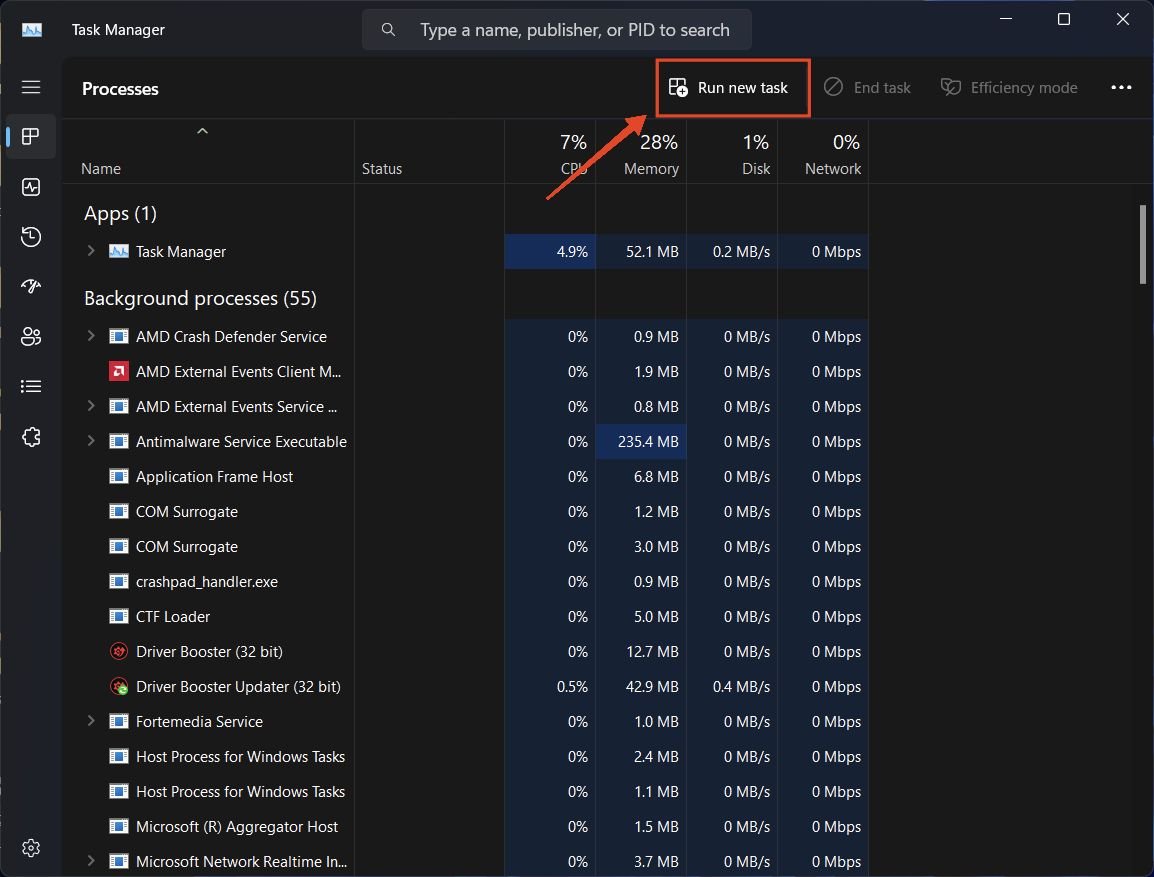
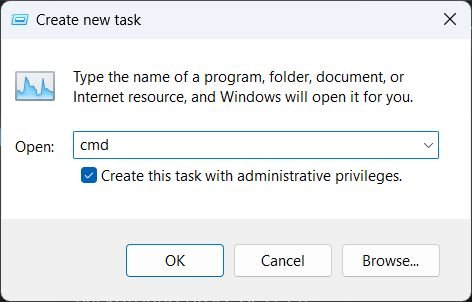
- Una volta aperto il Task Manager, fai clic su Esegui nuovo task nella barra dei menu in alto.
- Digita “cmd” e assicurati di selezionare la casella Crea questo task con privilegi amministrativi.
- Premi OK o premi Invio per aprire il Prompt dei comandi con privilegi di amministratore.
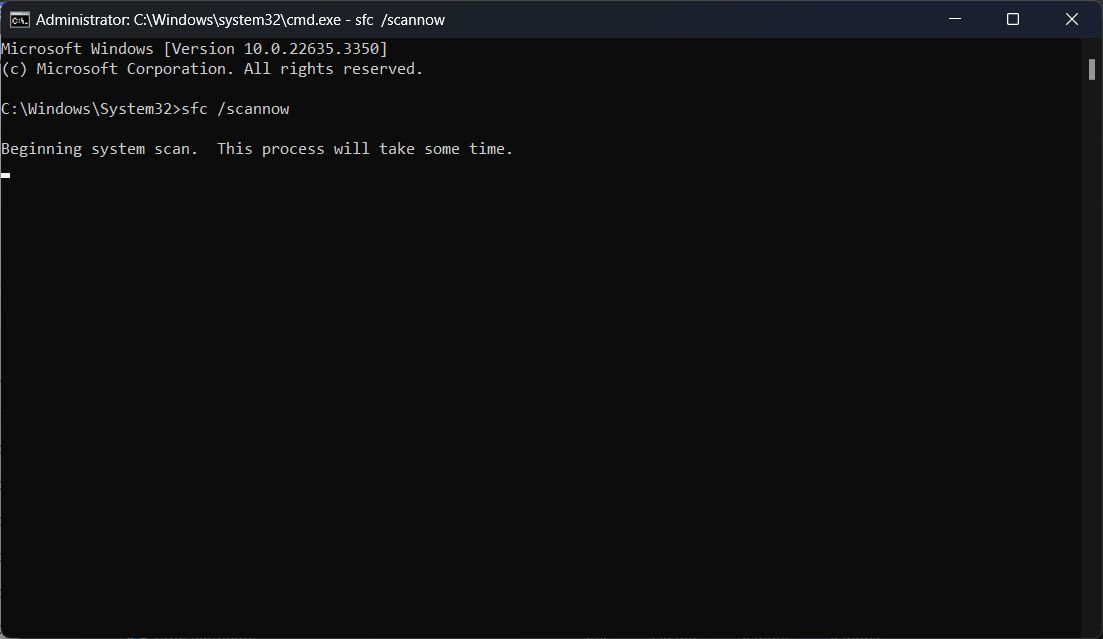
- Digita il seguente comando e premi Invio: sfc /scannow
- Windows ora controllerà e riparerà eventuali file di sistema.
- Una volta completata la scansione, chiudi tutte le finestre e riavvia il tuo PC.
4. Controlla il valore User Shell
Il registro di Windows è molto sensibile alle modifiche. Anche piccole alterazioni possono causare il crash del sistema Windows o renderlo vuoto. Pertanto, il motivo per cui potresti vedere uno schermo nero con un cursore è che il valore User Shell nel registro è stato modificato.
Questo può essere causato da un intervento manuale o da un virus che potrebbe aver infettato il tuo PC. Segui i passaggi seguenti per correggere il valore User Shell.
- Accedi al tuo PC e premi i tasti Ctrl + Alt + Del sulla tastiera.
- Fai clic su Task Manager.
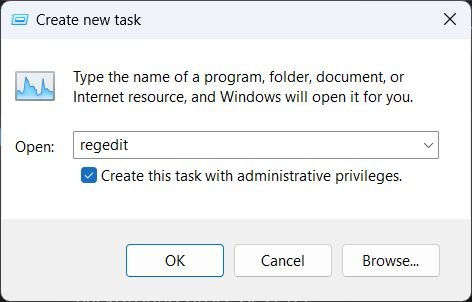
- Una volta aperto il Task Manager, fai clic su Esegui nuovo task nella barra dei menu in alto.
- Nella finestra pop-up, digita “regedit” e seleziona la casella accanto a Crea questo task con privilegi amministrativi
- Fai clic su OK o premi Invio. Questo aprirà l’editor del registro.
- Naviga al seguente percorso nel registro:
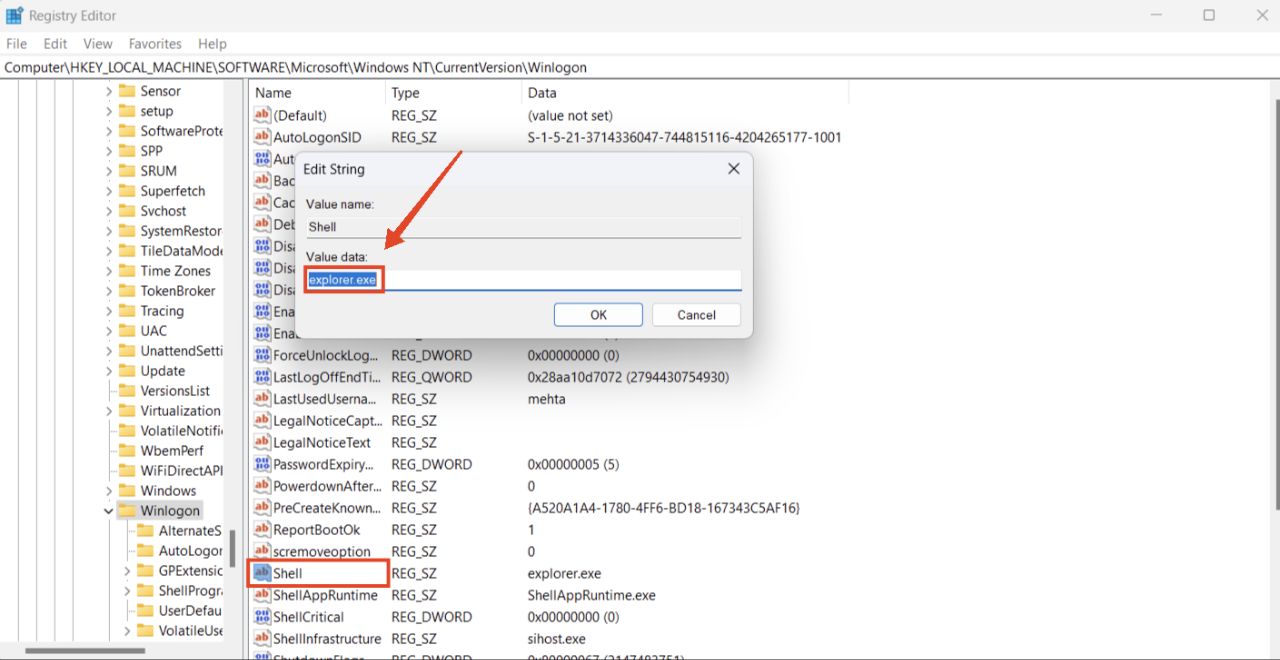
Computer\HKEY_LOCAL_MACHINE\SOFTWARE\Microsoft\Windows NT\CurrentVersion\Winlogon. - Vedrai le voci del registro a destra. Trova Shell e fai doppio clic su di essa.
- Assicurati che il campo Value data sia impostato su “explorer.exe.” Se è impostato su qualcos’altro, cambialo e fai clic su OK.
- Ora, chiudi tutte le finestre e riavvia il tuo PC. Una volta che hai effettuato l’accesso, il problema dovrebbe scomparire.
5. Aggiorna i tuoi driver grafici
Driver obsoleti o incompatibili potrebbero essere la ragione per cui stai vedendo uno schermo nero con il cursore che fluttua. Se non ricordi di aver aggiornato i tuoi driver grafici o di aver riavviato il tuo PC da molto tempo, segui questa correzione e il problema dovrebbe essere risolto.
- Accedi al tuo PC e premi i tasti Ctrl + Alt + Del sulla tastiera.
- Seleziona Task Manager e una volta aperto, fai clic su Esegui nuovo task nella barra dei menu in alto.
- Nella finestra pop-up, digita “devmgmt.msc” e fai clic su OK.
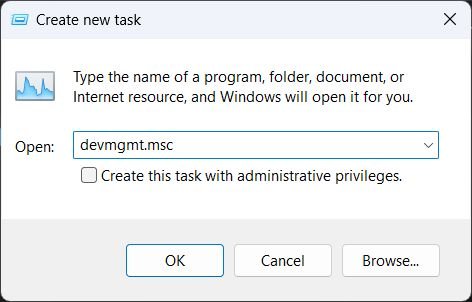
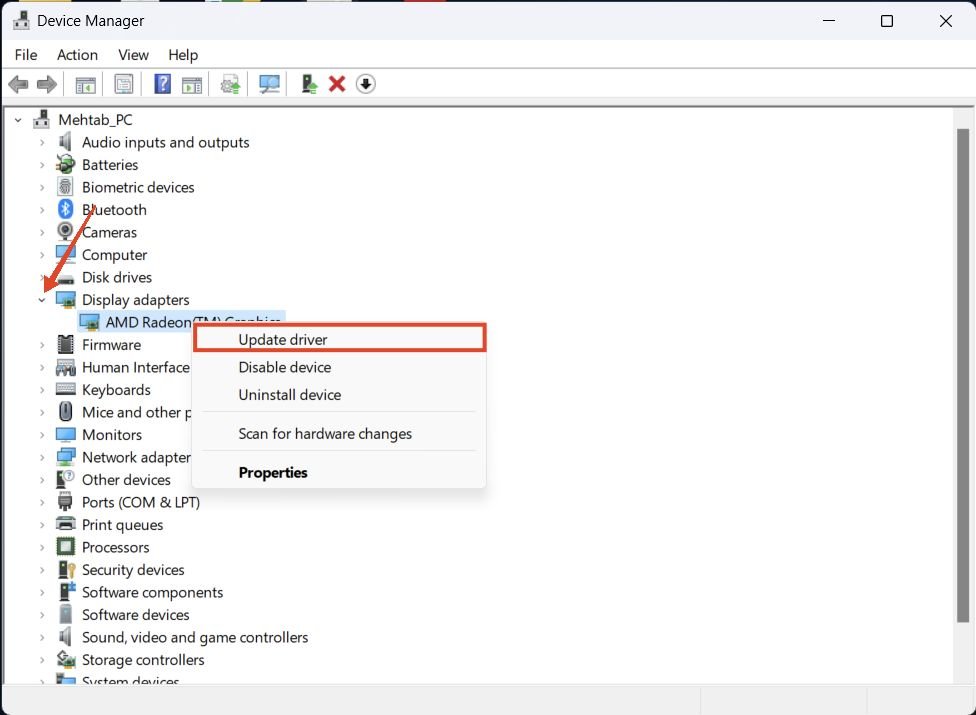
- Espandi la sezione Adattatori video, fai clic con il tasto destro sul tuo driver grafico e seleziona Aggiorna driver.
- Fai clic su Cerca automaticamente i driver.
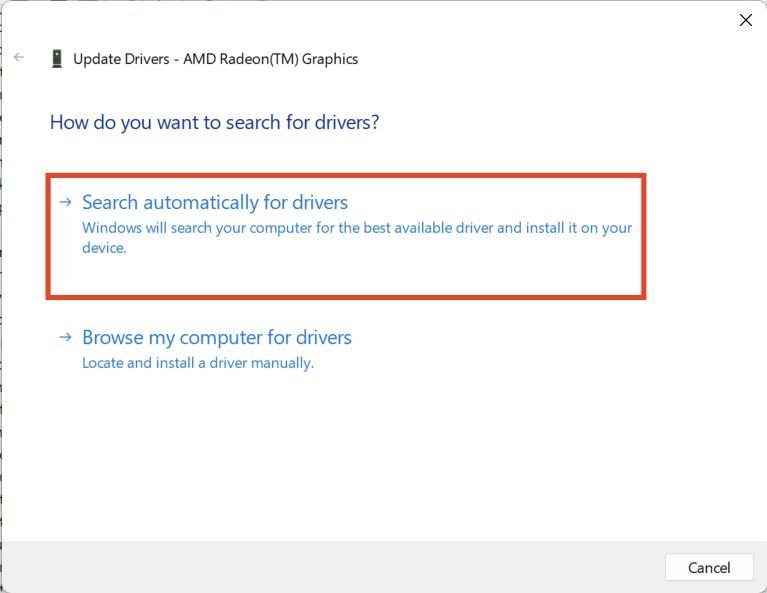
- Windows cercherà automaticamente e installerà i driver più recenti sul tuo PC. Le modifiche avranno effetto quando riavvii il tuo PC.
6. Disinstalla app sospette
Se c’è un virus o un’app malware che sta causando il problema, puoi avviare in modalità provvisoria e disinstallarla dal Pannello di controllo. In questo modo, eliminerai eventuali app problematiche che potrebbero essersi infiltrate in precedenza.
- Accedi al tuo PC e premi i tasti Ctrl + Alt + Del sulla tastiera.
- Fai clic sull’icona di alimentazione in basso a destra.
- Premi e tieni premuto il tasto Shift sulla tastiera e fai clic su Riavvia. Il tuo PC si avvierà ora nelle Opzioni di avvio avanzate.
- Fai clic su Risoluzione dei problemi.
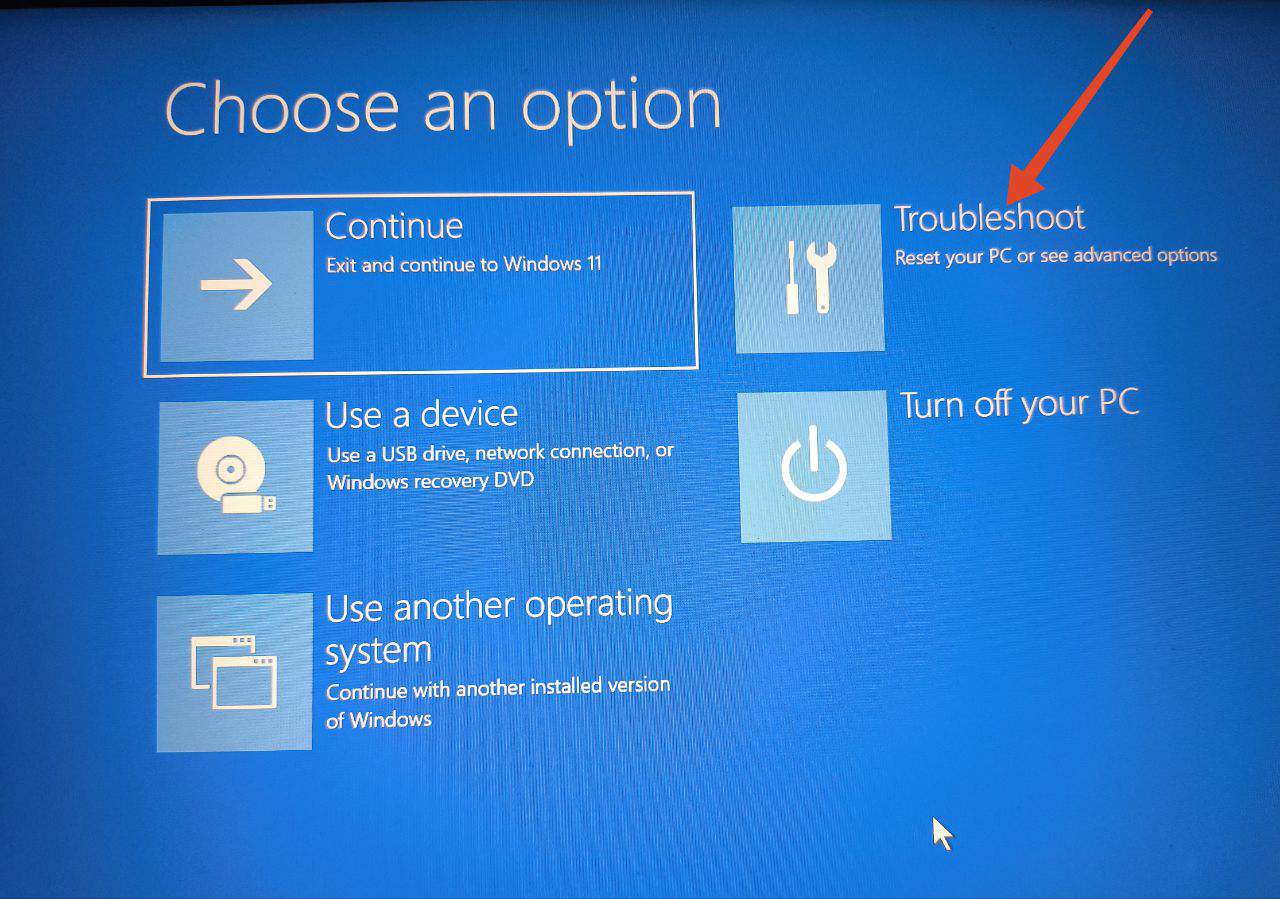
- Quindi, fai clic su Opzioni avanzate.
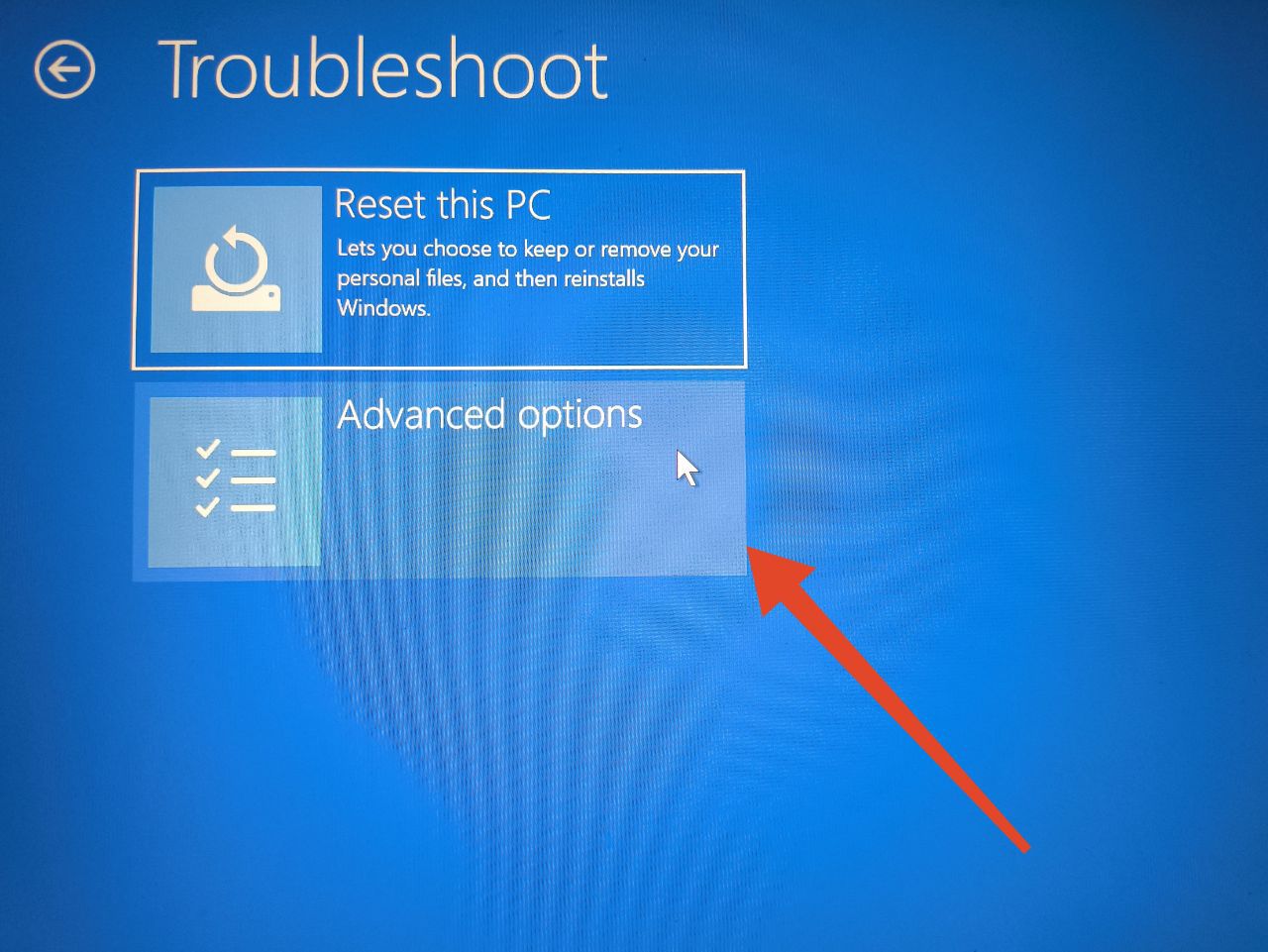
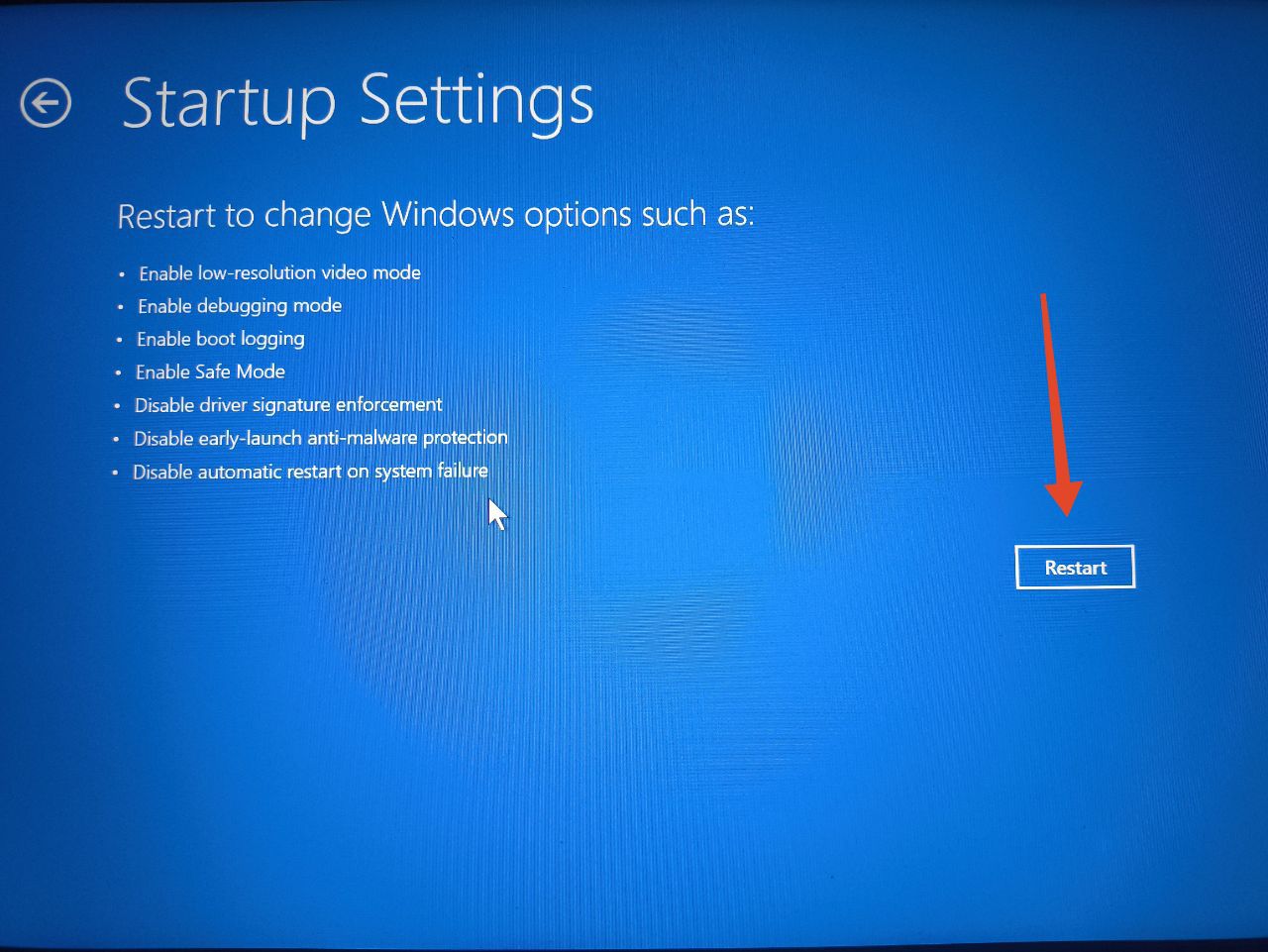
- Fai clic su Impostazioni di avvio e poi Riavvia.
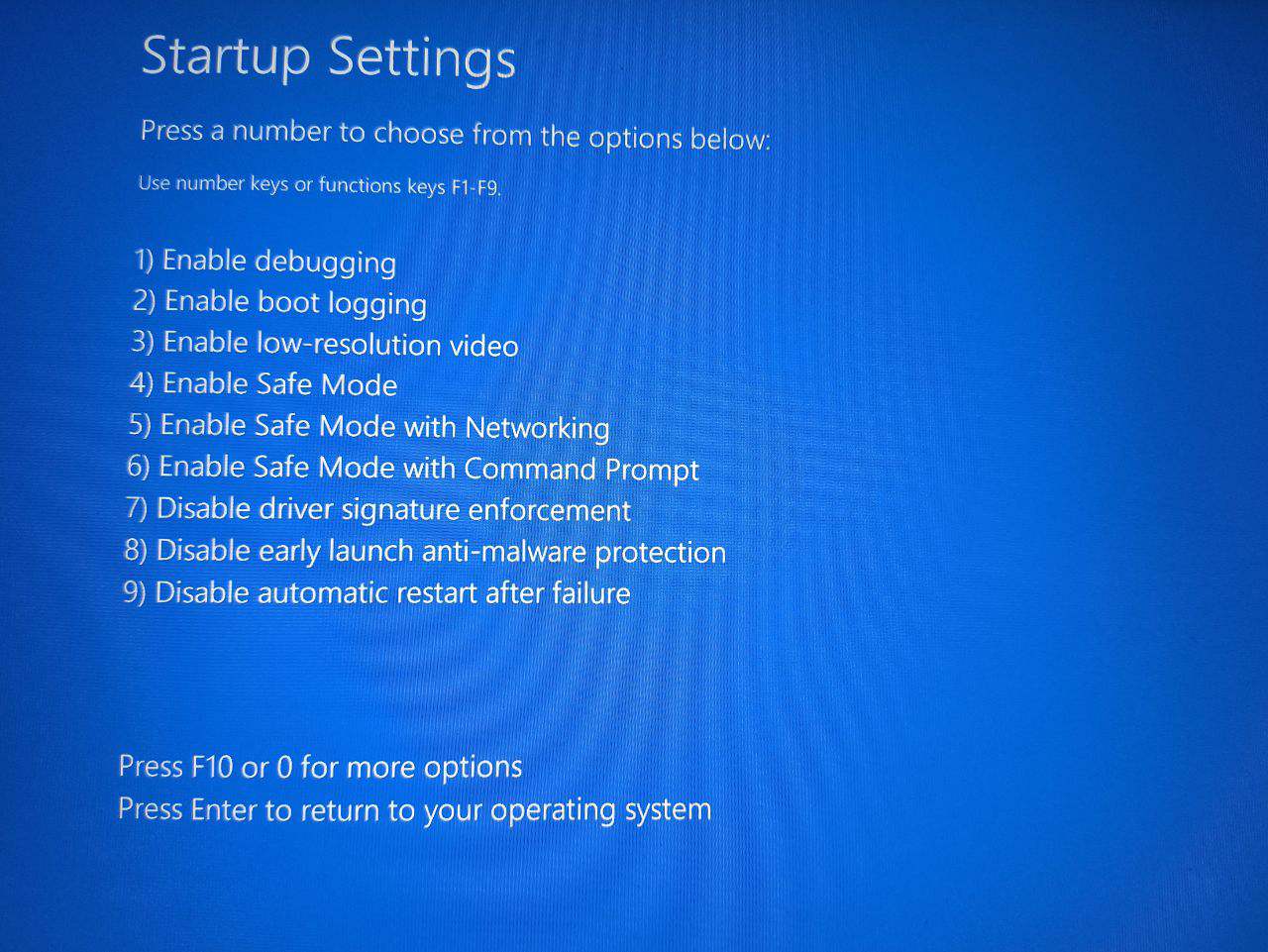
- Qui, vogliamo entrare nella modalità provvisoria normale. Quindi premi 4 o F4 sulla tastiera.
- Ora, una volta che il tuo PC si avvia correttamente, premi il tasto Windows e cerca il Pannello di controllo.
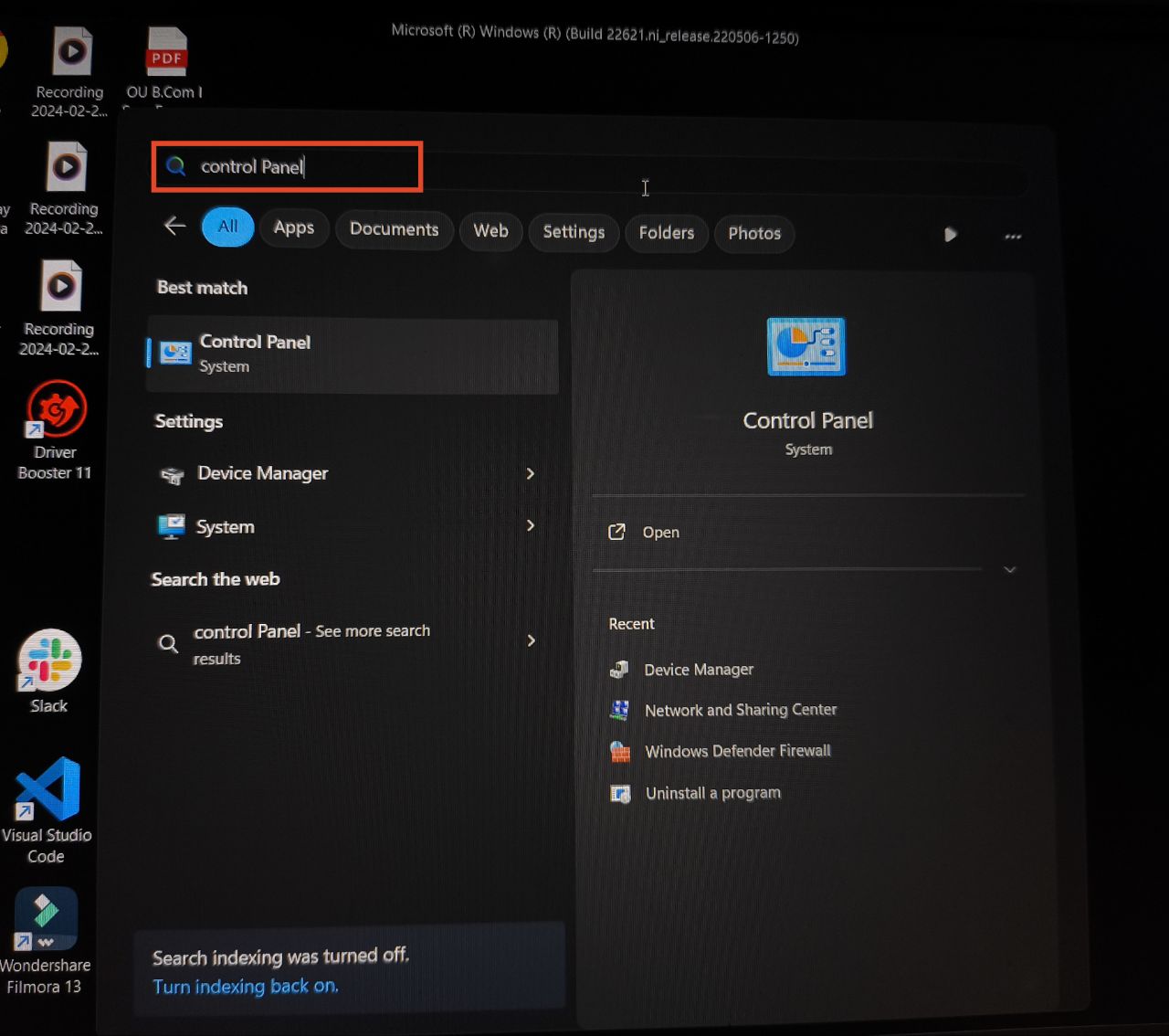
- Quindi, fai clic su Programmi e funzionalità > Disinstalla un programma.
- Fai clic con il tasto destro sull’app che pensi stia causando il problema e seleziona Disinstalla.
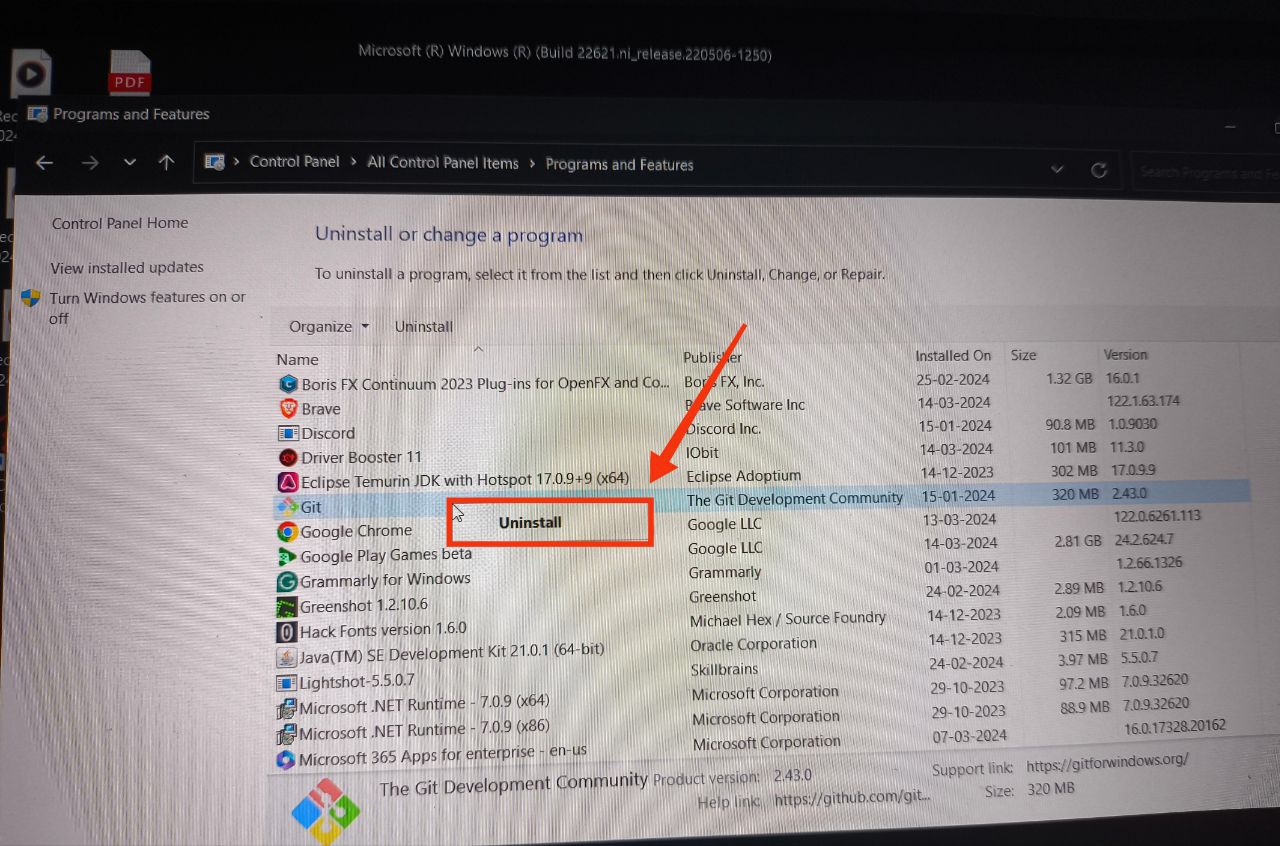
- Infine, riavvia il tuo PC e uscirai dalla modalità provvisoria. Controlla se il problema è stato risolto.
7. Disinstalla gli aggiornamenti di Windows
Un aggiornamento corrotto può anche causare problemi di schermo nero con cursore su Windows. Questo è particolarmente possibile se fai parte del Windows Insider Program. Tuttavia, gli aggiornamenti possono anche danneggiarsi durante l’installazione se non c’è abbastanza energia o qualcos’altro. Disinstallare questi aggiornamenti risolverà il problema.
- Segui i Passaggi 1-5 da Correzione 6.
- Ora, fai clic su Disinstalla aggiornamenti.
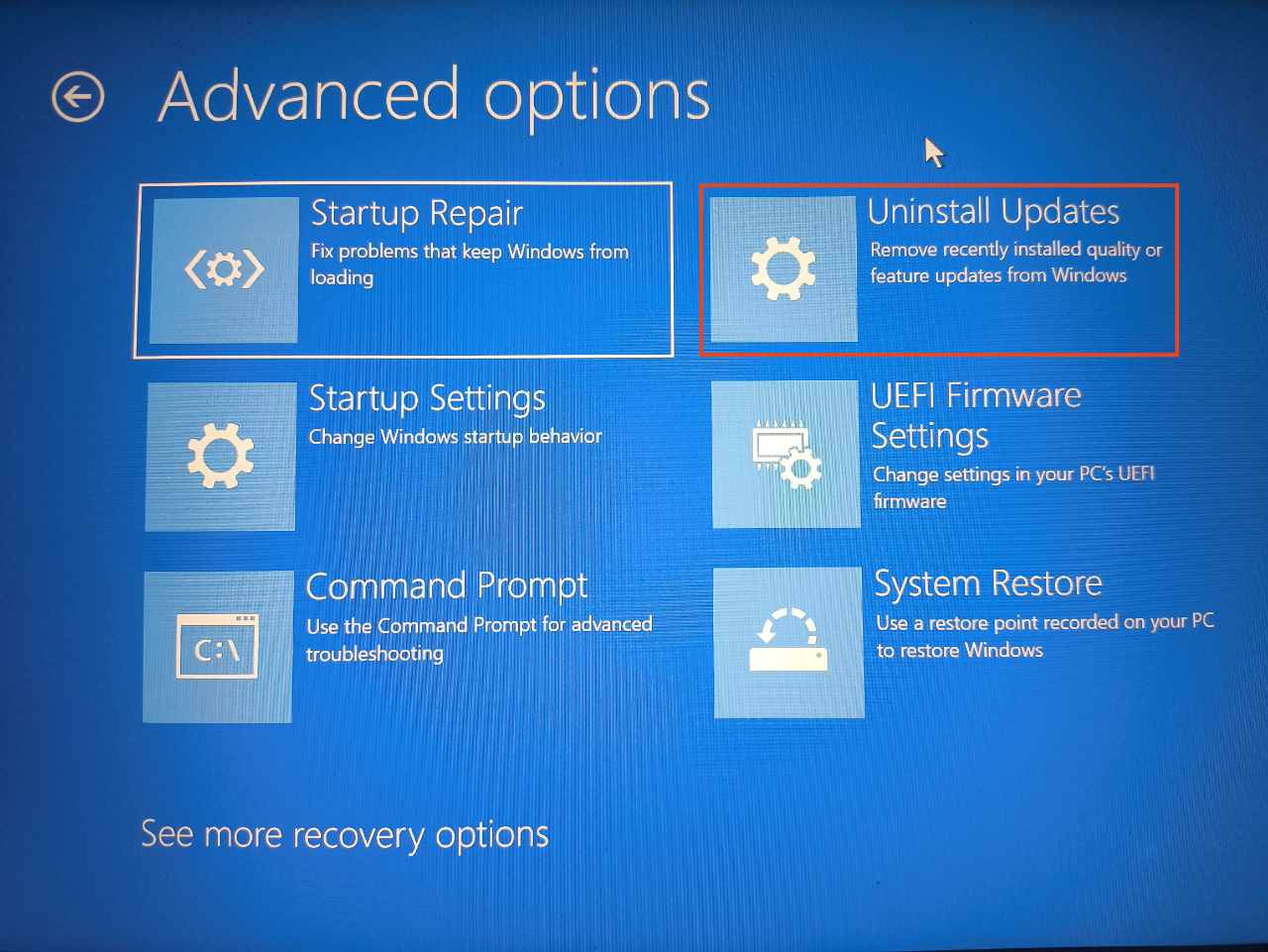
- Seleziona Disinstalla l’ultimo aggiornamento di qualità o Disinstalla l’ultimo aggiornamento delle funzionalità. Seleziona Disinstalla l’ultimo aggiornamento di qualità per ora, e se il problema persiste, puoi selezionare l’altra opzione nel turno successivo .
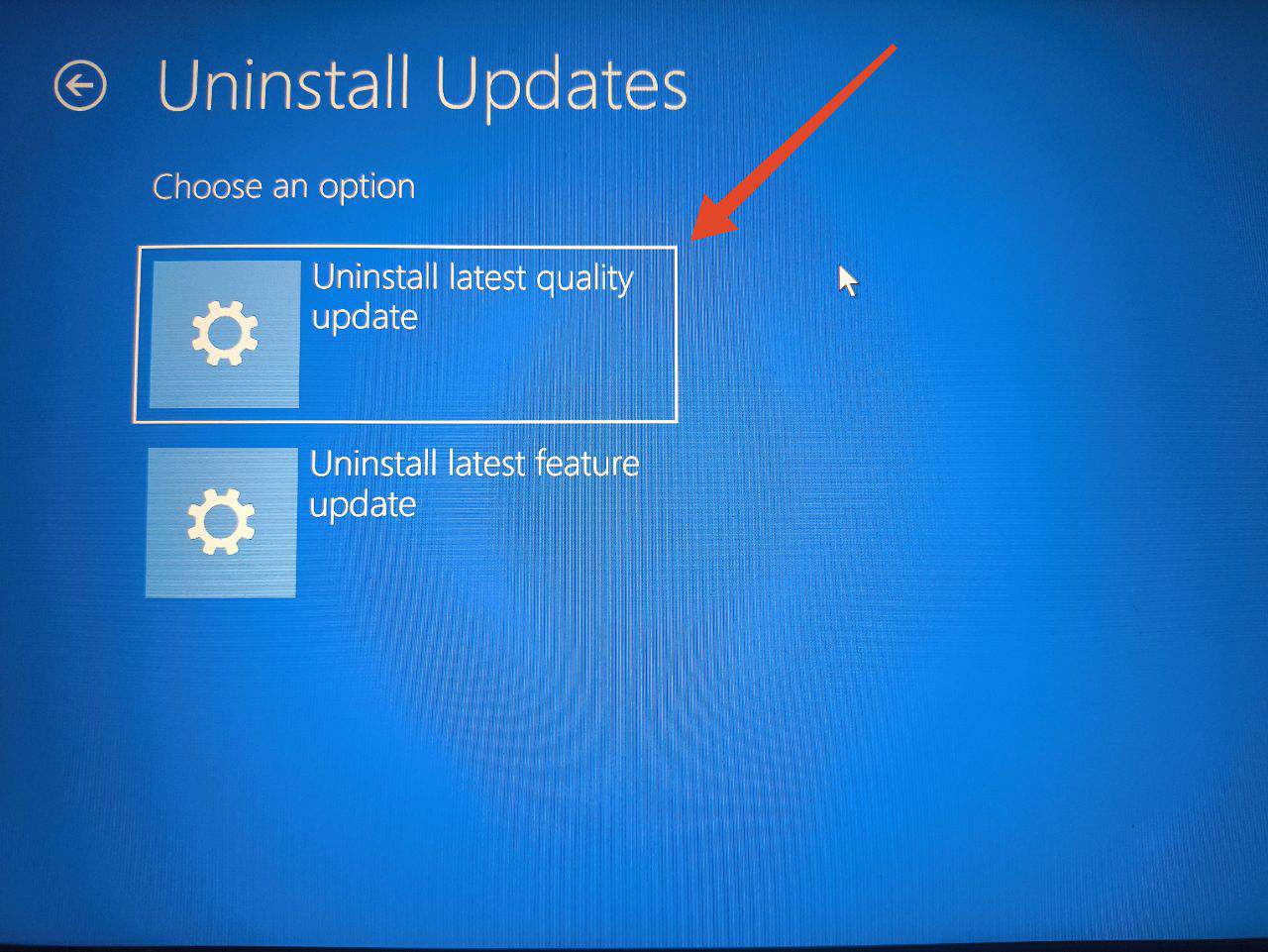
- Fai clic sul tuo nome utente.
- Inserisci la tua password e premi Continua.
- Fai clic su Disinstalla aggiornamento di qualità.
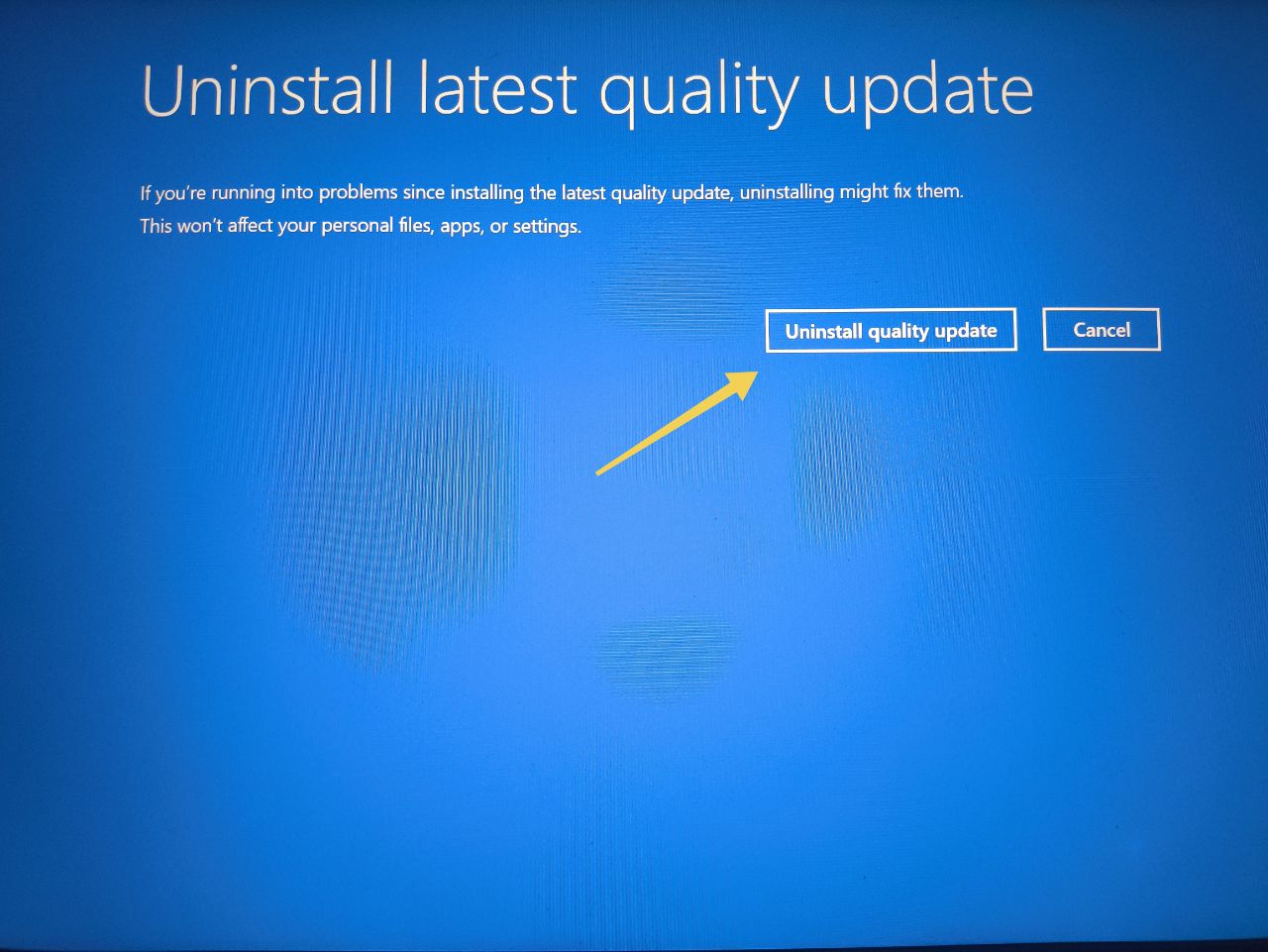
- Windows disinstallerà l’aggiornamento e riavvierà automaticamente il PC.
8. Esegui un ripristino del sistema
Se hai ancora problemi, esegui un ripristino del sistema. Questo riporterà il tuo PC indietro nel tempo quando il problema non esisteva. Tuttavia, devi avere un punto di ripristino affinché questa correzione funzioni. Segui i passaggi seguenti.
Nota: Eseguire un ripristino del sistema eliminerà tutti i dati acquisiti dalla creazione del punto di ripristino fino ad ora.
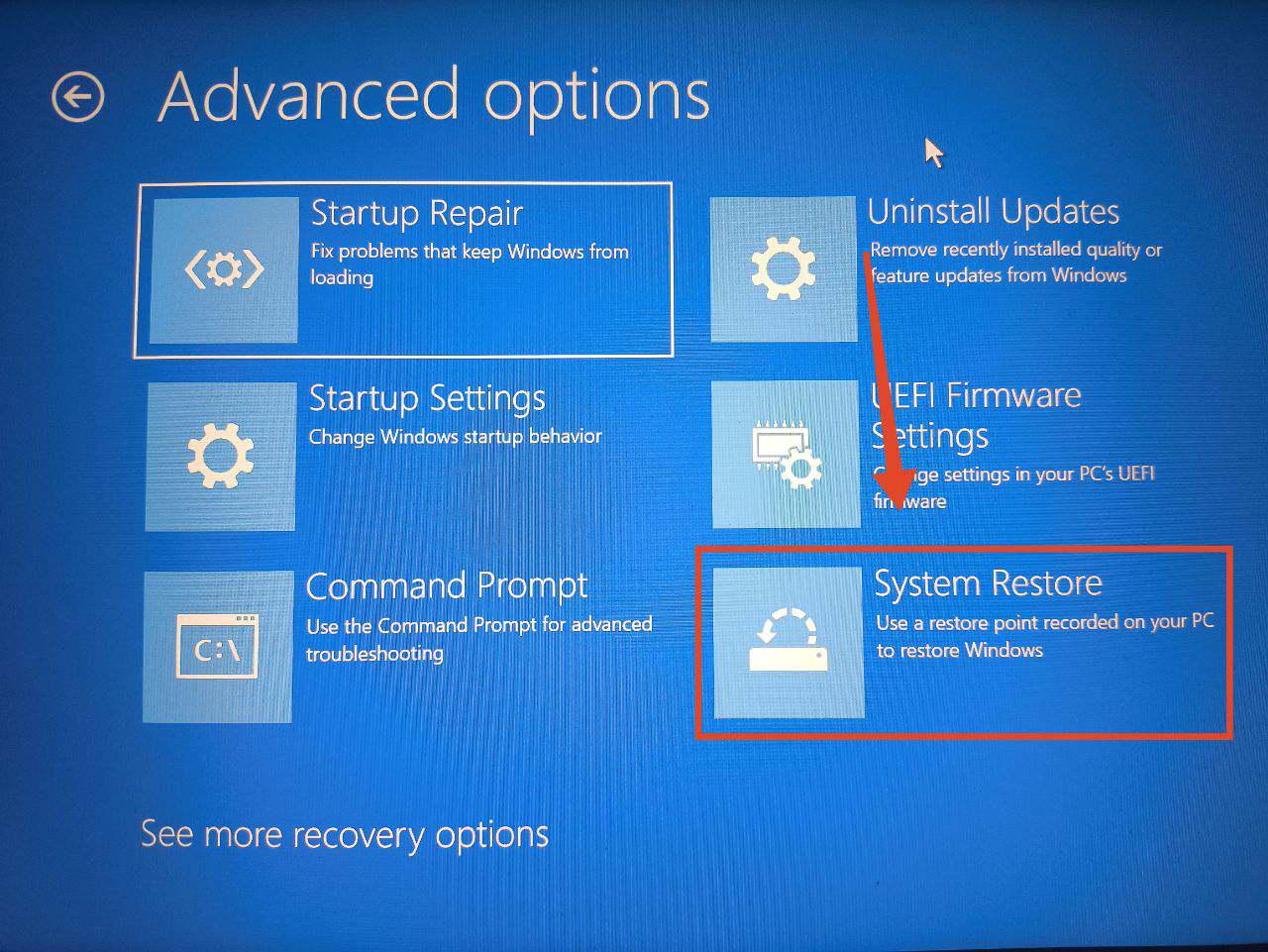
- Segui i Passaggi 1-5 da Correzione 6.
- Ora, fai clic su Ripristino del sistema. Una finestra di ripristino del sistema apparirà sullo schermo.
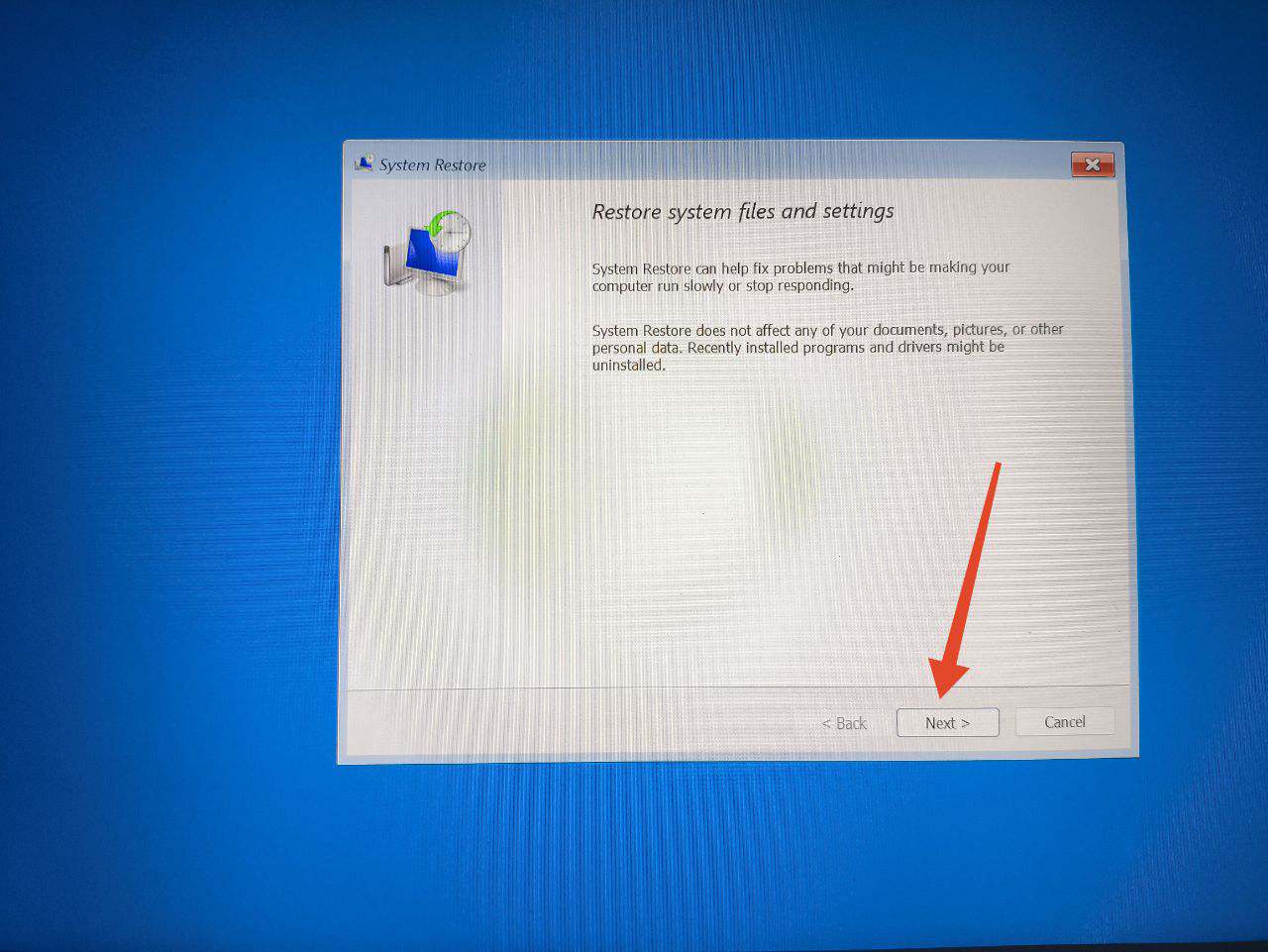
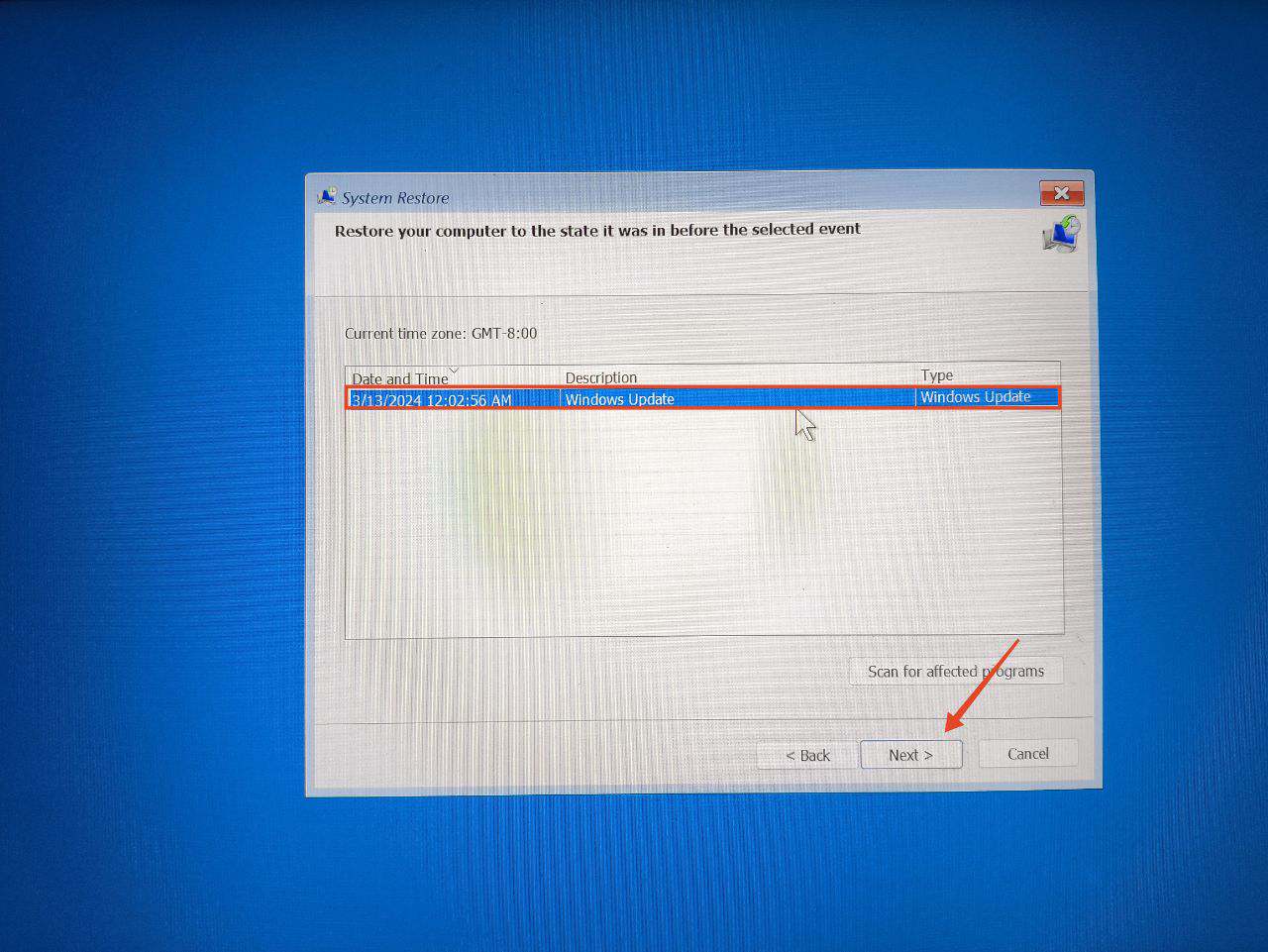
- Fai clic su Avanti e seleziona un punto di ripristino a cui desideri tornare.
- Fai clic su Avanti di nuovo.
- Infine, fai clic su Fine.
- Questo riavvierà il tuo PC. Dopo il riavvio, il tuo PC si avvierà nel punto di ripristino che hai scelto in precedenza.
Domande frequenti (F.A.Q)
Come posso risolvere uno schermo nero con un cursore su Windows?
Se vedi uno schermo nero con un cursore, prova a riavviare il tuo PC tenendo premuto il pulsante di accensione per alcuni secondi. Se ciò non aiuta, riavvia il driver grafico premendo contemporaneamente i tasti Windows + Ctrl + Shift + B.
Cos’è la modalità provvisoria e come posso uscirne?
La modalità provvisoria su Windows ti consente di accedere alle funzionalità di base del sistema anche quando il tuo PC non funziona normalmente in modalità regolare. Basta riavviare il PC per uscire dalla modalità provvisoria.
Parole finali
Questo è tutto per questa guida. Speriamo che queste soluzioni ti abbiano aiutato a risolvere il problema e a tornare a utilizzare il tuo PC Windows 11. Ricorda che la prima cosa da fare quando incontri questo problema in futuro è riavviare il PC. Inoltre, assicurati di mantenere i tuoi driver aggiornati per evitare conflitti. Facci sapere quale delle soluzioni sopra ti ha aiutato nei commenti qui sotto.
Se hai pensieri su Come risolvere il problema dello schermo nero con cursore in Windows 11, sentiti libero di lasciare un commento qui sotto. Inoltre, iscriviti al nostro canale YouTube di DigitBin per video tutorial. Saluti!
Ricevi i nuovi post nella tua casella di posta.
Nessuno spam. Disiscriviti in qualsiasi momento.