Windows 11 · 4 min read · Dec 06, 2025
Come risolvere l'errore di accesso alla cartella condivisa in Windows 11?
L’informatica moderna ha introdotto molte funzionalità preziose che hanno creato un nuovo standard in cui le persone si aspettano che le cose funzionino sempre. A causa di questi standard, può essere irritante quando qualcosa di semplice come una cartella condivisa in rete smette di funzionare.
Questo problema è stato riscontrato anche dagli utenti di Windows 10. All’epoca, la soluzione a questo problema era abilitare la scoperta della rete e assicurarsi che i servizi di rete fossero operativi.
Fortunatamente, risolvere l’impossibilità di accedere a una cartella condivisa in Windows 11 è un compito semplice. Ti assisterà mostrando un messaggio di errore di rete che ti istruirà a ricontrollare l’ortografia dei nomi delle cartelle condivise.
Leggi l’articolo per scoprire come puoi risolvere l’errore di accesso alla cartella condivisa in Windows 11. Ma prima, vediamo perché si verifica l’errore di accesso alla cartella condivisa in Windows 11.
Perché si verifica l’errore di accesso alla cartella condivisa in Windows 11?
Ci sono molte ragioni per cui potresti avere problemi ad accedere alle cartelle condivise. Potrebbe essere una rete configurata in modo errato, impostazioni del disco incorrette o il nome della cartella sbagliato. E il problema più comune è che l’account utente dietro la cartella ha impostazioni di autorizzazione inappropriate.
Si consiglia di parlare prima con la persona che controlla la cartella condivisa. Tuttavia, se sei tu la persona che controlla la cartella condivisa, dovrai riconfigurare e concedere i permessi di condivisione della rete per facilitare l’accesso.
Risoluzione 1: Concedere accesso alla condivisione di rete
Potresti non aver permesso alla cartella di farlo. Devi avere il permesso per accedere a una cartella condivisa. Puoi ottenere il permesso di accedere a un file particolare nel disco per l’intero disco. Segui i passaggi riportati di seguito per concedere il permesso di condivisione della rete:
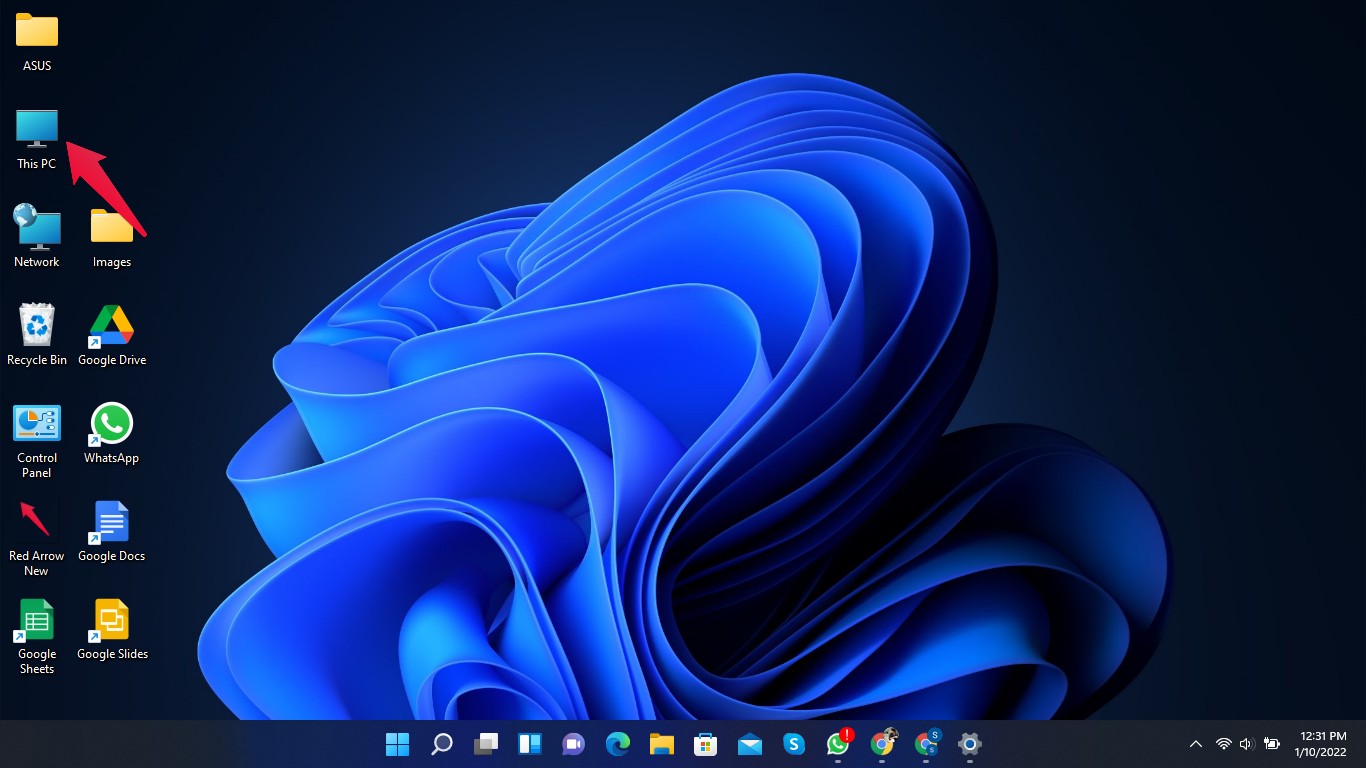
- Apri “ Questo PC ” sul tuo computer.
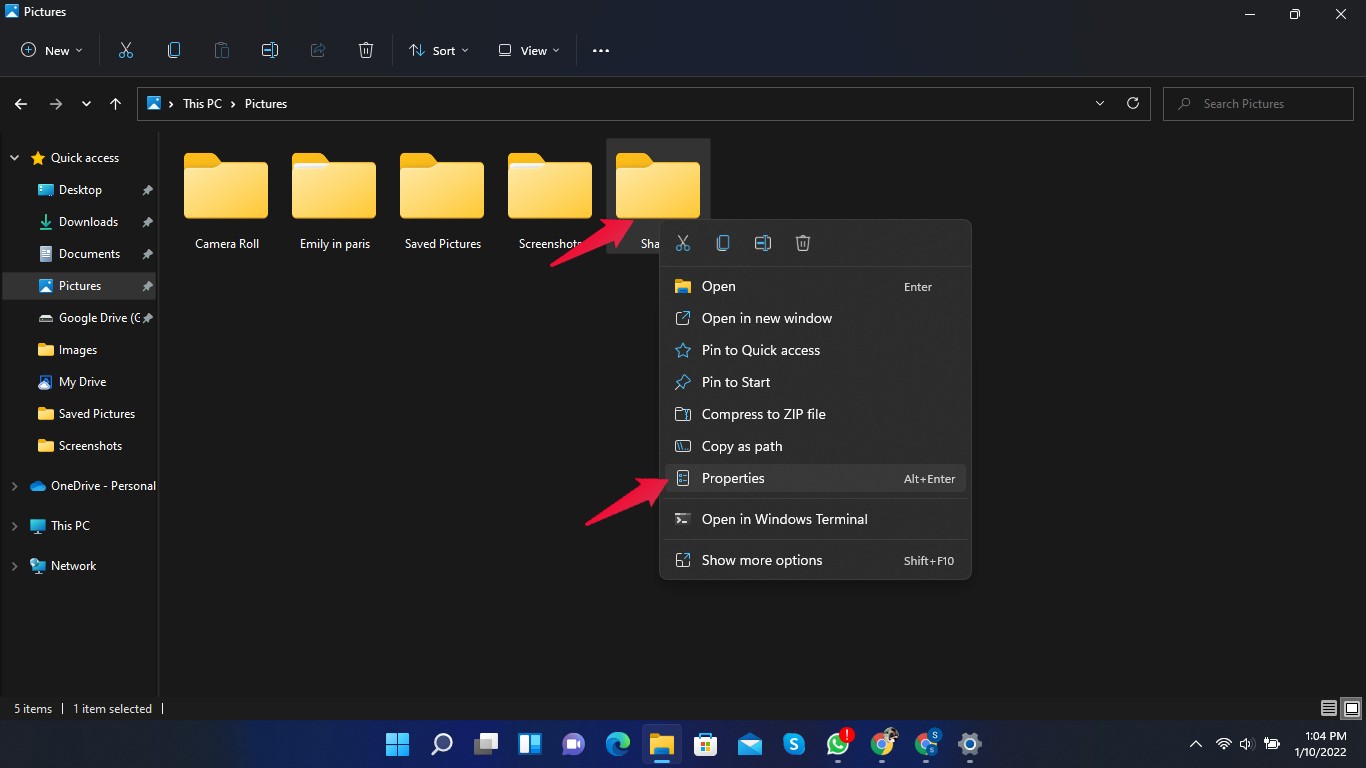
- Naviga al file o alla cartella a cui desideri accedere. Fai clic con il tasto destro su di esso e seleziona Proprietà.
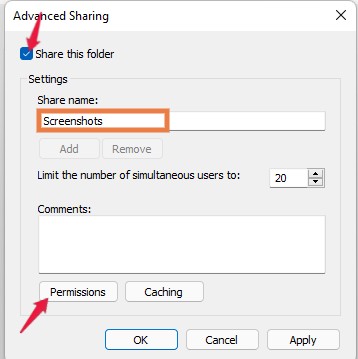
- Fai clic sulla scheda Condivisione e poi su Condivisione avanzata.
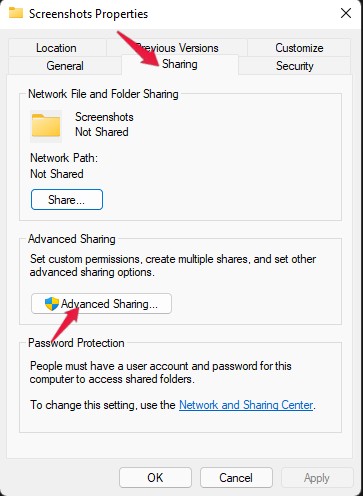
- Ora seleziona la casella della cartella condivisa e ti verrà chiesto di inserire il nome della condivisione. Inserisci il nome e fai clic su Permessi.
- Qui, seleziona “everyone” e poi fai clic su “OK.”
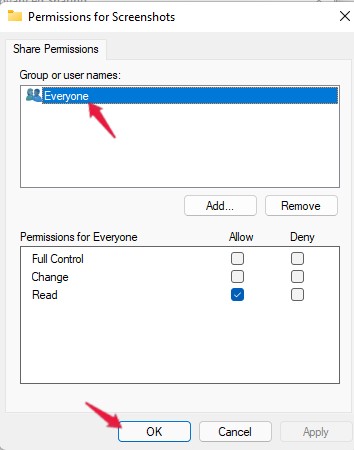
Hai ora ricevuto i permessi di condivisione della rete per accedere alla cartella condivisa.
Risoluzione 2: Concedere permessi di sicurezza
Non avere i corretti permessi di sicurezza potrebbe essere un’altra ragione per cui potresti non essere in grado di accedere a una cartella condivisa in Windows 11. Segui questi passaggi per concedere i permessi di sicurezza a una cartella condivisa:
- Apri “ Questo PC ” sul tuo computer.
- Naviga al file o alla cartella a cui desideri accedere. Fai clic con il tasto destro su di esso e seleziona Proprietà.
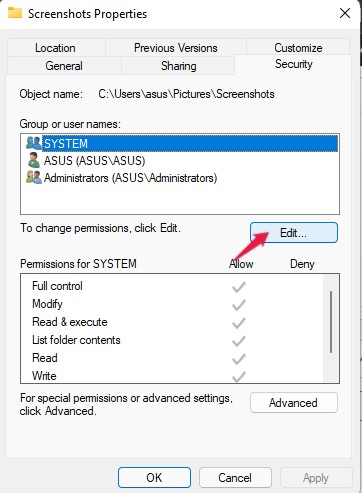
- Seleziona la scheda Sicurezza nella finestra delle proprietà e fai clic su Modifica per modificare i permessi.
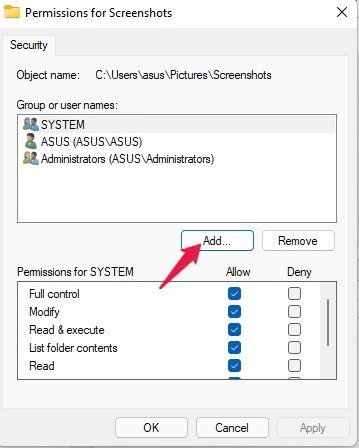
- Fai clic su “ Aggiungi ” e poi su “ Avanzate.”
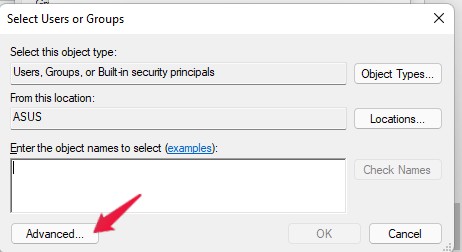
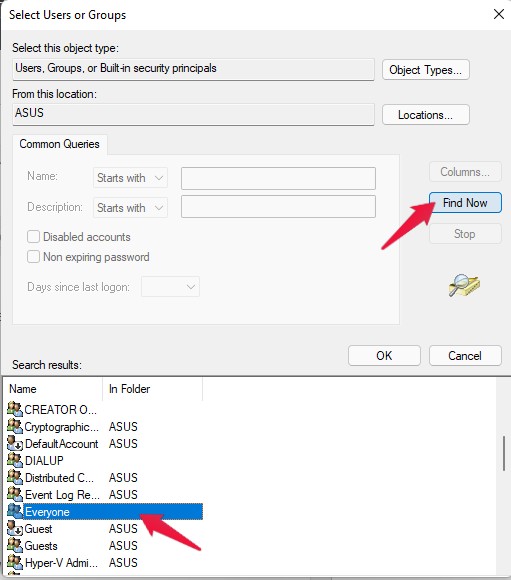
- Fai clic su “ Trova ora ” e seleziona “ Everyone.” Poi fai clic su OK.
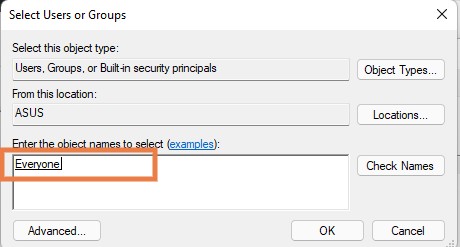
- Ora vedrai everyone sotto la sezione Inserisci i nomi degli oggetti da selezionare. Fai clic su OK.
- Fai clic su “ Applica ” e poi fai clic su “ OK ” per salvare le modifiche e concedere i permessi di sicurezza.
Risoluzione 3: Disabilitare l’opzione di condivisione protetta da password
Segui questi passaggi per disabilitare l’opzione di condivisione protetta da password:
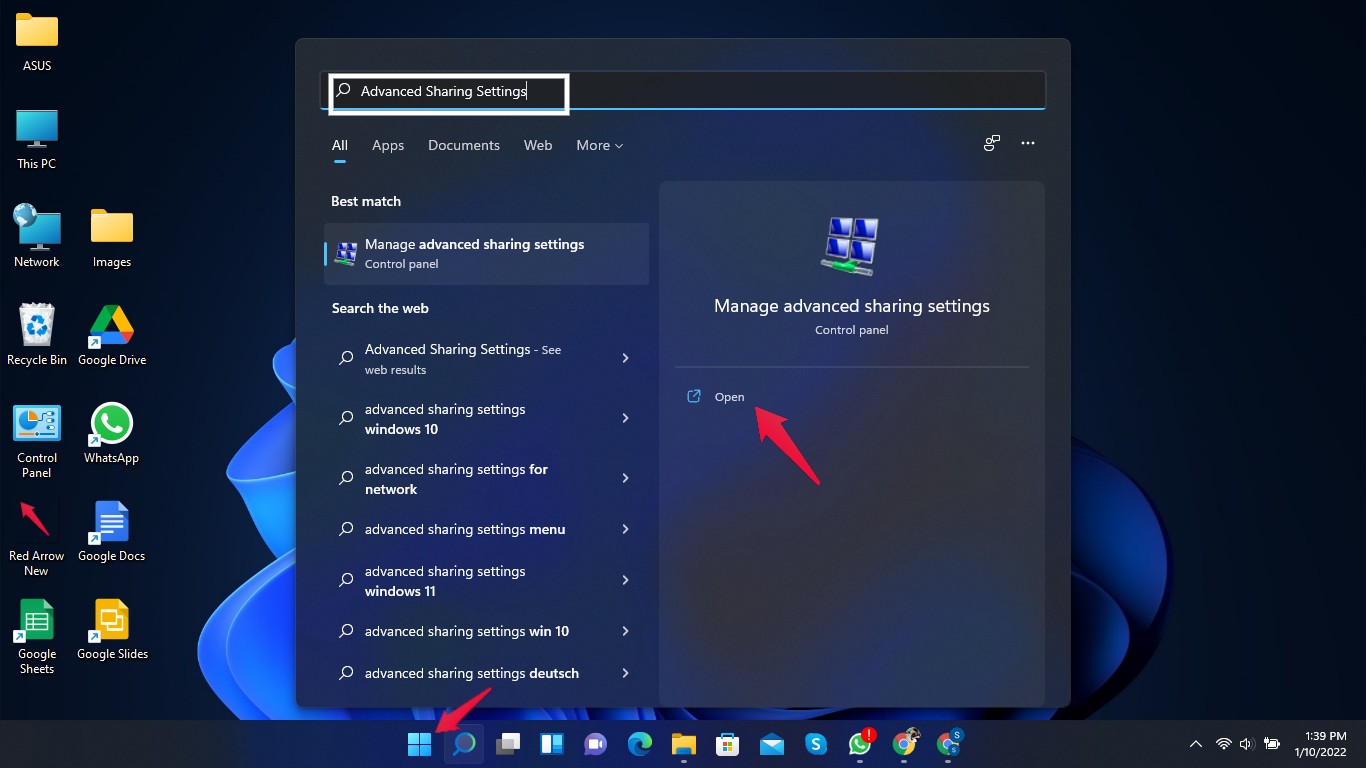
- Fai clic sul pulsante Start e cerca Impostazioni di condivisione avanzate.
- Fai clic su “ Apri.”
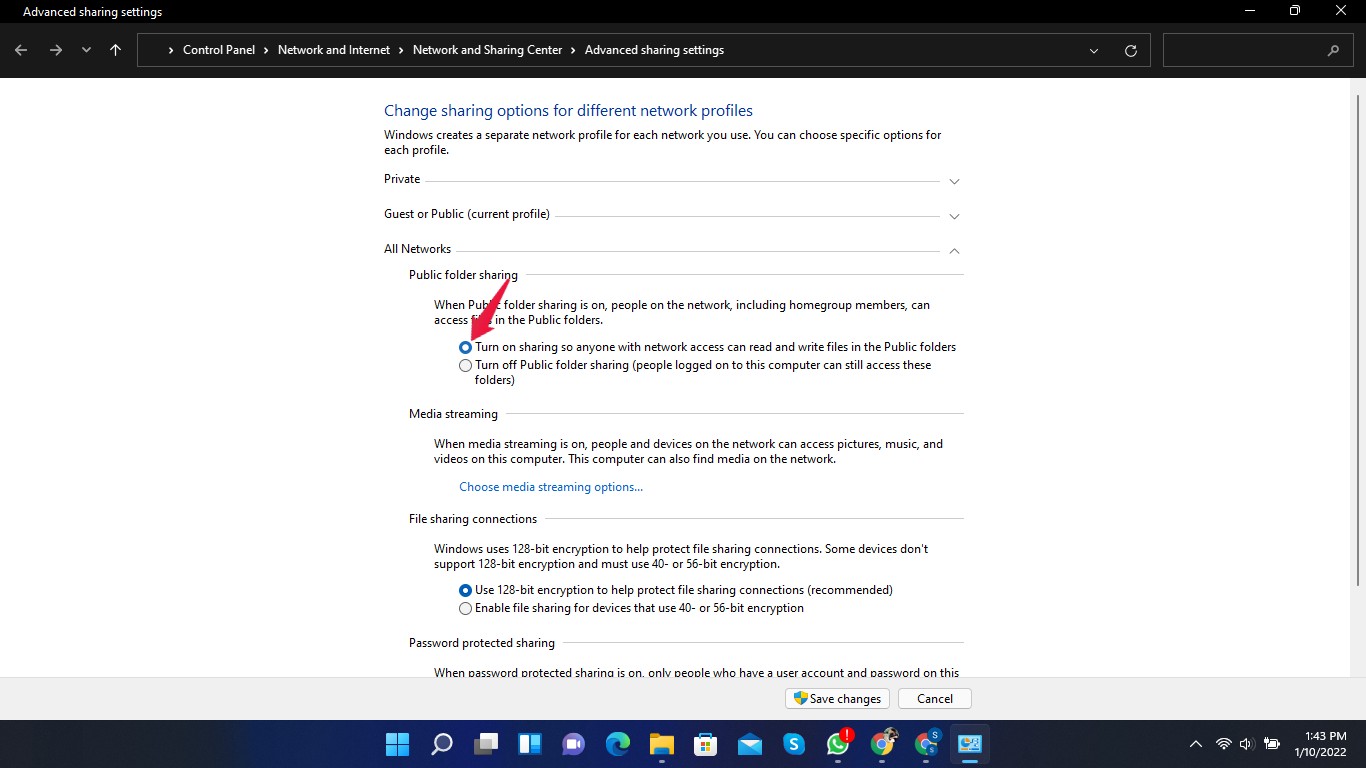
- Fai clic su “ Tutte le reti ” per espandere l’opzione.
- Abilita Attiva la condivisione in modo che chiunque abbia accesso alla rete possa leggere e scrivere file nelle cartelle pubbliche sotto Condivisione cartelle pubbliche.
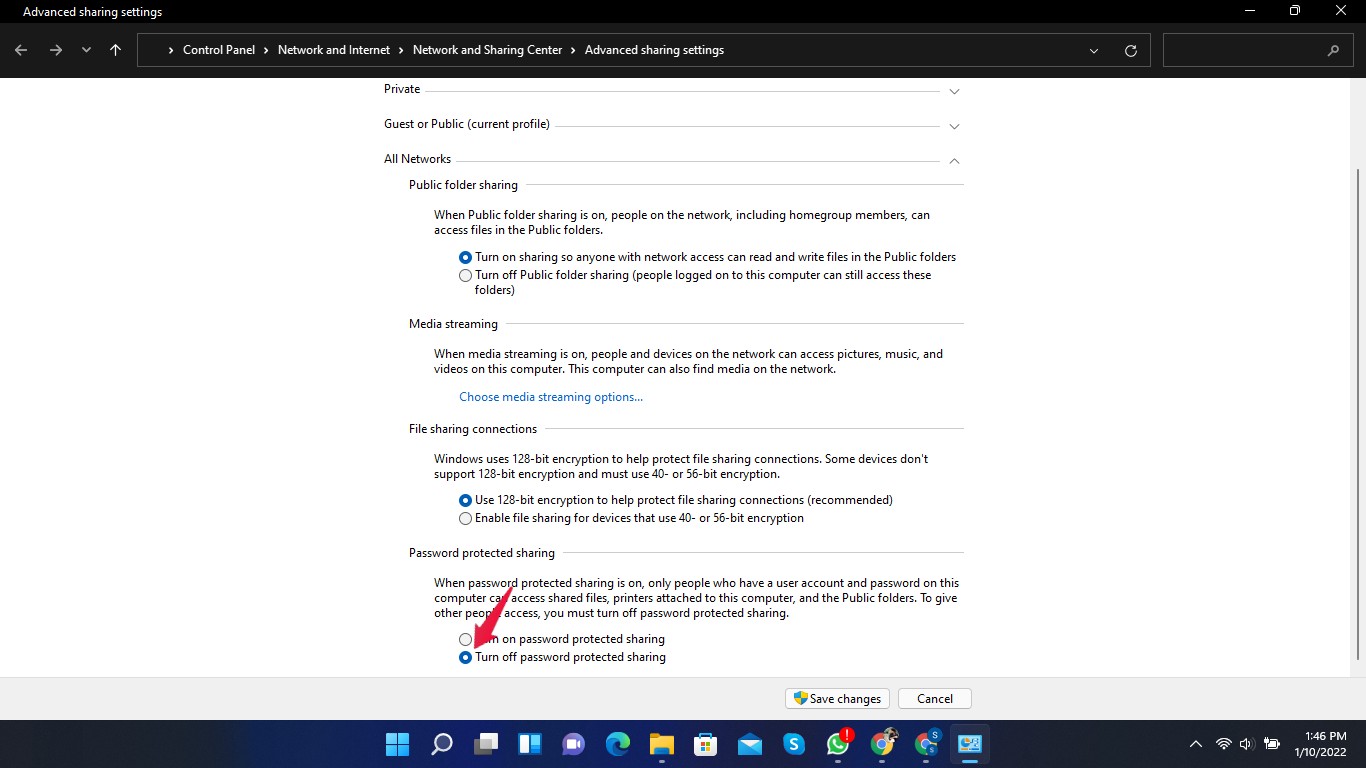
- Scorri verso il basso fino a Condivisione protetta da password e abilita Disattiva la condivisione protetta da password.
- Fai clic su Salva modifiche in fondo.
- Chiudi le impostazioni di condivisione avanzate e riavvia il computer.
Questo metodo potrebbe essere rischioso su reti non sicure. Se consenti la condivisione in pubblico, chiunque può avere accesso ai tuoi dati.
Risoluzione 4: Abilitare le impostazioni di file e stampante
Segui questi passaggi per abilitare le impostazioni di file e stampante:
- Fai clic sul pulsante Start e cerca Impostazioni di condivisione avanzate.
- Fai clic su “ Apri.”
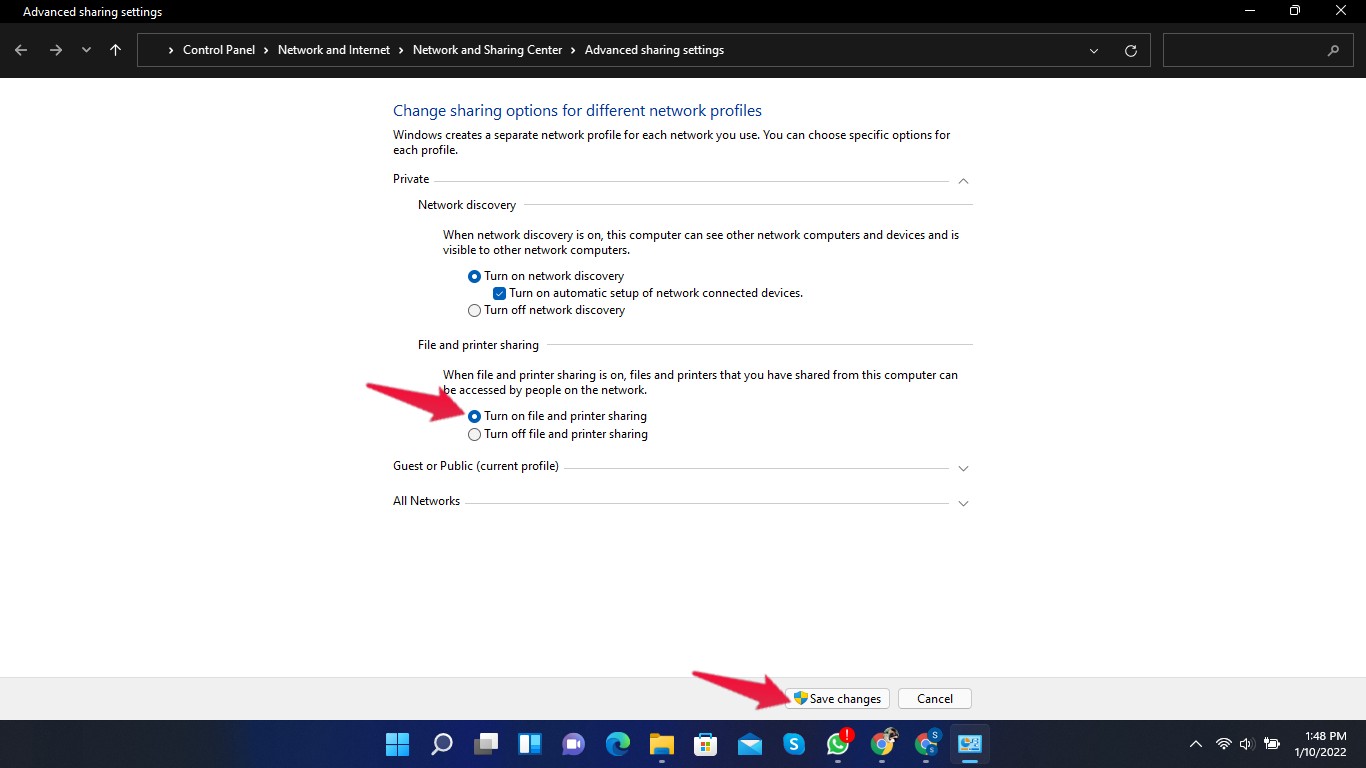
- Fai clic su “ Privato ” per espandere l’opzione.
- Sotto Condivisione di file e stampante, abilita Attiva la condivisione di file e stampante.
- Fai clic su Salva modifiche in fondo.
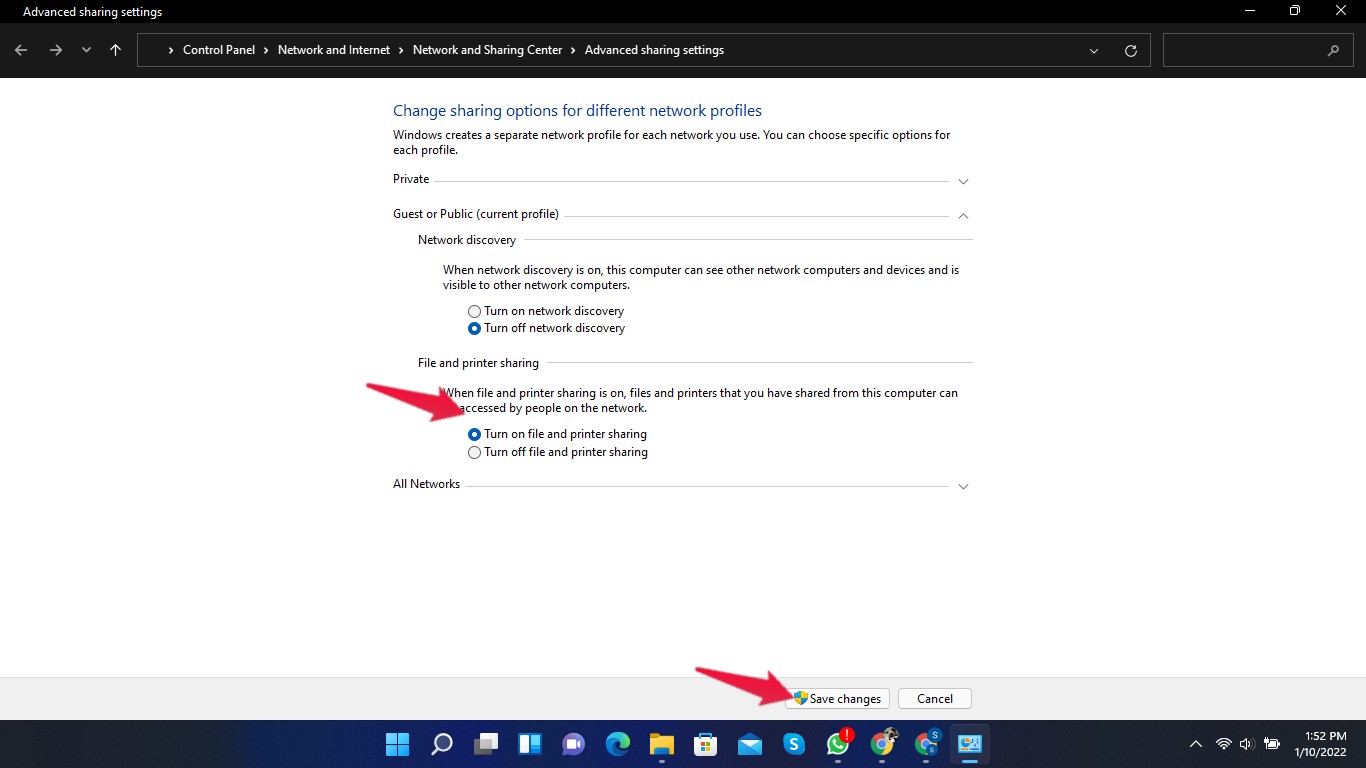
- Ora fai clic su Ospite e pubblico se sei su una rete pubblica.
- Sotto condivisione di file e stampante, abilita attiva la condivisione di file e stampante.
- Fai clic su Salva modifiche.
- Chiudi le impostazioni di condivisione avanzate e riavvia il computer.
Conclusione
Questo era tutto su come puoi risolvere l’errore di accesso alla cartella condivisa in Windows 11. Seguendo i passaggi sopra menzionati, sarai in grado di accedere alla cartella condivisa in Windows 11. Tuttavia, se hai ancora problemi, faccelo sapere nella sezione commenti.
Se hai qualche pensiero su Come risolvere l’errore di accesso alla cartella condivisa in Windows 11?, sentiti libero di lasciare un commento qui sotto. Inoltre, iscriviti al nostro canale YouTube di DigitBin per video tutorial. Saluti!
Ricevi i nuovi post nella tua casella di posta.
Nessuno spam. Disiscriviti in qualsiasi momento.