Windows 11 · 5 min read · Oct 16, 2025
Come risolvere il problema di Cast to Device non funzionante in Windows 11?
La duplicazione dello schermo è una bella funzione che ti consente di proiettare il tuo piccolo schermo su uno molto più grande, a patto di avere i componenti necessari. Windows 11 è il sistema operativo più recente di Microsoft. Viene fornito con un buon numero di cambiamenti, più in termini di estetica che di funzionalità.
Per lo più, tutte le funzionalità sono state trasferite da Windows 10 a Windows 11. La screencasting o condivisione è una di queste opzioni. Tuttavia, ci sono diversi utenti che si sono rivolti al forum ufficiale di Microsoft o ad altre piattaforme simili per segnalare che la proiezione dello schermo non funziona sul loro PC Windows 11.
Mentre in un forum, la risposta diretta a questo era di tornare a Windows 10 e usarlo senza problemi. Ma questa potrebbe non essere una soluzione fattibile per tutti. Per questo caso, abbiamo compilato un elenco di soluzioni che puoi applicare per risolvere il problema della proiezione dello schermo di Windows 11 non funzionante prima di prendere l’ultima opzione di reinstallare Windows 10. Senza ulteriori indugi, passiamo direttamente a questo.
- Come duplicare lo schermo Android su Windows 11?
- Come proiettare lo schermo dell’iPhone su Windows 11?
- Come collegare Windows 11 a Android TV?
1. Abilitare la visualizzazione wireless su Windows 11
Bene, la prima cosa che devi fare se vuoi proiettare sul display di Windows 11 è abilitare la funzione di visualizzazione wireless nel tuo PC. Mentre per alcuni, questa funzione potrebbe essere preinstallata con Windows 11, per altri, potrebbe essere necessario installarla manualmente.
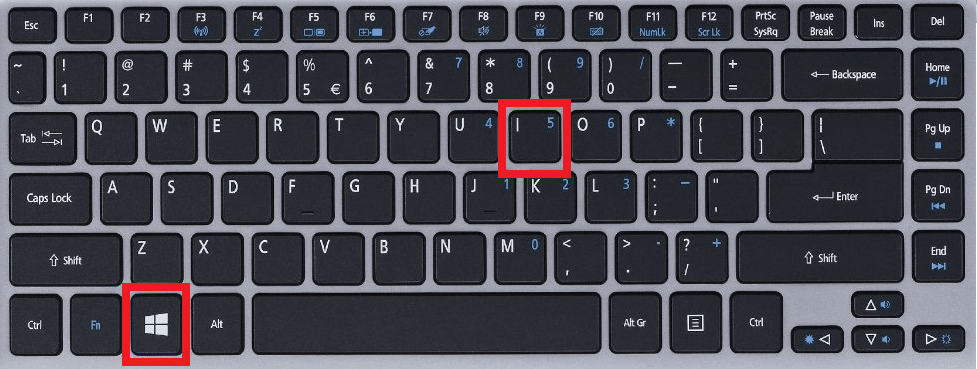
- Premi il tasto Windows + I sulla tastiera per aprire il menu Impostazioni di Windows.
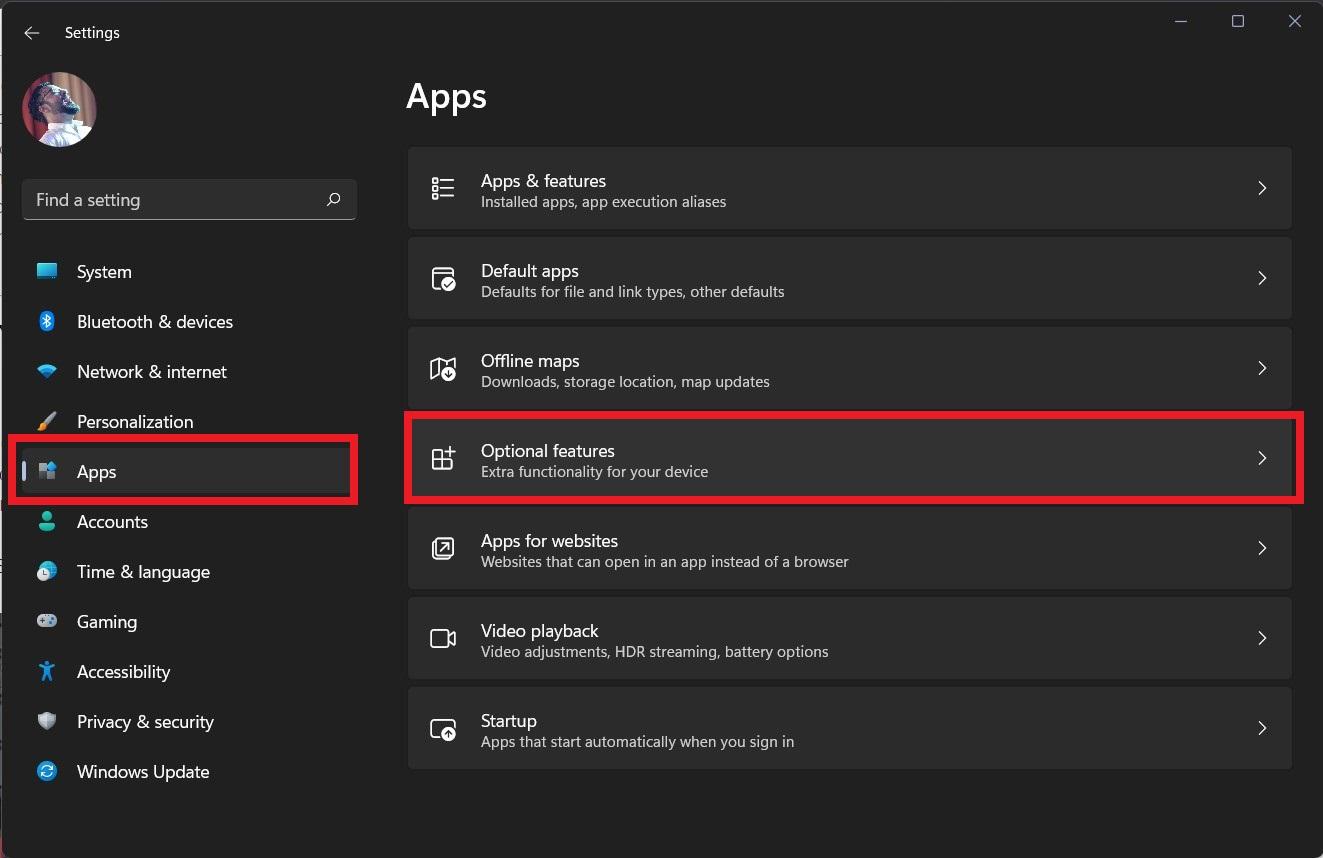
- Dal pannello di sinistra, seleziona App. Ora, dal lato destro, fai clic su Funzionalità facoltative.
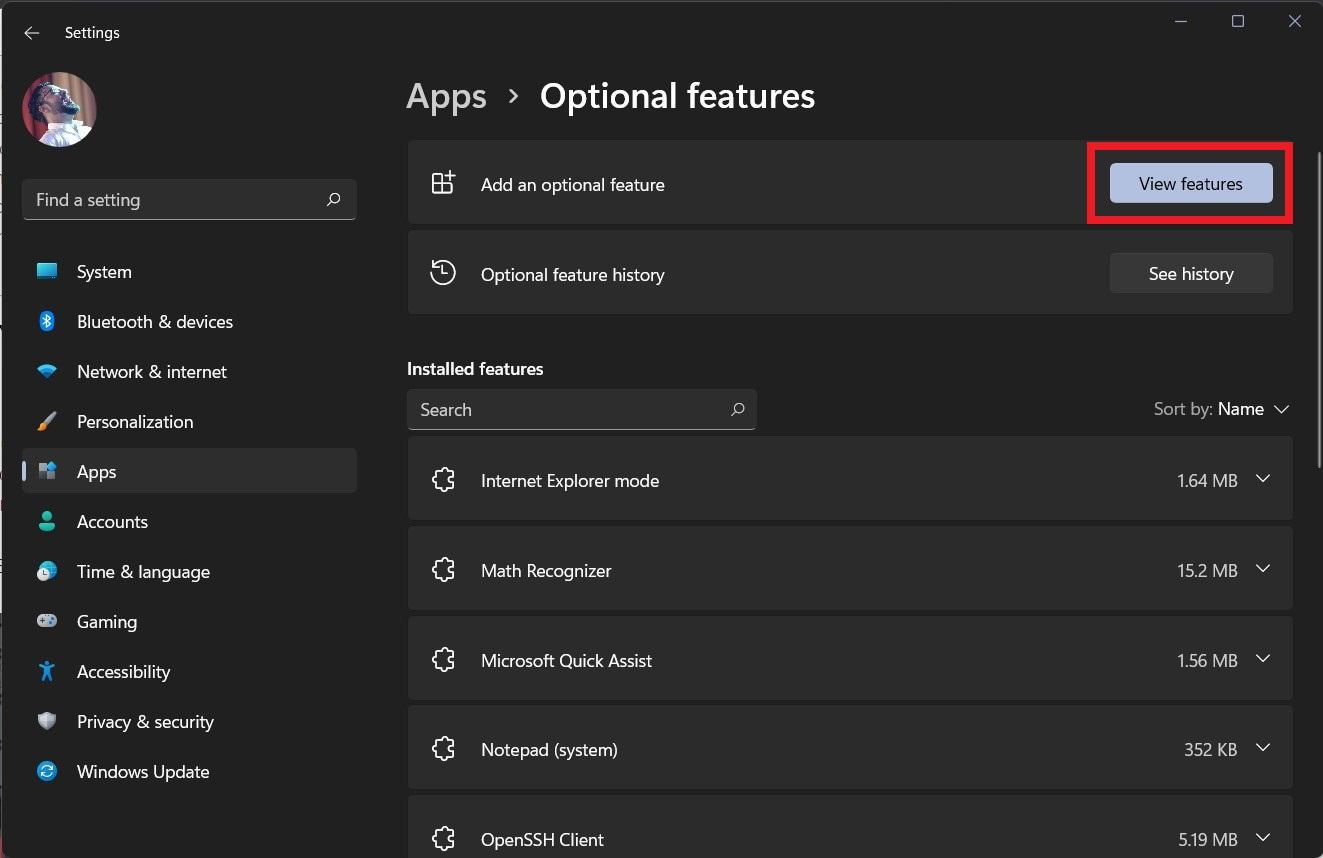
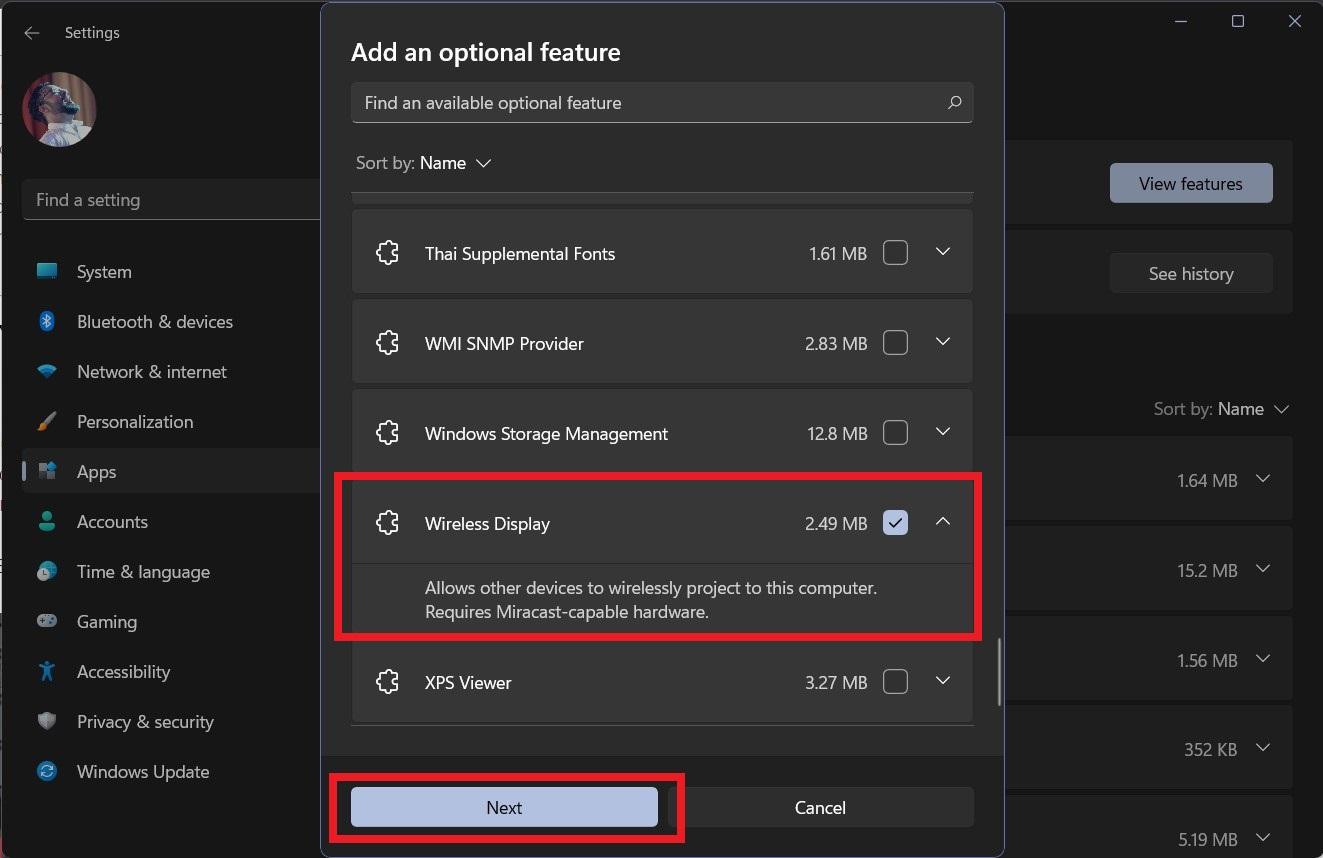
- Devi fare clic sul pulsante Visualizza funzionalità situato accanto a Aggiungi una funzionalità facoltativa proprio in cima.
- Puoi cercare Wireless Display oppure scorrere verso il basso e selezionare la funzione Wireless Display. Seleziona la casella accanto ad essa e fai clic su Avanti. Quindi, fai clic su Installa nella pagina successiva e lascia che la funzione venga installata sul tuo PC.
- Questo è tutto!
2. Utilizzare uno strumento di risoluzione dei problemi
Microsoft ha caricato uno strumento di risoluzione dei problemi integrato nel suo sistema operativo Windows 11, che ti consente di risolvere alcuni dei problemi comuni che potresti incontrare durante l’utilizzo. È uno strumento molto facile da usare, dove tutto ciò che devi fare è selezionare il componente con cui hai problemi e lasciare che il tuo PC gestisca il resto.
- Apri la finestra Esegui premendo i tasti Win+R sulla tastiera.
- Digita il comando qui sotto e premi Invio:
msdt.exe -id DeviceDiagnostic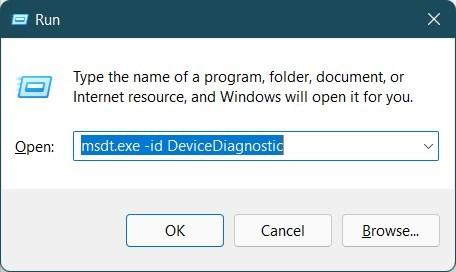
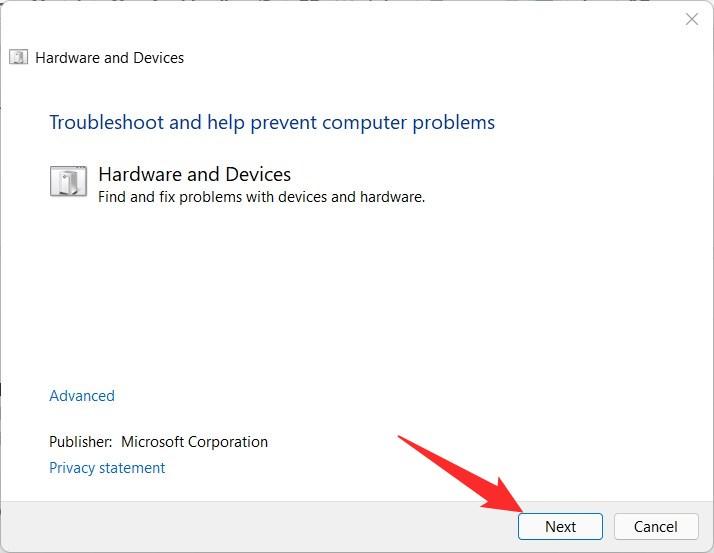
- Nella nuova finestra che si apre, premi semplicemente il pulsante Avanti. In questo modo verrà eseguito lo strumento di risoluzione dei problemi sul tuo PC. Non solo rileverà eventuali problemi con l’hardware e i dispositivi, ma li risolverà anche durante il processo.
- Dopo che il processo è completato, puoi iniziare a condividere lo schermo e vedere se questo risolve il problema o meno.
3. Controlla se il tuo PC supporta la screencast
Se hai un PC più vecchio, è probabile che non supporti una screencast wireless. Se è così, non dovresti essere deluso poiché puoi comunque proiettare lo schermo del tuo PC su uno schermo grande utilizzando un cavo fisico. Prima di farlo, ecco i passaggi per controllare se il tuo PC supporta la screencast o meno.
- Premi i tasti Win+I insieme per aprire le Impostazioni di Windows.
- Fai clic sull’opzione Display.
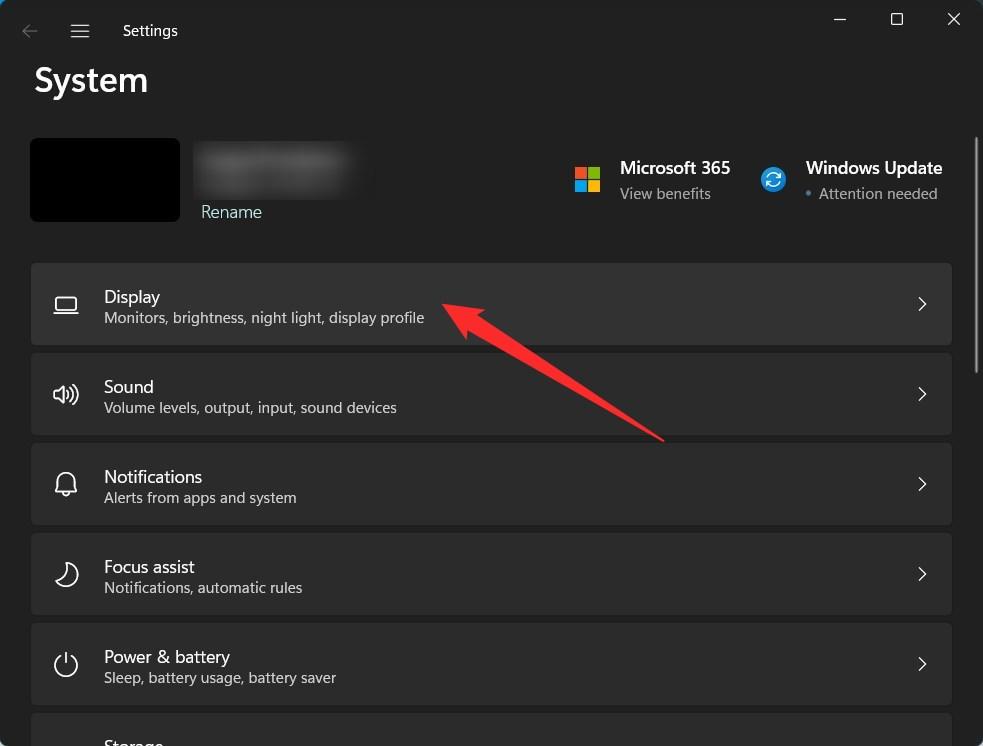
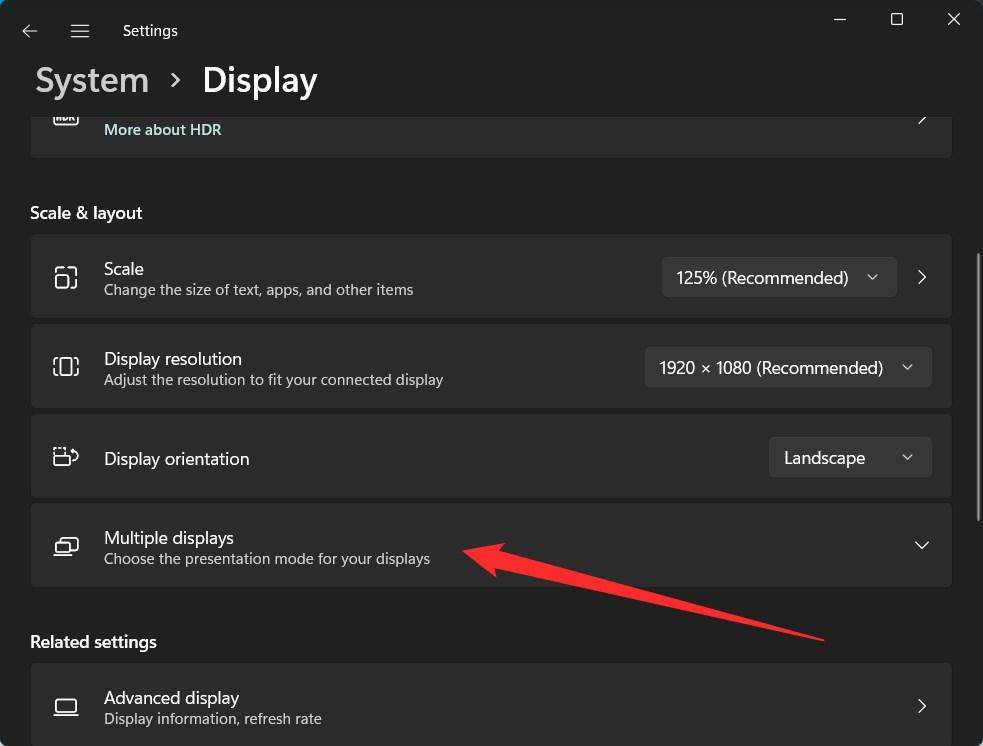
- Nella pagina successiva, sotto Scala e layout, fai clic sull’opzione Schermi multipli.
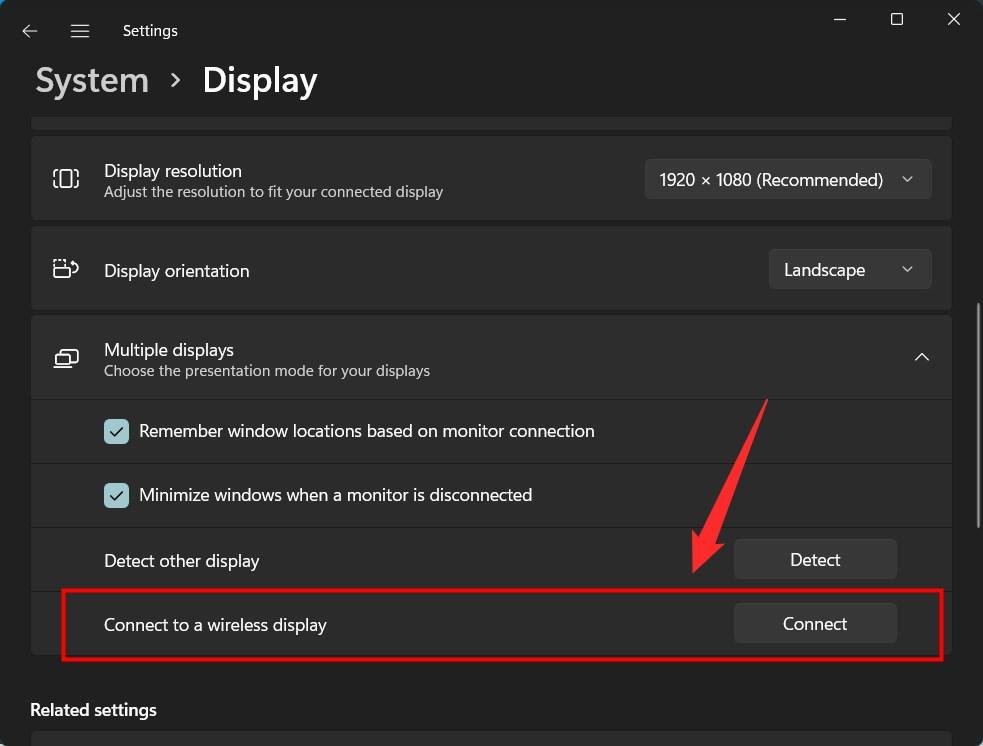
- Qui, devi controllare se l’opzione “ Collegati a un display wireless “ è disponibile o meno. Se sì, allora il tuo PC supporta la screencast.
4. Collegati alla stessa rete Wi-Fi
Per proiettare con successo lo schermo del tuo PC Windows 11 sulla tua TV, devi assicurarti che sia il tuo PC che la TV siano collegati alla stessa rete Wi-Fi. Questo è l’errore più comune che molti di noi commettono quando proiettano uno schermo, il che porta al fallimento della proiezione. Quindi, assicurati sempre che sia il dispositivo di proiezione che il dispositivo su cui viene proiettato siano collegati alla stessa rete Wi-Fi.
5. Aggiorna il driver grafico
Spesso, driver grafici difettosi o obsoleti causano anche problemi durante la proiezione dello schermo del tuo PC. Inoltre, mantenere il driver grafico aggiornato è essenziale per evitare altri problemi di visualizzazione. Ecco i passaggi per aggiornare il driver grafico:
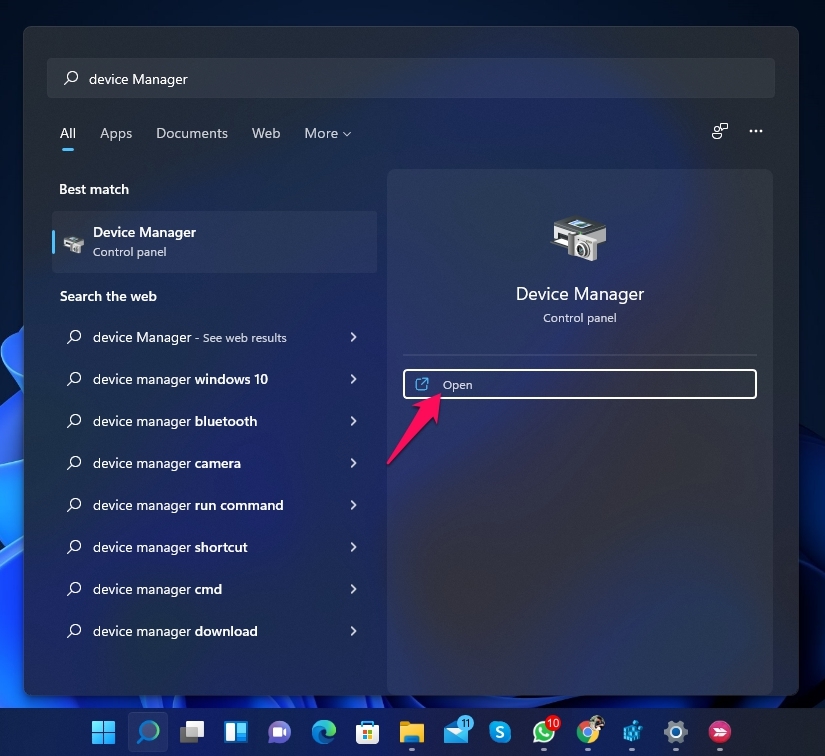
- Apri il menu Start e cerca Gestione dispositivi.
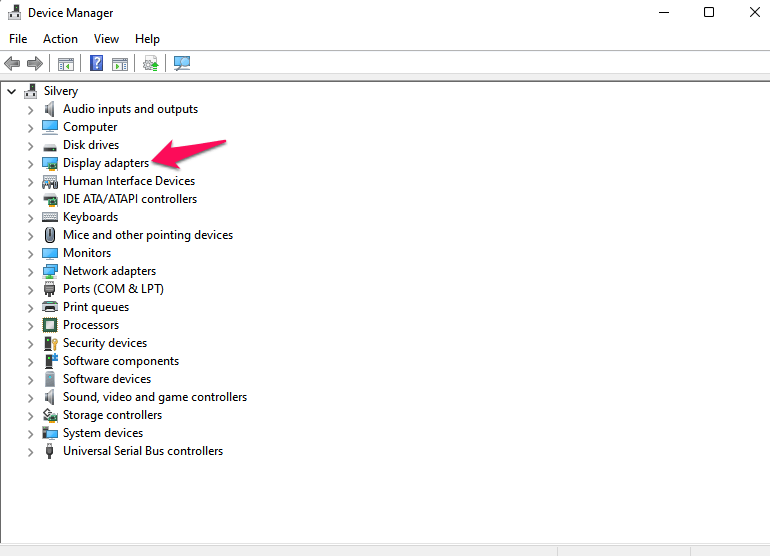
- Espandi la sezione Adattatori video.
- Fai clic con il tasto destro sul tuo driver grafico e seleziona l’opzione Aggiorna driver dall’elenco delle opzioni che appaiono.
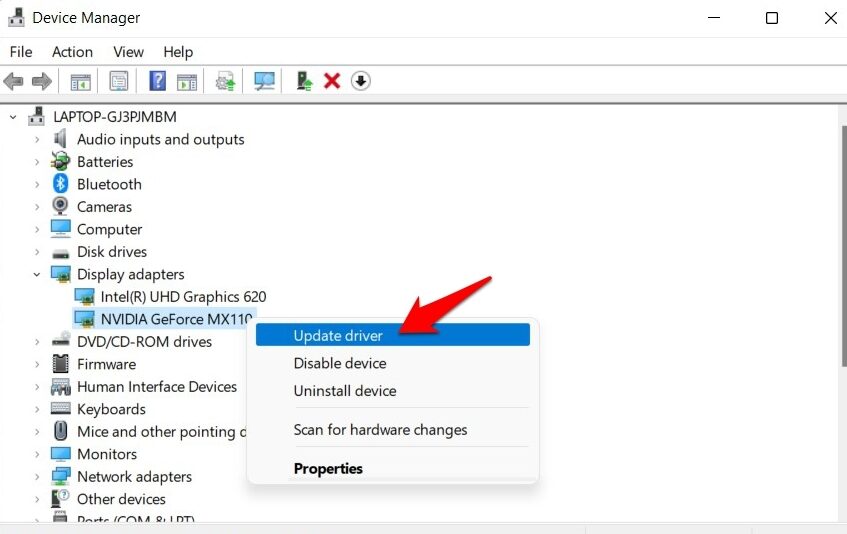
- Nella nuova finestra che si apre, seleziona l’opzione “ Cerca automaticamente i driver “.
- Il tuo PC cercherà nuovi driver e, se sono disponibili nuovi aggiornamenti, li installerà automaticamente.
- Dopo che i driver sono stati installati, riavvia il PC affinché le modifiche abbiano effetto.
6. Riaggiungi il tuo schermo
Ci sono possibilità che la tua connessione sia stata interrotta, a causa del fatto che il processo di proiezione non funziona correttamente. In tal caso, dovresti rimuovere il tuo schermo dall’elenco dei display connessi e riaggiungerlo seguendo la procedura appropriata.
7. Tornare a Windows 10
Va notato che Windows 11, essendo il sistema operativo più recente introdotto di recente, ha alcuni bug che sono disponibili. Microsoft sta facendo del suo meglio per risolvere questi bug con nuovi aggiornamenti frequentemente.
Tuttavia, se pensi che la screencasting sia molto importante e desideri usarla urgentemente, allora come ultima risorsa, puoi installare l’aggiornamento del sistema operativo Windows 10 sul tuo PC. Tornare al sistema operativo Windows 10 non garantisce che la screencasting funzioni senza problemi, ma è la soluzione più comunemente suggerita per questo problema.
Se hai qualche pensiero su Come risolvere il problema di Cast to Device non funzionante in Windows 11?, sentiti libero di lasciare un commento qui sotto. Inoltre, ti preghiamo di iscriverti al nostro canale YouTube DigitBin per video tutorial. Saluti!
Ricevi i nuovi post nella tua casella di posta.
Nessuno spam. Disiscriviti in qualsiasi momento.