Sicurezza Windows · 6 min read · Oct 24, 2025
Come risolvere il problema di Windows 11 Defender che non funziona?

In questa guida, ti mostreremo vari metodi per risolvere il problema di Microsoft Defender che non funziona in Windows 11. Anche se ci sono molteplici software antivirus di terze parti tra cui scegliere, è quello di Microsoft a cui gli utenti tendono generalmente ad affidarsi.
Le sue efficienti funzionalità di scansione profonda e rapida, unite alla sua natura non intrusiva, lo rendono la scelta preferita per gli utenti di Windows. Ma nonostante tutte le funzionalità installate, tende occasionalmente a presentare alcuni problemi di tanto in tanto.
A questo proposito, uno dei più preoccupanti è quando il Defender non funziona come previsto. Questo si traduce immediatamente nel fatto che non sarai in grado di scansionare alcun driver interno o esterno sul tuo PC, annullando così la sua funzionalità più importante.
Sebbene questo problema sia senza dubbio piuttosto frustrante, fortunatamente esistono alcuni workaround noti per risolvere il problema di Defender che non funziona in Windows 11. E questa guida ti informerà proprio su questo. Quindi, senza ulteriori indugi, diamo un’occhiata.
Migliori soluzioni per Windows Security Defender che non funziona
Nota che non esiste una soluzione universale. Dovrai provare ciascuno dei workaround menzionati di seguito e vedere quale funziona meglio per te. Tenendo presente ciò, iniziamo.
SOLUZIONE 1: Riavvia il servizio Centro sicurezza
Il servizio Centro sicurezza è responsabile del monitoraggio delle impostazioni di sicurezza del Defender. Quindi, se c’è un problema con questo servizio, il Defender non sarà in grado di funzionare come previsto. Pertanto, dovresti considerare di disabilitare e poi riabilitare il Centro sicurezza, cosa che può essere fatta come segue:
- Usa i tasti di scelta rapida Windows+R per aprire la finestra di dialogo Esegui.
- Quindi digita il comando qui sotto per aprire il menu Servizi
services.msc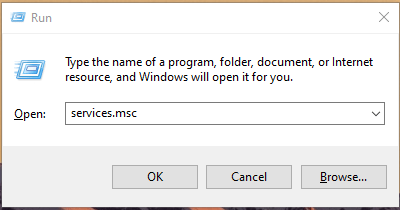
- Ora scorri fino al Servizio Centro sicurezza, fai clic destro su di esso e seleziona Riavvia.
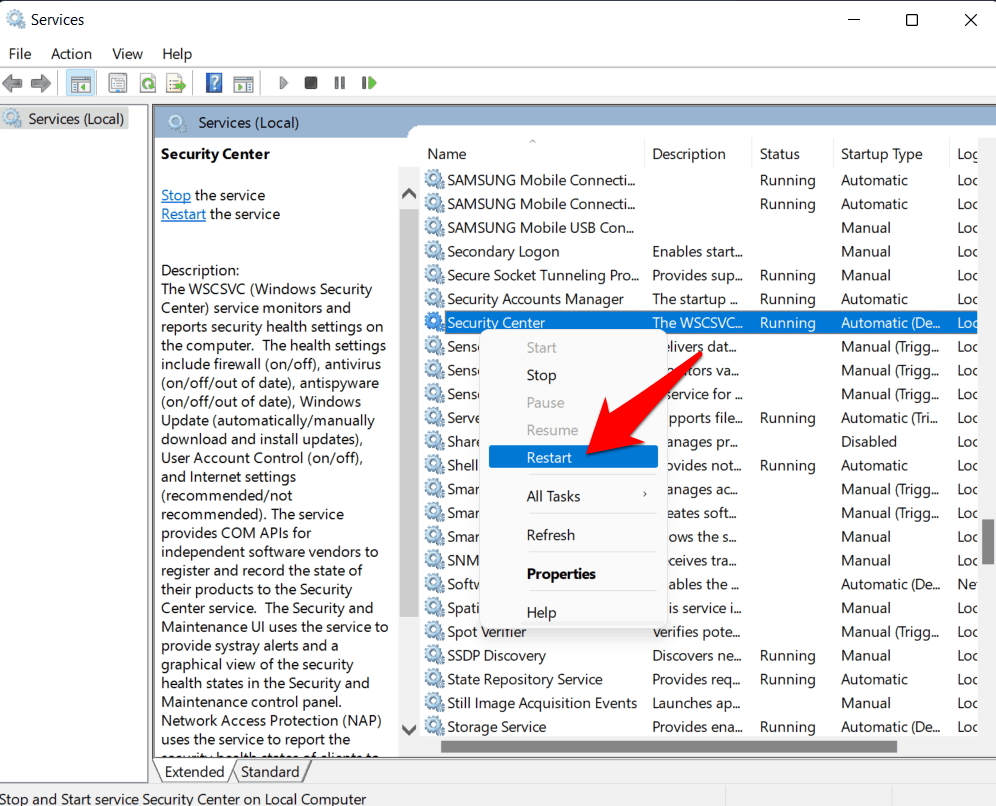
- Infine, riavvia il PC e verifica se il problema di Defender che non funziona in Windows 11 è stato risolto o meno.
SOLUZIONE 2: Disabilita altri software antivirus
Se hai installato un antivirus o un firewall di terze parti, potrebbe entrare in conflitto con il corretto funzionamento del Defender. Quindi, in tal caso, è meglio disabilitare temporaneamente quell’antivirus di terze parti dal tuo PC. Inoltre, se farlo risolve il problema di Defender che non funziona in Windows 11, puoi procedere a eliminare permanentemente l’antivirus di terze parti dal tuo PC. Ecco come:
- Vai al menu Start, cerca Pannello di controllo e aprilo.
- Quindi vai alla sezione Programmi e funzionalità.
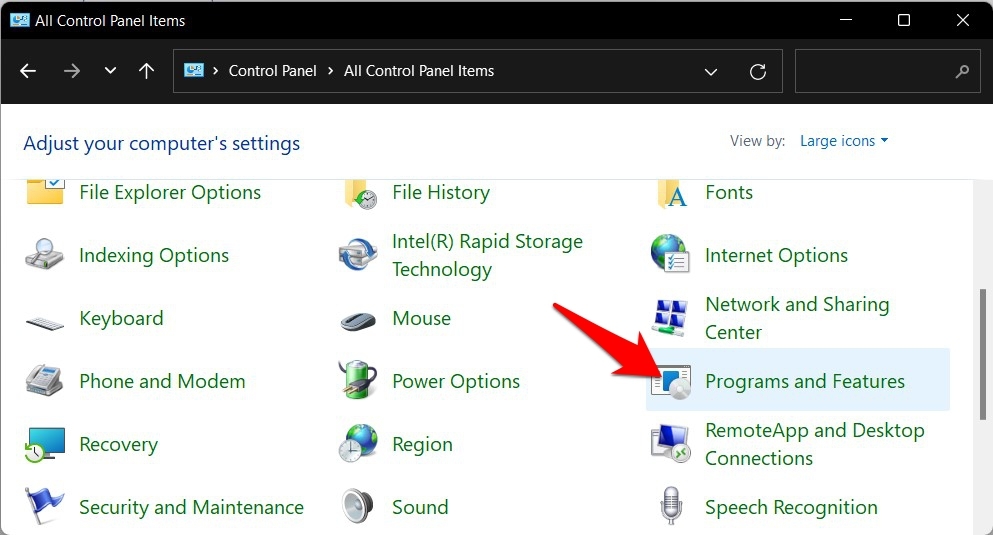
- Ora scorri fino all’app Antivirus, selezionala e premi il pulsante Disinstalla.
- Una volta rimossa l’app, riavvia il PC e verifica se il problema sottostante è stato risolto o meno.
SOLUZIONE 3: Usa il comando SFC
Se il file di sistema di Windows si corrompe, potrebbe creare ostacoli indesiderati per le sue app e servizi. In tali casi, puoi utilizzare lo strumento di utilità Controllo file di sistema. Esso scansionerà tutti i file di sistema corrotti e li sostituirà con i loro corrispondenti funzionanti dalla memoria cache. Quindi mettiamolo alla prova subito:
- Vai al menu Start, cerca CMD e avvia il Prompt dei comandi come amministratore.
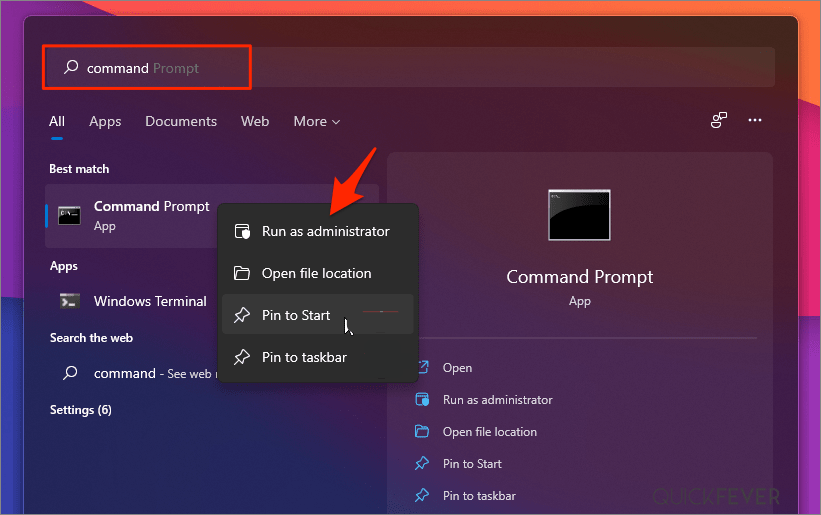
- Quindi copia e incolla il comando qui sotto e premi Invio:
sfc /scannow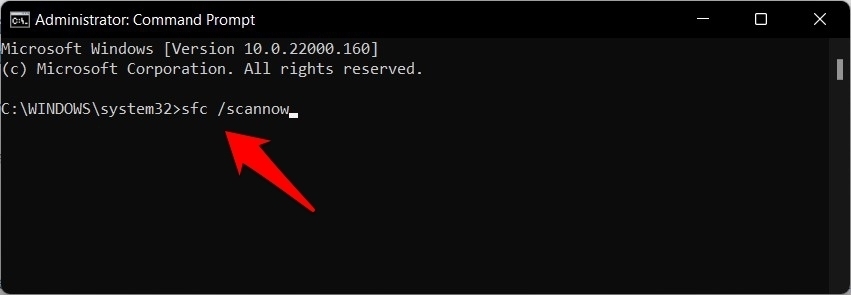
- Il processo di scansione inizierà ora e potrebbe richiedere un paio di minuti.
Una volta completata la scansione, è consigliabile riavviare il PC affinché le modifiche abbiano effetto. Quando si avvia, verifica se il problema di Defender che non funziona in Windows 11 è stato risolto o meno.
SOLUZIONE 4: Disabilita i servizi di terze parti
Tutte le app di terze parti hanno i loro file di servizio in esecuzione in background. Tuttavia, se questi file non funzionano come previsto, non solo influenzeranno le loro app associate, ma il loro effetto a catena potrebbe essere avvertito anche da alcune app di sistema, incluso Windows Defender.
Per verificare se questo è il caso o meno, dovresti accedere a Defender in un ambiente in cui tutti i servizi di terze parti sono disabilitati. Se funziona per te, riabilita un servizio alla volta, fino a quando non riesci a identificare il colpevole. Quindi considera di mantenere quel servizio disabilitato per sempre. Ecco come può essere eseguito tutto ciò.
- Apri la finestra di dialogo Esegui tramite i tasti di scelta rapida Windows+R.
- Quindi digita il comando qui sotto e premi Invio per aprire il menu Configurazione di sistema.
msconfig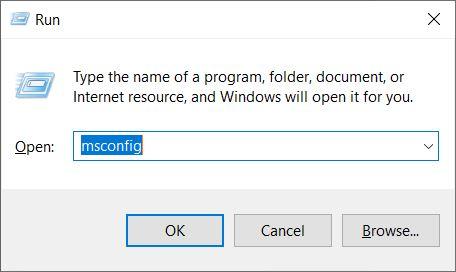
- Ora vai alla scheda Servizi e seleziona Nascondi tutti i servizi Microsoft.
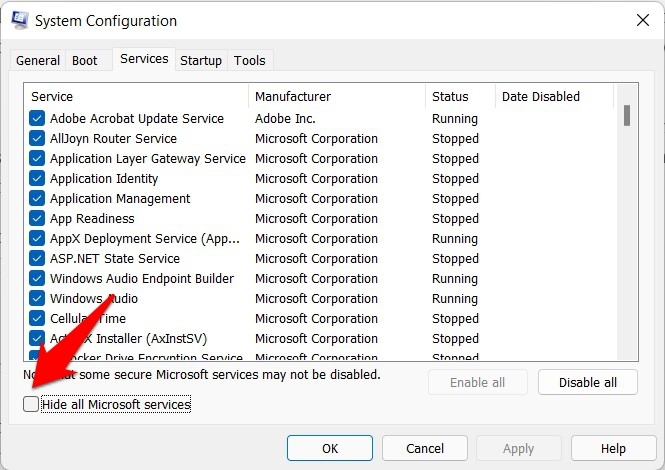
- Dopo di che, fai clic sul pulsante Disabilita tutto. In questo modo verranno disabilitati tutti i servizi non Microsoft.
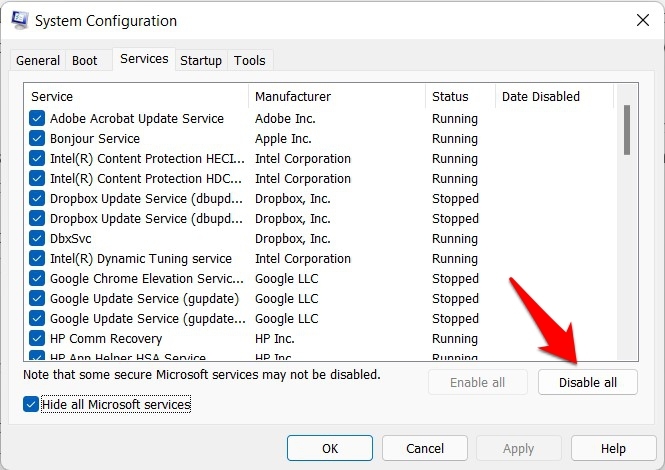
- Una volta fatto, verifica se riesce a risolvere il problema di Defender che non funziona in Windows 11.
Se è stato risolto, allora seleziona un servizio alla volta per riabilitarlo. Fai così fino a quando il problema di Defender non riappare. Quando ciò accade, controlla l’ultimo servizio che avevi abilitato e poi disabilitalo. Se desideri adottare un approccio più aggressivo, puoi anche considerare di disinstallare l’app collegata a quel servizio dal tuo PC.
SOLUZIONE 5: Disabilita Anti-Spyware
In alcuni casi, la configurazione AntiSpyware del Defender potrebbe impedire a quest’ultimo di eseguire le sue normali funzioni. Per risolvere questo problema, dovresti disabilitare l’AntiSpyware modificando il suo valore nel Registro. Ecco come:
- Per iniziare, avvia l’Editor del Registro dal menu Start.
- Quindi copia e incolla il percorso qui sotto nella sua barra degli indirizzi:
Computer\HKEY_LOCAL_MACHINE\SOFTWARE\Policies\Microsoft\Windows Defender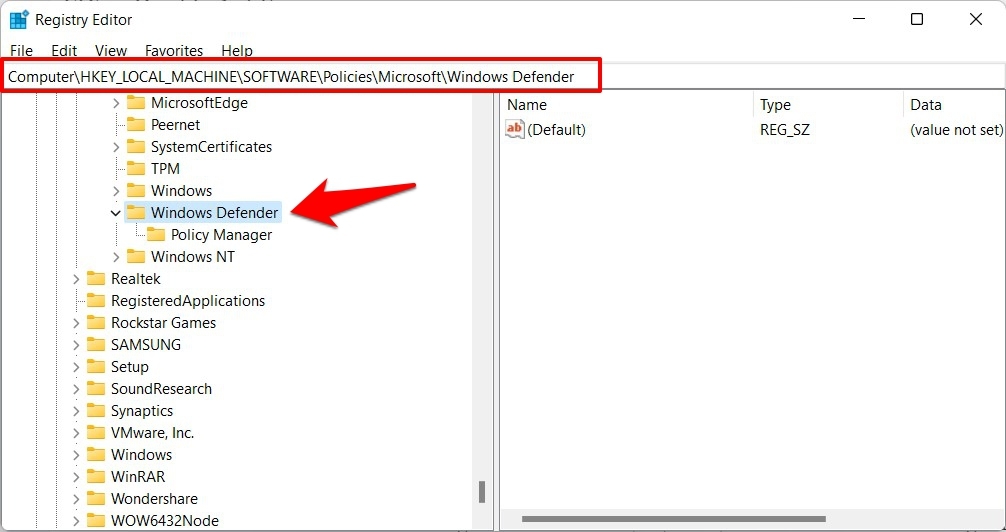
- Ora fai clic destro sulla cartella Windows Defender, seleziona Nuovo > Valore DWORD (32 bit).
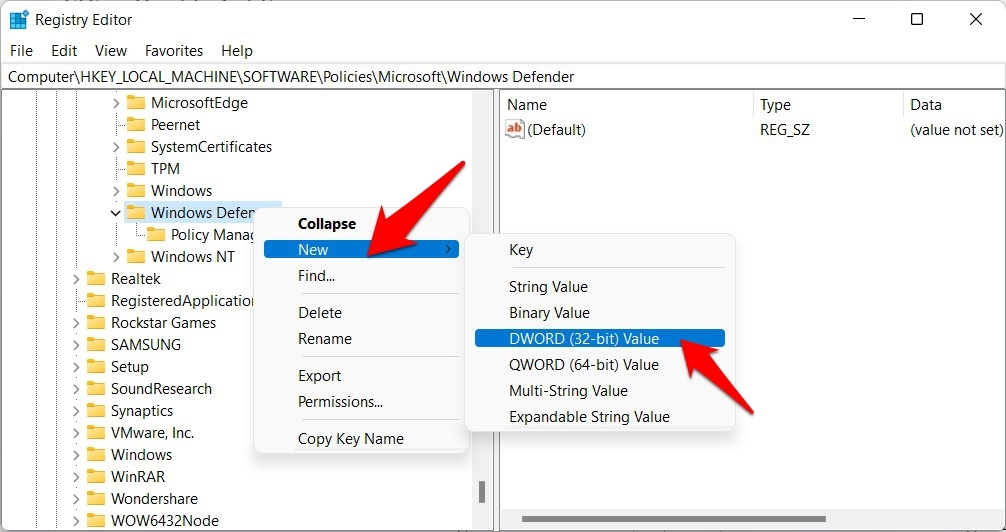
- Nomina questo file come DisableAntiSpyware. Poi fai doppio clic per aprirlo e digita 0 nel campo Dati valore.
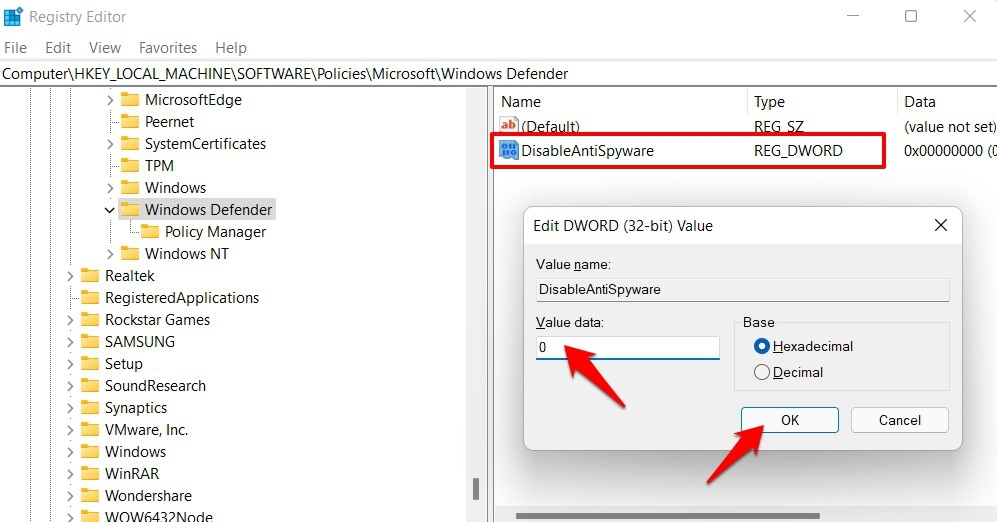
- Infine, fai clic su OK per salvare questo file e poi riavvia il PC.
Verifica se il problema di Defender che non funziona in Windows 11 è stato risolto o meno. Se il problema persiste, elimina questo file di registro DisableAntiSpyware e procedi con la nostra prossima soluzione.
SOLUZIONE 6: Ripristina Windows Defender
Se nessuno dei metodi sopra menzionati è riuscito a funzionare per te, allora dovresti considerare di ripristinare Windows Defender alle impostazioni predefinite di fabbrica. Questo lo riporterà al suo stato iniziale, simile a come lo utilizzavi per la prima volta dopo aver installato o aggiornato a Windows 11.
- Quindi vai al menu Start e apri Powershell come amministratore.
- Poi digita il comando qui sotto e premi Invio. Questo ripristinerà Windows Defender:
Get-AppxPackage Microsoft.SecHealthUI -AllUsers | Reset-AppxPackage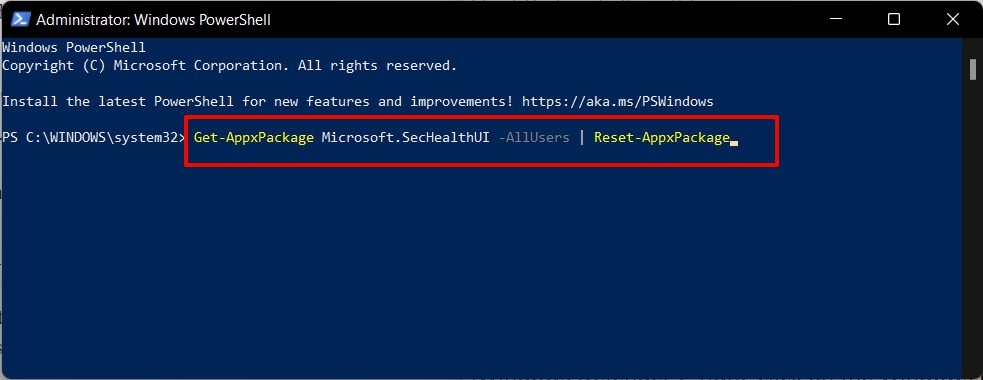
- Una volta che il comando è stato eseguito con successo, riavvia il PC. Una volta avviato, il problema dovrebbe essere risolto.
SOLUZIONE 7. Ripristina l’app Windows Security
Utilizzando uno di questi metodi, puoi ripristinare l’app Windows Security se non si apre, si arresta in modo anomalo o non funziona correttamente.
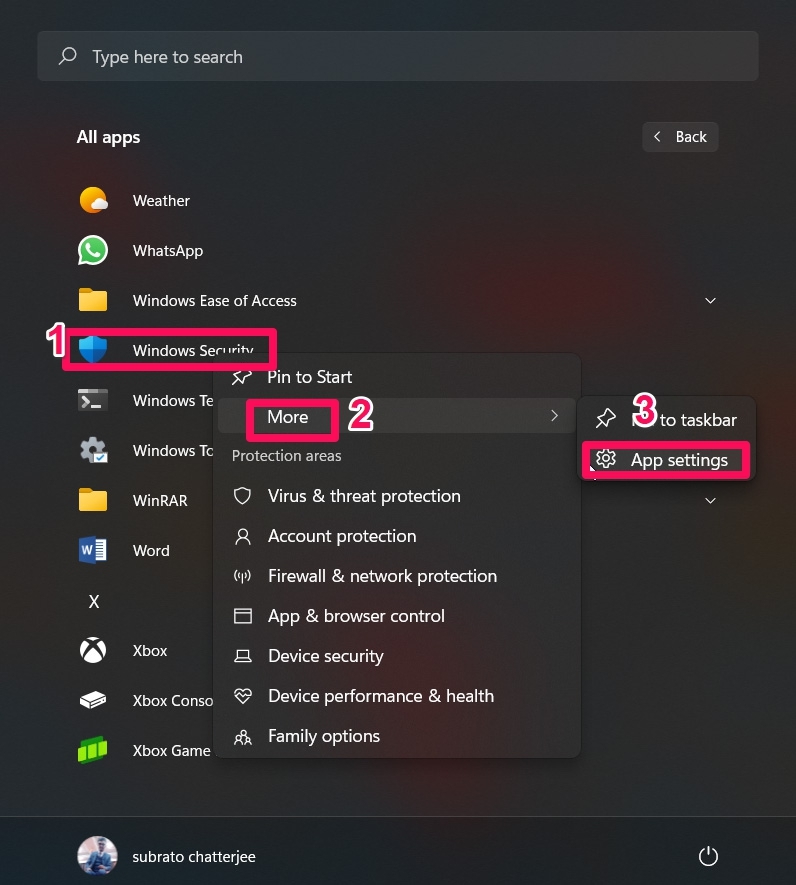
- Fai clic sul pulsante Start.
- Vai dove si trova il collegamento Windows Security e fai clic destro su di esso.
- Seleziona Altro > Impostazioni app.
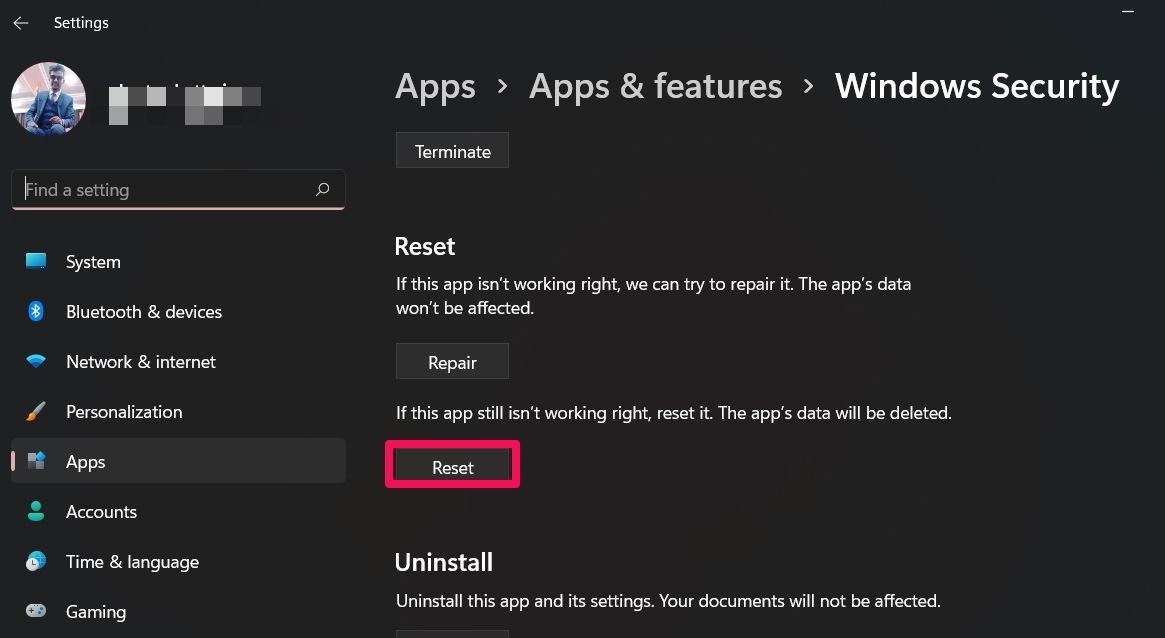
- Si apriranno le opzioni avanzate di Windows Security. Vai alla sezione Ripristina.
- Scegli Ripristina, quindi conferma quell’azione.
Conclusione
Quindi con questo, concludiamo la guida su come puoi risolvere il problema di Defender che non funziona in Windows 11. Abbiamo condiviso sei metodi diversi per lo stesso. Faccelo sapere nella sezione commenti quale di essi ha avuto successo per te.
Se hai qualche pensiero su Come risolvere il problema di Windows 11 Defender che non funziona?, sentiti libero di lasciare un commento qui sotto. Inoltre, iscriviti al nostro canale YouTube di DigitBin per video tutorial. Saluti!
Ricevi i nuovi post nella tua casella di posta.
Nessuno spam. Disiscriviti in qualsiasi momento.