Windows 11 · 5 min read · Nov 27, 2025
Come risolvere il codice errore 0x8000FFFF di Windows 11
Windows 11 è ancora nelle sue fasi iniziali. Ti avvisa anche ufficialmente prima di aggiornare da Windows 10 a 11 che alcuni programmi potrebbero diventare instabili con esso. Tutte queste indicazioni ci dicono che Windows 11 non è un sistema operativo infallibile, almeno non per il momento. Diversi utenti di Windows 11 hanno segnalato che la loro macchina Windows 11 sta mostrando l’errore 0x8000fff a causa di un aggiornamento di Windows.
Questo mette il loro dispositivo in un ciclo di avvio automatico o influisce sulla funzionalità del Microsoft Store. Questo errore si verifica solitamente quando il sistema Windows 11 non riesce a contattare i server ufficiali di Windows. Anche se ci sono molte altre ragioni dietro questo problema, non è un problema che non può essere risolto.
È qui che questa guida entra in gioco. In questo post, condivideremo con te diverse soluzioni per risolvere il codice errore 0x8000fff di Windows 11. Seguendo questa guida, speriamo che tu possa risolvere questo problema. Detto ciò, passiamo direttamente all’articolo stesso.
Motivi che potrebbero causare l’errore 0x8000fff
Come già accennato, non c’è un motivo specifico che potrebbe attivare questo problema. E prima di procedere e provare a risolverlo, è sempre meglio comprendere le possibili ragioni dietro un problema. Di seguito sono riportati alcuni dei motivi comuni che hanno attivato il problema per gli utenti:
- Download di un nuovo aggiornamento di Windows
- Tentativo di creare un punto di ripristino del sistema
- Installazione di una nuova app
- File di sistema danneggiati
- Malware
- Errori di aggiornamento di Windows
- Driver di sistema corrotti/danneggiati
- File di registro danneggiati
- Impostazioni di sistema configurate in modo errato
Metodi per risolvere il codice errore 0x8000fff di Windows 11
Ora che hai capito quali potrebbero essere le ragioni dietro questo problema sulla tua macchina Windows 11, diamo un’occhiata ai diversi metodi che puoi seguire per risolvere questo problema sul tuo PC.
1. Elimina la cache del Microsoft Store
Questo problema è riportato essere correlato al Microsoft Store. Quindi, sarebbe meglio se eliminassi i file della cache del Microsoft Store.
- Premi i tasti Win+R per aprire la finestra Esegui.
- Digita wsreset.exe e premi OK.
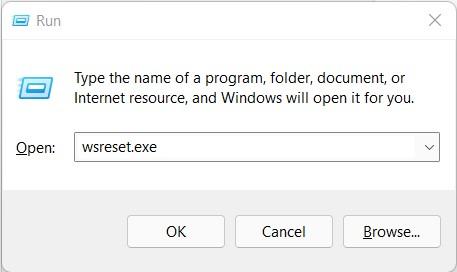
- Si aprirà una finestra del prompt dei comandi e cancellerà automaticamente la cache del Microsoft Store.
- Se questo non funziona, puoi copiare il comando qui sotto e inserirlo nella finestra di dialogo Esegui.
C:\Users\%USERNAME%\AppData\Local\Packages\Microsoft.WindowsStore_8wekyb3d8bbwe\LocalState - Se esiste già una cartella di cache, rinominala in Cache.old
- Una volta fatto, segui i passaggi 1 e 2, che ora funzioneranno.
2. Esegui CHKDSK e SFC
Il PC Windows 11 offre strumenti di scansione CHKDSK e SFC che ti aiutano a controllare eventuali file di sistema mancanti e a ripararli. Ecco i passaggi per eseguire CHKDSK e SFC.
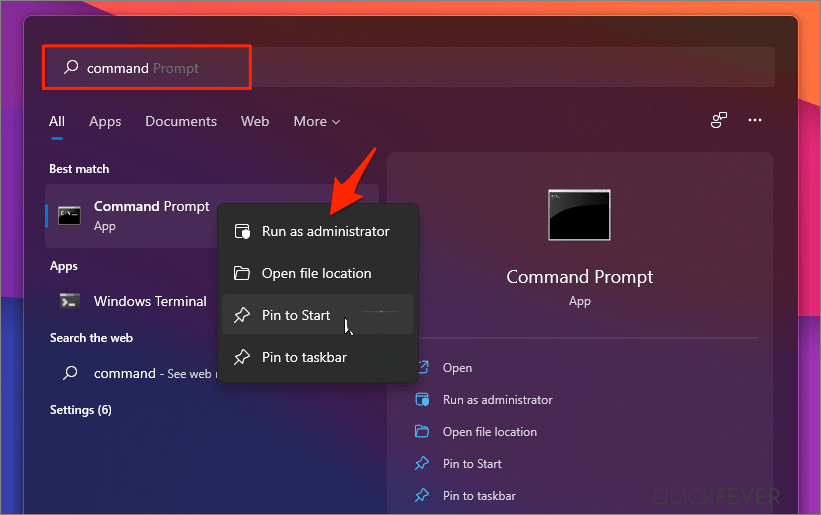
- Apri il menu Start e cerca prompt dei comandi. Eseguilo come amministratore.
- Digita chkdsk /r e premi il pulsante Invio.
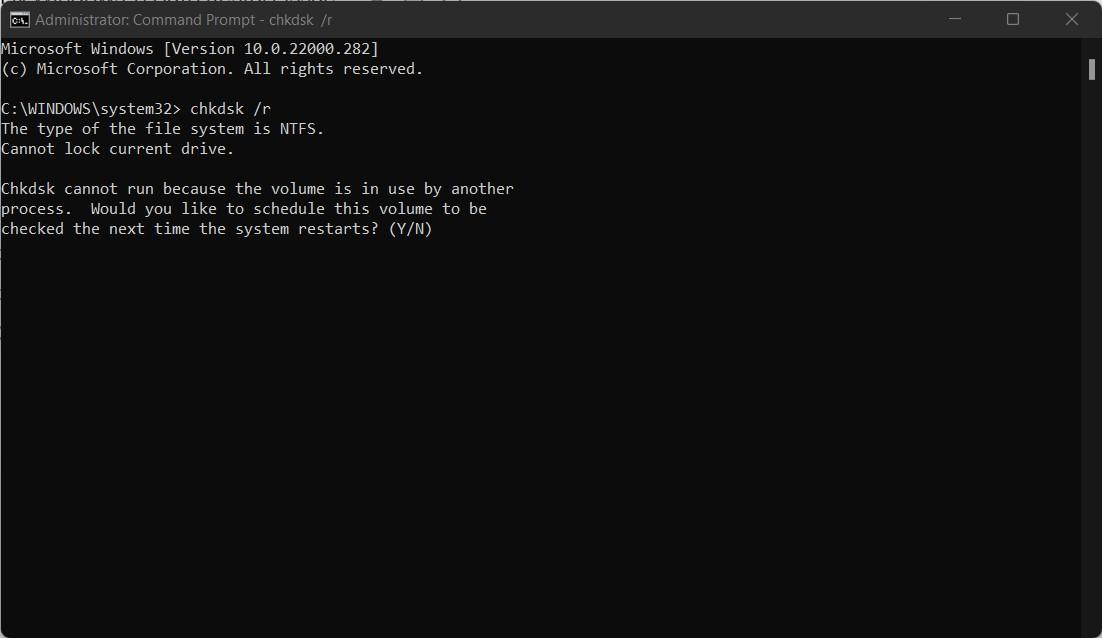
- Questo controllerà il tuo sistema per errori e riparerà anche i bug lungo il percorso.
Puoi anche eseguire il Controllo file di sistema di Windows (SFC), che controllerà i file di sistema mancanti o corrotti. La differenza tra SFC e CHKDSK è che SFC controlla i file di sistema di Windows, mentre CHKDSK controlla errori complessivi. Ecco come puoi eseguire SFC.
- Apri il prompt dei comandi come amministratore.
- Digita sfc /scannow e premi Invio.
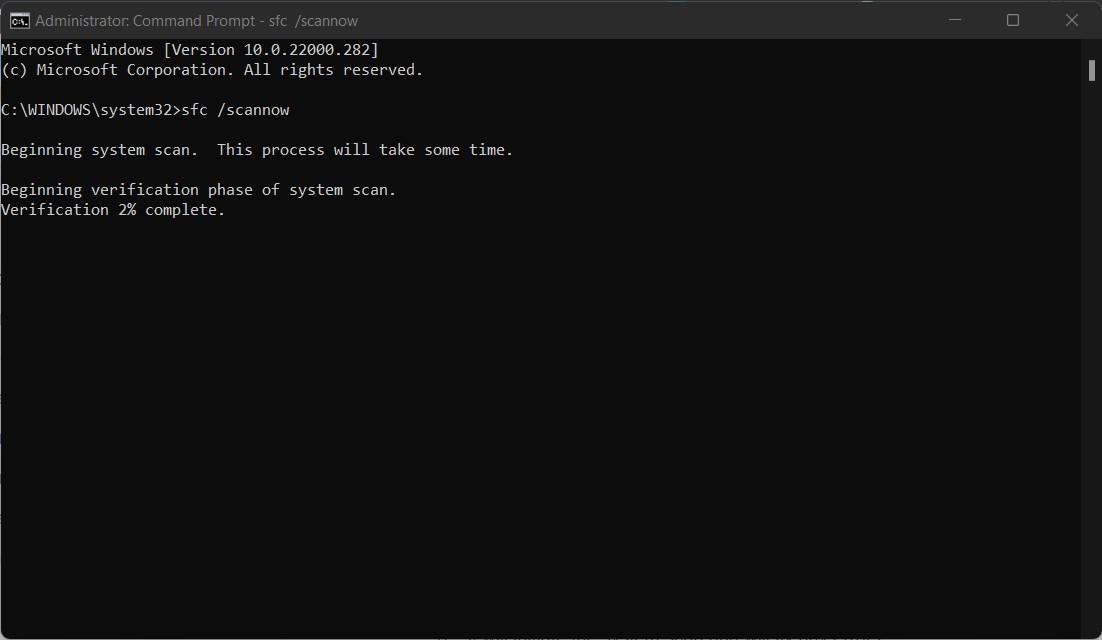
- Inizierà la scansione del sistema e riparerà eventuali errori.
3. Esegui la scansione DISM
DISM sta per Deployment Image & Servicing Management. Questo è uno strumento che Windows 11 offre integrato. Fondamentalmente garantisce che la salute del PC sia buona e, se non lo è, ripristina la salute del tuo PC.
- Fai clic con il tasto destro sul menu Start sulla barra delle applicazioni e apri il prompt dei comandi come amministratore.
- Nel cmd, digita DISM /Online /Cleanup-Image /ScanHealth e premi il tasto Invio.
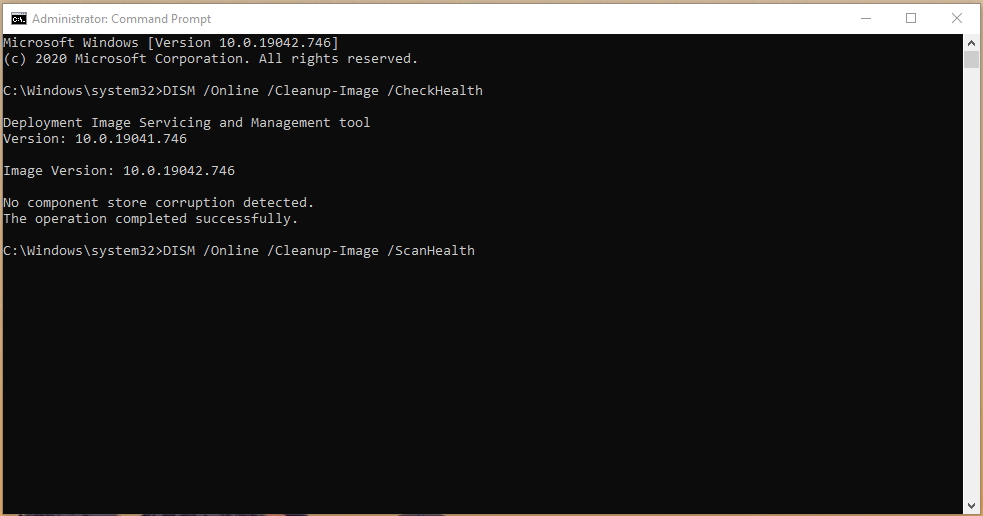
- Il processo cercherà file corrotti.
- Dopo questo, digita DISM /Online /Cleanup-Image /RestoreHealth e premi il tasto Invio.
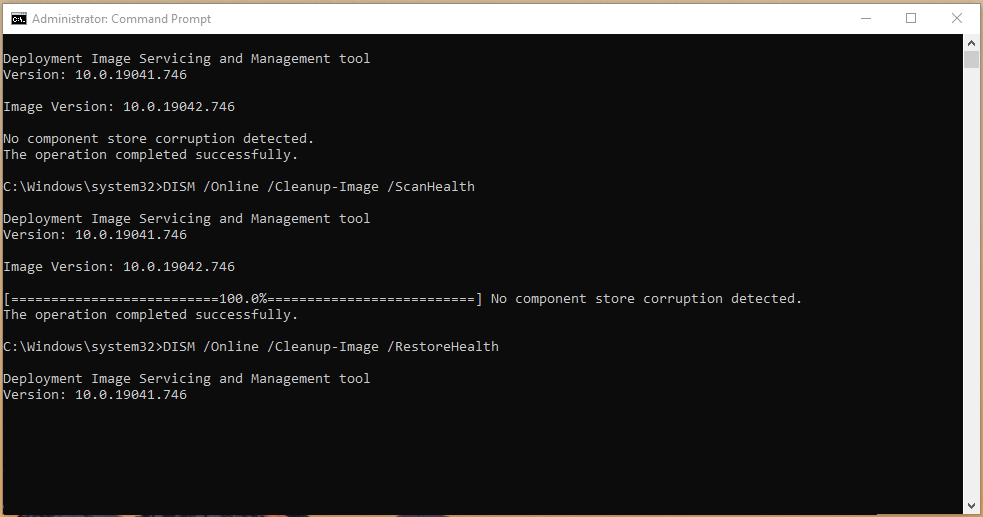
- Una volta completato il processo, riavvia la tua macchina Windows 11 e verifica se questo risolve il problema o meno.
4. Elimina la cartella Software Distribution
Diversi utenti hanno segnalato che eliminare la cartella di distribuzione software aiuta a risolvere questo problema. Anche se questo potrebbe non funzionare per tutti, vale la pena provare poiché la cartella è correlata all’aggiornamento di Windows, che è uno dei motivi che fa apparire questo errore.
Ci sono alcuni punti chiave da ricordare. Eliminare la cartella di distribuzione software eliminerà tutte le tue storie di aggiornamento di Windows. Inoltre, l’aggiornamento la prossima volta richiederà qualche minuto in più del solito.
- Apri un prompt dei comandi sulla tua macchina Windows 11 ed eseguilo come amministratore.
- Digita net stop wuauserv e premi Invio.
- Poi digita net stop bits e premi Invio.
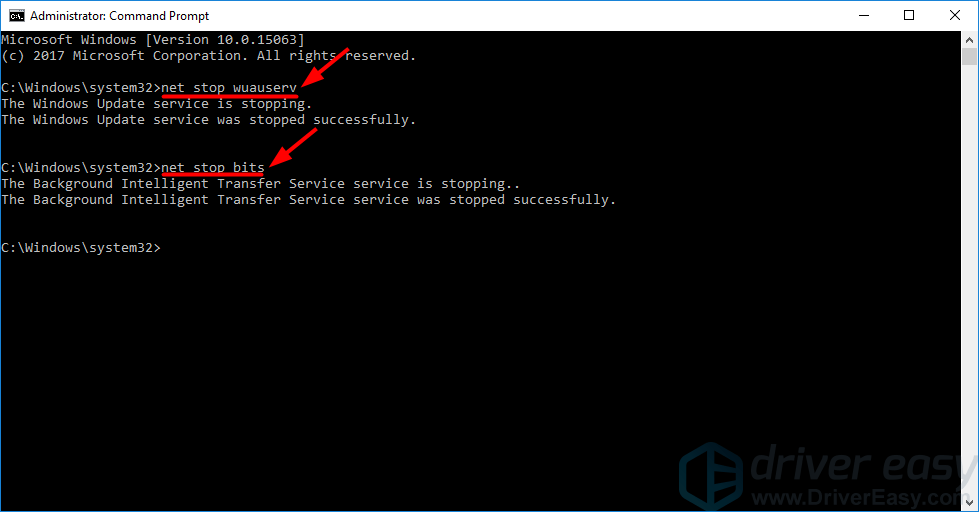
- Ora, apri Esplora file di Windows e incolla C:\Windows\SoftwareDistribution nella barra degli indirizzi.
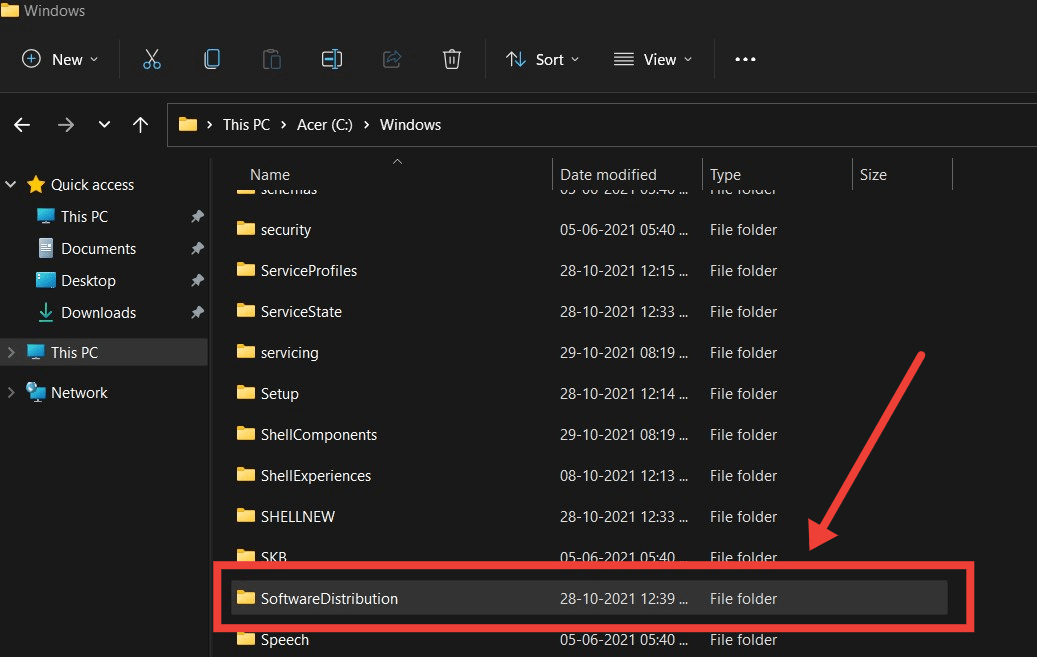
- Apri la cartella Software Distribution e seleziona tutti i file.
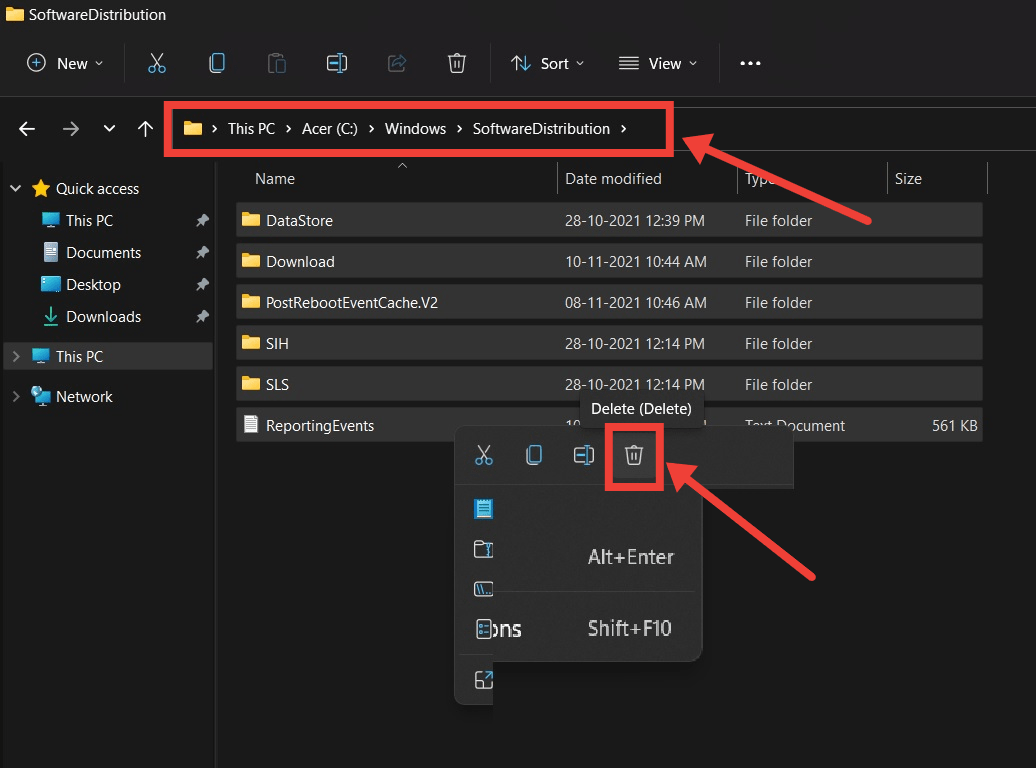
- Infine, elimina tutto premendo il pulsante Elimina sulla tastiera.
- Riavvia il sistema e verifica se questo risolve il problema o meno.
5. Attiva i servizi crittografici
Esiste un servizio crittografico (non correlato affatto alle “Crypto coins”) sull’aggiornamento di Windows, che, se per caso non funziona o è stato disattivato, causerebbe diversi problemi. Uno dei quali è l’errore 0x8000fff.
- Apri il menu Start dalla barra delle applicazioni e cerca Servizi.
- Cerca Servizi crittografici.
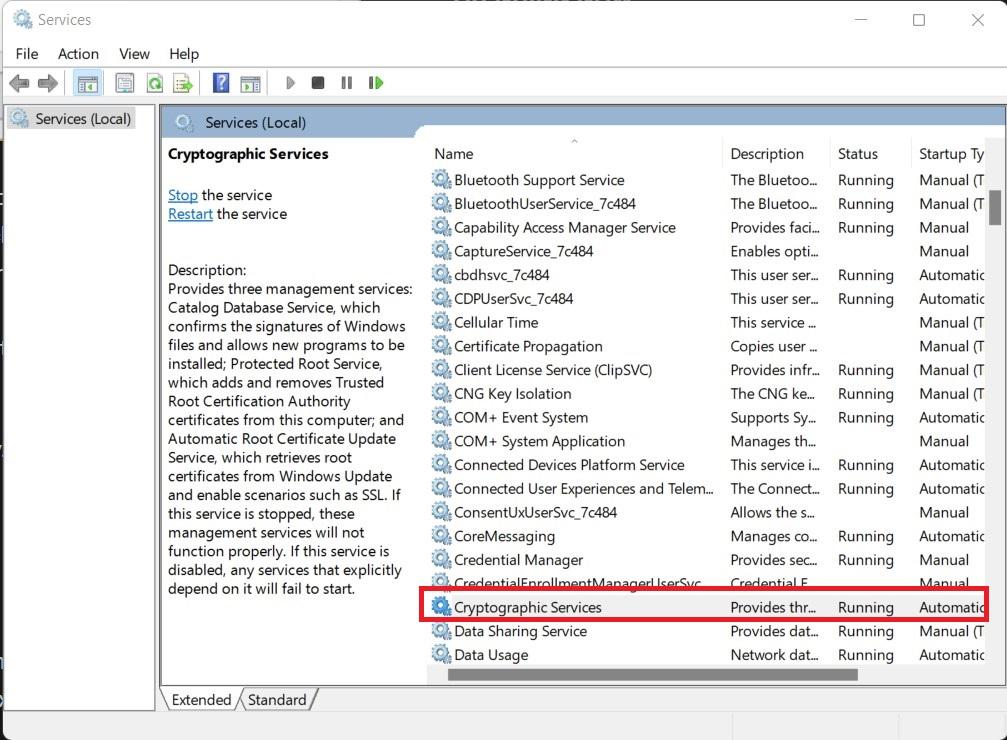
- Qui, assicurati che il servizio sia impostato su automatico.
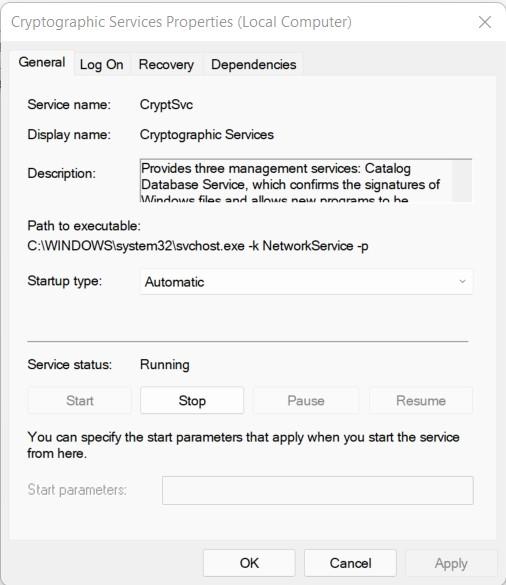
- Se per caso è disattivato, seleziona Avvia.
Se hai qualche pensiero su Come risolvere il codice errore 0x8000FFFF di Windows 11, sentiti libero di lasciare un commento qui sotto. Inoltre, iscriviti al nostro canale YouTube di DigitBin per video tutorial. Saluti!
Ricevi i nuovi post nella tua casella di posta.
Nessuno spam. Disiscriviti in qualsiasi momento.