Windows 11 · 8 min read · Sep 28, 2025
Come Risolvere il Green Screen of Death di Windows 11
Hai mai sperimentato il Green Screen of Death in Windows 11? Stai usando il PC e improvvisamente appare uno schermo con diversi messaggi di errore e codici su uno sfondo verde. Il computer si blocca e si riavvia. Questa guida spiega il green screen of death in Windows 11, perché si verifica e come risolverlo.
Un green screen of death indica che stai eseguendo una versione insider di Windows 11. Questa versione di Windows consiste in funzionalità che devono ancora essere rilasciate nel canale stabile. Quando utilizzi una versione instabile di Windows, i bug relativi al sistema o altre app incompatibili causano il green screen of death.
Motivi per il Green Screen of Death di Windows 11
Oltre alla versione insider di Windows 11 con bug, file di sistema danneggiati possono causare il problema GSOD. Se un processo di Windows termina bruscamente, potresti incontrare il green screen of death.
Se ci sono problemi di compatibilità tra un’app e la versione instabile di Windows 11, questo può far crashare il PC mostrando uno schermo verde e un codice di errore corrispondente.
Driver problematici che non sono stati aggiornati possono causare conflitti con il sistema operativo Windows. Questo può portare al green screen of death e a un eventuale crash.
Suggerimenti per Risolvere il Green Screen of Death di Windows
È interessante notare che il Blue Screen of Death e il Green Screen of Death condividono gli stessi codici di errore. L’unica differenza tra di loro è la versione del sistema operativo Windows.
Gli utenti del canale Windows stabile incontrano il BSOD mentre gli utenti della versione Insider affrontano il GSOD. Questo problema può essere mitigato seguendo alcuni suggerimenti di risoluzione dei problemi menzionati nella guida.
1. Riavviare il Computer
Il green screen of death di solito causa il riavvio automatico del PC. In ogni caso, se il computer non si riavvia, puoi accenderlo manualmente utilizzando l’interruttore di alimentazione del CPU/portatile.
2. Disconnettere l’Hardware Esterno dal PC
Rimuovi l’hardware esterno collegato al tuo PC in caso di green screen of death. Se il driver del dispositivo non è installato correttamente, potrebbe causare il crash del sistema. Prima, disconnetti l’hardware esterno e ricollegali uno alla volta.
Dopo aver ricollegato ciascun dispositivo, controlla se si verifica il green screen of death. Se noti che il GSOD si verifica dopo aver collegato un dispositivo esterno specifico, rimuovilo immediatamente. Inoltre, riavvia il PC e aggiorna la versione del sistema a una nuova build.
3. Installare l’Ultimo Aggiornamento di Windows 11
Nella maggior parte dei casi di green screen of death, il colpevole è di solito la versione Insider di Windows che può contenere uno o più bug. Fai attenzione a un nuovo aggiornamento di Windows rilasciato da Microsoft che può risolvere i problemi della build precedente.
- Premi Windows + I per andare alle Impostazioni.
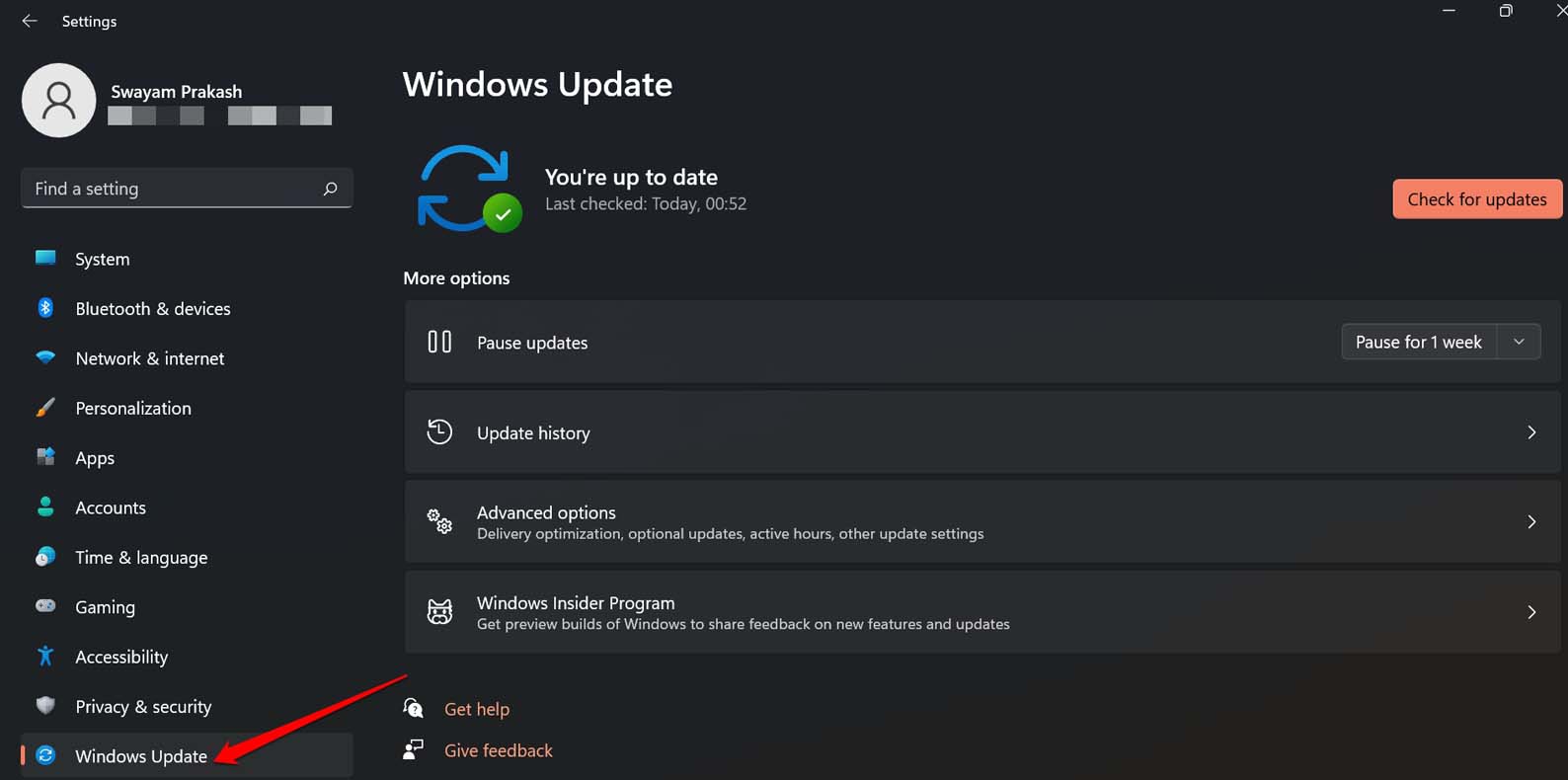
- Clicca su Windows Update.
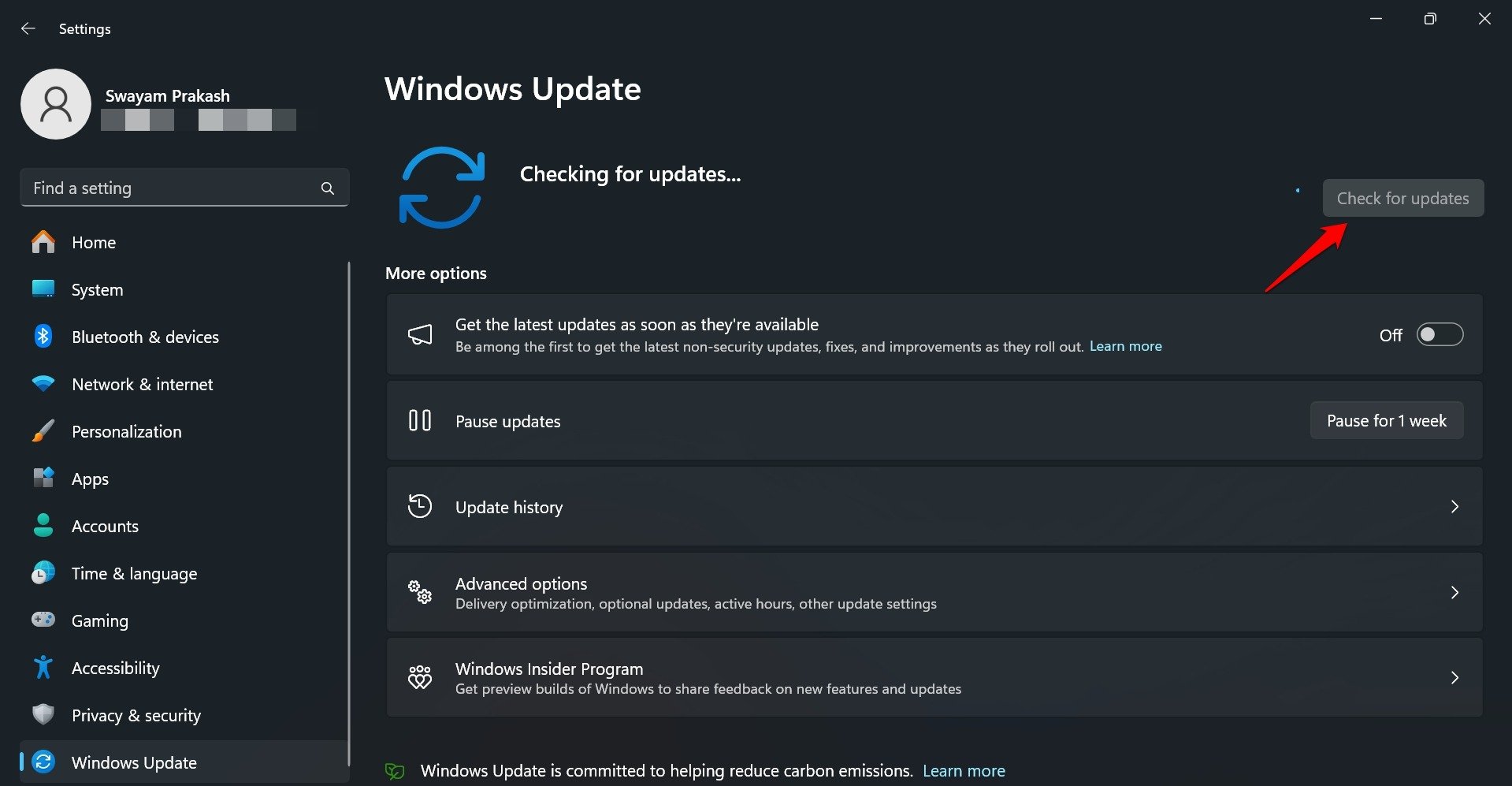
- Premi Controlla aggiornamenti per cercare nuove build di Windows.
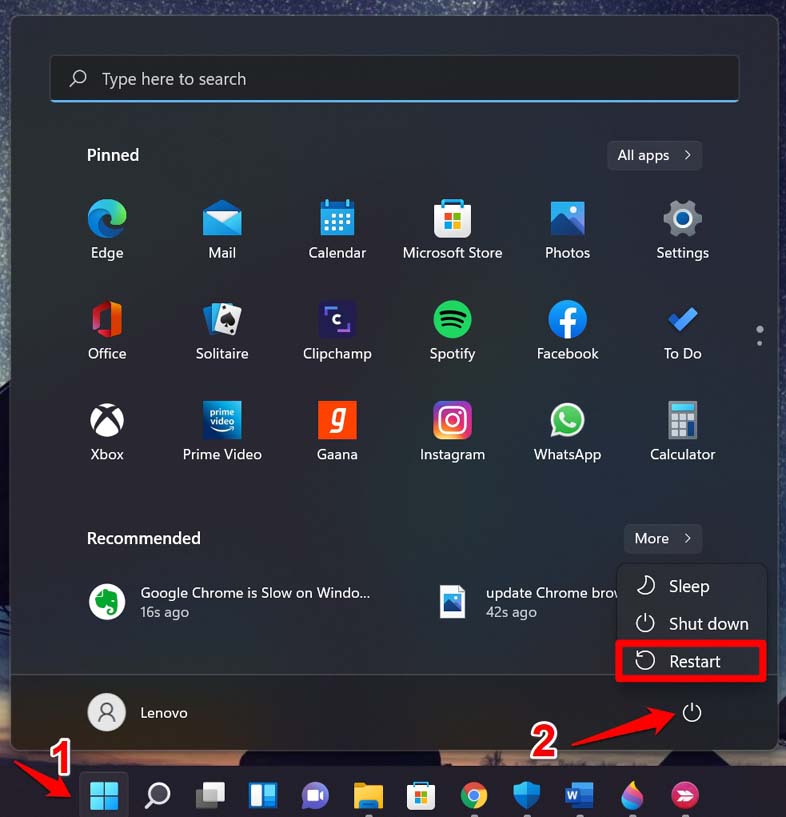
- Riavvia il PC per installare l’aggiornamento scaricato.
4. Disinstallare la Versione Attuale del Software
Se sospetti che la build attualmente installata di Windows 11 stia causando il frequente green screen of death sul tuo PC, disinstallala. Riporterà il tuo computer alla build precedente del software di Windows 11 che funzionava bene e non attivava il GSOD.
Premi Windows + I per accedere alle impostazioni.
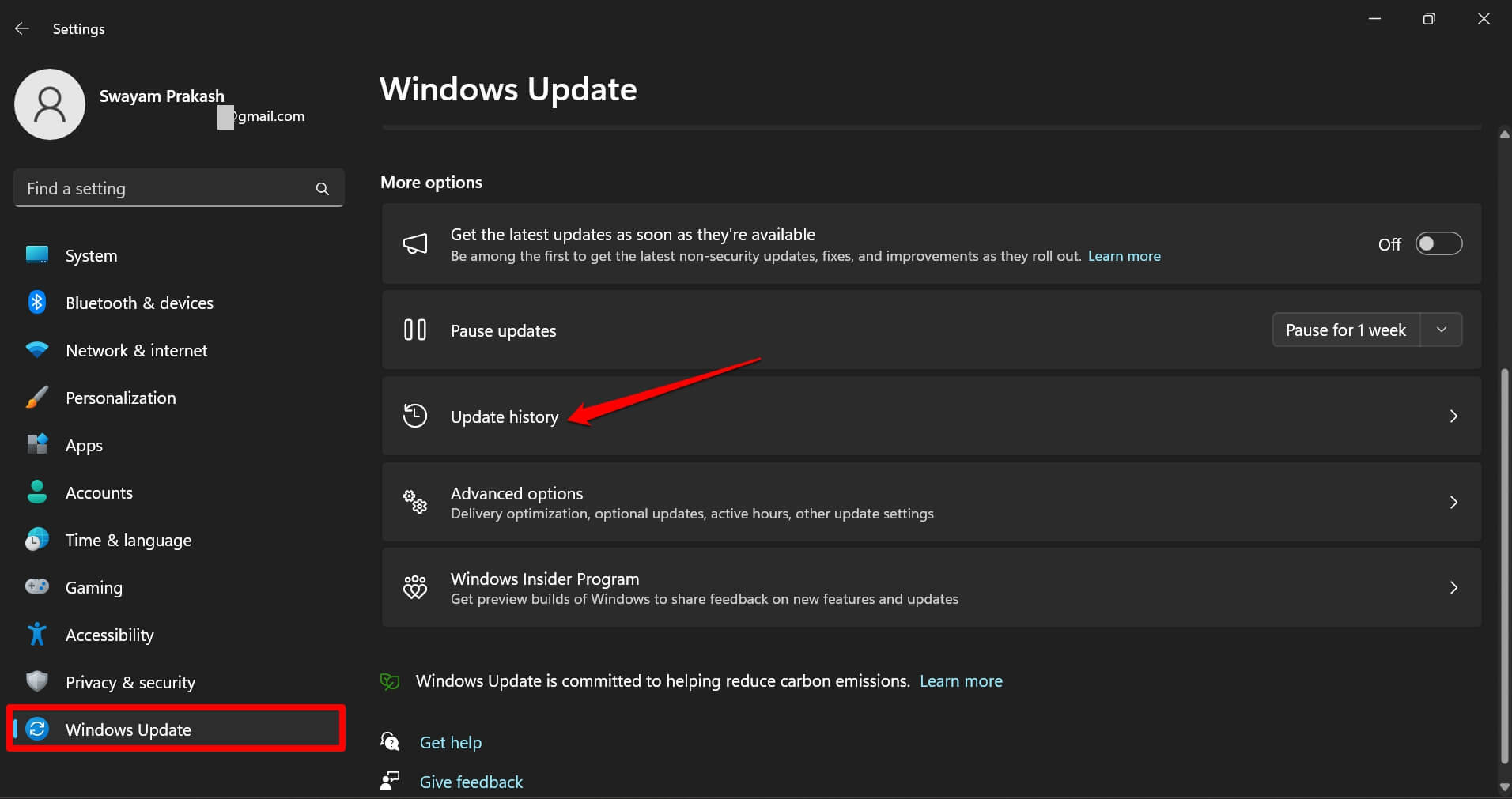
Clicca su Windows Update.
Accedi alla Cronologia aggiornamenti.
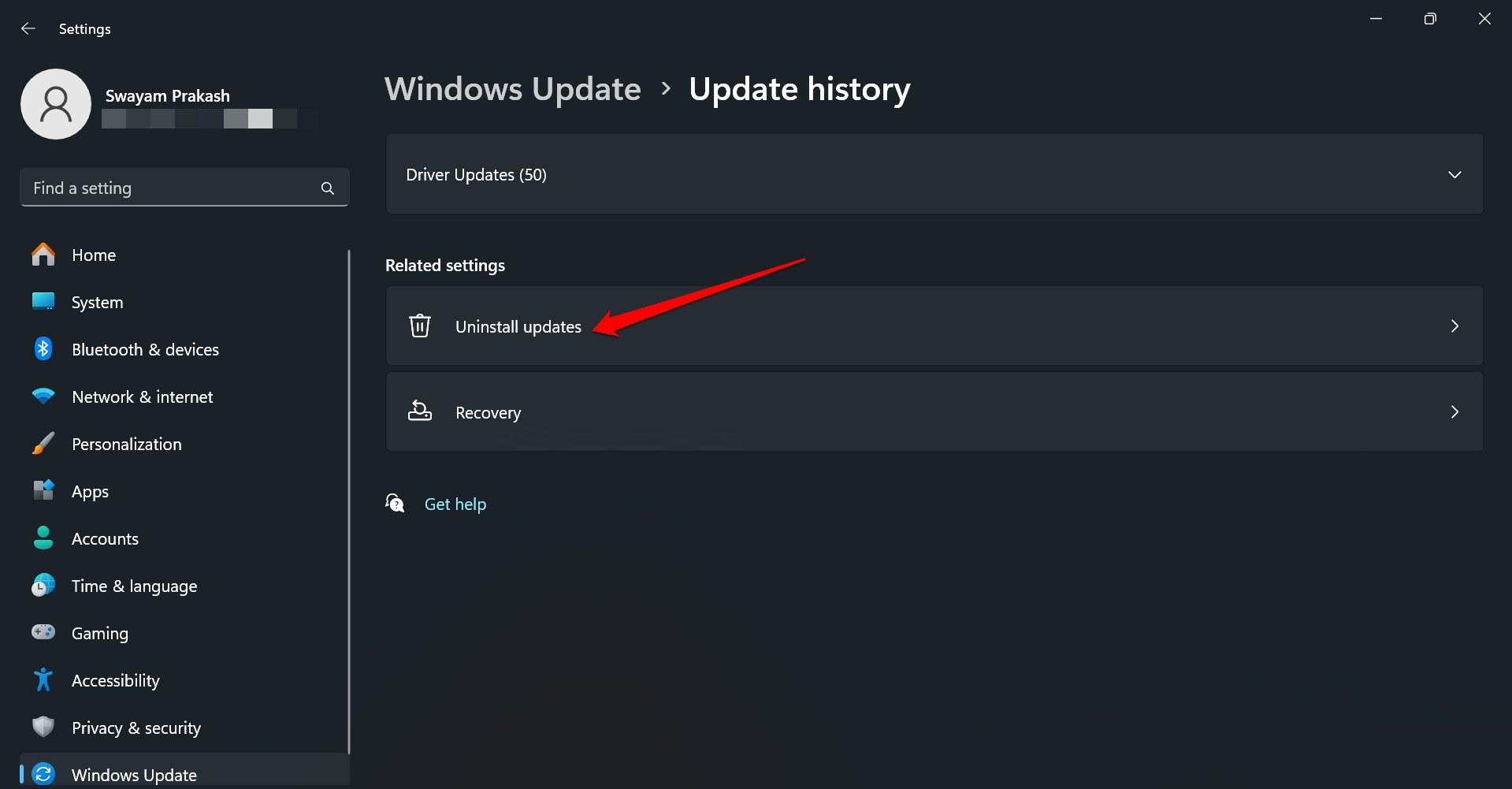
Vai su Disinstalla aggiornamenti.
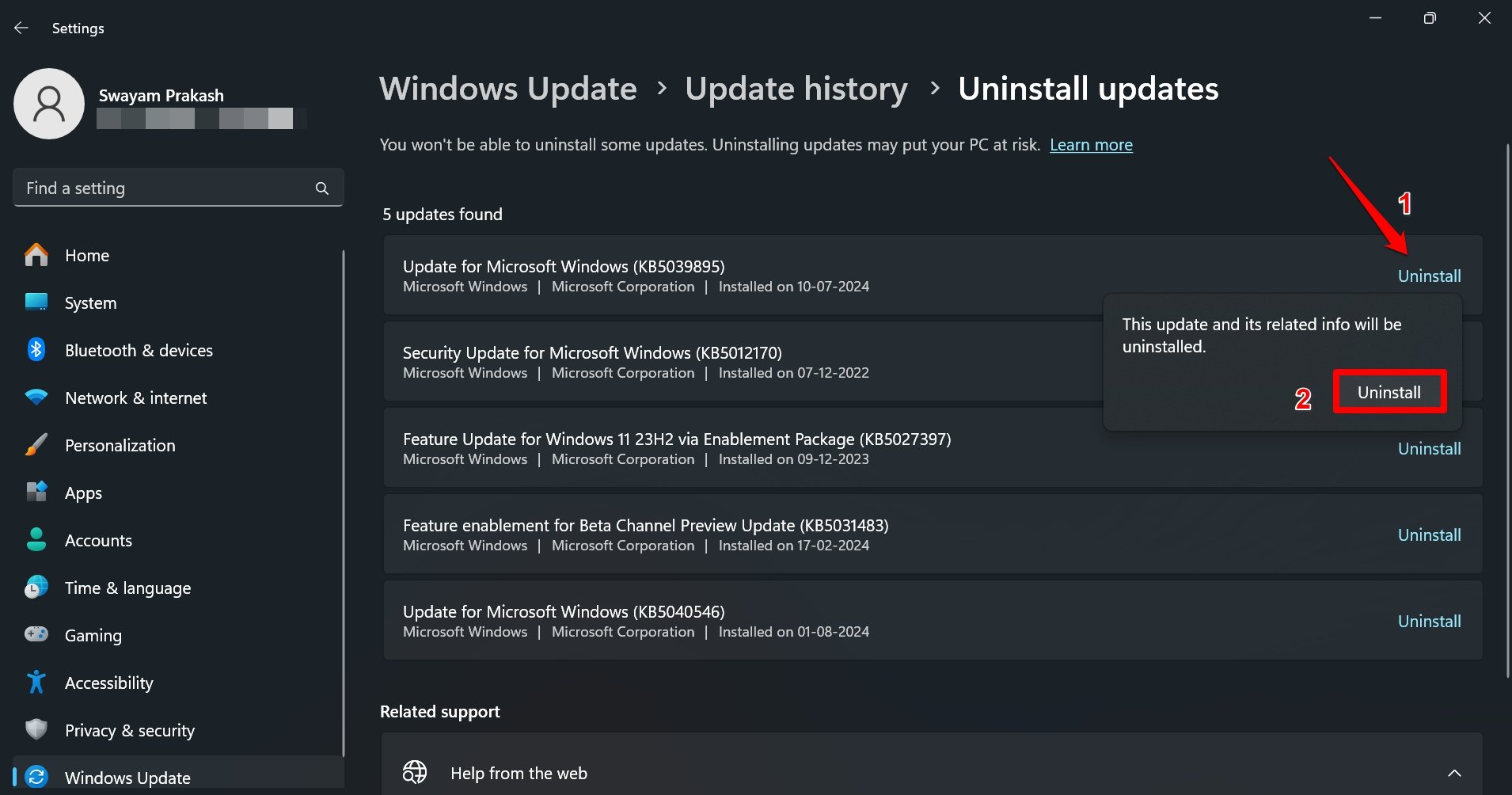
Controlla l’aggiornamento software installato di recente e premi Disinstalla per rimuovere la versione del software che pensi sia responsabile del GSOD.
Premi di nuovo Disinstalla nella finestra di conferma per procedere.
5. Rinunciare a Ricevere Aggiornamenti della Build Insider
Ormai dovresti aver capito che la build Insider di Windows potrebbe essere la causa principale del green screen of death. Puoi rinunciare a ricevere futuri aggiornamenti nel canale Insider e passare agli aggiornamenti stabili. Tuttavia, non è così semplice.
Anche se rinunci come membro Insider, Microsoft continuerà a inviare aggiornamenti della build Insider sul PC. Fino a quando non verrà rilasciato un aggiornamento di versione maggiore per il canale stabile (a cui hai cambiato dalla vista Insider), non hai altra scelta che installare le build Insider di Windows 11.
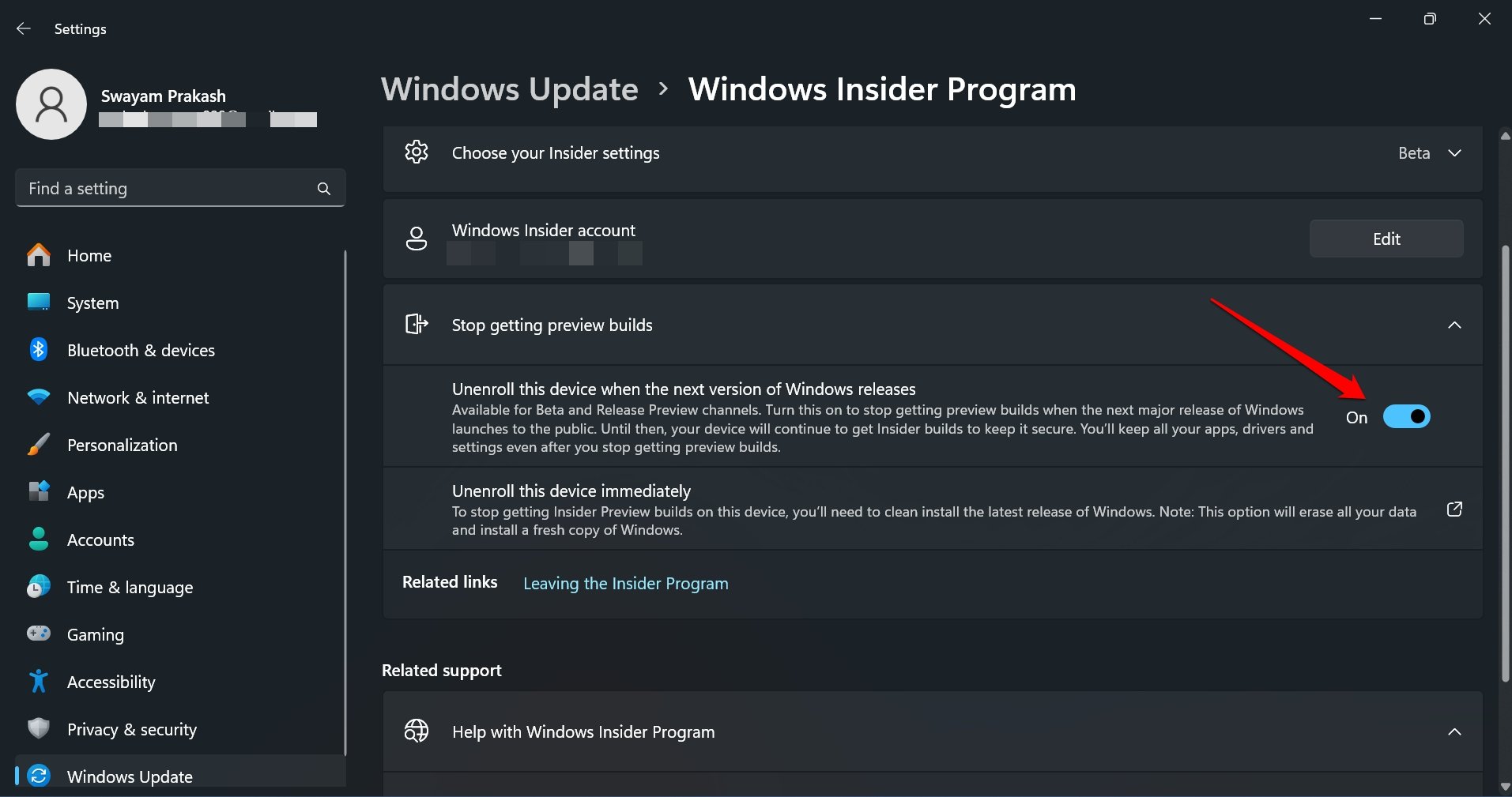
Per smettere di ricevere build Insider,
Apri le impostazioni del PC premendo i tasti Windows + I.
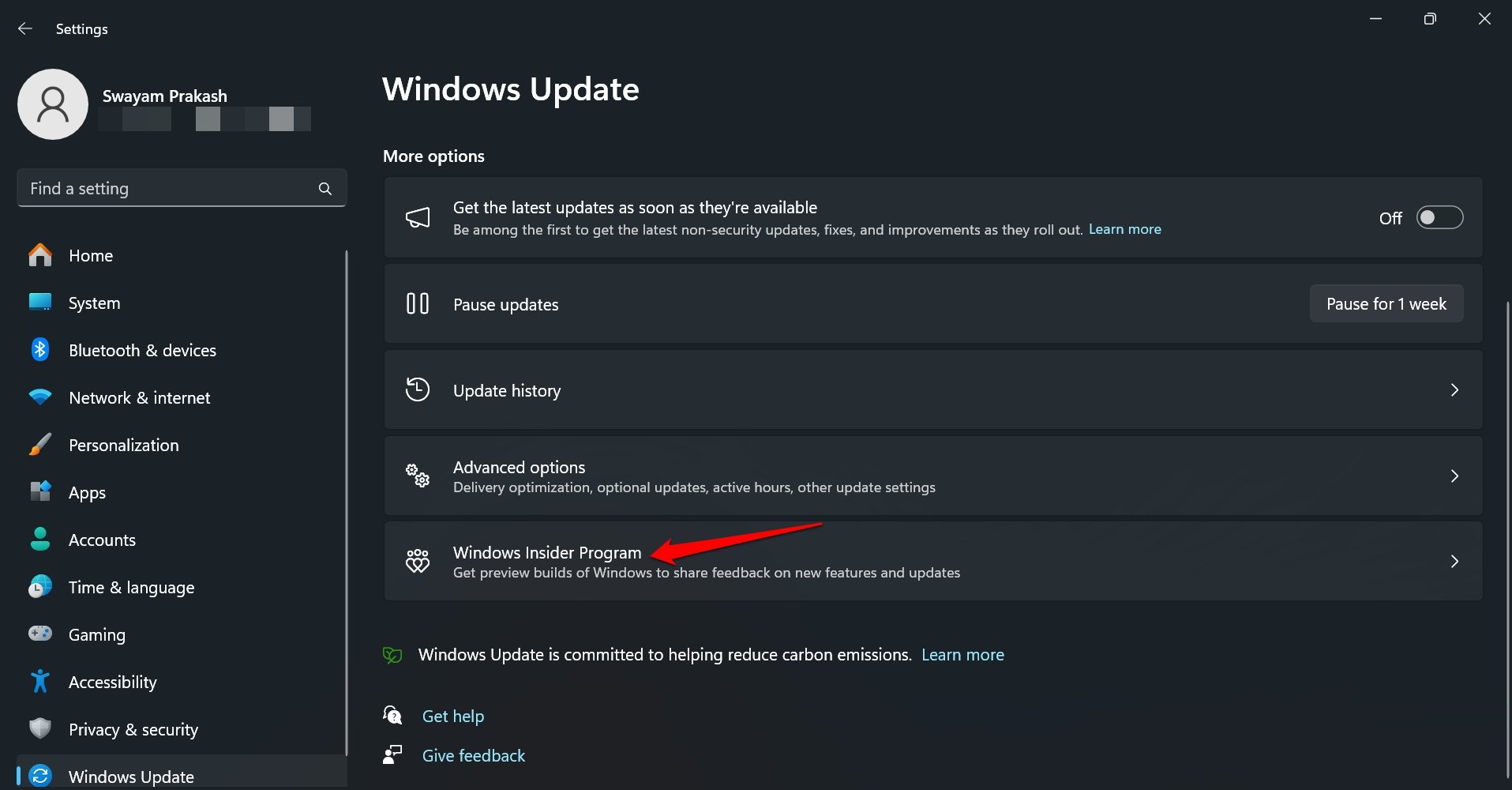
Clicca su Windows Update.
Accedi al Programma Windows Insider.
Espandi la scheda Smetti di ricevere build di anteprima.
Premi l’interruttore accanto a “ Disiscrivi questo dispositivo quando viene rilasciata la prossima versione di Windows “.
6. Aggiornare i Driver del PC
Accedi al Gestore dispositivi in Windows 11 e controlla se un driver specifico necessita di un aggiornamento.
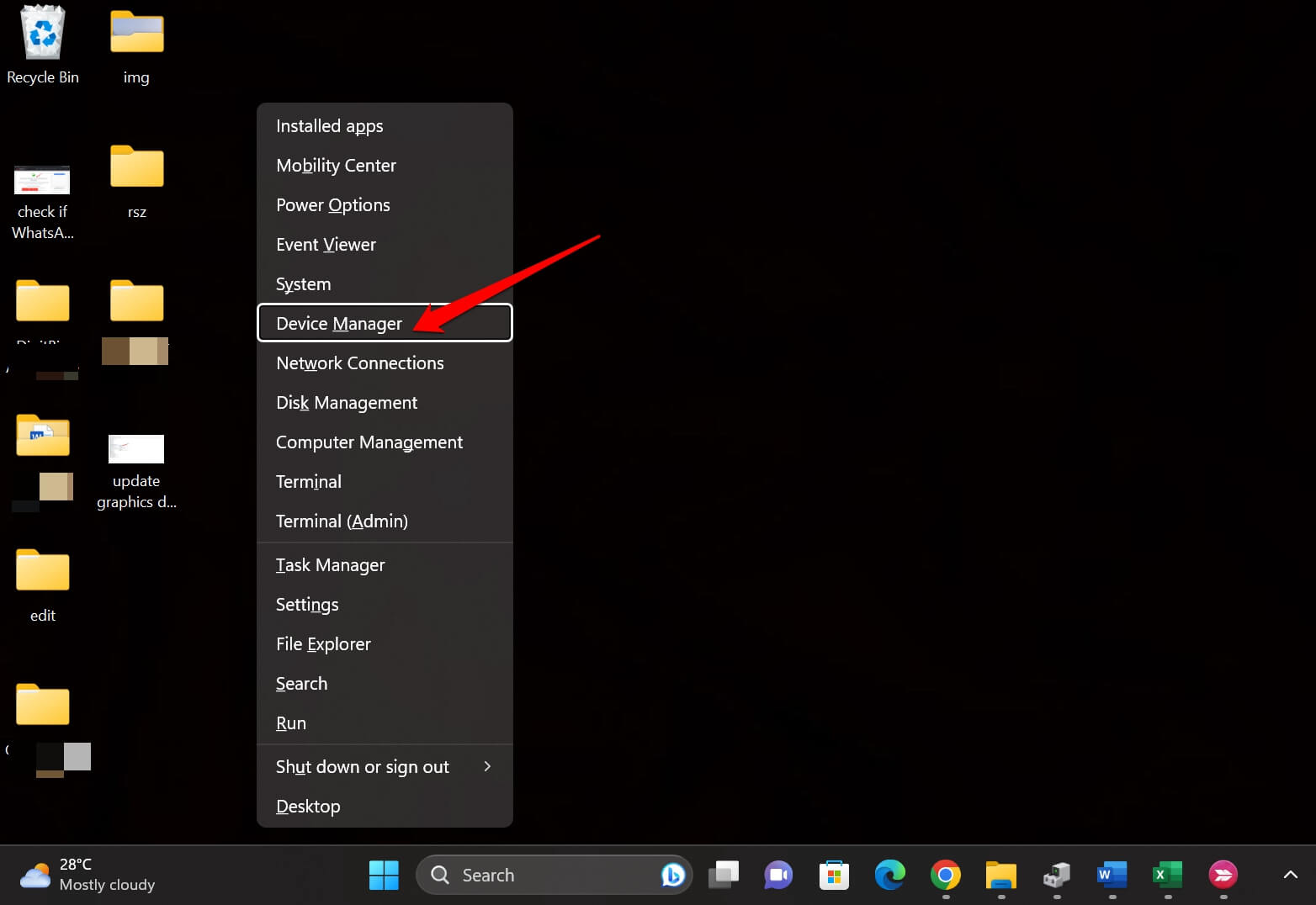
- Premi Windows + X per aprire il menu utente avanzato.
- Seleziona Gestore dispositivi.
- Scorri fino ai driver principali e clicca sulla freccia per espandere il sottomenu.
- Fai clic destro sui dispositivi corrispondenti e seleziona Aggiorna driver.
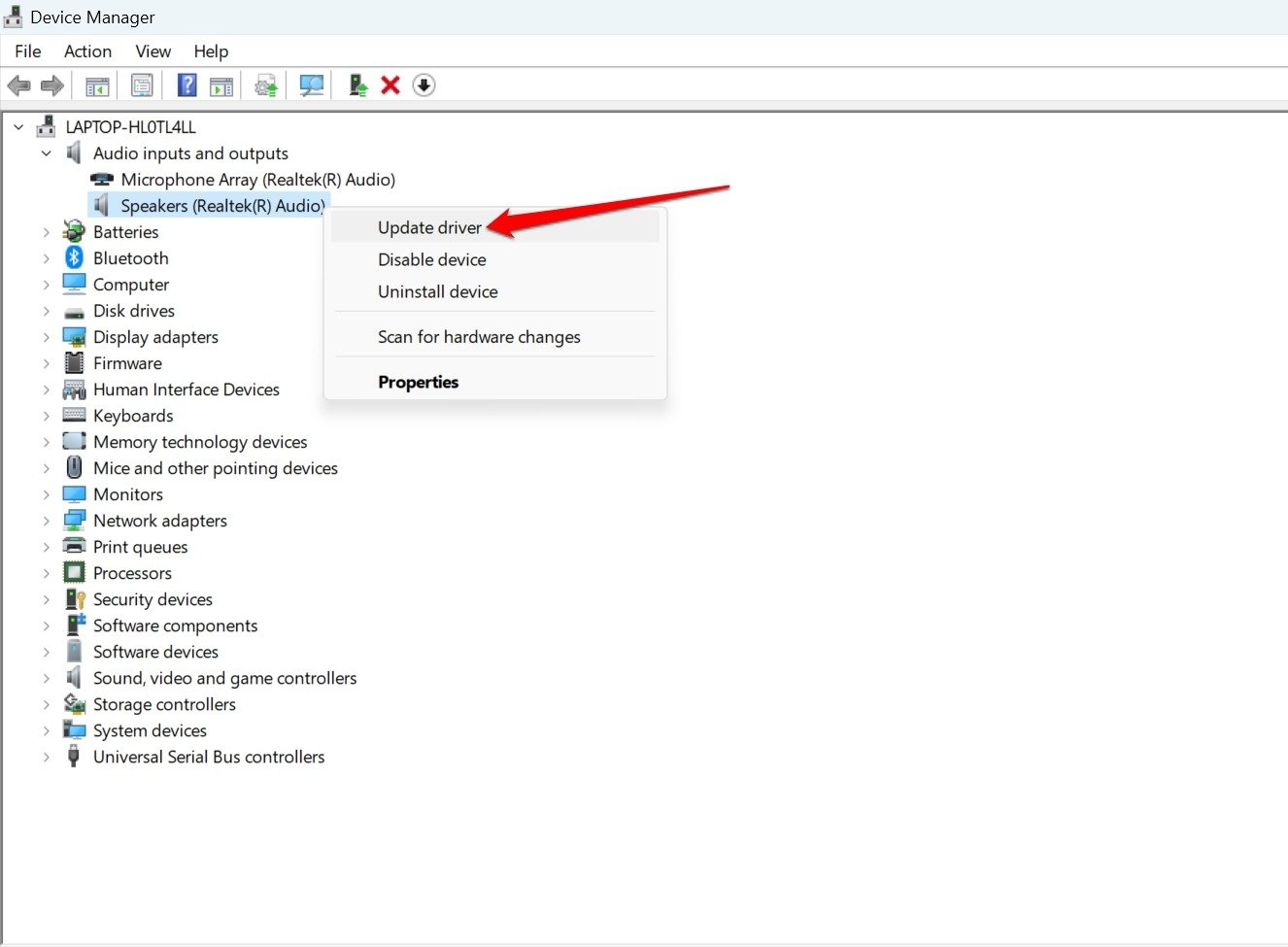
- Puoi cercare i driver automaticamente o installarli manualmente scaricandoli dal fornitore di terze parti.
Se un dispositivo utilizza l’ultimo driver, non è necessario reinstallarlo. Durante l’installazione dell’aggiornamento di Windows, il sistema installa anche i driver di dispositivo importanti.
Con i driver di dispositivo problematici aggiornati, non dovresti incontrare il Green screen of Death mentre utilizzi Windows 11.
7. Rimuovere le App Installate di Recente
Qualsiasi app installata di recente può causare conflitti con la build Insider di Windows in esecuzione sul tuo PC. Per risolvere ciò, disinstalla completamente le app dal Pannello di controllo. Osserva se farlo previene il green screen of death dal verificarsi casualmente.
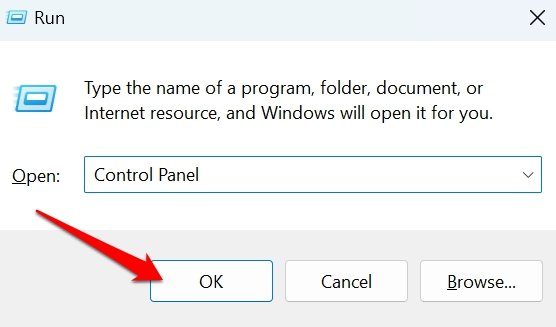
- Premi Windows + R per aprire la finestra Esegui.
- Digita Pannello di controllo e clicca su OK.
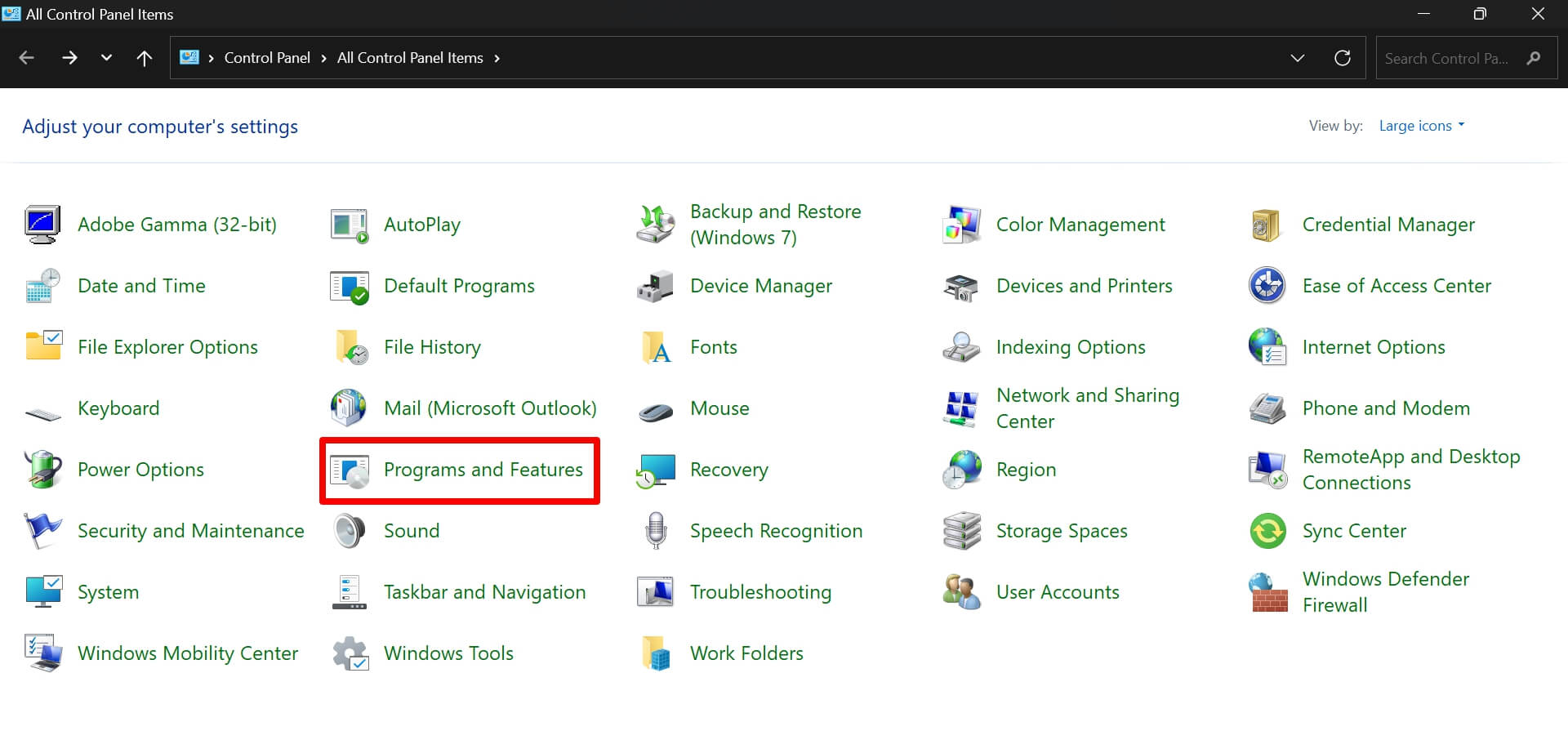
- Nella pagina principale del Pannello di controllo, vai su Programmi e funzionalità.
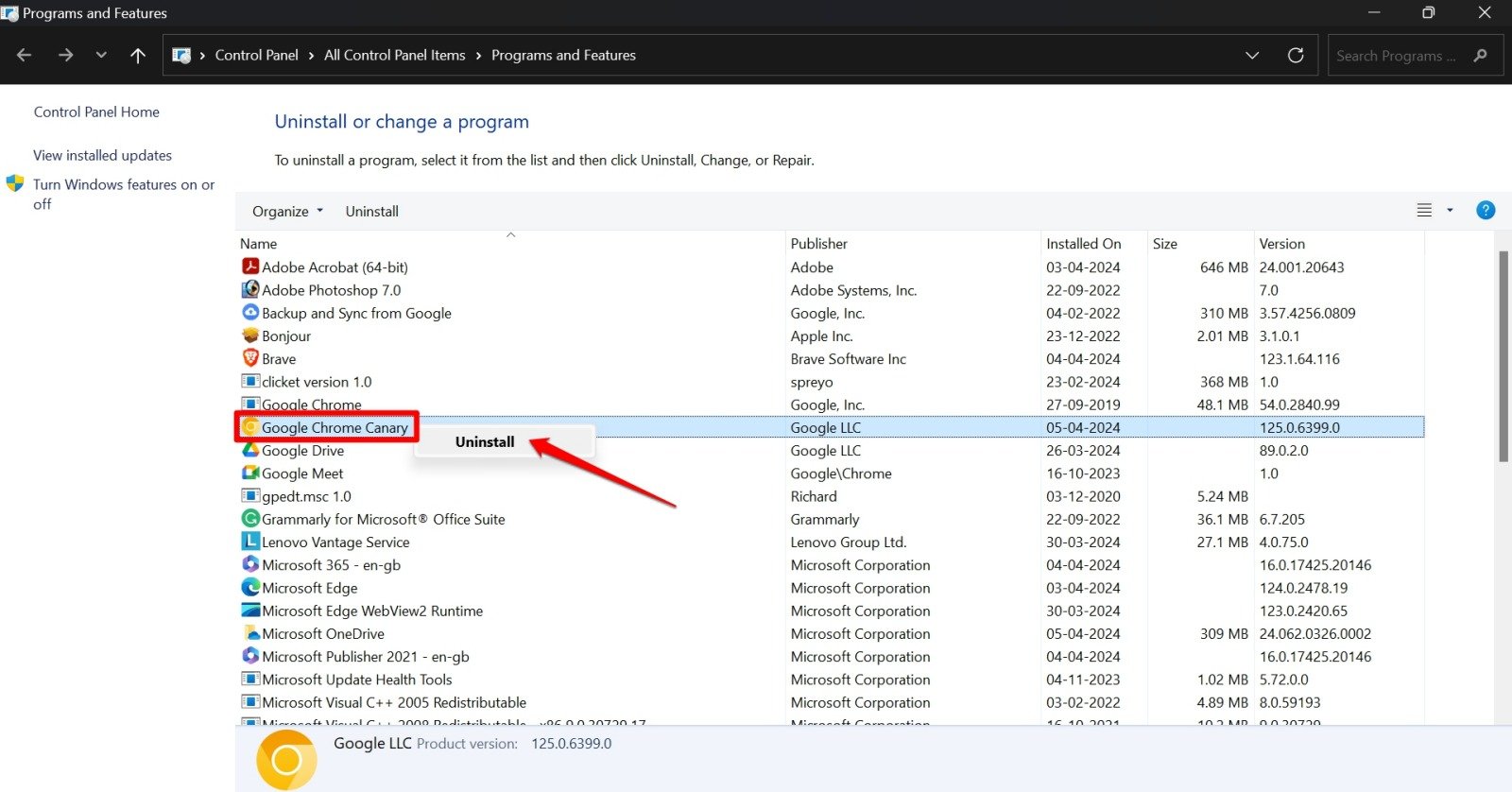
- Fai clic destro sulle app che hai installato di recente e seleziona Disinstalla.
8. Eseguire una Scansione SFC per Riparare File di Sistema Danneggiati
Rimuovi i file di sistema danneggiati dal tuo PC eseguendo il comando SFC tramite il Prompt dei comandi. Con la sostituzione dei file di sistema danneggiati, il problema GSOD dovrebbe essere risolto.
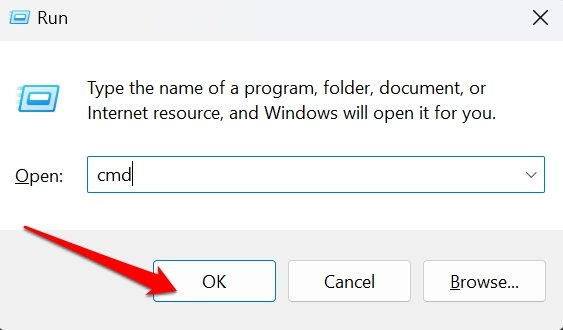
- Premi i tasti Windows + R per aprire la finestra di esecuzione.
- Digita cmd e premi Invio.
- Nel Prompt dei comandi, digita il seguente comando
sfc/scannow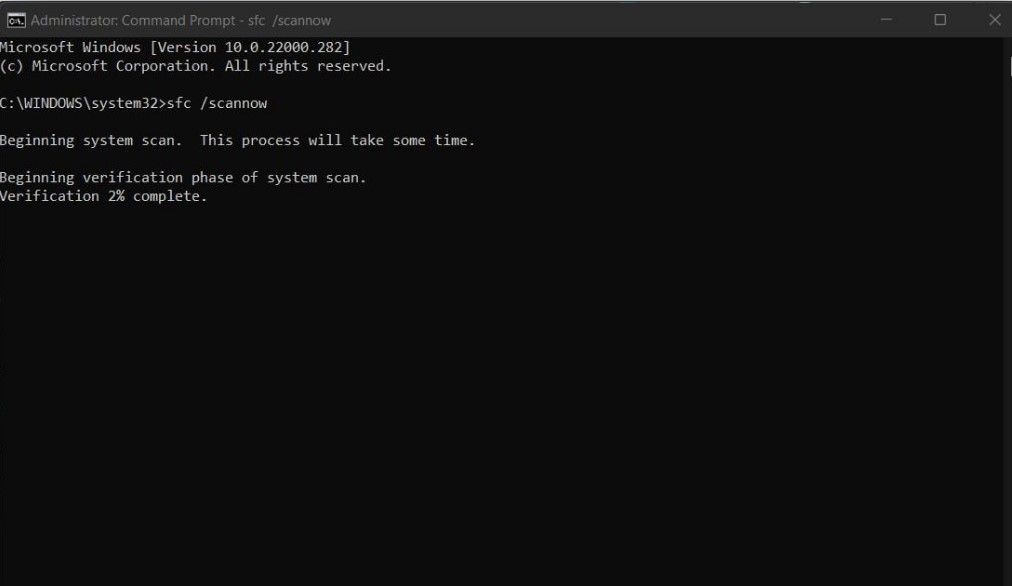
- Premi il tasto Invio.
- Puoi anche eseguire la scansione DISM eseguendo questi comandi nello stesso ordine in cui sono stati menzionati.
DISM.exe /Online /Cleanup-image /CheckHealth DISM.exe /Online /Cleanup-image /ScanHealth DISM.exe /Online /Cleanup-image /RestoreHealth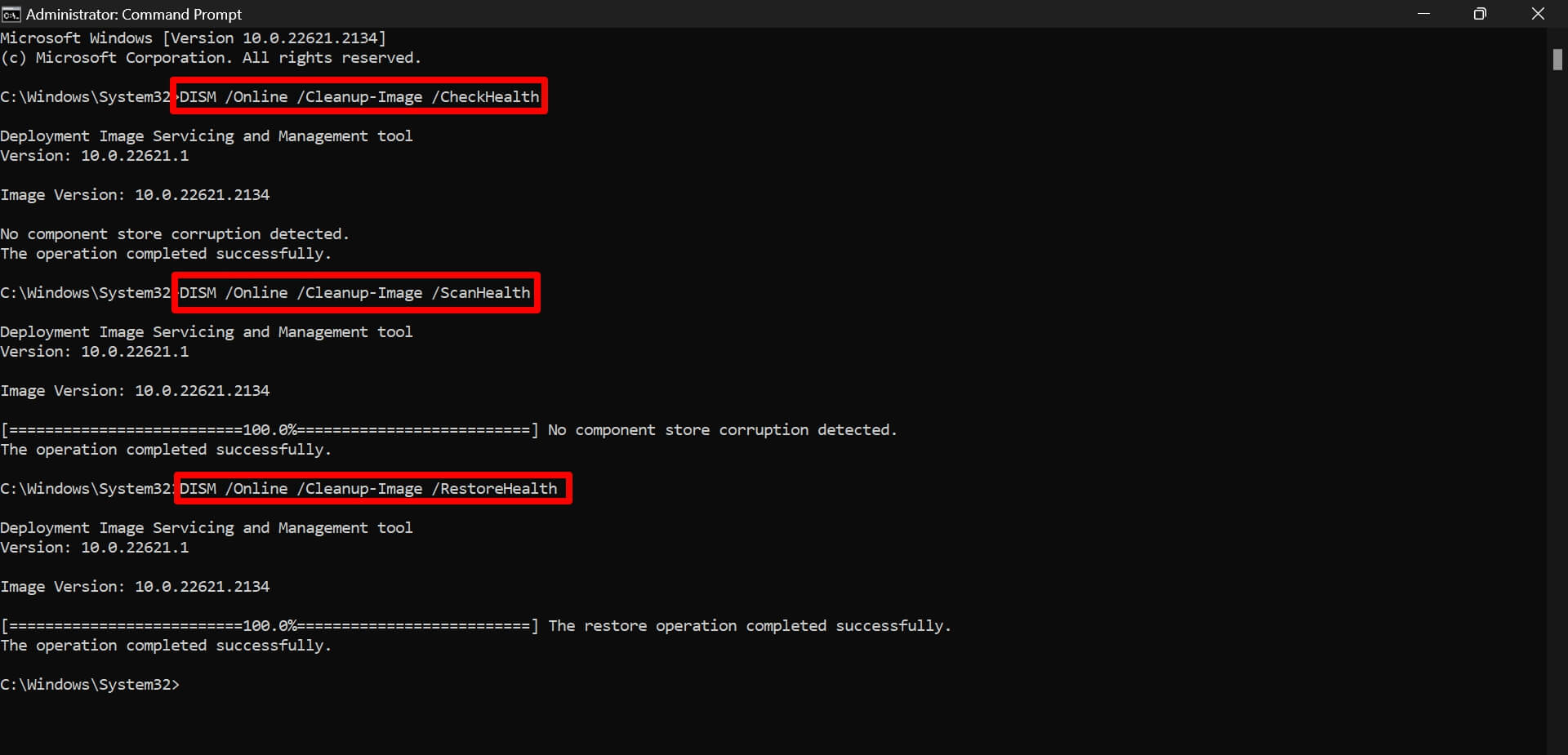
9. Controllare la Presenza di Malware
Spesso il malware nel sistema Windows può agire come un catalizzatore per la già problematica build Insider di Windows, portando a crash di sistema, GSOD e diversi altri errori. Esegui una scansione malware per controllare eventuali attività di malware sul tuo PC.
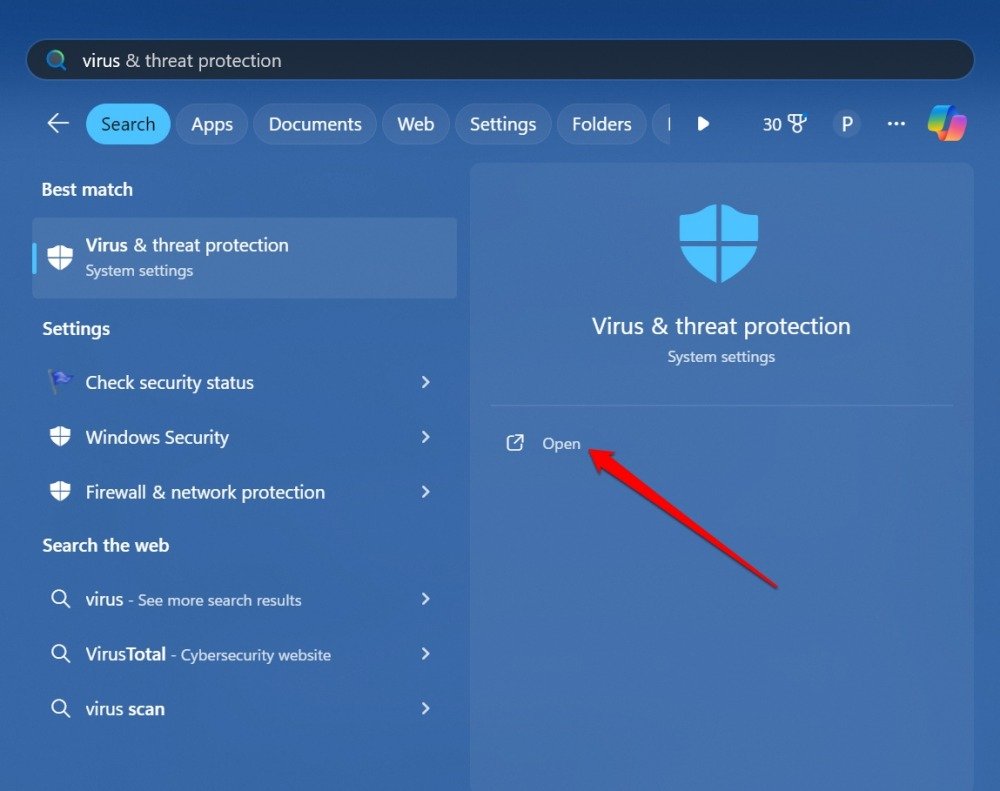
- Premi Windows + S per avviare la ricerca.
- Digita Protezione da virus e minacce. Clicca su Apri.
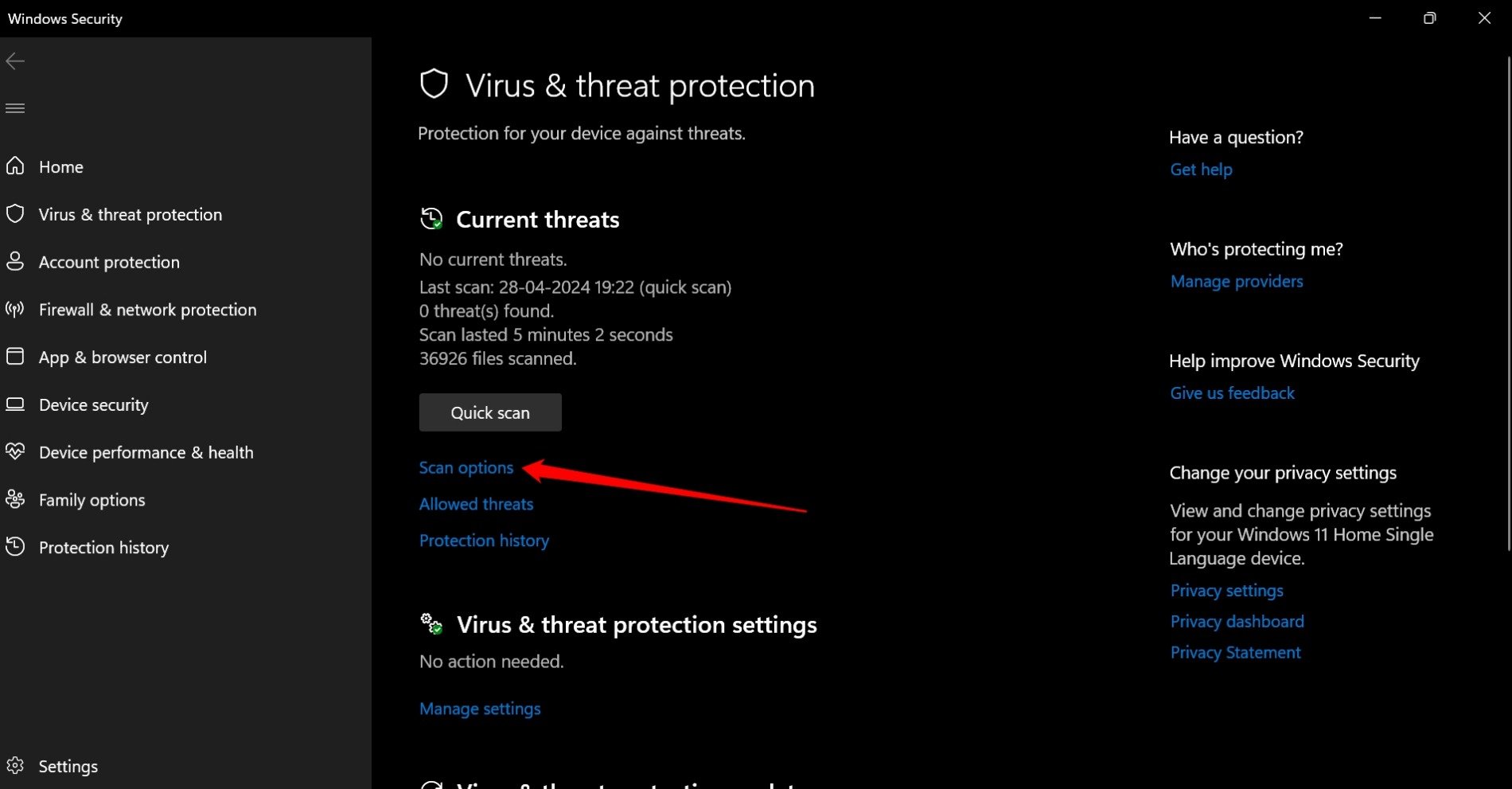
- Clicca su Opzioni di scansione.
- Seleziona Scansione completa e premi Scansiona ora.
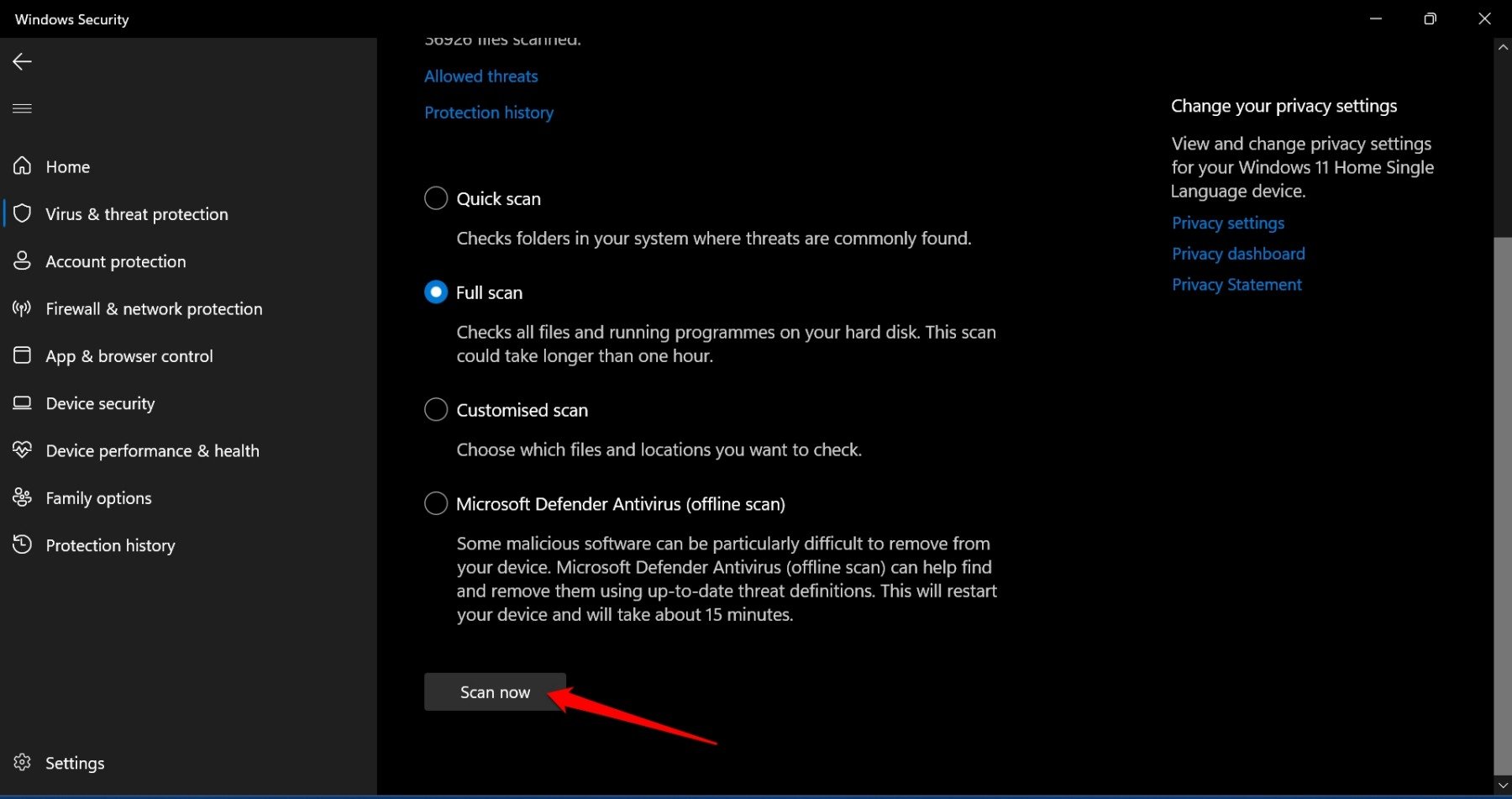
Dopo aver trovato eventuali malware, segui le istruzioni del programma Windows Defender e rimuovilo dal tuo PC.
10. Ripristinare il PC Windows
Ripristina completamente Windows 11 se altre soluzioni non possono fermare il GSOD dal verificarsi ripetutamente. Prima del ripristino di fabbrica, esegui il backup dei dati e dei file personali del computer nel cloud o su dispositivi di archiviazione esterni.
Per ripristinare il tuo PC Windows,
- Premi il tasto Windows per aprire il pannello di ricerca.
- Digita Ripristina questo PC e clicca su Apri quando appare il risultato della ricerca.
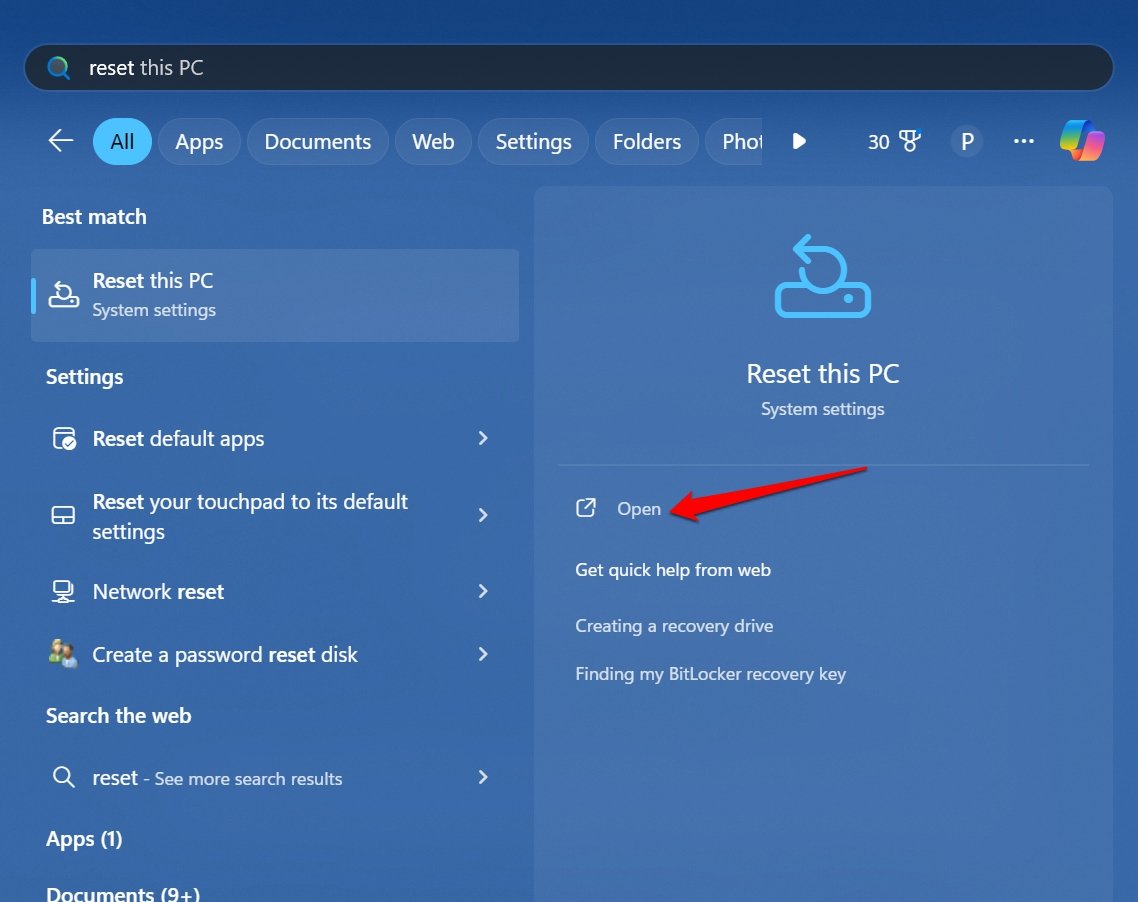
- Vai su Opzioni di ripristino e clicca su Ripristina PC.
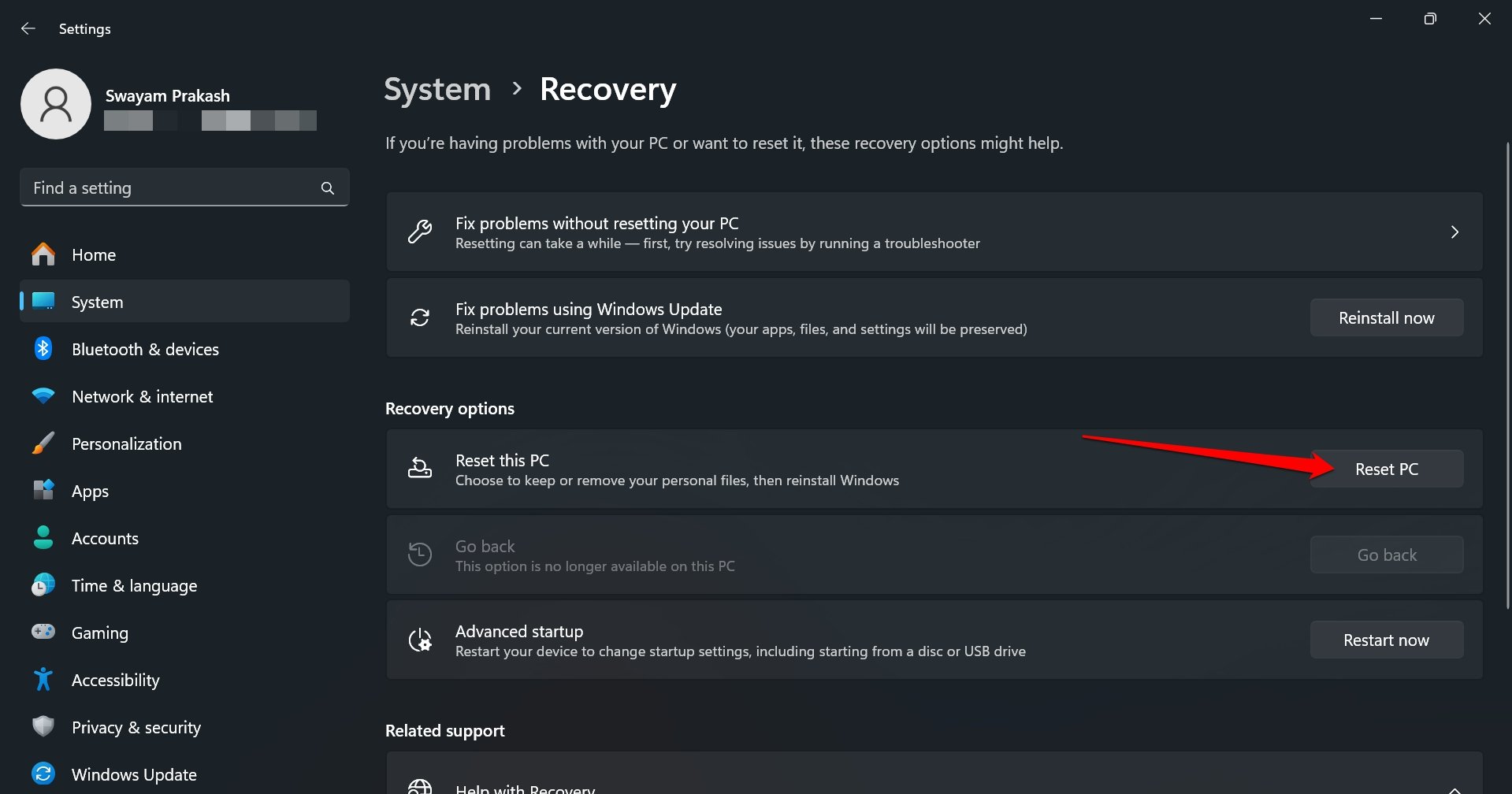
- Segui le istruzioni sullo schermo per procedere con il ripristino.
11. Eseguire un’Installazione Pulita di Windows 11
La disiscrizione dal programma Insider di Windows continuerà a fornirti una build Insider fino a quando non verrà rilasciata una build stabile maggiore per il pubblico. Non puoi disiscrivere immediatamente dal programma Insider a meno che non reinstalli Windows 11 tramite un’installazione pulita.
Dopo l’installazione pulita di Windows 11 sul tuo PC, puoi ricominciare da capo con una build stabile di Windows. Fai attenzione che cancellerà tutti i dati sul tuo PC. Esegui il backup dei tuoi dati su una piattaforma sicura e esegui un’installazione pulita di Windows 11 seguendo i passaggi menzionati qui.
Conclusione
Installare regolarmente gli aggiornamenti di Windows, aggiornare i driver o passare a una build stabile di Windows tramite installazione pulita è un modo sicuro per evitare il crash del sistema e il green screen of death. Fammi sapere nei commenti quale metodo di risoluzione dei problemi ha funzionato per te.
Se hai qualche pensiero su Come Risolvere il Green Screen of Death di Windows 11, sentiti libero di lasciare un commento qui sotto. Inoltre, iscriviti al nostro canale YouTube DigitBin per video tutorial. Saluti!
Ricevi i nuovi post nella tua casella di posta.
Nessuno spam. Disiscriviti in qualsiasi momento.