Risoluzione problemi · 6 min read · Nov 02, 2025
Come risolvere il problema di disconnessione del WiFi su Windows 11?
Hai riscontrato che il WiFi continua a disconnettersi sul tuo PC Windows 11? Ho raccolto alcuni suggerimenti per la risoluzione dei problemi che ti aiuteranno a risolvere il problema sul tuo computer. Internet è una necessità di base al giorno d’oggi. Tutti preferiscono avere una connettività ad alta velocità e stabile, che generalmente la maggior parte dei WiFi offre.
L’ultimo aggiornamento di Windows 11 probabilmente porta con sé alcuni bug. Ultimamente, ho notato molti aggiornamenti software da parte di Windows che vengono rilasciati regolarmente per risolvere determinati bug che si presentano su Windows 11. Oltre ai bug, potrebbero esserci altre ragioni tecniche che possono causare il malfunzionamento del WiFi. Ho elencato alcune ragioni comuni per cui il tuo PC con Windows 11 continua a disconnettersi dal WiFi.
Motivi per cui Windows 11 continua a disconnettersi dal WiFi
- Il problema potrebbe verificarsi a causa di un bug del software di sistema.
- L’ISP che fornisce il WiFi potrebbe essere inattivo per manutenzione.
- La modalità aerea potrebbe essere attivata sul computer.
- Il router che usi per creare una rete WiFi potrebbe avere difficoltà tecniche.
- I driver dell’adattatore di rete potrebbero essere obsoleti, causando problemi al WiFi.
Iniziamo ora il processo di risoluzione dei problemi.
1. Contatta l’ISP
Per prima cosa, devi contattare il tuo ISP e chiedere se hanno disattivato la rete nella tua zona per lavori di manutenzione. Se confermano la manutenzione, dovrai aspettare fino a quando non ripristineranno la rete.
Se non ci sono problemi da parte dell’ISP, potrebbe esserci un problema di connettività del router a casa tua. Puoi ripristinare le connessioni. Altrimenti, se non hai idea di come ripristinare i cavi o altre connessioni, puoi chiedere aiuto al team di supporto dell’ISP.
2. Aggiorna il sistema operativo Windows
Con Windows, la risoluzione dei bug è sempre il modo preferito per affrontare i problemi tecnici. Se hai riscontrato che il tuo PC si disconnette dal WiFi di tanto in tanto, prova ad aggiornare la build del sistema operativo Windows all’ultima versione.
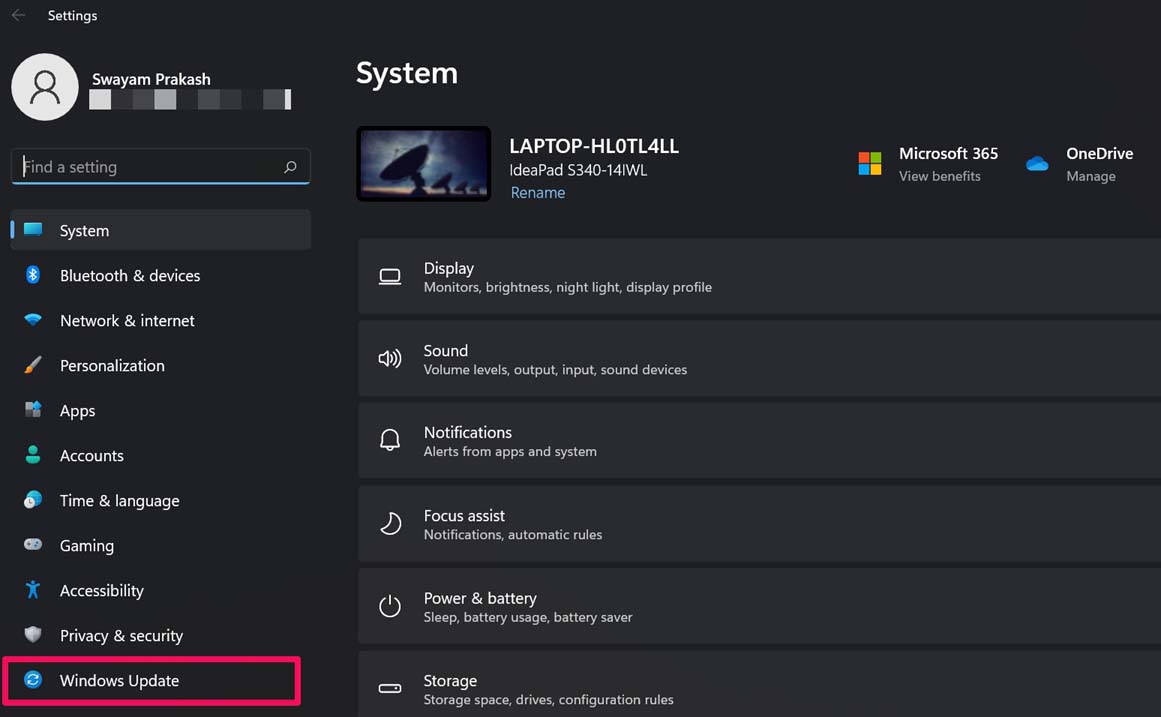
- Premi i tasti Windows + I per aprire la pagina delle impostazioni.
- Clicca su Windows Update.
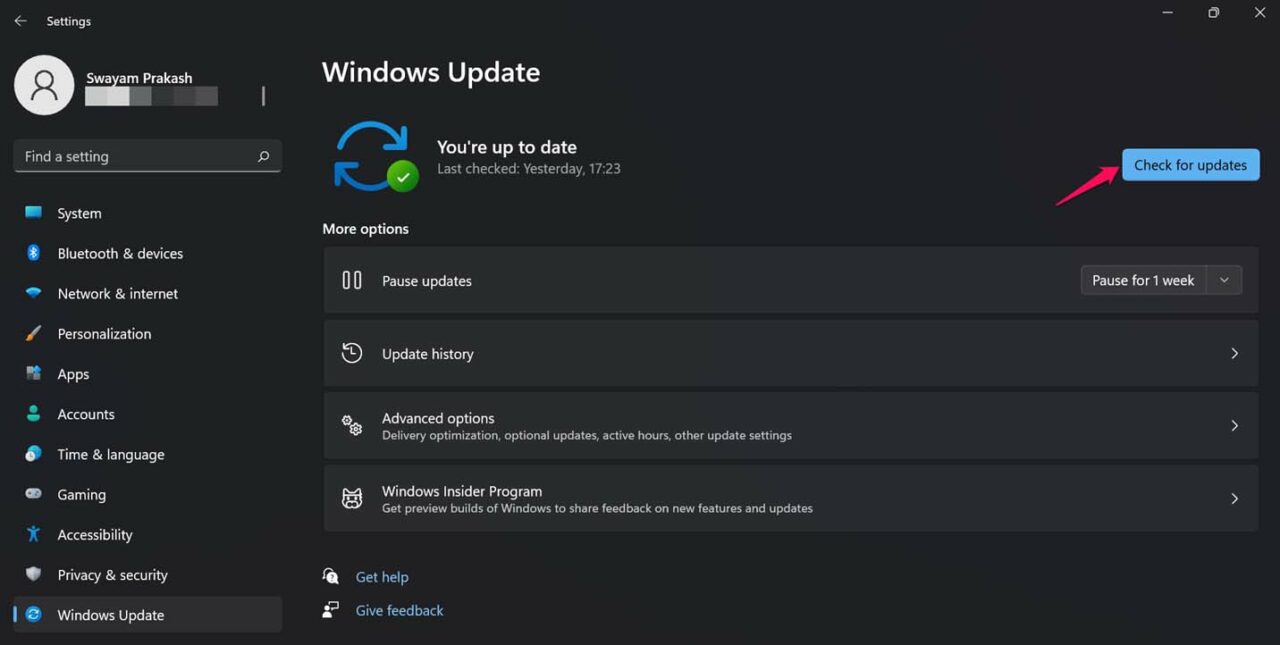
- Poi clicca su Controlla aggiornamenti.
- Se è disponibile un aggiornamento, clicca su Scarica ora.
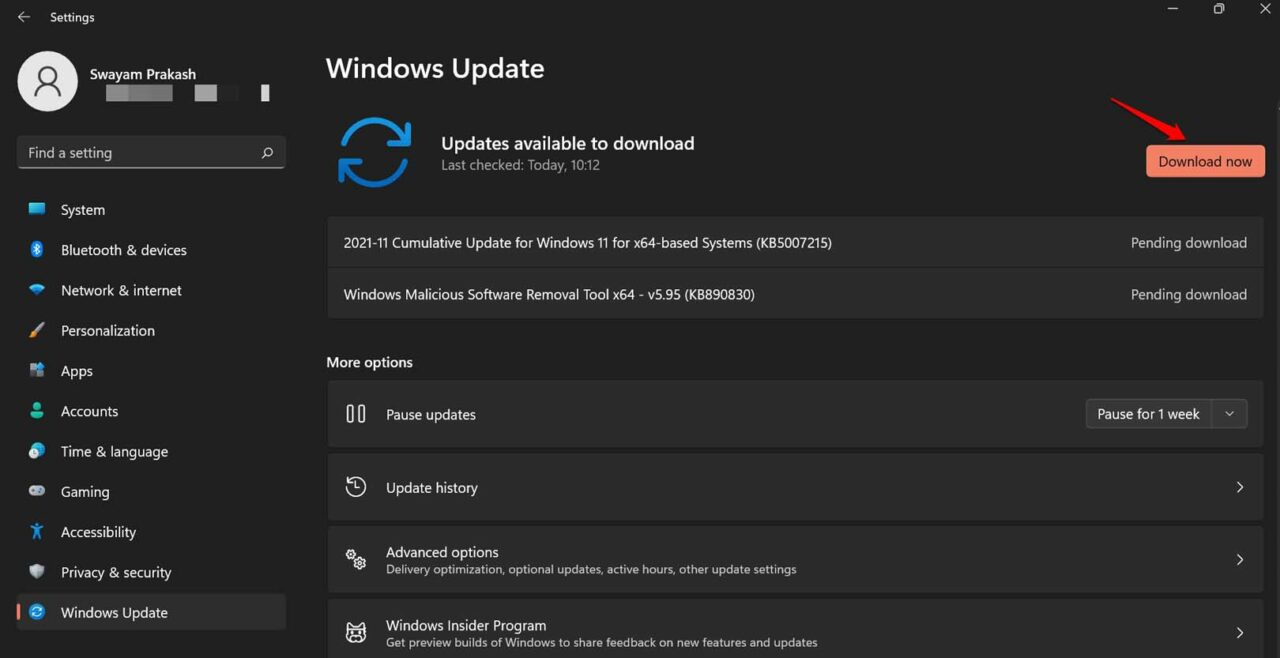
Dopo aver aggiornato alla nuova versione della build di Windows 11, verifica se il tuo computer può connettersi a tutte le reti WiFi e funzionare senza problemi.
3. Il computer è in modalità aerea?
Le tastiere dei computer moderni sono dotate di un tasto per la modalità aerea. Spesso, mentre digitiamo sulla tastiera, tendiamo a premere il tasto della modalità aerea. Quindi, assicurati di non aver cliccato sul tasto della modalità aerea per errore.
Puoi premere il tasto con il simbolo dell’aereo per disattivare immediatamente la modalità aerea. Altrimenti,
- Clicca sulla sezione della barra delle applicazioni che mostra l’icona dell’aereo.
- Dal menu clicca sull’opzione Modalità aerea per disattivarla.
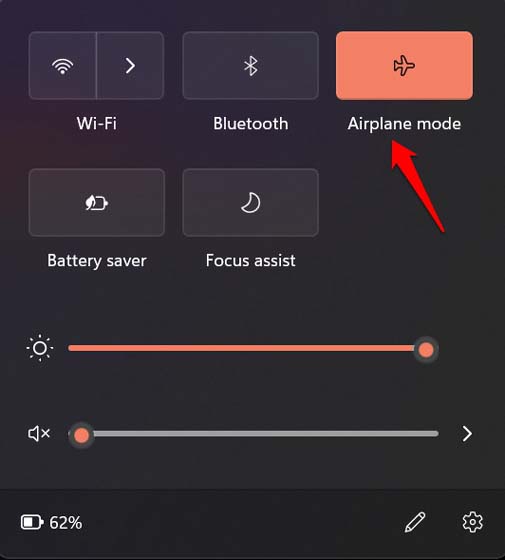
- Poi prova a connetterti alla rete WiFi desiderata per risolvere il problema della disconnessione del WiFi su Windows 11.
4. Cambia il profilo di rete in Privato
Puoi provare a cambiare il profilo di rete e vedere se fa qualche differenza.
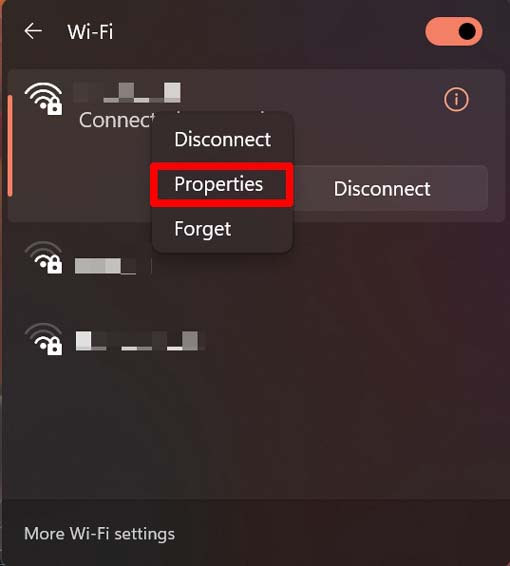
- Clicca sulla barra delle applicazioni del desktop dove è presente l’icona WiFi/internet.
- Successivamente, clicca su WiFi per vedere l’elenco delle reti salvate.
- Fai clic destro sulla rete a cui stai cercando di connetterti.
- Seleziona Proprietà.
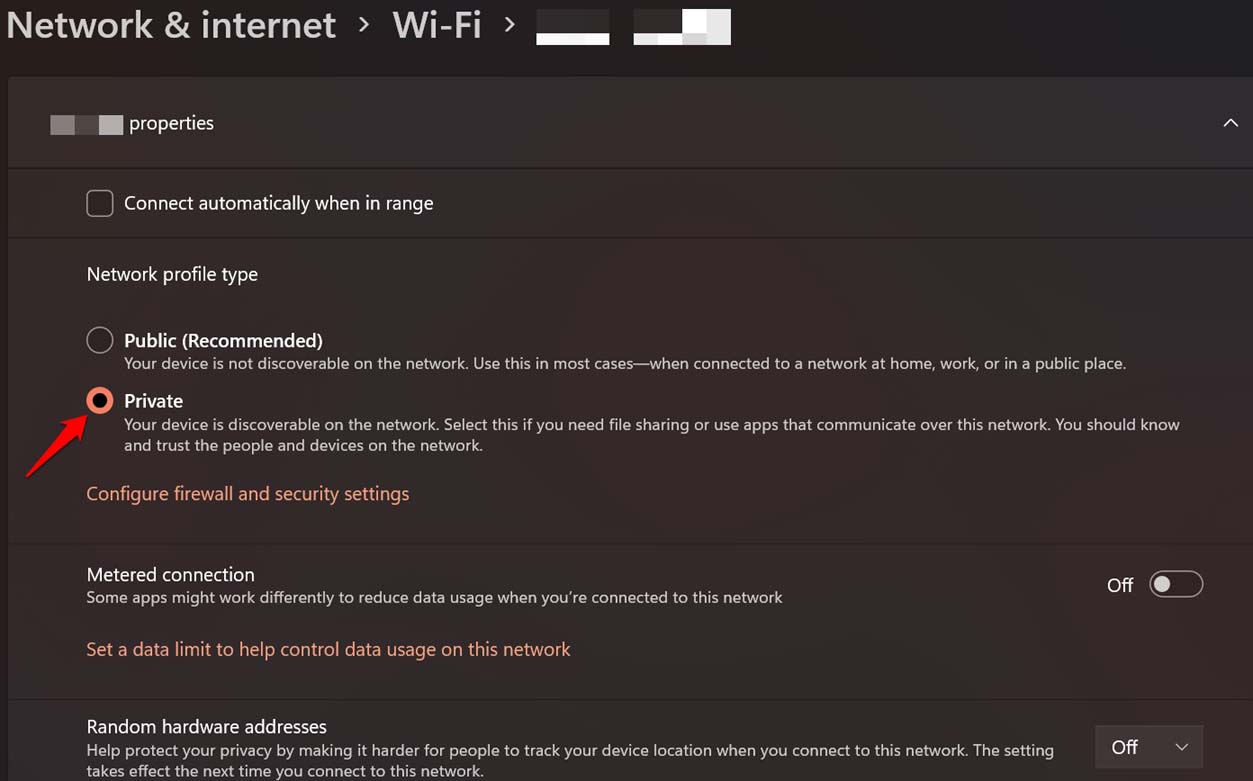
- Sotto Tipo di profilo di rete, clicca su Privato.
- Ora, verifica se riesci a connetterti e utilizzare quella rete WiFi.
5. Aggiorna manualmente il driver dell’adattatore di rete
Sebbene i driver vengano aggiornati automaticamente, è importante controllare se un driver dell’adattatore di rete richiede un aggiornamento manuale.
- Premi la combinazione di tasti Windows + X.
- Dal menu, seleziona l’opzione Gestione dispositivi.
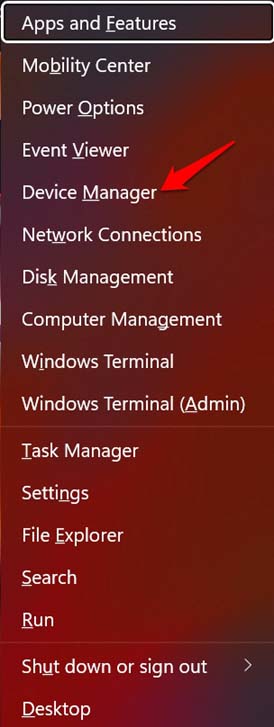
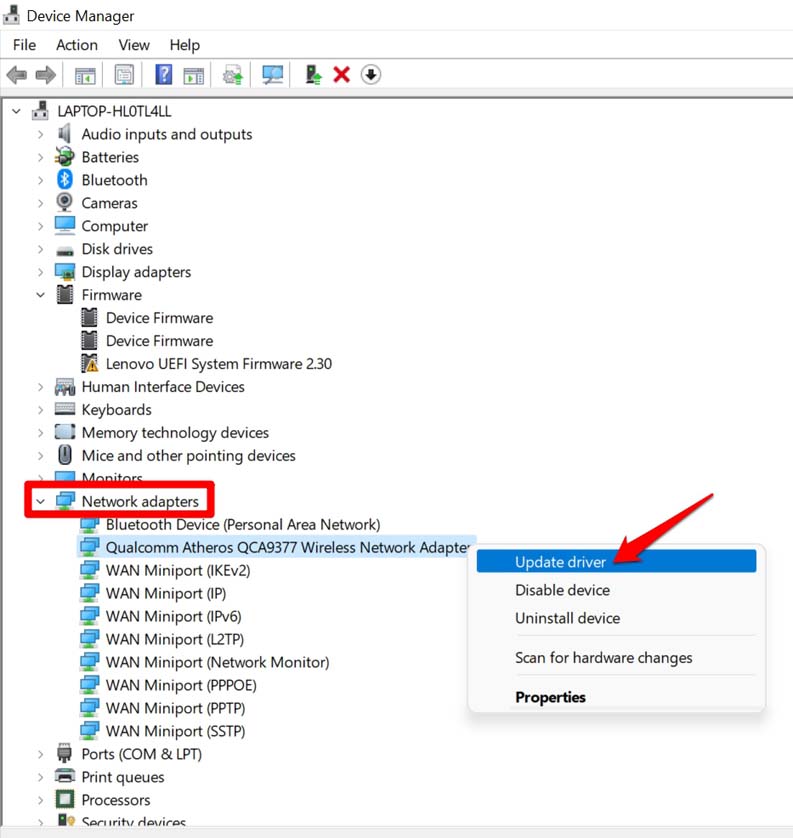
- Naviga su Adattatori di rete.
- Fai clic destro sull’adattatore di rete sul tuo dispositivo.
- Seleziona Aggiorna driver.
- Poi, dalla finestra di dialogo successiva che appare, seleziona Cerca automaticamente i driver.
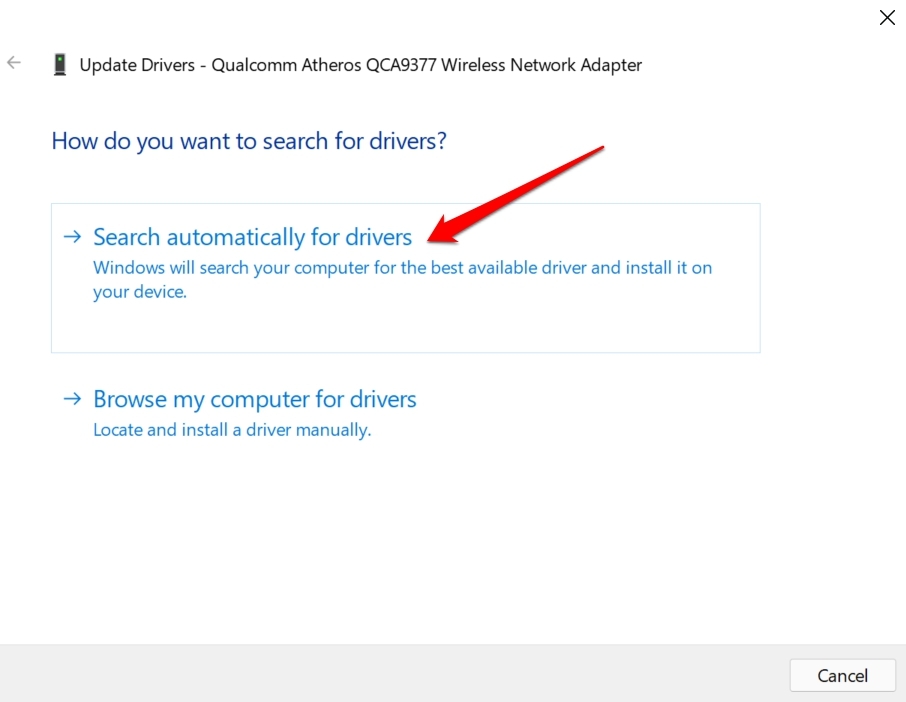
Il sistema cercherà aggiornamenti disponibili sul web e li installerà.
6. Apporta modifiche alle proprietà dell’adattatore di rete
Puoi anche modificare le proprietà dell’adattatore di rete per vedere se fa qualche differenza nella risoluzione del problema della disconnessione del WiFi sul tuo PC Windows 11.
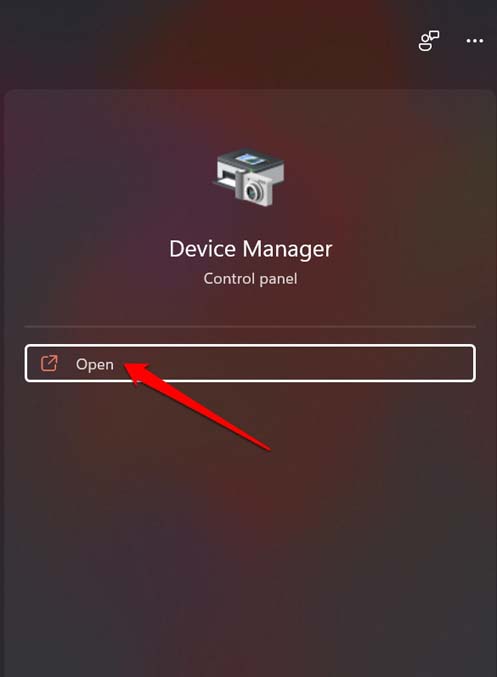
- Nella barra di ricerca di Windows, digita Gestione dispositivi.
- Clicca su Apri quando appare il risultato di ricerca pertinente.
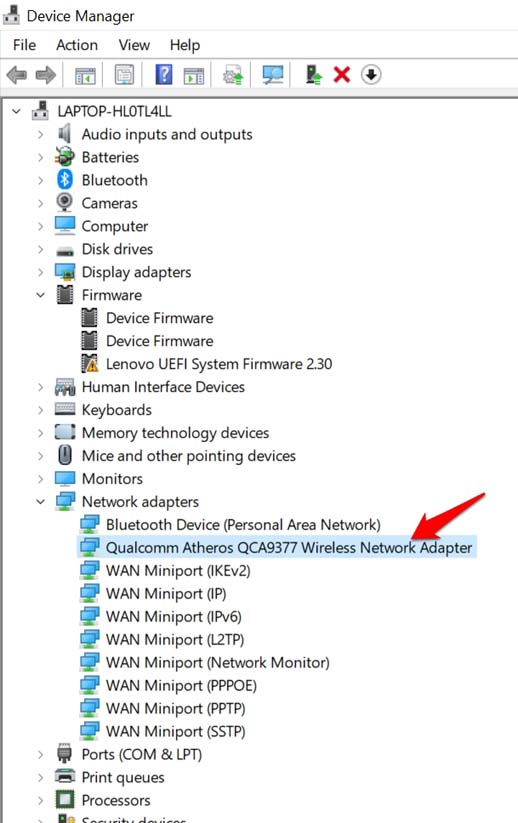
- Vai su Adattatori di rete ed espandilo cliccandoci sopra.
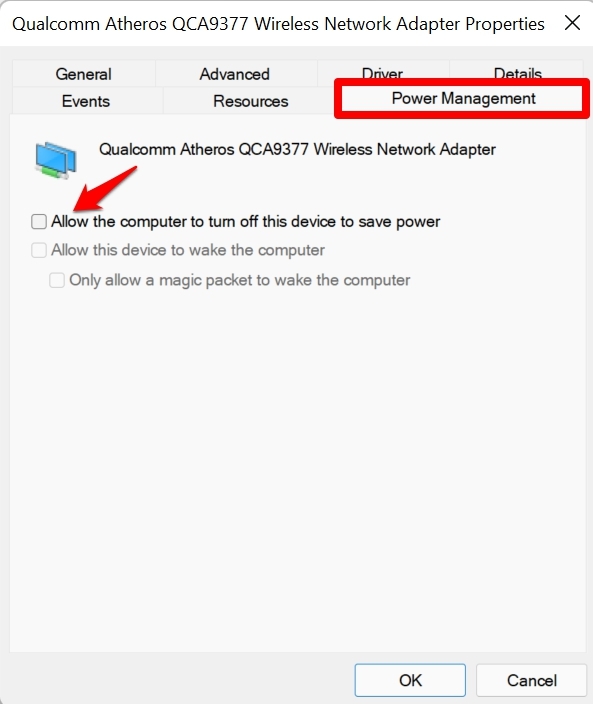
- Fai doppio clic sull’adattatore di rete interessato che ha il tuo computer.
- Si aprirà la finestra di dialogo delle proprietà dell’adattatore di rete.
- Clicca sulla scheda Gestione alimentazione.
- Deseleziona l’opzione Consenti al computer di spegnere questo dispositivo per risparmiare energia.
7. Rimuovi le reti più vecchie nel profilo
Normalmente, quando utilizzi una rete WiFi, essa viene salvata nel centro azioni WiFi del tuo computer. È bene rimuovere alcune di queste connessioni che non utilizzi più. C’è un’opzione di dimentica che devi utilizzare.
- Premi Windows + A e si aprirà il centro azioni.
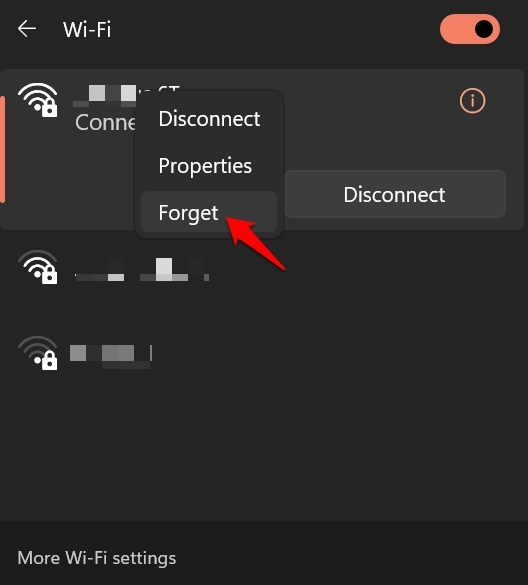
- Ora, clicca su WiFi. Vedrai l’elenco delle reti.
- Fai clic destro sulla rete e clicca su Dimentica.
- Puoi ripetere i passaggi sopra per altre reti più vecchie di cui non hai bisogno.
8. Usa lo strumento di risoluzione dei problemi di Windows
Il sistema operativo Windows ha uno strumento di risoluzione dei problemi integrato che può aiutare a risolvere varie app e servizi di sistema. Puoi usarlo per risolvere anche i problemi di rete.
- Apri le Impostazioni di Windows.
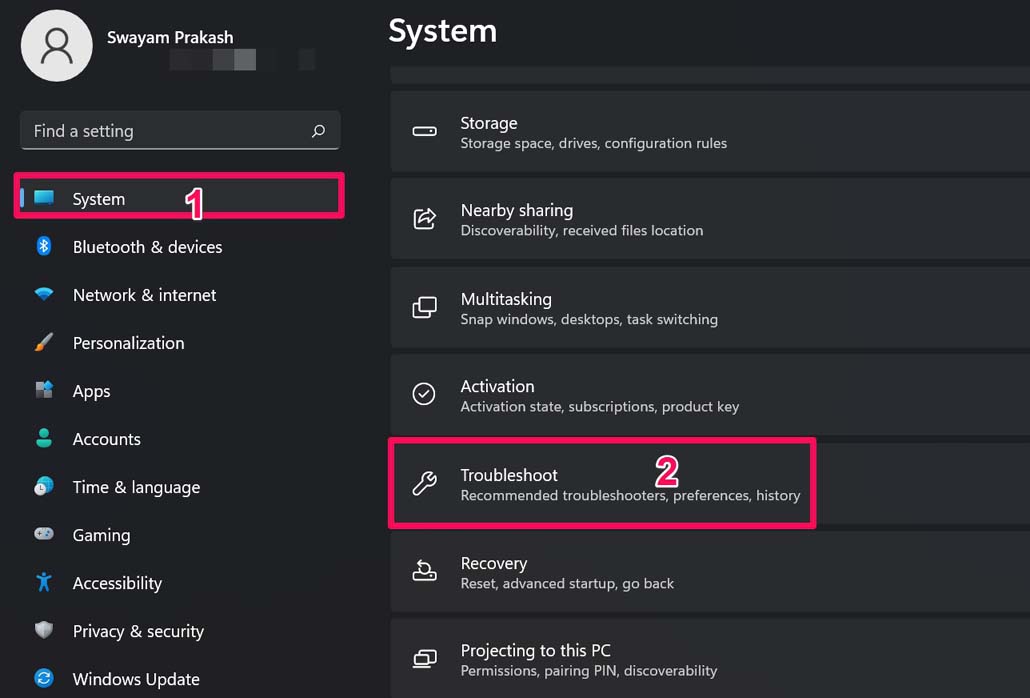
- Clicca su Sistema.
- Successivamente, clicca su Risoluzione dei problemi.
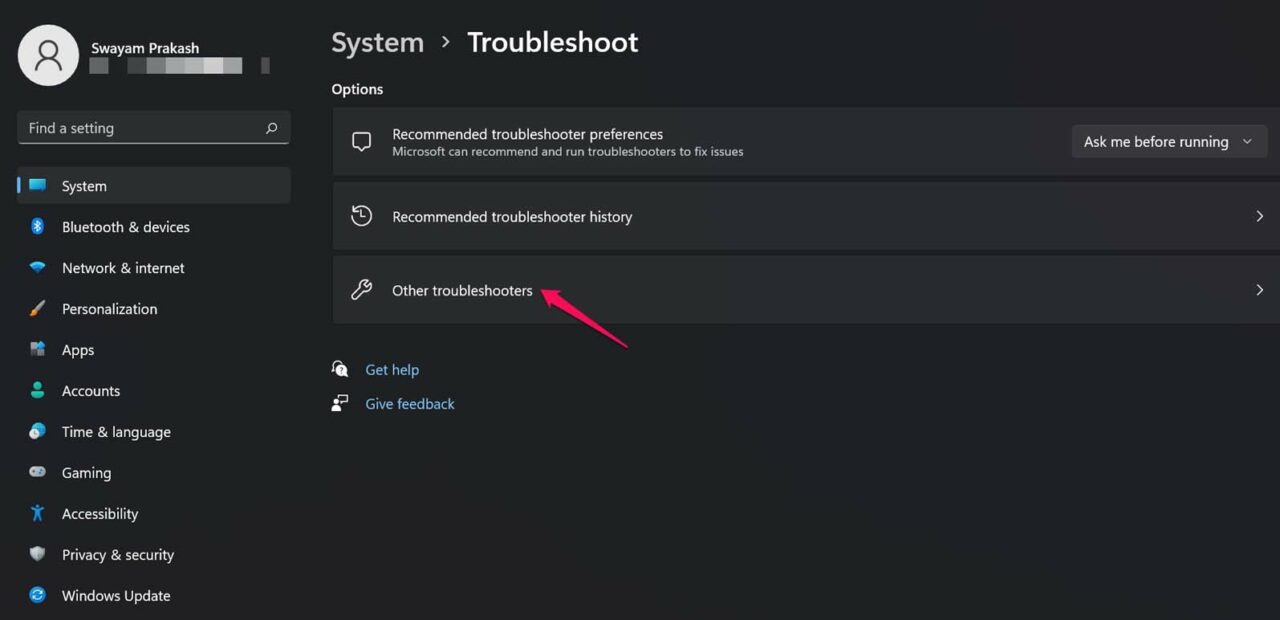
- Sotto, clicca su Altri strumenti di risoluzione dei problemi.
- Poi vedrai la scheda Connessioni Internet. Clicca sull’opzione Esegui accanto ad essa.
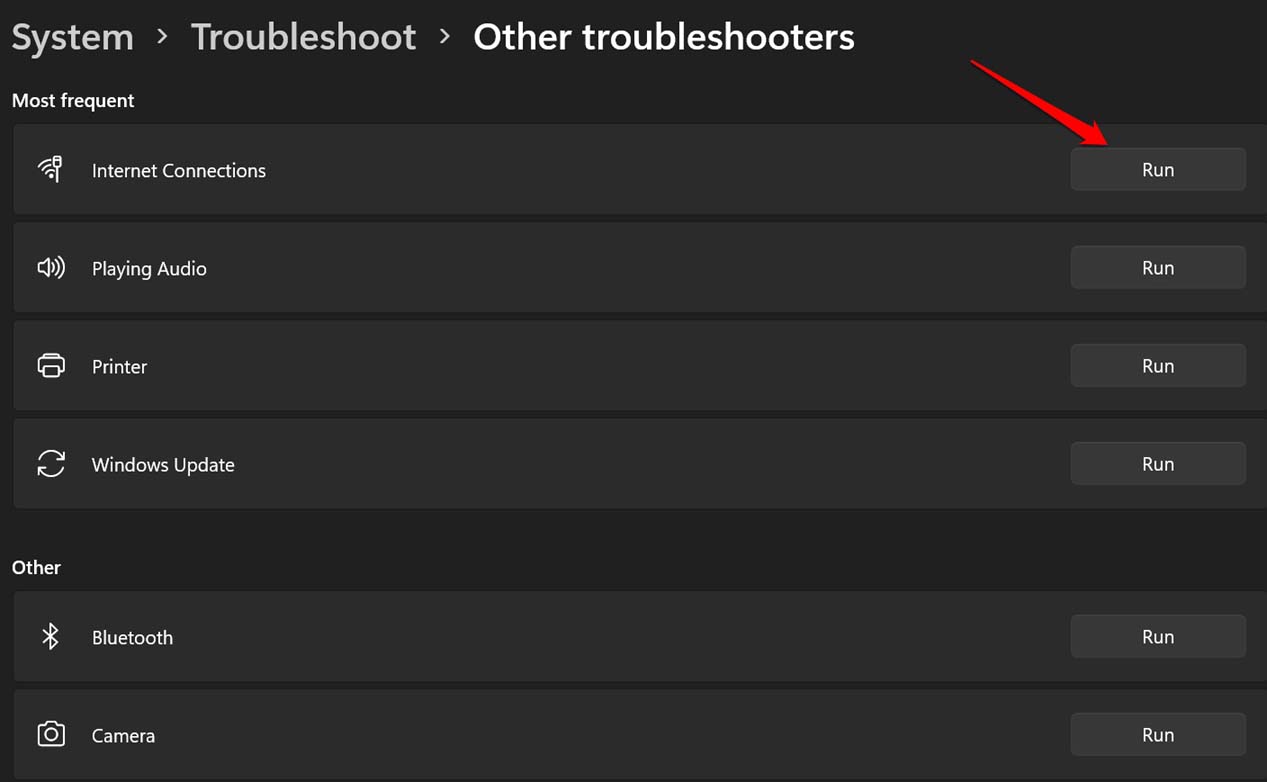
Lo strumento cercherà problemi e li risolverà. Dagli un po’ di tempo. Una volta terminato, riavvia il PC e poi prova a connetterti alla rete WiFi.
9. Cambia il DNS del dispositivo
Puoi provare manualmente a modificare il DNS del computer per migliorare la connettività della rete WiFi.
- Apri le impostazioni di Windows premendo Windows + I.
- Nel pannello di sinistra, clicca su Rete e Internet.
- Poi clicca su Impostazioni di rete avanzate.
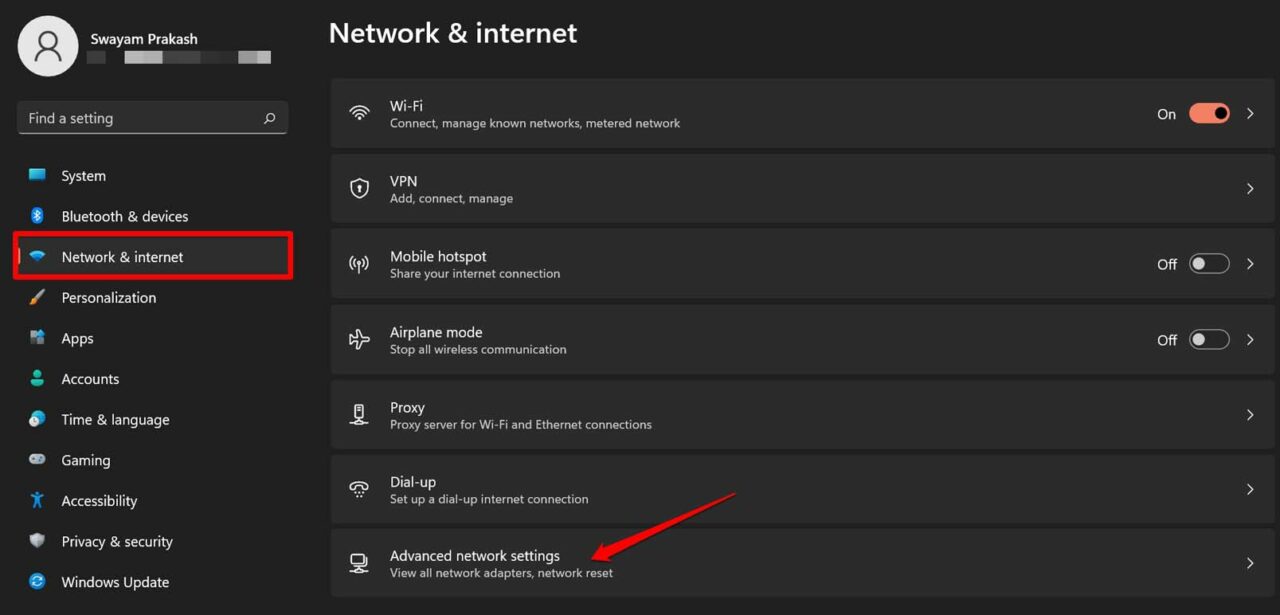
- Clicca su Altre opzioni dell’adattatore di rete.
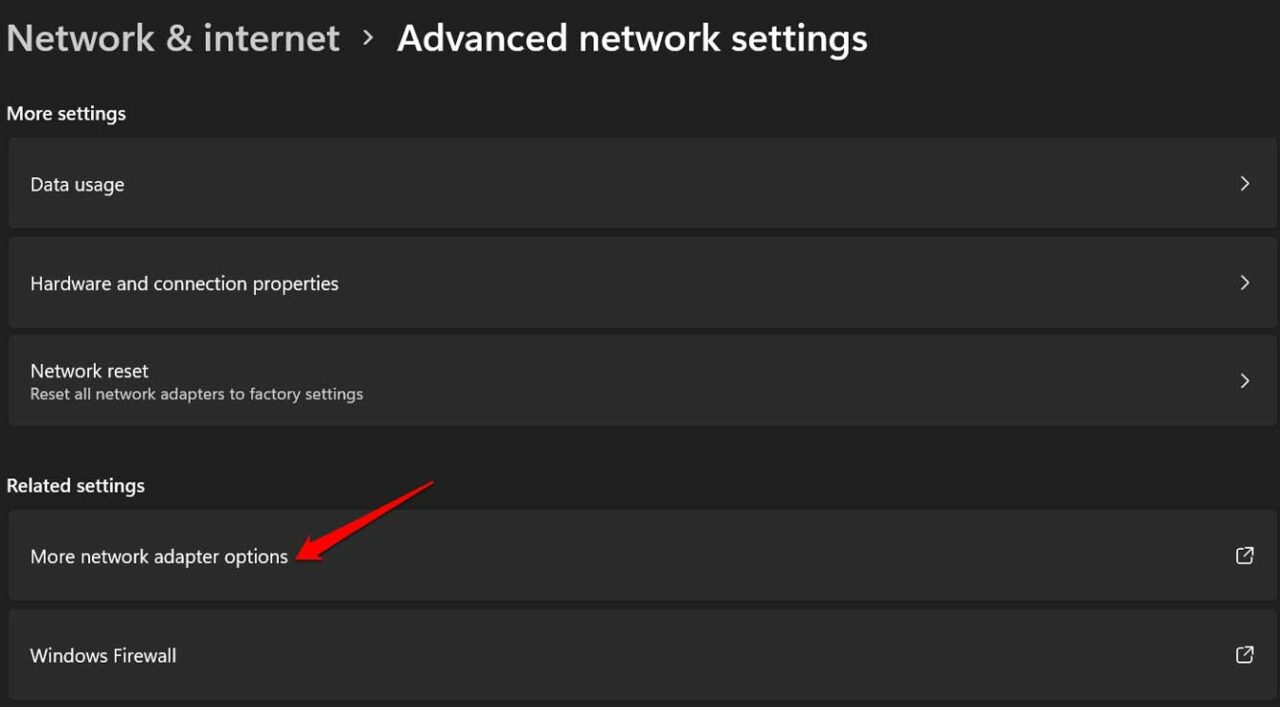
- Fai clic destro sulla rete WiFi per la quale desideri cambiare il DNS.
- Seleziona Proprietà.
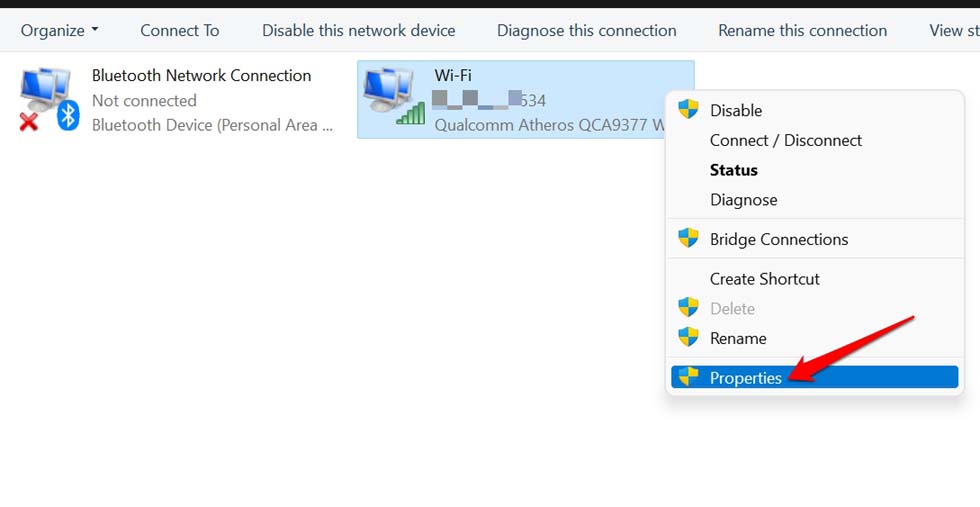
- Ora, fai doppio clic su Internet Protocol Version 4.
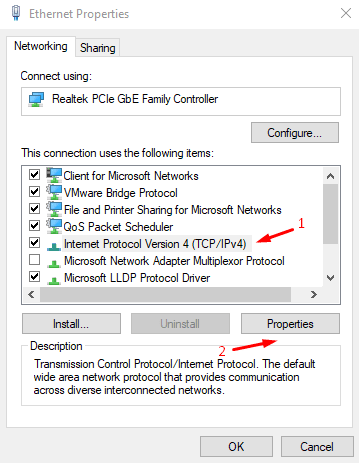
- Sotto la scheda Generale, clicca su Utilizza i seguenti indirizzi del server DNS.
- Nel Server DNS preferito, inserisci 8.8.8.8
- Poi nel Server DNS alternativo, inserisci 8.8.4.4
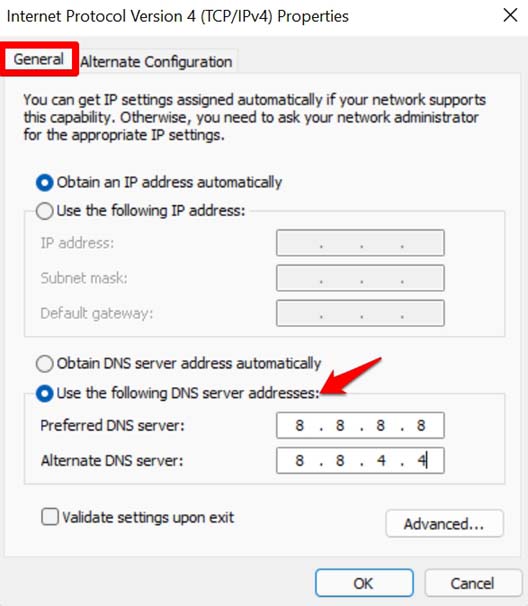
- Infine, clicca su OK per confermare.
Quindi, questi sono i metodi di risoluzione dei problemi che devi seguire per risolvere il problema della disconnessione del WiFi su Windows 11.
Se hai qualche pensiero su Come risolvere il problema di disconnessione del WiFi su Windows 11?, sentiti libero di lasciare un commento qui sotto. Inoltre, ti preghiamo di iscriverti al nostro canale YouTube di DigitBin per video tutorial. Saluti!
Ricevi i nuovi post nella tua casella di posta.
Nessuno spam. Disiscriviti in qualsiasi momento.