Windows 11 · 6 min read · Jan 14, 2026
Come risolvere il rallentamento di Windows 11 dopo un aggiornamento software?
Il tuo PC Windows 11 è lento dopo un aggiornamento software? Hai installato una nuova versione del sistema operativo Windows, ma dopo il riavvio, il dispositivo non funziona più in modo efficiente come prima. Non preoccuparti. In questa guida, ho discusso vari suggerimenti per la risoluzione dei problemi per risolvere il problema di rallentamento su Windows 11.
Se il tuo PC è la tua principale postazione di lavoro, il fatto che diventi lento influenzerà negativamente il tuo lavoro. Spesso avere alcune app avviate all’avvio che non ti servono affatto può causare un rallentamento del sistema operativo Windows. Inoltre, se hai l’abitudine di installare ogni tipo di app e servizio da qualsiasi parte di Internet, allora app difettose possono causare un rallentamento di Windows 11.
Il problema del rallentamento di Windows 11 dopo un aggiornamento software può verificarsi a causa di una versione difettosa del sistema operativo Windows che hai appena installato. Gli utenti spesso si lamentano di bug nella versione del sistema operativo Windows che installano. A causa dell’esecuzione di app che richiedono molte risorse, il PC si surriscalda spesso. Questo a volte causa un rallentamento di Windows.
Migliori suggerimenti per risolvere il rallentamento di Windows 11 dopo un aggiornamento software
Ora sappiamo quale potrebbe essere la causa del problema di rallentamento di Windows 11 dopo aver installato l’aggiornamento software. Scopriamo le soluzioni efficaci per risolvere facilmente il problema.
1. Installa un nuovo aggiornamento di Windows
Di solito, il colpevole del problema di rallentamento di Windows 11 è il sistema operativo Windows attualmente installato. Se si tratta di un sistema operativo difettoso e stai confermando il problema con vari altri utenti di Windows, allora molto probabilmente, Microsoft rilascerà una correzione per risolvere i bug. Devi tenere d’occhio tali nuovi aggiornamenti software disponibili.
- Premi Windows + I. Ti porterà alle impostazioni di Windows 11.
- Poi nel pannello a sinistra. Clicca su Aggiornamento di Windows.
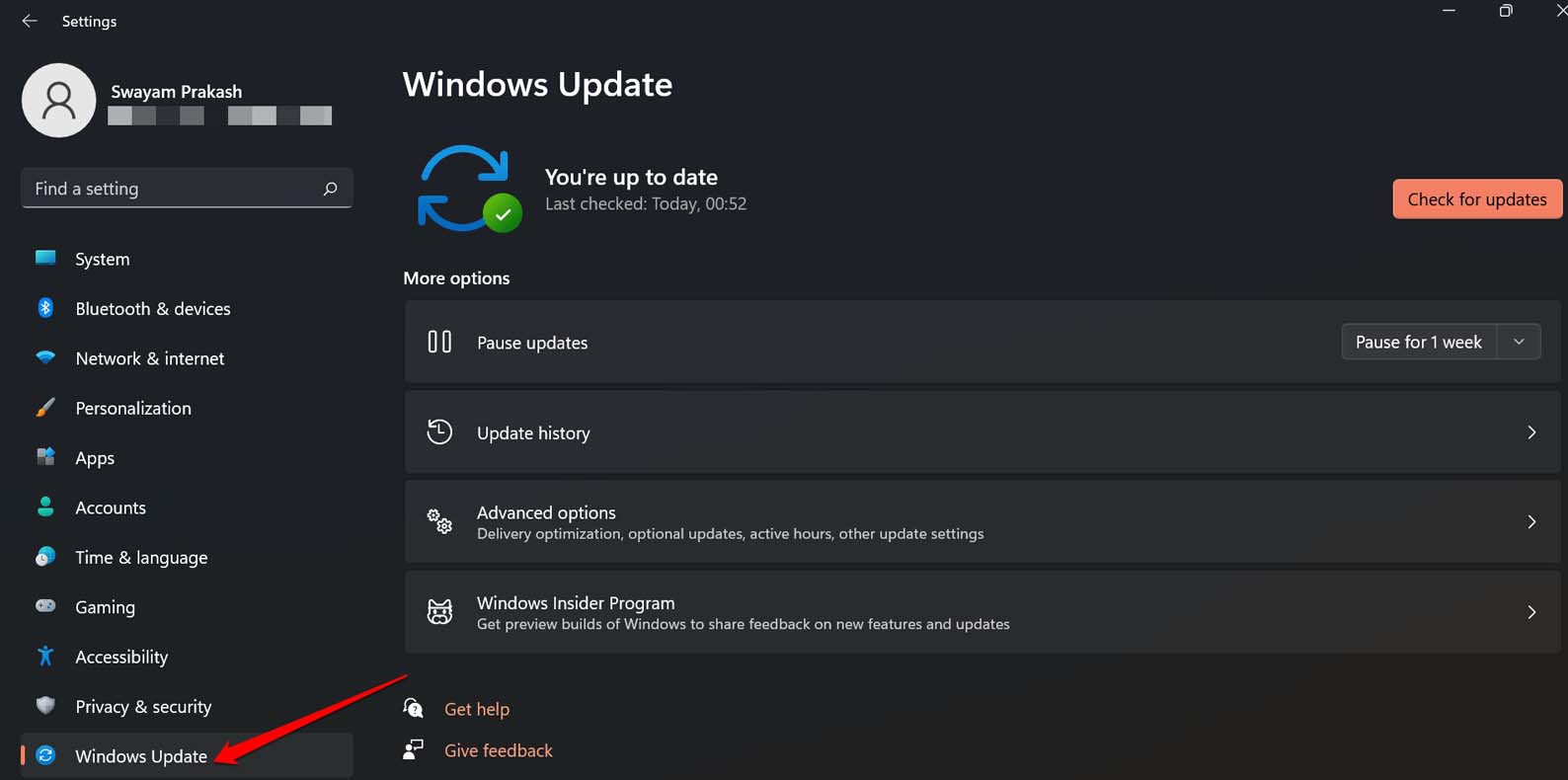
- Poi clicca su Controlla aggiornamenti.
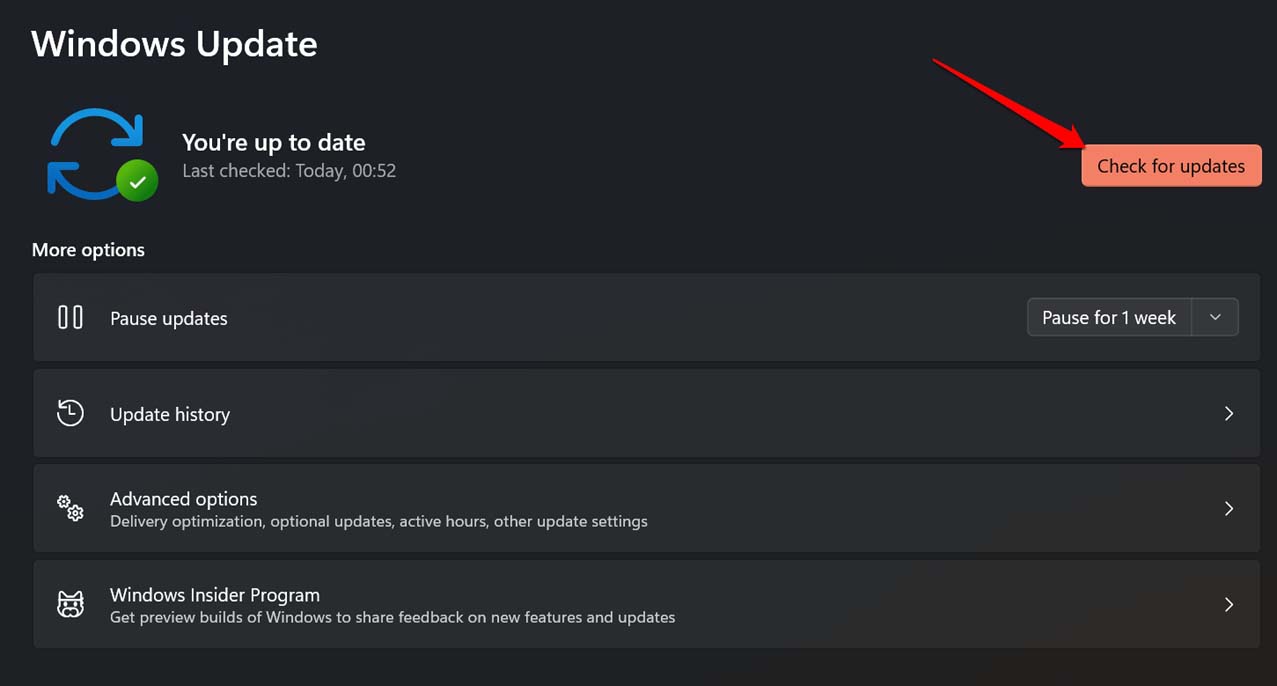
- Il PC inizierà a cercare aggiornamenti disponibili e ti notificherà.
- Se è disponibile una nuova versione del sistema operativo Windows, clicca su Scarica ora.
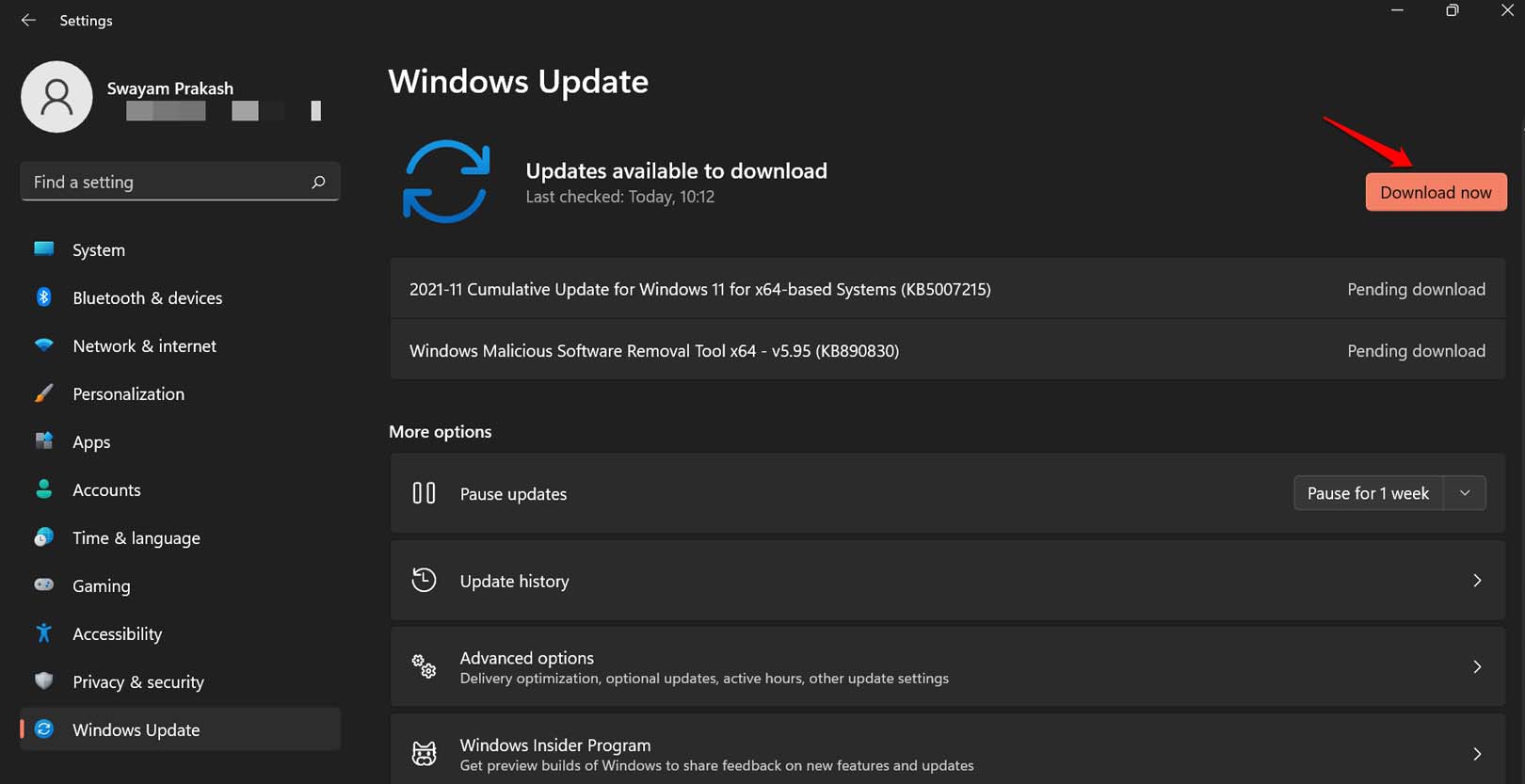
- L’aggiornamento verrà scaricato e installato mentre il PC sarà connesso a Internet.
- Una volta completato il download, ti verrà notificato di riavviare il computer per installare la nuova versione software.
Dopo aver installato il nuovo aggiornamento, osserva se il sistema operativo Windows è ancora lento o funziona senza problemi.
2. Controlla la temperatura del computer
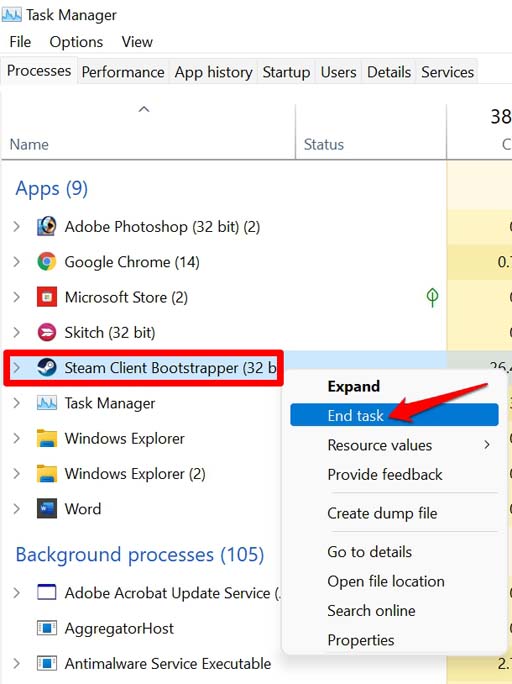
Se il computer si surriscalda molto, chiudi tutte le attività che richiedono molte risorse. Puoi farlo dal task manager.
- Premi Ctrl + Alt + Canc per aprire il Task Manager.
- Nella scheda Processi, naviga verso quelle app che pensi siano app che richiedono molte risorse,
- Poi clicca sul processo/app per evidenziarli.
- Clicca su Termina attività per chiuderli.
Inoltre, se possibile, dopo aver chiuso le app, spegni il PC per un po’. Lascialo raffreddare. Normalmente, i problemi di surriscaldamento si osservano nei PC/laptop che hanno più di 5 anni, a seconda delle app che eseguono e della loro capacità CPU.
Anche quando la batteria è scarica, il PC rallenta se stai eseguendo attività intensive per la CPU. Cerca di utilizzare un’app alla volta invece di aprire cinque app. Questo mette un carico non necessario sulla CPU (se non è abbastanza potente) e causa il problema di rallentamento di Windows.
3. Torna a una versione precedente del sistema operativo Windows
Puoi provare a tornare a una versione precedente della versione del sistema operativo Windows se sai che l’attuale versione è piena di bug che causano il problema di rallentamento. L’opzione di rollback potrebbe non essere disponibile per tutti gli utenti di Windows. Lasciami spiegare i passaggi.
- Premi Windows + I per accedere alle impostazioni di sistema.
- Nel pannello a sinistra, clicca su Sistema.
- Poi scorri fino all’opzione Ripristino e clicca su di essa.
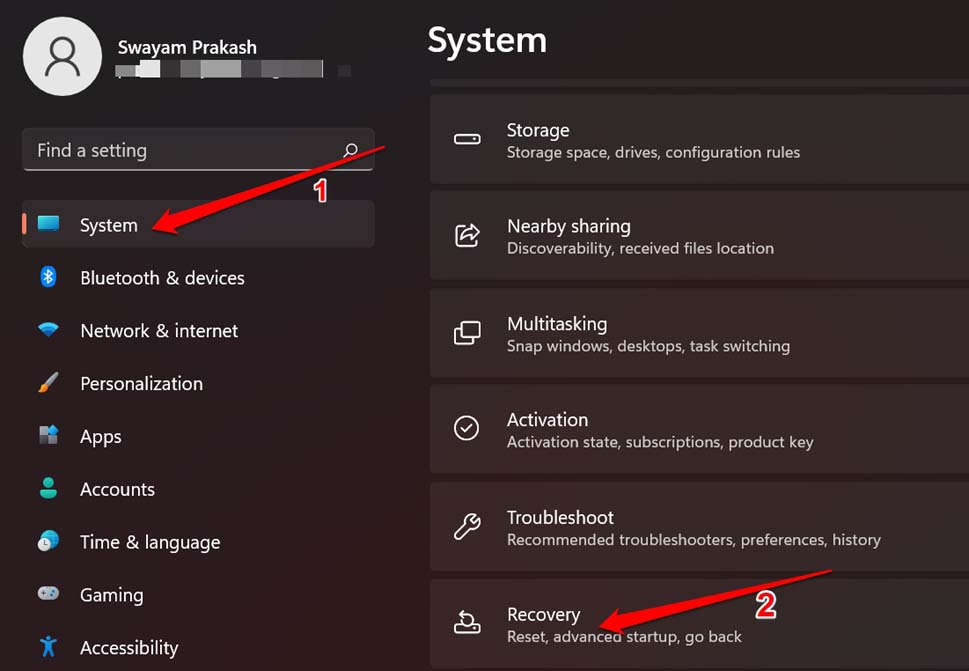
- Sotto di essa, ci sarà un’opzione Torna indietro. Clicca su di essa.
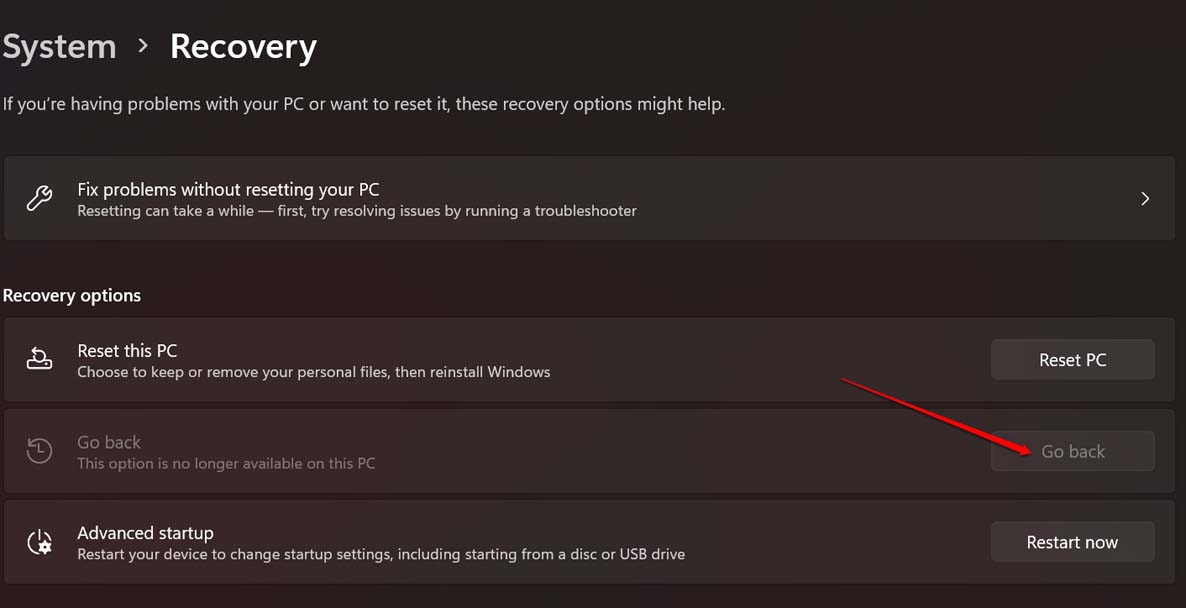
Se l’opzione Torna indietro è disabilitata, significa che sul tuo PC non puoi tornare a una versione precedente del sistema operativo Windows. Ti verrà mostrato un messaggio, “ Questa funzione non è più disponibile su questo PC “.
4. Scansiona la presenza di malware sul tuo PC
Malware e sistema operativo Windows sono una combinazione terribile che non vuoi sul tuo computer. Pertanto, come parte della routine di riparazione per i problemi di rallentamento di Windows 11, controlla la presenza di malware.
- Premi il tasto Windows per aprire la console di ricerca.
- Poi digita e cerca Sicurezza di Windows.
- Clicca su Apri quando appare il risultato di ricerca corretto.
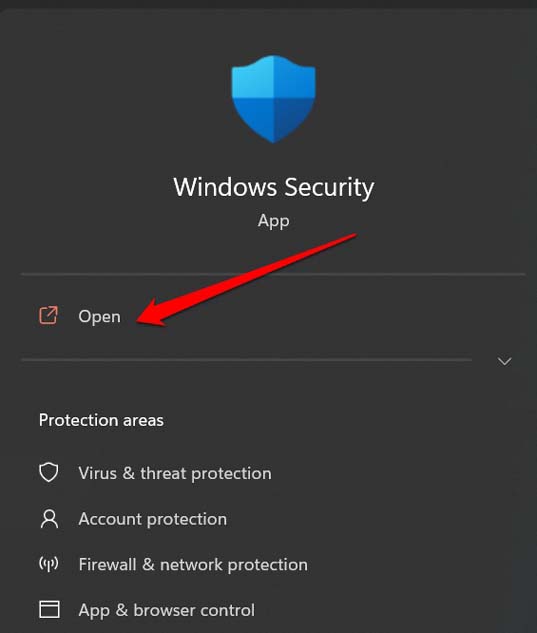
- A sinistra, clicca su Protezione da virus e minacce.
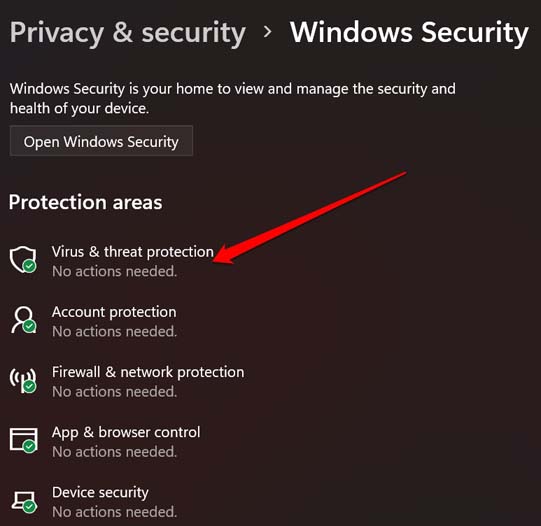
- Successivamente, clicca su Scansione rapida.
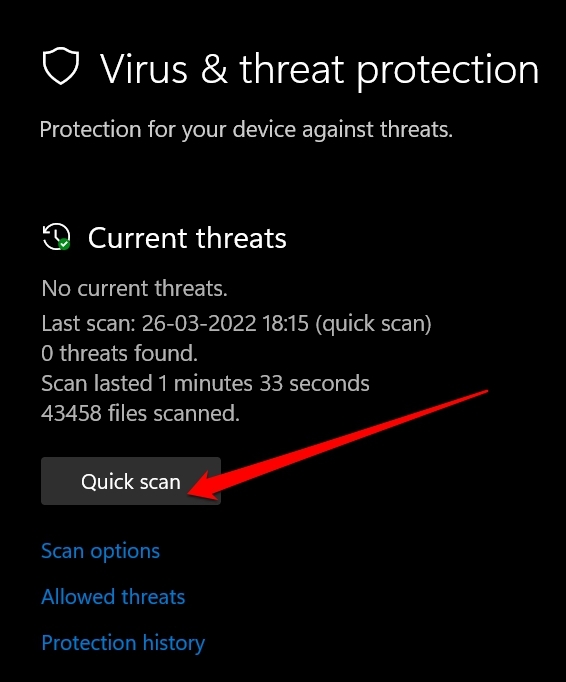
Lascia che il computer scansiona possibili malware e poi ti notificherà. Puoi quindi mettere in quarantena o rimuovere i file infetti sospetti.
5. Esegui una diagnostica di sistema per il tuo PC
Potrebbe esserci qualche componente hardware sul computer che ha qualche problema. Questo sta causando il problema di rallentamento di Windows 11. Per saperne di più, devi utilizzare lo strumento di diagnostica di sistema rispettivo per il tuo PC.
Questo strumento e i passaggi per utilizzarlo non sono gli stessi per tutti i computer. A seconda dei marchi, varia. In questo caso, ti mostrerò come controllare i problemi hardware su un laptop Lenovo.
- Premi Windows + S per aprire la console di ricerca.
- Digita Lenovo Vantage e clicca su Apri.
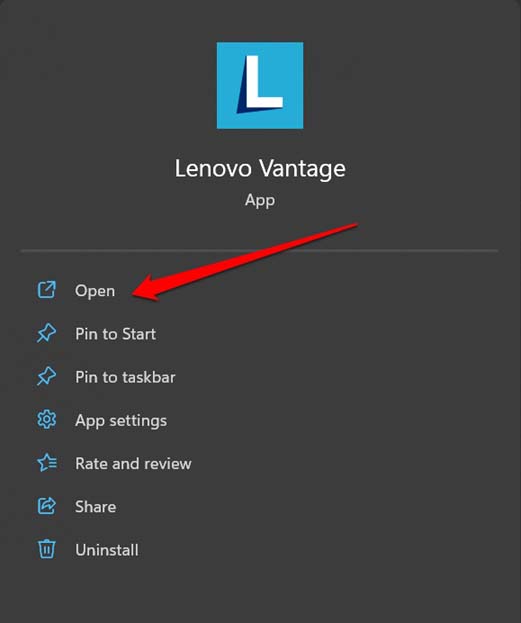
- Nell’angolo in alto a destra, clicca sulla scheda Dispositivo.
- Sotto di essa, scorri fino a Stato software. Poi clicca su Scansione hardware.
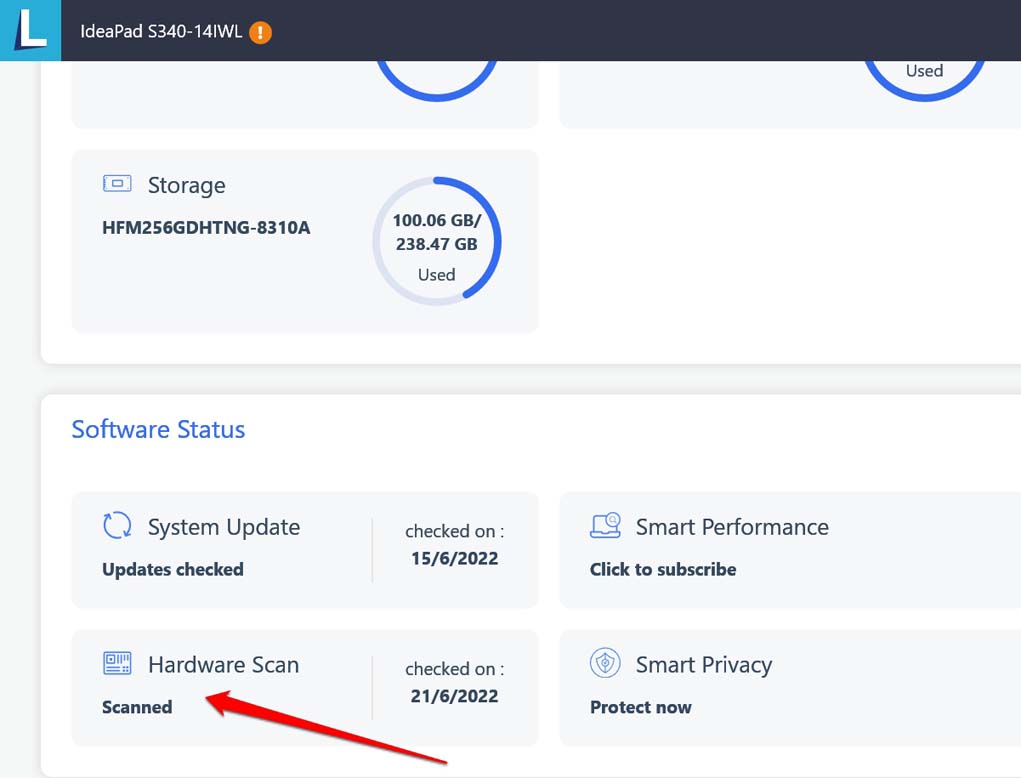
Se vedi problemi con qualche componente hardware nell’output della scansione hardware, contatta il centro assistenza ufficiale e chiedi una riparazione.
6. Disabilita le app all’avvio che non ti servono
Ecco come disabilitare le app che non ti servono all’avvio di Windows.
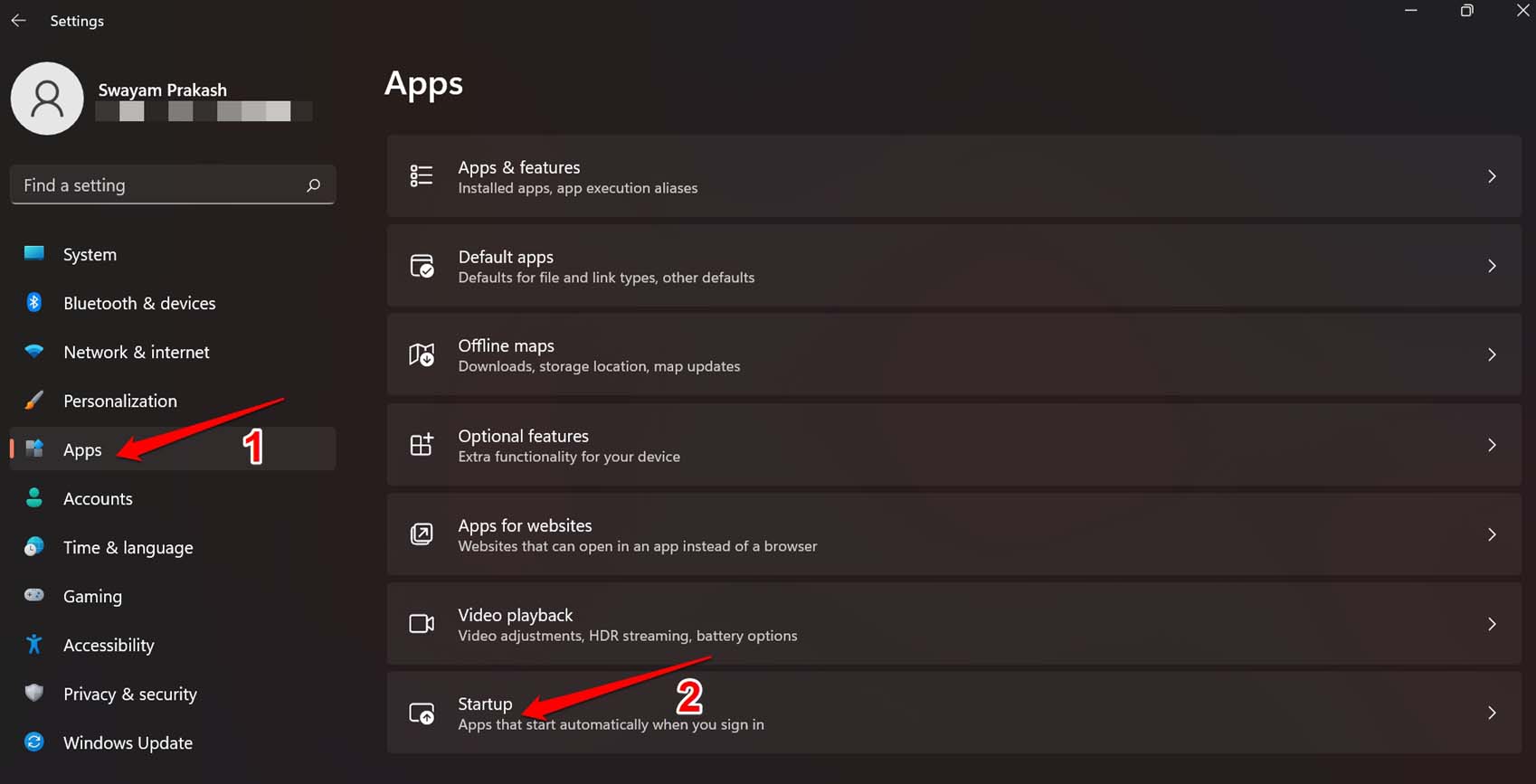
- Apri le impostazioni di Windows.
- Clicca su App.
- Poi scorri verso il basso e clicca su Avvio. Verrai reindirizzato alla schermata successiva, dove vedrai l’elenco delle app che si avviano durante l’avvio.
- In base alle tue preferenze, clicca sull’interruttore accanto alle app per disattivarle durante l’avvio.
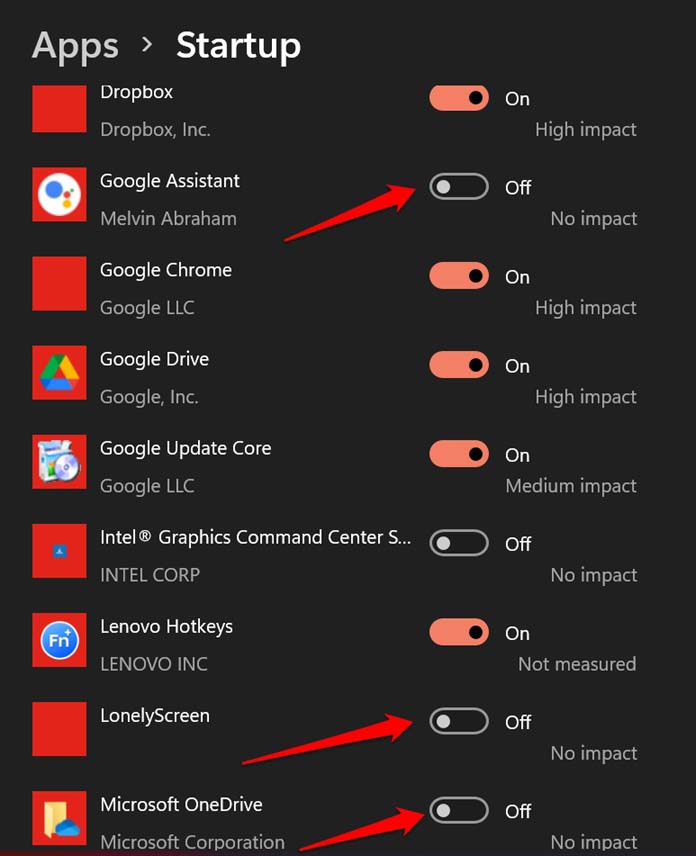
Poi riavvia il PC e controlla se il problema di rallentamento di Windows 11 è stato risolto.
7. Pulisci i file temporanei dalla memoria del computer
Spesso troppi file temporanei possono rendere il computer più lento. Quindi, puoi eliminarli dalle impostazioni di memoria di Windows.
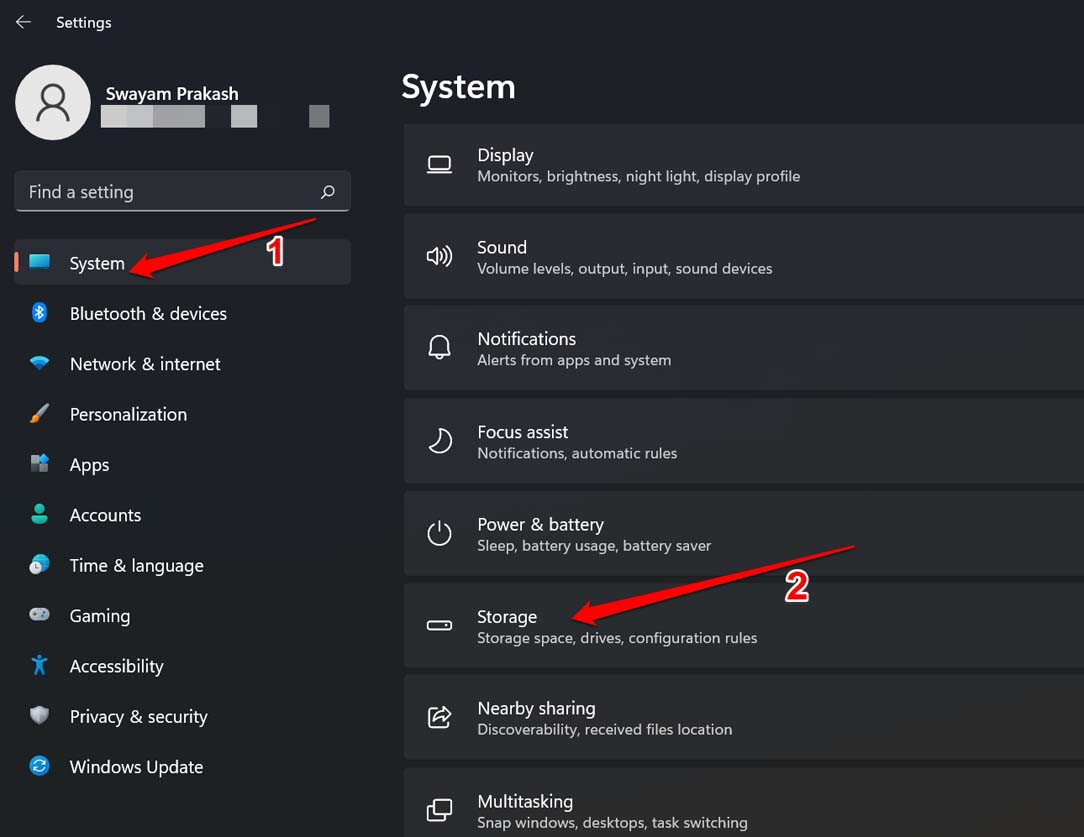
- Vai alle impostazioni di Windows premendo Windows + I.
- Clicca sulla scheda Sistema nel pannello a sinistra.
- Poi clicca su Memoria.
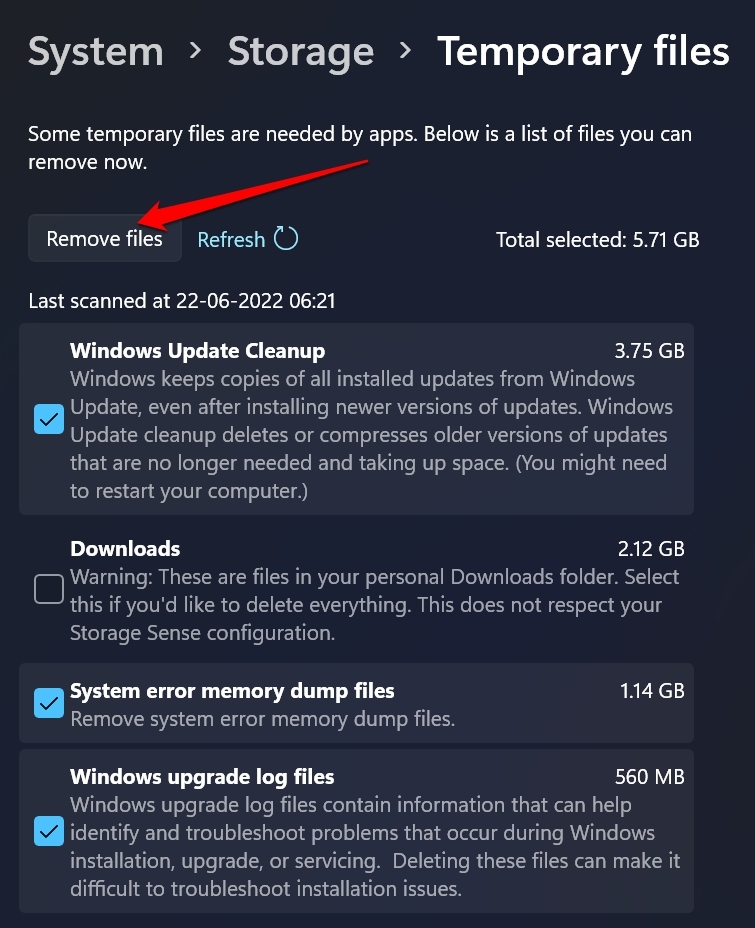
- Clicca su File temporanei.
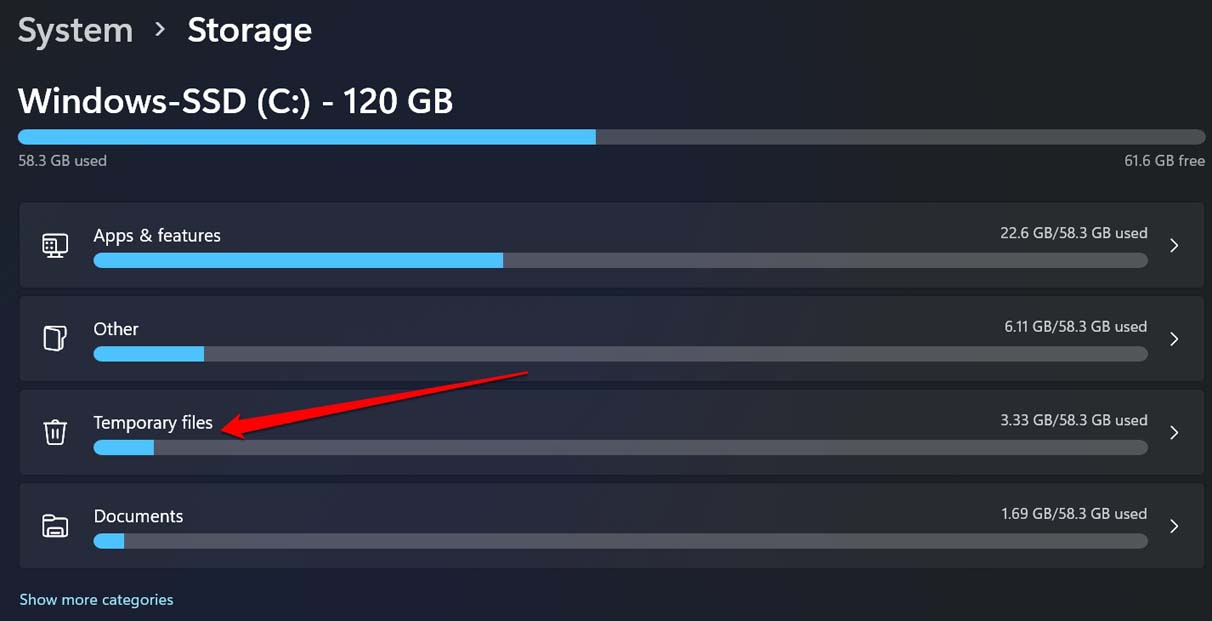
- Per liberare la memoria, clicca su Rimuovi file.
8. Disinstalla le app che non usi
Tieni solo le app sul tuo PC che usi regolarmente. Le altre app puoi disinstallarle dal pannello di controllo.
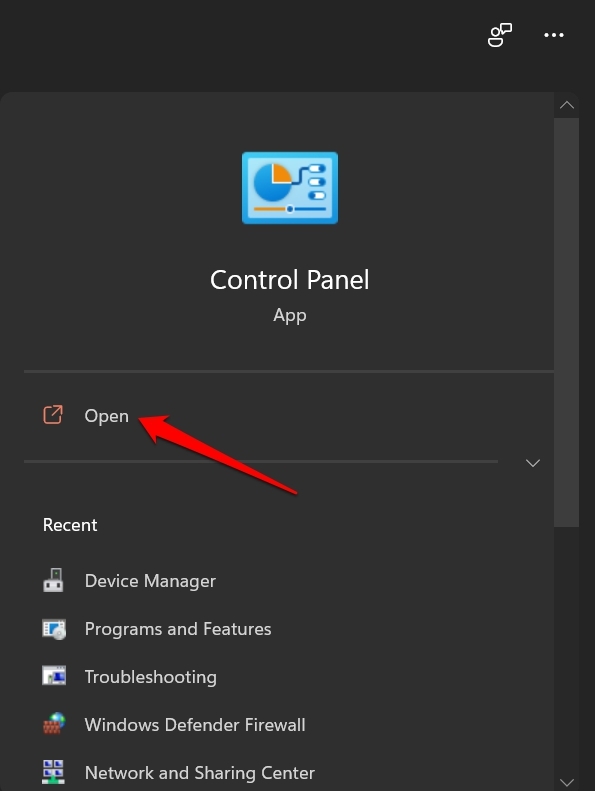
- Apri il Pannello di controllo utilizzando la ricerca di Windows.
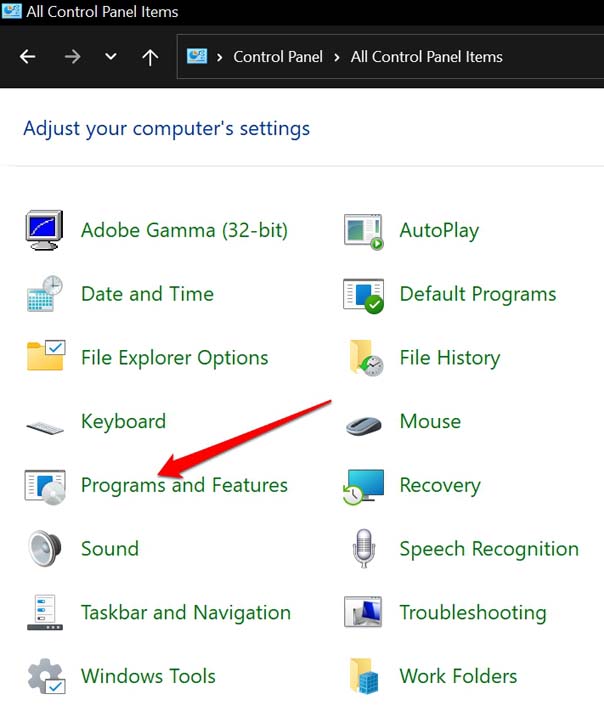
- Poi clicca su Programmi e funzionalità.
- Dall’elenco delle app installate, fai clic con il tasto destro sulle app che desideri rimuovere e seleziona Disinstalla.
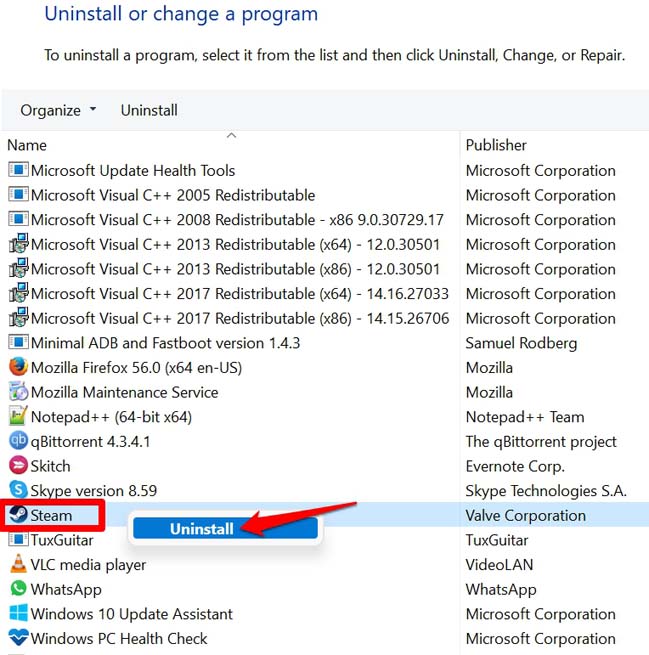
- Conferma la rimozione dell’app se richiesto.
Conclusione
Oggi, per uso personale e professionale, il sistema operativo Windows è utilizzato in tutto il mondo. Per evitare ostacoli nel lavoro, negli affari o negli studi, è essenziale risolvere il problema del rallentamento di Windows 11 dopo un aggiornamento software. Segui le soluzioni menzionate sopra e sono sicuro che il problema sarà risolto in poco tempo.
Se hai qualche pensiero su Come risolvere il rallentamento di Windows 11 dopo un aggiornamento software?, sentiti libero di lasciare un commento qui sotto. Inoltre, ti preghiamo di iscriverti al nostro canale YouTube di DigitBin per video tutorial. Saluti!
Ricevi i nuovi post nella tua casella di posta.
Nessuno spam. Disiscriviti in qualsiasi momento.