Sicurezza Windows · 4 min read · Dec 14, 2025
Come risolvere il problema di Windows 11 Security che non si apre o non funziona?

Dopo aver installato Windows 11, Windows Security diventa la soluzione antivirus e di sicurezza predefinita. È una delle soluzioni antivirus più efficaci disponibili e viene preinstallata su tutti i dispositivi Windows. Tuttavia, dopo un aggiornamento o casualmente, il problema di Windows Security che non si apre è una preoccupazione comune che le persone affrontano.
A volte, Windows Security può mostrare errori strani quando provi a lanciarlo. Ad esempio, potrebbe suggerire di scaricare una nuova app per aprire Windows Security. Windows Security si apre quindi per un breve periodo prima di bloccarsi.
Segui i metodi di risoluzione dei problemi qui sotto per risolvere il problema del Centro Sicurezza che non si apre o non funziona su Windows 11
Fix 1: Riavvia il computer
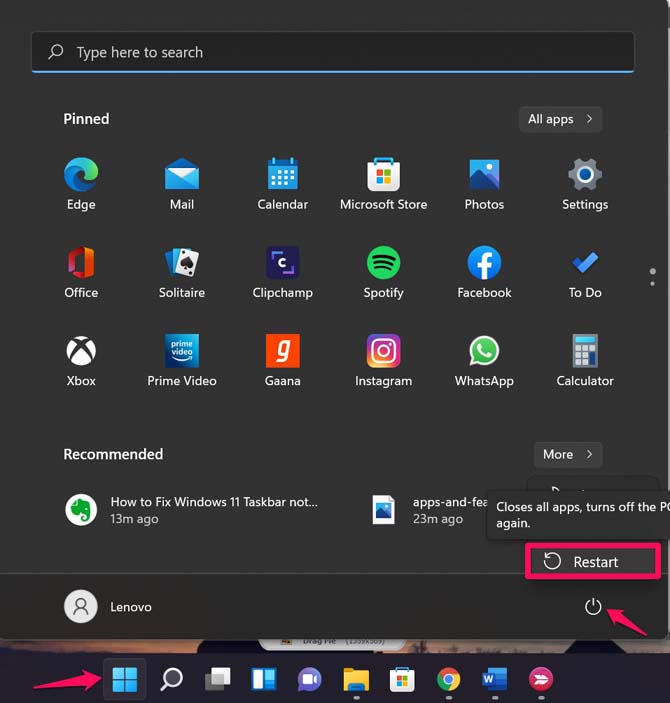
Per prima cosa, riavvia il PC e controlla se Windows Security si apre o meno. Riavviare il PC può eliminare immediatamente piccoli bug e problemi.
Fix 2: Ripara l’app
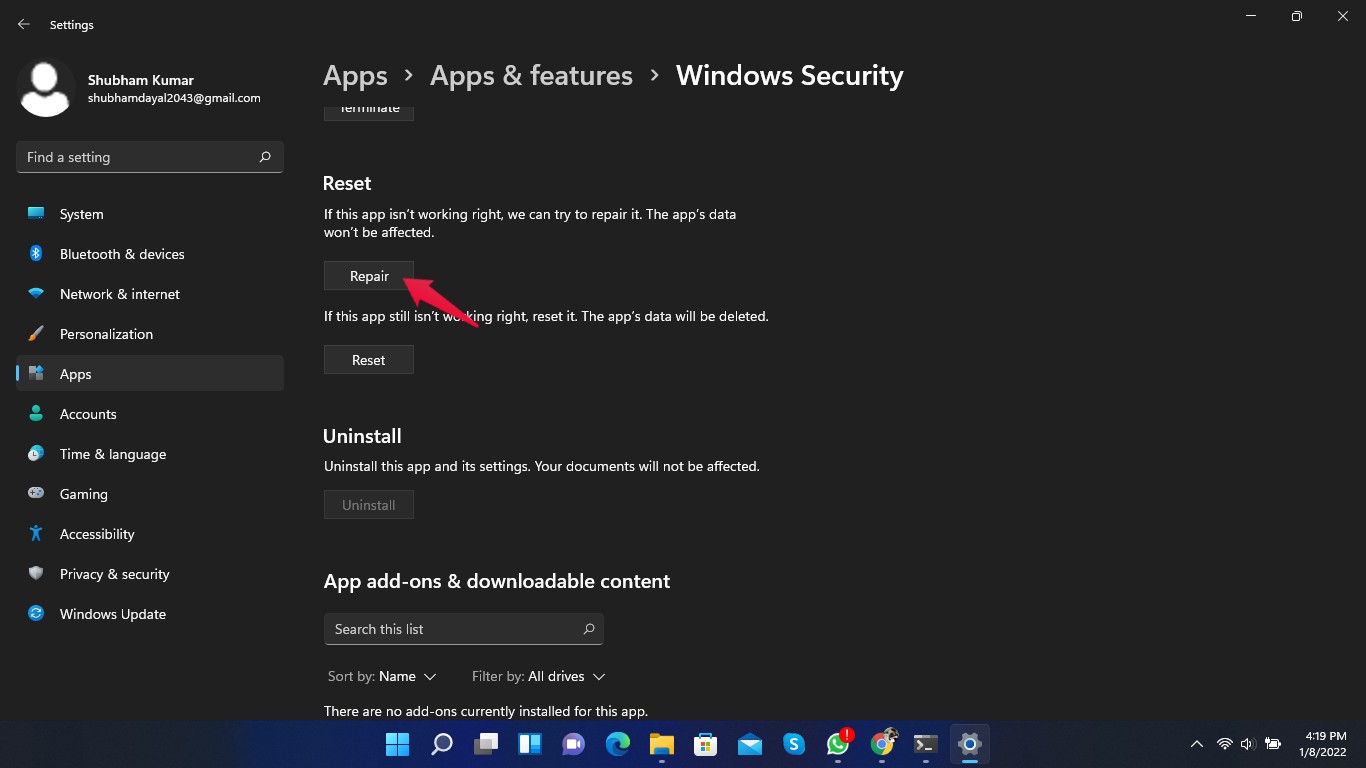
Segui questi passaggi per riparare l’app Windows Security:
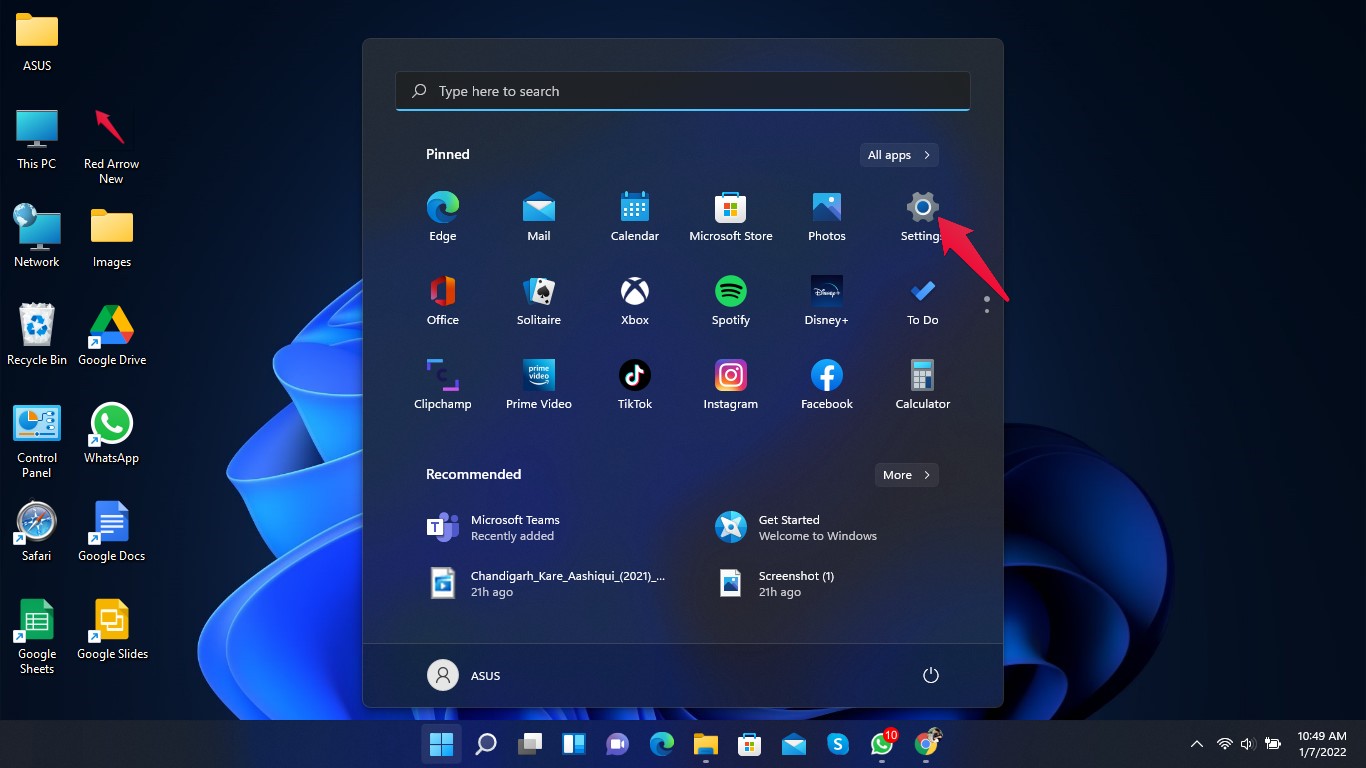
- Clicca sul pulsante Start e apri Impostazioni, oppure premi il tasto Windows + I per aprire direttamente l’app Impostazioni.
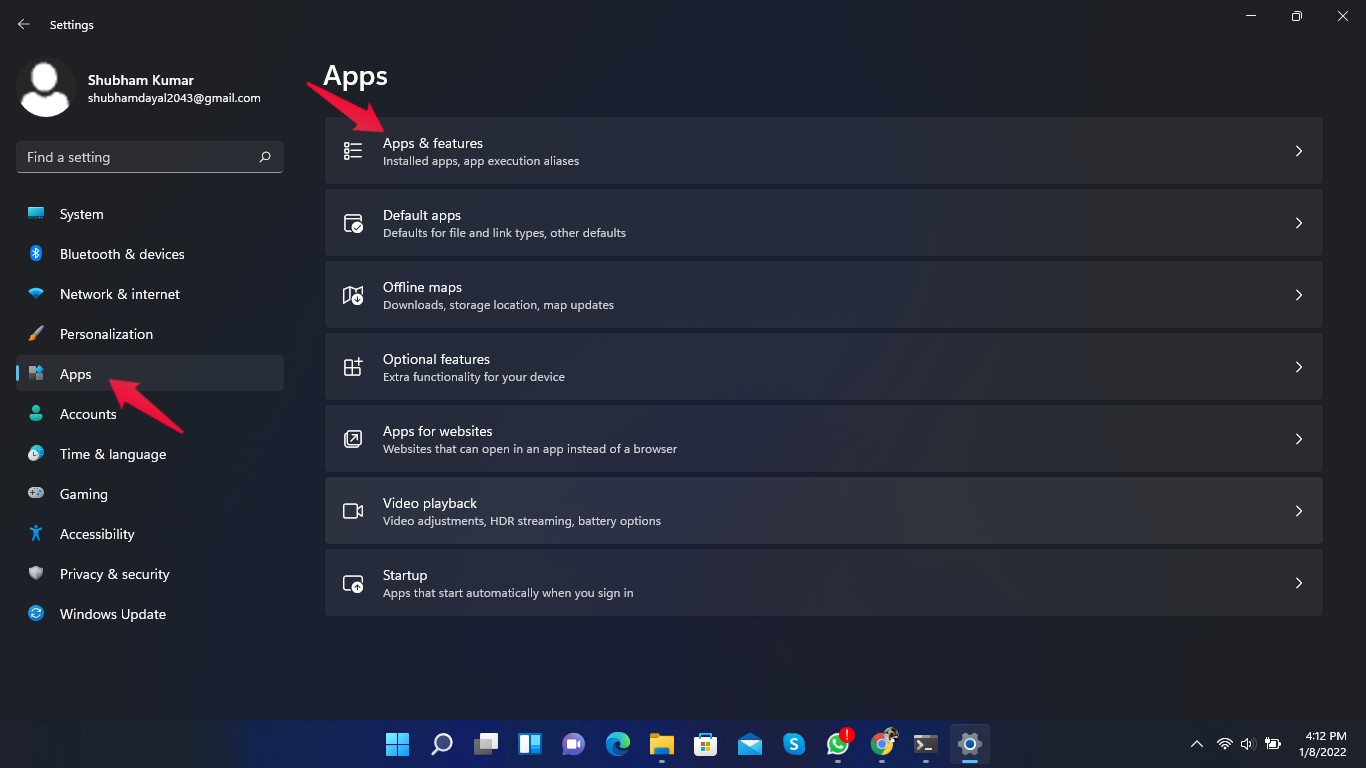
- Clicca su App e poi su “App e funzionalità”.
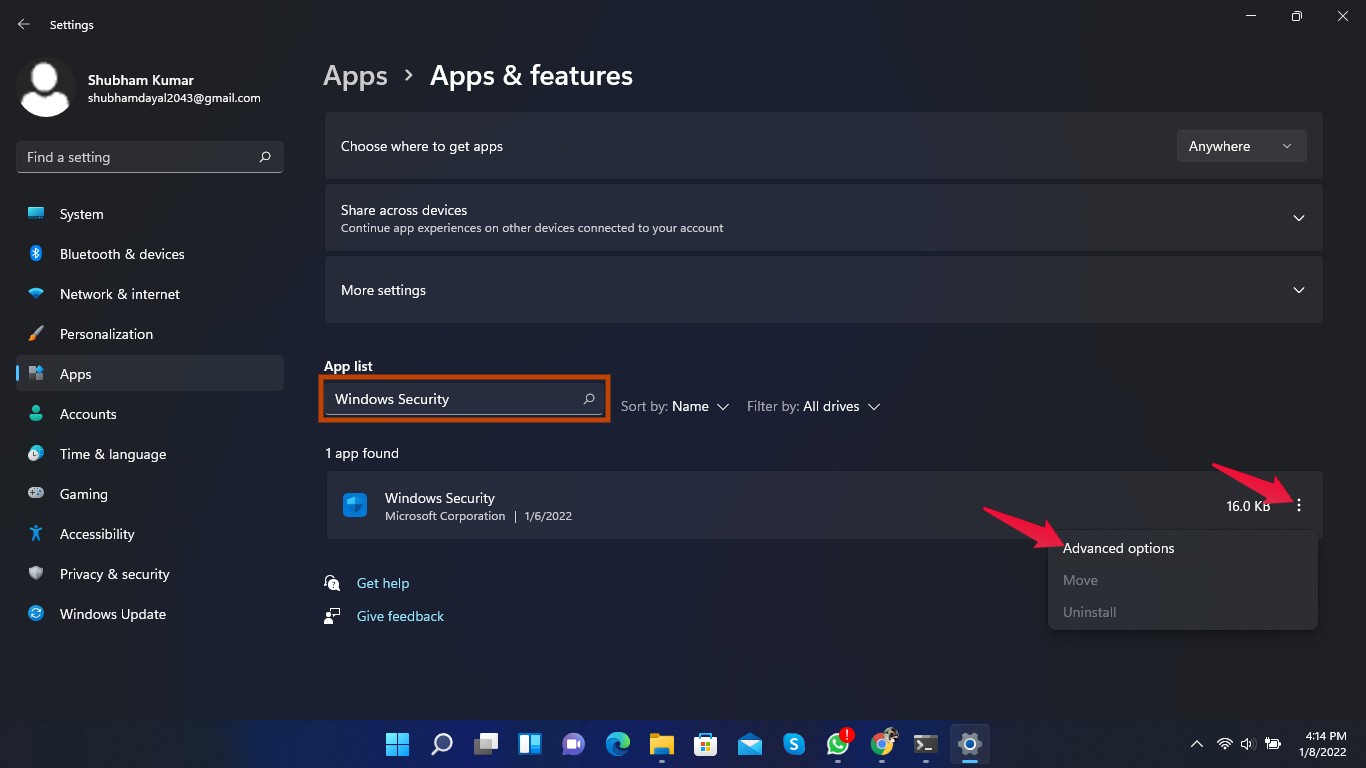
- Nella barra di ricerca, cerca Windows Security.
- Clicca sui tre punti presenti accanto a Windows Security.
- Clicca su “Opzioni avanzate.”
- Scorri verso il basso e clicca su “Ripara.”
Fix 3: Ripristina l’app
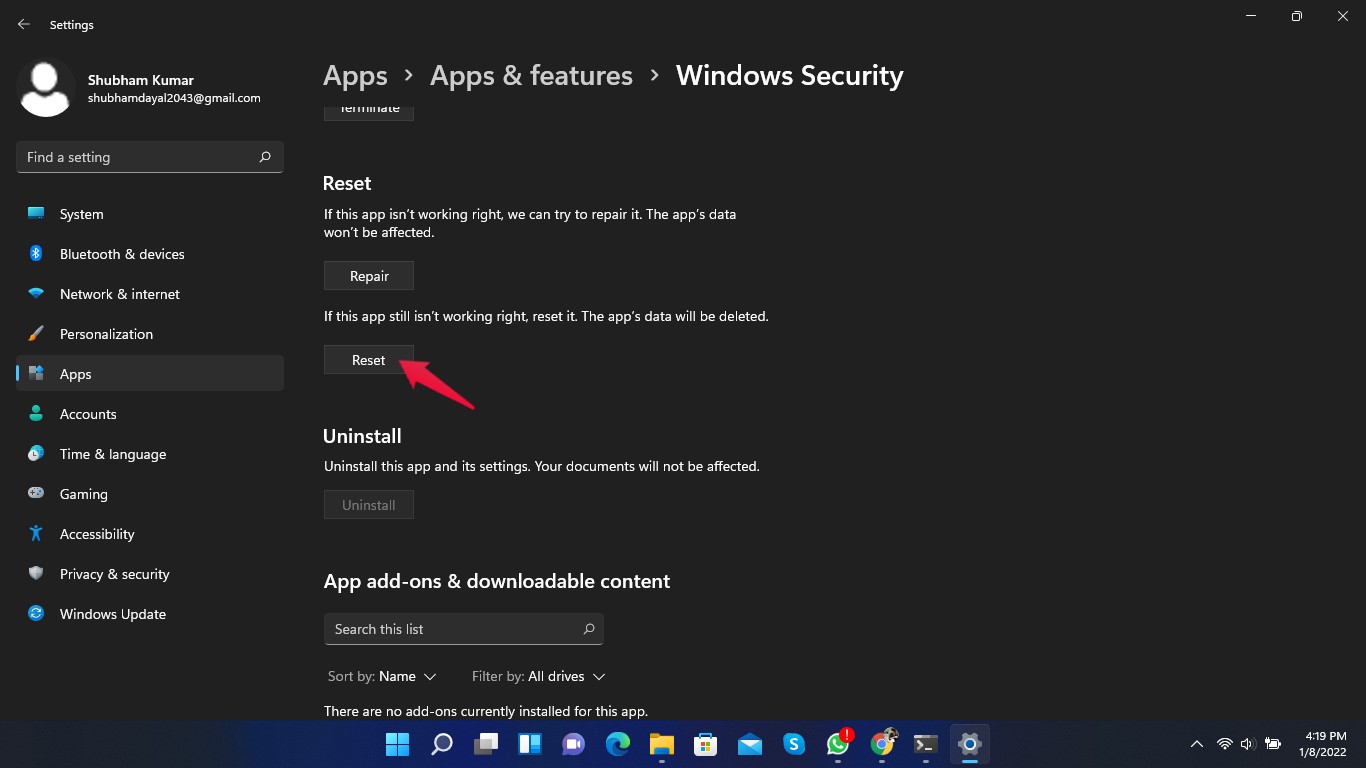
Segui questi passaggi per ripristinare l’app Windows Security:
- Clicca sul pulsante Start e apri Impostazioni, oppure premi il tasto Windows + I per aprire direttamente l’app Impostazioni.
- Clicca su App e poi su “App e funzionalità”.
- Nella barra di ricerca, cerca Windows Security.
- Clicca sui tre punti presenti accanto a Windows Security.
- Clicca su “Opzioni avanzate.”
- Scorri verso il basso e clicca su Ripristina.
Fix 4: Esegui SFC
A volte file corrotti o dannosi non consentono a Windows Security di aprirsi. Esegui SFC per controllare se ci sono file corrotti sul tuo PC Windows 11. Segui questi passaggi per eseguire una scansione SFC:
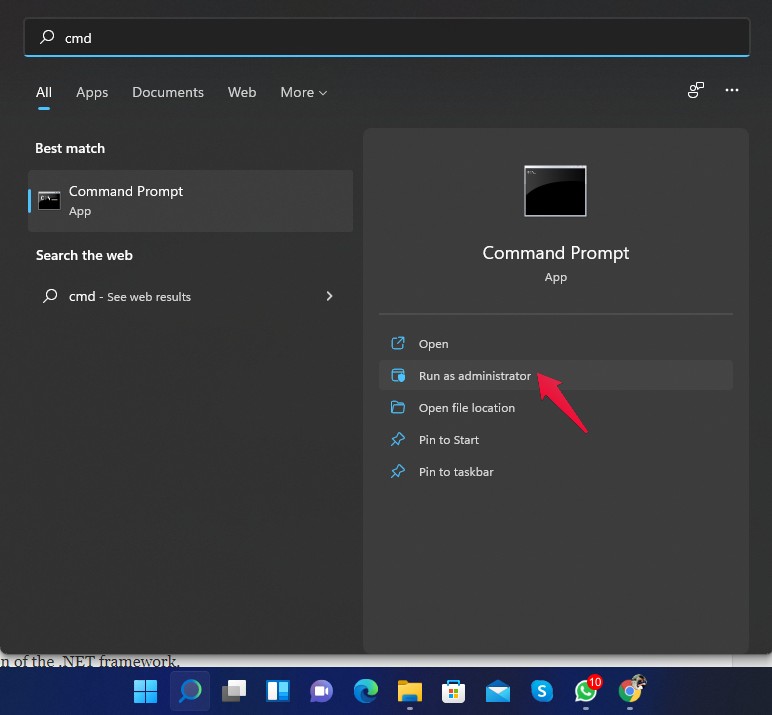
- Cerca cmd nel menu Start.
- Clicca su “Esegui come amministratore”.
- Nel prompt dei comandi, digita sfc/scannow e premi Invio.
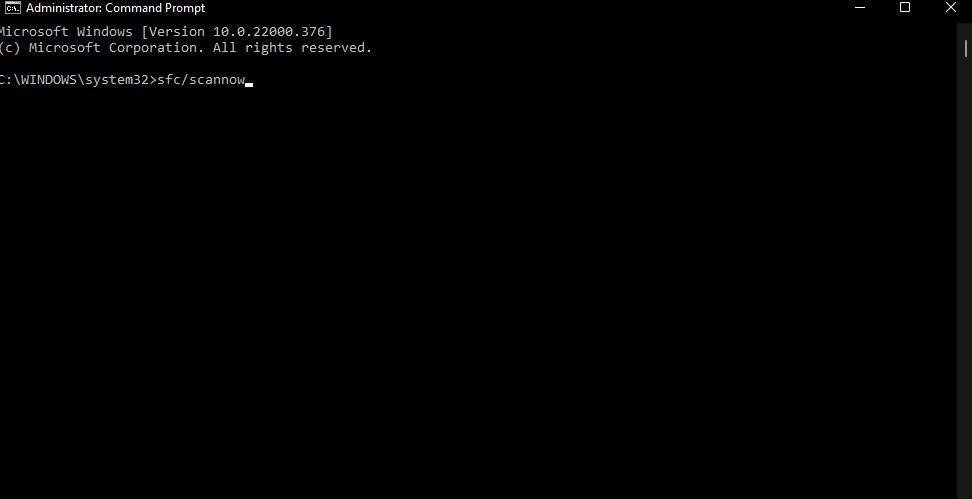
- Ora lo scanner verrà eseguito e cercherà automaticamente file corrotti.
- Una volta completato il metodo, chiudi il prompt dei comandi e riavvia il computer.
- Windows Security dovrebbe ora aprirsi senza problemi.
Fix 5: Esegui DISM
DISM, o Deployment Image Servicing and Management, è uno strumento da riga di comando utilizzato per servire e riparare immagini di Windows per Windows PE, Windows RE e installazione di Windows. Segui questi passaggi per eseguire DISM sul tuo PC:
- Cerca cmd nel menu Start.
- Clicca su “Esegui come amministratore”.
- Digita i comandi qui sotto uno alla volta e premi Invio.
DISM /online /Cleanup-Image /ScanHealth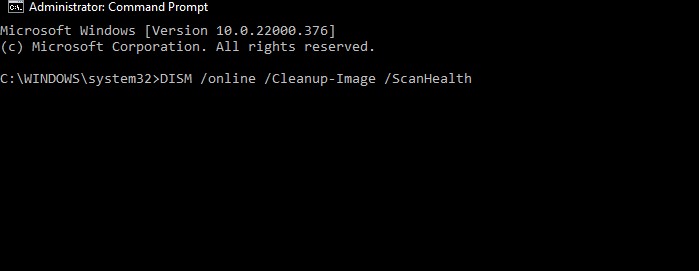
DISM /Online /Cleanup-Image /RestoreHealth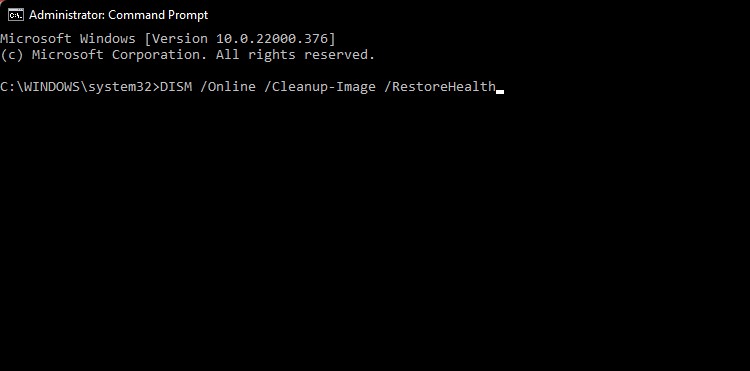
- Ora lo scanner verrà eseguito e cercherà automaticamente file corrotti.
- Una volta completato il metodo, chiudi il prompt dei comandi e riavvia il computer.
- Windows Security dovrebbe ora aprirsi senza problemi.
Fix 6: Reinstalla utilizzando il comando PowerShell
Utilizzando Windows PowerShell, puoi automatizzare attività attraverso una configurazione semplificata. Può automatizzare qualsiasi attività nell’ecosistema Windows. Ecco come puoi reinstallare Windows Security utilizzando il comando PowerShell:
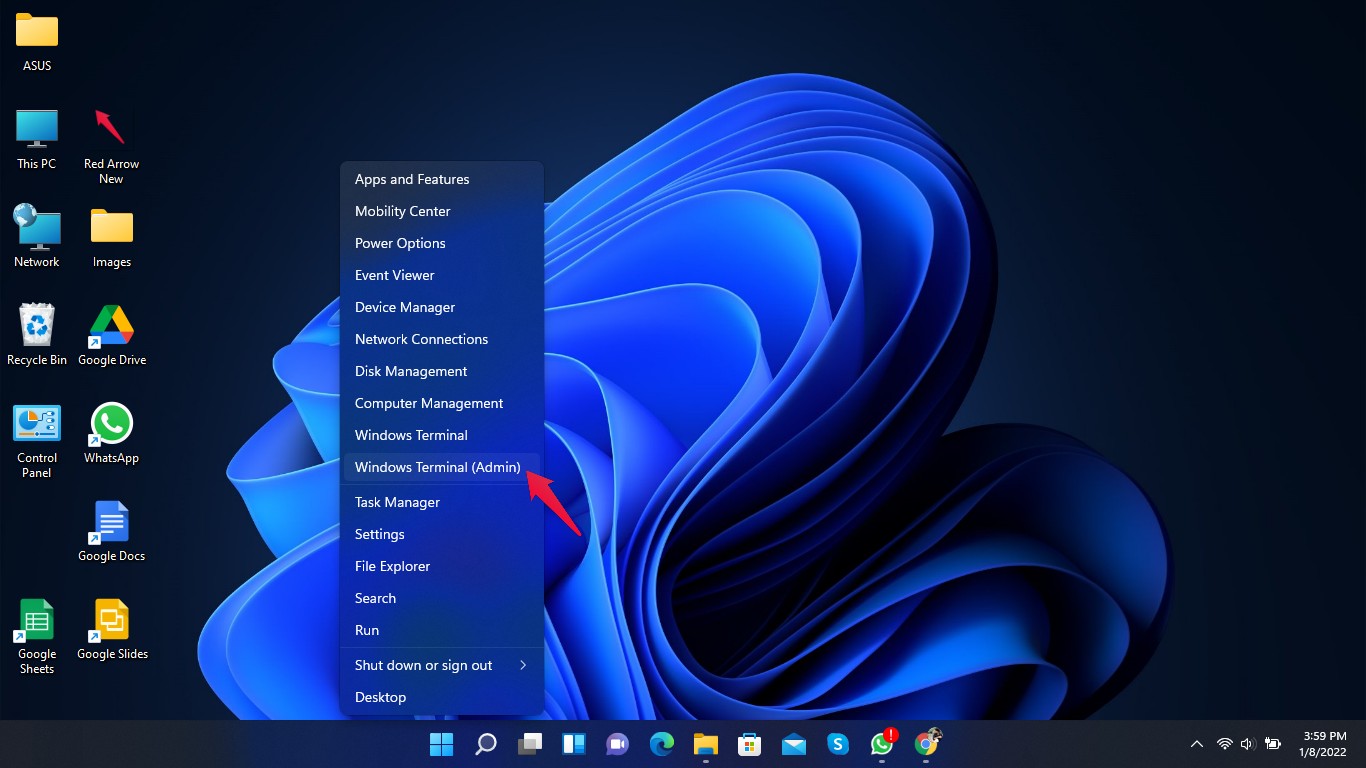
- Fai clic con il tasto destro sul pulsante Start e naviga all’opzione Windows Terminal (admin) per aprire l’interfaccia PowerShell.
- Digita i seguenti comandi e premi Invio dopo ciascuno.
Set-ExecutionPolicy Unrestricted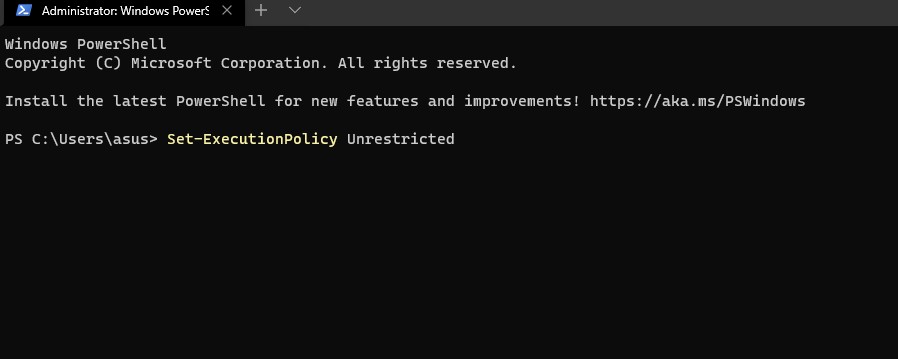
Get-AppXPackage -AllUsers | Foreach {Add-AppxPackage -DisableDevelopmentMode -Register "$($_.InstallLocation)\AppXManifest.xml"}***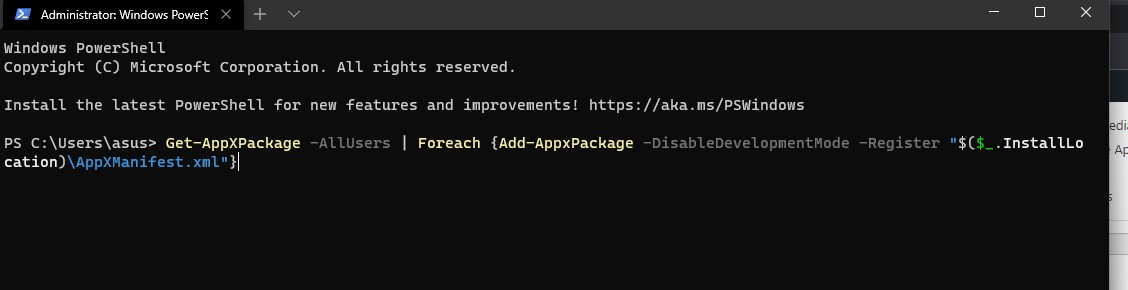
Fix 7: Disabilita il software antivirus di terze parti
Qualsiasi antivirus di terze parti installato sul tuo PC Windows 11 potrebbe anche essere la ragione per cui Windows Security non si apre. Disabilita il tuo antivirus e controlla se il problema persiste. Se disabilitare il tuo antivirus non ha funzionato, disinstalla temporaneamente il software antivirus.
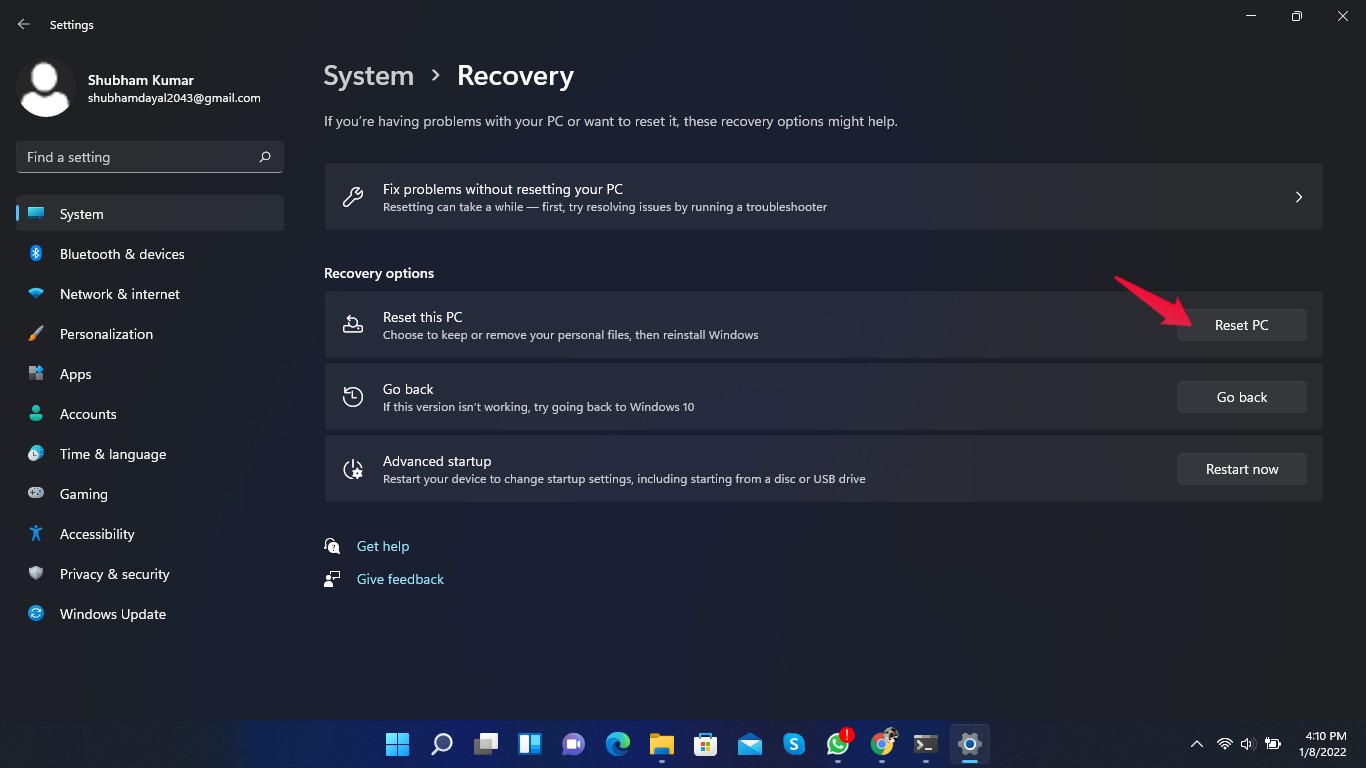
Fix 8: Ripristina il PC
Se nessuno dei passaggi sopra menzionati ha funzionato per te, allora devi ripristinare il tuo PC. Ecco come puoi ripristinare il tuo PC:
- Clicca su Impostazioni.
- Clicca su Aggiornamento di Windows.
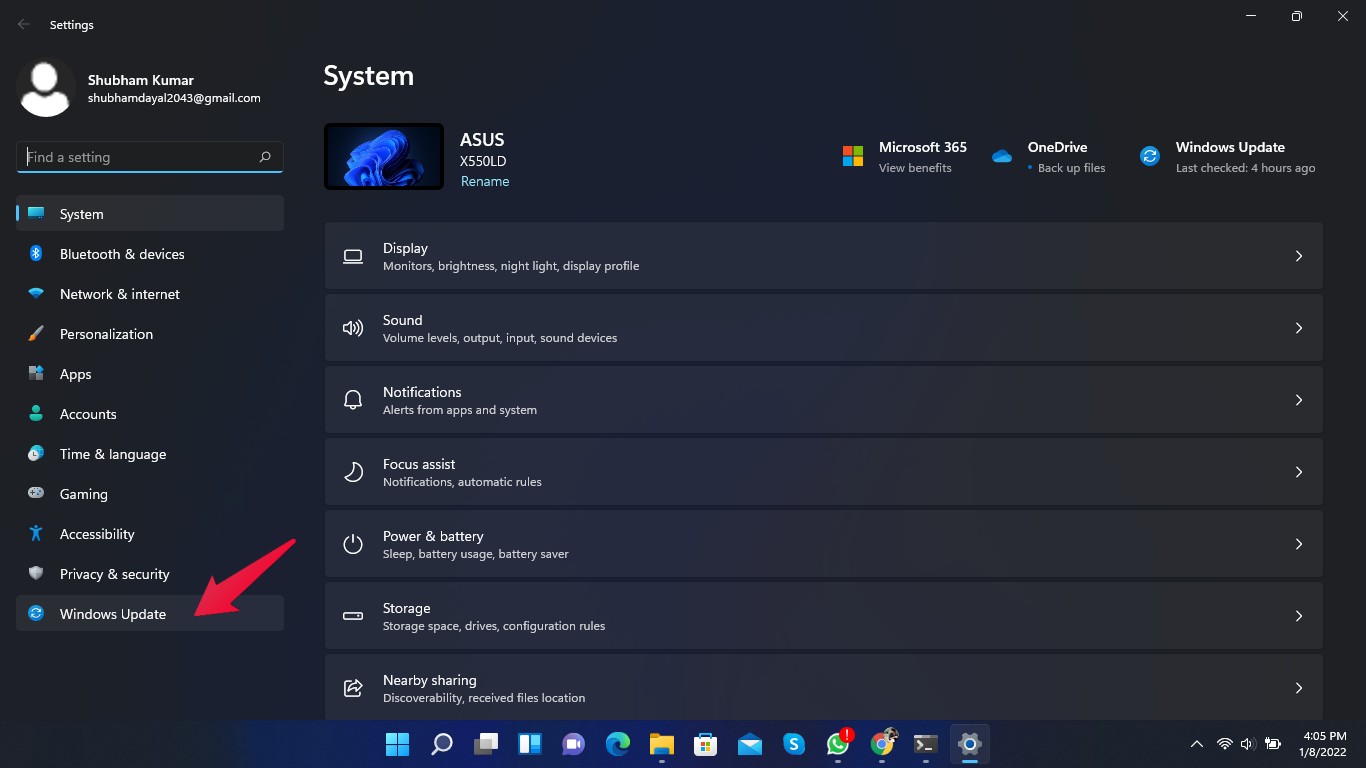
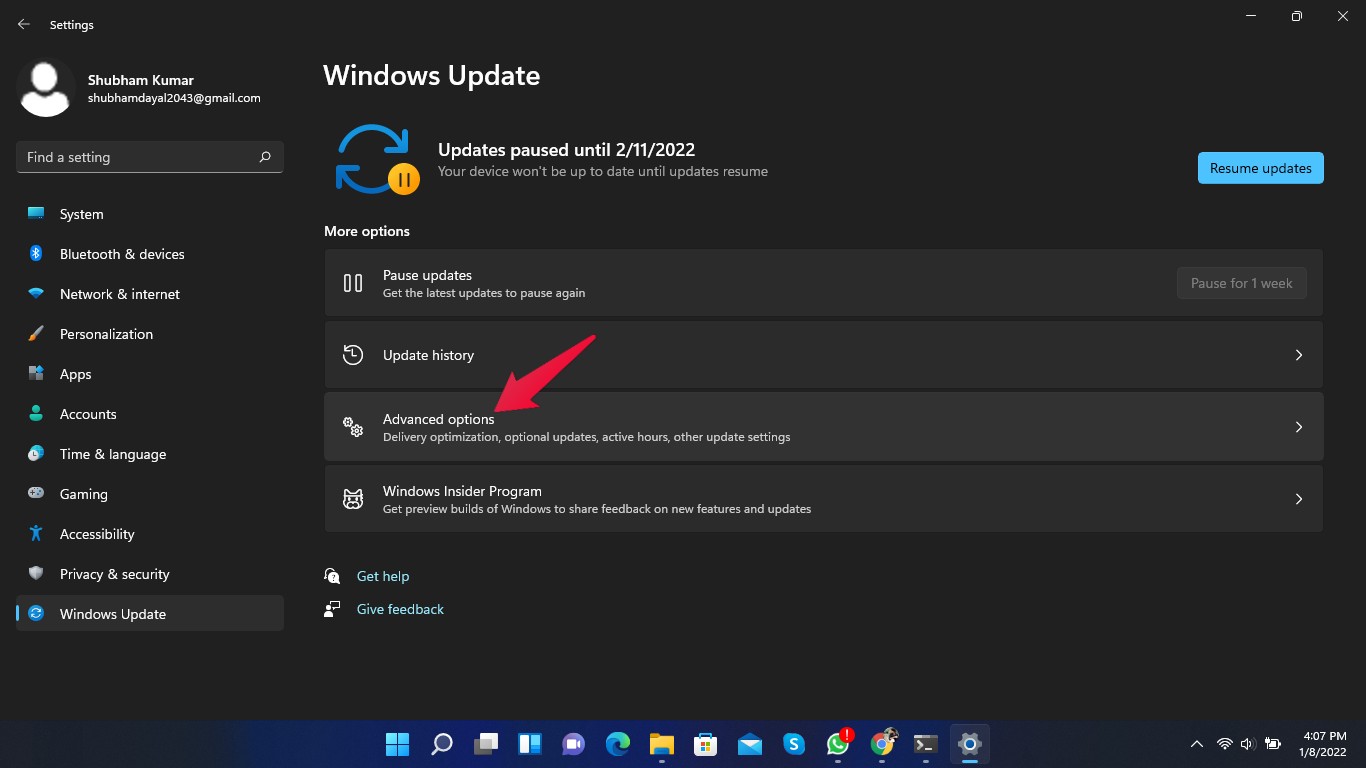
- Clicca su “Avanzate.”
- Scorri verso il basso e clicca su “Ripristino.”
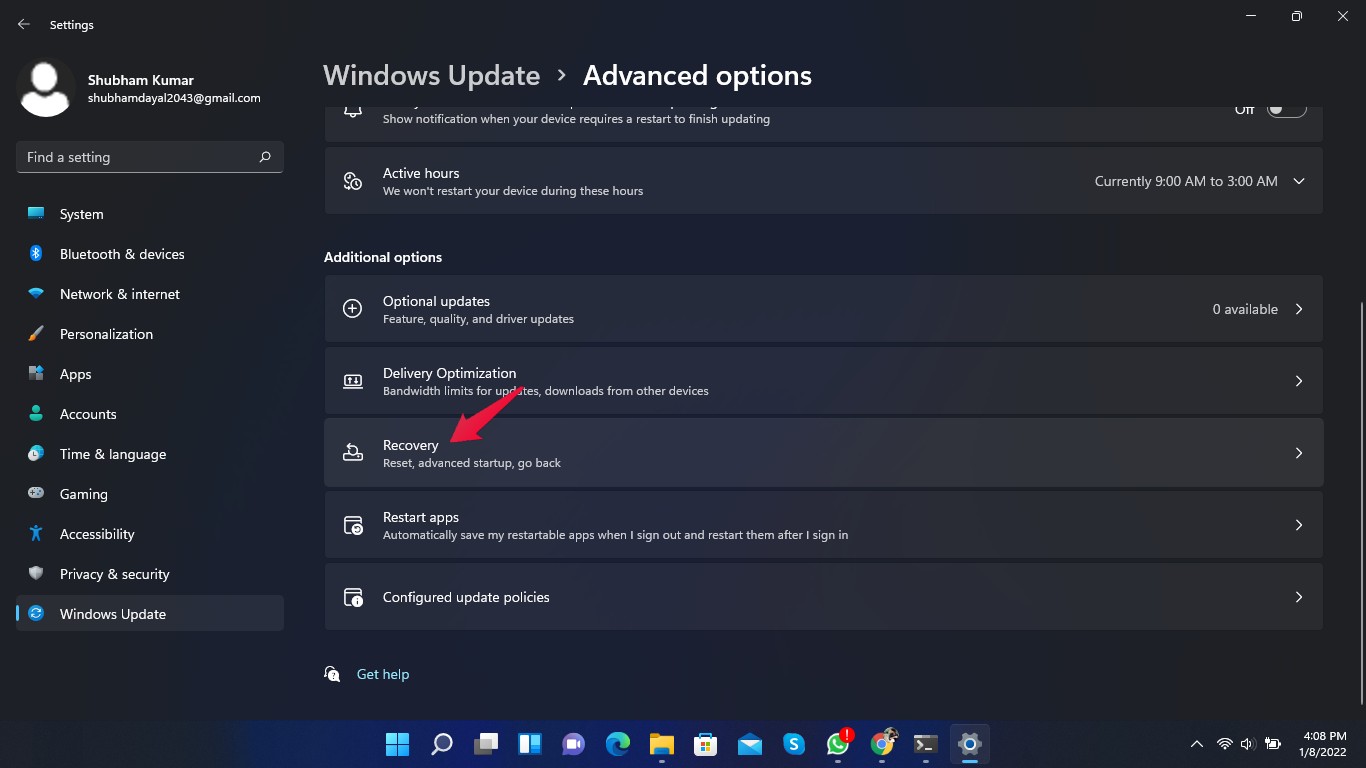
- Ora clicca su Ripristina questo PC e segui le istruzioni fornite sullo schermo.
Parole finali
Questo era tutto su come puoi risolvere il problema del centro sicurezza di Windows 11 che non si apre. Usa i metodi di risoluzione dei problemi menzionati sopra per risolvere il problema del centro sicurezza di Windows 11 che non si apre. Se hai ancora problemi, faccelo sapere nella sezione commenti.
Se hai qualche pensiero su Come risolvere il problema di Windows 11 Security che non si apre o non funziona?, sentiti libero di lasciare un commento qui sotto. Inoltre, ti preghiamo di iscriverti al nostro canale YouTube di DigitBin per video tutorial. Saluti!
Ricevi i nuovi post nella tua casella di posta.
Nessuno spam. Disiscriviti in qualsiasi momento.