Risoluzione problemi · 6 min read · Dec 20, 2025
Come risolvere il problema della finestra di spegnimento di Windows 11 che continua a comparire?

La finestra di spegnimento continua a comparire casualmente su Windows 11? So che può essere molto distrattivo quando ti concentri sul tuo lavoro. In questa guida, ho raccolto alcuni suggerimenti per la risoluzione dei problemi che puoi utilizzare per risolvere facilmente il problema.
La finestra di spegnimento continuerà a comparire su Windows 11 se ci sono uno o più file di sistema danneggiati presenti sul tuo PC. Inoltre, il colpevole abituale può essere un bug nell’attuale iterazione di Windows 11 installata sul tuo PC. Spesso, anche un’app di terze parti recentemente installata può causare queste interruzioni di sistema.
I migliori modi per risolvere il problema della finestra di spegnimento di Windows 11 che continua a comparire casualmente
Iniziamo con i suggerimenti per la risoluzione dei problemi per fermare la finestra di spegnimento di Windows 11 dall’apparire di tanto in tanto.
1. Riavvia il PC
È interessante notare che molti utenti hanno segnalato che un semplice riavvio ha spesso risolto vari bug casuali sul loro sistema operativo Windows. Quindi, provalo prima di passare ad altri suggerimenti di risoluzione dei problemi più elaborati per risolvere il problema della finestra di spegnimento che continua a comparire su Windows 11.
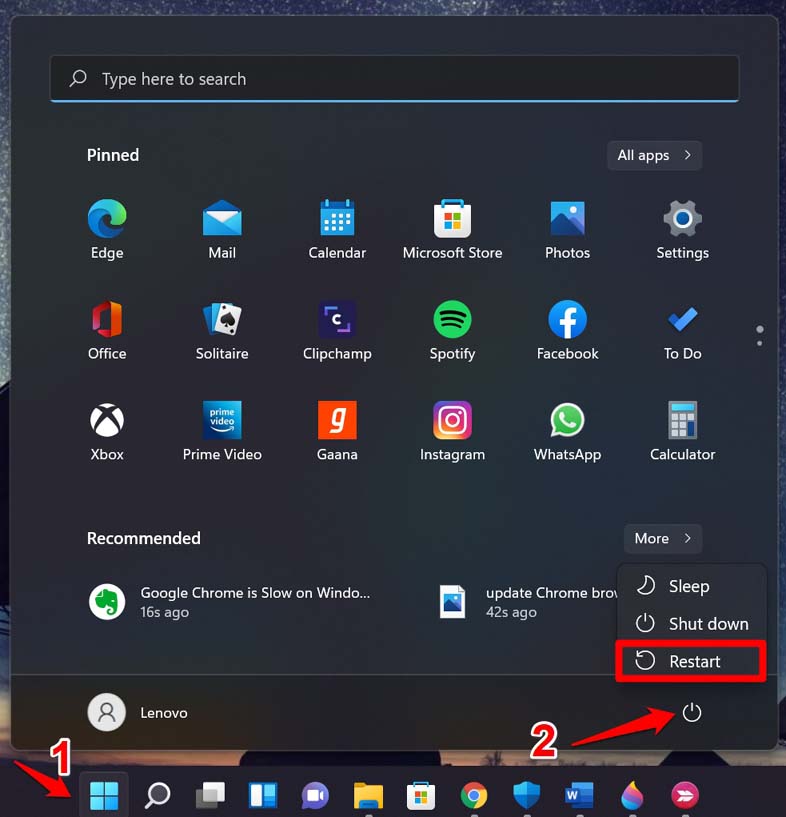
- Premi il tasto Windows per aprire la sezione di ricerca.
- Nell’angolo in basso a destra, fai clic sull’icona di alimentazione.
- Dal menu, fai clic su Riavvia e attendi alcuni secondi finché il computer non si riavvia automaticamente.
2. Aggiorna il sistema operativo Windows
Rimuovi i bug dalla versione attuale di Windows 11 installata sul tuo PC installando una versione più recente che potrebbe essere stata rilasciata da Microsoft. Per controllare, segui i passaggi seguenti.
- Premi Windows + I per andare alle Impostazioni.
- Fai clic sulla scheda Aggiornamento di Windows sul lato sinistro.
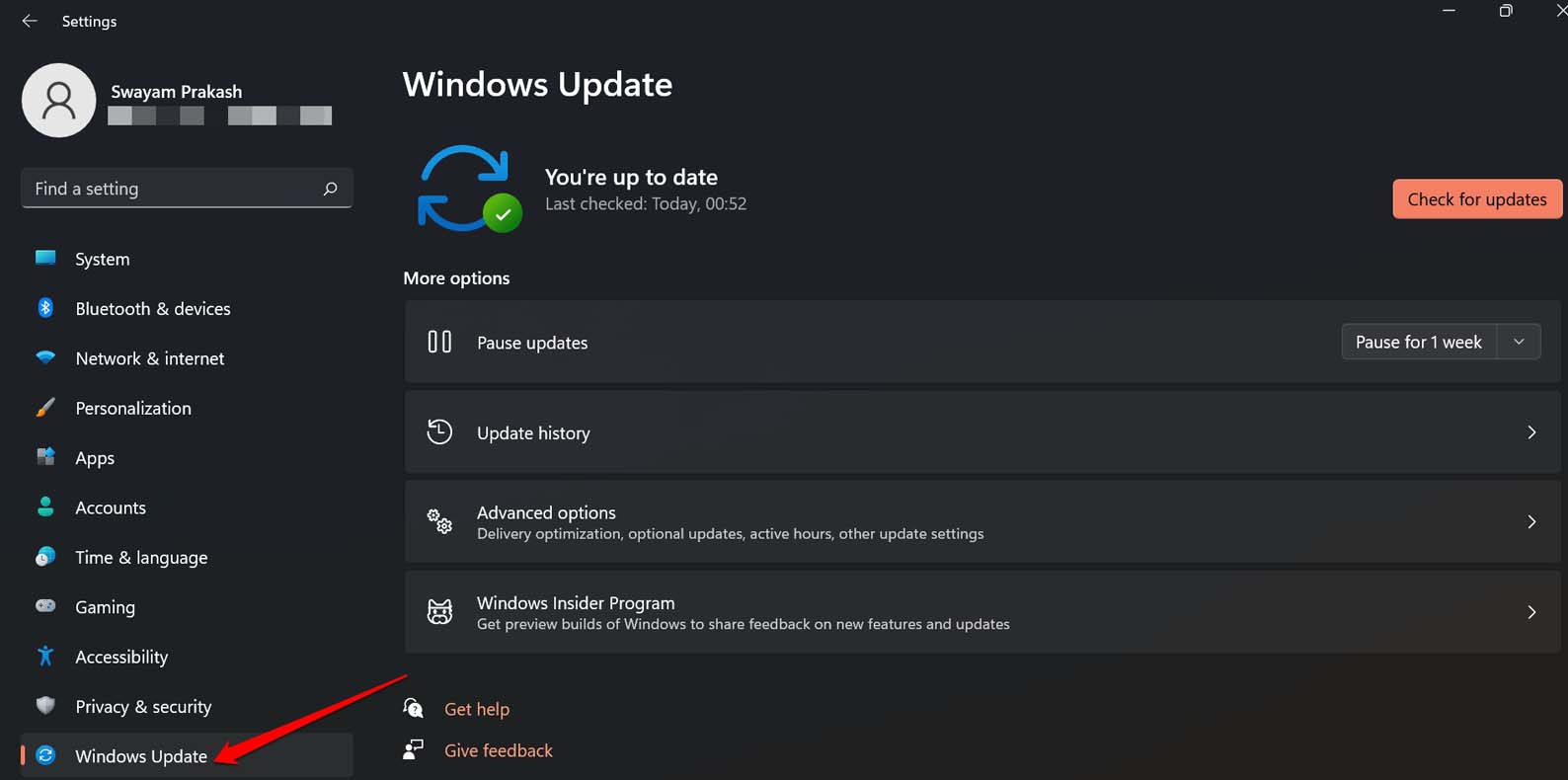
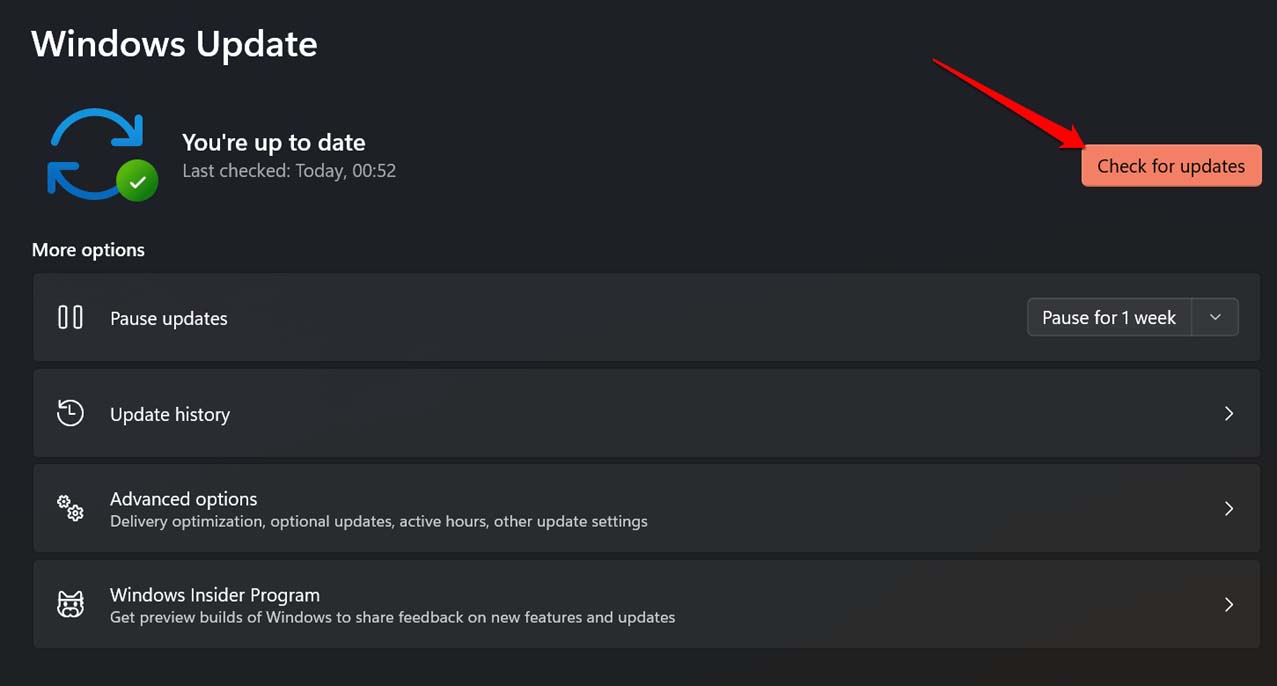
- Fai clic su Controlla aggiornamenti nella parte superiore dello schermo.
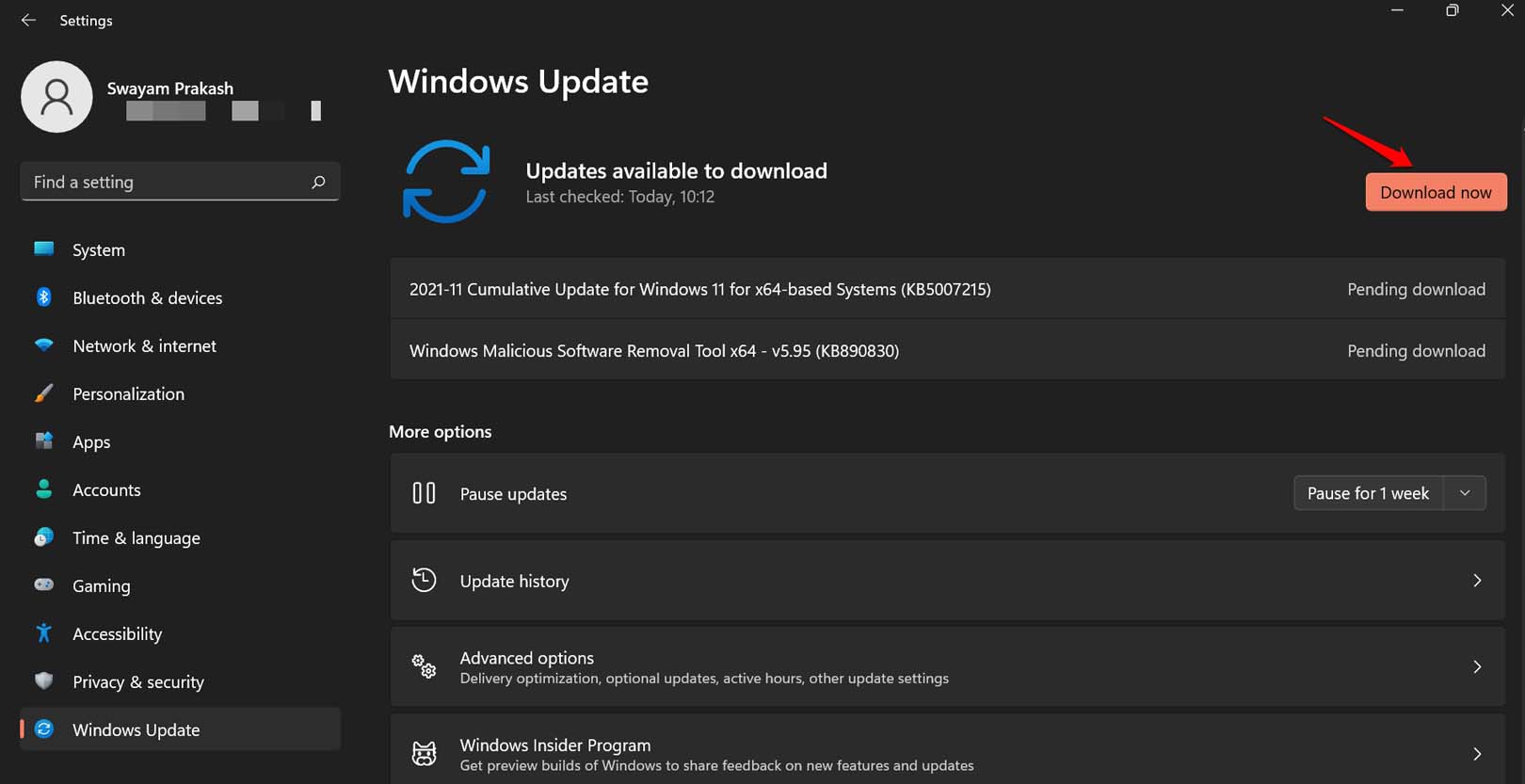
- Se dopo la ricerca appare una nuova build del sistema operativo Windows, fai clic su Scarica ora per avviare il download e l’installazione.
3. Scansiona il sistema per file danneggiati e strumenti DISM
Puoi utilizzare il noto strumento da riga di comando Prompt dei comandi per eseguire un comando per cercare file di sistema danneggiati.
- Avvia il Prompt dei comandi con permessi di amministratore.
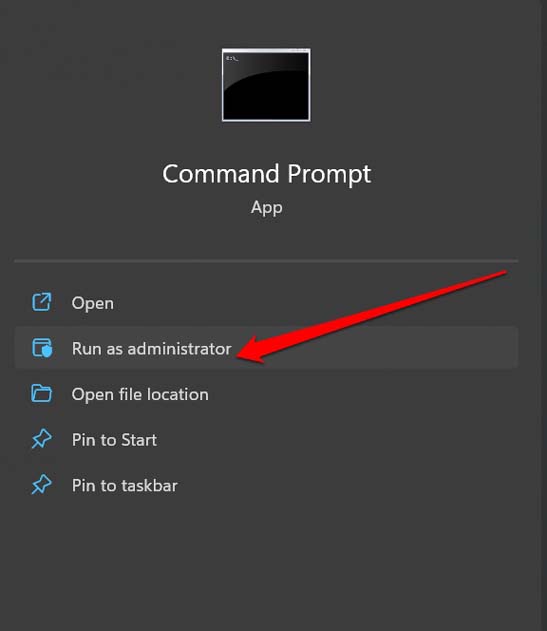
- Digita il seguente comando
*sfc/scannow*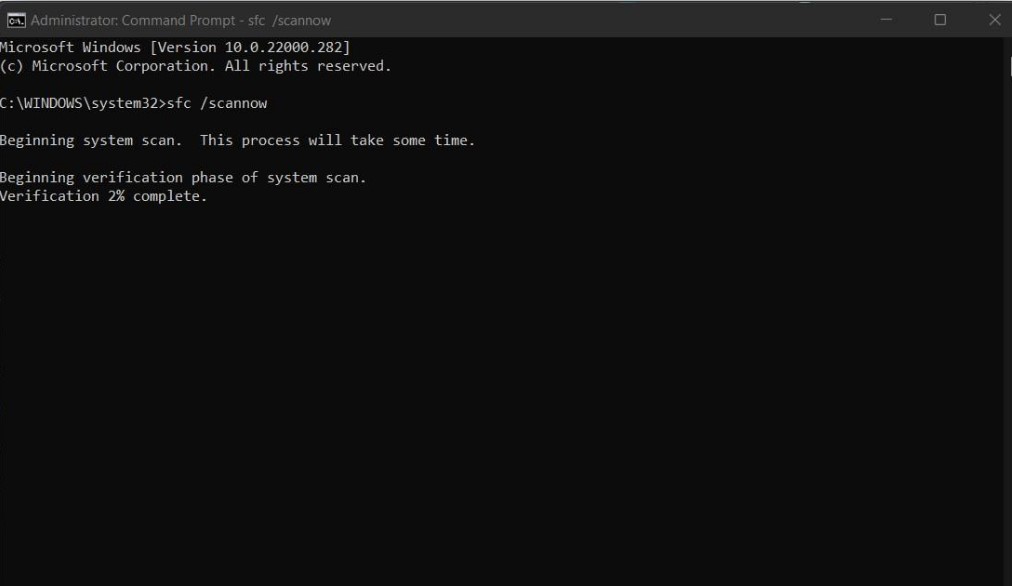
- Premi il tasto invio e lascia che il sistema prenda il controllo da lì. Non interrompere il processo di scansione dei file.
- Una volta completato, esegui il comando sottostante:
DISM.exe /Online /Cleanup-image /CheckHealth DISM.exe /Online /Cleanup-image /Restorehealth DISM.exe /Online /Cleanup-image /Restorehealth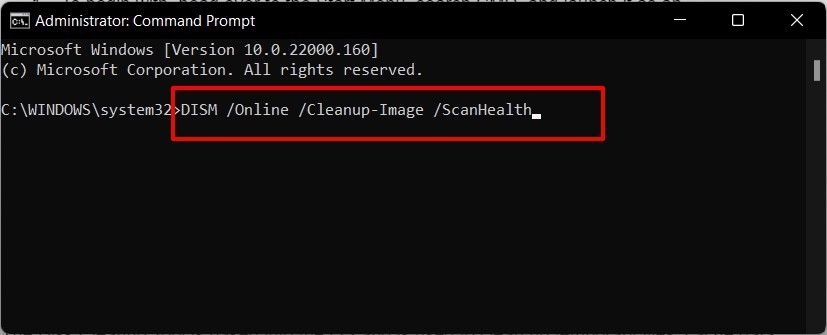
L’intero processo potrebbe richiedere del tempo, a seconda del volume di file sul tuo PC.
4. Attiva lo strumento di risoluzione dei problemi di manutenzione del sistema
È uno strumento nativo del sistema operativo Microsoft per cercare possibili problemi all’interno dei file di sistema di Windows e risolverli.
- Premi la scorciatoia Windows + S per aprire la console di ricerca.
- Ora, digita Manutenzione del sistema nel campo di ricerca.
- Nei risultati della ricerca, vedrai un’opzione “ Esegui periodicamente le attività di manutenzione consigliate”. Fai clic su Apri.
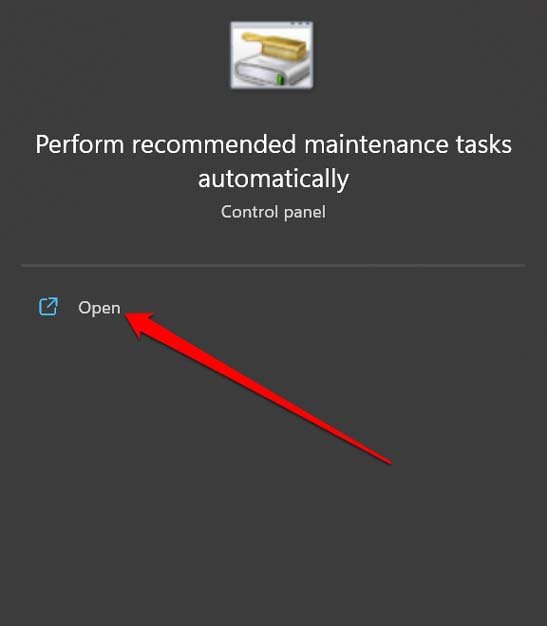
** - Fai clic su Avanti e lo strumento inizierà a cercare possibili problemi.
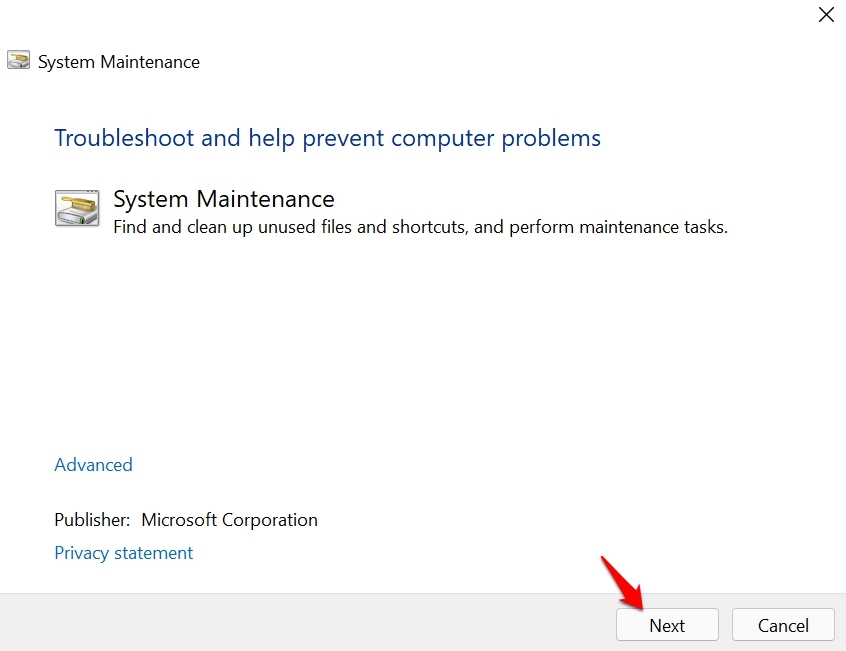
- Segui le istruzioni sullo schermo per correggere eventuali errori che lo strumento potrebbe scoprire.
5. Elimina le minacce malware
Spesso potrebbe esserci un problema di malware che si sta verificando in background, causando problemi casuali sul sistema Windows 11. Uno di questi potrebbe essere la finestra di spegnimento che appare casualmente e ripetutamente mentre la tua sessione è attiva. Quindi, cerca malware sul tuo PC manualmente e rimuovili il prima possibile.
- Vai alla ricerca di Windows premendo i tasti Windows + S.
- Digita Protezione da virus e minacce nel campo di ricerca.
- Fai clic su Apri quando l’opzione desiderata appare nei risultati della ricerca.
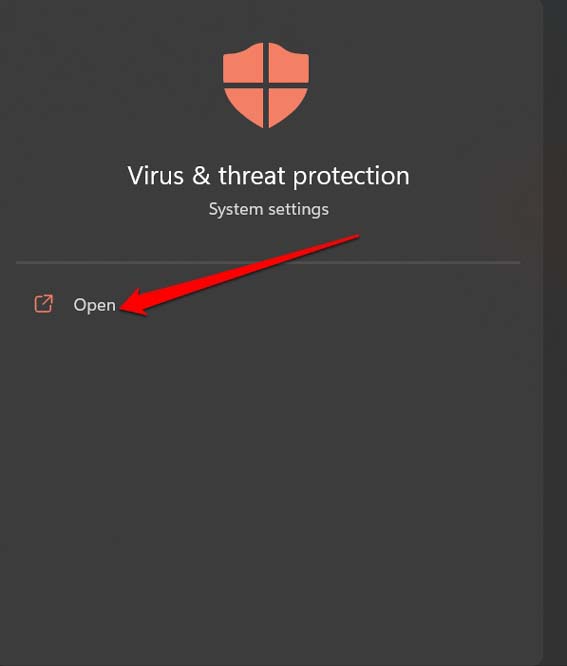
- Fai clic su Opzioni di scansione.
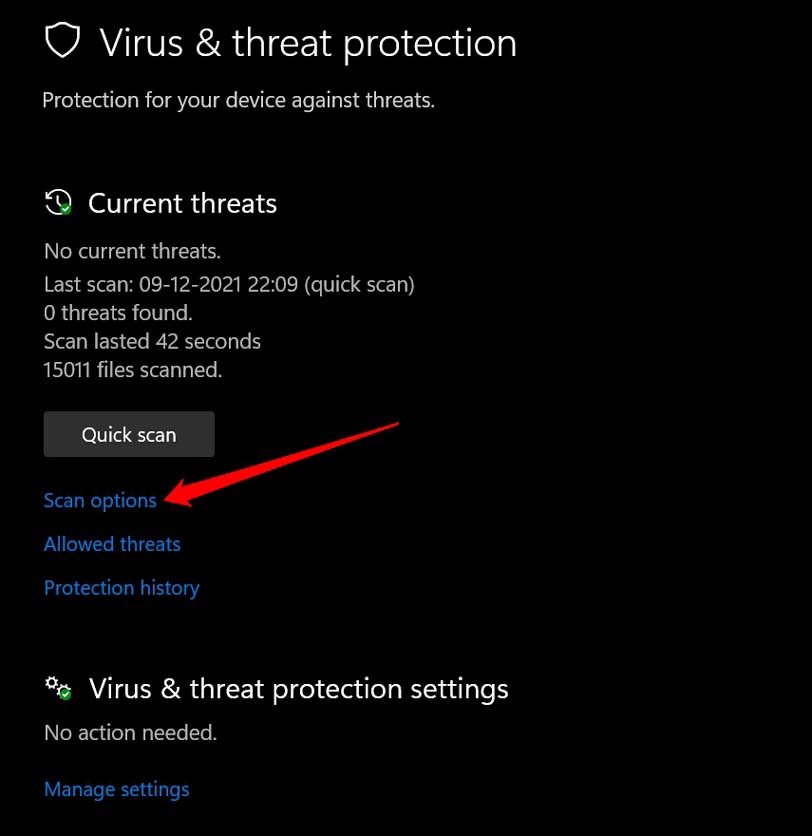
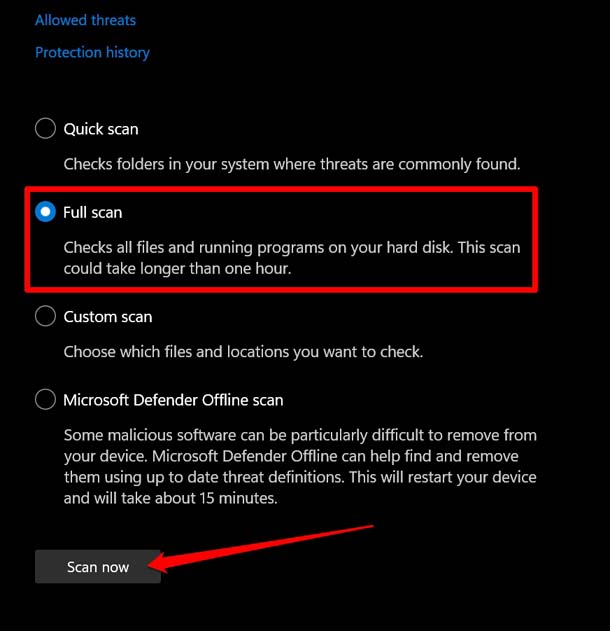
- Seleziona l’opzione Scansione completa e fai clic su Scansiona ora per iniziare la scansione per malware.
6. Esegui un ripristino del sistema
Questo metodo di risoluzione dei problemi riporterà il tuo sistema operativo Windows a una timeline precedente in cui non c’erano bug nel sistema.
- Premi Windows + S per aprire la casella di ricerca.
- Digita crea un punto di ripristino. Fai clic su Apri quando appare il risultato della ricerca.
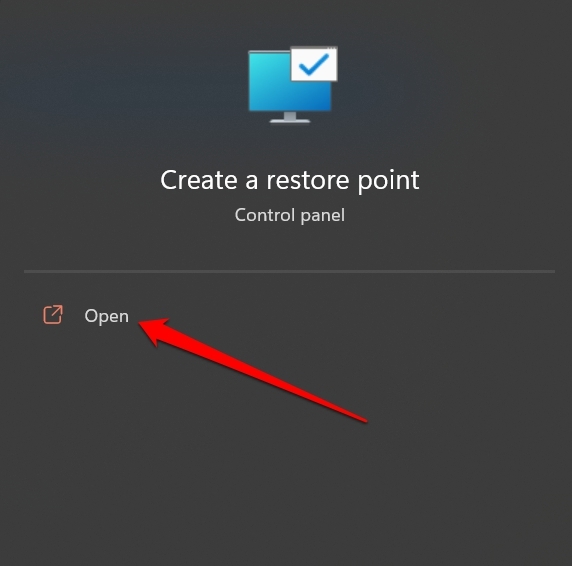
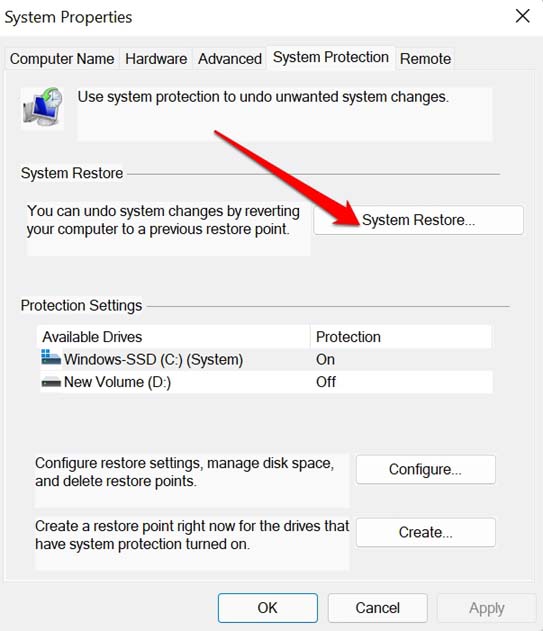
- Fai clic sulla scheda Protezione di sistema.
- Sotto quella, fai clic su Ripristino del sistema.
- Fai clic su Avanti.
- Poi seleziona un punto di ripristino. (la timeline in cui non c’era alcun problema con il sistema operativo Windows)
- Fai clic su Avanti per continuare a riportare il sistema operativo Windows a quella timeline.
- Infine, fai clic su Fine per completare il processo di ripristino del sistema.
7. Esegui un avvio pulito del PC
Un avvio pulito significa che solo i servizi e le app essenziali di Windows verranno eseguiti all’avvio, e nessun’altra app di terze parti verrà eseguita. Questo ti permetterà di sapere se qualche app di terze parti stava causando i problemi tecnici [la finestra di spegnimento che appare in questo caso]. Di conseguenza, puoi rimuovere le app e risolvere il problema.
Ecco i passaggi per eseguire un avvio pulito sul tuo PC Windows 11.
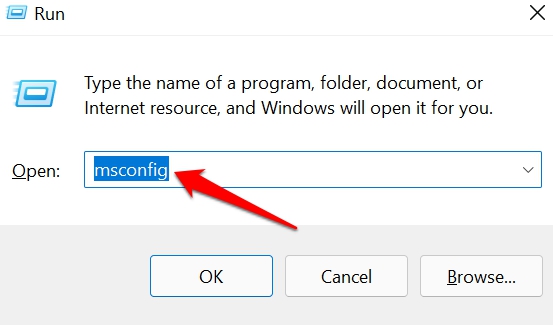
- Premi il tasto Windows + R per aprire la casella Esegui.
- Digita msconfig nella casella Esegui e premi invio.
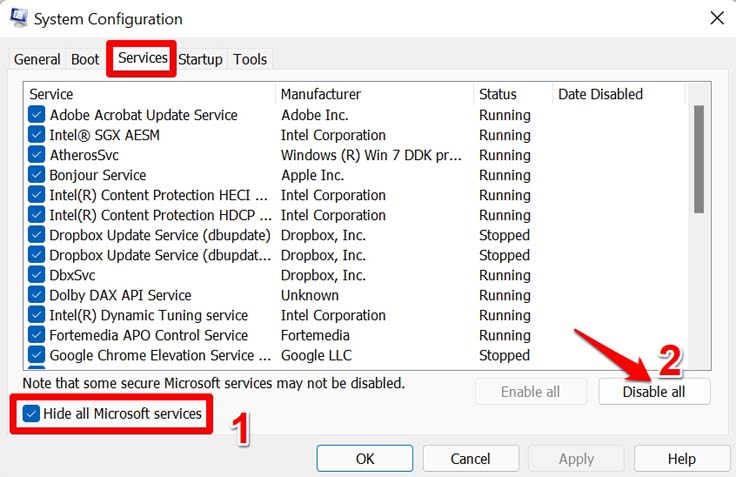
- Nella finestra di Configurazione di sistema, fai clic sulla scheda Servizi.
- Seleziona la casella accanto a Nascondi tutti i servizi Microsoft in fondo alla finestra.
- Successivamente, fai clic sul pulsante Disabilita tutto per disabilitare tutti i servizi non Microsoft.
- Fai clic sulla scheda Avvio.
- Fai clic sul link Apri Task Manager.
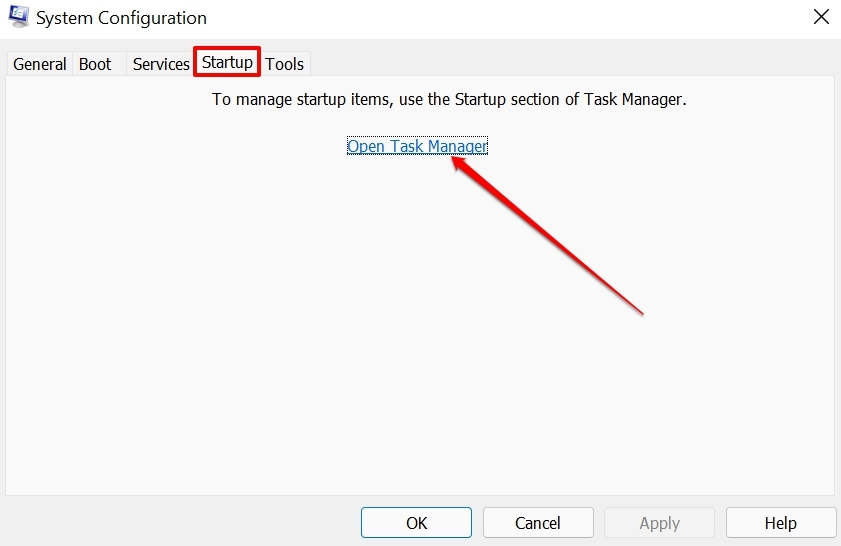
- Nella finestra di Task Manager, seleziona ciascun elemento di avvio e fai clic sul pulsante Disabilita.
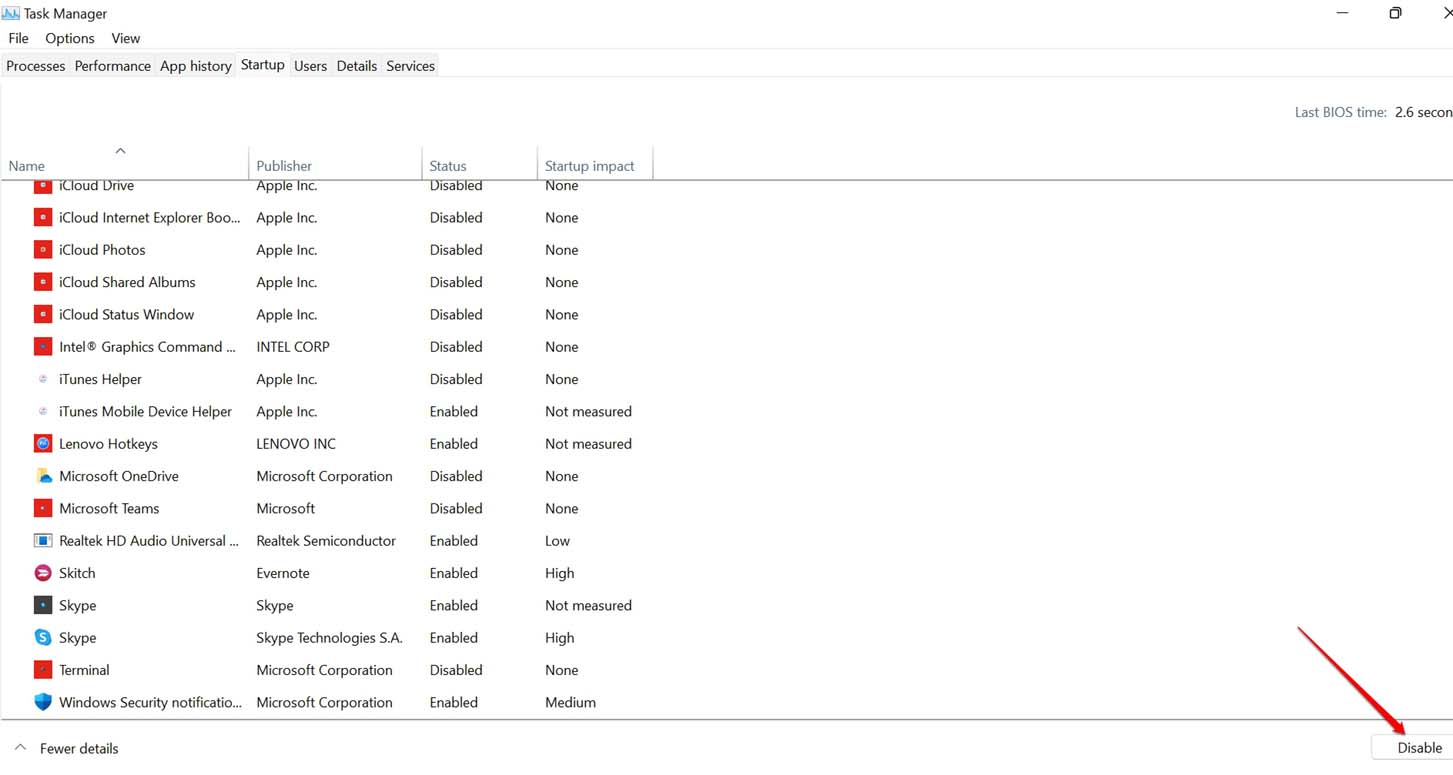
- Chiudi la finestra di Task Manager.
- Fai clic sul pulsante OK nella finestra di Configurazione di sistema e riavvia il PC.
Conclusione
Questo conclude la guida alla risoluzione dei problemi su “Come risolvere il problema della finestra di spegnimento che continua a comparire su Windows 11?”. Sono sicuro che uno o più di questi rimedi ti aiuteranno a fermare la finestra di spegnimento dal comparire ogni volta che ti siedi a lavorare sul tuo PC. Fammi sapere nei commenti quali suggerimenti e trucchi hanno funzionato meglio per te nella risoluzione di questo problema con Windows 11.
Se hai qualche pensiero su Come risolvere il problema della finestra di spegnimento di Windows 11 che continua a comparire?, sentiti libero di lasciare un commento qui sotto. Inoltre, ti preghiamo di iscriverti al nostro canale YouTube di DigitBin per video tutorial. Saluti!
Ricevi i nuovi post nella tua casella di posta.
Nessuno spam. Disiscriviti in qualsiasi momento.