Windows 11 · 4 min read · Oct 16, 2025
Come Risolvere il Problema del Lento Avvio di Windows 11?

Se senti che il tuo computer Windows 11 sta avendo un lento tempo di avvio, questa guida ti aiuterà a risolvere il problema. È sempre desiderabile avere il PC che si avvia il più velocemente possibile per gli utenti seri. Così gli utenti possono continuare con il loro lavoro con le app separate che utilizzano.
A causa di una build di sistema difettosa, app di terze parti non necessarie che vengono eseguite durante l’avvio di Windows 11 possono portare a un lento tempo di avvio. Inoltre, il problema del lento avvio può verificarsi a causa della presenza di un file di sistema corrotto. Ho elencato alcuni suggerimenti pratici per la risoluzione dei problemi per aiutarti a risolvere il problema del lento avvio di Windows 11.
Inoltre, alcuni computer di vecchia generazione non hanno un SSD installato. Continuano a utilizzare l’HDD. I computer con SSD sono molto più veloci di quelli con HDD.
Aggiorna Windows
Per mantenere Windows 11 privo di bug, puoi anche aggiornare la build del sistema del tuo computer all’ultima versione. Questo è un ottimo modo per mantenere il sistema operativo Windows veloce ed efficiente.
- Premi Windows + I per aprire le impostazioni.
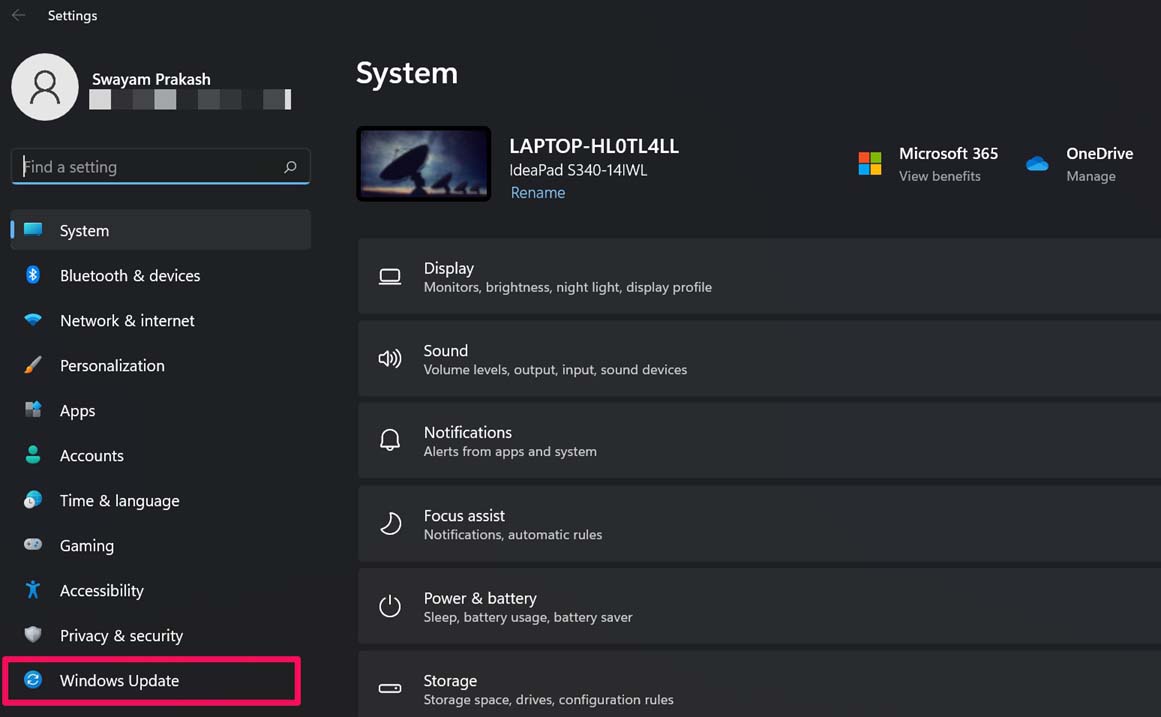
- Ora, fai clic su Aggiornamento di Windows.
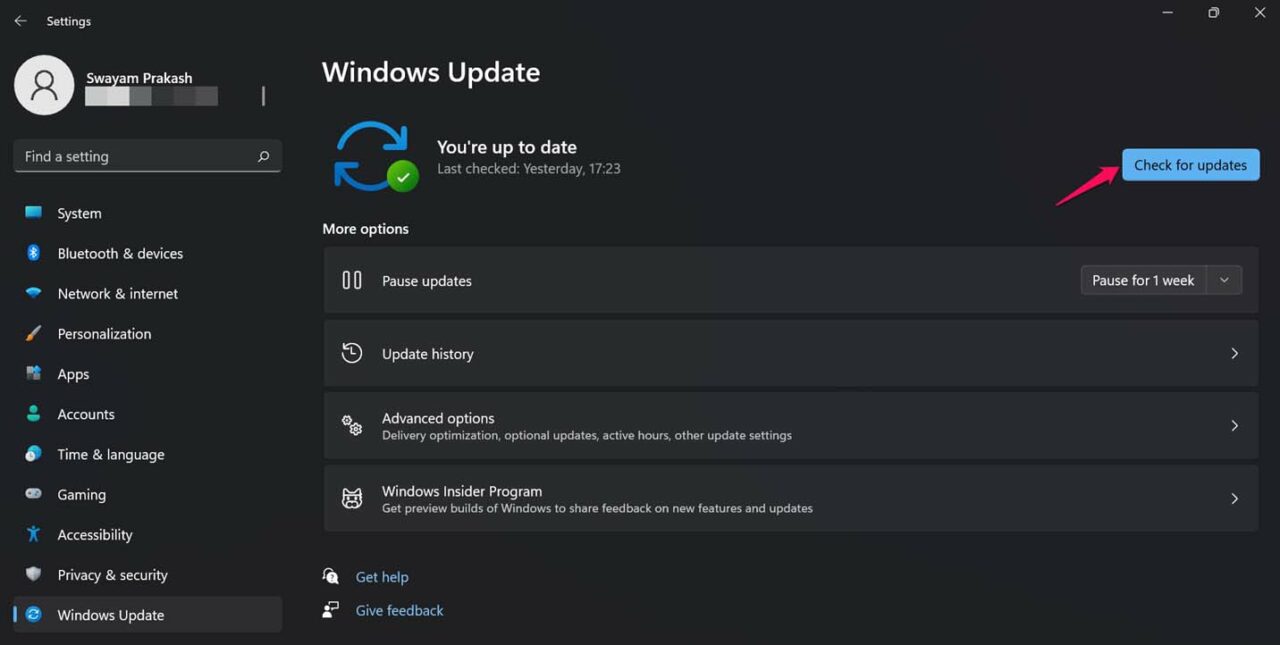
- Poi fai clic su Controlla aggiornamenti.
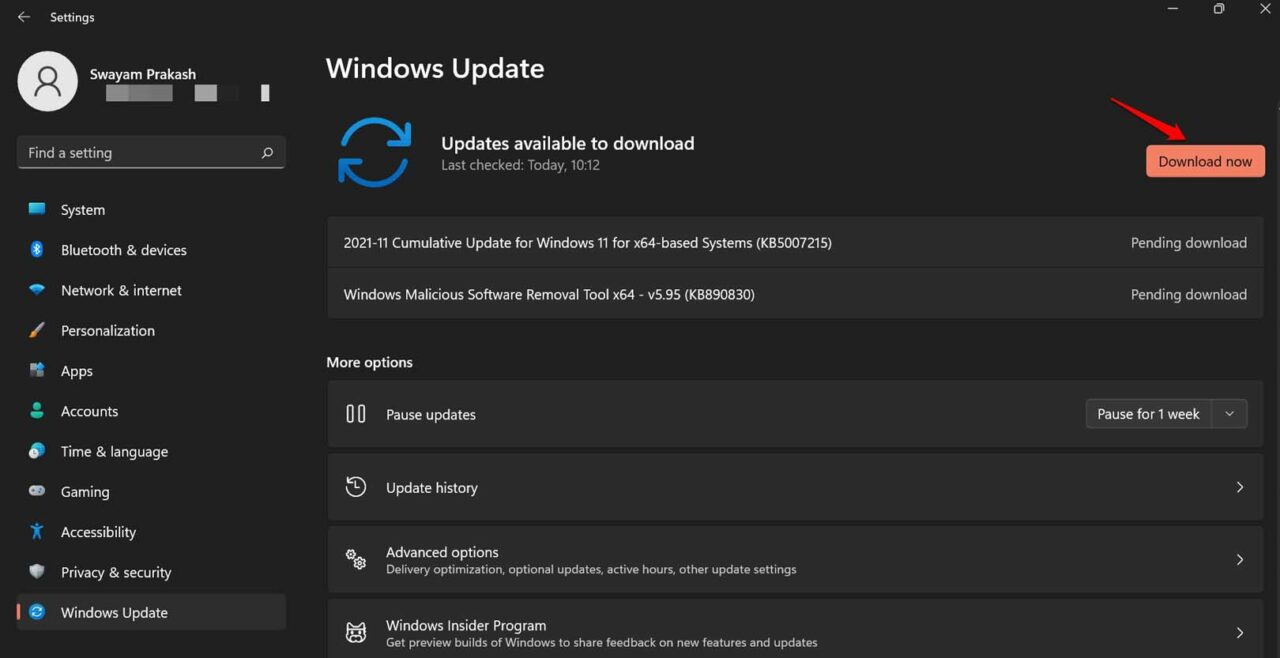
- Fai clic su Scarica ora per iniziare l’installazione dell’aggiornamento se è disponibile un aggiornamento.
Dopo l’aggiornamento, controlla quanto è veloce o lento l’avvio ora quando il computer si riavvia.
Disabilita le app all’avvio di Windows 11
Puoi utilizzare il Task Manager per selezionare quali app desideri eseguire all’avvio. Puoi disabilitare le altre.
- Premi i tasti Ctrl + Alt + Canc per aprire il Task Manager.
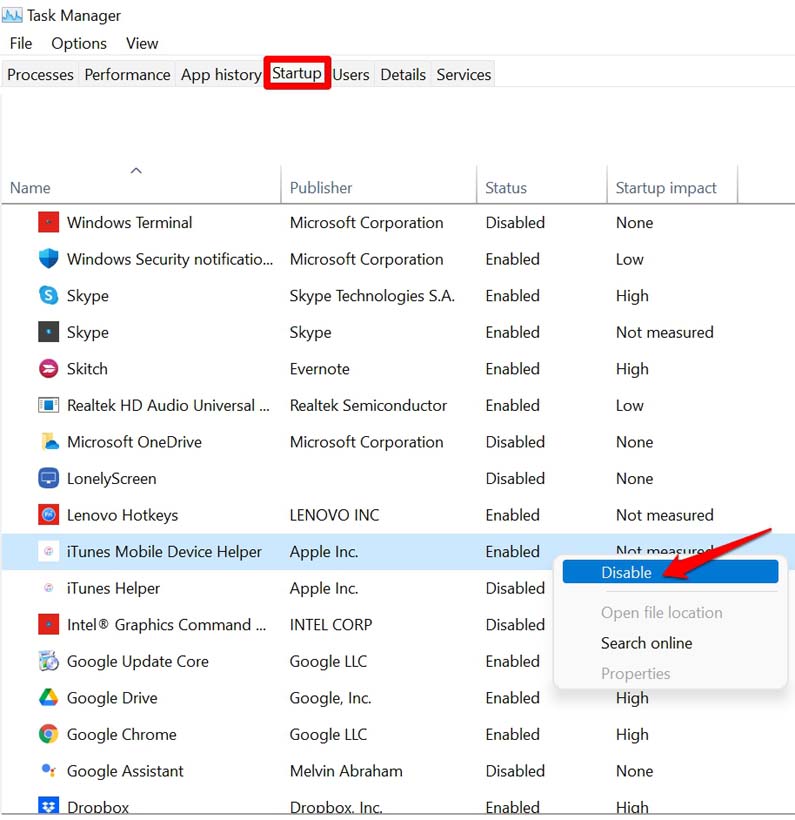
- Fai clic per evidenziare la scheda Avvio.
- Sotto quella, è presente un elenco di tutte le app che di solito vengono eseguite durante l’avvio del sistema operativo Windows.
- Fai clic con il tasto destro sulle app che desideri mantenere disabilitate durante l’avvio del computer e seleziona Disabilita.
Scansiona i file di sistema corrotti
Spesso avere file corrotti sul computer può anche rallentare la macchina. Puoi utilizzare l’utilità di Windows per scansionare e riparare i file corrotti.
- Apri il prompt dei comandi.
- Dai il comando sfc /scannow e premi invio.
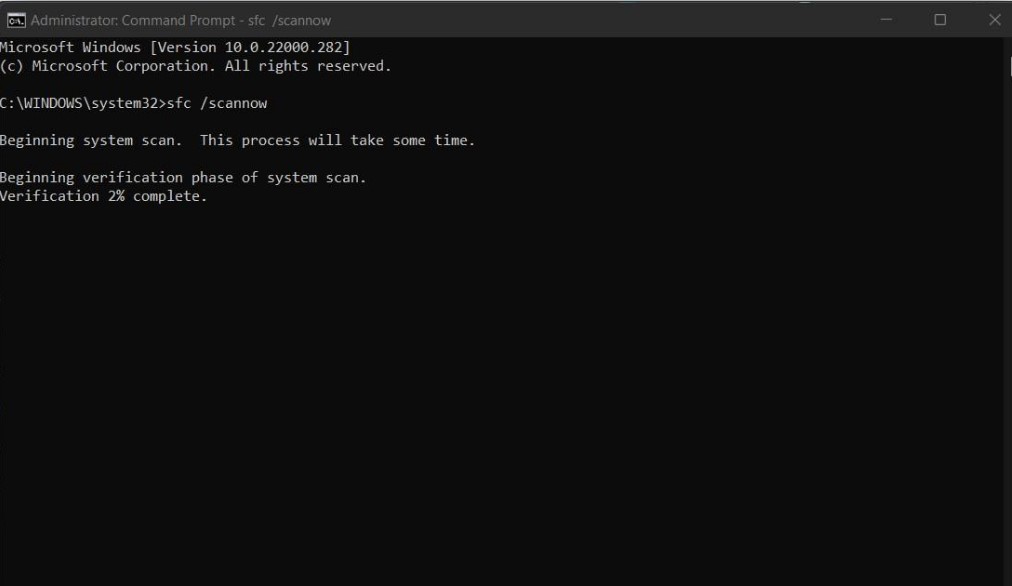
- Il sistema cercherà tali file corrotti e li riparerà uno per uno. Ci vorrà del tempo. Quindi, abbi pazienza mentre il processo è attivo.
Abilita l’opzione Attiva Avvio Veloce
La scheda delle opzioni di alimentazione del sistema operativo Windows ha un’opzione Attiva Avvio Veloce. Devi controllare se l’hai abilitata. Di solito, questa opzione è abilitata per impostazione predefinita.
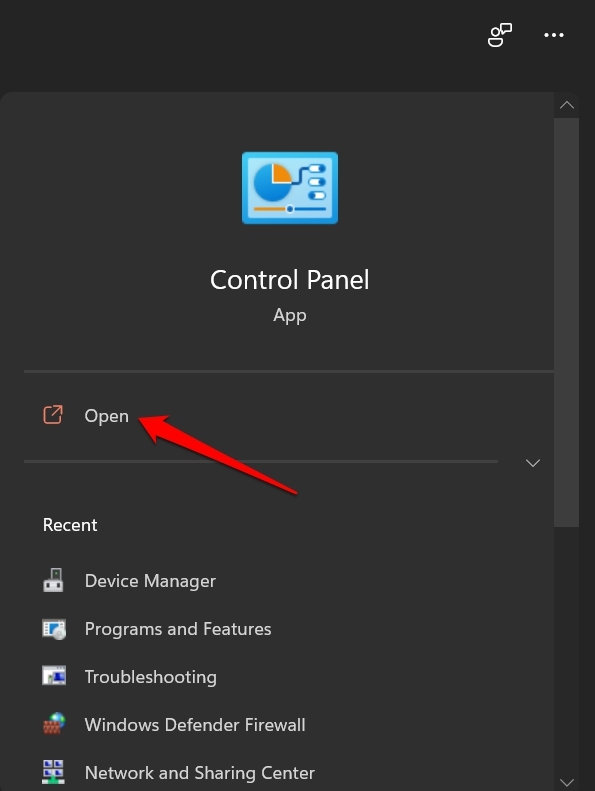
- Apri il Pannello di Controllo.
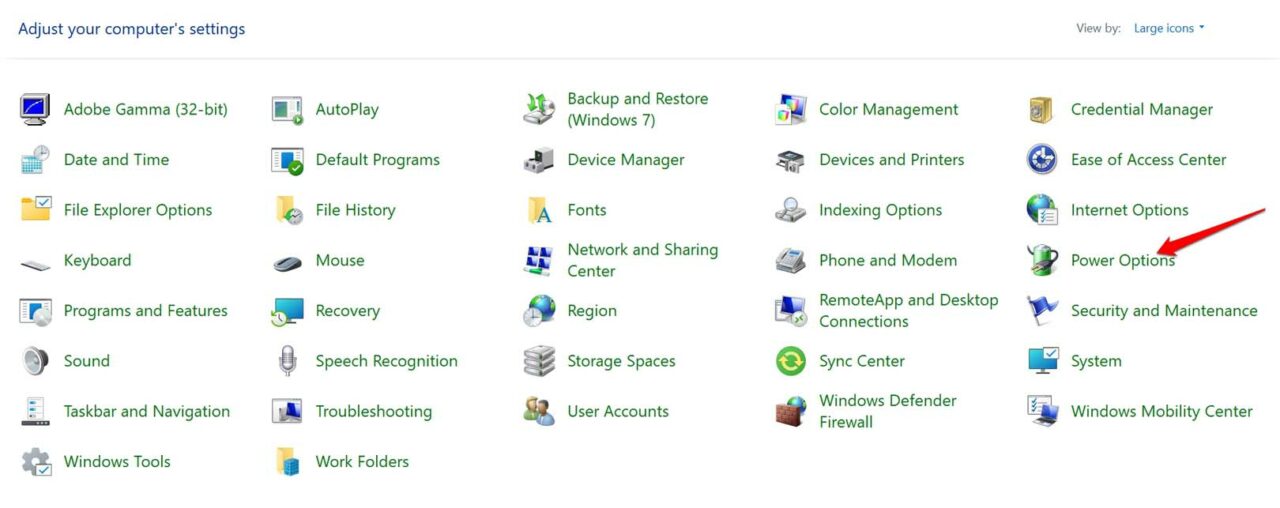
- Ora, fai clic su Opzioni di alimentazione.
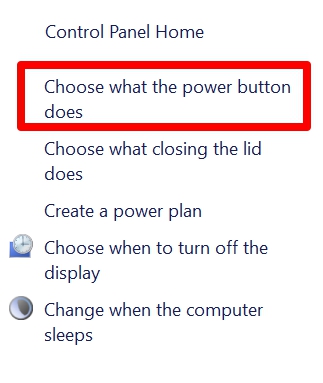
- Nel pannello di sinistra, fai clic su Scegli cosa fa il pulsante di accensione.
- Nella schermata successiva, fai clic su Modifica impostazioni attualmente non disponibili.
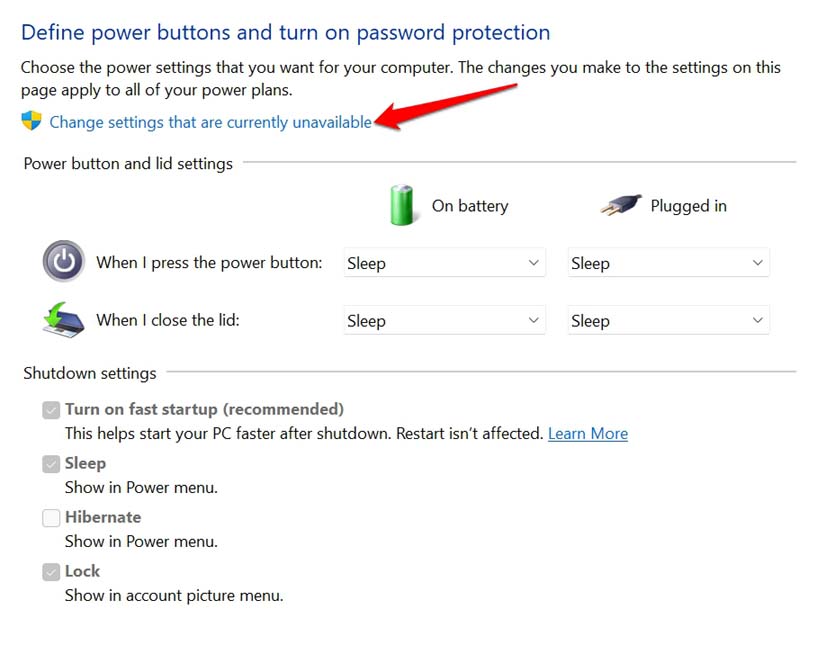
- Fai clic sulla casella Attiva Avvio Veloce.
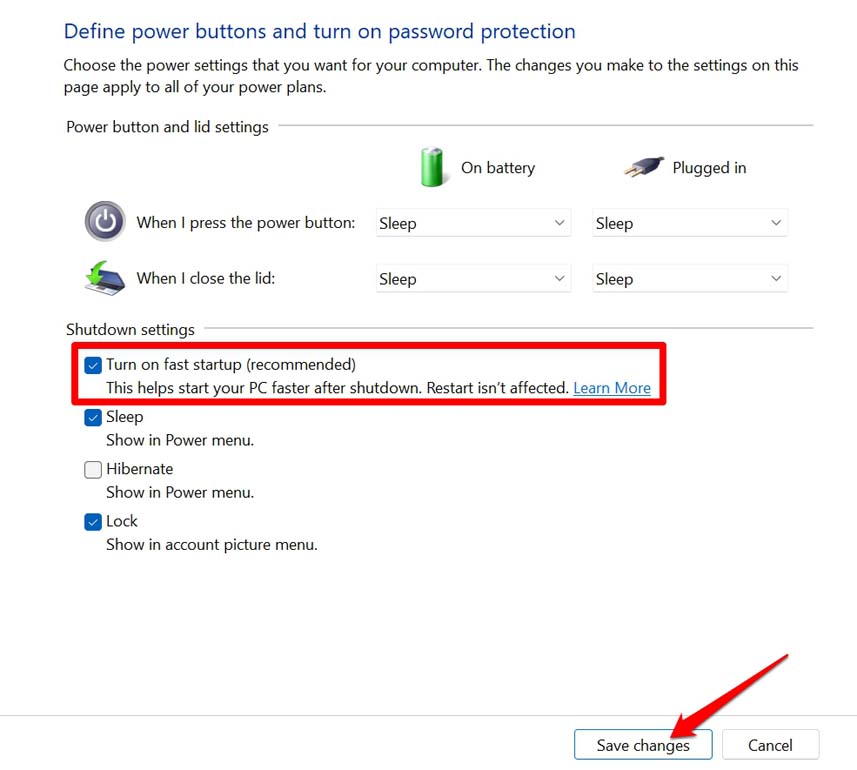
- Ora, fai clic su Salva modifiche per confermare le modifiche.
Ora, il problema del lento avvio di Windows 11 sarà sicuramente risolto.
Usa SSD invece di HDD
Se il tuo computer supporta SSD, puoi sostituire l’HDD con un SSD. SSD significa Solid State Drive. Puoi consultare gli esperti tecnici del marchio del PC che utilizzi e avere un’idea se l’SSD può essere installato sul tuo computer.
Ho utilizzato computer sia con HDD che con SSD e posso confermare che avere un PC basato su SSD accelera l’esperienza dell’utente. Quindi, dovresti optare per avere un SSD.
Esegui un avvio pulito di Windows 11
Un avvio pulito significa che solo i servizi importanti si avvieranno durante l’avvio di Windows 11. Nessuna app o servizio di terze parti verrà avviato durante l’avvio.
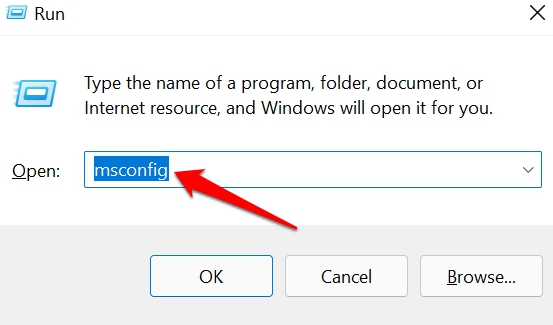
- Premi Windows + R per invocare la finestra di dialogo Esegui.
- Ora inserisci msconfig e premi invio.
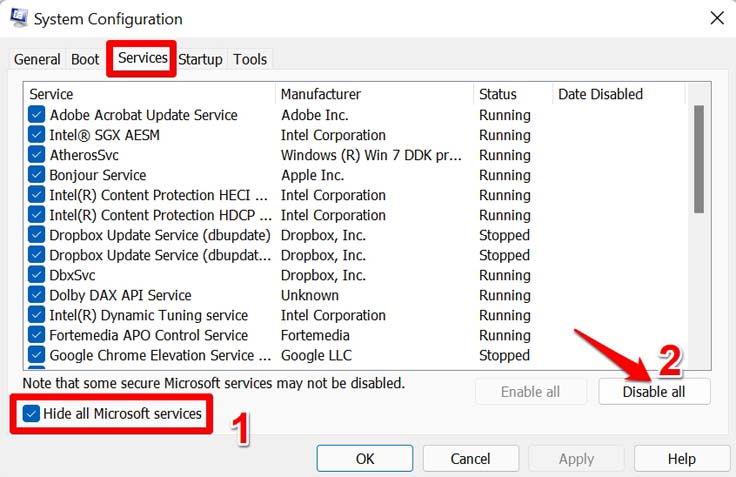
- Si aprirà la finestra di dialogo Configurazione di sistema.
- Fai clic sulla scheda Servizi.
- Nell’angolo in basso a sinistra, fai clic sulla casella di controllo Nascondi tutti i servizi Microsoft.
- Successivamente, fai clic sull’opzione Disabilita tutto.
- Ora, premi Ctrl + Alt + Canc per aprire il Task Manager.
- Fai clic su Avvio.
- Fai clic con il tasto destro sulle app che non desideri aprire durante l’avvio, fai clic con il tasto destro su di esse e seleziona Disabilita. [ sì, questi sono gli stessi passaggi che abbiamo fatto in precedenza, ma come una risoluzione dei problemi separata ]
Quindi, questi sono i vari suggerimenti per la risoluzione dei problemi per risolvere il problema del lento tempo di avvio su Windows 11. Provali e sono sicuro che il problema sarà risolto.
Se hai qualche pensiero su Come Risolvere il Problema del Lento Avvio di Windows 11?, sentiti libero di lasciare un commento qui sotto. Inoltre, iscriviti al nostro canale YouTube di DigitBin per video tutorial. Saluti!
Ricevi i nuovi post nella tua casella di posta.
Nessuno spam. Disiscriviti in qualsiasi momento.