Windows 11 · 5 min read · Oct 10, 2025
Come risolvere il problema del funzionamento delle Snap Layout in Windows 11?
Questa guida ti informerà su cinque diversi metodi per risolvere il problema del funzionamento delle Snap Layout in Windows 11. Nell’ultima iterazione del sistema operativo Windows, Microsoft ha integrato diverse modifiche all’interfaccia utente. Dalla barra delle applicazioni al menu Start e persino alla pagina delle impostazioni, ci sono stati molti rinnovamenti che hanno catturato l’attenzione delle masse.
Tuttavia, è l’incorporazione della funzione Snap Layout che ha semplificato il modo in cui si gestivano le modalità multi-finestra. Fino a Windows 10, dovevi usare i tasti Windows+Direzione per inviare la finestra dell’app a una sezione particolare dello schermo. Ma nella undicesima versione di Windows, questa funzione è stata assegnata a un’interfaccia utente molto più pratica.
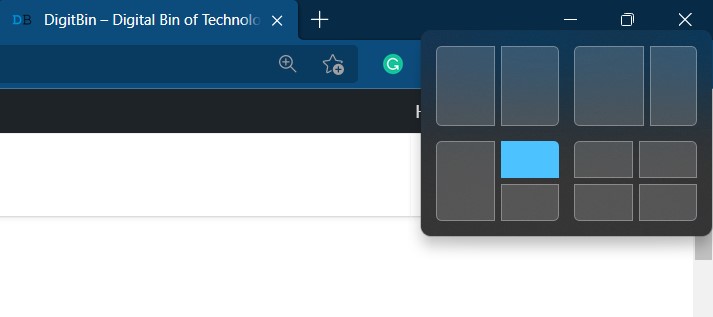
Windows mostrerà tutti gli stili di layout supportati passando il cursore del mouse sopra il pulsante Ripristina. Devi solo cliccare su quello desiderato e l’app verrà quindi assegnata a quello. Tuttavia, per alcuni utenti si sta rivelando più facile a dirsi che a farsi. Molti di loro hanno espresso le loro preoccupazioni sul fatto che la funzione non stia funzionando come previsto.
Inoltre, altri hanno anche detto che solo uno dei quattro layout viene visualizzato. Se anche tu stai riscontrando uno di questi problemi, questo tutorial è qui per aiutarti. Questa guida ti mostrerà vari metodi che ti aiuteranno a risolvere il problema del funzionamento delle Snap Layout in Windows 11. Segui le istruzioni.
Fix 1: Controlla la compatibilità dell’app
Prima di tutto, devi verificare se l’app supporta o meno la funzione multi-finestra. Mentre la maggior parte di esse lo fa, alcune sono ancora rimaste indietro. Quindi, se stai utilizzando un’app che rientra in quest’ultima categoria, non potrai forzarla ad adottare questa funzione. Al massimo, potresti modificare le sue impostazioni e poi controllare se ha successo.
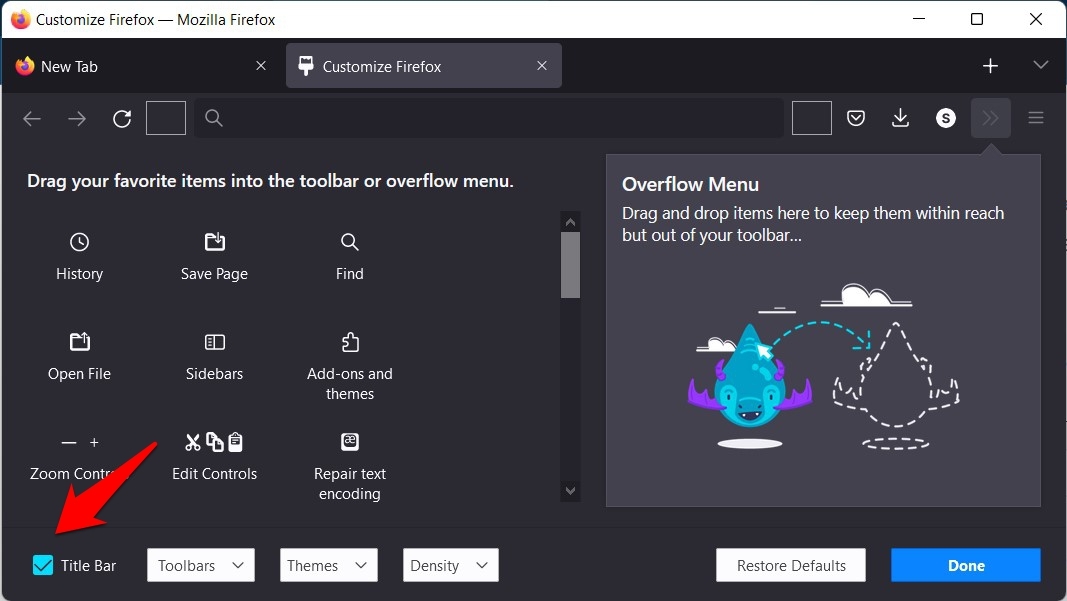
Ad esempio, molti utenti inizialmente riscontravano problemi nell’abilitare le Snap Layout in Firefox. Per risolverlo, hanno dovuto personalizzare la barra degli strumenti del browser e poi abilitare la sua barra del titolo. Dopo averlo fatto, Firefox ha funzionato bene con questa funzione. Quindi prova a fare queste modifiche e poi verifica se riesce a risolvere il problema del funzionamento delle Snap Layout in Windows 11.
Fix 2: Usa le scorciatoie da tastiera
In seguito, potresti anche provare a utilizzare i tasti di scelta rapida della tastiera per implementare questa funzione. Per farlo, usa il tasto Windows e uno dei quattro tasti freccia corrispondenti alla posizione in cui desideri inviare quell’app.
Se l’app risponde a queste scorciatoie, allora il problema sottostante potrebbe essere attribuito a un piccolo glitch dell’interfaccia utente. Quindi, in tal caso, riavvia il tuo PC e dovrebbe risolvere il problema del funzionamento delle Snap Layout in Windows 11.
Fix 3: Riabilita le Snap Layout
Il tuo prossimo passo dovrebbe essere disabilitare e poi riabilitare la funzione Snap Layout. Questo dovrebbe darle una nuova possibilità di funzionare e quindi potrebbe risolvere anche il problema.
- Quindi apri il menu Impostazioni tramite i tasti di scelta rapida Windows+I.
- Poi seleziona Sistema dalla barra laterale sinistra e vai su Multitasking.
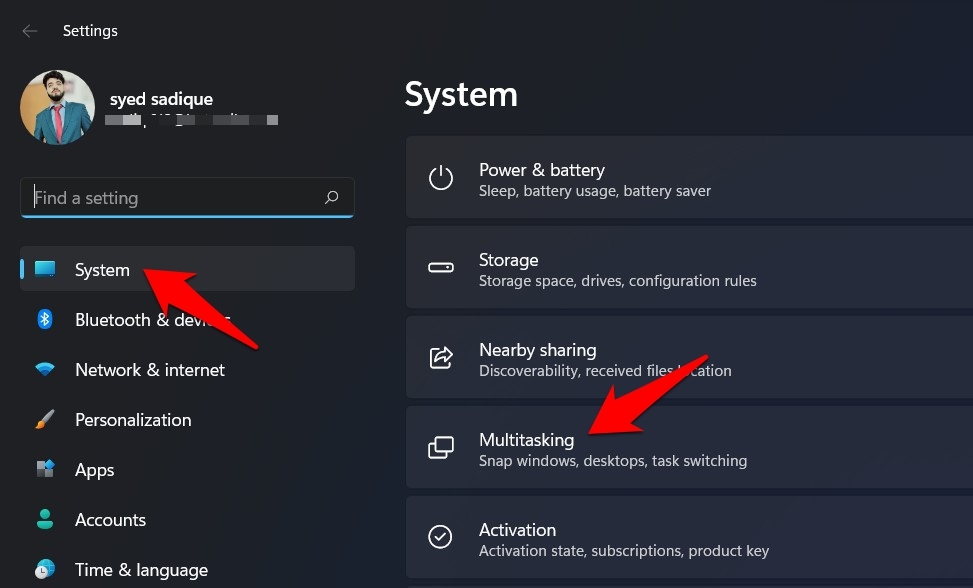
- Ora disattiva l’interruttore accanto a Snap Windows e poi riattivalo.
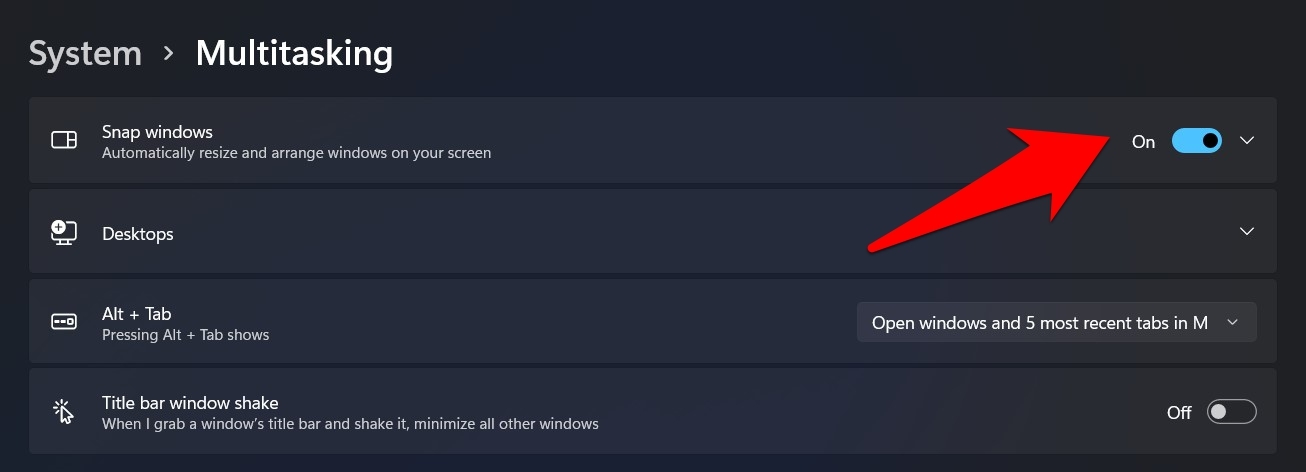
- Una volta fatto, verifica se riesce a risolvere il problema del funzionamento delle Snap Layout in Windows 11.
Fix 4: Modifica le impostazioni delle Snap Layout
La funzione Snap Layout offre diverse opzioni di personalizzazione. Poiché non esiste un layout perfetto per un’app, dovrai abilitare/disabilitare ciascuna delle sue impostazioni e poi controllare a quali impostazioni la tua app risponde meglio. E poi, attieniti a quell’opzione di personalizzazione.
Quindi vai alla pagina delle Snap Layout tramite Impostazioni > Sistema > Multitasking. Poi espandi il suo menu e vedrai le seguenti opzioni, tutte abilitate per impostazione predefinita:
- Quando aggancio una finestra, mostra cosa posso agganciare accanto ad essa
- Mostra le Snap Layout quando passo il mouse sopra il pulsante di massimizzazione di una finestra
- Mostra le Snap Layout di cui l’app fa parte quando passo il mouse sopra i pulsanti della barra delle applicazioni
- Quando trascino una finestra, permettimi di agganciarla senza trascinarla fino al bordo dello schermo
- Quando aggancio una finestra, ridimensionala automaticamente per riempire lo spazio disponibile
- Quando ridimensiono una finestra agganciata, ridimensiona simultaneamente qualsiasi finestra agganciata adiacente
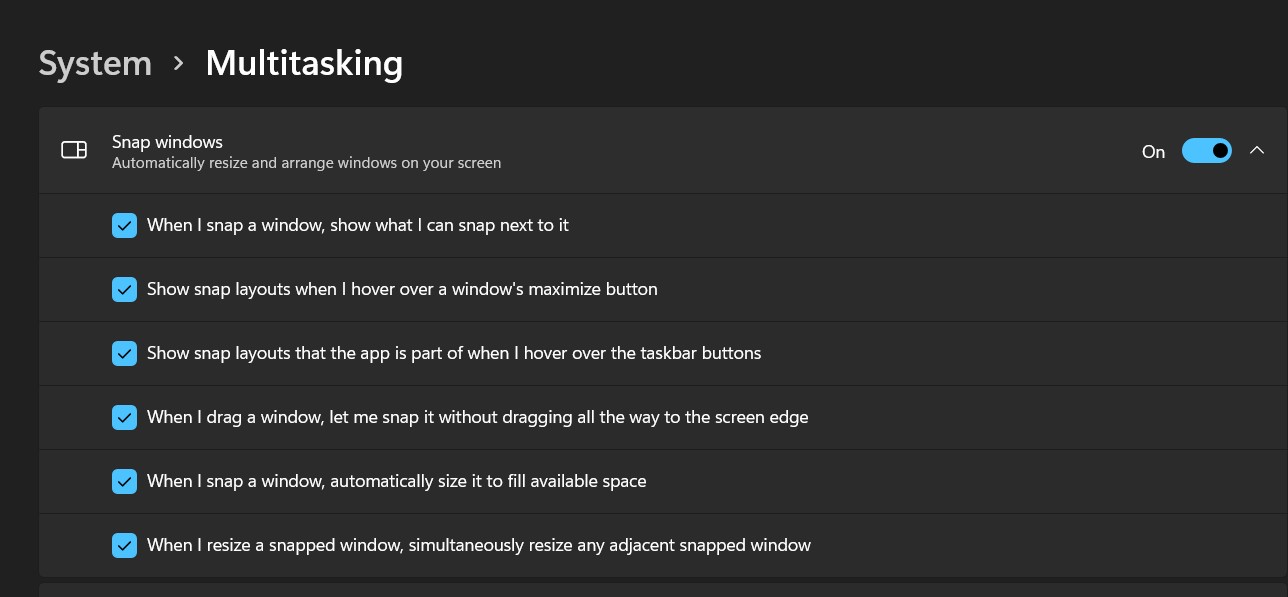
Ora prova a disabilitare queste opzioni una alla volta e vedi quale di esse riesce a risolvere il problema del funzionamento delle Snap Layout in Windows 11. Nel mio caso, disabilitare la quarta e la sesta opzione ha fatto il trucco.
Fix 5: Abilita tramite Editor del Registro
Se nessuno dei metodi sopra menzionati ha funzionato a tuo favore, allora l’ultima risorsa richiede di abilitare il flag Flyout delle Snap Layout tramite l’Editor del Registro. Ecco come può essere fatto:
- Per iniziare, avvia la finestra di dialogo Esegui tramite i tasti di scelta rapida Windows+R.
- Poi digita il comando qui sotto e premi Invio per avviare l’Editor del Registro
regedit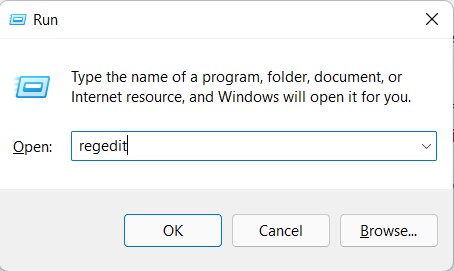
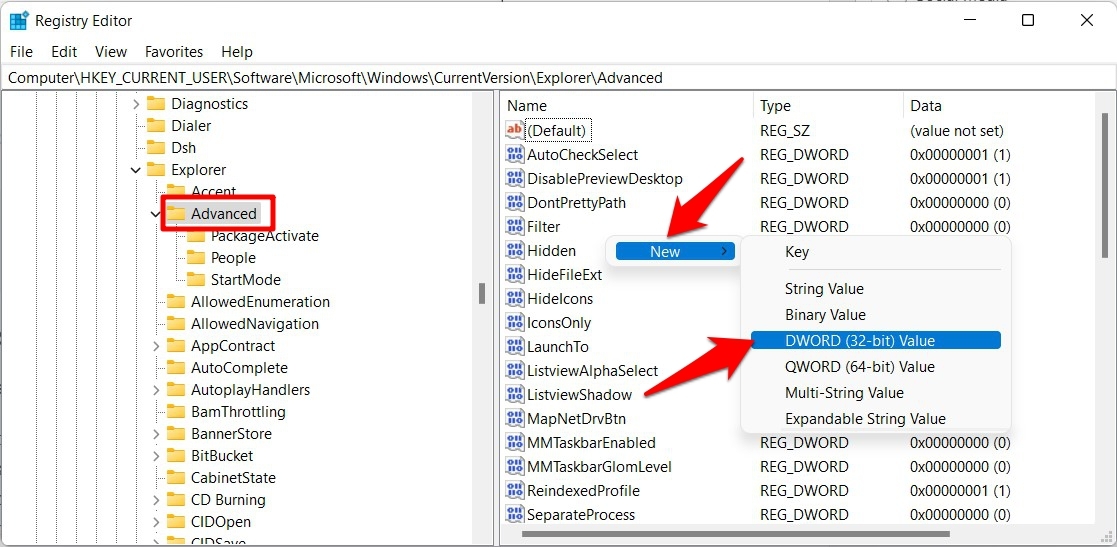
- Ora copia e incolla il seguente percorso nella barra degli indirizzi dell’Editor del Registro:
Computer\HKEY_CURRENT_USER\Software\Microsoft\Windows\CurrentVersion\Explorer\Advanced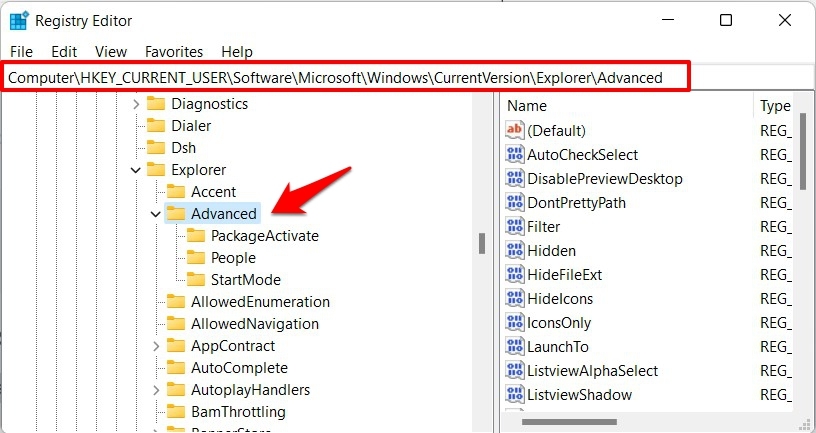
- Una volta raggiunta la cartella Avanzate, fai clic con il tasto destro su un’area vuota sul lato destro dello schermo.
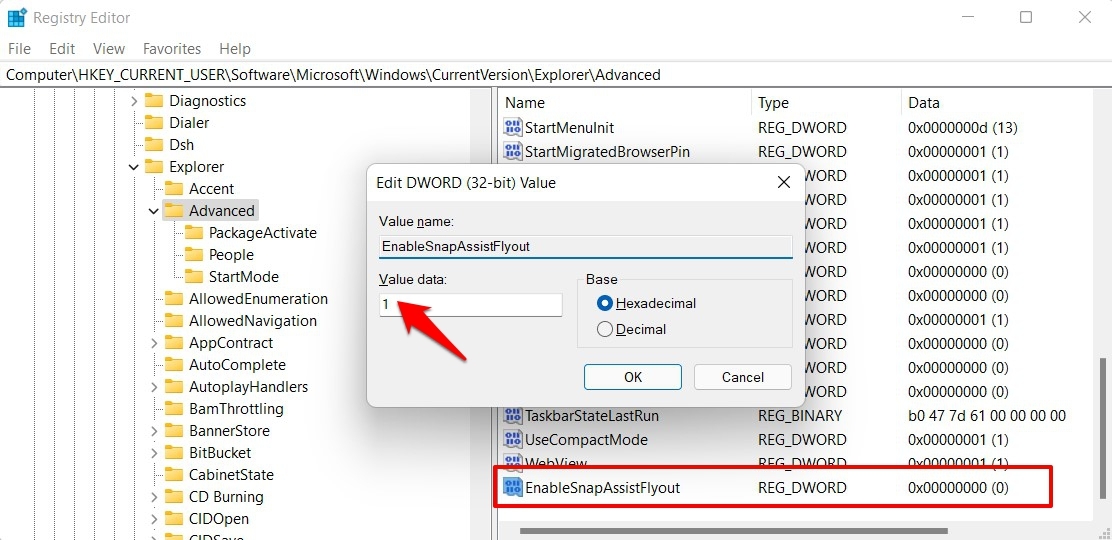
- Poi seleziona Nuovo > Valore DWORD (32 bit) e nomina questo file EnableSnapAssistFlyout.
- Ora fai doppio clic per aprirlo e assegna 1 nel campo Dati valore.
- Una volta fatto, riavvia il PC e il problema dovrebbe ora essere stato risolto.
Conclusione
Qui ci sono cinque possibili soluzioni che ti aiuteranno a risolvere questo problema. Assicurati di provare ciascuna di esse e poi controlla quale offre i migliori risultati.
Quindi con questo, concludiamo la guida su come puoi risolvere il problema del funzionamento delle Snap Layout in Windows 11. Abbiamo condiviso cinque diversi metodi per lo stesso. Facci sapere nella sezione commenti quale ha funzionato a tuo favore.
Se hai qualche pensiero su Come risolvere il problema del funzionamento delle Snap Layout in Windows 11?, sentiti libero di lasciare un commento qui sotto. Inoltre, iscriviti al nostro canale YouTube di DigitBin per video tutorial. Saluti!
Ricevi i nuovi post nella tua casella di posta.
Nessuno spam. Disiscriviti in qualsiasi momento.