Windows 11 · 5 min read · Sep 16, 2025
Come Risolvere il Problema della Barra delle Applicazioni di Windows 11 che Non Funziona
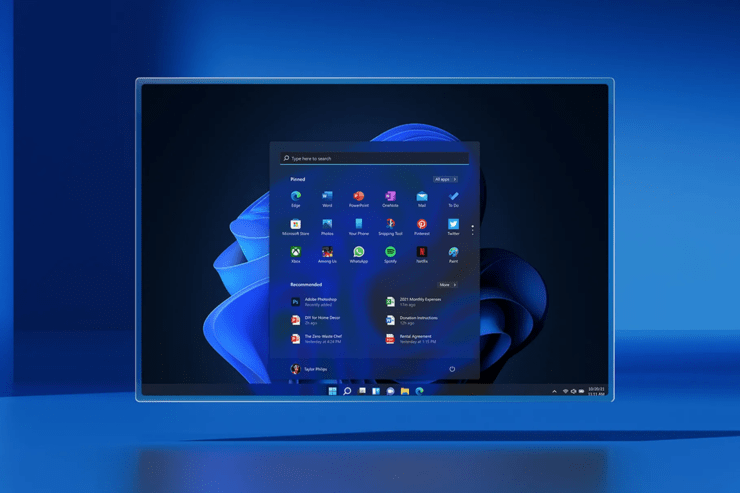
Hai recentemente aggiornato il tuo PC a Windows 11 e noti che la barra delle applicazioni di Windows 11 non funziona correttamente? Bene, non sei solo. Ho recentemente installato l’aggiornamento di Windows 11 sul mio PC. Anche io ho riscontrato che la barra delle applicazioni a volte diventa non responsiva. Ho principalmente visto che accade quando clicco sull’icona di ricerca. Quindi, in questa guida, ti porto alcuni metodi di risoluzione dei problemi che sembrano funzionare per risolvere la barra delle applicazioni non responsiva di Windows 11.
Windows 11 offre meno ingombro rispetto a Windows 10, ma siamo destinati a sperimentare bug casuali poiché è abbastanza nuovo. I file di sistema potrebbero avere alcuni problemi che causano il malfunzionamento. Potrebbero esserci alcuni aggiornamenti in sospeso per Windows 11 che non hai ancora installato. Quindi, la versione attuale di Windows 11 potrebbe avere qualche bug, rendendo la barra delle applicazioni non responsiva.
In secondo luogo, se hai installato qualche app o plugin dopo l’aggiornamento a Windows 11, potrebbe aver portato con sé del malware se hai scaricato l’app da una fonte non affidabile su Internet.
Correzione 1. Riavvia il Computer
Riavviare il PC spesso aiuta a risolvere problemi software che possono essere incidentali. Anche io ho provato a riavviare il computer e ho osservato che il problema della barra delle applicazioni si risolve.
- Premi il tasto Windows.
- Poi clicca sull’icona del pulsante di accensione.
- Dal menu, come mostrato nello screenshot, clicca su Riavvia.
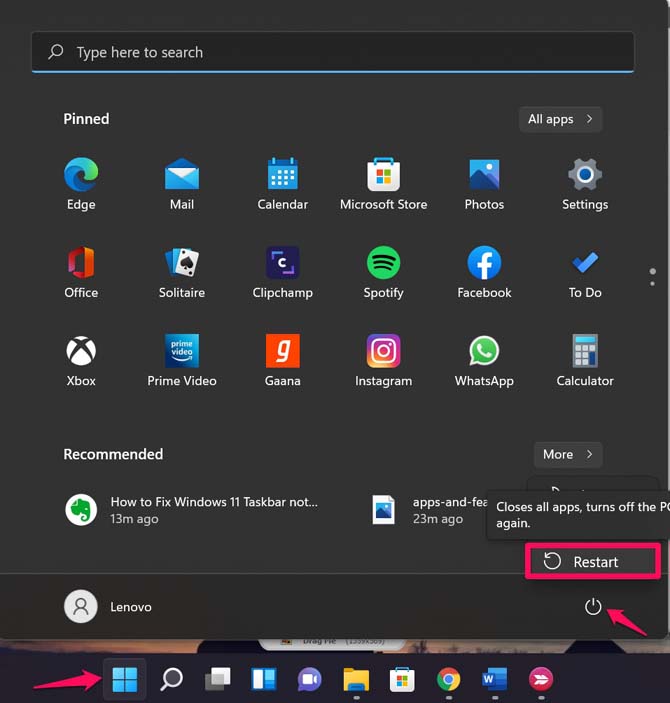
- Lascia che il PC si riavvii e poi prova a utilizzare la barra delle applicazioni di Windows 11. Se funziona senza problemi e risponde, allora il tuo problema è risolto. Altrimenti, prova gli altri metodi di risoluzione dei problemi che ho menzionato.
Correzione 2. Riavvia Windows Explorer
Windows Explorer comprende il servizio della barra delle applicazioni. Quindi, quando riavvii l’Explorer, tecnicamente termina i servizi attivi della barra delle applicazioni e, riavviando la barra delle applicazioni, dovrebbe risolvere il problema di non responsività.
- Premi Ctrl + Alt + Canc per invocare il Task Manager.
- Clicca su Task Manager.
- Sotto Processi, naviga verso Windows Explorer.
- Fai clic destro su di esso e seleziona Riavvia.
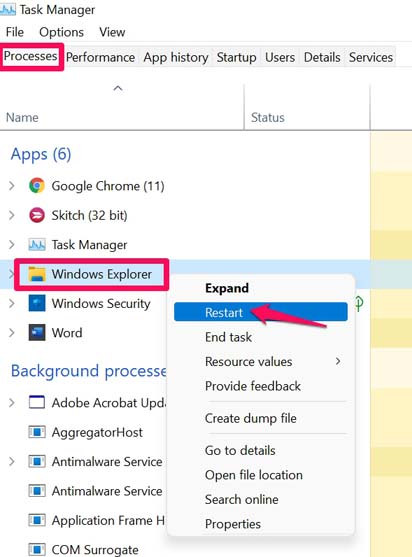
- Idealmente, dovresti anche riavviare il computer.
- Dopo che il PC si è riavviato, controlla se la barra delle applicazioni funziona o meno.
Correzione 3. Installa l’Aggiornamento del Sistema Operativo Windows
Forse ti sei perso l’installazione di un aggiornamento recente, che potrebbe aver portato la correzione per tali bug su Windows 11. Quindi, assicurati che il tuo sistema sia aggiornato installando eventuali nuovi aggiornamenti che Microsoft rilascia.
- Premi la combinazione di tasti Windows + I.
- Poi clicca su Aggiornamento di Windows.
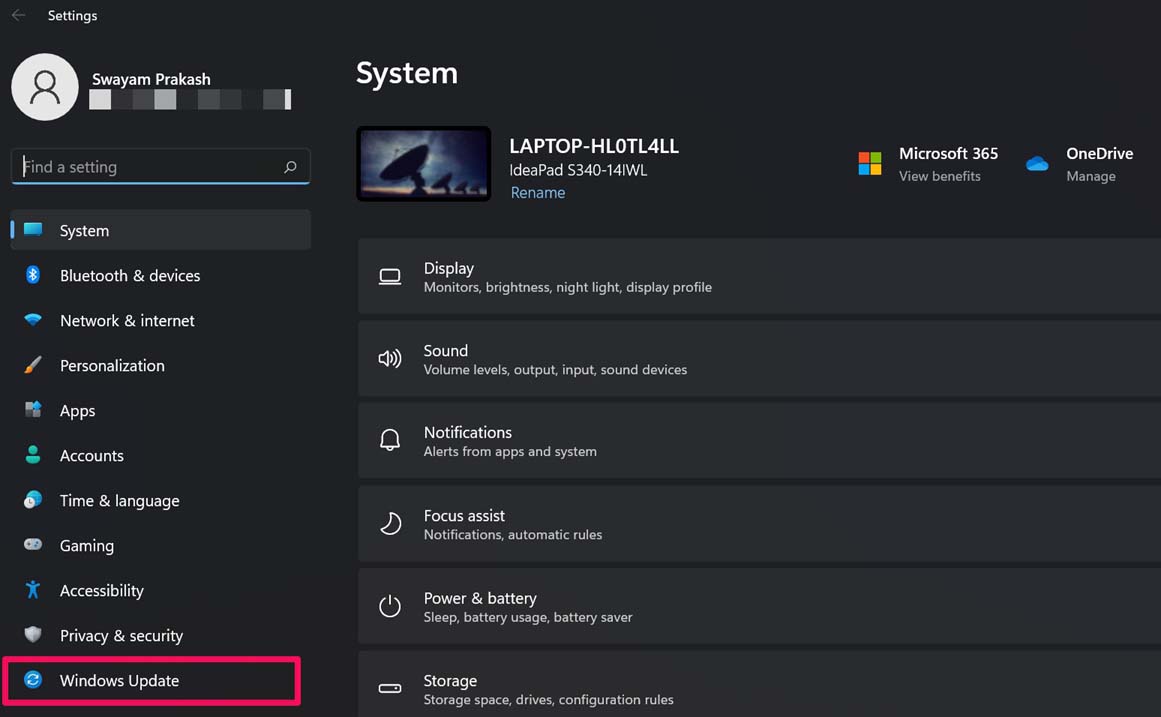
- Nella parte superiore dello schermo, sul lato destro, clicca su Controlla aggiornamenti.
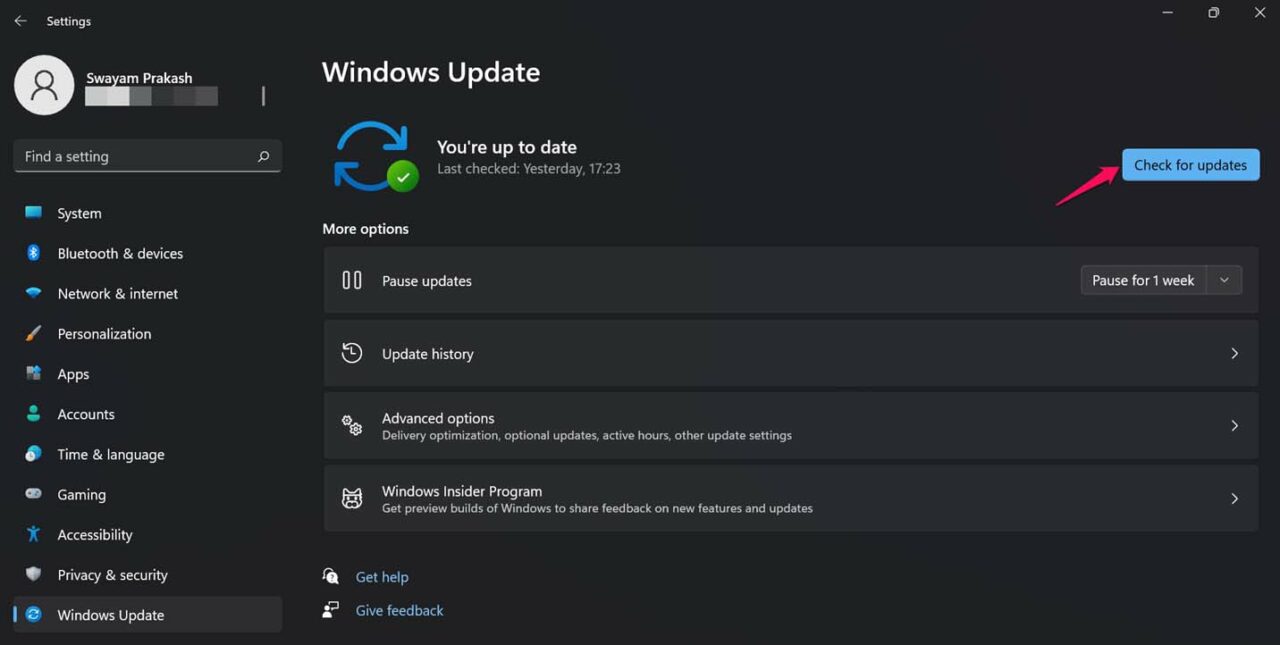
- Normalmente, se è disponibile un aggiornamento, Windows lo scaricherà se il WiFi è disponibile, e sarai informato al riguardo.
- Altrimenti, puoi sempre controllare manualmente utilizzando i passaggi sopra. [ per Windows 11 ]
Correzione 4. Chiudi i File di Sistema
Con chiudere, intendo terminare i processi dei file di sistema che di solito continuano a funzionare in background. Ci sono 4 di questi file, ai quali puoi accedere nel Task Manager.
- ShellExperienceHost.exe
- SearchIndexer.exe
- SearchHost.exe
- RuntimeBroker.exe
- Apri il Task Manager premendo la combinazione di tasti Ctrl+Alt+Del.
- Clicca sulla scheda Dettagli.
- Cerca i file sopra menzionati.
- Fai clic destro su di essi e seleziona Termina attività.
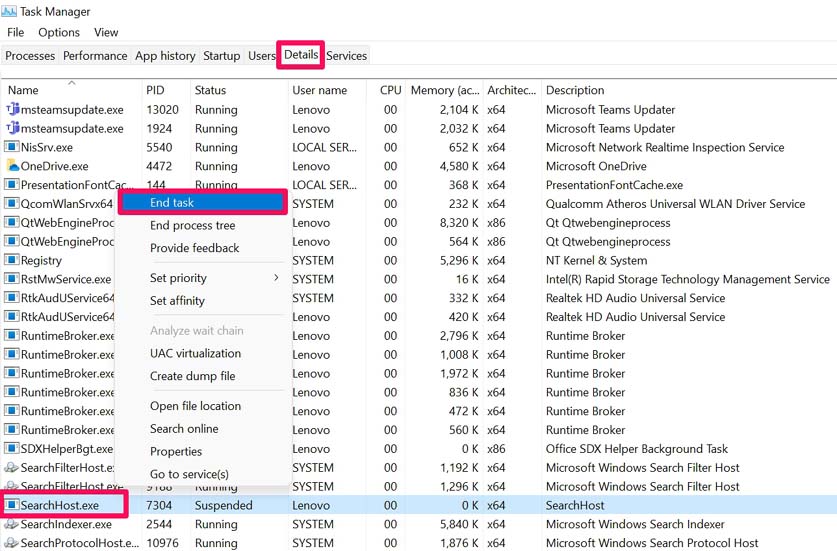
- Riavvia anche il computer e poi prova a utilizzare la barra delle applicazioni. Il problema dovrebbe essere risolto ora.
Correzione 5. Ripara i File di Sistema Corrotti
Potrebbe succedere che mentre eseguivi l’aggiornamento a Windows 11 da Windows 10, alcuni file di sistema potrebbero essere diventati corrotti. Questo potrebbe portare a un malfunzionamento della barra delle applicazioni di Windows 11. Non è necessario che ogni utente affronti questo problema, ma è meglio sapere come risolverlo.
- Premi il tasto Windows per aprire la console di ricerca.
- Digita Cmd e premi invio per aprire il Prompt dei comandi.
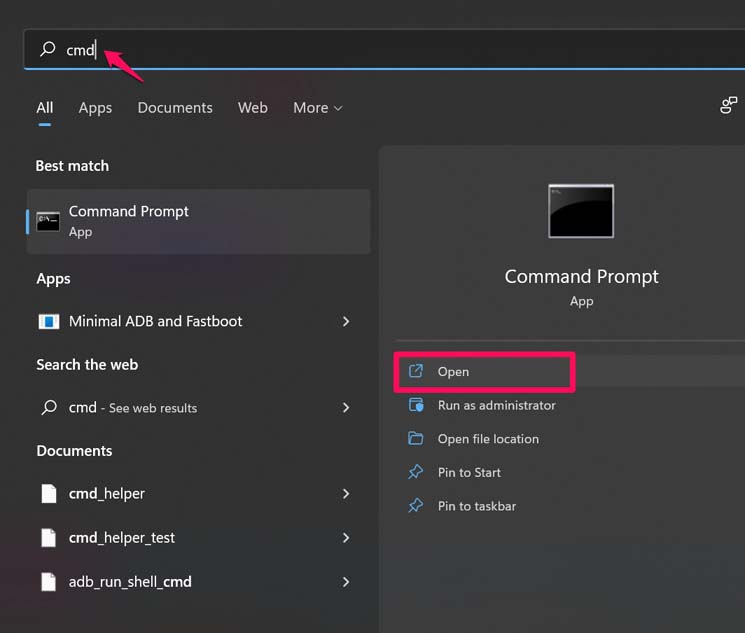
- Ora digita i seguenti comandi uno dopo l’altro
Dism/Online/Cleanup-Image/ScanHealthDism/Online/Cleanup-Image/RestoreHealthSfc/scannow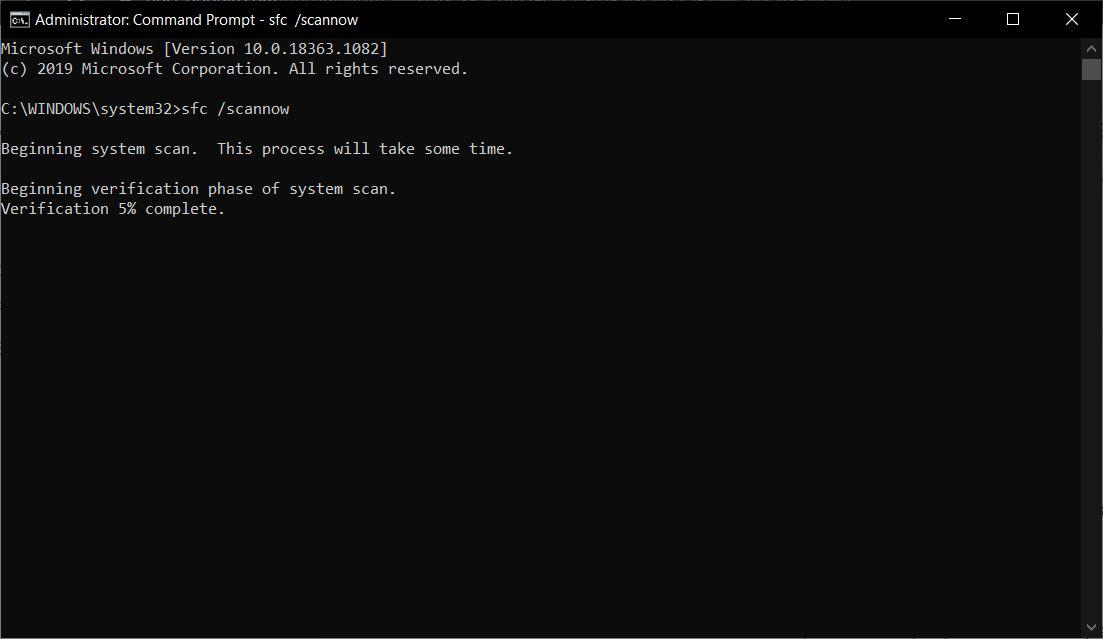
- Assicurati di premere invio dopo ogni comando per eseguirli.
Come puoi vedere dai nomi di questi comandi, il sistema operativo Windows cercherà file corrotti e li riparerà. Nota che il processo di pulizia potrebbe richiedere molto tempo. Quindi, mentre il processo è attivo, non premere nulla o annullarlo.
Correzione 6. Scansiona il Computer per Malware
Se accedi frequentemente a diversi siti web (quelli non sicuri) e forse hai installato alcune app/plugin che potrebbero non appartenere a nessun editore autorizzato, allora ci sono possibilità di trovare malware sul tuo computer.
Anche se il sistema operativo Windows ti avviserà di una potenziale minaccia, puoi eseguire manualmente una scansione per un possibile caso di malware. Spesso quando il malware è presente sul tuo PC, alcune app o servizi tendono a rallentare o diventare non responsivi a volte.
- Vai alle Impostazioni di Windows premendo Windows + I.
- Nel pannello di sinistra, clicca su Privacy e Sicurezza.
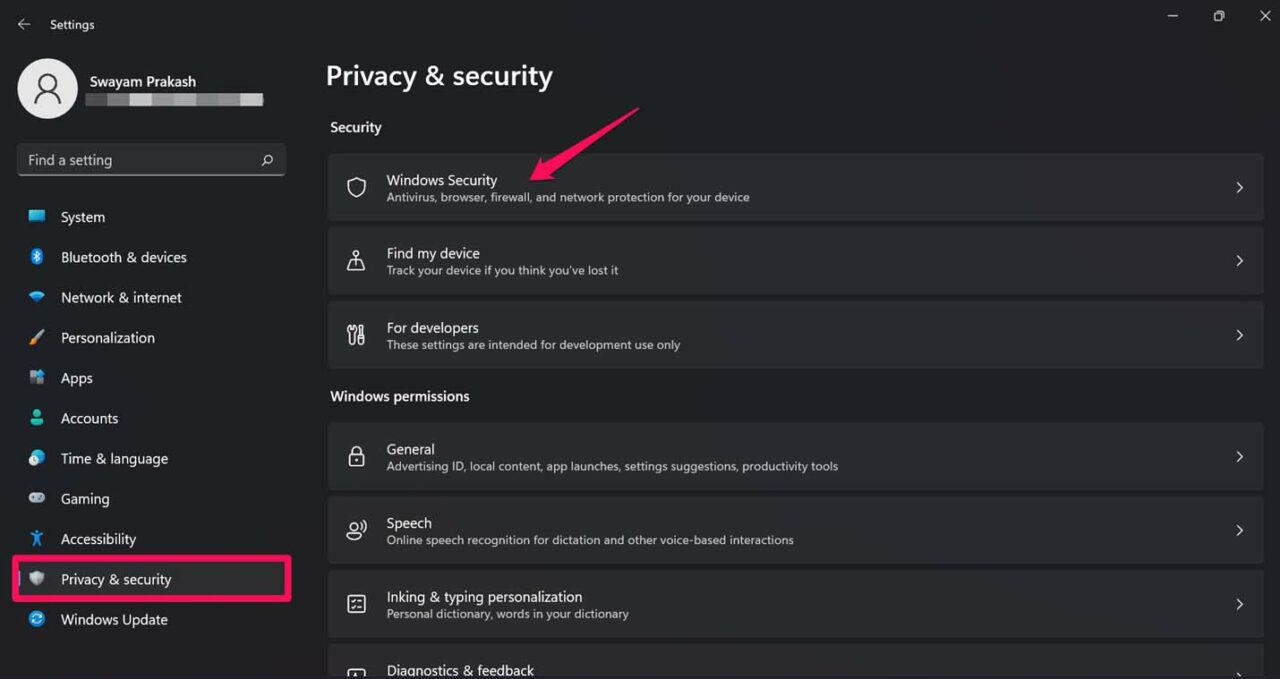
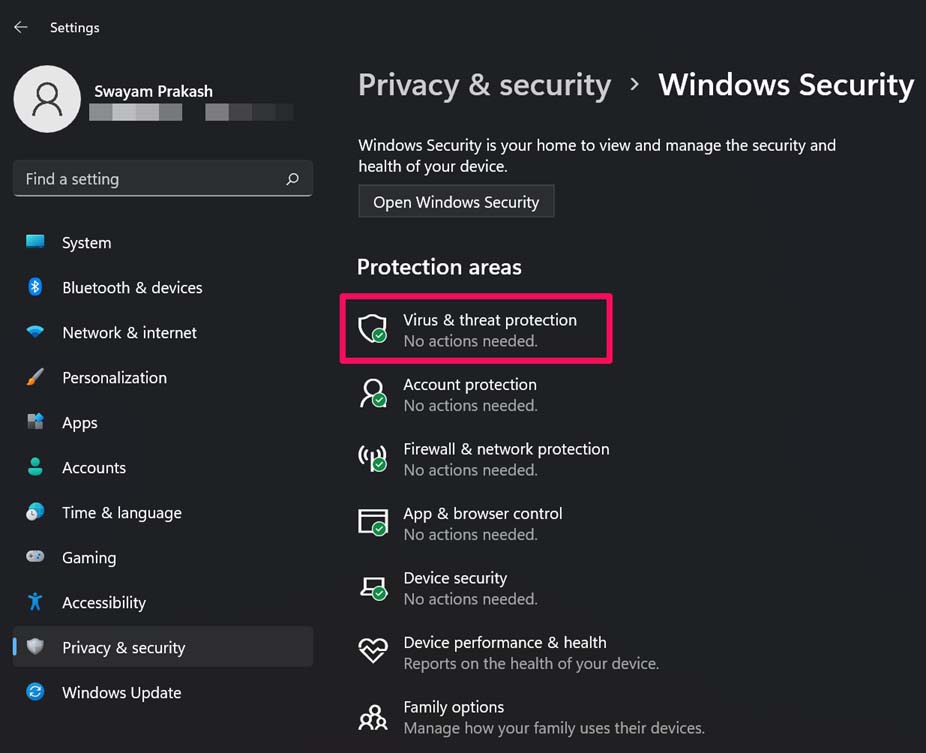
- Poi in alto, clicca su Protezione da Virus e Minacce. [ Se non ci sono problemi riguardo al malware, vedrai lo stato come Nessuna Azione Necessaria con un segno di spunta verde ]
- Si aprirà una nuova finestra con l’opzione Scansione Veloce. Clicca su di essa.
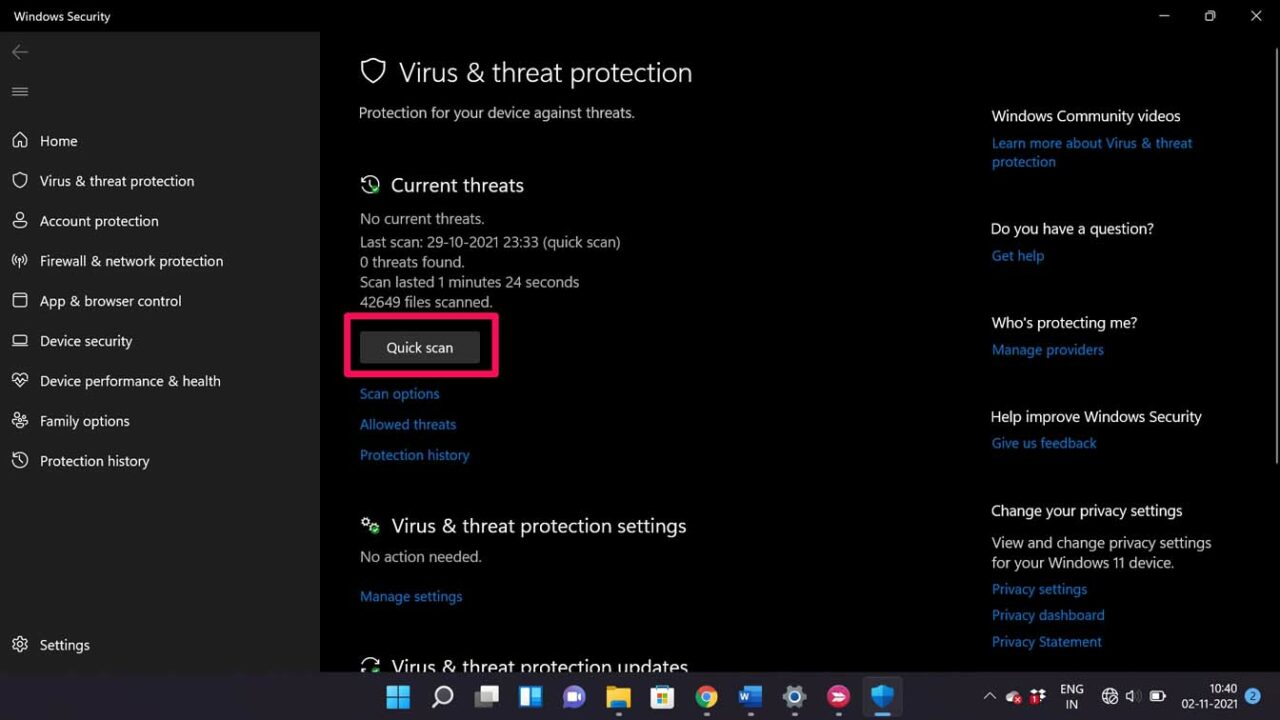
- Il sistema scansionerà eventuali malware possibili e ti notificherà di prendere provvedimenti al riguardo.
- Prendere provvedimenti significa che puoi mettere il file infetto in quarantena per rimuoverlo completamente dal tuo PC.
Una volta che il PC è libero da malware, la barra delle applicazioni di Windows 11 dovrebbe funzionare senza problemi.
Correzione 7. Reinstalla UWP
Reinstallare il programma Universale di Windows di base può risolvere il problema della barra delle applicazioni di Windows 11 non visibile. Devi eseguire un comando nel Windows PowerShell come amministratore.
Premi Tasto Windows + S per aprire la barra di ricerca e digita Windows PowerShell. Apri il software come amministratore.
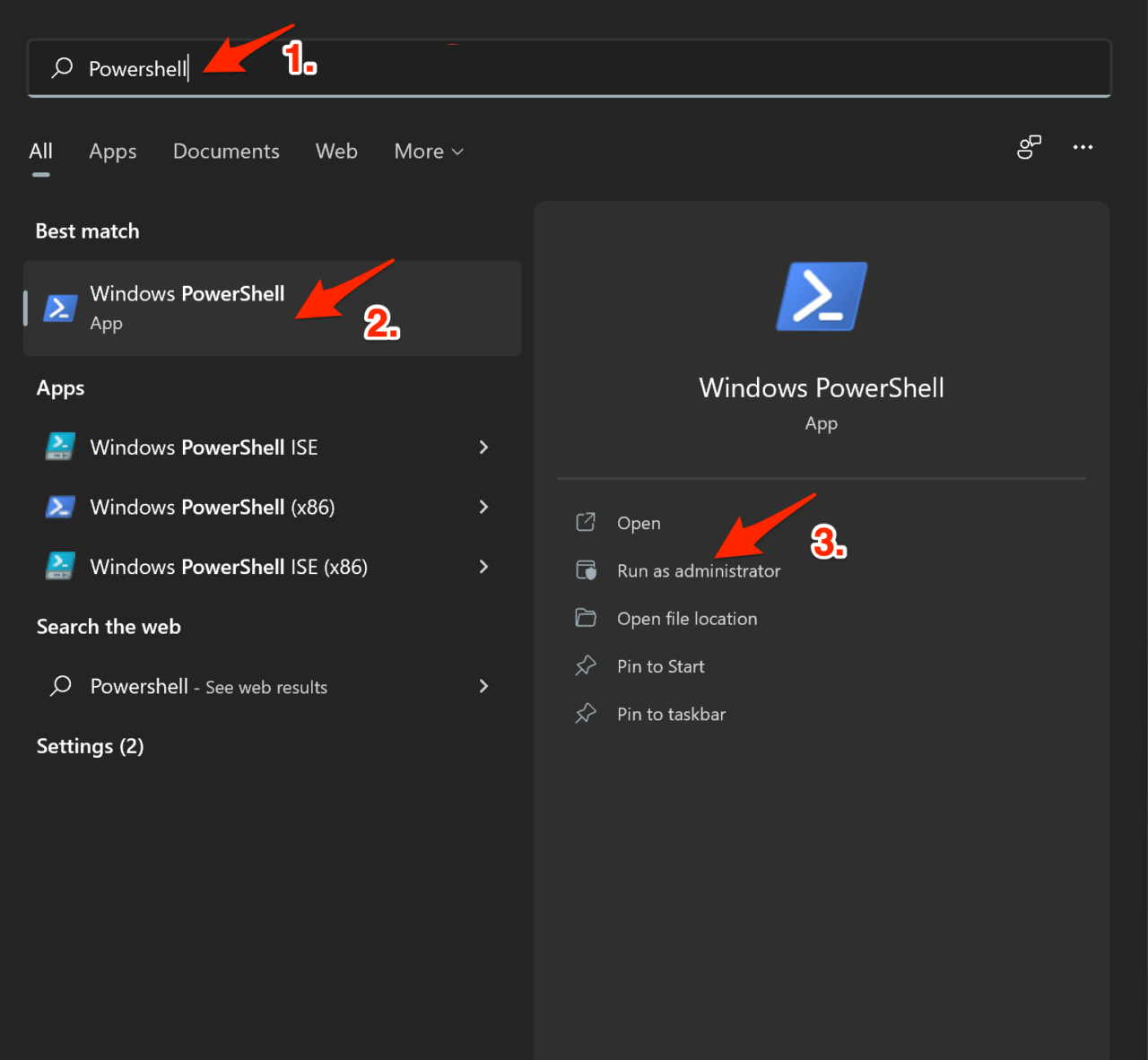
Digita questo comando e premi invio per eseguirlo:
Get-AppxPackage -AllUsers | Foreach {Add-AppxPackage -DisableDevelopmentMode -Register “$ ($ _. InstallLocation) \ AppXManifest.xml”}
Aspetta qualche minuto finché il comando non viene eseguito con successo.
Quindi, queste sono alcune delle tecniche che puoi implementare per risolvere il problema della barra delle applicazioni di Windows 11 che non funziona sul tuo PC.
Se hai qualche pensiero su Come Risolvere il Problema della Barra delle Applicazioni di Windows 11 che Non Funziona, sentiti libero di lasciare un commento qui sotto. Inoltre, ti preghiamo di iscriverti al nostro canale YouTube di DigitBin per video tutorial. Saluti!
Ricevi i nuovi post nella tua casella di posta.
Nessuno spam. Disiscriviti in qualsiasi momento.