Windows Update · 9 min read · Oct 08, 2025
Come risolvere l'errore di aggiornamento di Windows 11 0x80248014?
Il codice errore 0x80248014 è un codice di errore di Windows Update, e si sta presentando su più macchine Windows 11. Ho un laptop Intel Core i3 e un desktop AMD Ryzen 5 e il 0x80248014 è apparso su entrambe le macchine. Microsoft ha lavorato sul software di Windows per molto tempo e sono riusciti ad aggiornare i pacchetti senza rompere il sistema. Dobbiamo esaminare la questione e scoprire cosa Microsoft vuole dirci con il codice errore 0x80248014.
Cosa causa l’errore di aggiornamento di Windows 0x80248014?
Windows Update è una procedura complessa quando si tratta di aggiornare i pacchetti e i componenti. Tuttavia, il sistema operativo ha annullato il processo e dobbiamo imparare a riguardo, così puoi risolvere il problema più rapidamente. Ti ho fornito alcune valide ragioni su cosa attiva l’errore 0x80248014 poiché sta apparendo su quasi ogni macchina Intel e AMD.
Ho aperto “ Windows Update “ nell’app Impostazioni.
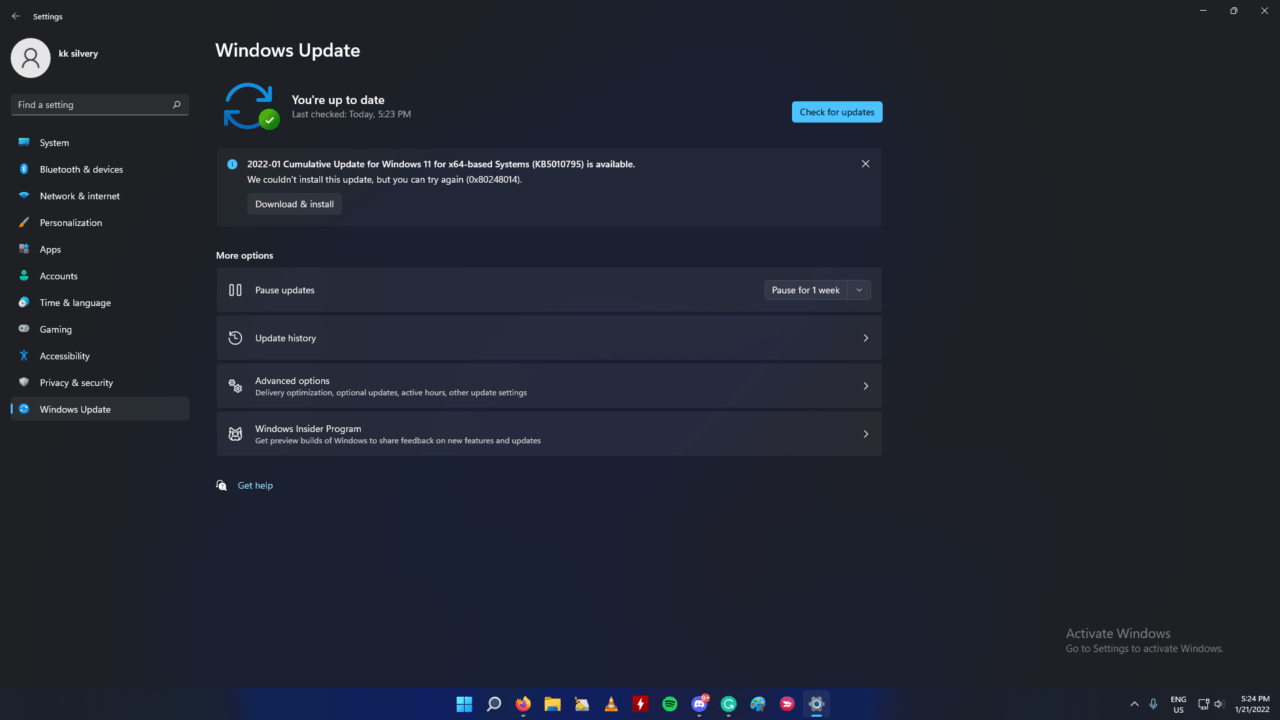
L’aggiornamento cumulativo è stato scaricato con successo.
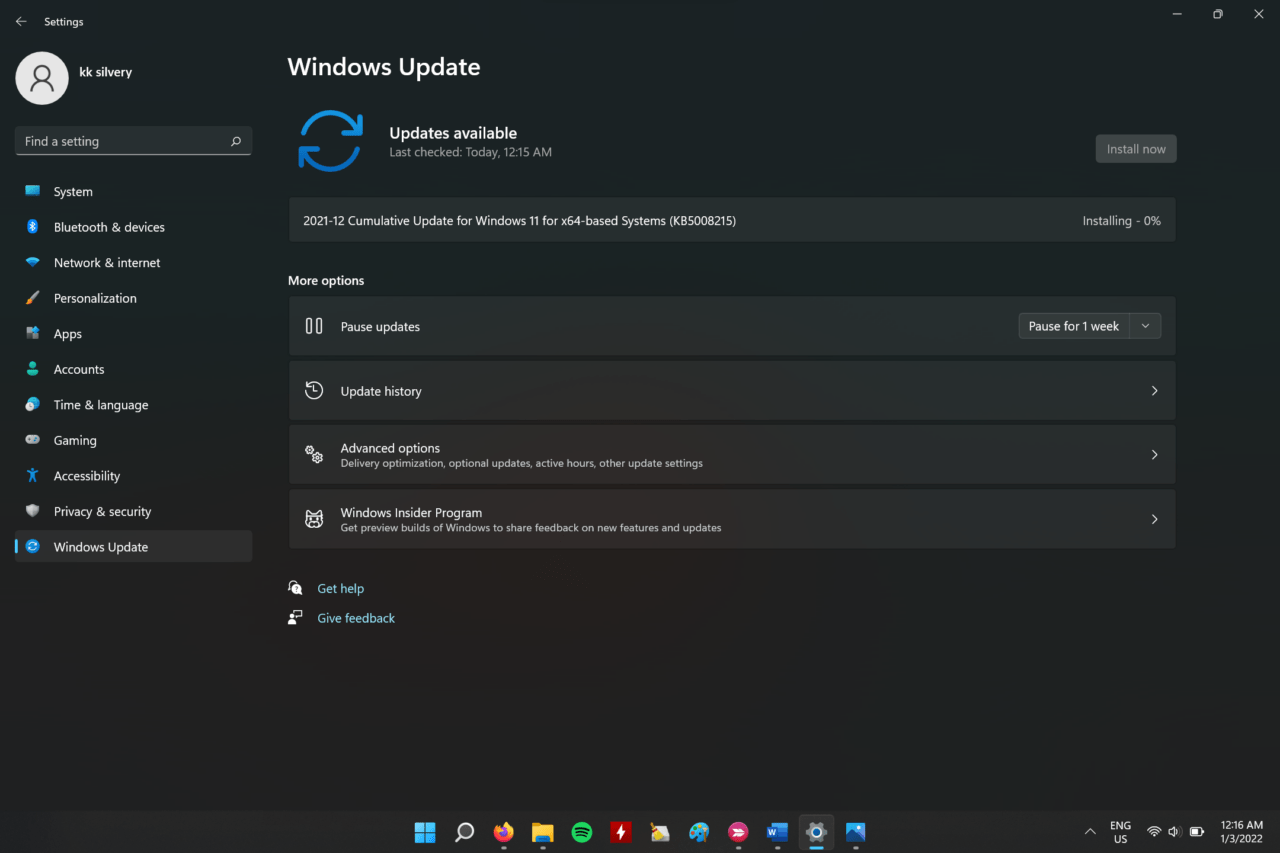
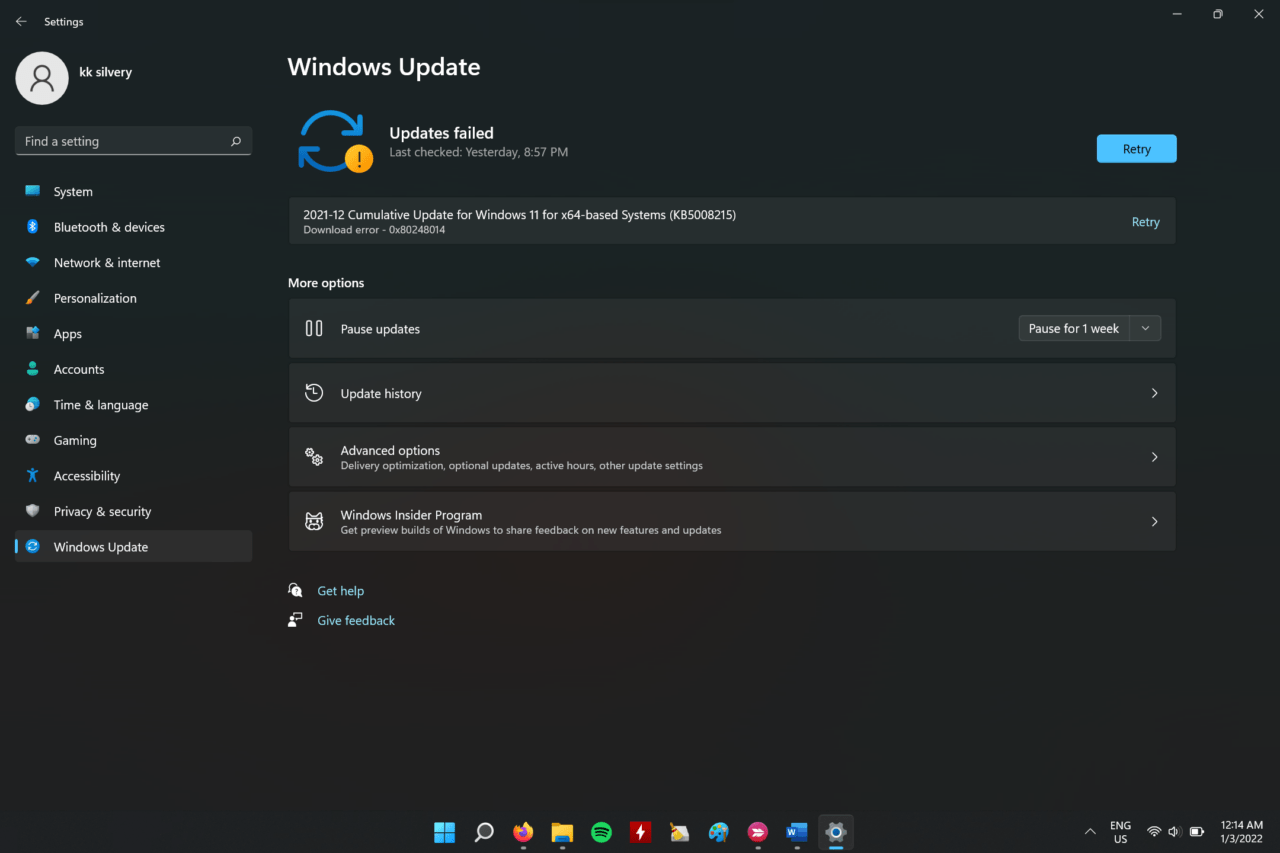
Ma non è riuscito a installarsi correttamente.
Bug del software di Windows: Windows 11 è stato rilasciato nell’ottobre 2021 e Microsoft sta lavorando con gli sviluppatori nella sede centrale per rendere il software stabile. Dovresti aspettarti bug e glitch nel sistema operativo poiché è stato rilasciato non molto tempo fa. Naturalmente, ci vorrà un po’ di tempo affinché i produttori e i marchi rilascino driver stabili.
Errori di Windows Update: Sospetto che Windows Update stia affrontando alcuni errori in background di cui potremmo non essere a conoscenza. Indagheremo sulla questione e utilizzeremo gli strumenti integrati per identificare il colpevole.
Componenti di aggiornamento danneggiati: Non è raro che Windows abbia componenti di aggiornamento danneggiati, e potrebbe essere la ragione principale per cui Windows sta annullando il processo. Risolveremo il problema e seguiremo un approccio diverso per risolverlo.
File temporanei: Il sistema operativo del computer crea file temporanei nella memoria locale, in modo da poter aprire i file più rapidamente e caricarli velocemente. I file temporanei si accumulano nel tempo e tendono a interferire con i nuovi pacchetti. Ti mostrerò come liberartene utilizzando gli strumenti integrati di Microsoft.
Spazio su disco insufficiente: Milioni hanno installato Windows su unità SSD da 240GB o 120GB, e questo è ciò che è disponibile nei laptop economici al giorno d’oggi. Il mio laptop Core i3 è stato fornito con un SSD NVMe da 240GB, ma ho mantenuto 50GB di spazio libero nell’unità C. Microsoft rilascia grandi pacchetti di aggiornamento per il sistema operativo Windows e l’unità interna dovrebbe avere uno spazio libero minimo per salvare i file.
Malware o virus: Il mio PC è stato infettato da malware più volte in passato e impedisce a Windows di installare aggiornamenti più recenti. Microsoft rilascia aggiornamenti di sicurezza, definizioni di Windows Defender e altri componenti importanti tramite il servizio. Il malware si protegge e poi inizia a distruggere la macchina pezzo dopo pezzo. Dovresti rimuovere il malware o il virus persistente dall’unità di archiviazione e questo manterrà il sistema operativo sano.
Fix 1. Riavviare il PC Windows
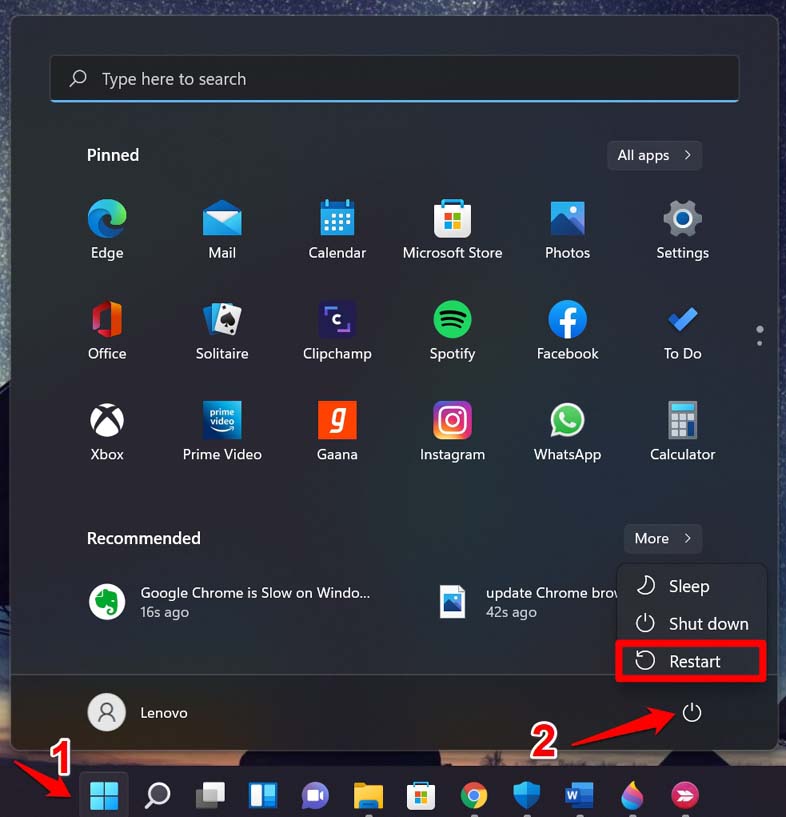
Milioni lasciano il laptop/desktop Windows in modalità sospensione e abbandonano i locali. Il tuo PC è in modalità standby e sta conservando la batteria e le risorse hardware. Tuttavia, non direi lo stesso per il software perché sta eseguendo file, programmi e servizi in background. Dovresti riavviare la macchina Windows 10/11 di tanto in tanto e spegnerla una volta alla settimana per prestazioni ottimali.
Voglio informarti che mettere la macchina Windows in modalità sospensione migliora la durata dei componenti hardware. I componenti hardware devono caricare i driver, i programmi, i file e altro ogni volta che accendi la macchina. La modalità sospensione non carica nulla e riprende da dove avevi lasciato in precedenza.
Fix 2. Eliminare i file temporanei non necessari
Windows 10 ha uno strumento integrato per rimuovere i file temporanei e Microsoft ha continuato la funzionalità nell’ultimo Windows 11. Segui le mie istruzioni per rimuovere i file temporanei non necessari dalla partizione del sistema operativo installato.
- Apri “ Impostazioni “ dalla barra di ricerca.
- Clicca su “Archiviazione” ed è presente nella sezione “Sistema”.
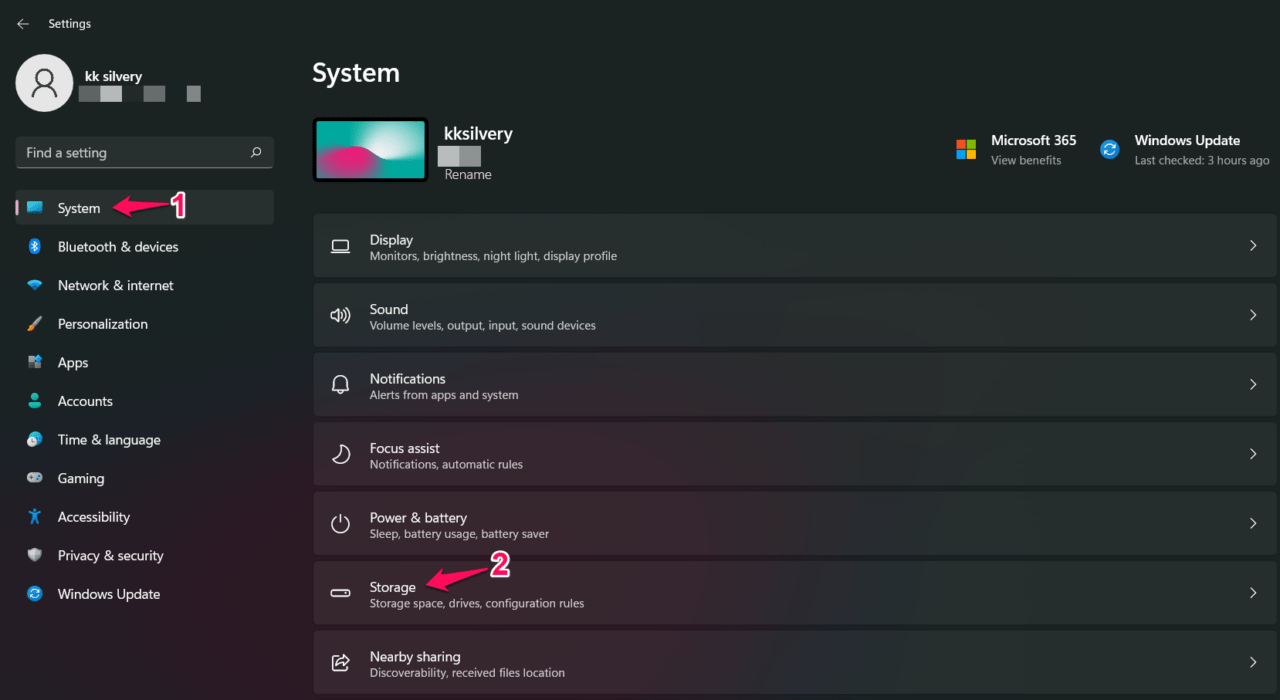
- Clicca sull’opzione “ Raccomandazioni di pulizia ”.
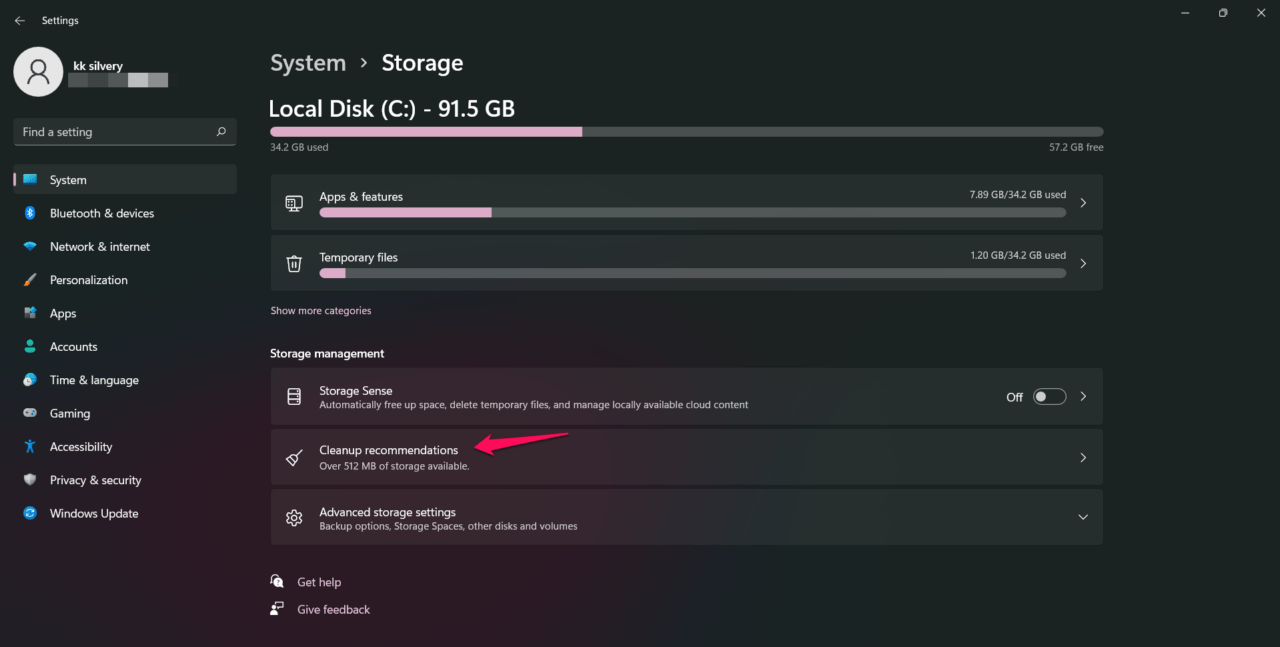
- Clicca sull’opzione “ Vedi opzioni avanzate ”.
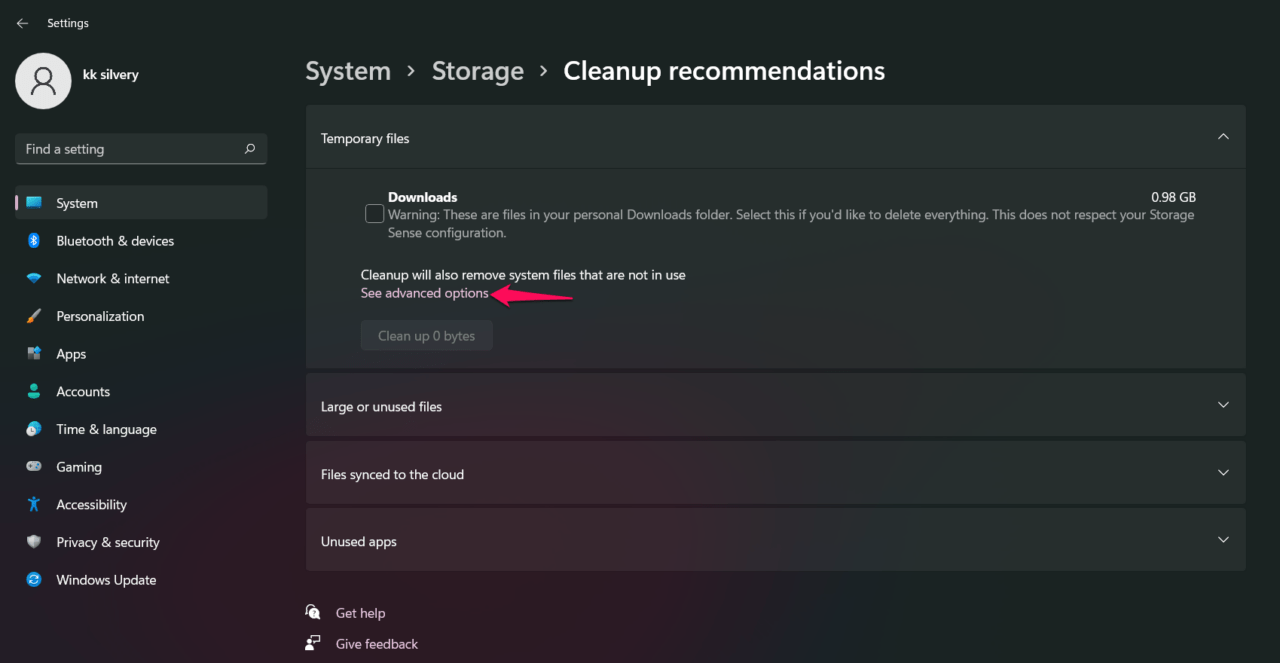
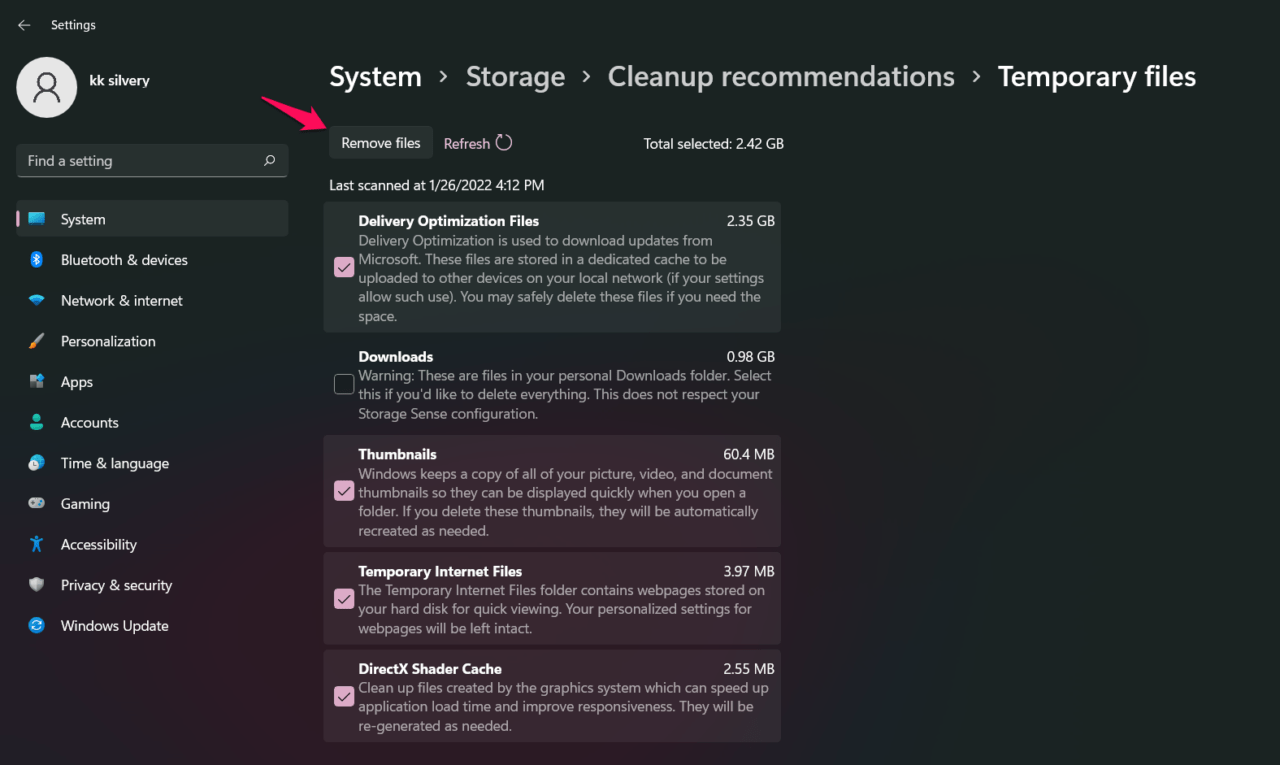
Ho selezionato ogni opzione nella funzione di archiviazione tranne “Download”.
- Clicca sul pulsante “ Rimuovi file ”.
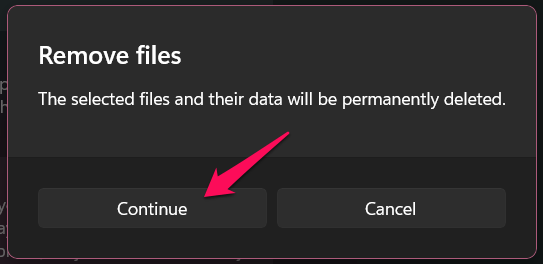
- Conferma l’azione e clicca su “Continua” per consentire a Windows di eliminare i file temporanei.
- File temporanei puliti nel PC.
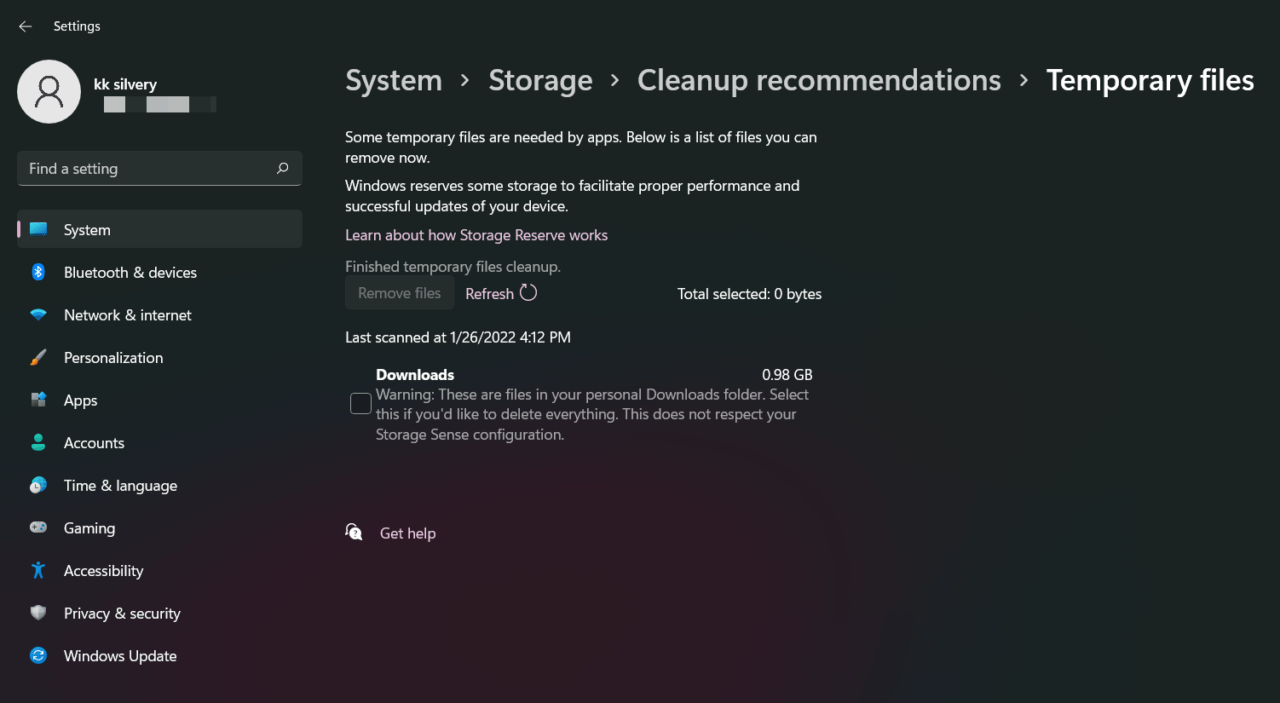
Consenti a Windows di rimuovere i file temporanei dal sistema. C’è un modo per rimuovere i file manualmente, ma puoi automatizzare il processo da qui.
Fix 3. Disattivare il sistema antivirus
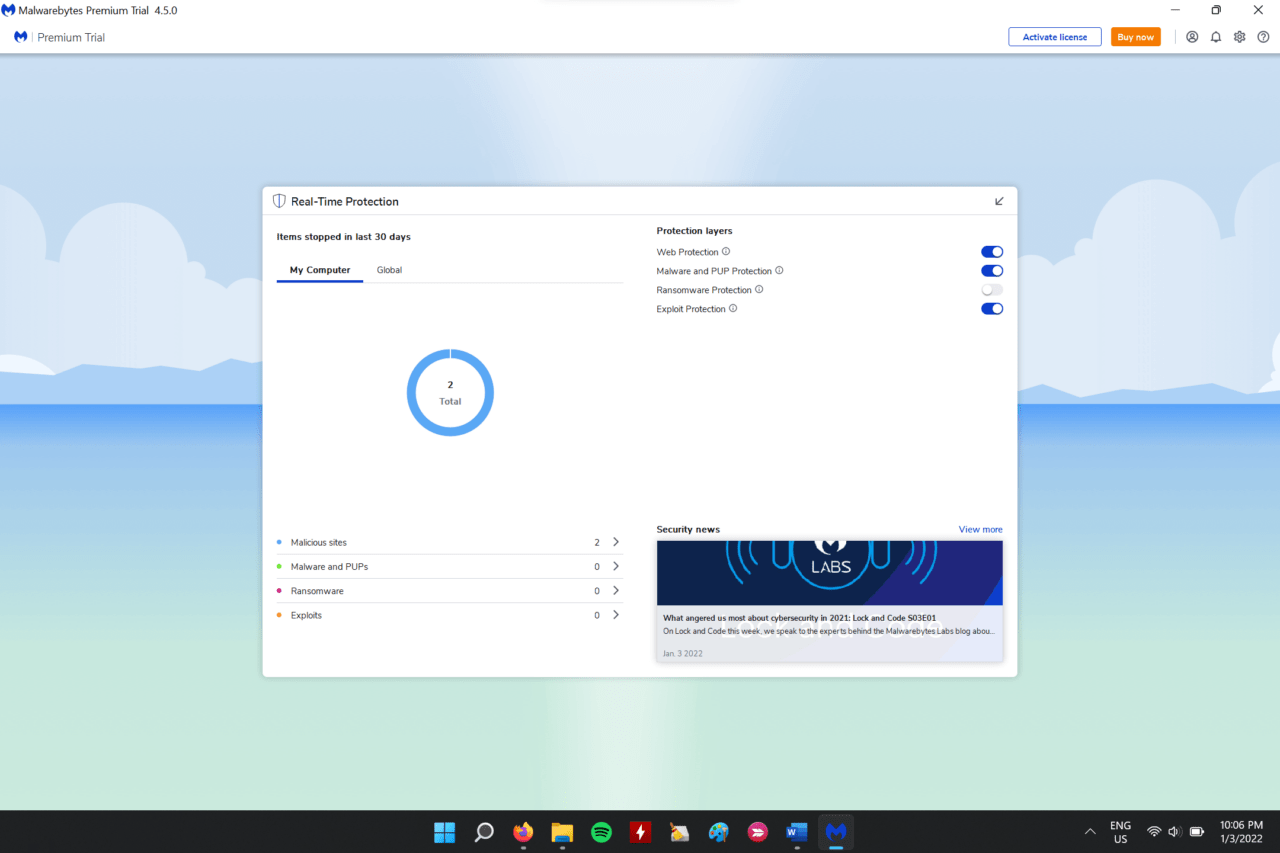
Disattivare il sistema antivirus è un suggerimento contro cui andrei, ma puoi farlo con un approccio diverso. Potresti aver sentito parlare di “falsi positivi” e Windows Security è integrato con soluzioni di sicurezza di terze parti.
Devi disattivare il sistema antivirus sul PC e consentire a Windows Update di prendere in carico il processo. Ti consiglio di chiudere i programmi in background come i browser e lasciare che gli aggiornamenti si installino completamente. Prima di procedere, puoi controllare i rapporti registrati dall’antivirus e ti darà un’idea se la macchina ha affrontato qualche minaccia negli ultimi trenta giorni.
Fix 4. Risolvere i problemi di Windows Update
Microsoft ha introdotto un risolutore di problemi avanzato nella versione precedente e ha continuato la funzionalità nell’ultimo Windows 11. Puoi consentire al risolutore di problemi integrato di scansionare Windows Update per problemi e risolverà automaticamente i problemi minori.
- Apri “ Impostazioni “ dalla barra di ricerca.
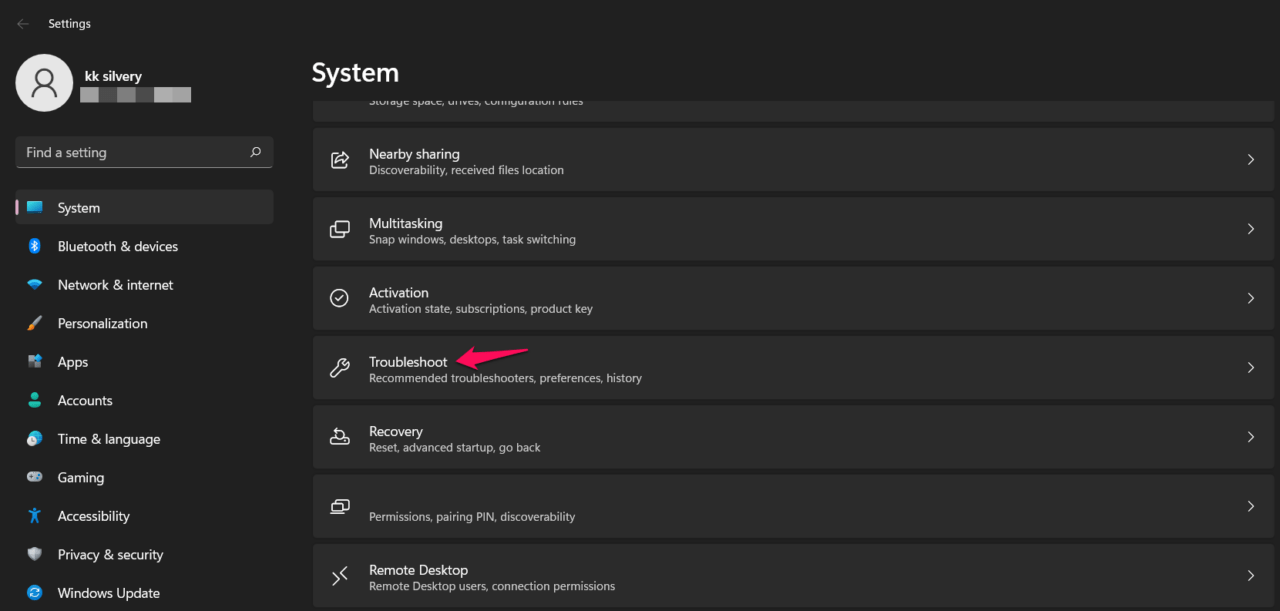
- Clicca su “Risoluzione dei problemi” presente nella sezione “Sistema”.
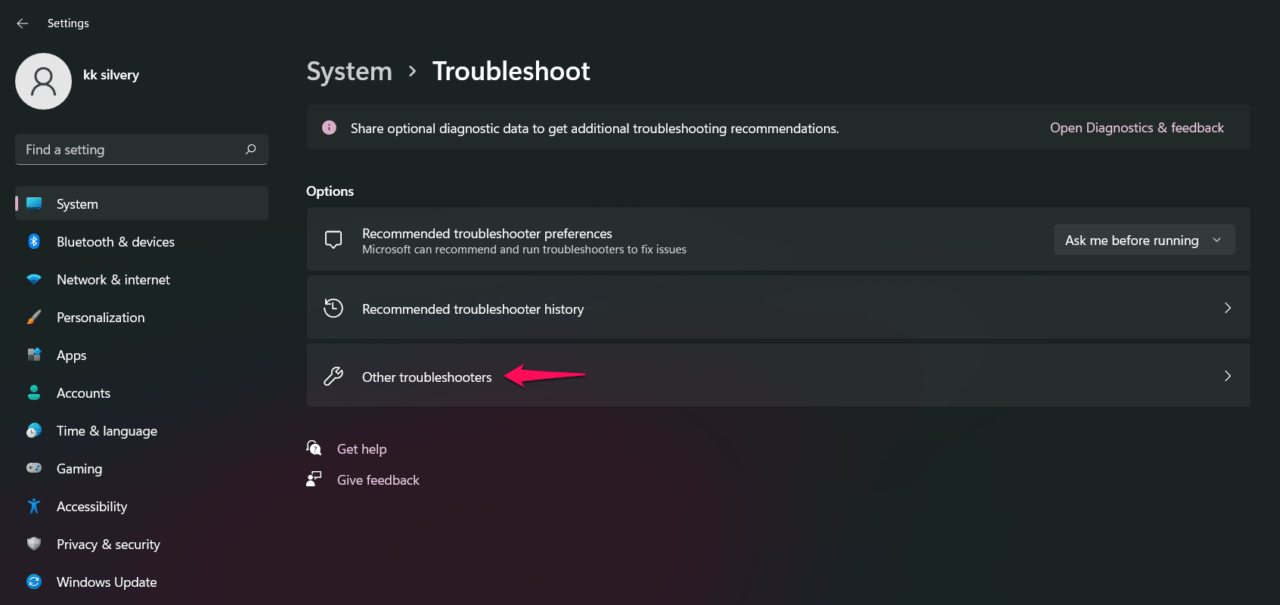
- Seleziona “ Altri risolutori di problemi ” dalle opzioni.
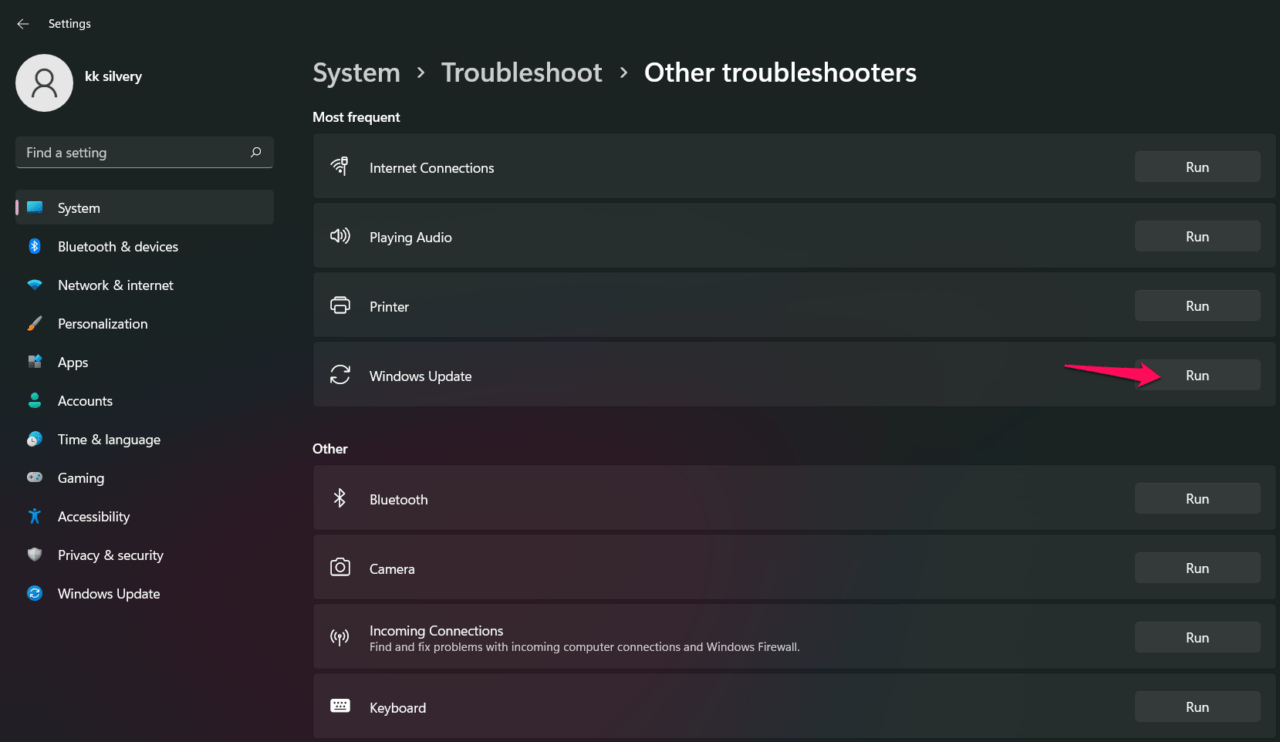
- Clicca su “Esegui” accanto all’opzione “Windows Update”.
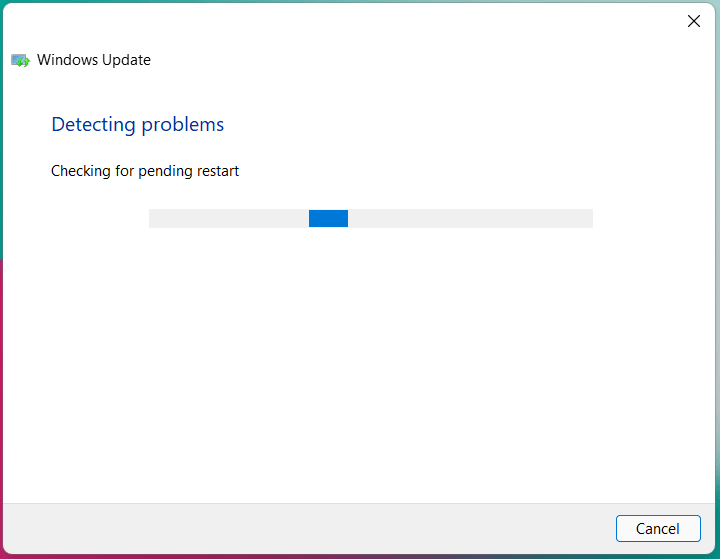
- Una nuova finestra appare sullo schermo e consente al risolutore di problemi di scansionare il componente.
- Il risolutore di problemi ha rilevato un problema e ha avviato automaticamente il processo di riparazione.
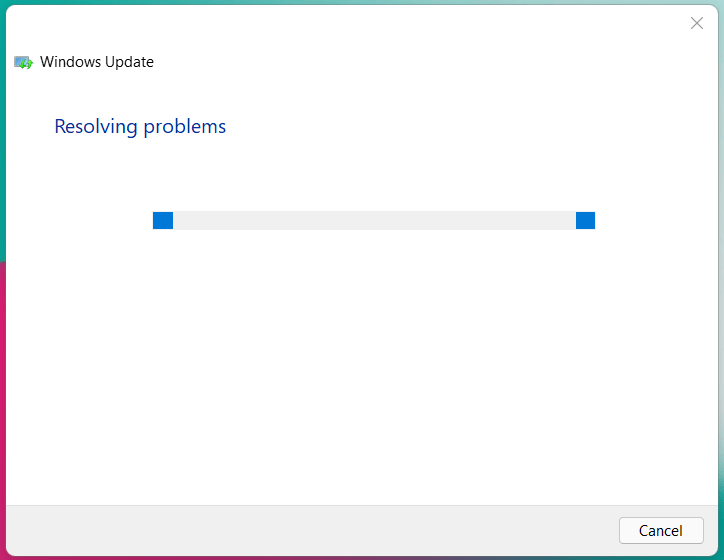
Nota: È un risultato sorprendente perché ho reinstallato il software di Windows 11 pochi giorni fa.
- Il risolutore di problemi sta impiegando tempo per rilevare nuovi problemi.
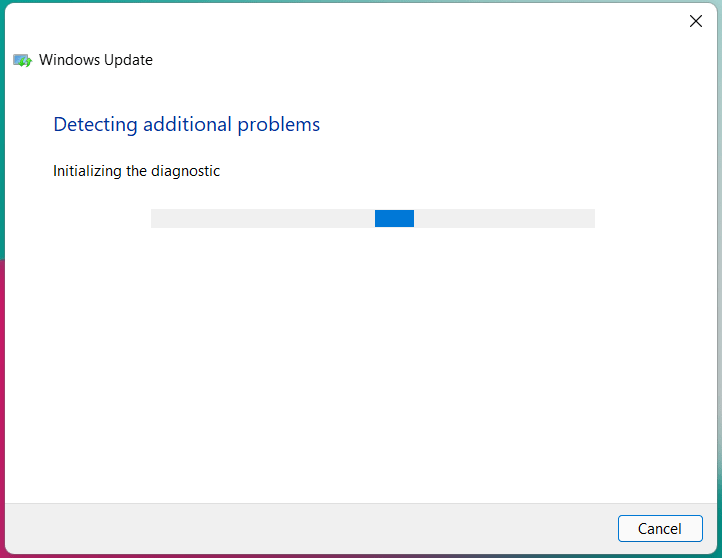
- Il risolutore di problemi ha risolto il problema.
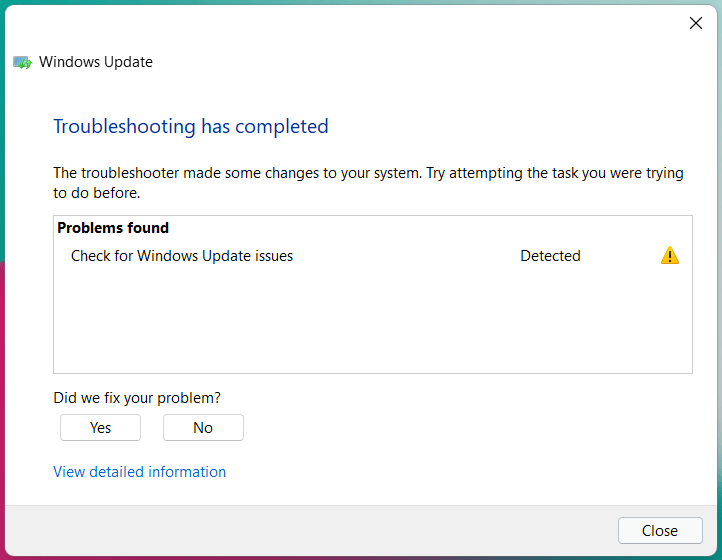
- Puoi dare un feedback cliccando su “Sì” per confermare la risoluzione.
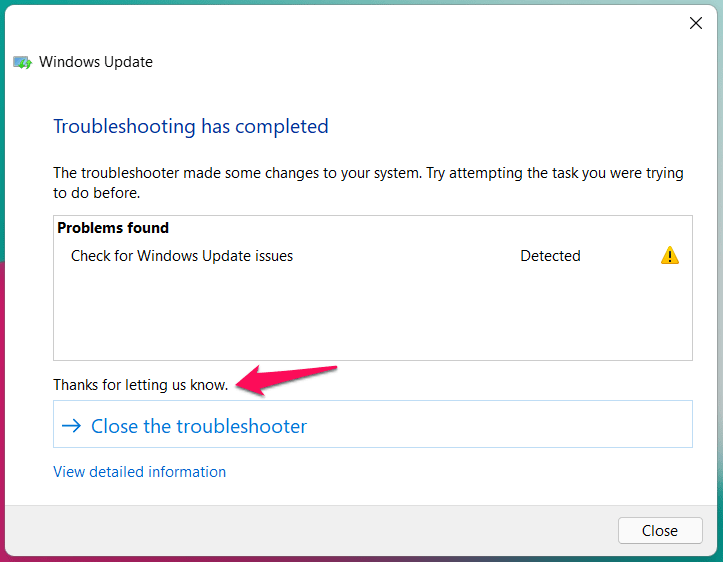
Riavvia la macchina Windows e termina la sessione con una nota positiva. Vai su Windows Update nelle Impostazioni e prova a cercare nuovamente gli aggiornamenti o clicca su “Scarica e installa”, se appare sullo schermo.
Fix 5. Avviare manualmente il servizio Windows Update
L’amministratore dell’account può avviare manualmente il servizio Windows Update. L’utente deve avere privilegi di amministratore e il servizio non si avvierà senza accesso da amministratore. Consiglio agli utenti di riavviare la macchina Windows prima di avviare il servizio di aggiornamento.
- Premi il tasto Start e apri “Servizi” dalla barra di ricerca.
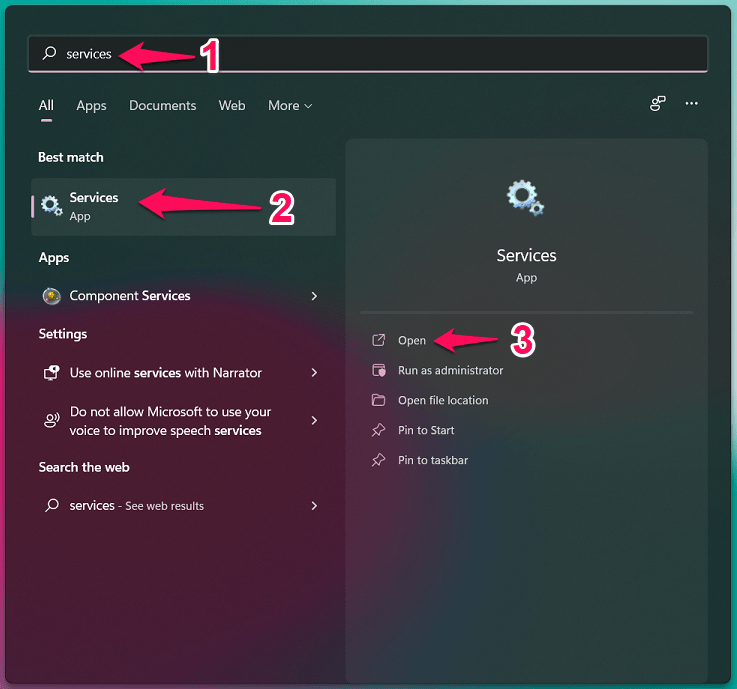
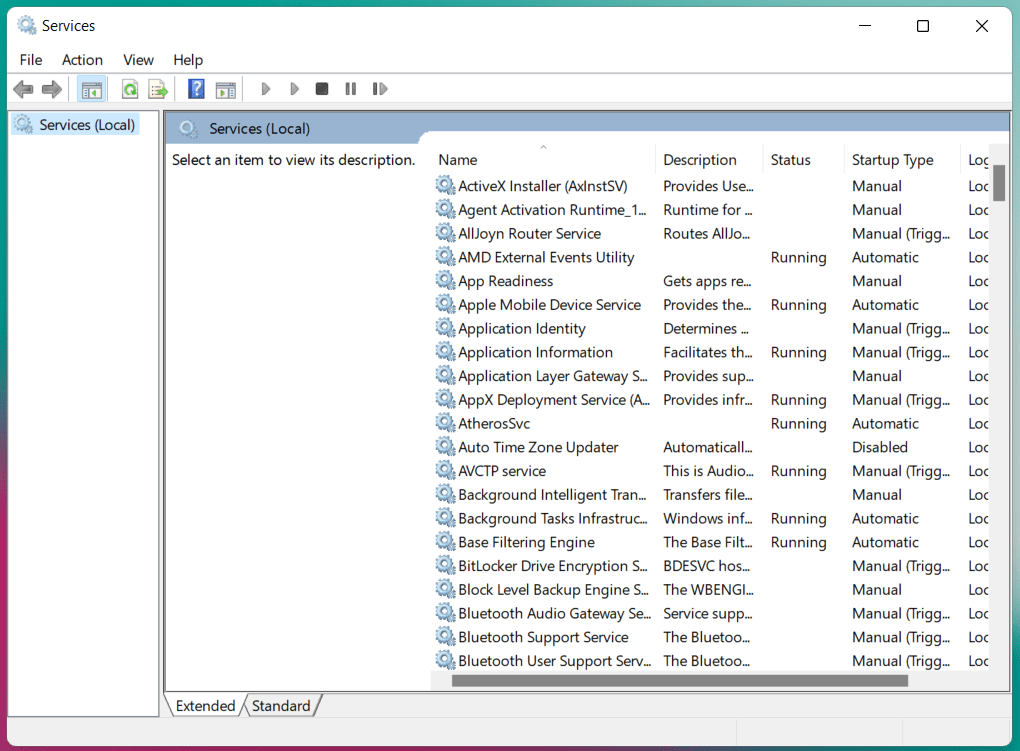
- Scorri verso il basso e trova “Windows Update” nell’elenco. I servizi sono in ordine alfabetico, quindi non dovrebbe essere difficile trovarli.
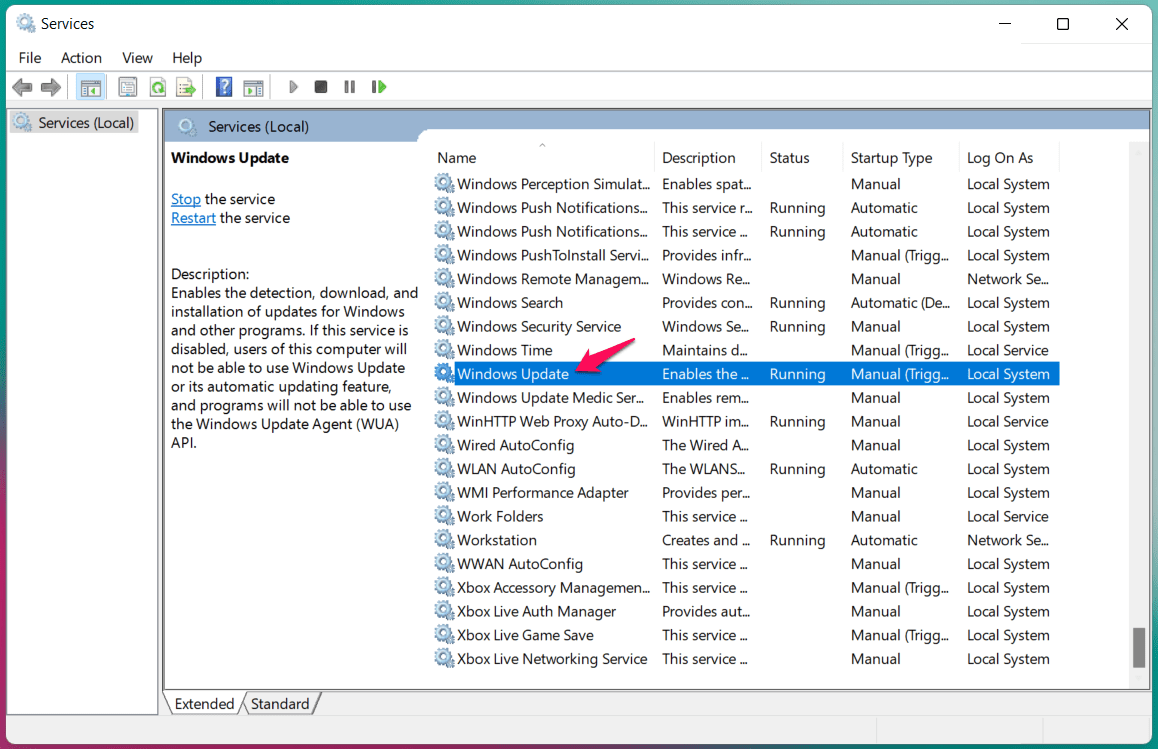
- Clicca per selezionare “Windows Update” e fai clic con il tasto destro del mouse per scegliere “Proprietà”.
- Seleziona “Manuale” dal tipo di avvio.
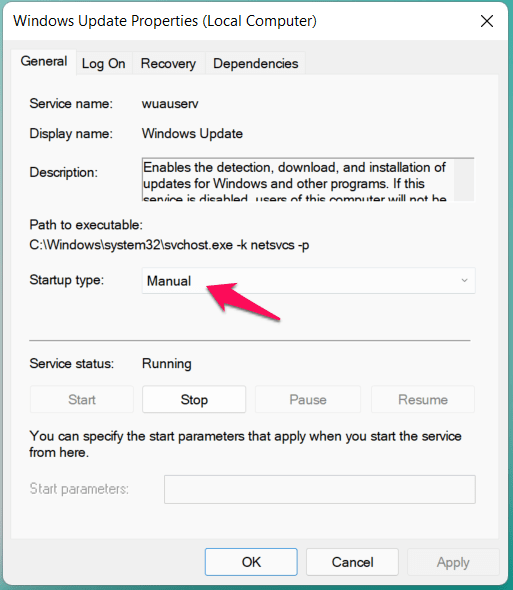
- Clicca sul pulsante “Avvia”.
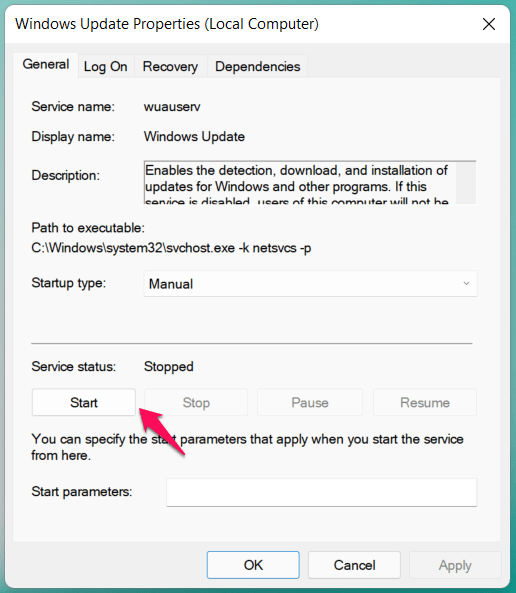
- Il “Windows Update“ è in esecuzione nel sistema.
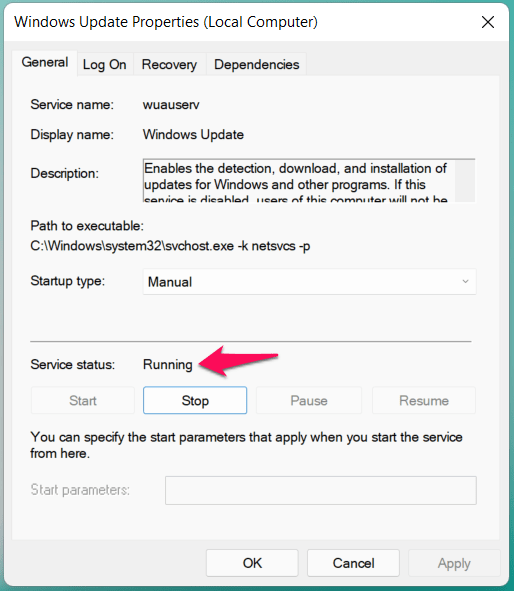
Devi aspettare pazientemente che il sistema operativo cerchi aggiornamenti. Windows esamina i componenti e avvia il processo di aggiornamento, non spegnere la macchina per alcuni minuti.
Fix 6. Scansione completa del sistema in modalità provvisoria di Windows
Non dovresti escludere l’attacco di malware o virus dalla questione. Milioni di PC Windows sono stati colpiti da diversi tipi di malware e nel tempo distruggono il sistema. Non dovresti lasciare che il malware prenda il controllo della macchina e distrugga i componenti software interni.
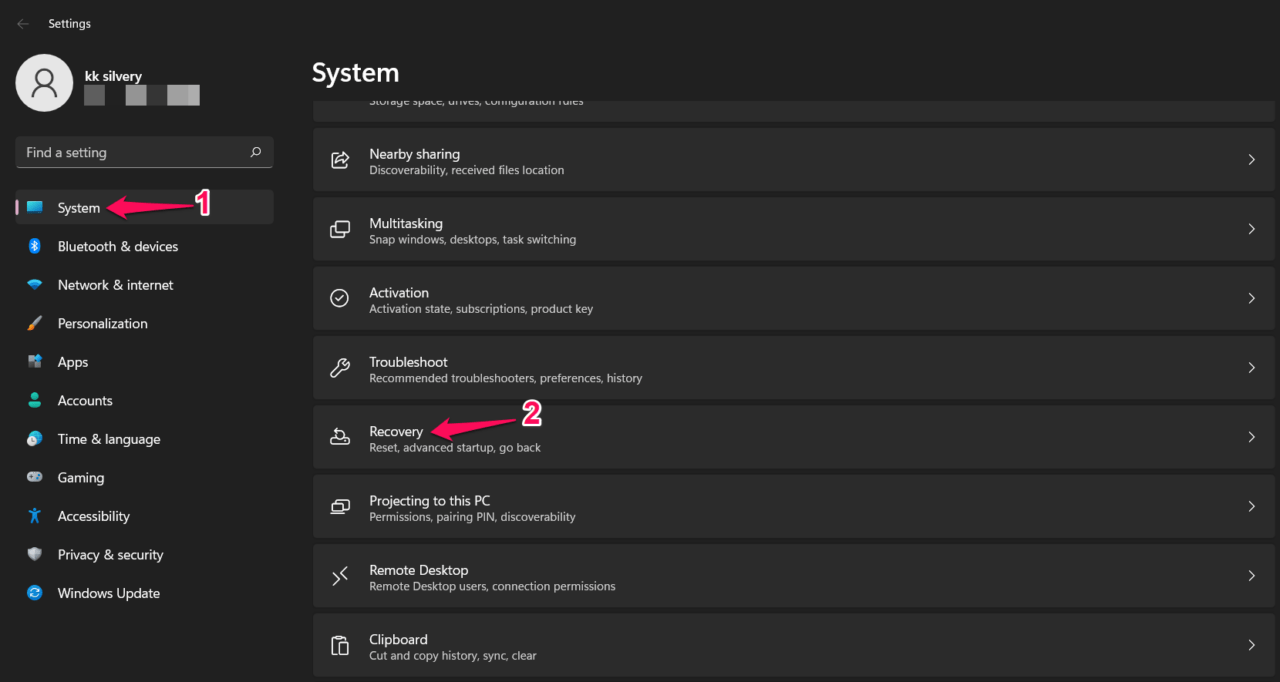
- Apri “Impostazioni” dalla barra di ricerca.
- Seleziona “Ripristino” nel menu “Sistema”.
- Clicca sull’opzione “ Riavvia ora ”.
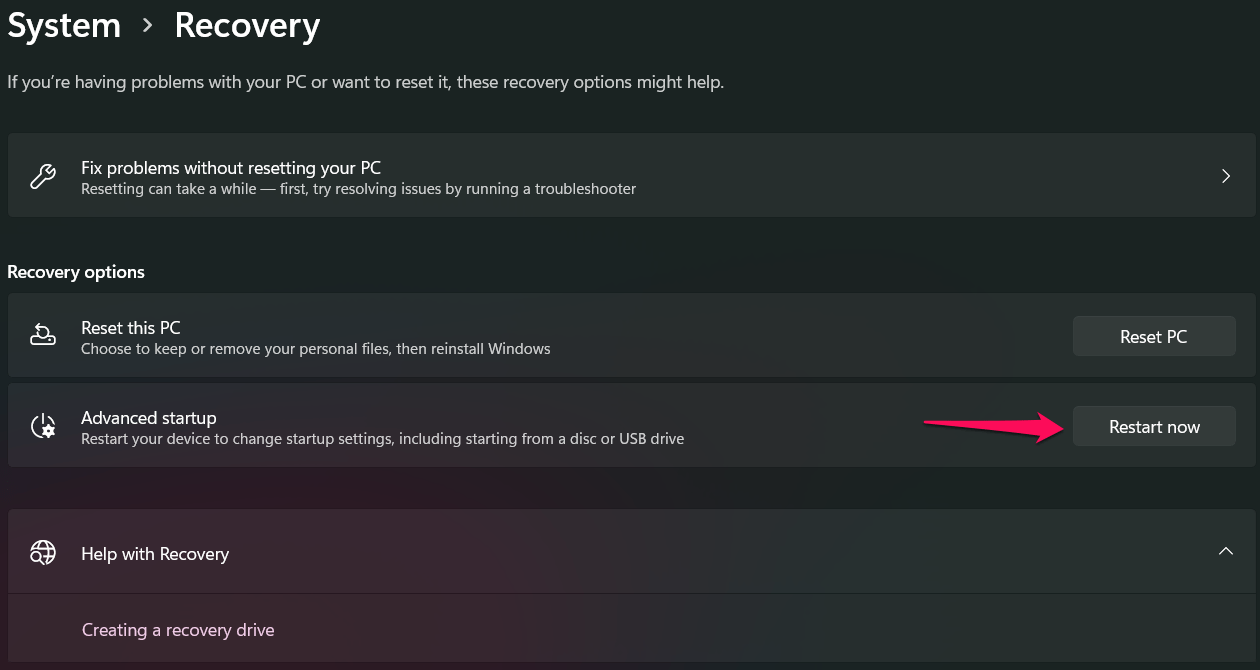
- Clicca su “Riavvia ora” per confermare l’azione.
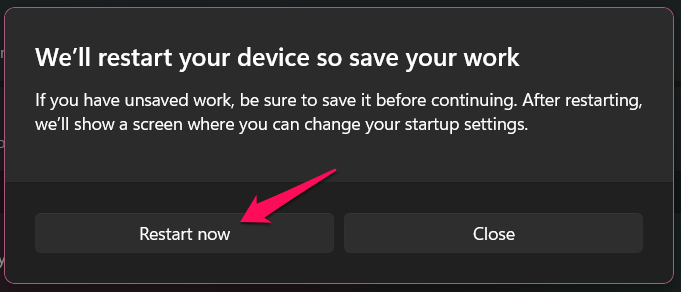
Nota: Windows si riavvia e la modalità di ripristino appare in pochi momenti, quindi non forzare la chiusura del sistema.
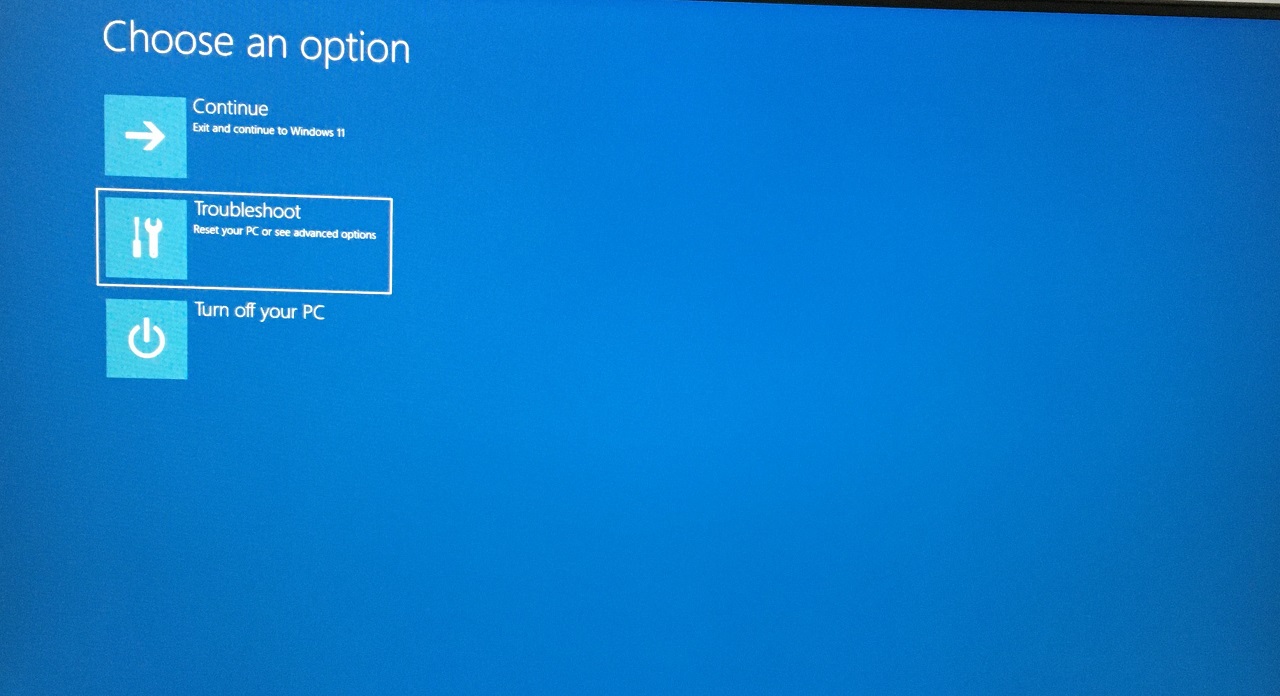
- Scegli l’opzione “Risoluzione dei problemi”.
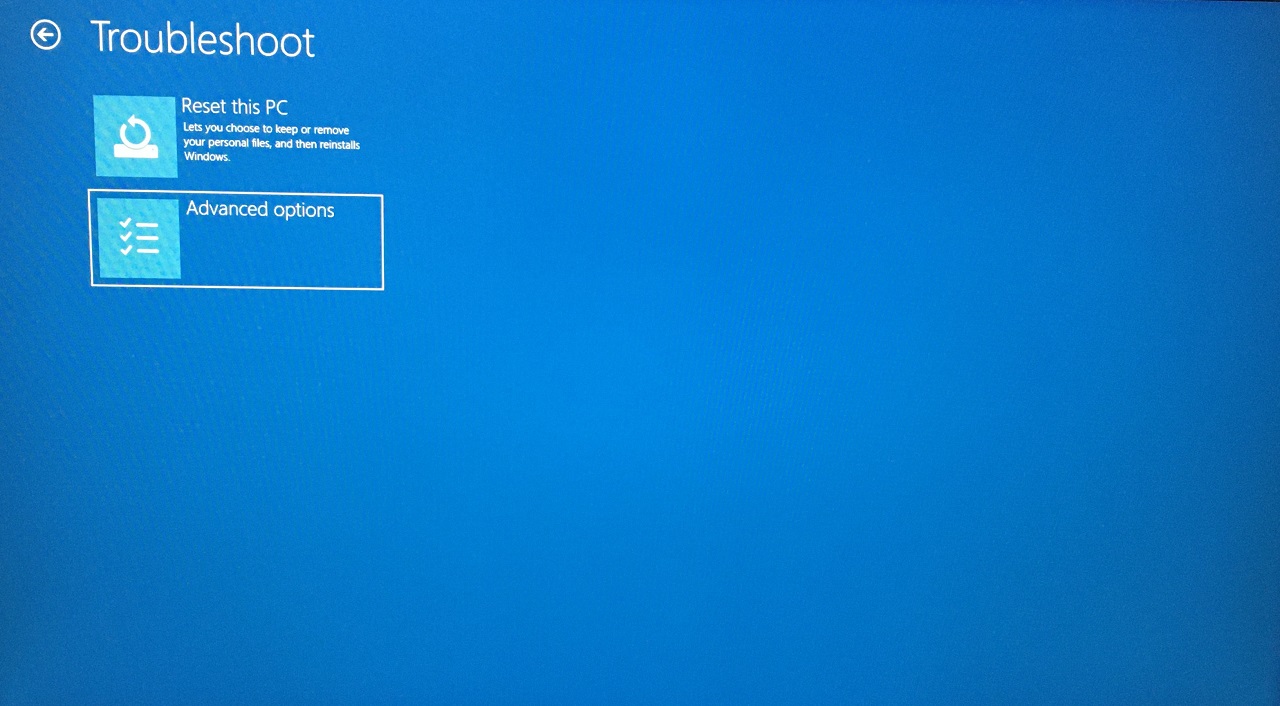
- Scegli “Opzioni avanzate” per visualizzare di più.
- Clicca sulle opzioni “Impostazioni di avvio”.
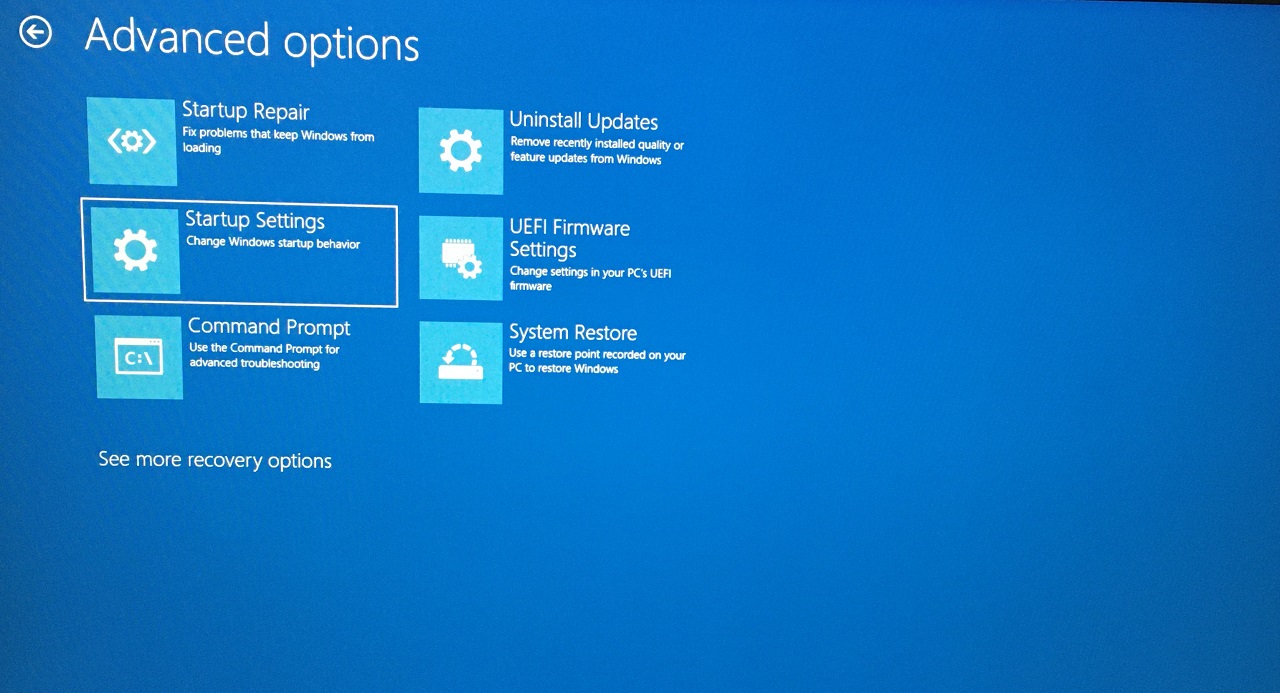
- Clicca sull’opzione “Riavvia”.
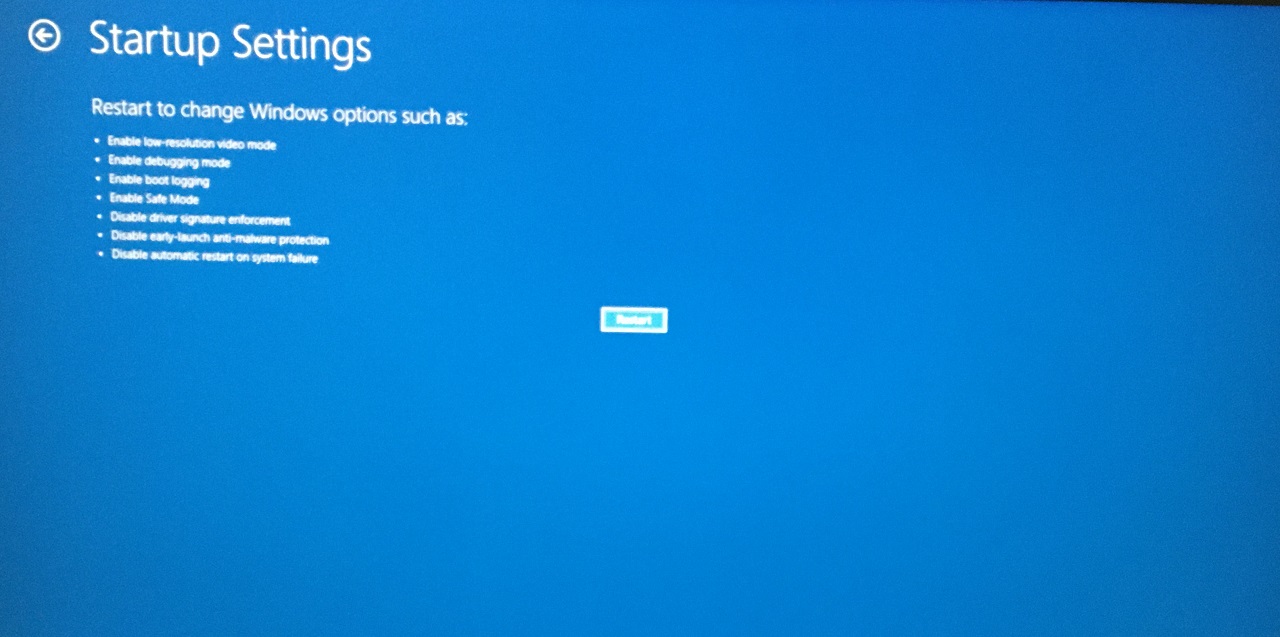
- Premi il tasto 4 dalla tastiera.
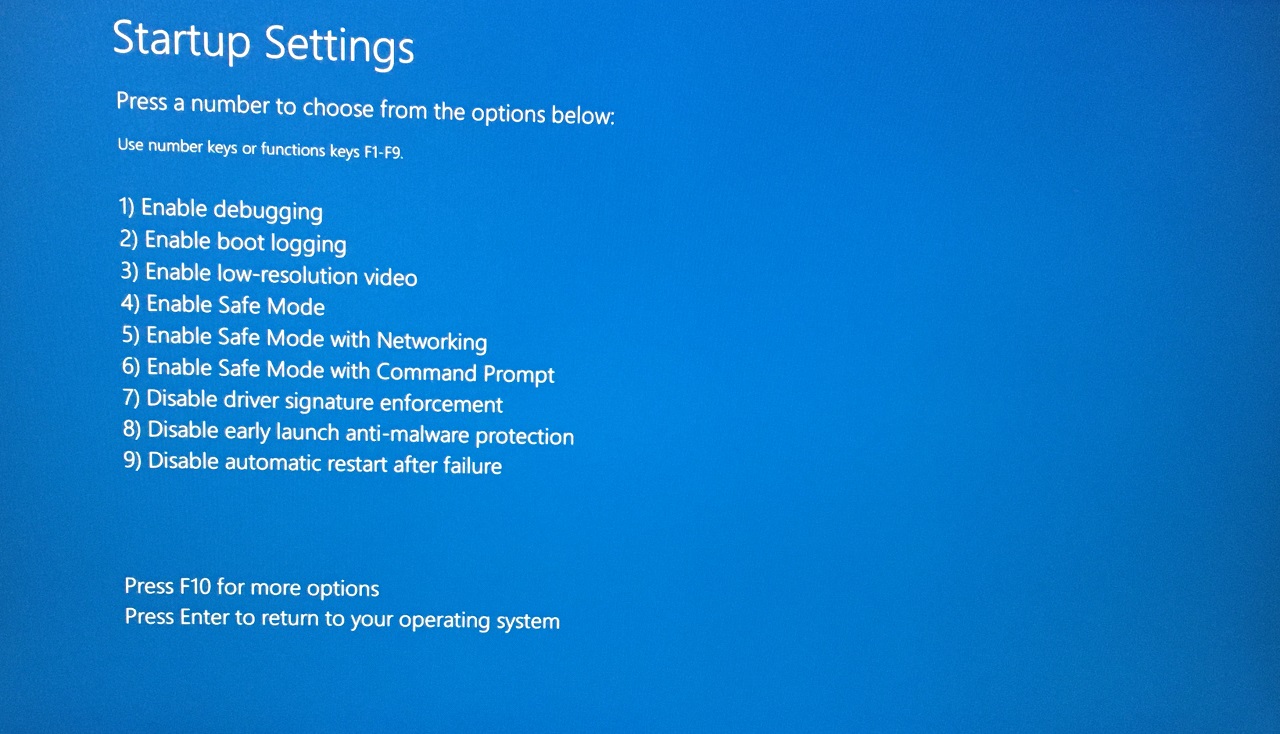
Non scegliere nessun’altra opzione, come l’opzione “ Abilita modalità provvisoria con rete ”.
- Avvia il sistema antivirus e esegui una scansione completa del sistema.
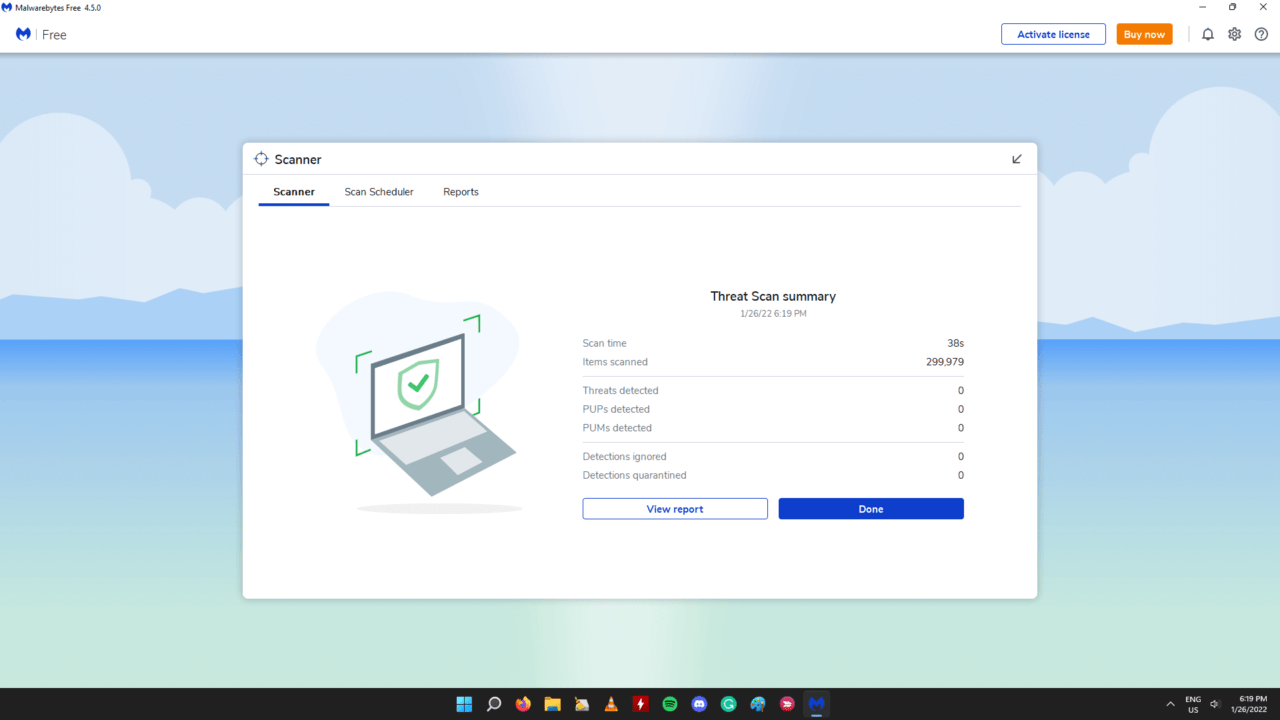
Il mio PC Windows non è infetto da malware secondo i risultati della scansione. Windows piratato o programmi hanno accesso alla tua macchina e hanno ottenuto permessi da amministratore, quindi non appariranno come minacce. Rimuovi i programmi piratati e installa un nuovo software di Windows nel sistema.
[Risolto] Codice errore 0x80248014 in Windows 11
Ho applicato le soluzioni che ho suggerito sopra e puoi provare a risolvere il codice errore 0x80248014 nelle macchine Windows 11/10.
- Vai su Windows Update nell’app Impostazioni.
- Clicca su “Scarica e installa” dopo aver cercato gli aggiornamenti.
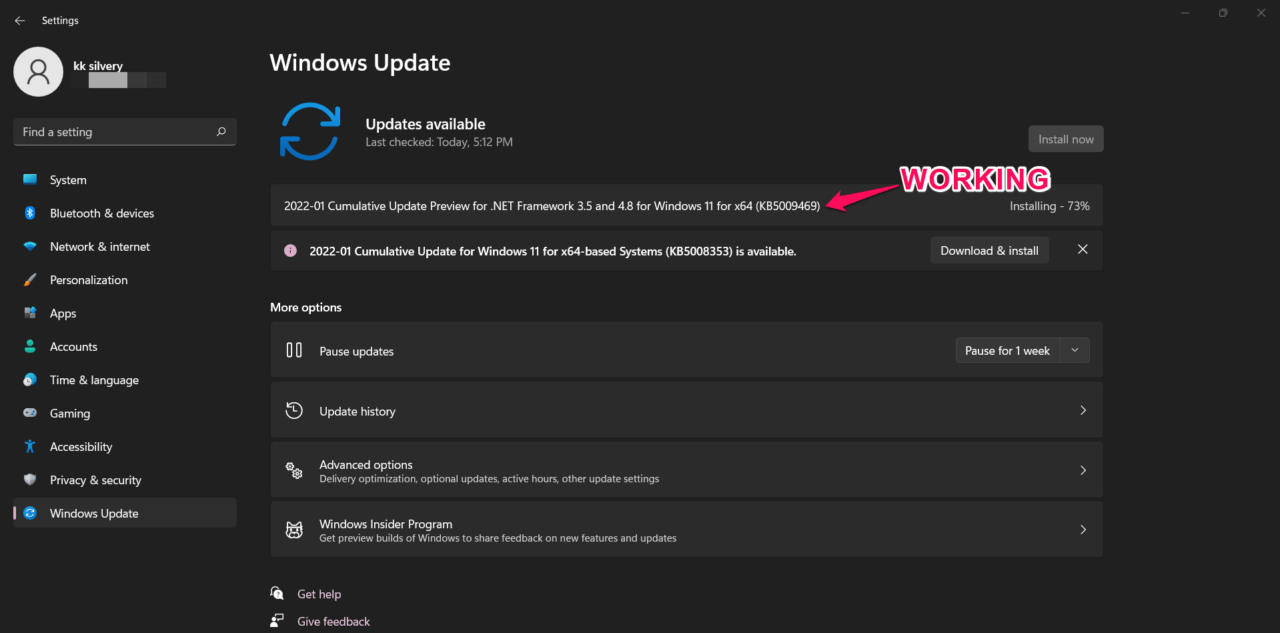
- L’aggiornamento cumulativo ha iniziato a scaricarsi.
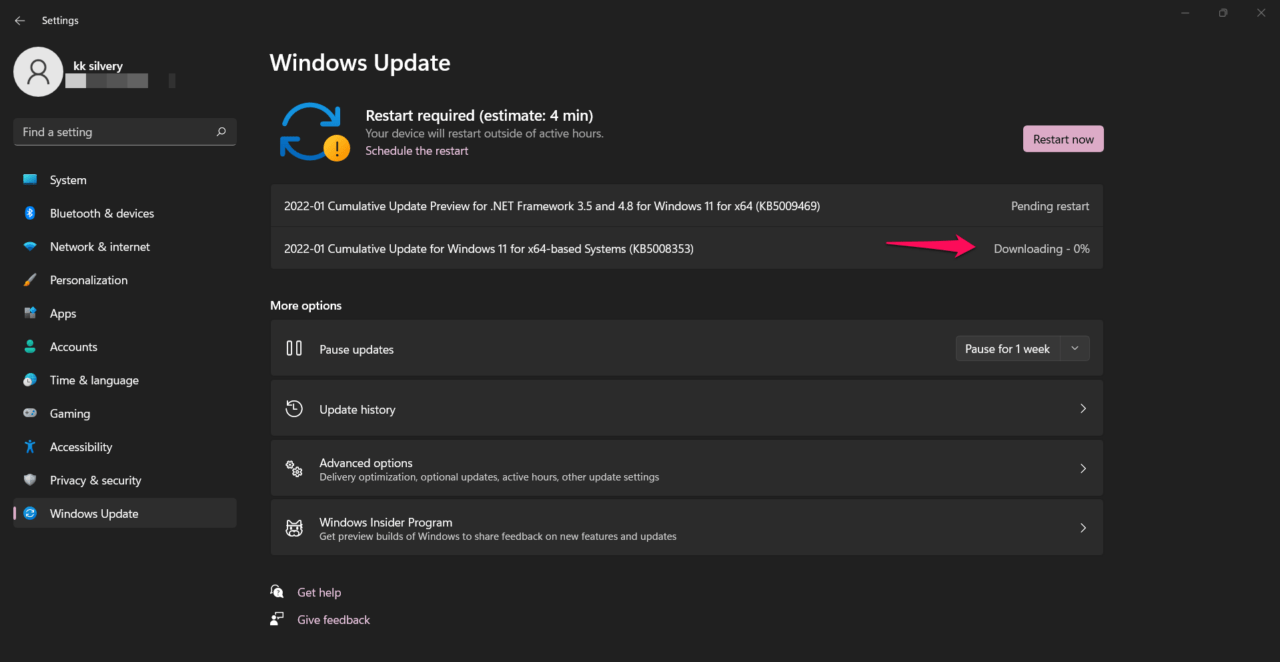
- Il download è continuato senza interruzioni.
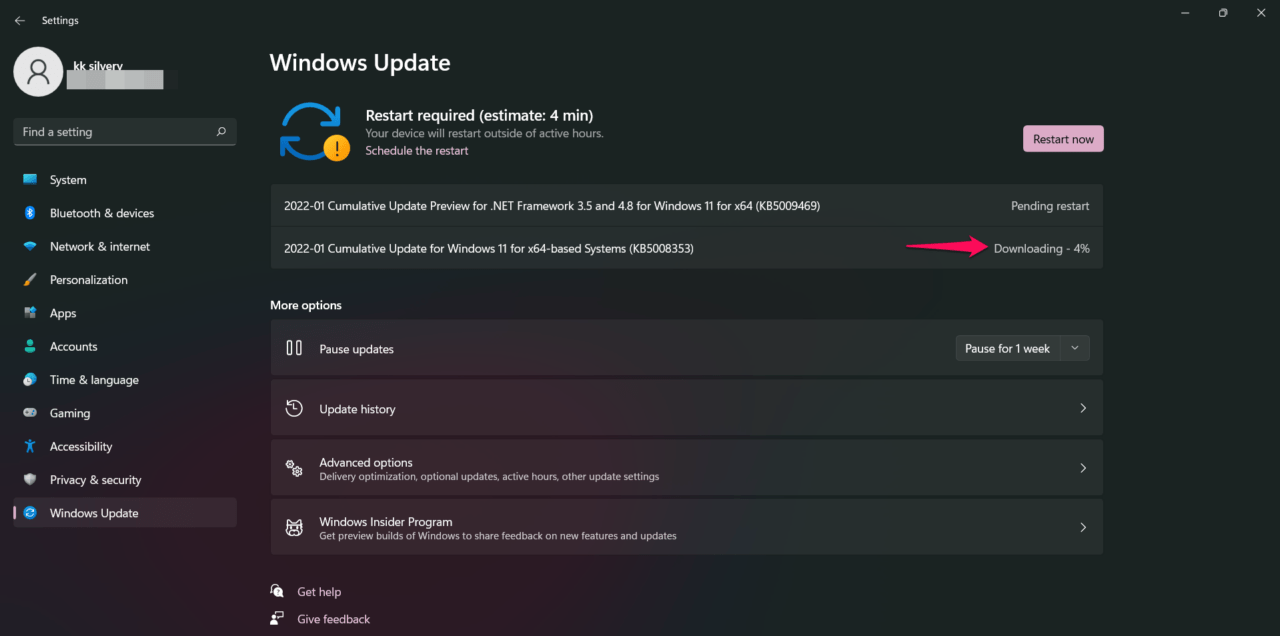
Nota: Controlla il tuo stato di rete e assicurati che non sia su una rete misurata.
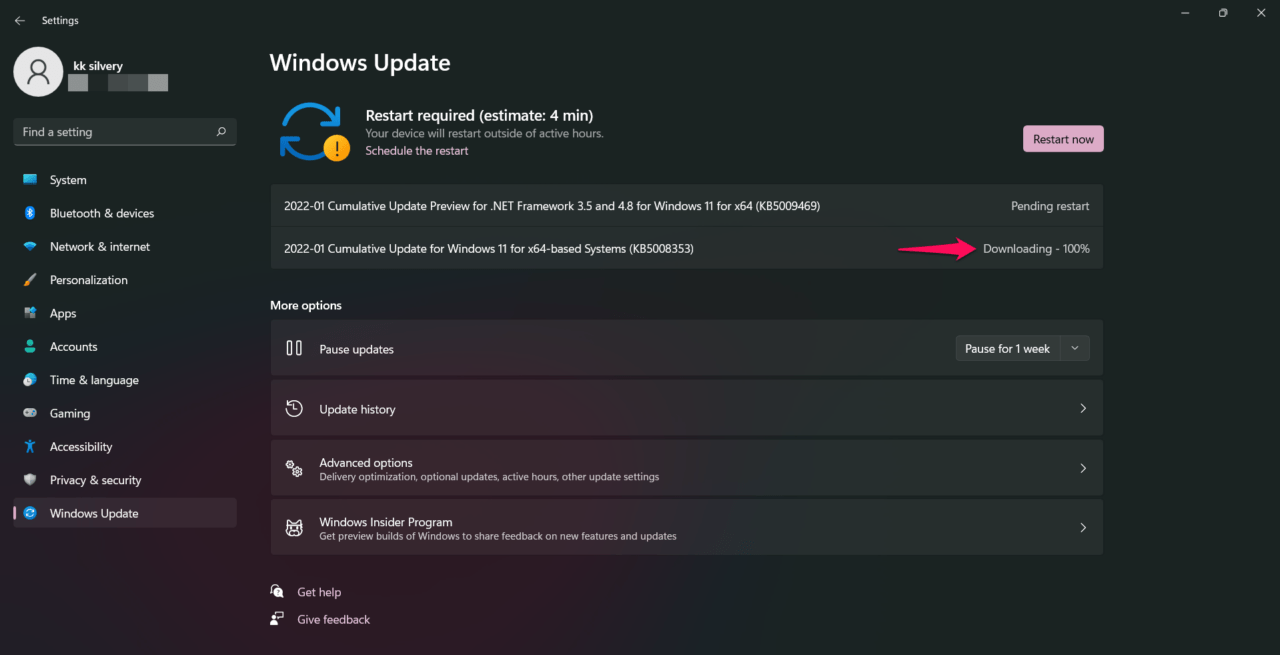
- Il download è terminato in pochi minuti.
- Il processo di installazione inizia e parte dall’1% – 100%. L’intero processo di installazione ha impiegato oltre dieci minuti, quindi sii paziente.
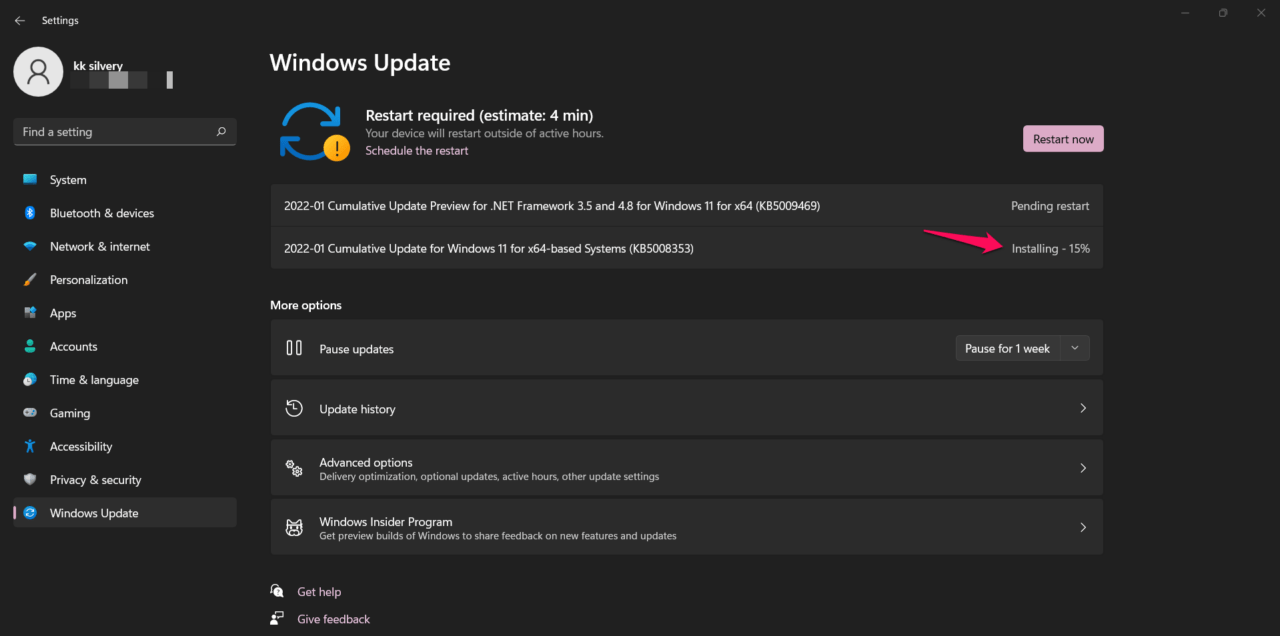
- Clicca sul pulsante “Riavvia ora”.
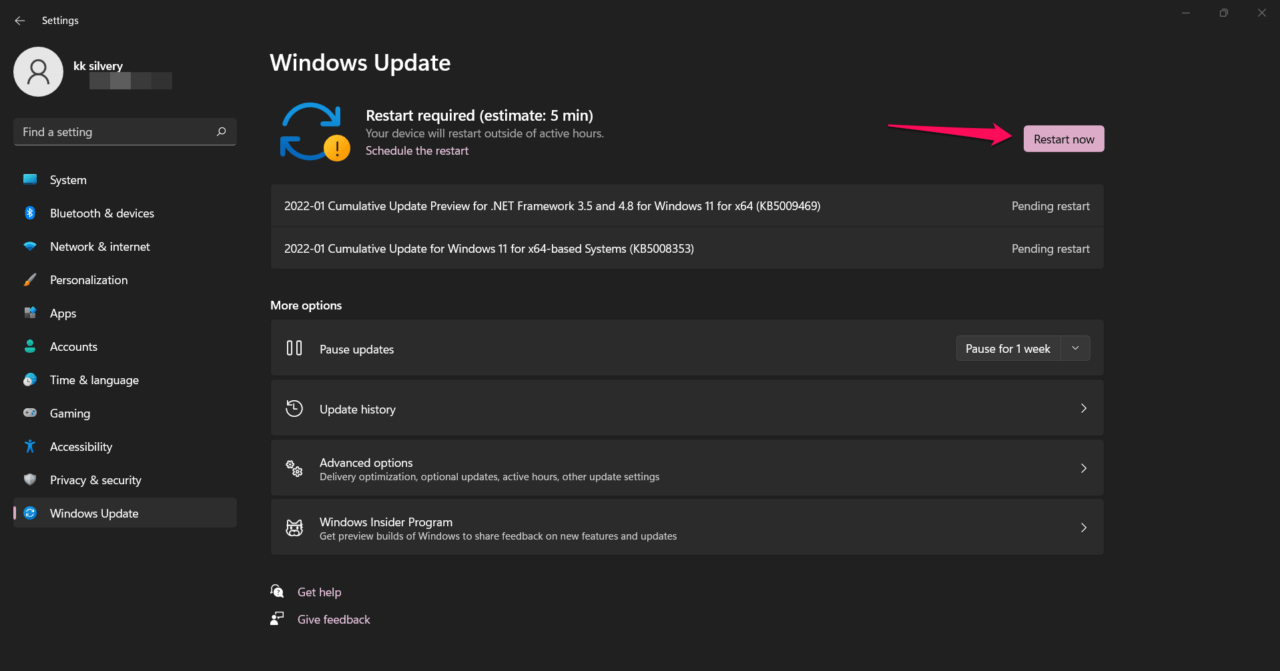
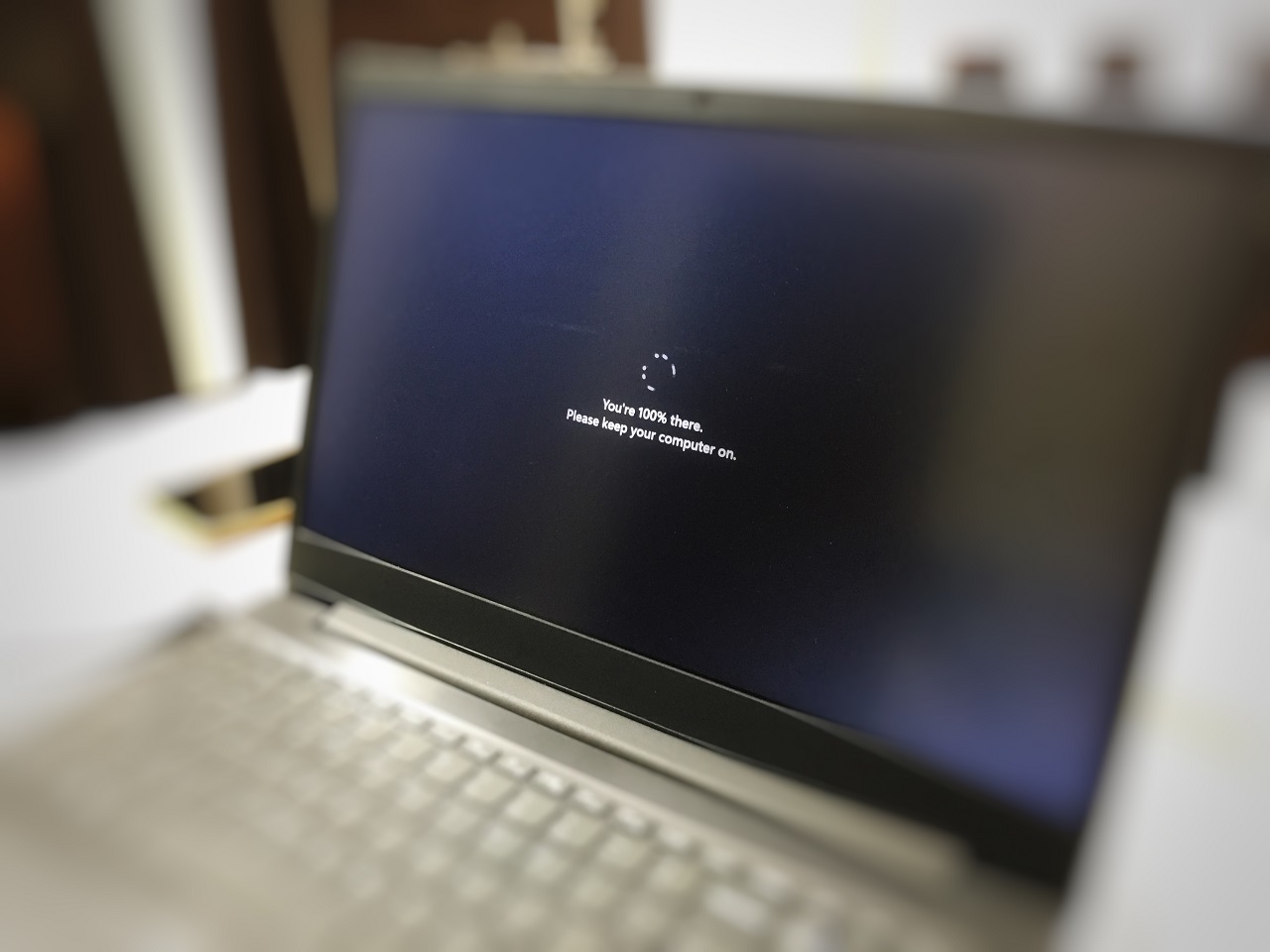
- Ho aspettato 4 – 5 minuti per completare il processo di installazione.
- Ho controllato la cronologia degli aggiornamenti e l’aggiornamento cumulativo è stato installato con successo.
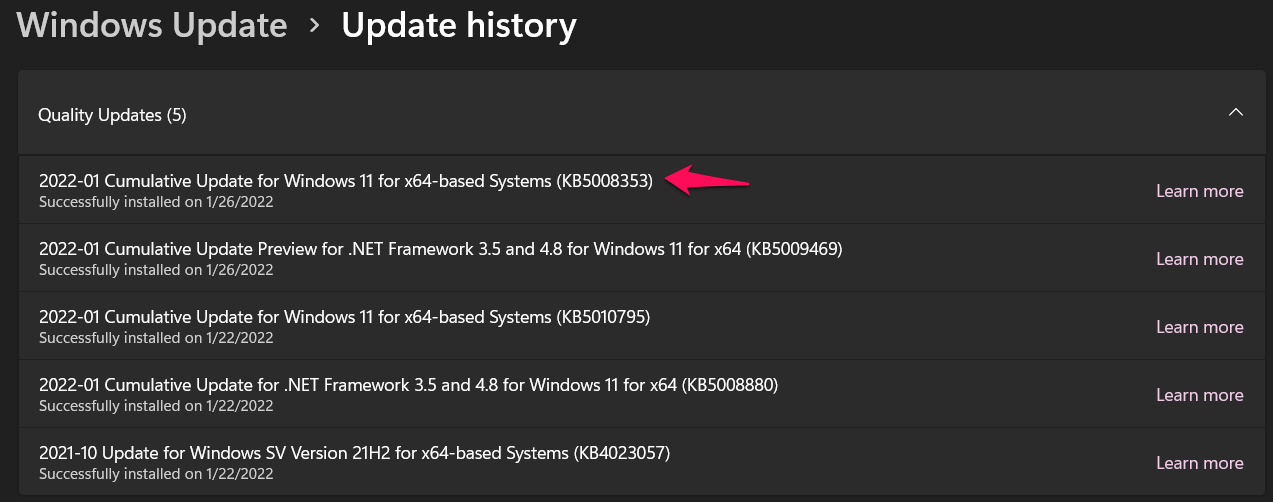
Puoi risolvere il codice errore 0x80248014 nella macchina Windows 11/10.
Conclusione
Crea un’unità flash USB avviabile di Windows 11/10 e reinstalla il sistema operativo da zero. Devi trovare la chiave di prodotto dal prompt dei comandi o PowerShell, e ci sono molti tutorial dedicati là fuori. Facci sapere quale soluzione ti ha aiutato a risolvere il codice errore 0x80248014 nella macchina Windows 11/10.
Se hai qualche pensiero su Come risolvere l’errore di aggiornamento di Windows 11 0x80248014?, sentiti libero di lasciare un commento qui sotto. Inoltre, iscriviti al nostro canale YouTube di DigitBin per video tutorial. Saluti!
Ricevi i nuovi post nella tua casella di posta.
Nessuno spam. Disiscriviti in qualsiasi momento.