Windows 11 · 4 min read · Nov 22, 2025
Come Risolvere il Blocco della Schermata di Aggiornamento di Windows 11 al 100%?
Sei bloccato nella schermata al 100% mentre aggiorni il tuo Windows 11? Se sì, leggi questa guida in quanto qui abbiamo menzionato alcune soluzioni di base per risolvere il problema del blocco dell’aggiornamento di Windows 11 nella schermata al 100%.
Windows 11 è il nuovo nome della famiglia di software operativo di Microsoft. Anche se è stato ufficialmente lanciato per tutti, molti difetti devono ancora essere sistemati. Tuttavia, recentemente, molti utenti hanno segnalato che mentre aggiornano all’ultima patch di Windows 11, si bloccano sulla schermata al 100% fino a quando non riavviano il sistema.
Quindi, con questa guida, abbiamo cercato di aiutarti a risolvere il problema. Pertanto, assicurati di eseguire le soluzioni menzionate di seguito con molta attenzione se anche tu ti stai bloccando su una schermata di aggiornamento al 100%. Quindi, iniziamo:
I Migliori Modi per Risolvere il Blocco dell’Aggiornamento di Windows 11 al 100%
Certo, puoi risolverlo se l’aggiornamento di Windows 11 si blocca su una schermata al 100%. Ma come? Non preoccuparti! Siamo qui per dirti. Quindi, iniziamo con le soluzioni:
Soluzione 1: Controlla la Tua Connessione Internet
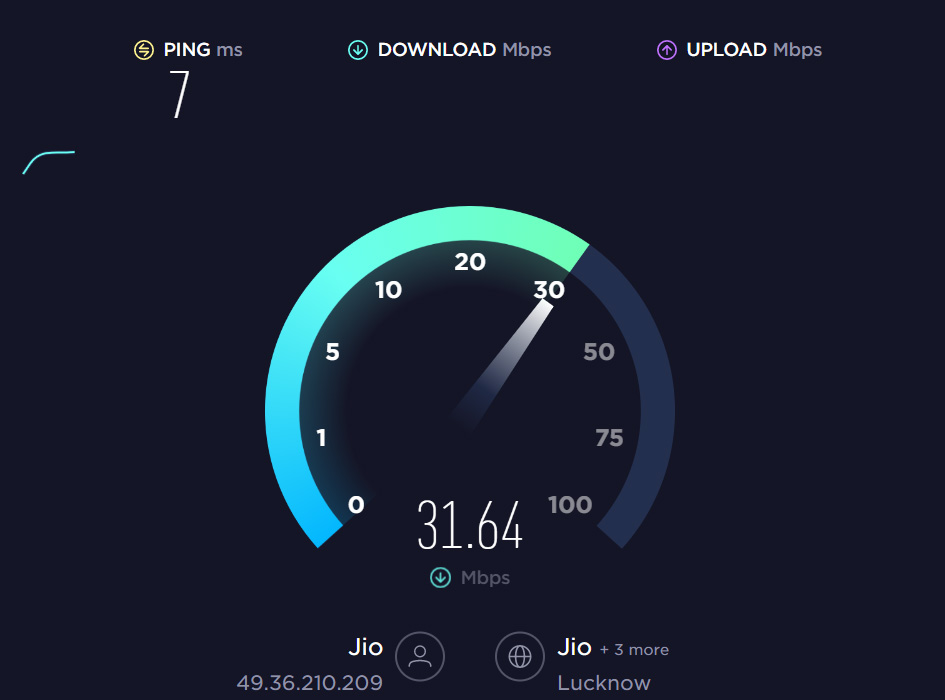
La prima possibile ragione che potrebbe essere alla base di questo problema è la tua connessione internet. Pertanto, devi assicurarti che la tua connessione internet funzioni senza problemi mentre aggiorni il tuo sistema operativo. Per determinare la velocità della tua connessione Internet, puoi utilizzare il sito web di test della velocità di Ookla e testare la velocità. Quindi, una volta che la tua connessione internet inizia a funzionare di nuovo, scoprirai che questo problema si risolve automaticamente.
Soluzione 2: Elimina i File di Aggiornamento
È possibile che alcuni dei file già aggiornati possano avere qualche problema o essere danneggiati, motivo per cui ti sta succedendo. Pertanto, ti consigliamo di eliminarli permanentemente e reinstallare quegli aggiornamenti sul tuo PC. Ma come? Scopriamolo:
- Inizialmente, apri le Impostazioni di Windows premendo il tasto Win+I.
- Successivamente, vai alla sezione Aggiornamento di Windows.
- Quindi, tocca Cronologia aggiornamenti > Disinstalla aggiornamenti.
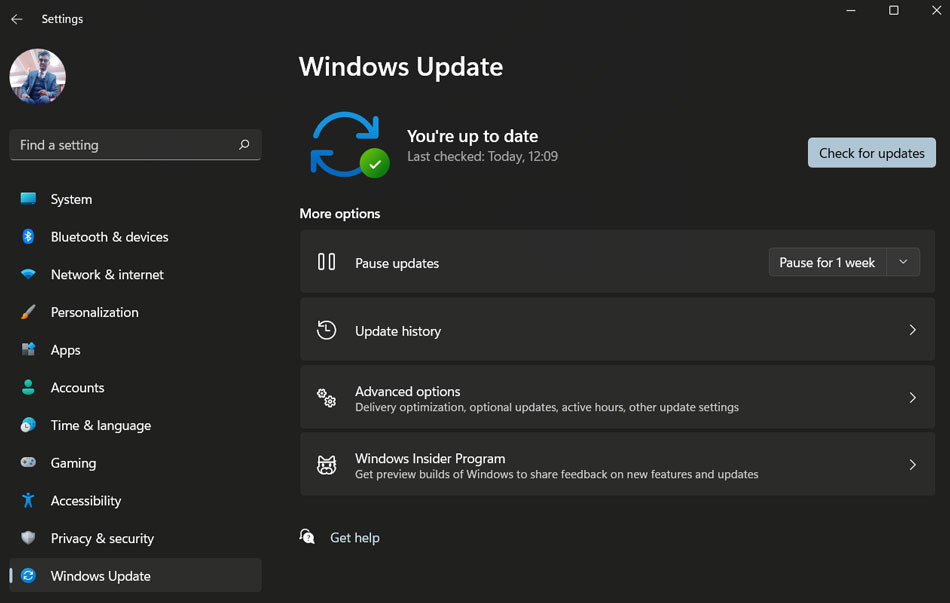
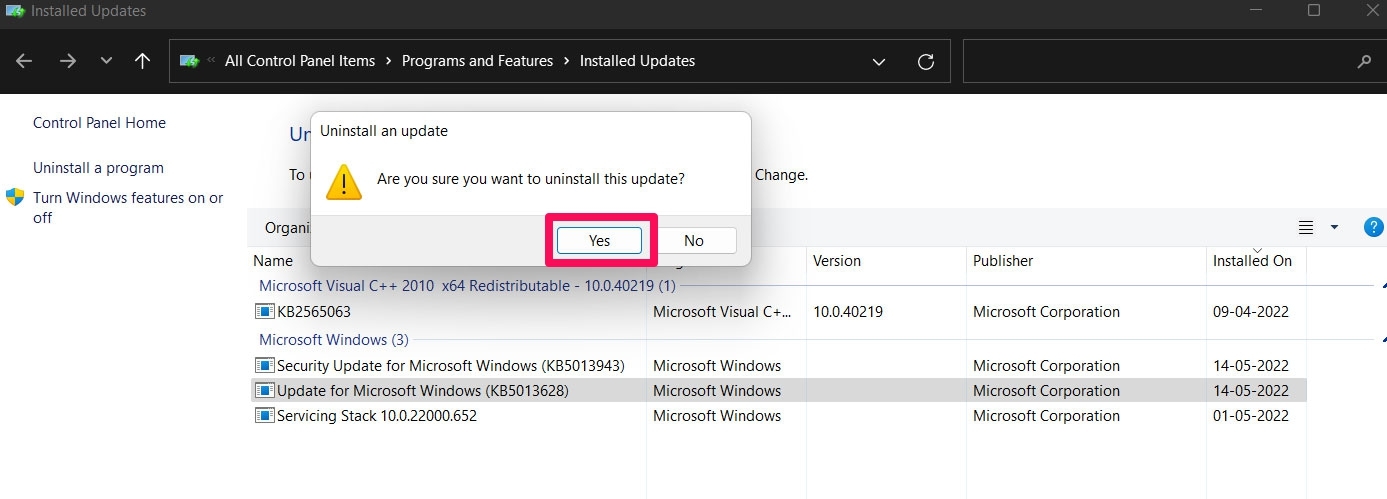
- Per disinstallare un aggiornamento, selezionalo e fai doppio clic su di esso.
- Quindi, premi il pulsante Sì per disinstallarlo.
- Dopo di che, cerca di nuovo aggiornamenti e installa gli aggiornamenti sul tuo PC.
Soluzione 3: Pulisci i File Temporanei
Cancellare i file temporanei potrebbe essere un’altra opzione che ha il potenziale di risolvere questo tipo di problema. Pertanto, ti suggeriamo anche di provare a pulire i tuoi file temporanei seguendo questi passaggi:
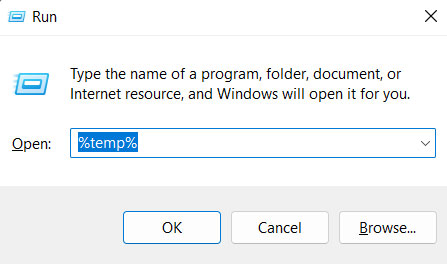
- Innanzitutto, apri la casella Esegui.
- Quindi, digita %Temp% e premi il tasto invio.
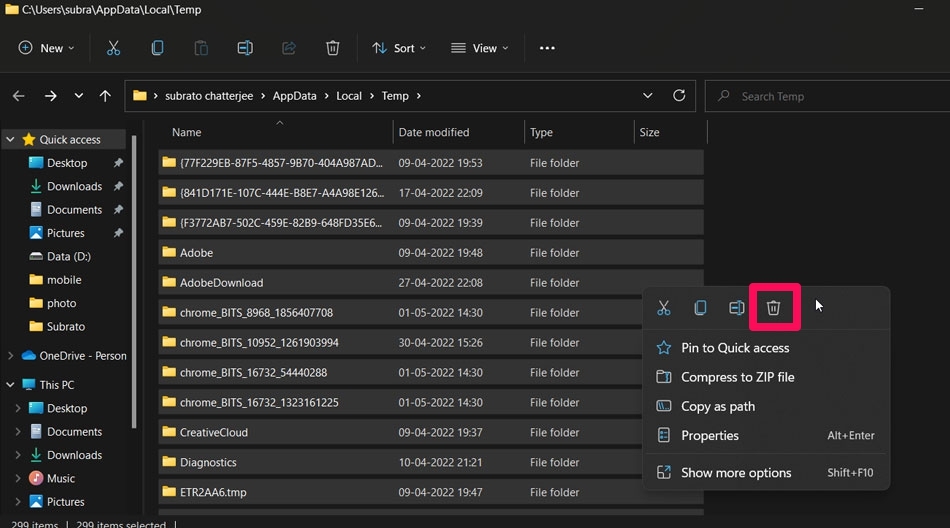
- Ora, elimina tutti i file presenti nella cartella temporanea.
- Successivamente, riavvia il tuo dispositivo e controlla se il problema del blocco dell’aggiornamento di Windows 11 nella schermata al 100% è stato risolto o meno.
Soluzione 4: Usa il Prompt dei Comandi (Scansione SFC/DISM)
Nel caso in cui tu abbia seguito tutti i metodi sopra e stai ancora riscontrando questo errore, ti consigliamo vivamente di provare questo metodo poiché, in molti casi, eseguire una scansione SFC o DISM utilizzando il prompt dei comandi ha aiutato a risolvere questo tipo di errore. Tuttavia, se non sai come usarlo, questi passaggi ti aiuteranno:
Per la Scansione SFC:
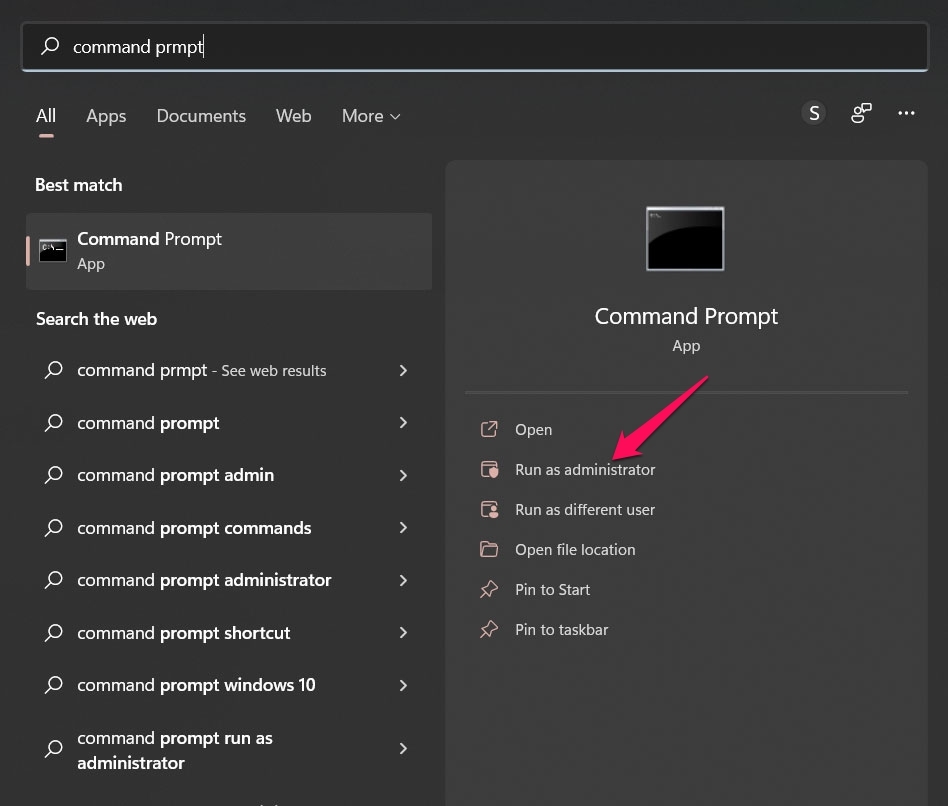
- Prima di tutto, avvia il prompt dei comandi con diritti di amministratore.
- Successivamente, esegui questo comando:
sfc /scannowPer DISM:
- Innanzitutto, apri il prompt dei comandi con privilegi di amministratore.
- Ora, esegui questi comandi uno dopo l’altro:
DISM.exe /Online /Cleanup-image /Restorehealth

DISM.exe /Online /Cleanup-Image /RestoreHealth /Source:C:\RepairSource\Windows /LimitAccess
Soluzione 5: Installa Manualmente l’Aggiornamento
Hai provato le altre soluzioni menzionate in questo articolo e continui a riscontrare il problema del blocco della schermata di aggiornamento di Windows 11 al 100%? Se sì, devi provare a installare manualmente l’aggiornamento di Windows.
Tuttavia, per farlo, puoi prima utilizzare la soluzione 2 per disinstallare l’aggiornamento che hai già installato sul tuo PC. Dopo di che, semplicemente vai sul sito ufficiale di Microsoft e scarica l’ultima patch disponibile. Quindi, installala sul tuo PC come fai normalmente.
Soluzione 6: Riavvia il Tuo Dispositivo
Ancora senza fortuna? Non preoccuparti! Sì, c’è la possibilità che il tuo PC possa avere alcuni file di cache a causa dei quali non riesce a scaricare e installare gli aggiornamenti più recenti su Internet. Pertanto, per risolvere questo, dovresti provare a riavviare il tuo dispositivo. Tuttavia, riavviando il tuo dispositivo Windows, rimuoverai i file di cache che causano il blocco dell’aggiornamento di Windows 11 sulla schermata al 100%.
Soluzione 7: Contatta il Team di Supporto
Ci dispiace che tu stia ancora affrontando lo stesso errore anche dopo aver eseguito i metodi precedenti. Ma, non preoccuparti! Hai ancora un’altra opzione che ti aiuterà a risolvere il problema. Sì, puoi provare a contattare il team ufficiale di Microsoft e chiedere loro di questo errore. Tuttavia, a seconda della situazione, proporranno alcune altre soluzioni che sicuramente ti aiuteranno a risolvere questo problema.
Se hai qualche pensiero su Come Risolvere il Blocco della Schermata di Aggiornamento di Windows 11 al 100%?, sentiti libero di lasciare un commento qui sotto. Inoltre, ti preghiamo di iscriverti al nostro canale YouTube di DigitBin per video tutorial. Saluti!
Ricevi i nuovi post nella tua casella di posta.
Nessuno spam. Disiscriviti in qualsiasi momento.