Problemi Windows · 5 min read · Nov 18, 2025
Come risolvere il problema del video che non funziona su Windows 11?

Windows 10 sta lentamente diventando un ricordo del passato, poiché sempre più utenti stanno passando al sistema operativo Windows 11. Poiché si tratta di un aggiornamento gratuito per i PC idonei, gli utenti non stanno sprecando le loro possibilità di godere di tutte le nuove funzionalità e cambiamenti di design che Windows 11 porta con sé. Tuttavia, Windows 11 è ancora nelle sue fasi iniziali, il che significa che ci sono diversi problemi che lo accompagnano, almeno per ora.
Ci sono alcuni problemi minori che si presentano frequentemente per gli utenti. Uno di questi è il problema del video che non viene riprodotto su Windows 11. Secondo gli utenti, a causa di questo problema, i video di YouTube e di altre piattaforme di streaming non vengono riprodotti. Questo è un grosso problema poiché uno dei motivi principali per acquistare un laptop è consumare i propri contenuti multimediali preferiti.
Fortunatamente, abbiamo questa guida per te che ti aiuterà a risolvere il problema del video che non viene riprodotto su Windows 11. Detto ciò, passiamo direttamente all’articolo stesso.
Perché ci sono problemi di riproduzione video su Windows 11?
Questo problema, proprio come qualsiasi altro che influisce sul sistema Windows 11, potrebbe essere causato da vari motivi. Diamo un’occhiata ai possibili motivi per cui stai riscontrando problemi di riproduzione video sul tuo laptop o desktop Windows 11.
- Presenza di malware
- Il driver grafico video è obsoleto
- Il lettore video ha bisogno di un aggiornamento
- Stai riproducendo un file video corrotto
- Le impostazioni del browser o di sistema sono configurate in modo errato
- Tipo di file non supportato
Ora che hai un’idea di quali potrebbero essere le ragioni dietro il video che non viene riprodotto sul tuo sistema Windows 11, diamo un’occhiata alle soluzioni che puoi applicare per risolvere questo problema.
1. Controlla gli aggiornamenti di Windows
Probabilmente, la prima cosa che dovresti fare se stai riscontrando problemi di riproduzione video sul tuo PC è controllare se ci sono aggiornamenti di Windows disponibili o meno. Gli sviluppatori rilasciano sempre nuovi aggiornamenti che non solo a volte portano nuove funzionalità, ma porteranno anche correzioni di bug per diversi problemi.
Se è disponibile un nuovo aggiornamento, potrebbe anche risolvere i problemi di riproduzione video che stai attualmente affrontando. Quindi, è consigliato controllare gli aggiornamenti più spesso e mantenere il sistema aggiornato. Ecco come controllare gli aggiornamenti di Windows.
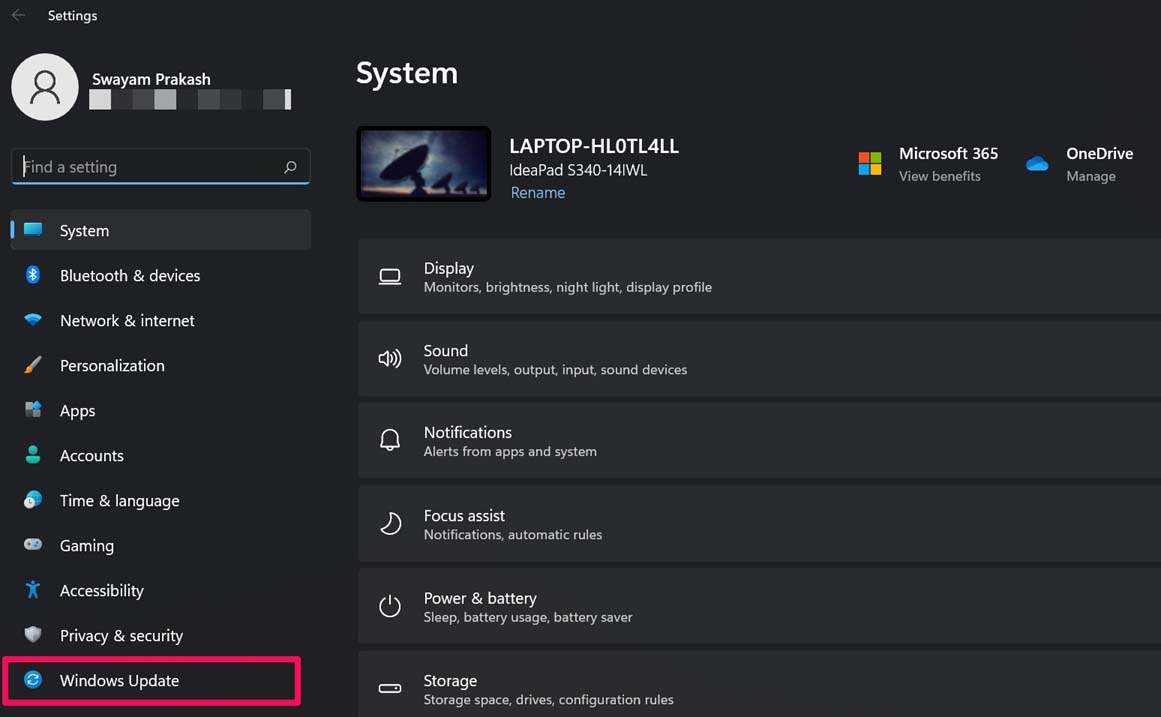
- Premi Windows + I per aprire la pagina delle impostazioni di sistema.
- Quindi, nel pannello a sinistra, fai clic su Aggiornamento di Windows.
- Ora, fai clic su Controlla aggiornamenti. [ assicurati che il computer sia connesso a Internet ]
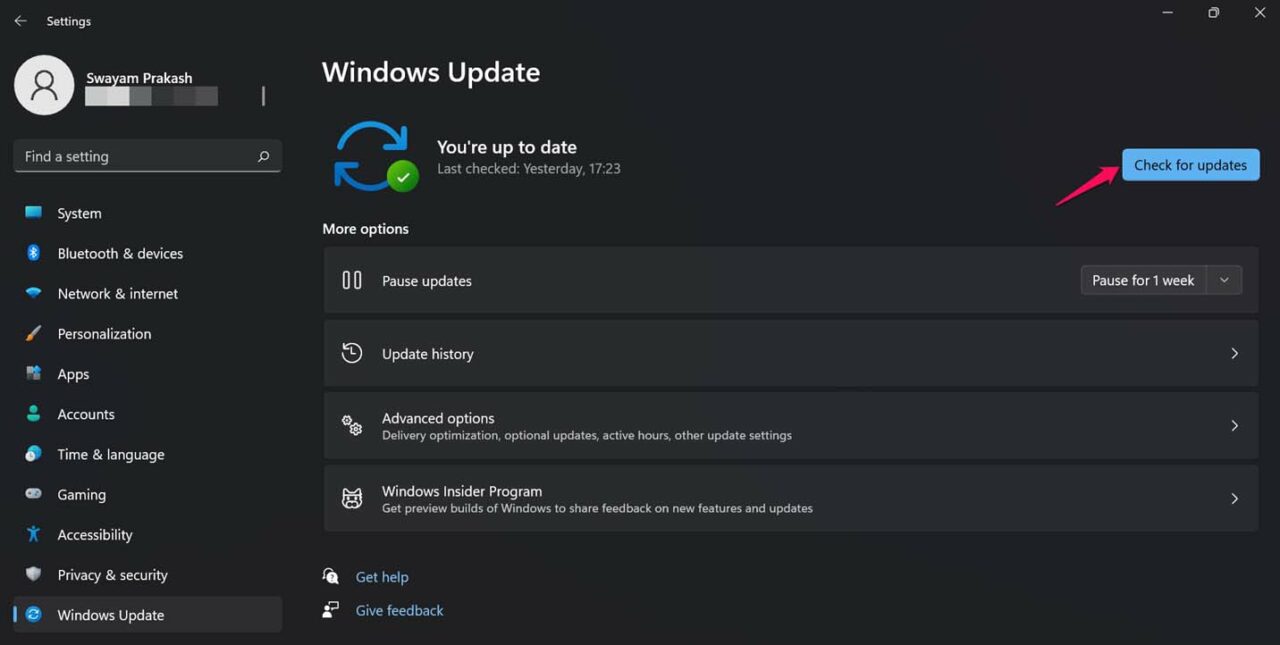
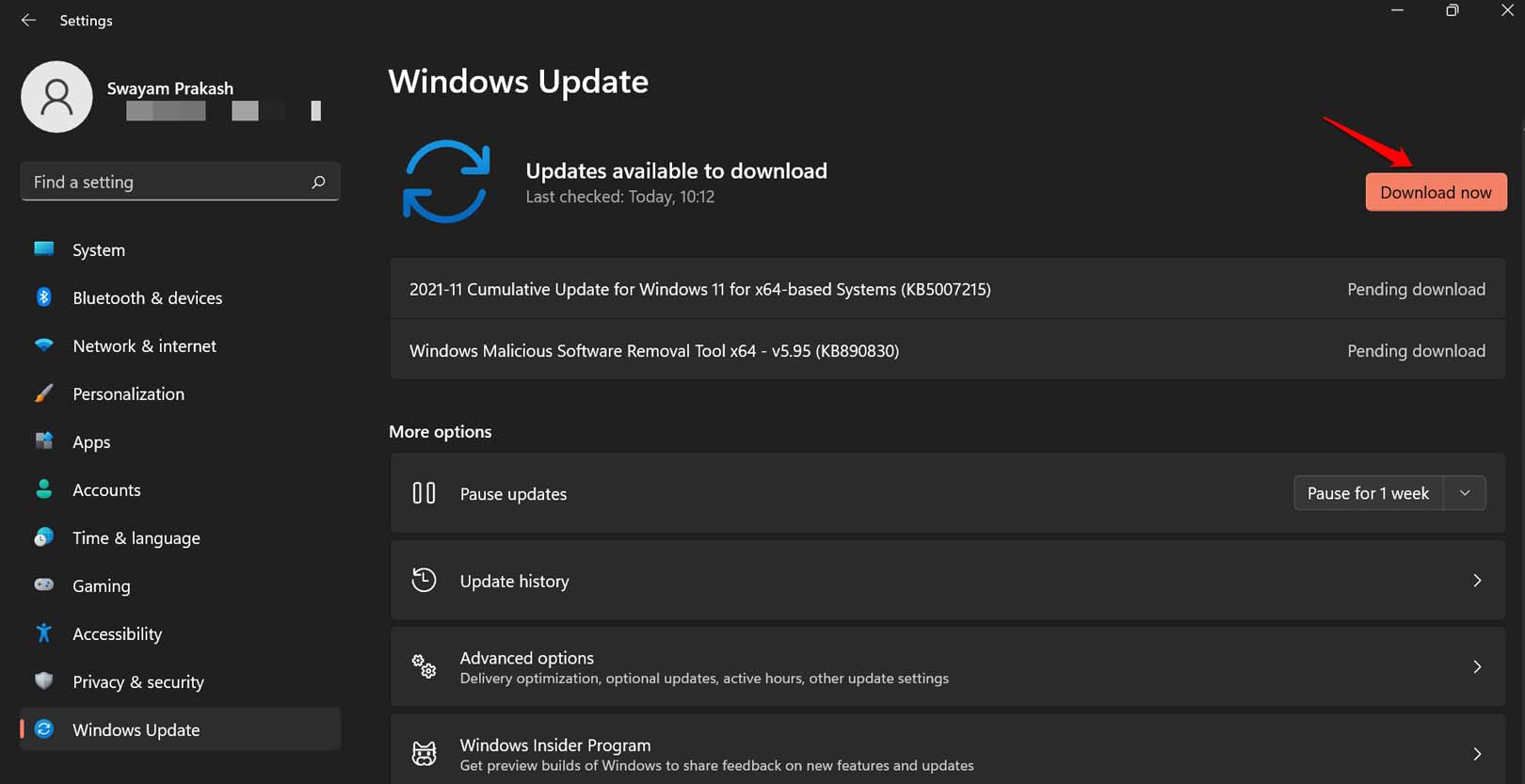
- Se è disponibile un aggiornamento, sarà pronto per il download.
- Per scaricare l’ultima versione del sistema operativo Windows 11, fai clic su Scarica ora.
2. Aggiorna i driver video
In linea con il mantenimento del sistema operativo Windows aggiornato, dovresti anche mantenere installata l’ultima versione dei driver nel tuo sistema. Nel nostro caso, dovresti installare l’ultimo aggiornamento disponibile per il driver video o grafico.
Sebbene Windows cerchi automaticamente e aggiorni i driver installati, a volte è meglio controllare le cose manualmente. Ecco i passaggi che puoi seguire per aggiornare i driver video del tuo dispositivo.
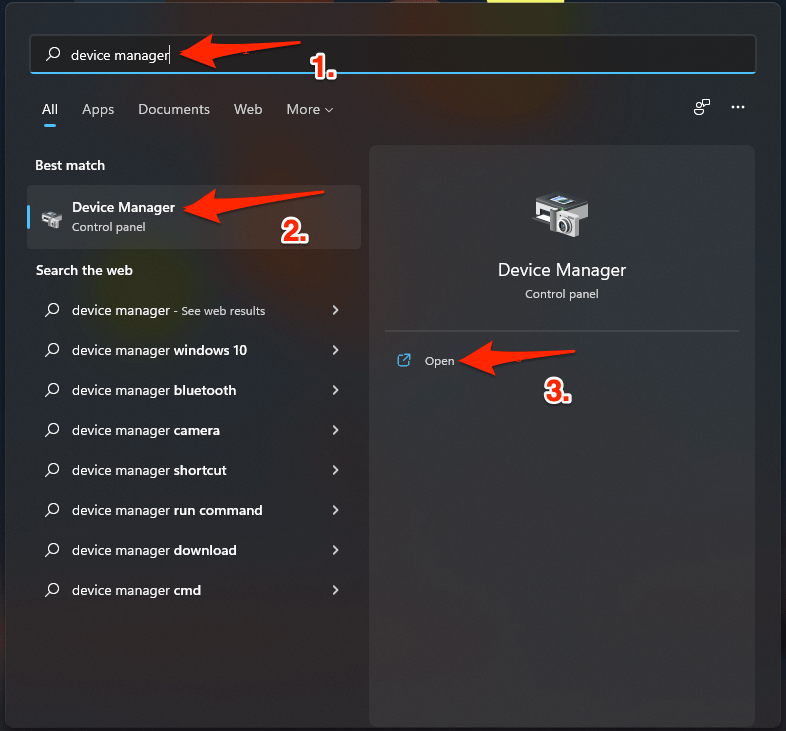
- Fai clic con il tasto destro sul pulsante Start sulla barra delle applicazioni e seleziona Gestione dispositivi. In alternativa, puoi premere il pulsante Start e cercare Gestione dispositivi e aprirlo.
- Nella nuova finestra di Gestione dispositivi, espandi la sezione Adattatori video.
- Ora, fai clic con il tasto destro sulla scheda grafica e seleziona l’opzione Aggiorna driver.
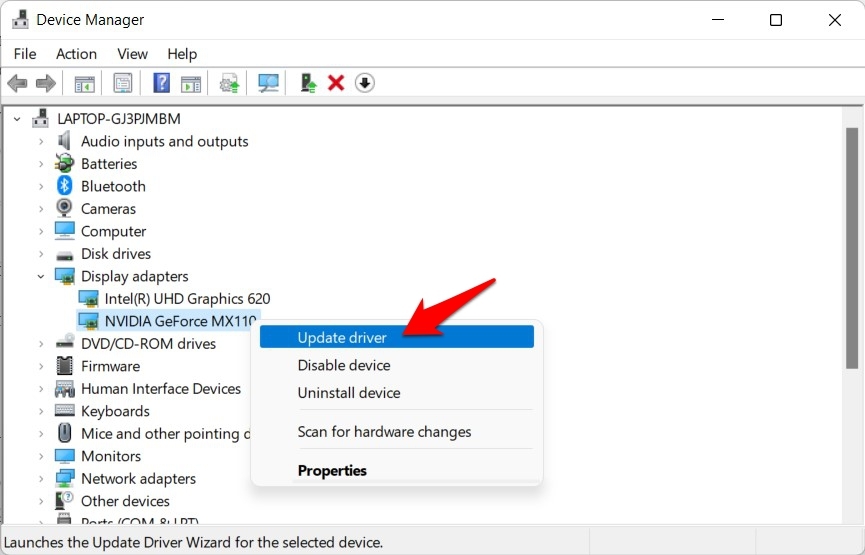
- Nella nuova finestra che si apre, seleziona l’opzione Cerca automaticamente i driver.
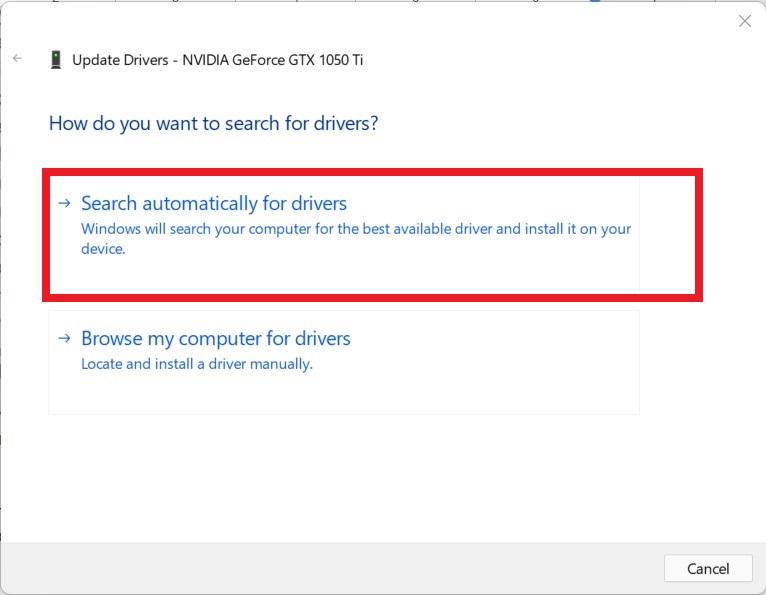
- Dopo che l’aggiornamento è completo, riavvia il sistema e verifica se questo risolve il problema o meno.
3. Controlla il formato video
C’è la possibilità che il video che stai cercando di riprodurre non sia supportato dal lettore che stai utilizzando. Se il lettore video non supporta il formato video, puoi cambiare il formato video o provare a utilizzare un lettore video diverso.
Puoi consultare la nostra lista dei migliori lettori video che puoi utilizzare su Windows 11. Cambiare un formato video è anche piuttosto semplice. Puoi utilizzare strumenti di conversione video online o scaricare un’app dedicata per la conversione video a tale scopo.
4. Modifica le impostazioni di riproduzione audio
I problemi di streaming video possono anche essere causati da un disallineamento del bitrate audio. Bene, questo è un caso raro, ma quando un problema deve verificarsi, si verificherà a causa di motivi così futili. È consigliato provare a modificare le impostazioni di riproduzione audio e vedere se questo ti aiuta a risolvere il problema. Per farlo, segui i passaggi seguenti:
- Fai clic con il tasto destro sull’icona Audio situata in basso a destra della barra delle applicazioni.
- Seleziona l’opzione Impostazioni audio dall’elenco.
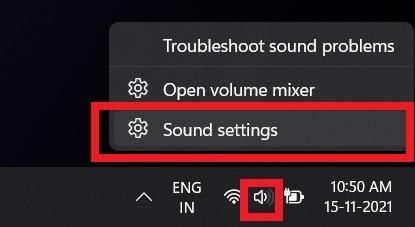
- Scorri verso il basso e seleziona l’opzione Altre impostazioni audio.
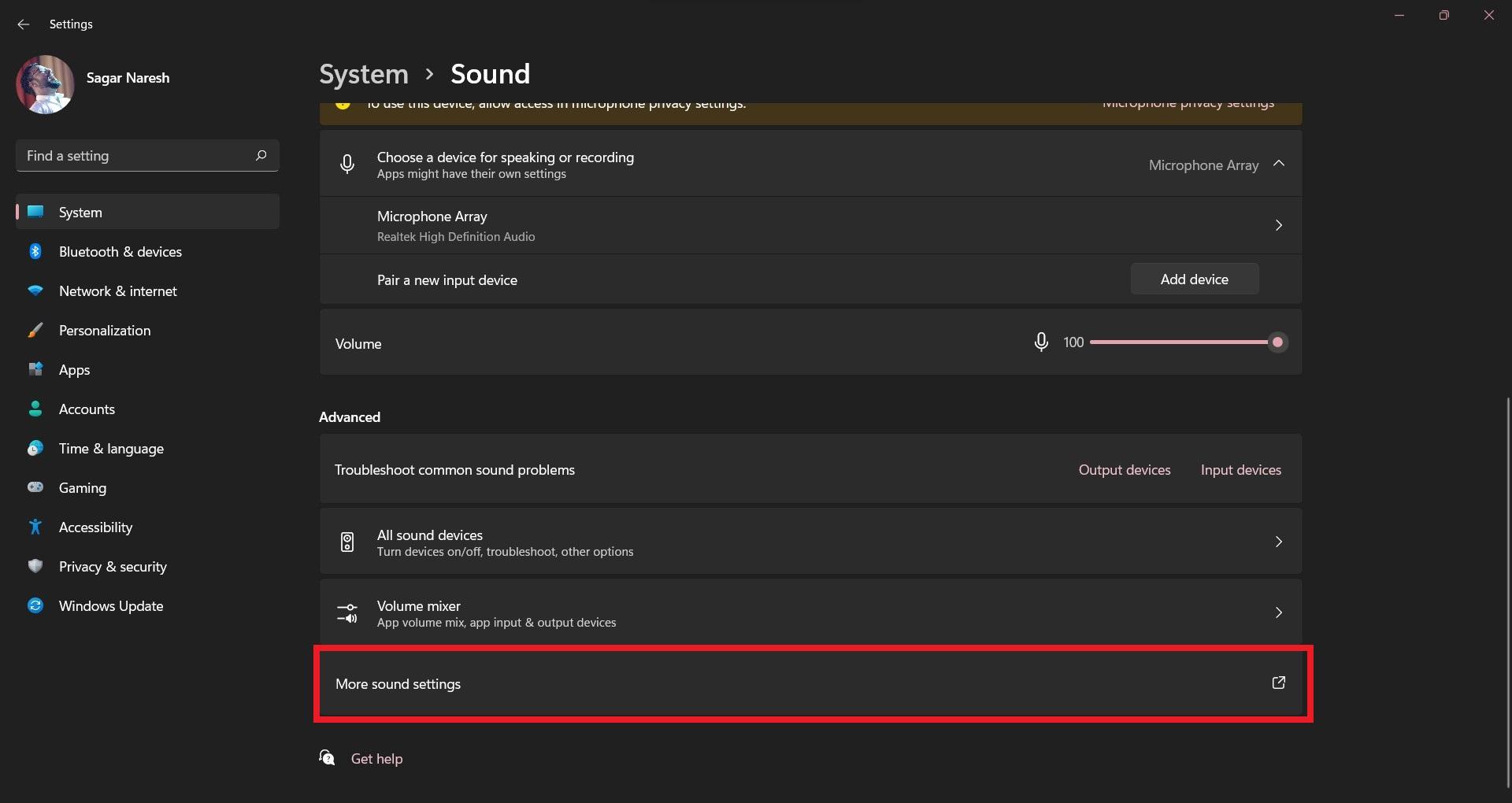
- Tocca la scheda Avanzate e seleziona l’opzione 16 bit, 44100 Hz (Qualità CD).
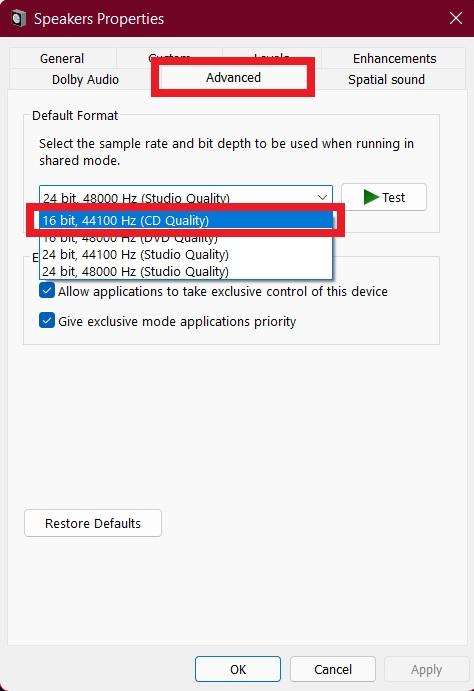
- Infine, premi i pulsanti Applica e OK.
- Una volta fatto, puoi provare a riprodurre il video con cui avevi problemi e vedere se questo risolve il problema o meno.
5. Risolvi i problemi delle impostazioni di riproduzione video
Ci sono alcune impostazioni di riproduzione video che puoi modificare e testare se questo risolve il problema di riproduzione sul tuo PC Windows 11. Ecco i passaggi per farlo.
- Fai clic con il tasto destro sull’icona di Windows situata nella barra delle applicazioni in basso e seleziona Impostazioni.
- Dal pannello di sinistra, seleziona Sistema > Risoluzione dei problemi.
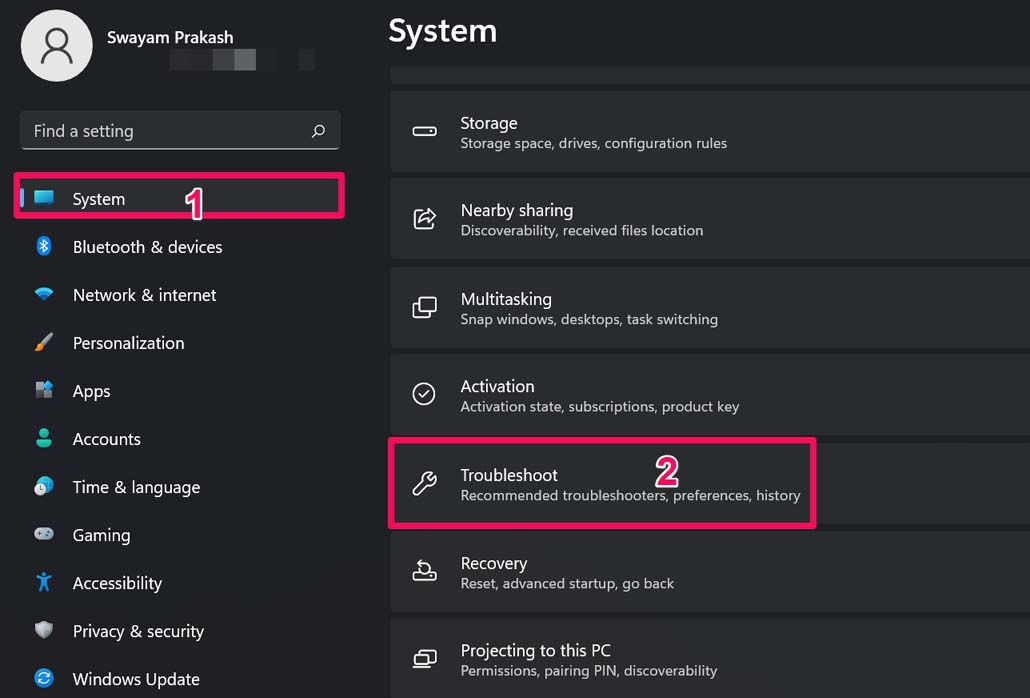
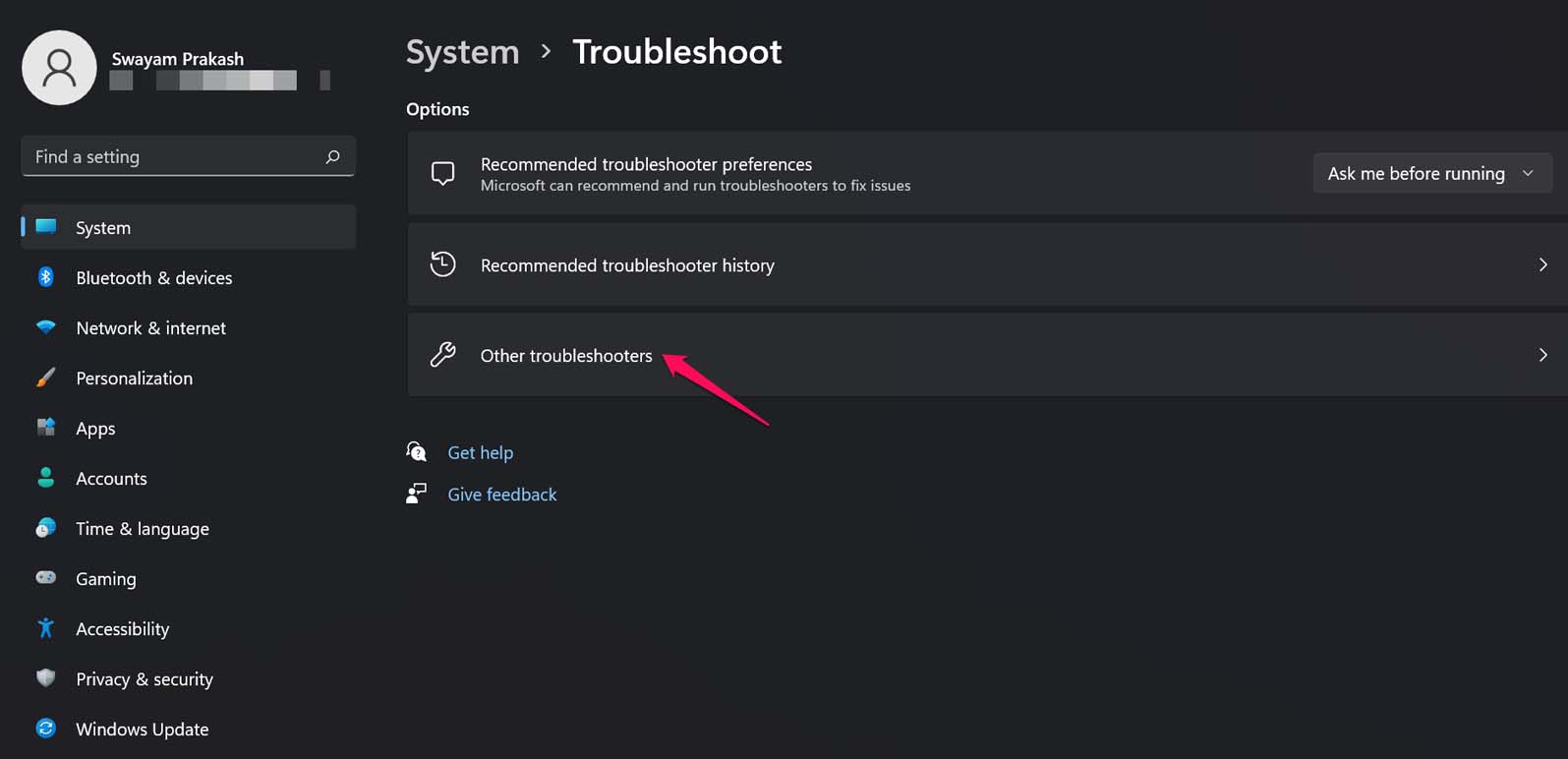
- Ora, fai clic sull’opzione Altri risolutori di problemi.
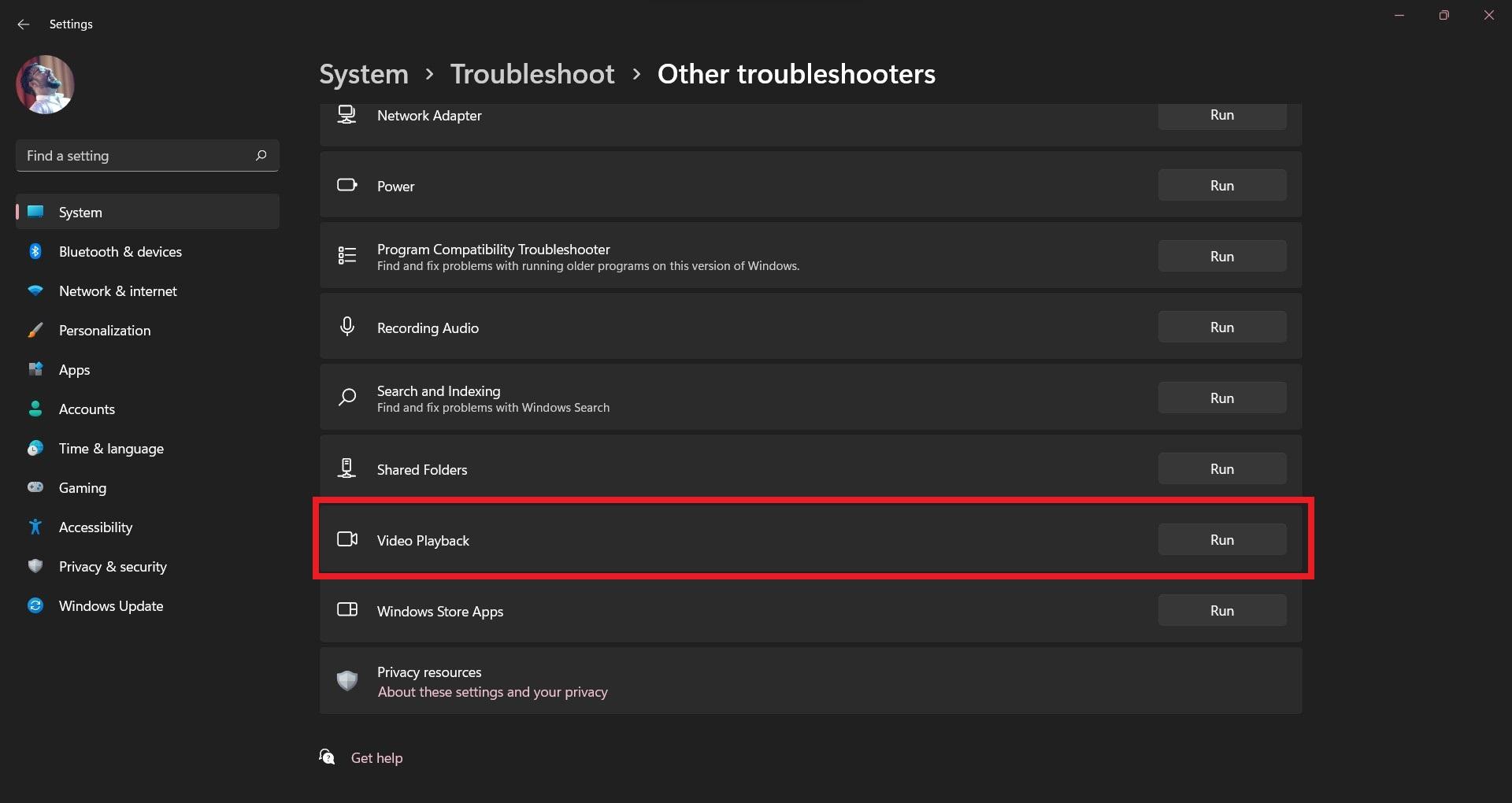
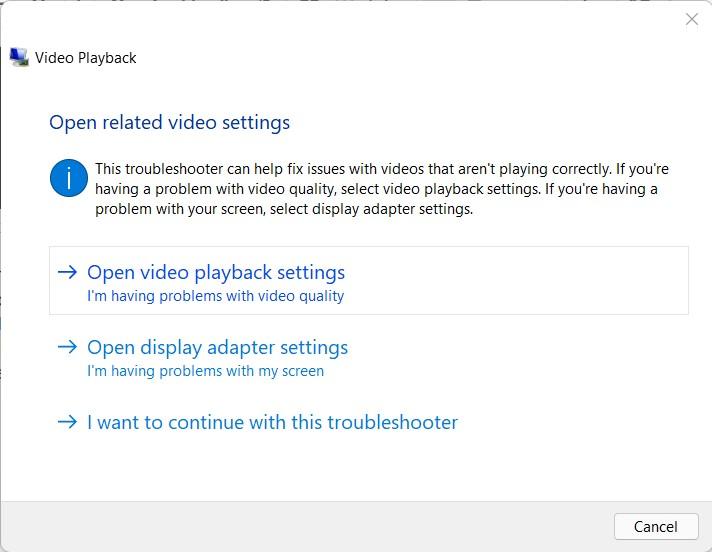
- Dall’elenco delle opzioni che appare, fai clic sul pulsante Esegui accanto a Riproduzione video.
- Successivamente, fai clic su Apri impostazioni di riproduzione video.
- Disattiva l’interruttore per l’opzione Salva larghezza di banda di rete riproducendo video a risoluzione inferiore.
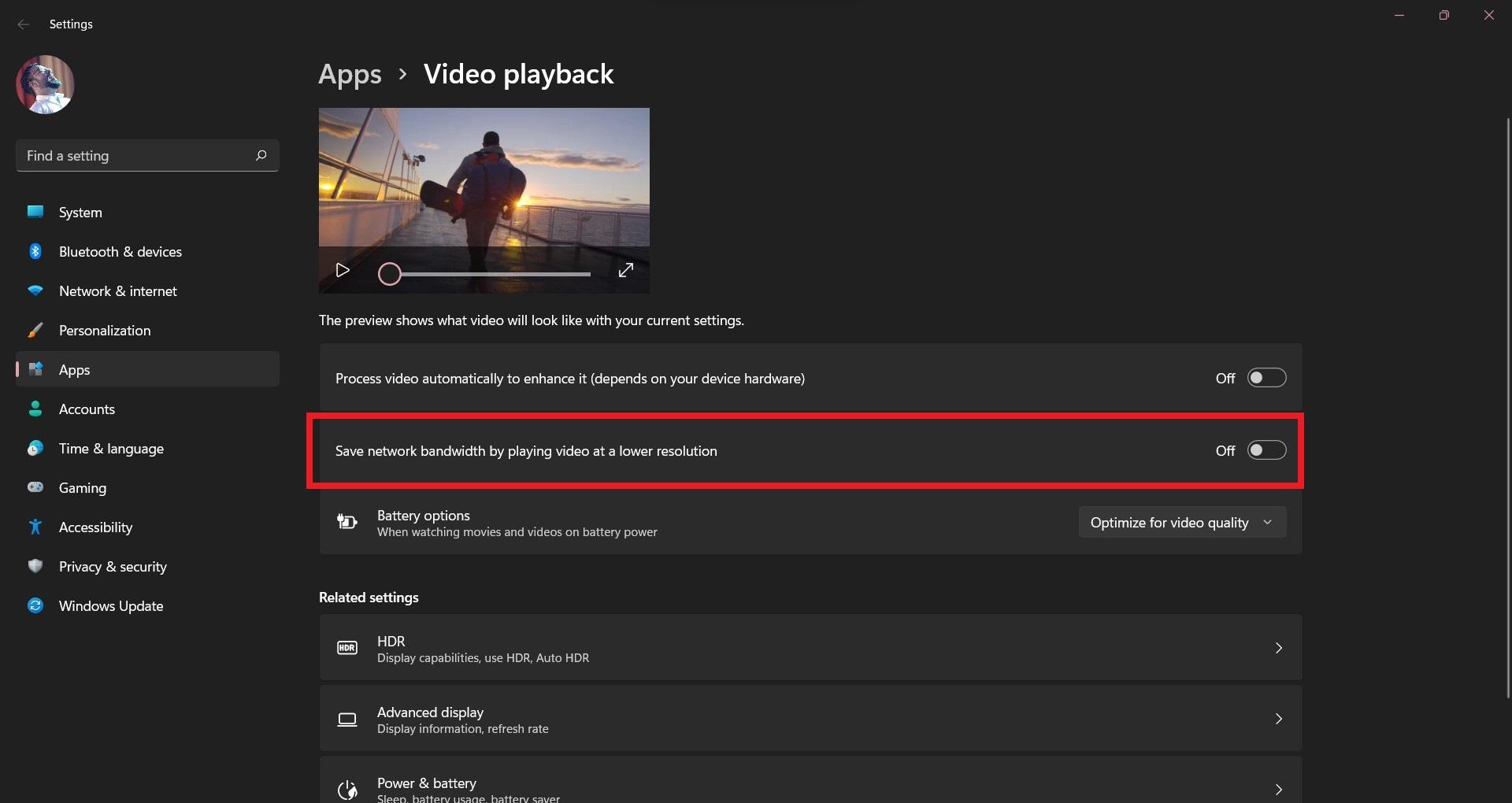
- Sotto le opzioni della batteria, seleziona l’opzione Ottimizza per la qualità video.
- Quindi chiudi tutto e controlla se il problema di riproduzione video esiste ancora o è stato risolto.
Se hai qualche pensiero su Come risolvere il problema del video che non funziona su Windows 11?, sentiti libero di lasciare un commento qui sotto. Inoltre, iscriviti al nostro canale YouTube di DigitBin per video tutorial. Saluti!
Ricevi i nuovi post nella tua casella di posta.
Nessuno spam. Disiscriviti in qualsiasi momento.