Risoluzione problemi · 5 min read · Oct 04, 2025
Come risolvere il problema del volume di Windows 11 bloccato al 100%?
In questa guida, ho raccolto alcuni suggerimenti per la risoluzione dei problemi per risolvere il problema del volume di Windows bloccato al 100%. La maggior parte degli utenti preferisce ascoltare l’output audio a un livello inferiore, come il 50%. Questo è buono per i sensi uditivi, ma l’output del volume su PC Windows a volte rimane bloccato al 100%. Quando provi ad aggiustare il cursore del volume nelle impostazioni del volume audio dalla barra delle applicazioni, non cambia.
Di solito, quando il volume di Windows si blocca al 100%, può essere attribuito a bug nel sistema operativo Windows. Un altro motivo principale potrebbe essere i driver audio difettosi sul PC Windows. Anche la presenza di malware sul PC può causare tali glitch casuali. L’installazione di app sospette da fonti non affidabili può portare a un volume di Windows bloccato al 100% e non ridotto.
Migliori suggerimenti per risolvere il volume di Windows bloccato al 100%
Lasciami guidarti attraverso queste soluzioni che renderanno di nuovo funzionali le impostazioni del volume di Windows.
1. Aggiorna il driver audio su Windows
Per risolvere i problemi tecnici sul driver audio del sistema operativo Windows, puoi aggiornarlo manualmente.
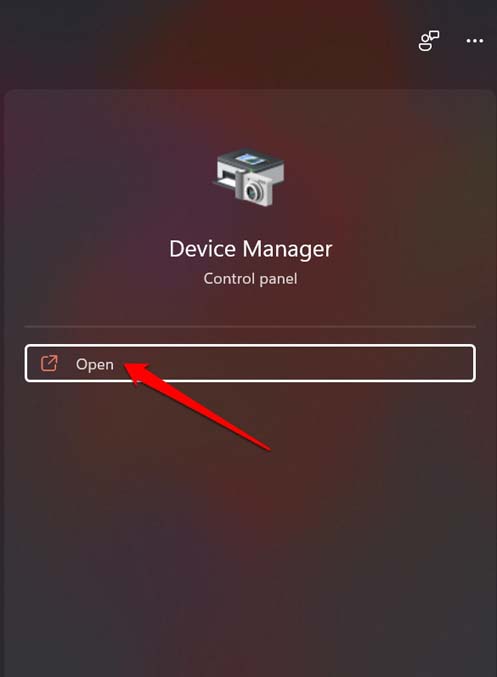
- Avvia il Gestore dispositivi.
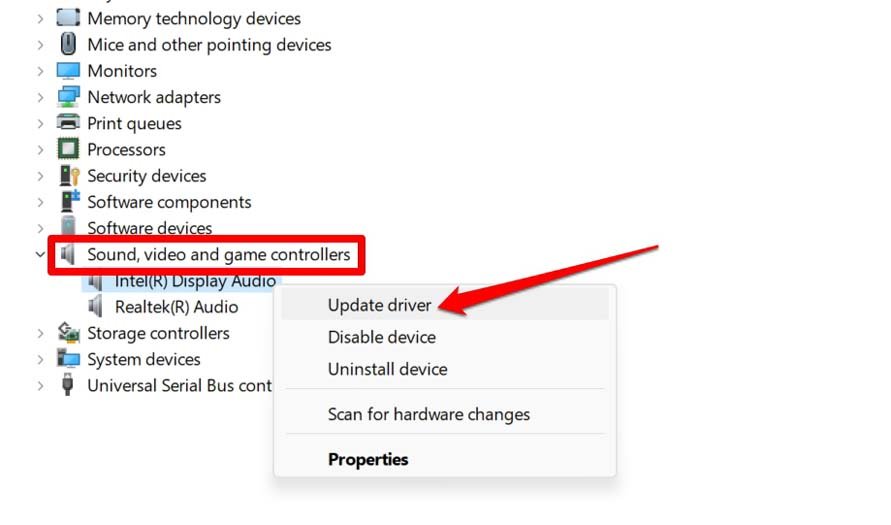
- Scorri fino a Controller audio, video e di gioco e fai clic per espandere.
- Ora, fai clic destro sul driver audio appropriato e seleziona Aggiorna driver.
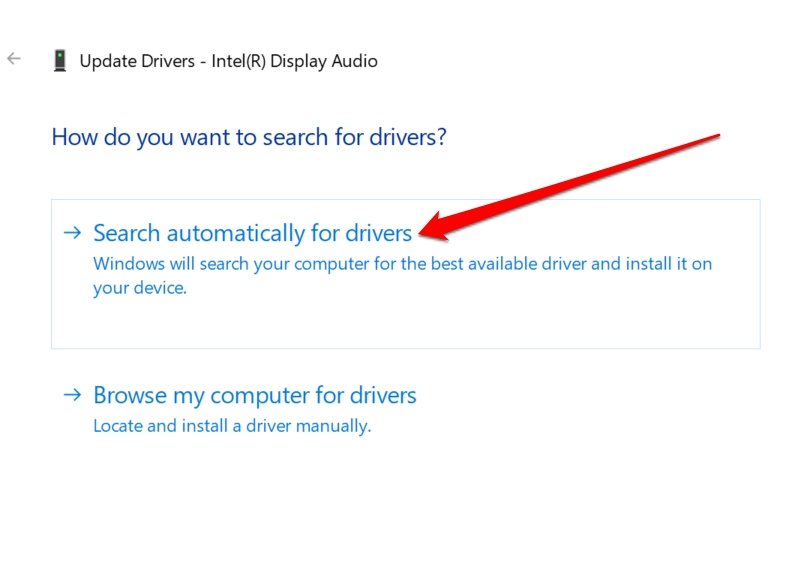
- Seleziona l’opzione Cerca automaticamente i driver.
- Segui le istruzioni sullo schermo per completare l’installazione del driver.
Il dispositivo cercherà i driver più recenti adatti e installerà gli stessi. Assicurati che il PC sia connesso a Internet.
2. Installa un nuovo aggiornamento di Windows
Per risolvere i bug del sistema operativo Windows, devi aggiornare la build del sistema a una versione più recente. Per cercare un aggiornamento software,
- Premi Windows + I per andare alle impostazioni.
- Ora, fai clic su Aggiornamento di Windows.
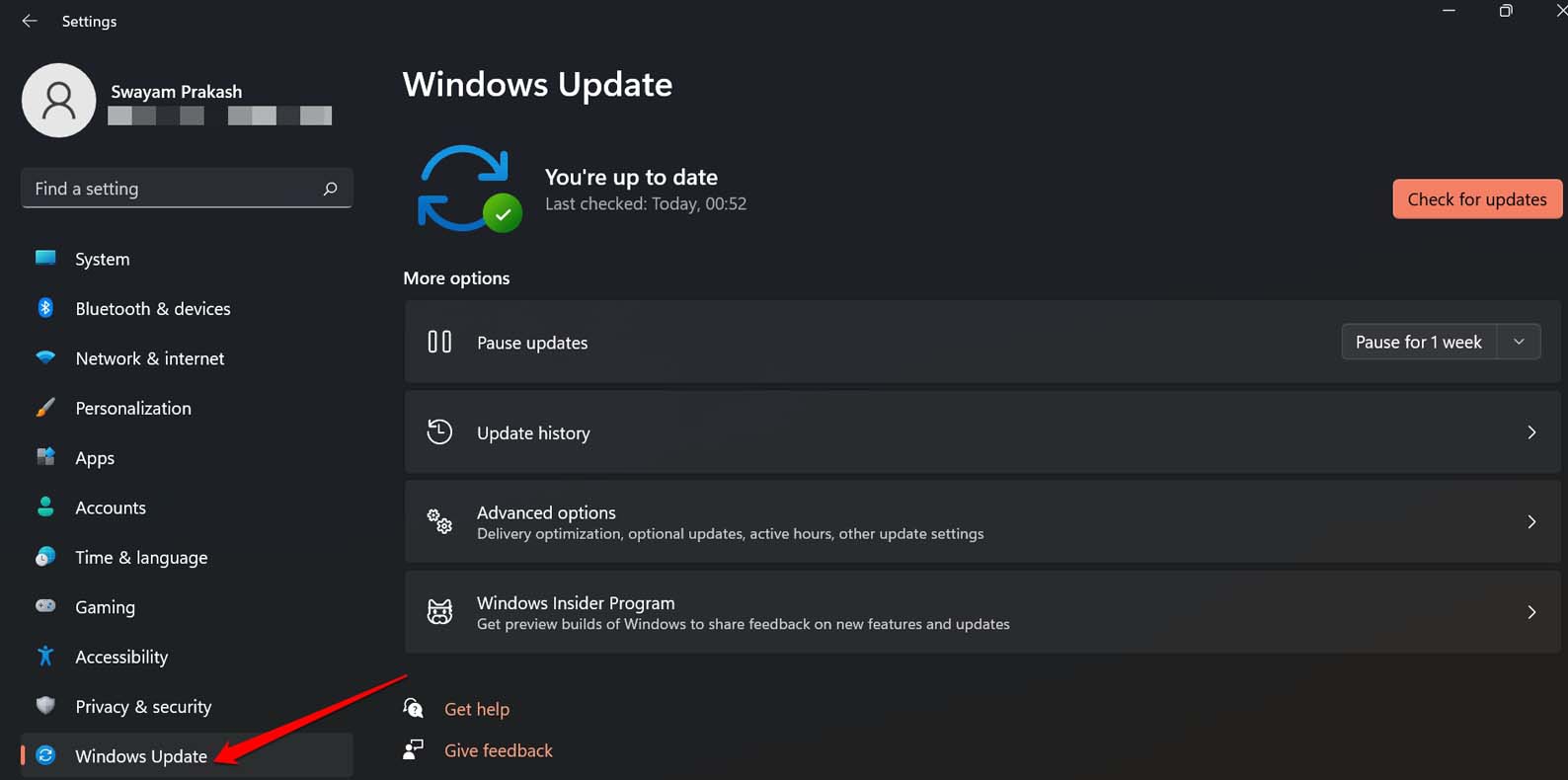
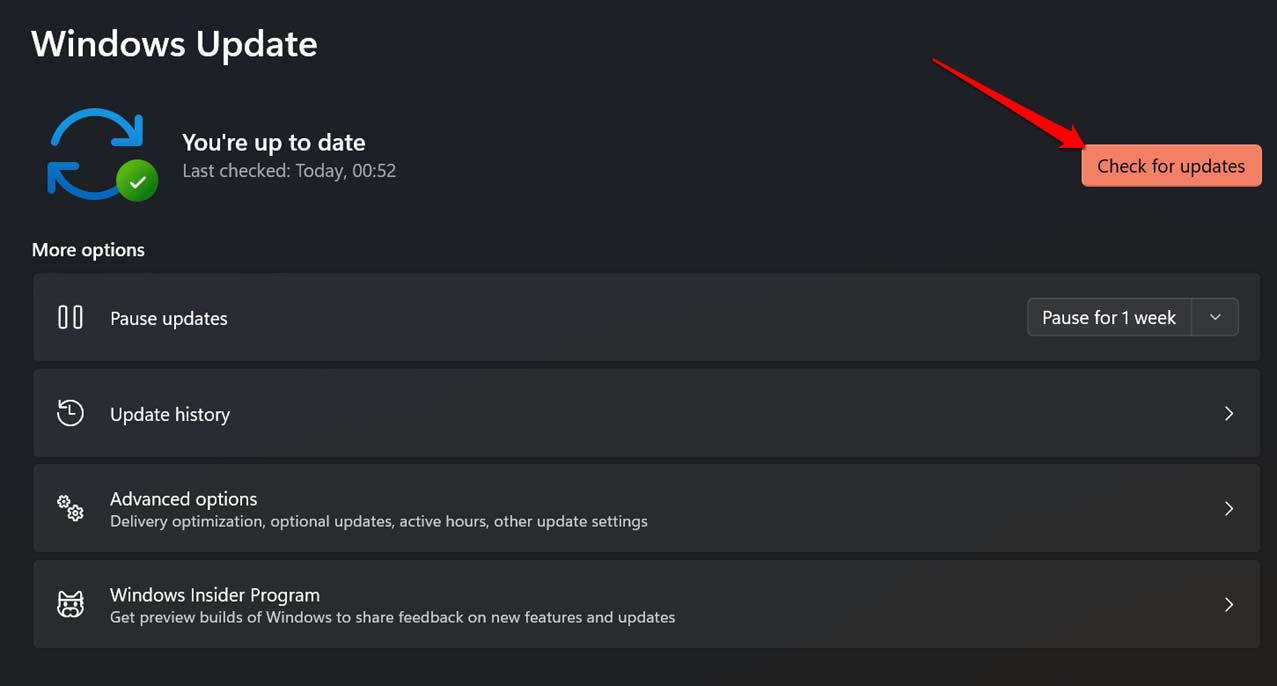
- Quindi fai clic su Controlla aggiornamenti.
- Una volta che il dispositivo cerca un aggiornamento software e un nuovo aggiornamento è disponibile, fai clic su Scarica ora.
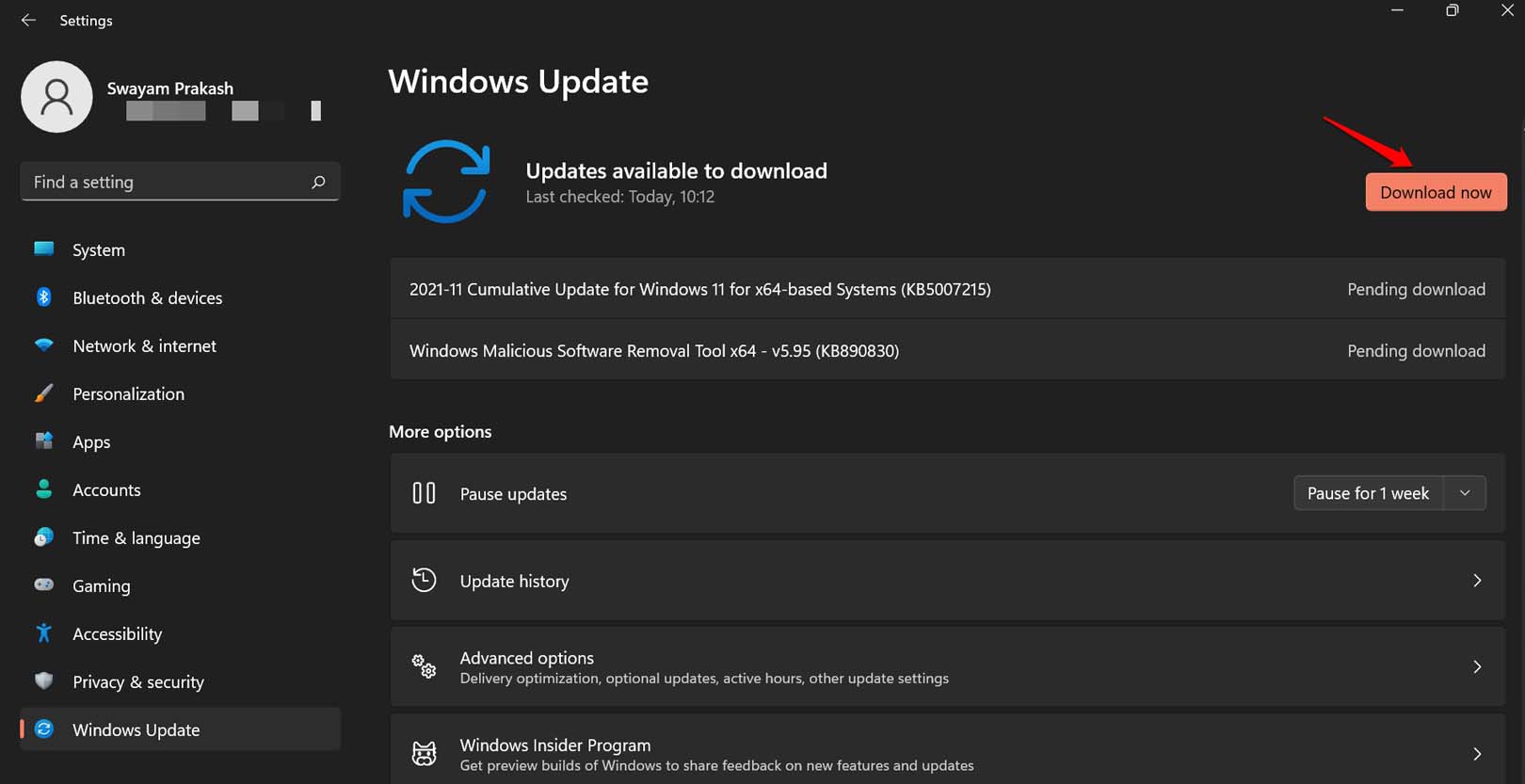
Dopo che l’aggiornamento è installato, riavvia il PC e controlla il volume di sistema. Se era un bug di sistema a causare il volume di Windows bloccato al 100%, questo dovrebbe essere risolto ora.
3. Riavvia il computer
Se si tratta di un bug casuale, allora forse riavviare il computer può risolvere il problema.
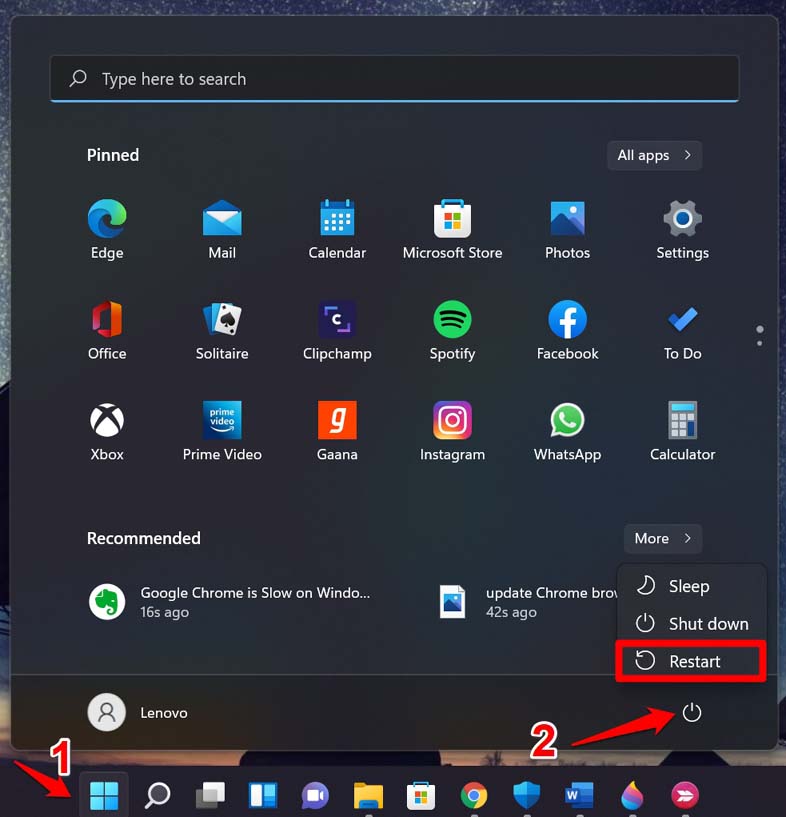
- Premi il tasto Windows.
- Dalla console di ricerca, fai clic sull’icona di alimentazione.
- Dal menu seleziona l’opzione Riavvia.
Dopo che il PC si è riavviato, prova a cambiare il volume su Windows OS. Se il volume di Windows è ancora bloccato al 100%, prova i successivi suggerimenti per la risoluzione dei problemi.
4. Utilizza lo strumento di risoluzione dei problemi audio di Windows
Puoi implementare lo strumento di risoluzione dei problemi nativo di Windows per risolvere i problemi con le impostazioni audio del PC. Ecco i passaggi che dovresti seguire.
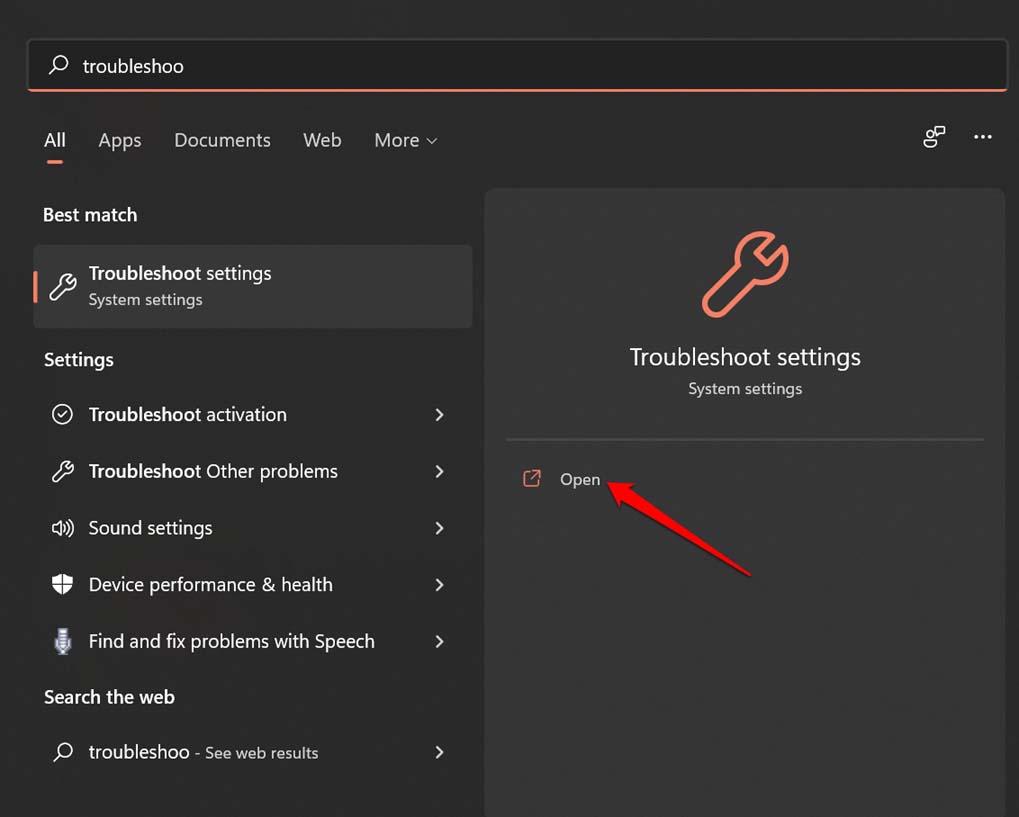
- Premi il tasto Windows per aprire la console di ricerca.
- Digita Impostazioni di risoluzione dei problemi e fai clic su Apri.
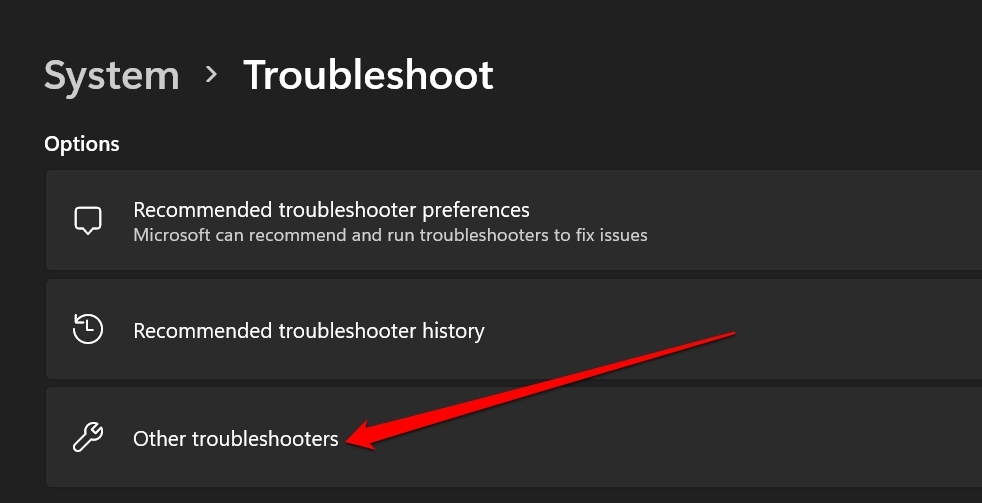
- Successivamente, fai clic su Altri strumenti di risoluzione dei problemi.
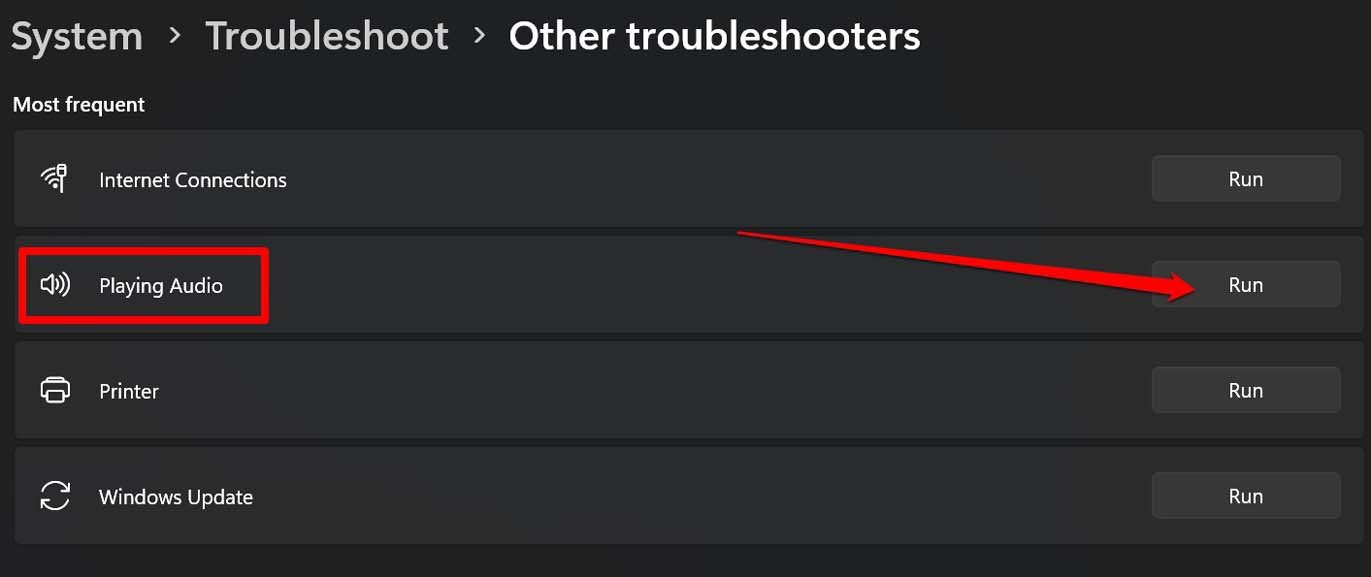
- Naviga su Riproduzione audio e fai clic su Esegui.
- Lascia che lo strumento di risoluzione dei problemi cerchi potenziali problemi.
- Se viene trovato un problema, fai clic sull’opzione Applica questa correzione.
5. Avvia il PC in modalità provvisoria
Quando avvii il computer in modalità provvisoria, tutti i programmi problematici vengono interrotti e vengono eseguiti solo i servizi necessari di Windows. È un ottimo modo per controllare se alcuni bug o glitch stanno causando il malfunzionamento di alcune funzionalità di Windows. Ecco come avviare la modalità provvisoria su Windows.
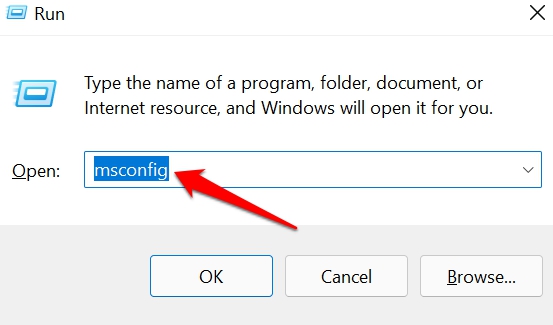
- Premi Windows + R per aprire la finestra di dialogo Esegui.
- Nella finestra Esegui, digita msconfig e premi Invio.
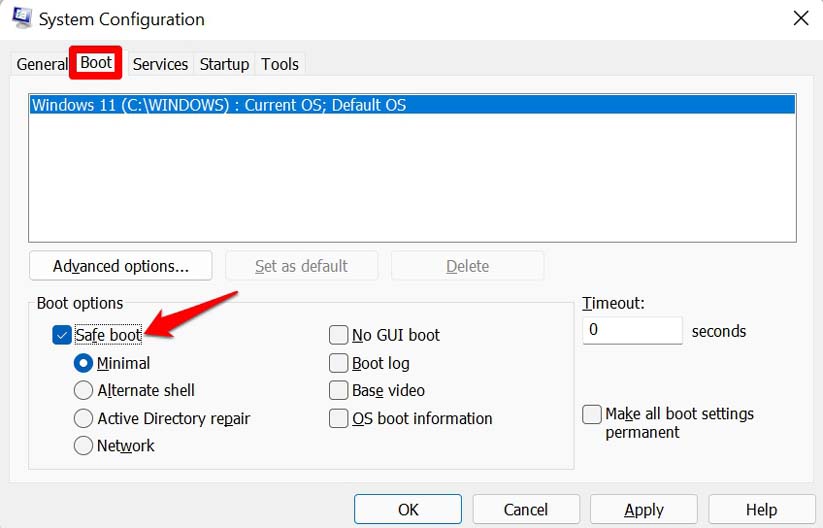
- Quando si apre la finestra di dialogo Configurazione di sistema, fai clic sulla scheda Avvio.
- Naviga nella sezione Opzioni di avvio e seleziona Avvio sicuro.
- Fai clic su Applica.
C’è un altro modo per avviare l’avvio sicuro utilizzando il Prompt dei comandi.
- Apri il Prompt dei comandi su Windows.
- inserisci il comando
bcdedit / set {current} safeboot minimal - Riavvia il PC.
- Ora, modifica il volume e abbassalo secondo le tue necessità.
6. Scansiona per malware
Spesso il malware può infiltrarsi nel PC Windows attraverso file infetti o l’installazione di app dannose. Windows di solito notifica l’utente del malware, ma è meglio controllare manualmente il malware.
- Premi il tasto Windows.
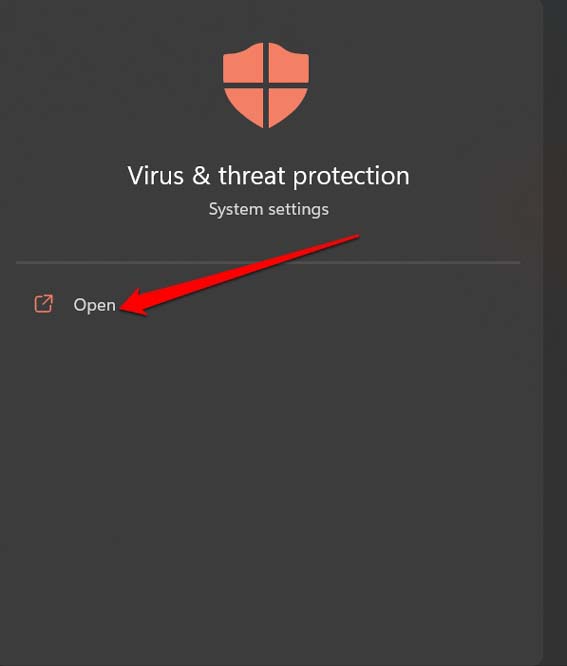
- Nella console di ricerca, digita Protezione da virus e minacce e fai clic su Apri quando appare il risultato della ricerca.
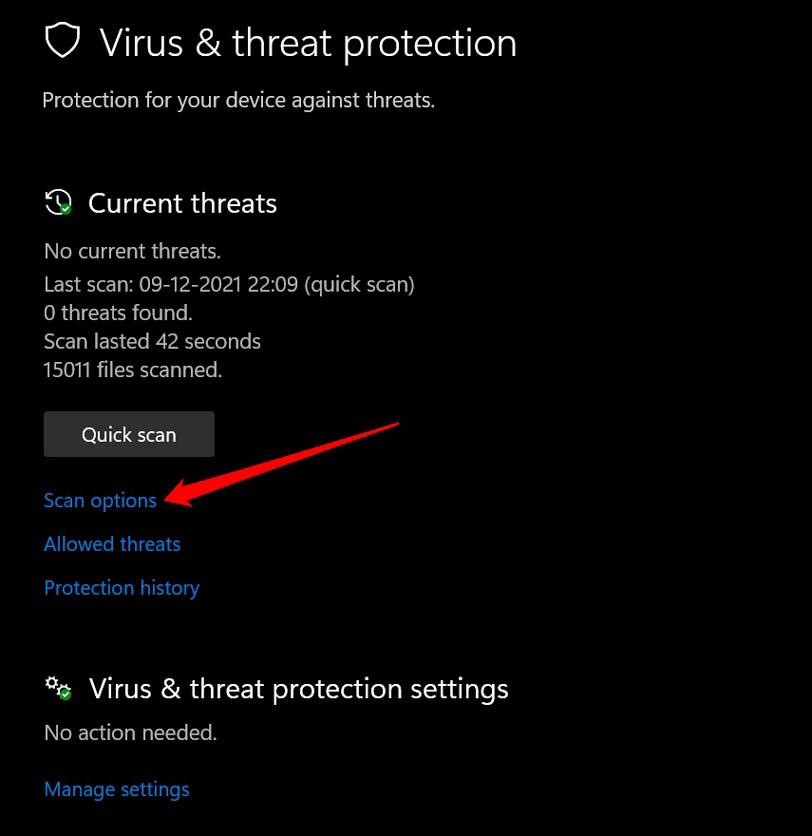
- Ora, fai clic su Opzioni di scansione.
- Seleziona Scansione completa e fai clic su Scansiona ora.
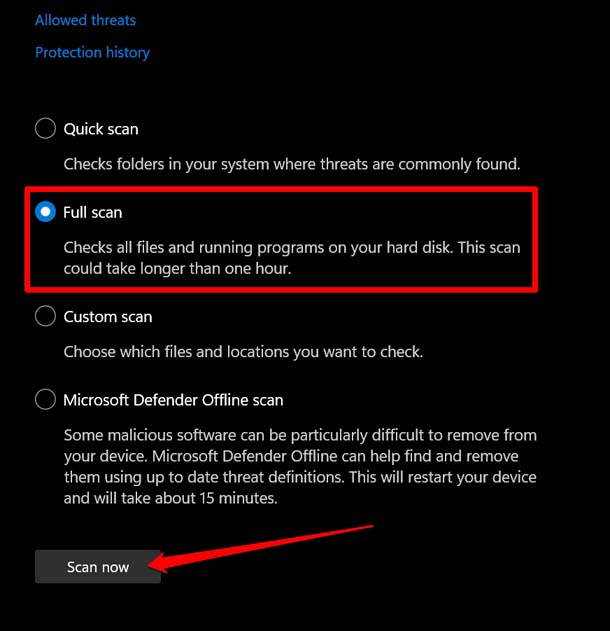
Lascia che la scansione per malware finisca. Se viene trovato del malware o file o cartelle sospette, rimuovili. Riavvia il computer e ora controlla se puoi modificare il volume di Windows.
Conclusione
Non è pratico e salutare per le orecchie ascoltare audio al volume massimo del 100%. L’utente deve essere in grado di ridurre il volume del PC o regolarlo secondo il proprio interesse. Pertanto, se stai affrontando il problema del volume di Windows bloccato al 100%, segui questa guida per risolvere il problema.
Se hai qualche pensiero su Come risolvere il volume di Windows 11 bloccato al 100%?, sentiti libero di lasciare un commento qui sotto. Inoltre, iscriviti al nostro canale YouTube di DigitBin per video tutorial. Saluti!
Ricevi i nuovi post nella tua casella di posta.
Nessuno spam. Disiscriviti in qualsiasi momento.