errore Windows · 5 min read · Sep 27, 2025
Come risolvere l'errore di ripristino dell'avvio di Windows?
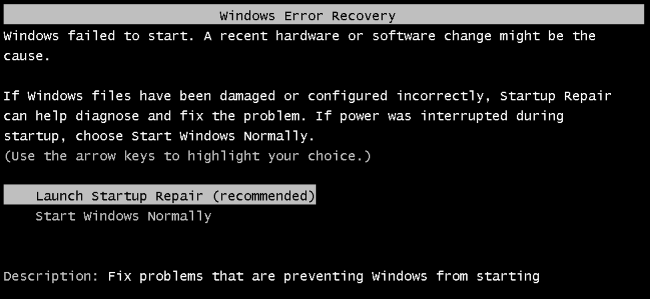
Ecco il tutorial completo per risolvere il problema di Errore di ripristino di Windows: Windows non è riuscito ad avviarsi. Una recente modifica hardware o software potrebbe aver causato il problema dopo aver installato gli aggiornamenti di Windows.* Insieme al messaggio di errore, il computer ti offre due opzioni.
- Avvia Ripristino all’avvio (Consigliato)
- Avvia Windows normalmente
Credo che tu stia leggendo questo post perché hai provato l’opzione “Avvia Windows normalmente” ma non hai avuto successo, a parte il loop di avvio. Inoltre, quando hai cliccato su “Avvia Ripristino all’avvio”, non ha fornito alcun output utile. Quindi, in questo post, ti fornirò un processo completo per risolvere l’errore di avvio su Windows OS.
Soluzioni per risolvere l’errore di ripristino dell’avvio di Windows
Soluzione 1. Prova l’opzione di avvio avanzato
⇒ Per Windows 8 e 10
- Avvia in WinRE (Consenti al sistema di fallire nel processo di avvio tre volte per entrare in WinRE)
- Dalla schermata Scegli un’opzione, seleziona Risoluzione dei problemi.
- Ora, seleziona Opzioni avanzate > Riparazione automatica.
La Riparazione automatica avvierà un tentativo di risolvere eventuali problemi che impediscono a Windows di caricarsi.
⇒ Per Windows 7
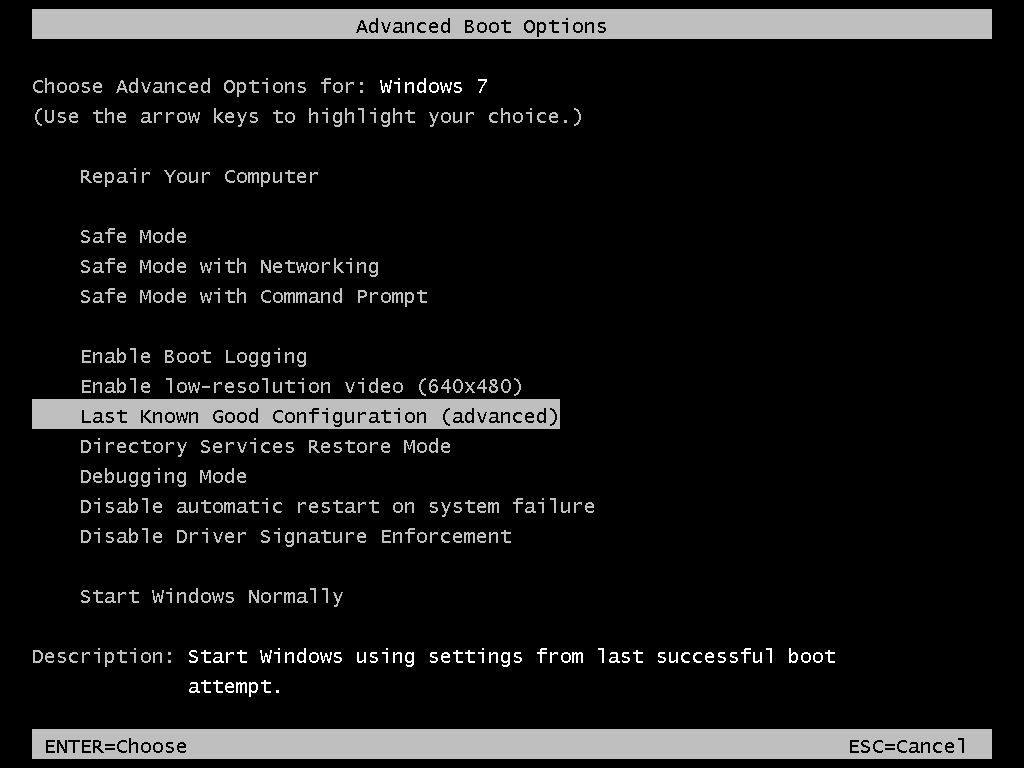
Opzioni di avvio avanzate Windows 7
- Riavvia il computer, premi e tieni premuto il tasto F8 prima che appaia il logo di Windows.
- Nella schermata Opzioni di avvio avanzate, seleziona Ultima configurazione nota (Avanzata) e premi invio.
Soluzione 2. Ripristino all’avvio per recuperare il sistema
Passo 1.
Clicca su “Avvia Ripristino all’avvio”. Per Windows 7 potrebbe chiederti due opzioni
- Carica la chiave da supporto rimovibile (chiave di ripristino BitLocker)
- Inserisci manualmente la chiave
Passo 2.
Clicca su “Inserisci manualmente la chiave”. Ora premi l’opzione Annulla.
Passo 3.
Vedrai il messaggio Ripristino all’avvio sta controllando il tuo sistema per problemi.
Lascia che carichi.
Passo 4.
Vedrai una finestra con il messaggio ‘ Windows non può riparare automaticamente questo computer’.
In fondo clicca sull’opzione ‘Visualizza opzioni avanzate per il ripristino del sistema e supporto’.
Passo 5.
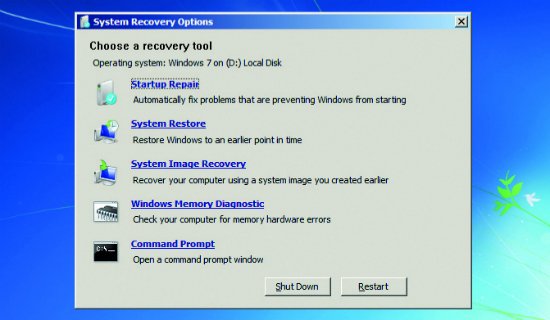
Opzione di ripristino del sistema (può essere utilizzata anche con disco di ripristino)
Segui le istruzioni sullo schermo e vedrai le ‘opzioni di ripristino del sistema’.
Vedrai più opzioni, scegli quella che ritieni preferibile per avviare il PC.
Soluzione 3. Usa un disco di riparazione del sistema o un’unità di ripristino
Passo 1.
Inserisci il Disco di riparazione del sistema o l’unità di ripristino ** (CD/DVD o unità USB) nel tuo PC.
Passo 2.
Riavvia il computer e premi un tasto specifico all’inizio del processo di avvio per entrare nel BIOS. Questo tasto è generalmente visualizzato sullo schermo durante il processo di avvio. Ad esempio, per Windows 7 devi premere F2 per entrare nel BIOS.
Su un PC con firmware UEFI (PC più recenti con 8 e 10) — Il menu di avvio UEFI apparirà automaticamente se il tuo PC ha problemi ad avviarsi correttamente.
Passo 3.
Una volta che sei nel menu del BIOS o del firmware UEFI, cerca un’opzione di tipo “Avvio”.
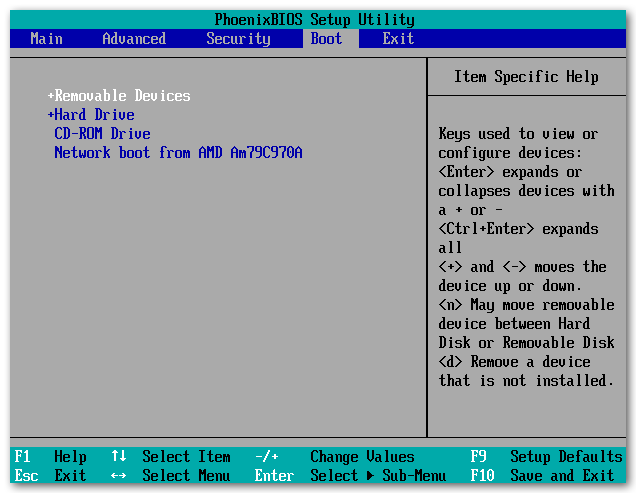
Priorità di avvio del BIOS
Passo 4.
Qui seleziona l’opzione dell’unità inserita (DVD o Harddrive).
Per salvare le impostazioni, trova la schermata Salva e Esci. Seleziona “Salva modifiche e riavvia” per riavviare il computer.
Passo 5.
Qui vedrai gli stessi strumenti a cui potresti normalmente accedere dal menu di avvio. Seleziona “Ripristino all’avvio” per eseguire un’operazione di ripristino all’avvio. Per risolvere il problema.
Su Windows 8 o 10, clicca sull’opzione “Ripara il tuo computer” invece di “Installa ora” nella schermata dell’installer. Quindi seleziona Risoluzione dei problemi > Ripristino all’avvio per eseguire il ripristino all’avvio.
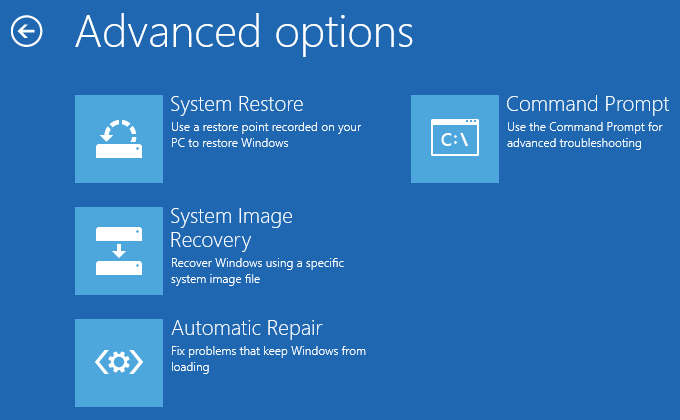
Impostazioni avanzate di Windows
Come ottenere un disco/unità di recupero del sistema?
Se hai un disco di Windows Media o un disco/unità di recupero, usalo per riparare il computer del tuo dispositivo.
Puoi anche creare un disco di recupero da un PC funzionante e riparare i tuoi problemi di avvio. Se non hai dischi di riparazione di Windows media, puoi scaricare un ISO di Windows 7, 8 o 10 da Microsoft e masterizzarlo su disco o copiarlo su un’unità USB.
Ho fornito passaggi completi per creare un disco di recupero del sistema per riparare il computer.
Ottieni disco di Windows Media
⇒ Inizia scaricando il Windows 10 Media Creation Tool o il Windows 8.1 Media Creation Tool.
Segui le istruzioni sullo schermo e masterizzalo su DVD o salvalo su un’unità vuota. (Assicurati che corrisponda alla configurazione del tuo PC)
⇒ Ora nella pagina di download di Windows 7, inserisci la tua chiave di prodotto e clicca su “Verifica” per avviare il processo di download.
Scaricalo su DVD o unità USB.
Puoi inserirlo nel tuo PC e ripararlo come indicato nei passaggi sopra. Assicurati di cliccare sull’opzione “Ripara il tuo computer” e non su installa ora.
Crea un disco di ripristino del sistema in Windows 7
Se hai un Windows 7 funzionante, puoi usarlo per creare un disco di ripristino del sistema.
- Digita disco di riparazione di sistema nella casella di ricerca nel menu Start.
- Seleziona l’unità corretta e clicca su Crea disco.
- Ora masterizzalo su CD o conservalo in un’unità vuota.
Crea un disco di ripristino del sistema su Windows 8 e 10
Puoi creare un disco di ripristino del sistema se hai un altro PC Windows 8 o 10 funzionante.
- Per aprire lo strumento di creazione dell’unità di ripristino, premi Start, digita “unità di ripristino” nella casella di ricerca e poi seleziona il risultato “Crea un’unità di ripristino”.
- Scegli le tue opzioni preferite sullo schermo e crea un’unità di ripristino.
*N ota e conclusione: * Assicurati di fare un backup di ripristino da un Windows con la stessa versione Bit e sistema operativo Windows.
Spero che il post sia stato utile. Commenta qui sotto per qualsiasi assistenza o supporto. Inoltre, aiutaci a migliorare il nostro post con i tuoi preziosi suggerimenti. Saluti!
Se hai qualche pensiero su Come risolvere l’errore di ripristino dell’avvio di Windows?, sentiti libero di lasciare un commento qui sotto. Inoltre, iscriviti al nostro canale YouTube di DigitBin per video tutorial. Saluti!
Ricevi i nuovi post nella tua casella di posta.
Nessuno spam. Disiscriviti in qualsiasi momento.