Risoluzione problemi · 5 min read · Oct 10, 2025
Come risolvere l'errore del pacchetto di installazione di Windows?
Stai affrontando l’errore del pacchetto di installazione di Windows mentre cerchi di installare o disinstallare un programma sul tuo PC? Allora non preoccuparti. Segui questa guida fino alla fine per conoscere i semplici suggerimenti per la risoluzione dei problemi per risolvere immediatamente il problema. Spesso non hai il permesso di installare app su un sistema. Inoltre, se hai scaricato il pacchetto di installazione di un’app errato o incompatibile, potresti imbatterti nell’errore del pacchetto di installazione di Windows.
Potrebbe esserci un bug nella versione del sistema operativo Windows installato sul tuo PC. L’installer per una particolare applicazione potrebbe essere diventato corrotto. Questo accade quando l’intero pacchetto della cartella di installazione dell’applicazione è corrotto a causa di problemi tecnici da parte dello sviluppatore. Durante il download di un pacchetto software, se il processo viene interrotto, ciò potrebbe corrompere i vari elementi del pacchetto software, incluso l’installer.
I migliori suggerimenti per la risoluzione dei problemi per risolvere l’errore del pacchetto di installazione di Windows
È piuttosto semplice affrontare l’errore del pacchetto di installazione di Windows per qualsiasi app. Controlla alcune delle soluzioni che ho condiviso qui sotto.
1. Riavvia il computer
Inizia la risoluzione dei problemi riavviando il computer. Spesso risolve i problemi in un minuto.
- Premi il tasto Windows per aprire la casella di ricerca.
- Fai clic sull’icona di alimentazione per espandere un menu da cui devi fare clic sull’opzione Riavvia.
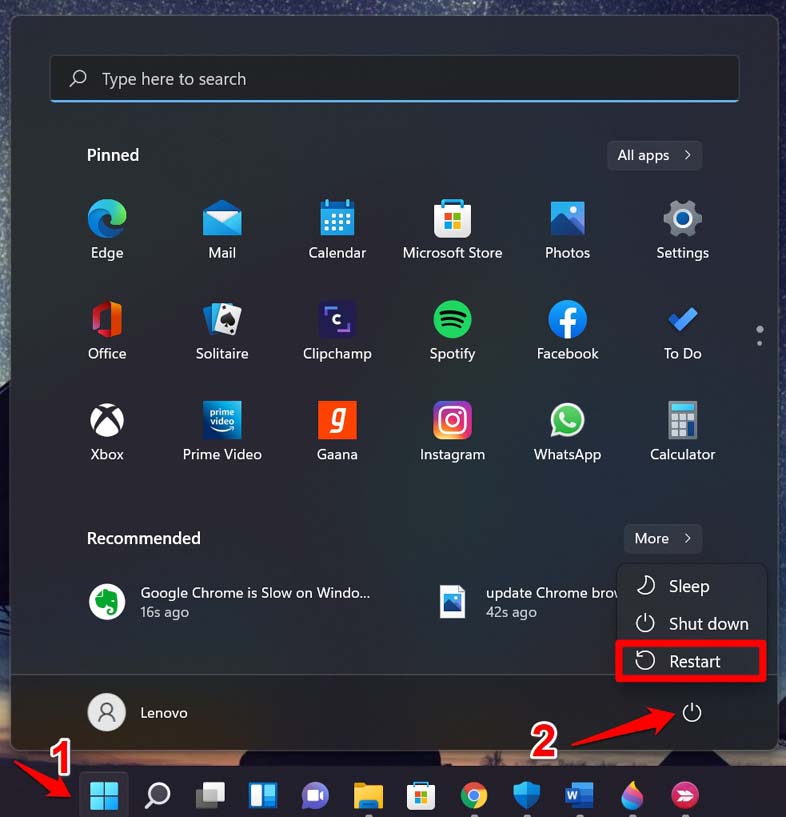
- Una volta che il PC si riavvia, prova a installare l’app.
2. Aggiorna il sistema operativo Windows sul PC
Per affrontare bug e glitch, cerca eventuali nuovi aggiornamenti software che potrebbero essere disponibili per il tuo PC.
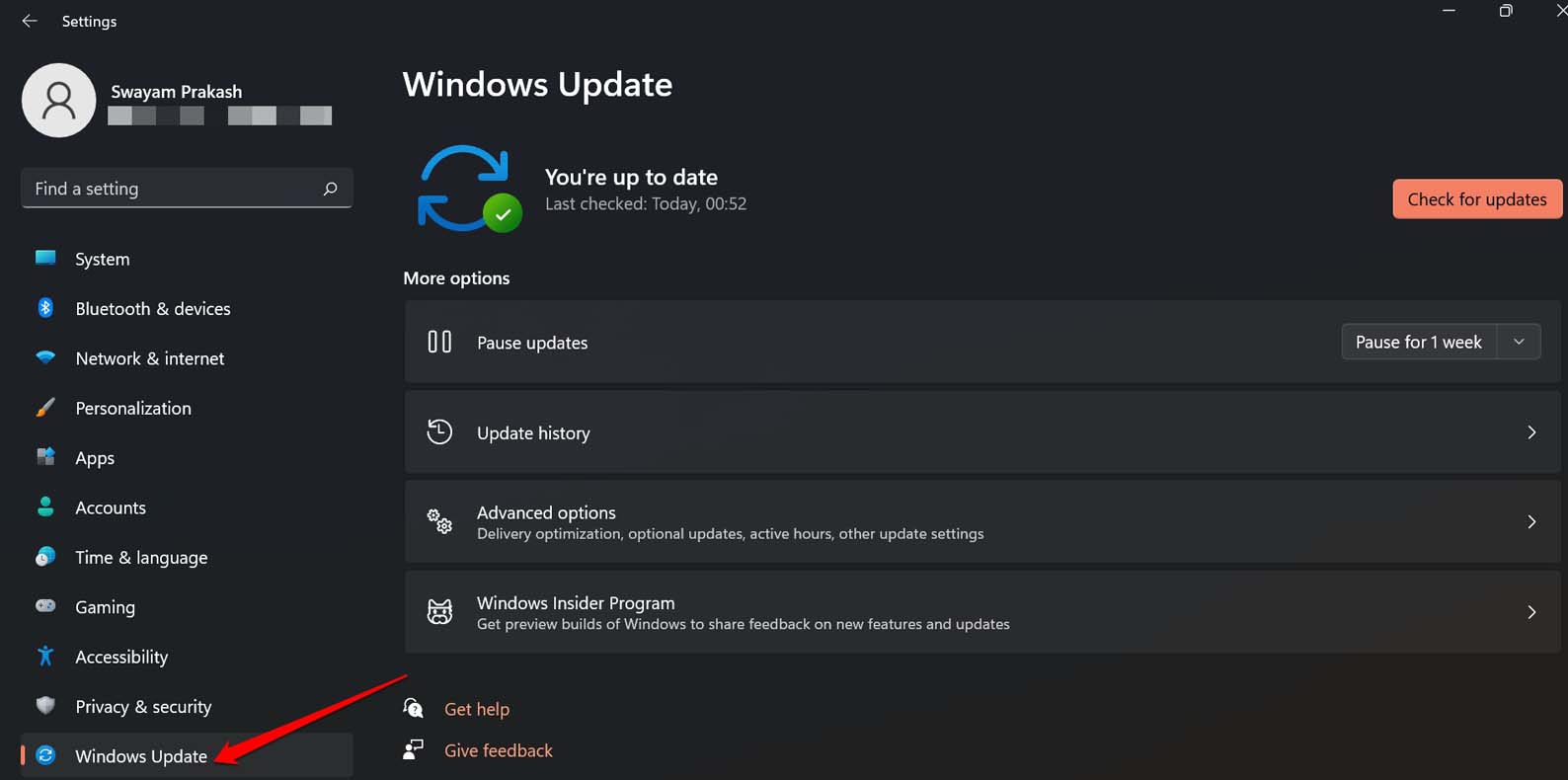
- Premi Windows + I per andare alle impostazioni di Windows.
- Quindi, nel pannello a sinistra, fai clic su Aggiornamento di Windows.
- Successivamente, fai clic su Controlla aggiornamenti.
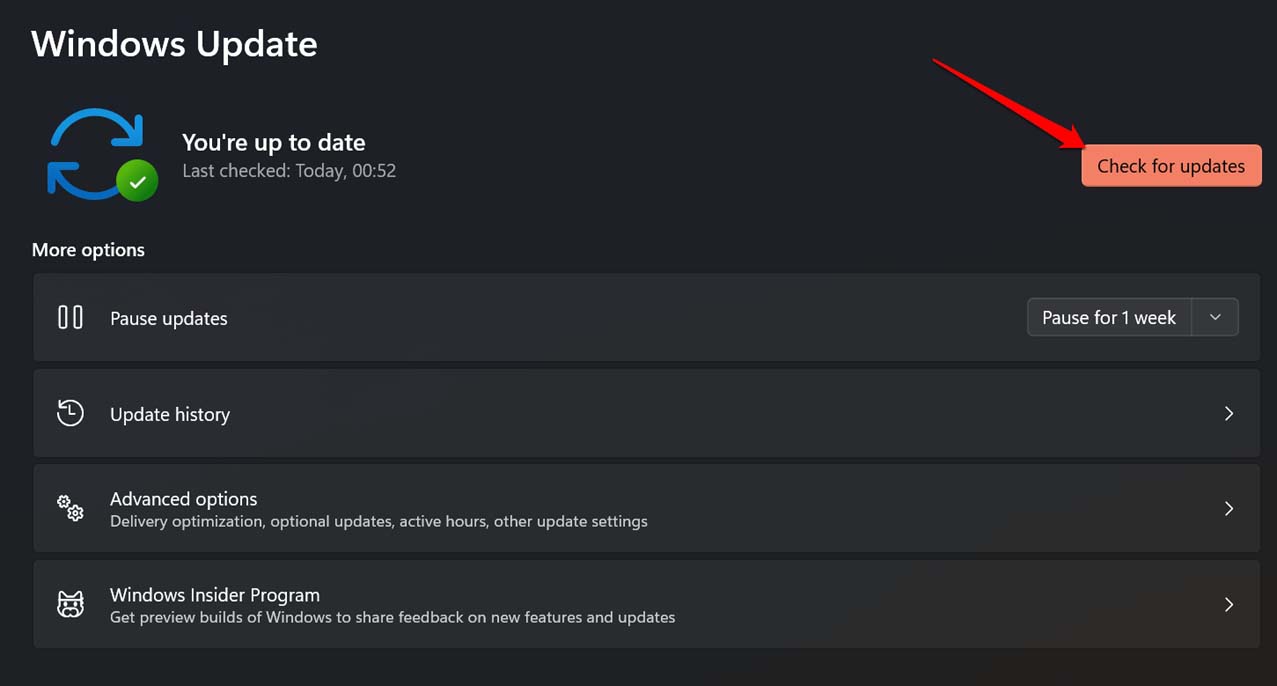
- Ora, il PC cercherà aggiornamenti disponibili.
- Ti verrà fornita un’opzione Scarica ora su cui devi fare clic per avviare l’installazione dell’aggiornamento.
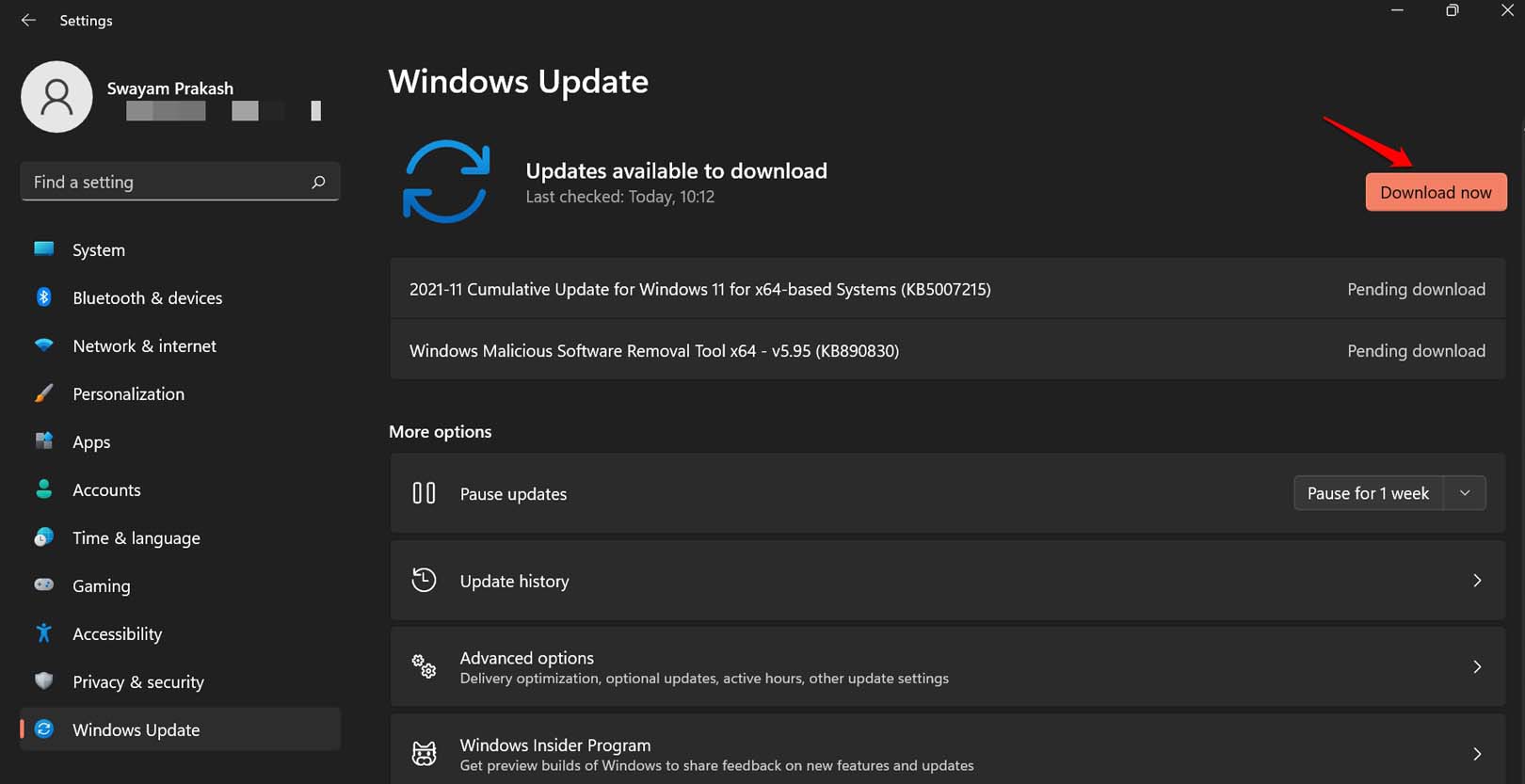
- Una volta che l’aggiornamento è stato installato con successo, riavvia il PC e continua con l’installazione dell’app.
Se era stato il bug a causare l’errore del pacchetto di installazione di Windows, dovrebbe essere risolto ora.
3. Usa il Prompt dei comandi e registra l’installer
Ecco i passaggi per registrare nuovamente l’installer di Windows che annullerà qualsiasi corruzione con l’attuale pacchetto software.
- Usa il tasto Windows per cercare Prompt dei comandi > Fai clic su Esegui come amministratore.
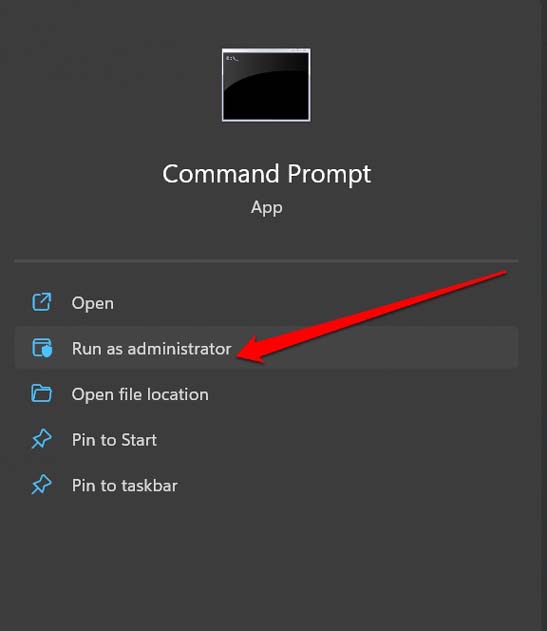
- Conferma l’azione facendo clic su Sì quando appare una finestra di dialogo pop-up.
- Inserisci i comandi menzionati di seguito nello stesso ordine.
msiexec.exe /unregister Msiexec.exe /regserver - Premi invio.
Ora, una volta completati i passaggi sopra, prova a reinstallare l’app e dovrebbe ora installarsi senza problemi.
4. Riprendi il servizio di installazione di Windows
Il servizio di installazione di Windows potrebbe essersi fermato. Puoi riprenderlo manualmente visitando i servizi di Windows. Qui ho menzionato i passaggi che puoi seguire.
- Premi Windows + R per aprire la finestra di dialogo Esegui.
- Inserisci la frase services.msc e premi invio. Verrai reindirizzato all’elenco completo dei servizi di Windows attivi sul tuo PC.
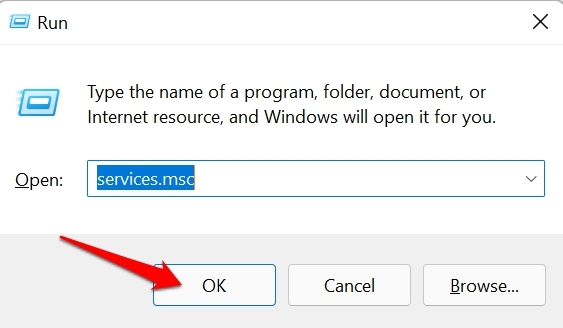
- Naviga all’opzione Installatore di Windows, e fai clic con il tasto destro per aprire un menu.
- Dal menu, seleziona l’opzione Avvia.
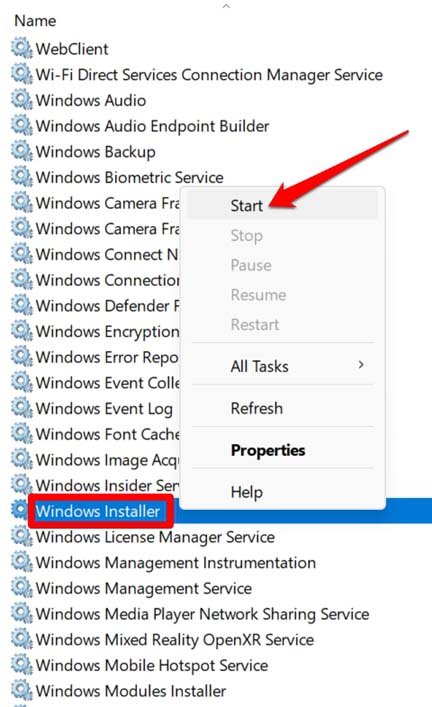
In alternativa, se il servizio è già in esecuzione, puoi fermarlo momentaneamente e riavviarlo di nuovo.
Premi Windows + R per aprire la finestra di dialogo Esegui.
Inserisci il termine services.msc e premi invio. Troverai il tuo modo per l’elenco dei servizi di Windows presenti sul tuo PC.
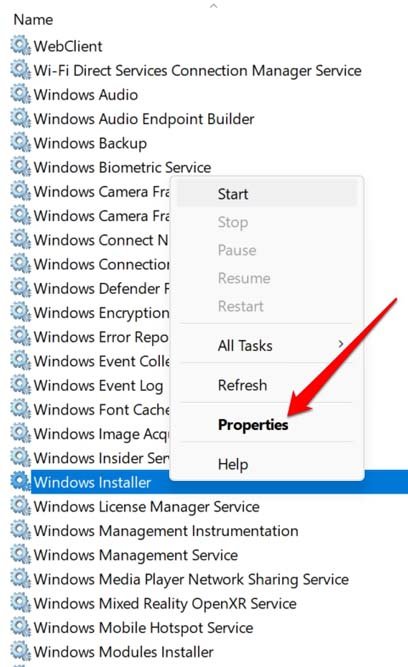
Naviga al servizio di installazione di Windows e fai clic con il tasto destro per evidenziarlo.
Dal menu seleziona l’opzione Proprietà.
Sotto la scheda Generale, fai clic su Arresta.
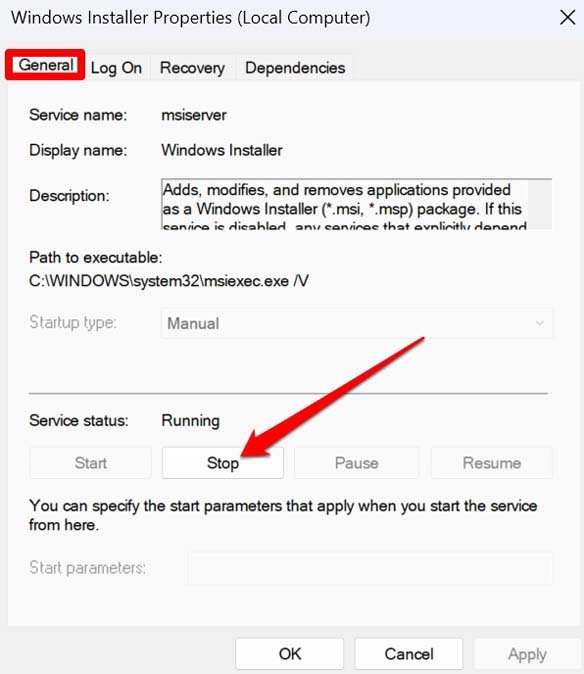
Aspetta qualche secondo affinché l’opzione Avvia si abiliti. Fai clic su di essa e poi fai clic su OK per completare il processo.
5. Scarica nuovamente il pacchetto di installazione del software
Se sei sicuro che il pacchetto software che hai scaricato in precedenza non sia quello corretto, allora riscaricalo. Assicurati che il processo di download del pacchetto di installazione del software non si stia rallentando o interrompendo da nessuna parte. Prima di ciò disinstalla o elimina il pacchetto software esistente (quello corrotto) dal tuo PC.
Inoltre, se l’installazione dell’app richiede di connettersi al web, assicurati che il processo di installazione non venga interrotto a causa di una rete scadente.
6. Esegui l’installazione dell’app come amministratore
Se sei a scuola o sul posto di lavoro, non puoi essere l’amministratore e installare qualsiasi app a tuo piacimento. Devi contattare l’autorità competente e chiedere loro di installare l’app sul tuo sistema. Altrimenti, su un PC personale condiviso, ecco come puoi installare un’app con privilegi di amministratore.
- Naviga nell’Esplora file e vai alla cartella in cui è presente il pacchetto software.
- Naviga al file dell’applicazione che è designato come file con estensione dot exe.
- Fai clic con il tasto destro su questo file di installazione e seleziona Esegui come amministratore.
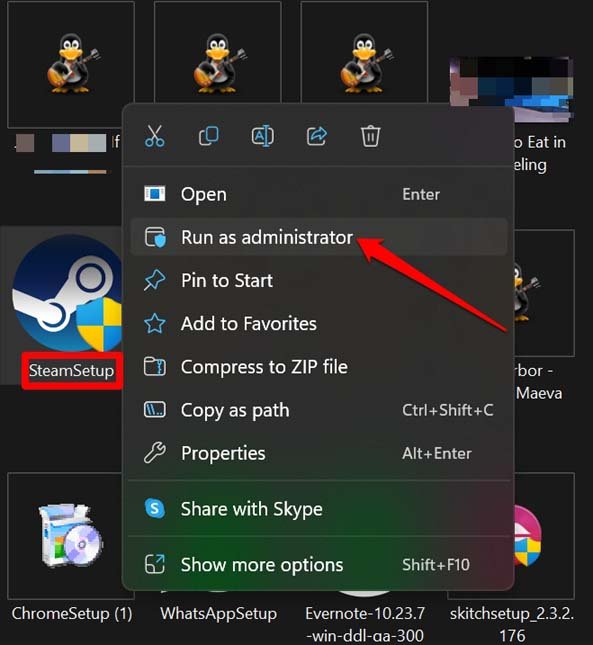
- Quando incontri un prompt che ti chiede di confermare l’operazione e apportare modifiche al sistema, accetta.
7. Esegui lo strumento di risoluzione dei problemi di installazione e disinstallazione del programma
Windows offre molti strumenti di risoluzione dei problemi all’interno del sistema operativo Windows, e uno di questi è lo strumento di risoluzione dei problemi di installazione e disinstallazione del programma. Questo strumento è utile se un’app mostra problemi durante l’installazione o la disinstallazione.
- Puoi scaricare lo strumento di risoluzione dei problemi dal Microsoft Store.
- Scarica e installa questo strumento seguendo le istruzioni sullo schermo.
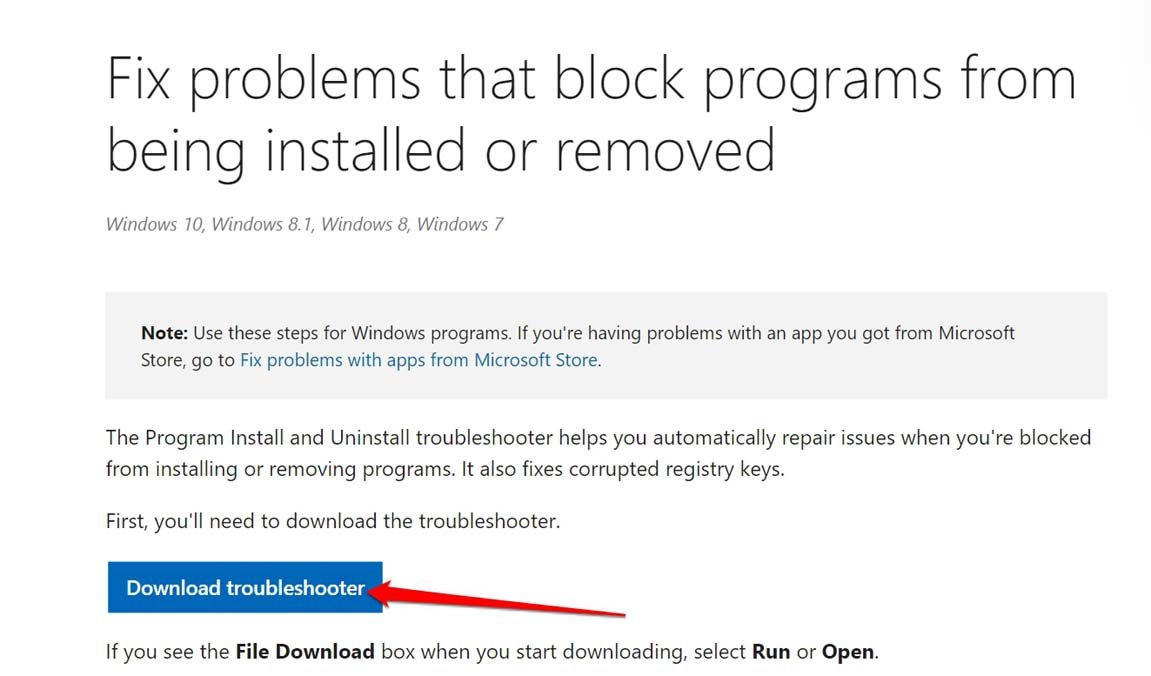
- Avvia lo strumento di risoluzione dei problemi e seleziona se desideri risolvere problemi nell’installazione o nella disinstallazione del programma.
- Successivamente, seleziona l’app per la quale stai riscontrando problemi nell’installazione o disinstallazione.
Ora, segui le istruzioni dello strumento e applica la correzione pertinente che pensi sia importante per risolvere il problema.
Conclusione
Potresti essere urgentemente tentando di installare un’applicazione per il tuo lavoro e finire per affrontare l’errore del pacchetto di installazione di Windows. Questo può mettere in pausa il tuo flusso di lavoro. Per evitare di perdere il tuo lavoro e far funzionare l’app sul PC, segui i suggerimenti per la risoluzione dei problemi e risolvi immediatamente l’installer.
Se hai qualche pensiero su Come risolvere l’errore del pacchetto di installazione di Windows?, sentiti libero di lasciare un commento qui sotto. Inoltre, iscriviti al nostro canale YouTube di DigitBin per video tutorial. Saluti!
Ricevi i nuovi post nella tua casella di posta.
Nessuno spam. Disiscriviti in qualsiasi momento.