Risoluzione problemi · 5 min read · Dec 04, 2025
Come risolvere l'errore "Servizio di installazione di Windows non accessibile"?

Stai riscontrando l’errore “Servizio di installazione di Windows non accessibile” sul tuo computer? Ho spiegato alcuni suggerimenti per la risoluzione dei problemi che ti aiuteranno a risolvere facilmente questo problema. Questo messaggio appare quando provi a installare un programma su Windows OS, ma il file di installazione responsabile della configurazione dell’app sul tuo PC non si avvia.
Se l’utente che sta cercando di avviare l’installazione non ha privilegi di amministratore, l’installazione non procederà ulteriormente. È anche importante controllare se il servizio di installazione di Windows è stato arrestato. Questo può essere causato dalla presenza di file di sistema corrotti sul tuo computer.
Il servizio di installazione di Windows potrebbe essere stato deregistrato. Questo può anche essere attribuito a file di sistema corrotti. Stai già utilizzando una versione precedente dello stesso programma che stai cercando di installare separatamente? Questo causerà conflitti e l’installazione non funzionerà a meno che tu non disinstalli la versione esistente di quell’app.

Suggerimenti per risolvere l’errore “Servizio di installazione di Windows non accessibile”
Ecco tutte le soluzioni che puoi provare per affrontare l’errore “Servizio di installazione di Windows non accessibile” su Windows 11.
1. Disinstallare la versione esistente dell’app
Ecco i passaggi per disinstallare la versione esistente di un’app. Una volta disinstallata, puoi reinstallarla di nuovo.
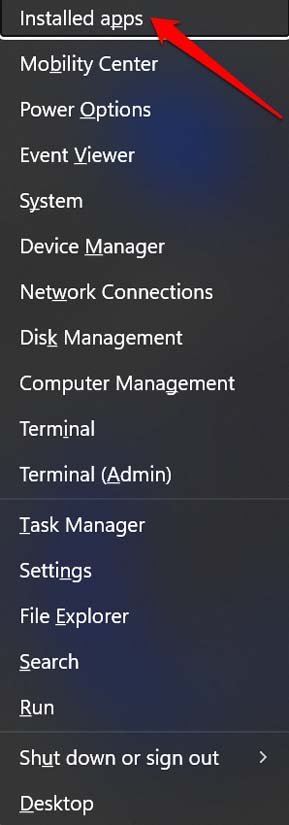
- Premi Windows + X per aprire il menu di accesso rapido. Seleziona App installate.
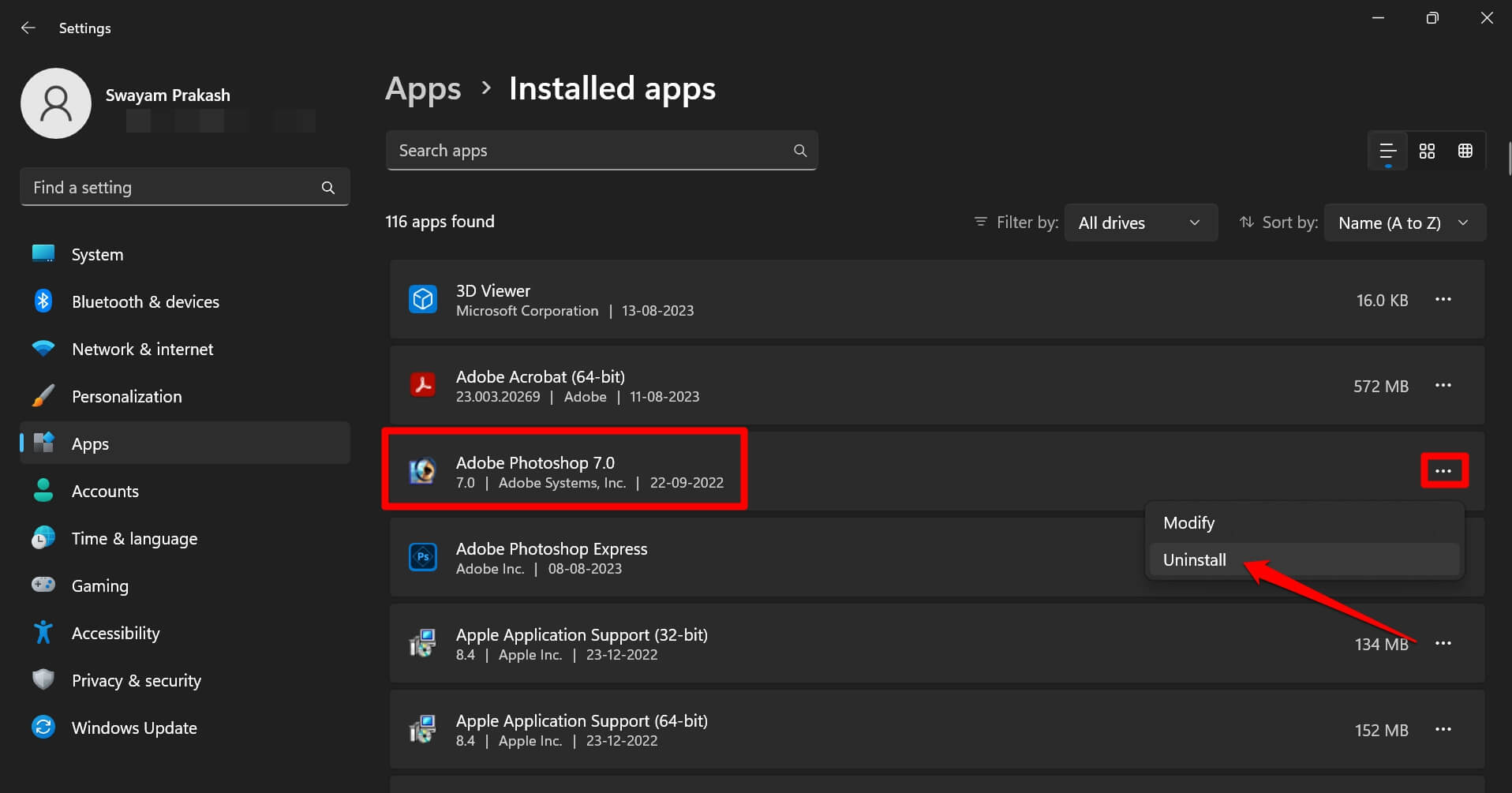
- Accedi al programma interessato all’interno dell’elenco delle app installate.
- Fai clic sull’icona a tre punti accanto al nome dell’app e seleziona Disinstalla.
- Conferma l’operazione facendo clic su Disinstalla quando appare il pop-up.
- Riavvia il computer e esegui il file di installazione per lo stesso programma.
2. Riavviare il servizio di installazione di Windows
Controlla se il servizio di installazione di Windows è in esecuzione. Se è stato arrestato, riavvialo. Segui i passaggi qui sotto.
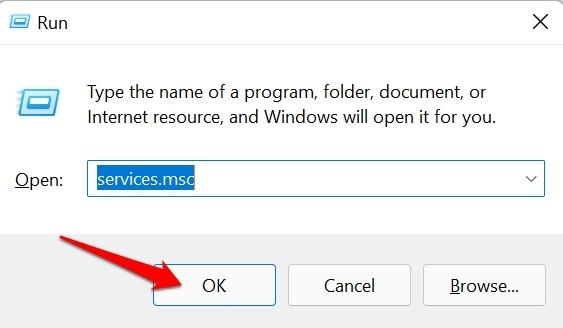
- Premi Windows + R per aprire la finestra Esegui.
- Digita services.msc e premi invio.
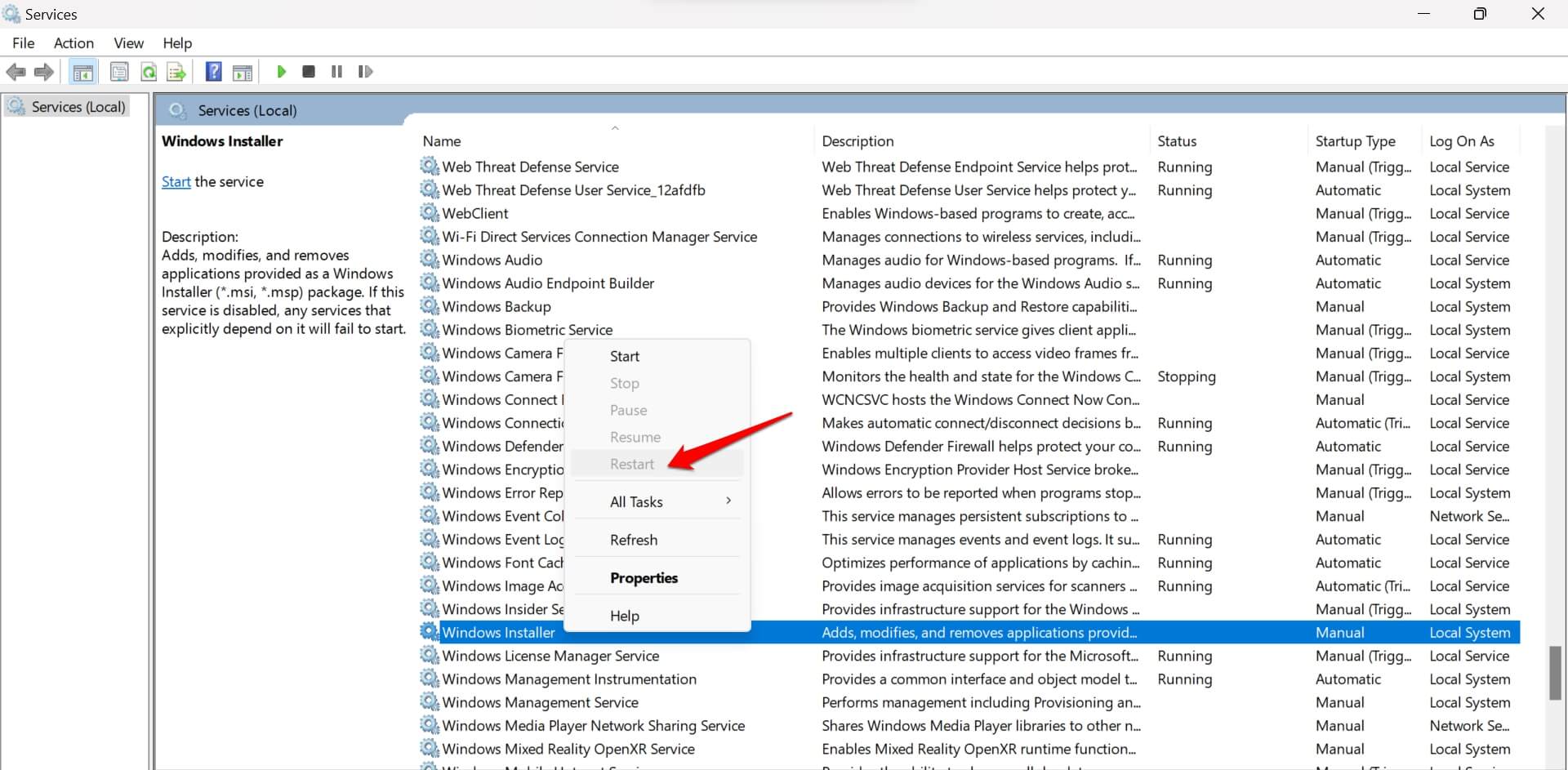
- Scorri fino a Servizio di installazione di Windows > fai clic con il tasto destro su di esso > seleziona Riavvia.
3. Riavviare l’installatore con i permessi di amministratore
Dovresti controllare se puoi eseguire il programma installato con privilegi di amministratore o meno. Prima, devi chiudere l’installatore dal Task Manager se è ancora in esecuzione.
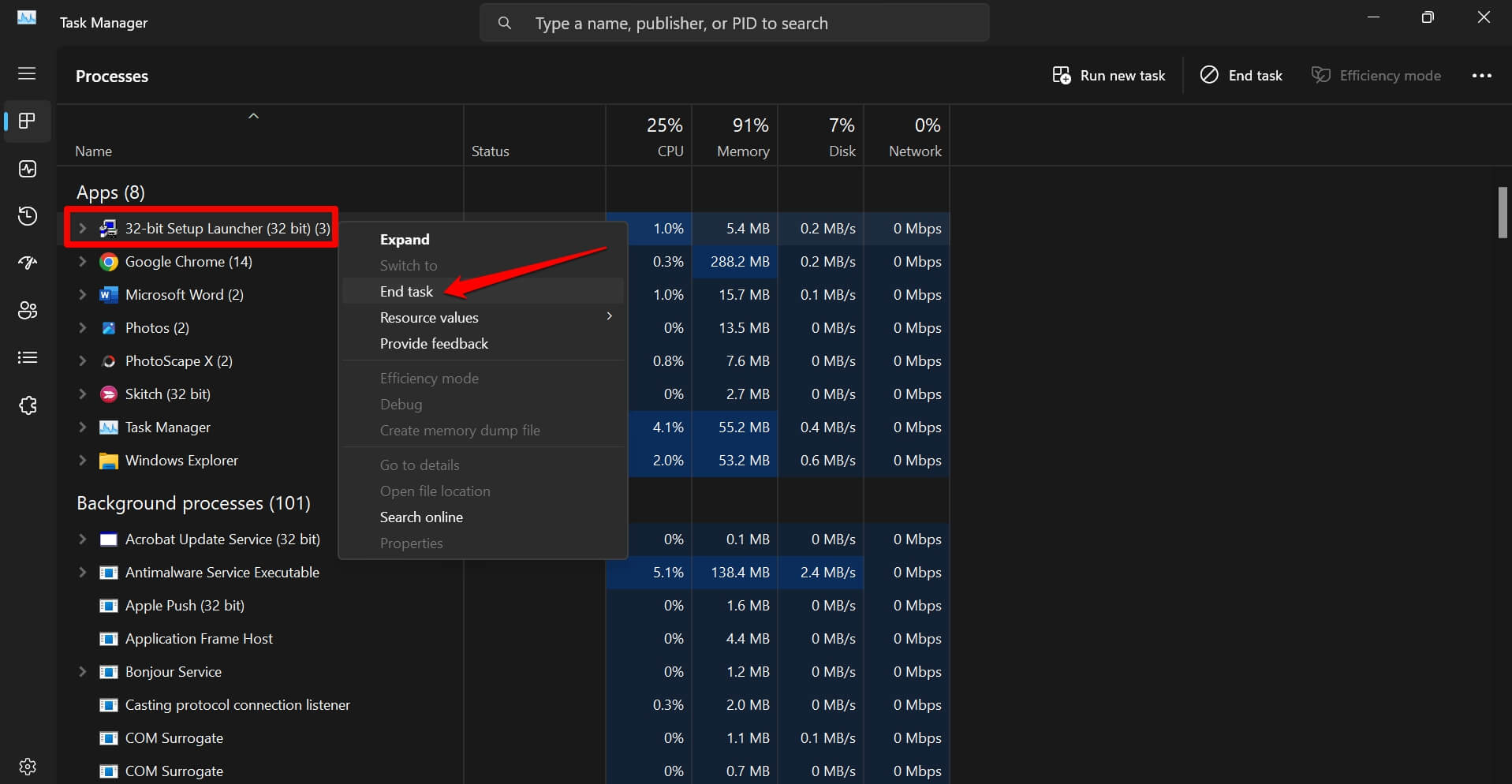
- Premi Ctrl + Shift + Esc per aprire il Task Manager.
- Scorri fino al programma di installazione nella sezione App, fai clic con il tasto destro su di esso e seleziona Termina attività.
- Avvia Esplora file facendo clic sulle scorciatoie Windows + E.
- Scorri fino alla cartella in cui hai scaricato/salvato il file di installazione per l’app che stai cercando di installare.
- Fai clic con il tasto destro sul file di installazione e seleziona Esegui come amministratore.
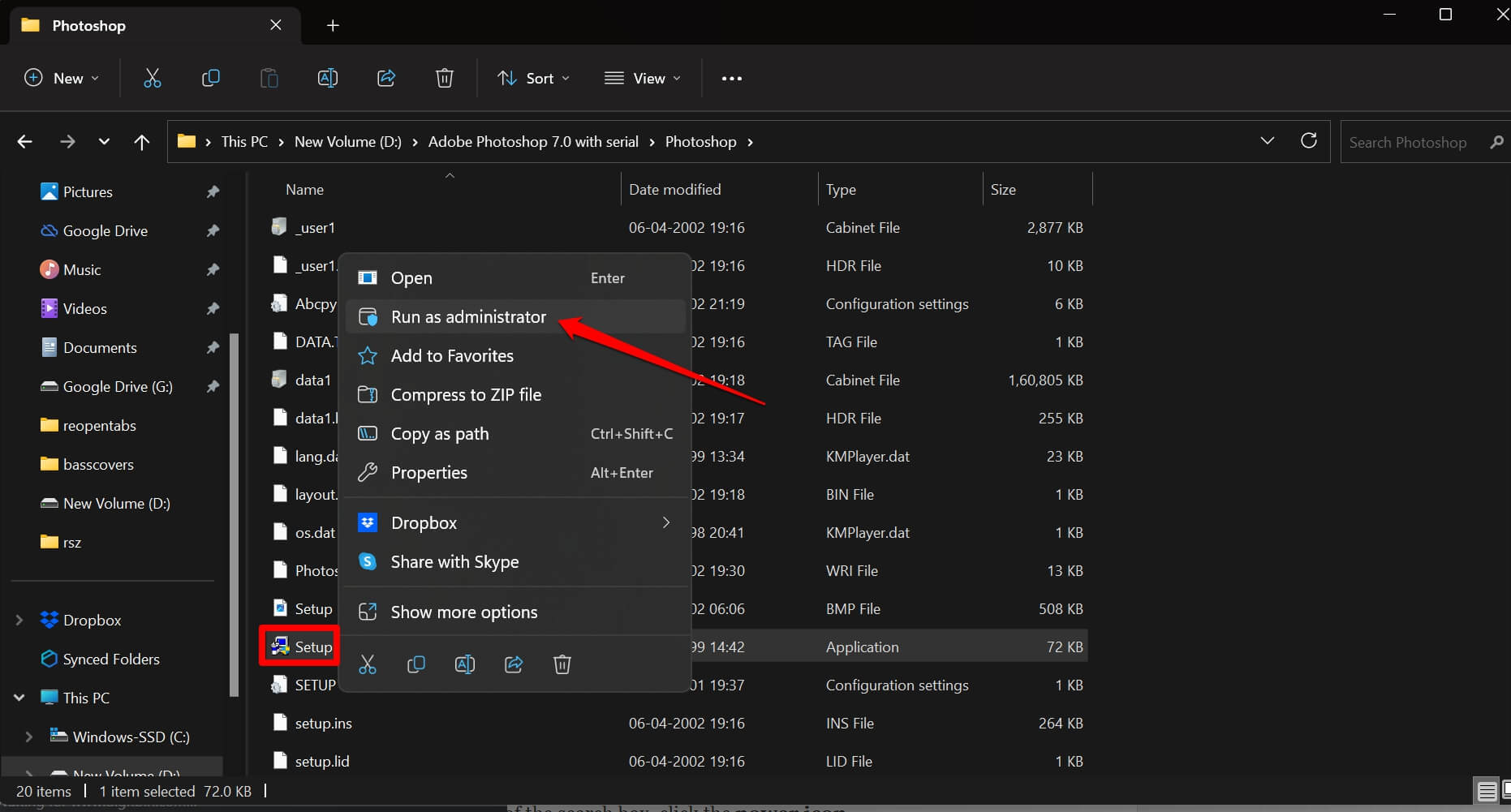
- Fai clic su Sì quando appare il prompt.
4. Riavviare il computer
Mentre stai risolvendo l’errore “Servizio di installazione di Windows non accessibile”, prova a riavviare il PC. È una soluzione molto semplice, ma può risolvere i bug casuali su Windows OS che potrebbero causare l’errore.
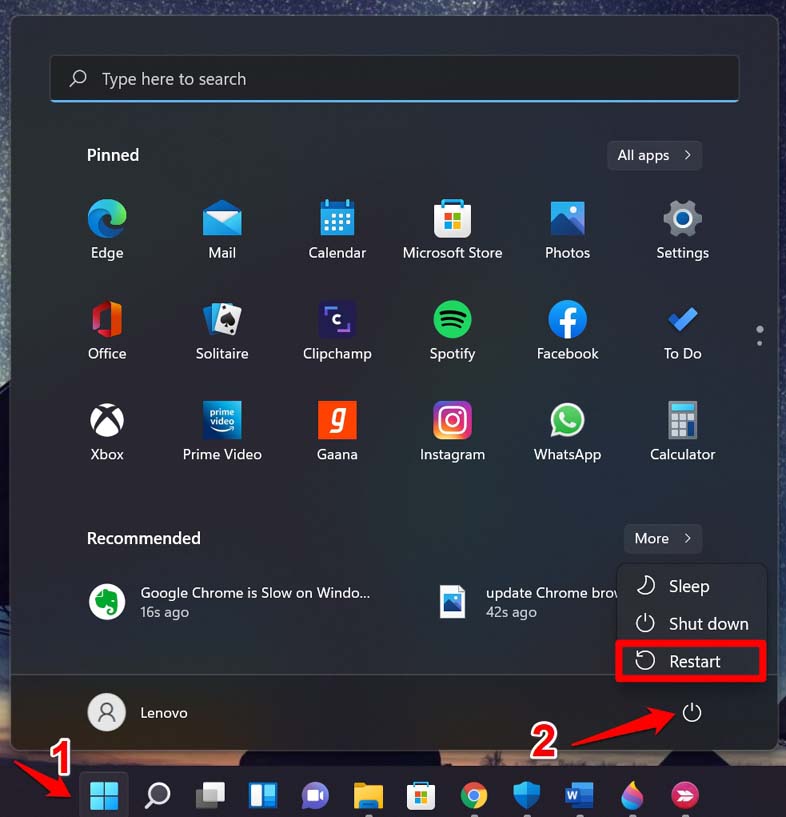
- Premi il tasto Windows per aprire la console di ricerca rapida.
- Nell’angolo in basso a destra della casella di ricerca, fai clic sull’icona di alimentazione.
- Quindi fai clic su Riavvia dal menu che appare.
- Dopo che il PC si è riavviato, accedi al file di installazione e prova a installare l’app.
5. Registrare nuovamente il servizio di installazione di Windows
Per registrare nuovamente il servizio di installazione di Windows, devi utilizzare il Prompt dei comandi.
- Apri il Prompt dei comandi utilizzando la ricerca di Windows (Windows + S)
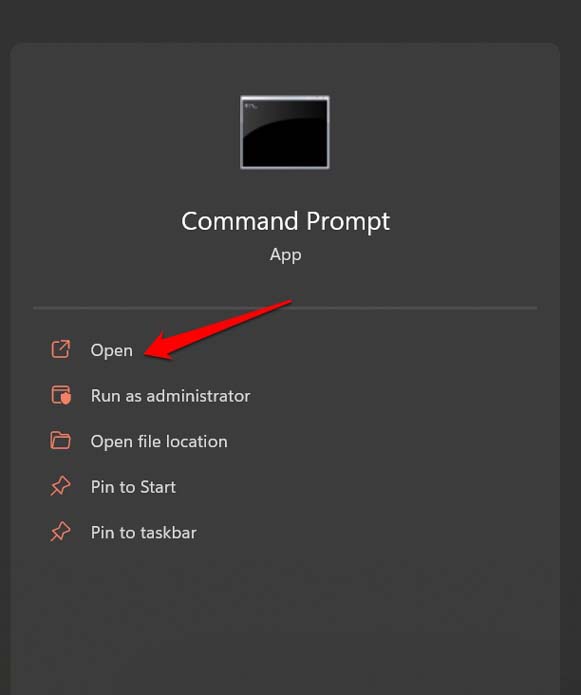
- Fai clic su Sì quando appare il prompt che chiede di apportare modifiche al computer.
- Inserisci i seguenti comandi uno dopo l’altro ed eseguili.
%windir%\system32\msiexec.exe /unregister %windir%\system32\msiexec.exe /regserver %windir%\syswow64\msiexec.exe /unregister %windir%\syswow64\msiexec.exe /regserver - Chiudi il prompt dei comandi dopo aver eseguito questa correzione.
NOTA: Quando esegui ciascuno di questi comandi, non vedrai alcun messaggio dopo l’esecuzione.
7. Eseguire le scansioni SFC e DISM
La prossima correzione che puoi implementare è la scansione per file di sistema corrotti su Windows OS. Per questo, devi di nuovo utilizzare il prompt dei comandi ed eseguire le scansioni SFC e DISM.
- Avvia il Prompt dei comandi con diritti di amministratore.
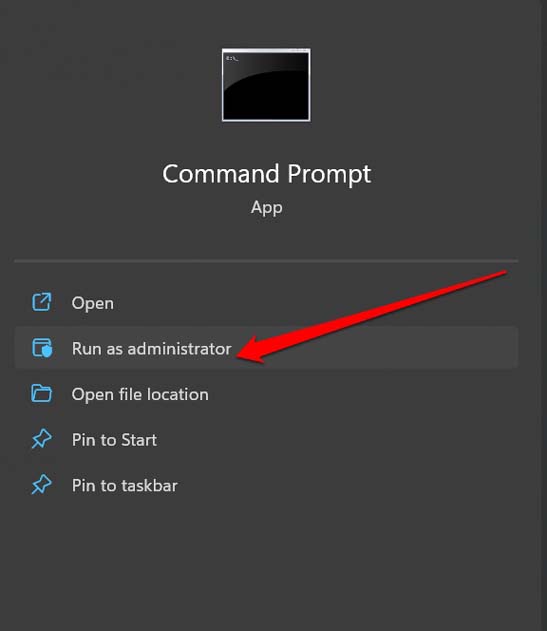
- Inserisci il comando qui sotto per avviare la scansione per file di sistema corrotti.
sfc/scannow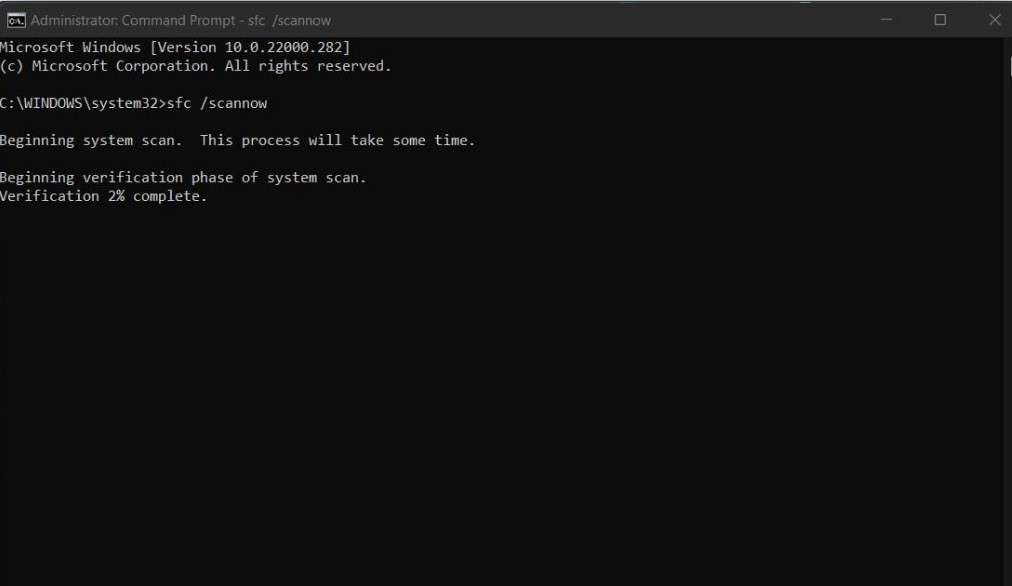
- Successivamente, per la scansione DISM, inserisci questi set di comandi uno dopo l’altro.
DISM /Online /Cleanup-Image /CheckHealth DISM /Online /Cleanup-Image /ScanHealth DISM /Online /Cleanup-Image /RestoreHealth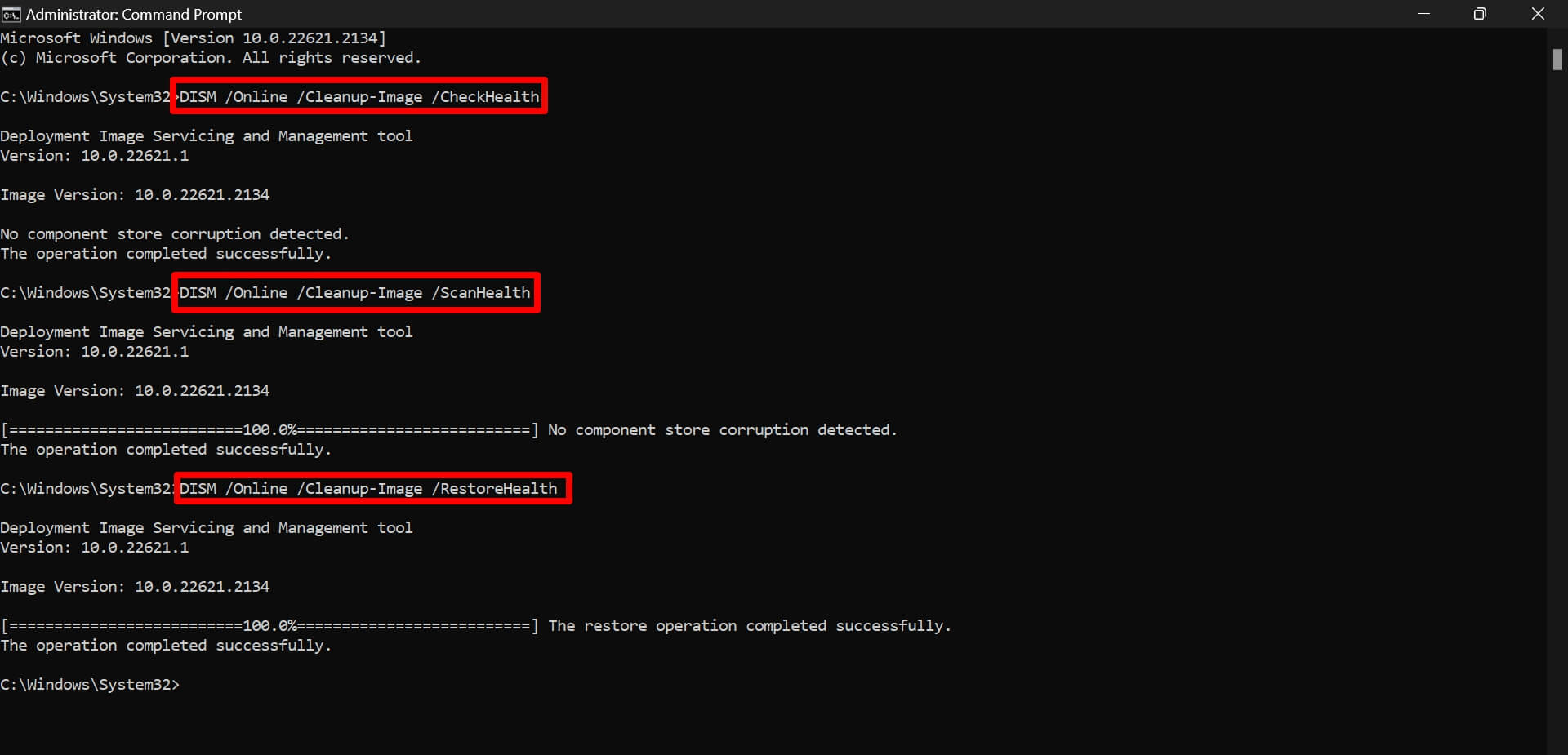
Il processo di scansione per file di sistema corrotti potrebbe richiedere del tempo. Non interrompere o fermare il processo mentre è attivo. Una volta risolto il problema dei file di sistema corrotti, puoi riprendere a installare l’applicazione sul tuo PC.
8. Ripristinare il servizio di installazione di Windows
Ripristinare il servizio di installazione di Windows può essere un po’ tecnico. Non esiste un’opzione esistente nelle impostazioni di Windows per ripristinare il servizio di installazione di Windows. Devi creare un file di registro ed eseguirlo.
- Avvia l’app Notepad utilizzando la ricerca di Windows.
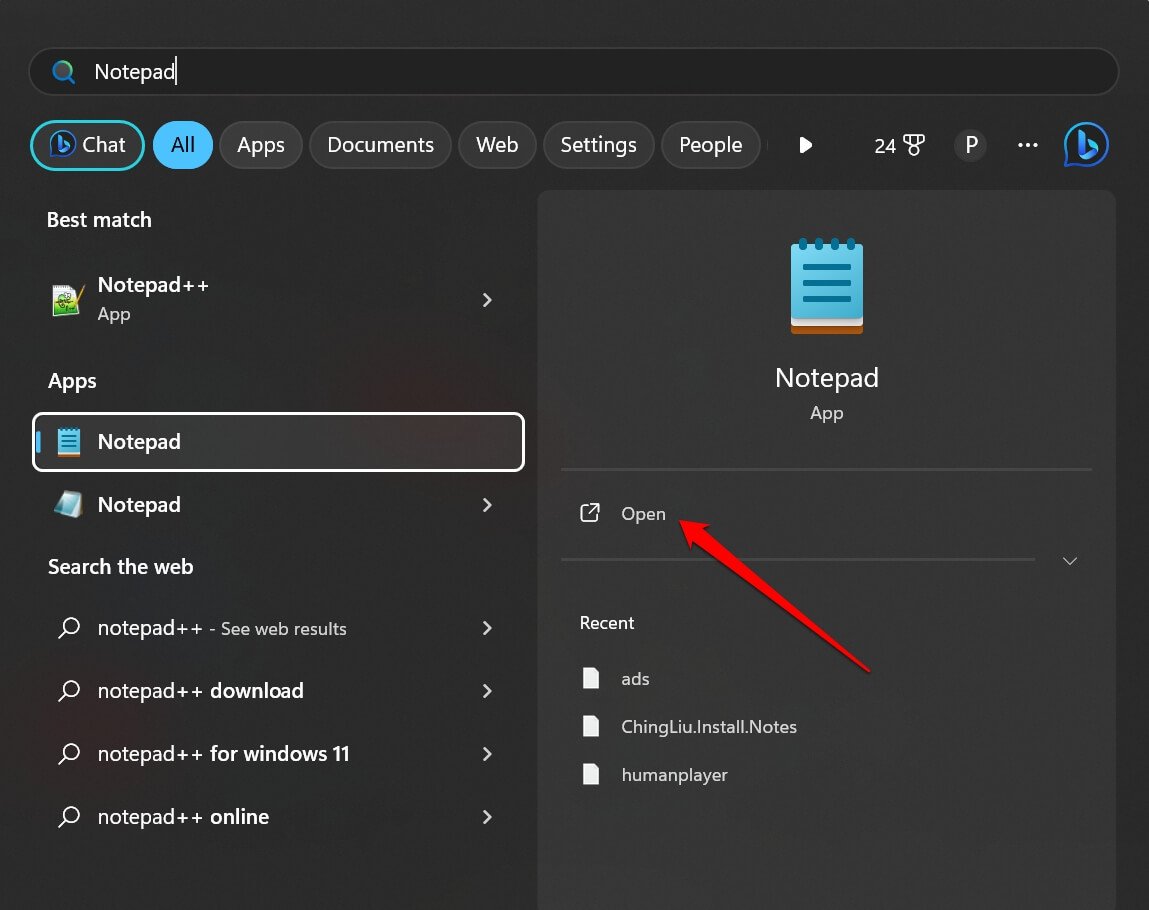
- Nel notepad, incolla il frammento di codice che ho menzionato qui sotto.
Windows Registry Editor Version 5.00 [Computer\HKLM\SYSTEM\CurrentControlSet\services\MSIServer] "DisplayName"="@%SystemRoot%system32msimsg.dll,-27" "ImagePath"=hex(2):25,00,73,00,79,00,73,00,74,00,65,00,6d,00,72,00,6f,00,6f,00,74,00,25,00,5c,00,73,00,79,00,73,00,74,00,65,00,6d,00,33,00,32,00,5c,00,6d,00,73,00,69,00,65,00,78,00,65,00,63,00,20,00,2f,00,56,00,00,00 "Description"="@%SystemRoot%system32msimsg.dll,-32" "ObjectName"="LocalSystem" "ErrorControl"=dword:00000001 "Start"=dword:00000003 "Type"=dword:00000010 "DependOnService"=hex(7):72,00,70,00,63,00,73,00,73,00,00,00,00,00 "ServiceSidType"=dword:00000001 "RequiredPrivileges"=hex(7):53,00,65,00,54,00,63,00,62,00,50,00,72,00,69,00,76,00,69,00,6c,00,65,00,67,00,65,00,00,00,53,00,65,00,43,00,72,00,65,00,61,00,74,00,65,00,50,00,61,00,67,00,65,00,66,00,69,00,6c,00,65,00,50,00,72,00,69,00,76,00,69,00,6c,00,65,00,67,00,65,00,00,00,53,00,65,00,4c,00,6f,00,63,00,6b,00,4d,00,65,00,6d,00,6f,00,72,00,79,00,50,00,72,00,69,00,76,00,69,00,6c,00,65,00,67,00,65,00,00,00,53,00,65,00,49,00,6e,00,63,00,72,00,65,00,61,00,73,00,65,00,42,00,61,00,73,00,65,00,50,00,72,00,69,00,6f,00,72,00,69,00,74,00,79,00,50,00,72,00,69,00,76,00,69,00,6c,00,65,00,67,00,65,00,00,00,53,00,65,00,43,00,72,00,65,00,61,00,74,00,65,00,50,00,65,00,72,00,6d,00,61,00,6e,00,65,00,6e,00,74,00,50,00,72,00,69,00,76,00,69,00,6c,00,65,00,67,00,65,00,00,00,53,00,65,00,41,00,75,00,64,00,69,00,74,00,50,00,72,00,69,00,76,00,69,00,6c,00,65,00,67,00,65,00,00,00,53,00,65,00,53,00,65,00,63,00,75,00,72,00,69,00,74,00,79,00,50,00,72,00,69,00,76,00,69,00,6c,00,65,00,67,00,65,00,00,00,53,00,65,00,43,00,68,00,61,00,6e,00,67,00,65,00,4e,00,6f,00,74,00,69,00,66,00,79,00,50,00,72,00,69,00,76,00,69,00,6c,00,65,00,67,00,65,00,00,00,53,00,65,00,50,00,72,00,6f,00,66,00,69,00,6c,00,65,00,53,00,69,00,6e,00,67,00,6c,00,65,00,50,00,72,00,6f,00,63,00,65,00,73,00,73,00,50,00,72,00,69,00,76,00,69,00,6c,00,65,00,67,00,65,00,00,00,53,00,65,00,49,00,6d,00,70,00,65,00,72,00,73,00,6f,00,6e,00,61,00,74,00,65,00,50,00,72,00,69,00,76,00,69,00,6c,00,65,00,67,00,65,00,00,00,53,00,65,00,43,00,72,00,65,00,61,00,74,00,65,00,47,00,6c,00,6f,00,62,00,61,00,6c,00,50,00,72,00,69,00,76,00,69,00,6c,00,65,00,67,00,65,00,00,00,53,00,65,00,41,00,73,00,73,00,69,00,67,00,6e,00,50,00,72,00,69,00,6d,00,61,00,72,00,79,00,54,00,6f,00,6b,00,65,00,6e,00,50,00,72,00,69,00,76,00,69,00,6c,00,65,00,67,00,65,00,00,00,53,00,65,00,52,00,65,00,73,00,74,00,6f,00,72,00,65,00,50,00,72,00,69,00,76,00,69,00,6c,00,65,00,67,00,65,00,00,00,53,00,65,00,49,00,6e,00,63,00,72,00,65,00,61,00,73,00,65,00,51,00,75,00,6f,00,74,00,61,00,50,00,72,00,69,00,76,00,69,00,6c,00,65,00,67,00,65,00,00,00,53,00,65,00,53,00,68,00,75,00,74,00,64,00,6f,00,77,00,6e,00,50,00,72,00,69,00,76,00,69,00,6c,00,65,00,67,00,65,00,00,00,53,00,65,00,54,00,61,00,6b,00,65,00,4f,00,77,00,6e,00,65,00,72,00,73,00,68,00,69,00,70,00,50,00,72,00,69,00,76,00,69,00,6c,00,65,00,67,00,65,00,00,00,53,00,65,00,4c,00,6f,00,61,00,64,00,44,00,72,00,69,00,76,00,65,00,72,00,50,00,72,00,69,00,76,00,69,00,6c,00,65,00,67,00,65,00,00,00,00,00 "FailureActions"=hex:84,03,00,00,00,00,00,00,00,00,00,00,03,00,00,00,14,00,00,00,01,00,00,00,c0,d4,01,00,01,00,00,00,e0,93,04,00,00,00,00,00,00,00,00,00 [HKEY_LOCAL_MACHINESYSTEMCurrentControlSetServicesmsiserverEnum] "0"="RootLEGACY_MSISERVER000" "Count"=dword:00000001 "NextInstance"=dword:00000001 - Premi Ctrl + Shift + S.
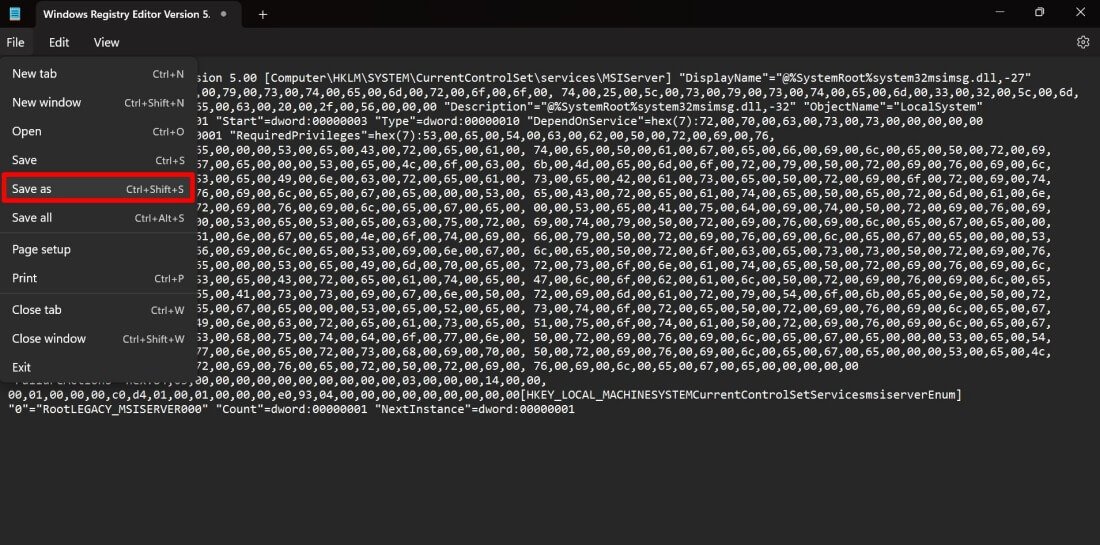
- Nella finestra Salva con nome, imposta il nome del file come RESETWI.reg
- Imposta il Salva come tipo su Tutti i file.
- Fai clic su Salva.
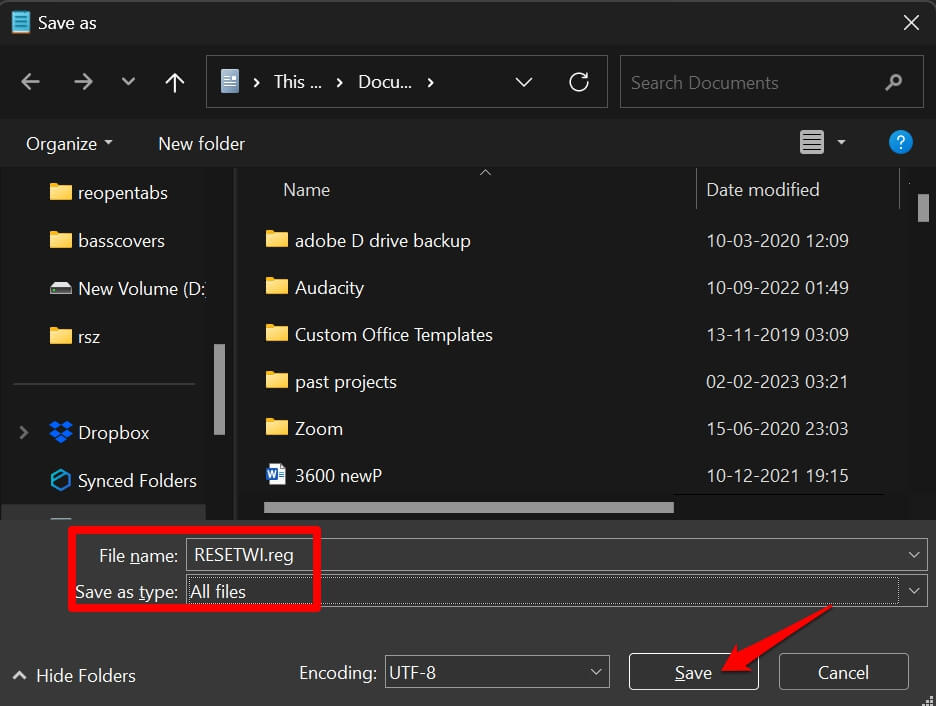
- Vai alla cartella in cui è salvato il file Notepad e fai doppio clic su di esso per avviarlo.
- Fai clic su Sì > Fai clic su OK dopo aver visto un prompt che informa che il nuovo componente viene integrato nel registro.
NOTA: Modificare il registro potrebbe rendere alcune funzionalità del tuo PC non funzionanti o comportarsi in modo strano. Quindi, procedi con questo metodo di risoluzione dei problemi a tuo rischio.
Installare applicazioni senza errori
Spero che questi suggerimenti e trucchi siano stati utili e tu sia riuscito a risolvere l’errore “Servizio di installazione di Windows non accessibile” su Windows 11. Ora, mentre installi qualsiasi programma sul tuo computer ed esegui i file di installazione, non dovresti vedere alcun messaggio di errore.
Se hai qualche pensiero su Come risolvere l’errore “Servizio di installazione di Windows non accessibile”?, sentiti libero di lasciare un commento qui sotto. Inoltre, iscriviti al nostro canale YouTube di DigitBin per video tutorial. Saluti!
Ricevi i nuovi post nella tua casella di posta.
Nessuno spam. Disiscriviti in qualsiasi momento.