Risoluzione problemi · 7 min read · Dec 27, 2025
Come risolvere l'errore 'Windows Media Player ha smesso di funzionare' su Windows 11
Questa guida spiega vari metodi di risoluzione dei problemi utili per riparare Windows Media Player su un computer Windows 11. Durante la riproduzione di un file audio o video sul popolare lettore multimediale nativo di Windows, potresti ricevere l’errore ‘Windows Media Player ha smesso di funzionare’.
Per gli utenti di Windows di lunga data, Windows Media Player è una delle app essenziali nell’ecosistema Windows. Supporta una vasta gamma di file audio e video. Nel corso delle varie generazioni di MS Windows, Windows Media Player ha subito una significativa trasformazione, sia estetica che funzionale.
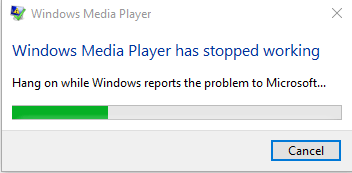
Motivi per cui Windows Media Player ha smesso di funzionare
Ecco alcuni dei motivi per cui Windows Media Player è diventato non responsivo.
- Bug nella versione attuale di Windows Media Player installata sul PC.
- Problema tecnico nella versione attuale del sistema in esecuzione sul computer.
- Stai riproducendo un file su Windows Media Player che è corrotto.
- Il file che stai cercando di riprodurre è in un formato non supportato.
- Uno o più file di sistema sul PC sono diventati corrotti, causando il malfunzionamento di Windows Media Player.
Suggerimenti per risolvere Windows Media Player non funzionante su Windows 11
Implementa questi suggerimenti per la risoluzione dei problemi per riparare Windows Media Player in Windows 11.
1. Chiudi forzatamente e riavvia Windows Media Player
Inizia la risoluzione dei problemi chiudendo forzatamente il Media Player dal Task Manager. Poi avvialo di nuovo. Spesso, questo semplice trucco può risolvere glitch casuali nell’applicazione.
- Premi Ctrl + Shift + Esc per avviare il Task Manager.
- Vai su Media Player e fai clic destro su di esso.
- Seleziona Termina attività.

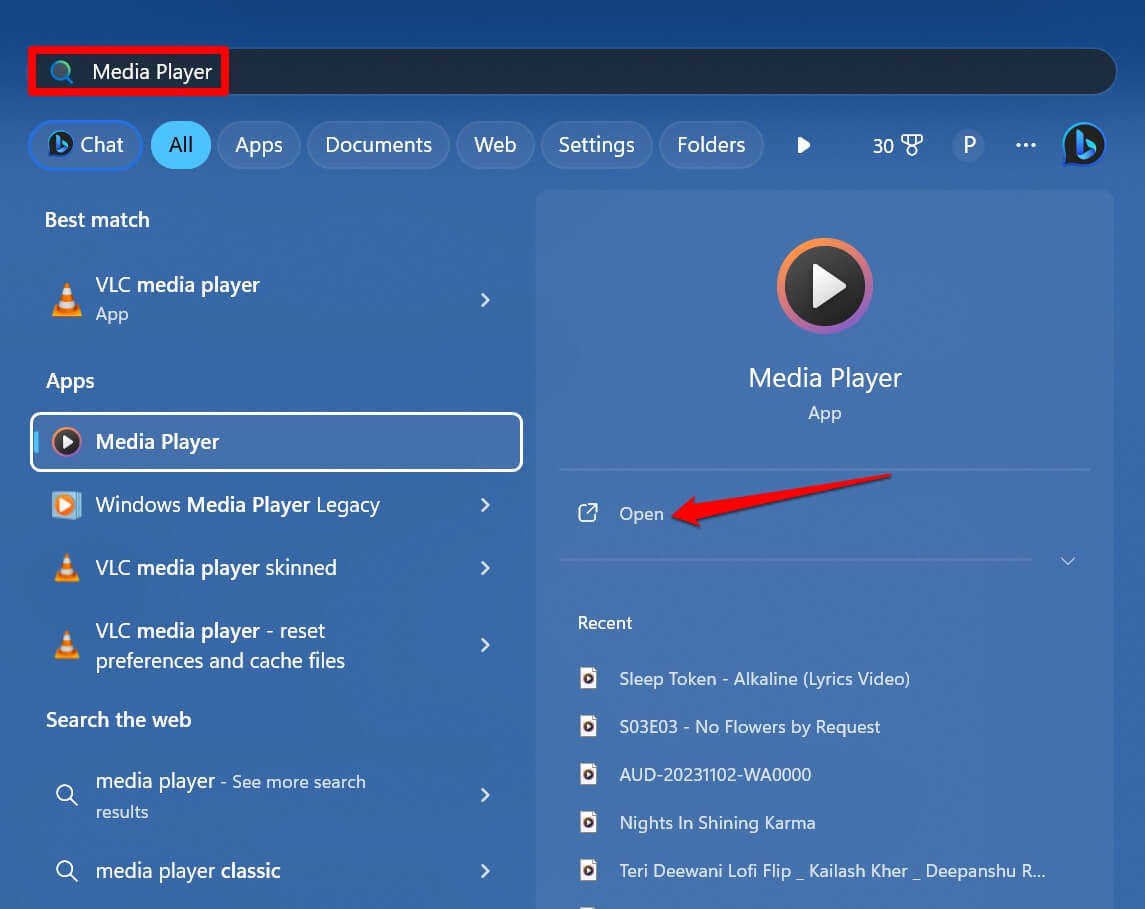
- Premi il tasto Windows per aprire il pannello di ricerca.
- Digita Media Player e fai clic su Apri.
2. Disabilita e riattiva Windows Media Player
Puoi disabilitare il Media Player e riattivarlo su Windows 11. Questo può spesso risolvere bug nell’applicazione.
- Avvia il Pannello di controllo utilizzando la ricerca di Windows.
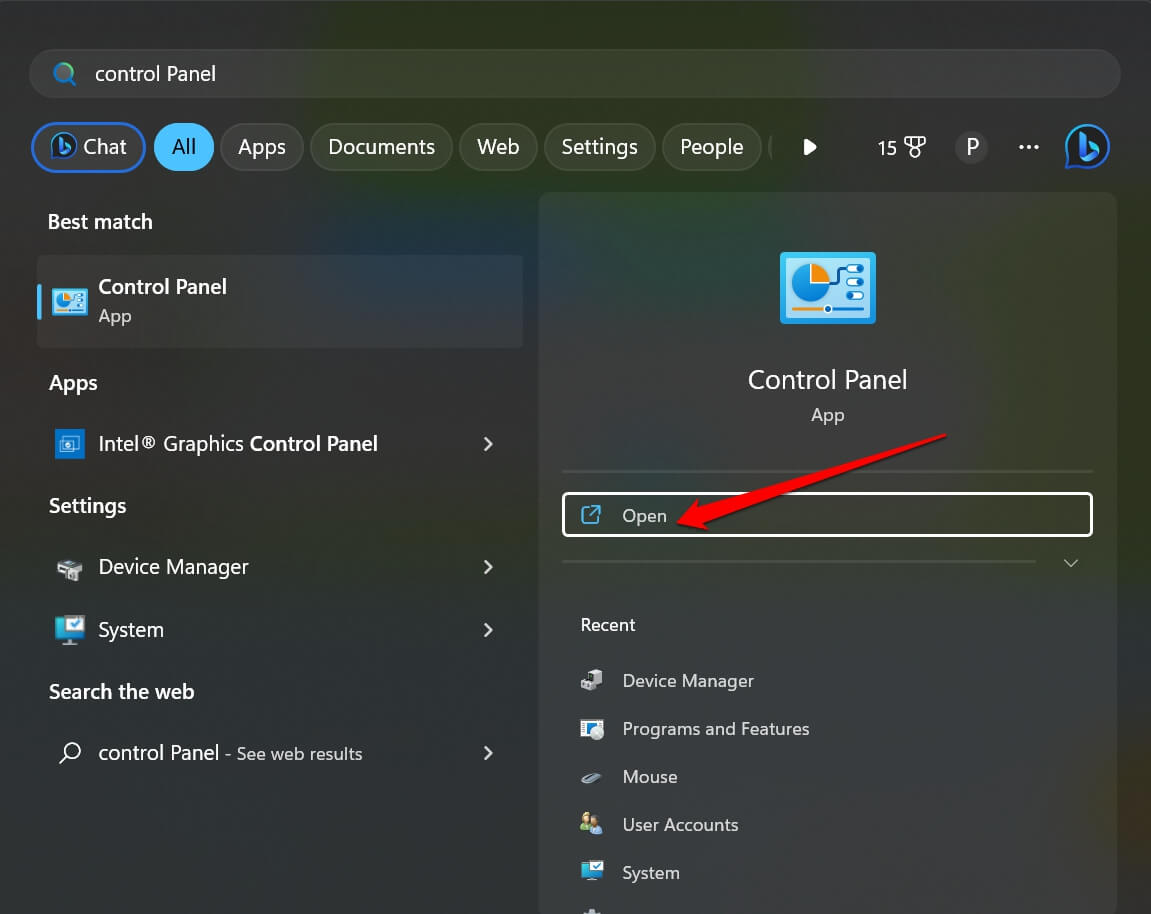
- Vai su Programmi e funzionalità.
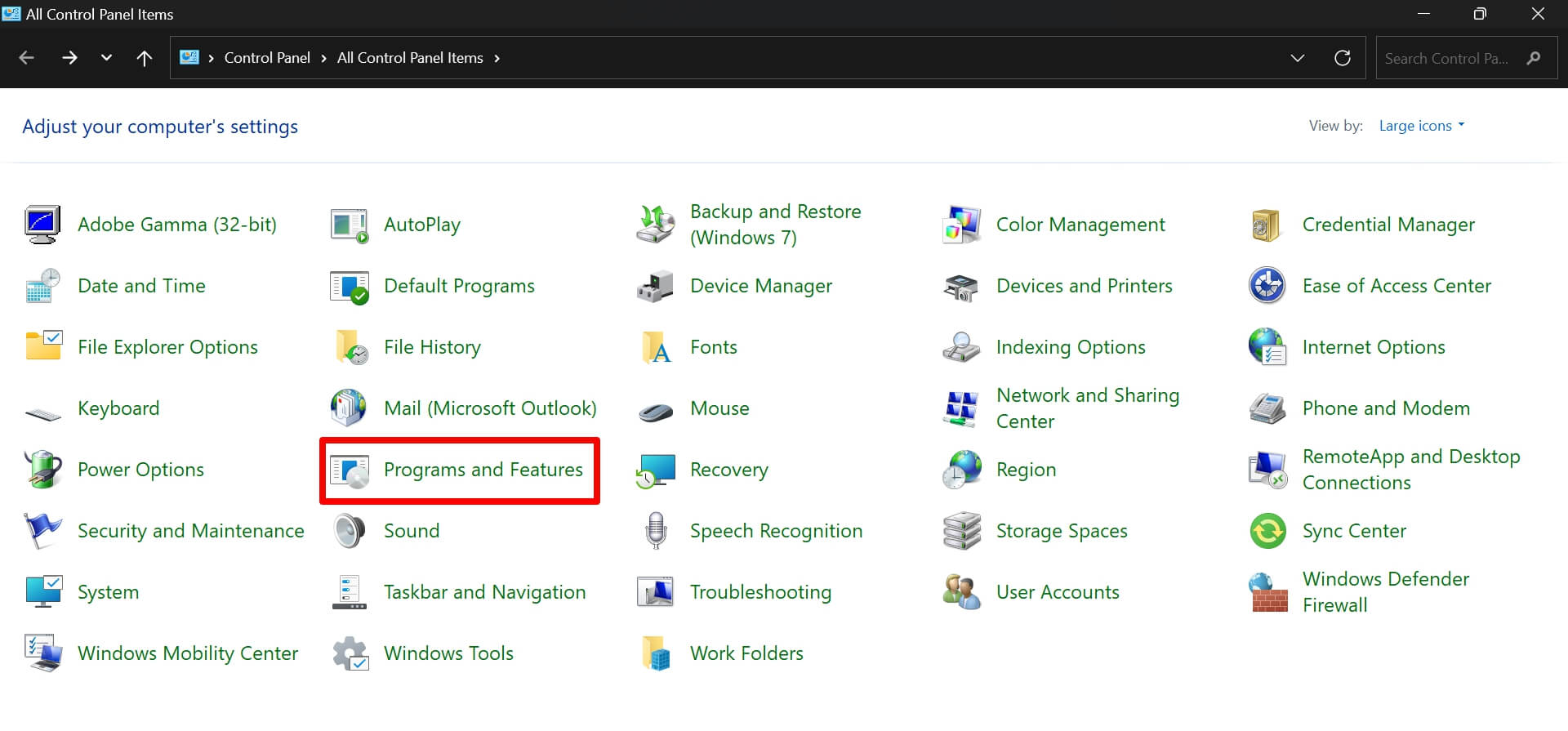
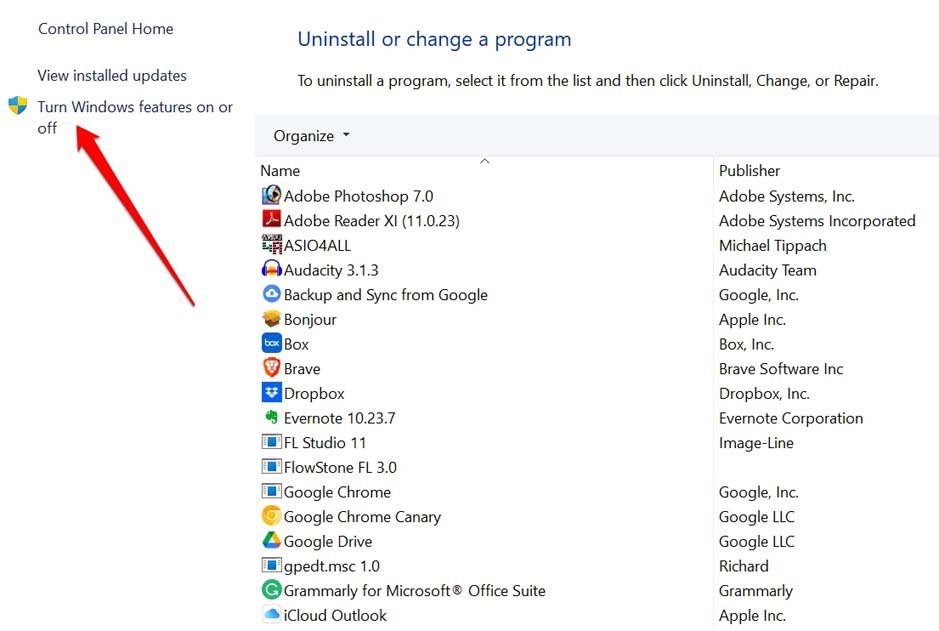
- Nell’angolo in alto a sinistra, fai clic sull’opzione Attiva o disattiva funzionalità di Windows.
- Nella finestra di dialogo, deseleziona Funzionalità multimediali e Windows Media Player Legacy.
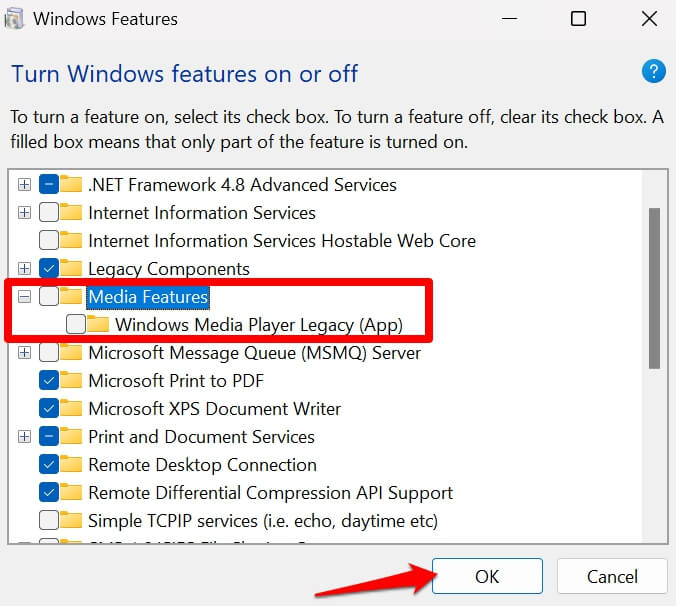
- Ora, riavvia il PC e segui i Passi 1 a 3.
- Seleziona la casella accanto a Funzionalità multimediali e Windows Media Player Legacy.
Avvia il Media Player e inizia a riprodurre file audio o video su di esso.
3. Usa lo strumento di risoluzione dei problemi di Windows Media Player
Usa lo strumento di risoluzione dei problemi integrato dedicato a Windows Media Player e risolvi eventuali problemi con l’app.
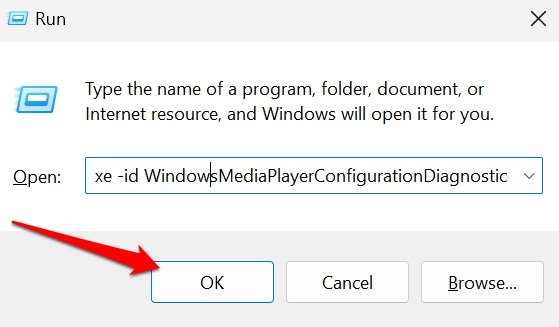
- Premi Windows + R per aprire la finestra Esegui.
- Digita msdt.exe -id WindowsMediaPlayerConfigurationDiagnostic
- Premi invio.
- Fai clic su Avanti nella finestra di dialogo dello strumento di risoluzione dei problemi.
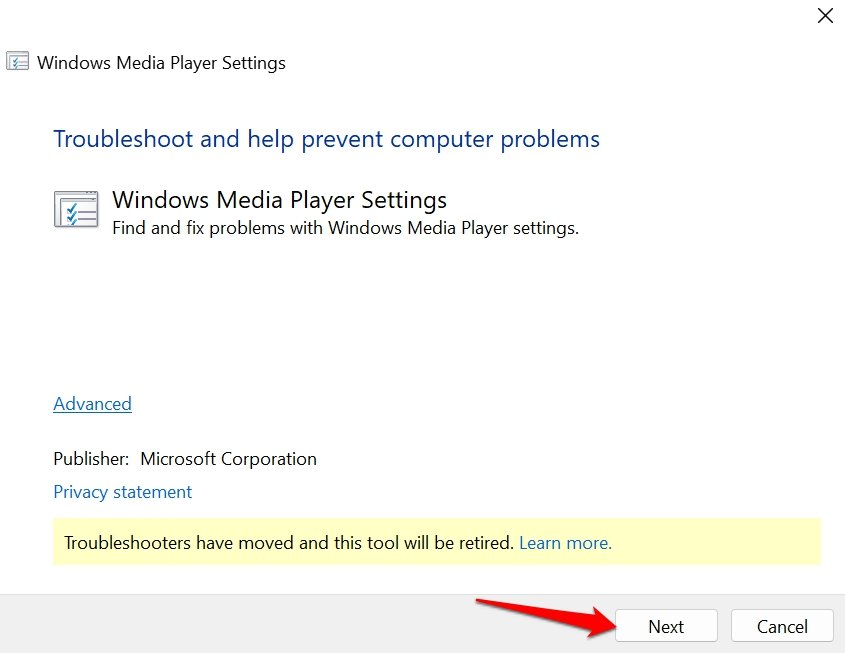
Segui le istruzioni per continuare e completare il processo di risoluzione dei problemi. Dopo la risoluzione dei problemi, avvia Media Player e controlla se funziona.
4. Aggiorna Windows Media Player
Puoi installare aggiornamenti di versione per Windows Media Player dal Microsoft Store. Questo risolverà i bug nella versione attuale dell’applicazione che il tuo PC sta eseguendo.
- Premi il tasto Windows.
- Nel pannello di ricerca, digita Microsoft Store.
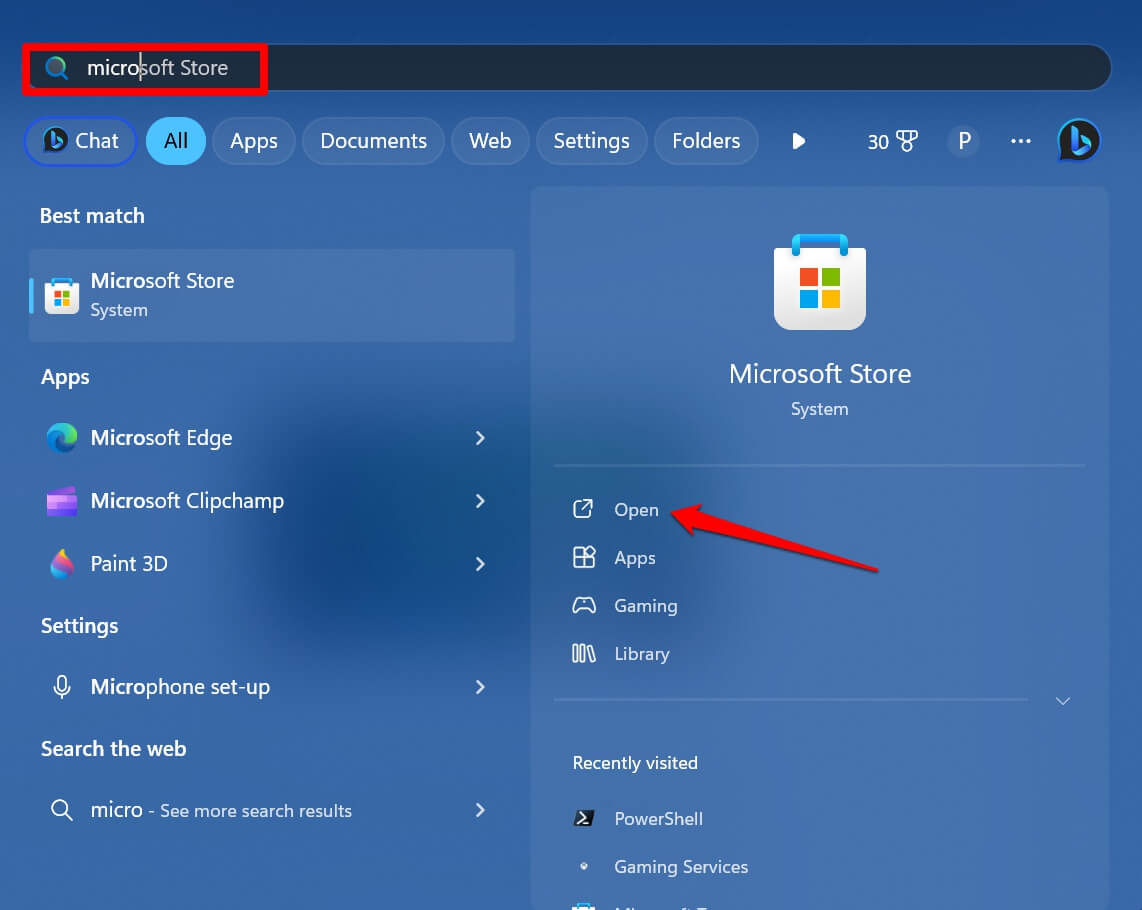
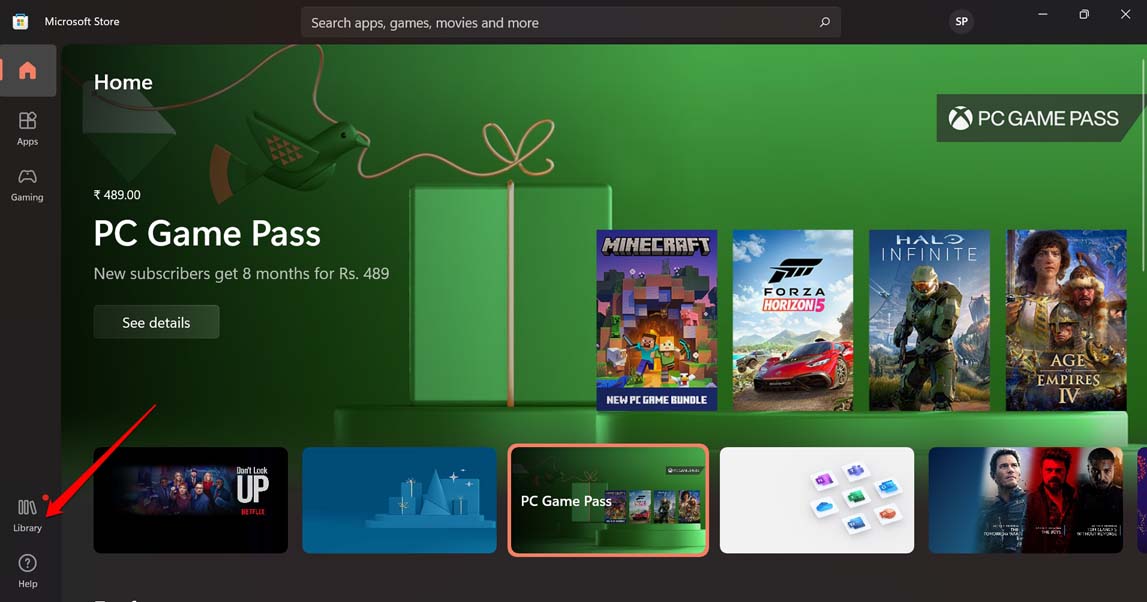
- Fai clic su Libreria.
- Successivamente, fai clic su Ottieni tutti gli aggiornamenti.
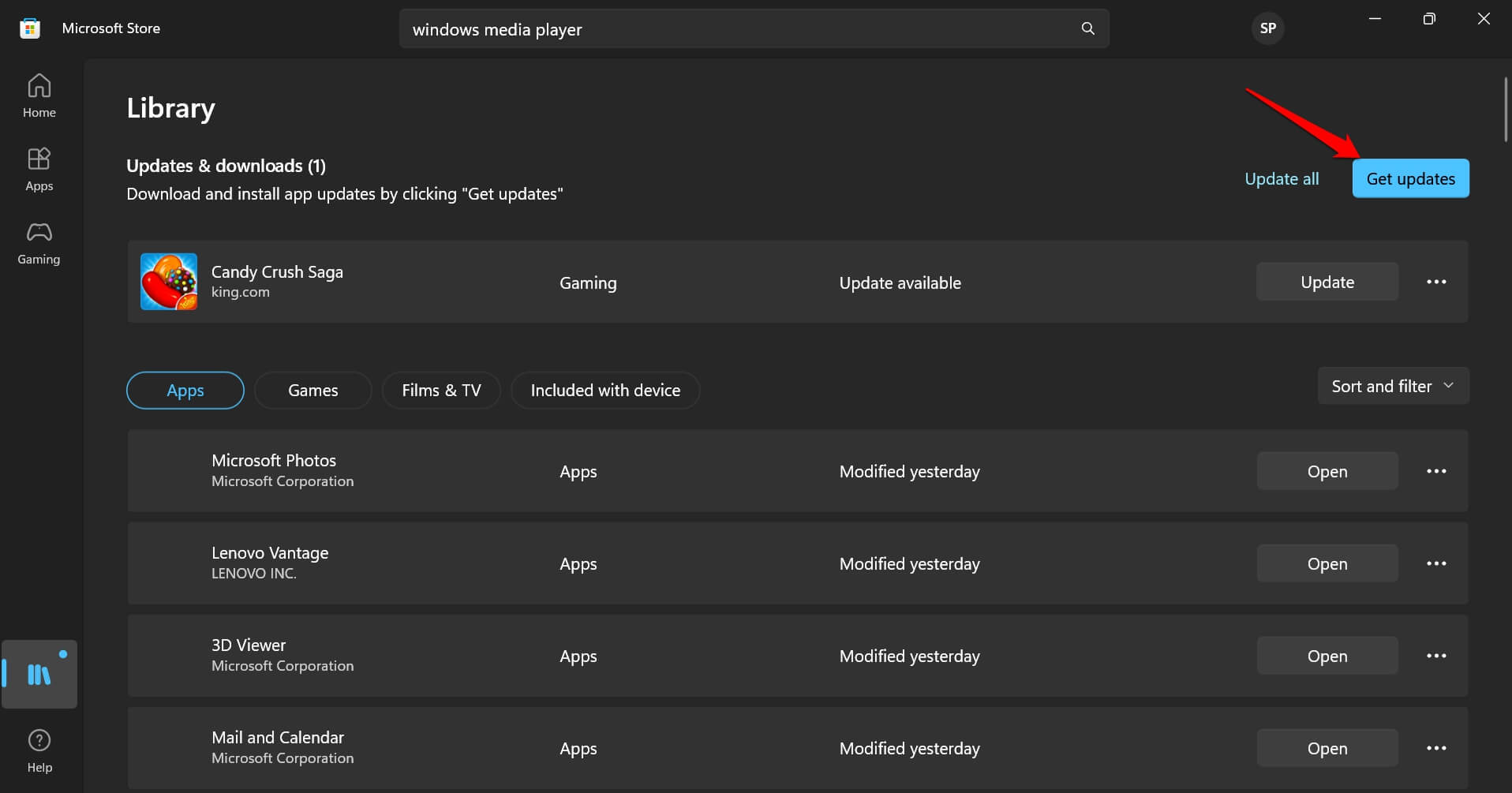
- Se è disponibile un nuovo aggiornamento per il Media Player, verrà installato automaticamente.
- Riavvia Windows Media Player dopo che il processo di aggiornamento è completato.
NOTA: Gli aggiornamenti verranno scaricati solo quando il computer è connesso a una rete WiFi.
5. Ripara Windows Media Player
Spesso, riparare un’applicazione su un’app Windows può risolvere i bug. Ecco i passaggi per riparare l’app Media Player su Windows 11.
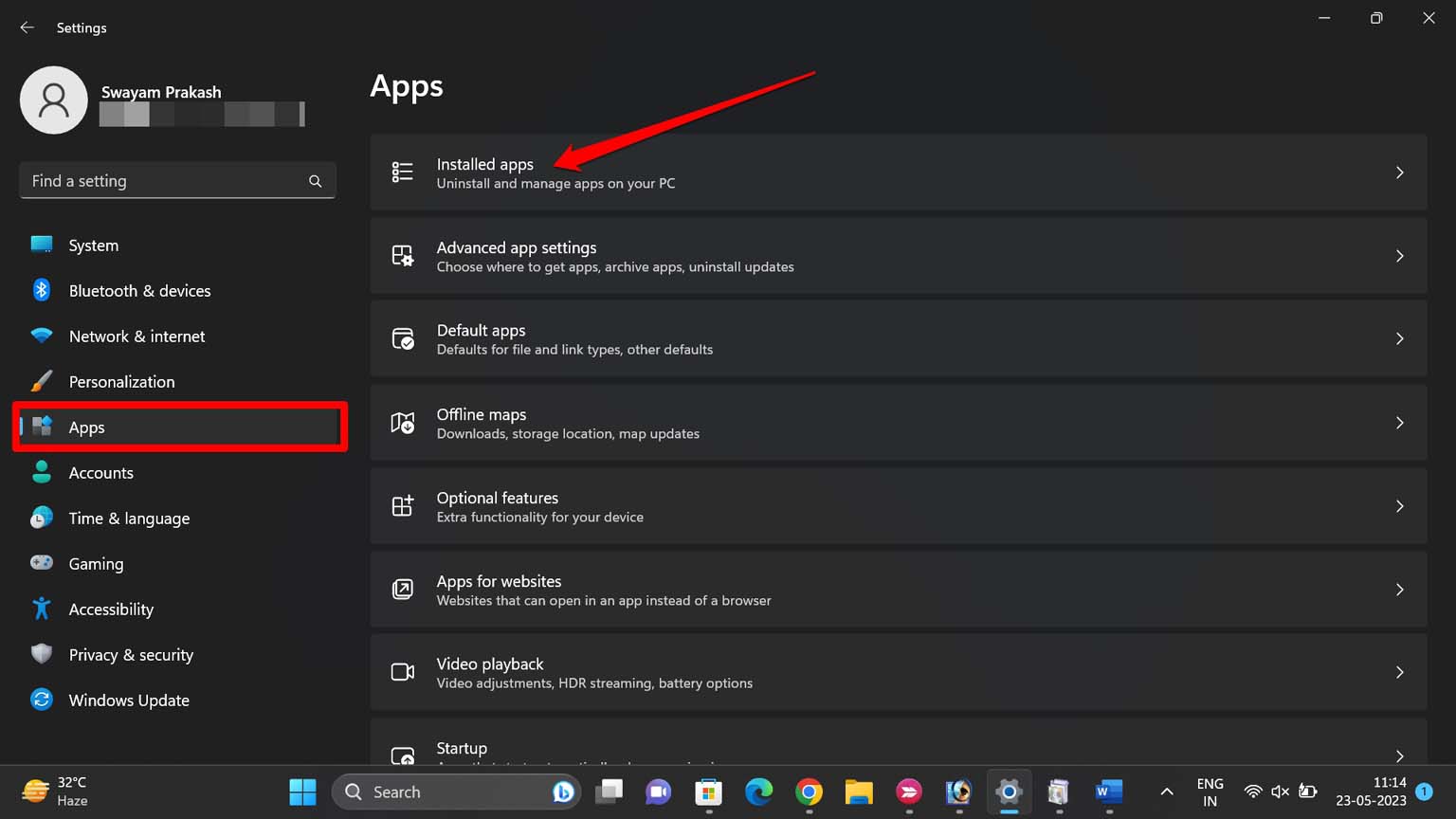
- Premi i tasti Windows + I per aprire le impostazioni.
- Sul lato sinistro, fai clic su App.
- Vai su App installate.
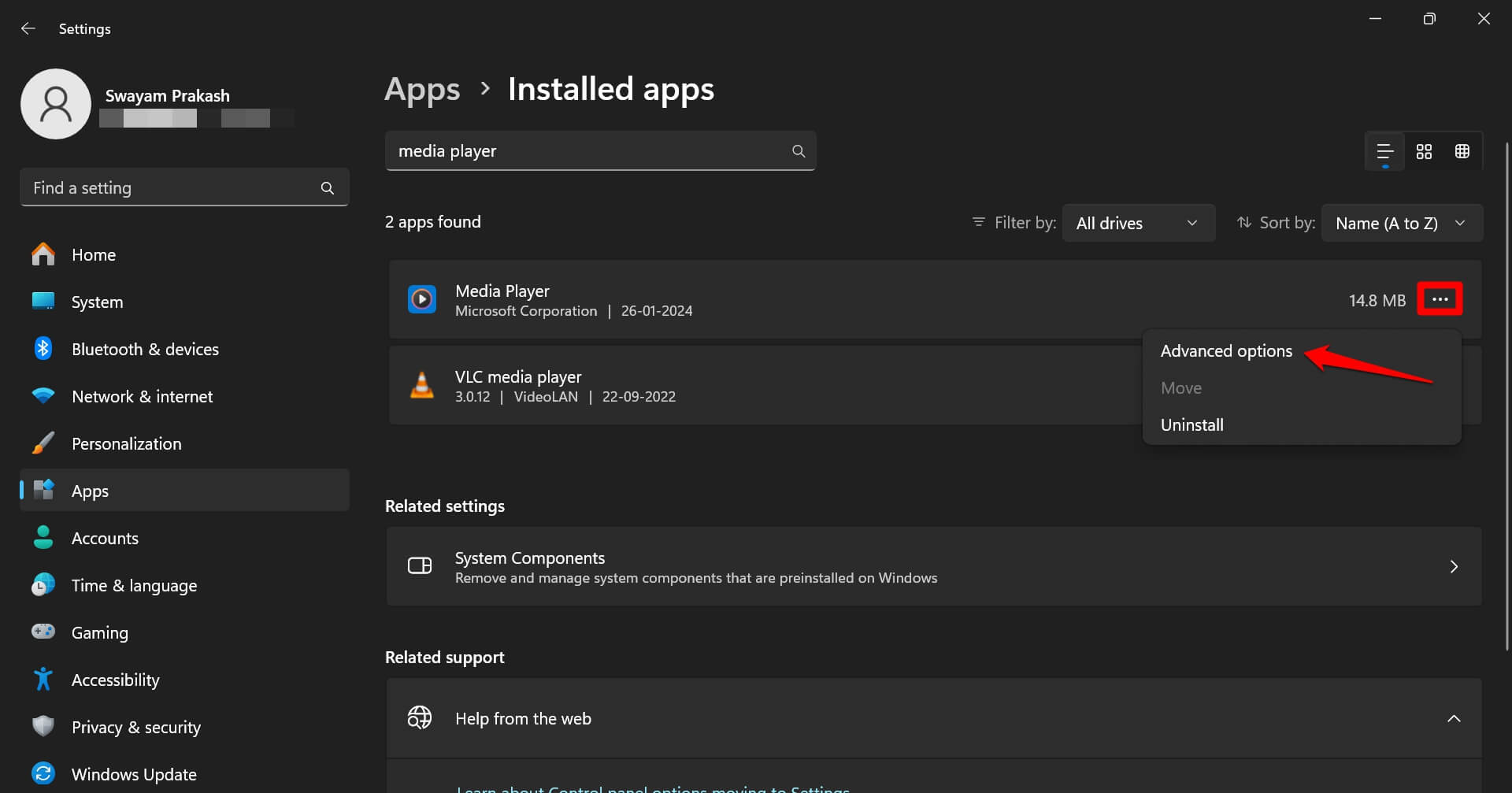
- Nel campo di ricerca, digita Media Player.
- Fai clic sull’icona del menu a 3 punti accanto a Media Player.
- Seleziona Opzioni avanzate.
- Scorri fino al pulsante Ripara. Fai clic su di esso.
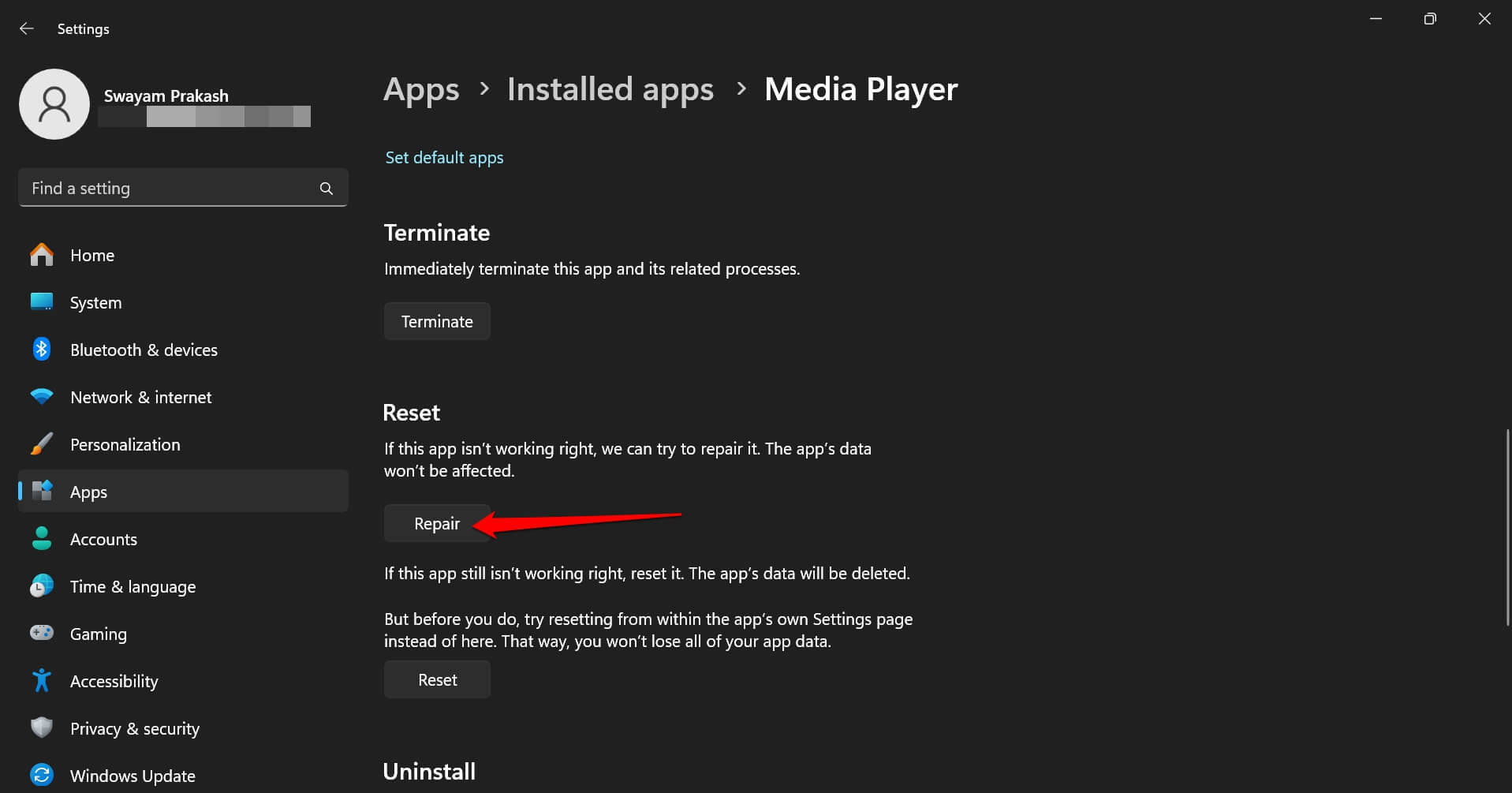
Segui le istruzioni per completare il processo di riparazione. Una volta terminata la riparazione, riavvia il Media Player e controlla se riproduce i file audio e video senza errori.
SUGGERIMENTO: Puoi anche seguire i passaggi sopra e Ripristinare l’app. Un ripristino cambierà le impostazioni all’interno dell’app ai parametri predefiniti e eliminerà i dati dell’app.
6. Aggiorna il driver audio
Se Windows Media Player non può riprodurre file audio, aggiorna il driver audio. Ecco i passaggi per aggiornare il driver audio su Windows 11.
- Premi i tasti Windows + X.
- Seleziona Gestione dispositivi dal menu.
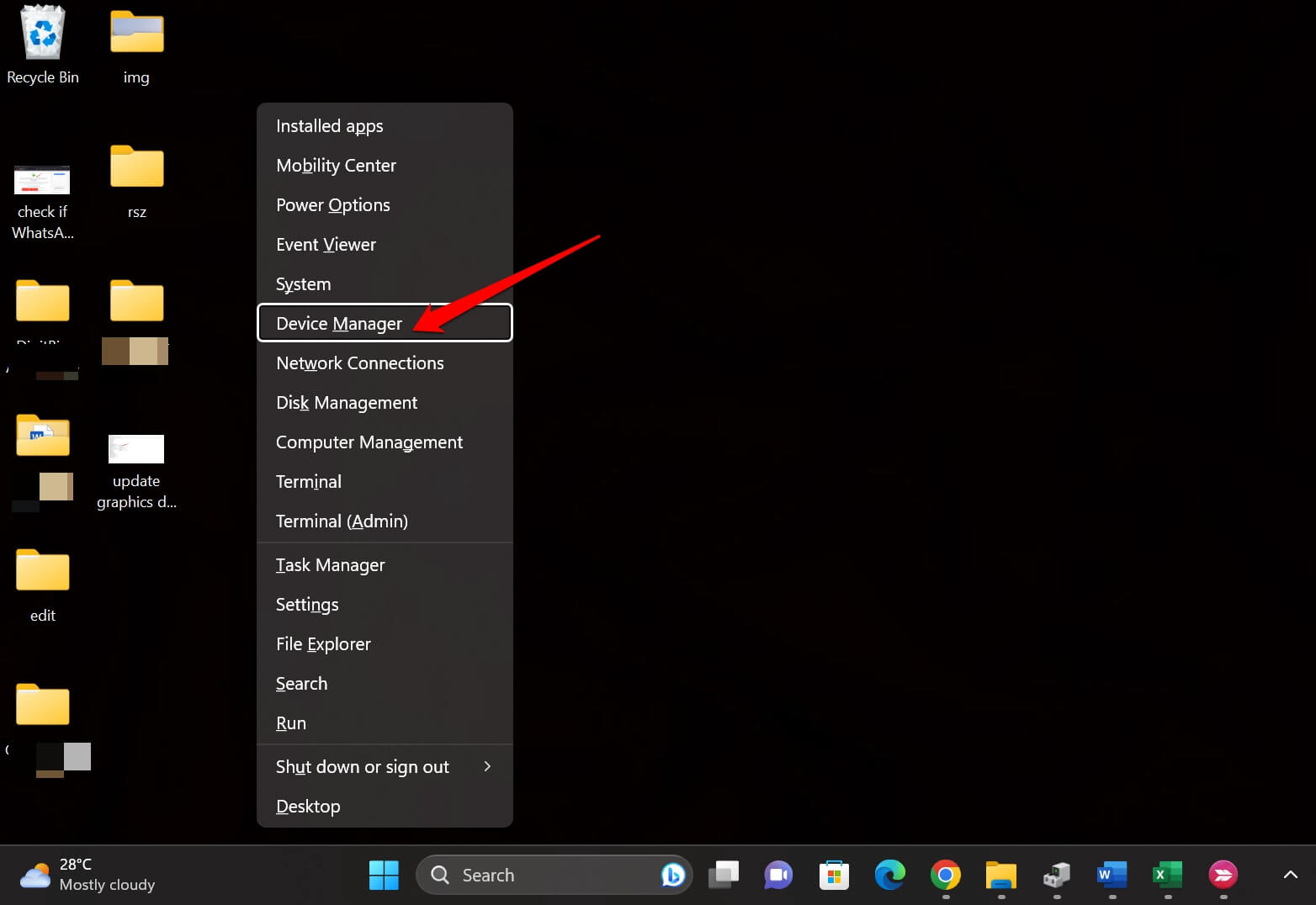
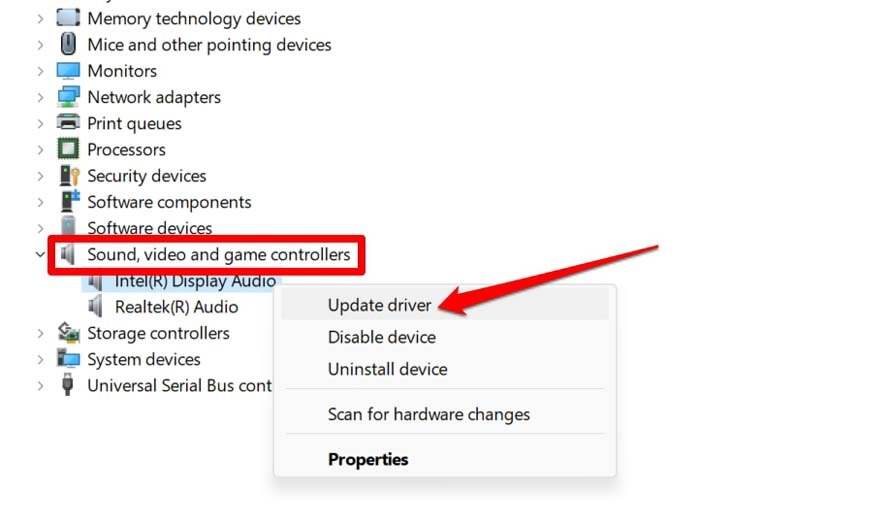
- Scorri fino a Controller audio, video e di gioco ed espandilo.
- All’interno di questo, fai clic destro sul driver audio e seleziona Aggiorna driver.
- Seleziona Cerca automaticamente i driver.
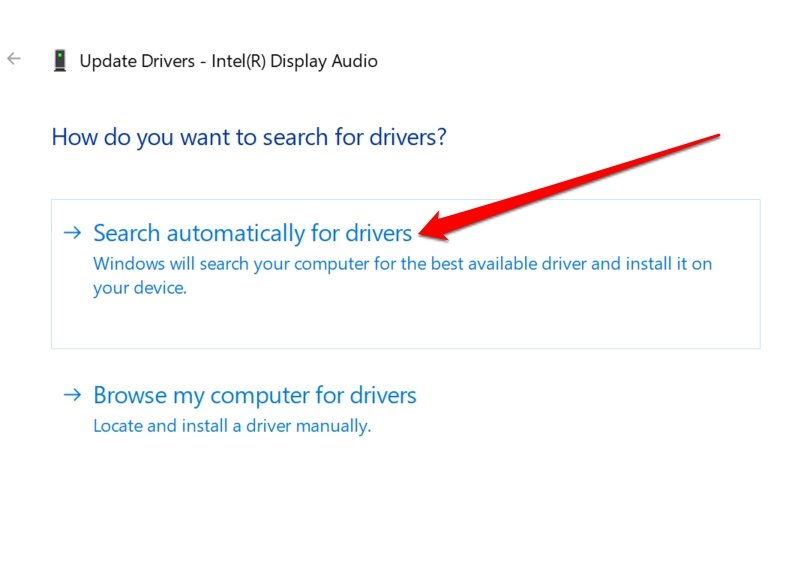
Il sistema inizierà a cercare i driver più recenti e a installarli. Assicurati che il tuo PC sia connesso al WiFi.
7. Aggiorna il driver grafico
Se non puoi riprodurre file video su Windows Media Player, aggiorna il driver grafico del PC.
Premi Windows + X per aprire il menu utente avanzato.
Seleziona Gestione dispositivi.
Scorri fino a Adattatore video ed espandilo.
Fai clic destro sull’unità grafica e seleziona Aggiorna driver.
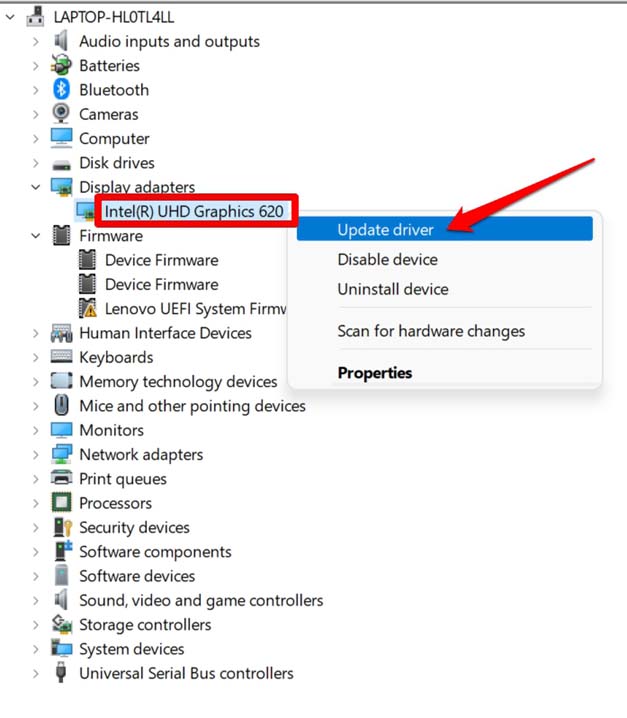
Fai clic su Cerca automaticamente i driver.
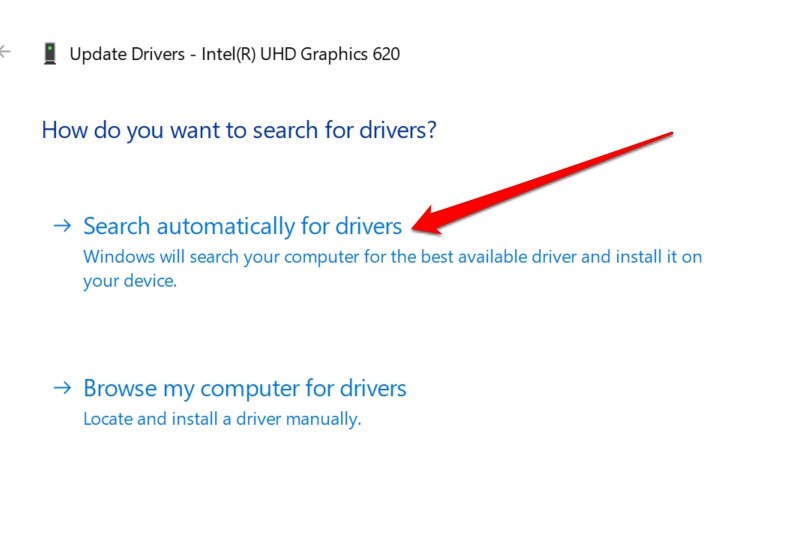
Avvia Media Player dopo che il driver grafico è stato aggiornato. Riproduci un video e controlla se funziona senza messaggi di errore.
8. Elimina la libreria di Windows Media Player
Questo metodo di risoluzione dei problemi cancellerà i dati spazzatura nella libreria multimediale di Windows. Puoi quindi eseguire Media Player su Windows 11 senza errori.
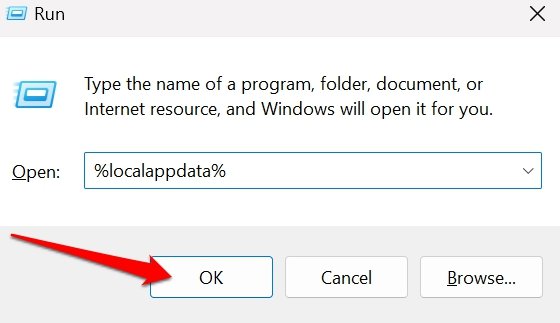
- Premi Windows + R per accedere alla finestra Esegui.
- Digita %localappdata% e premi invio.
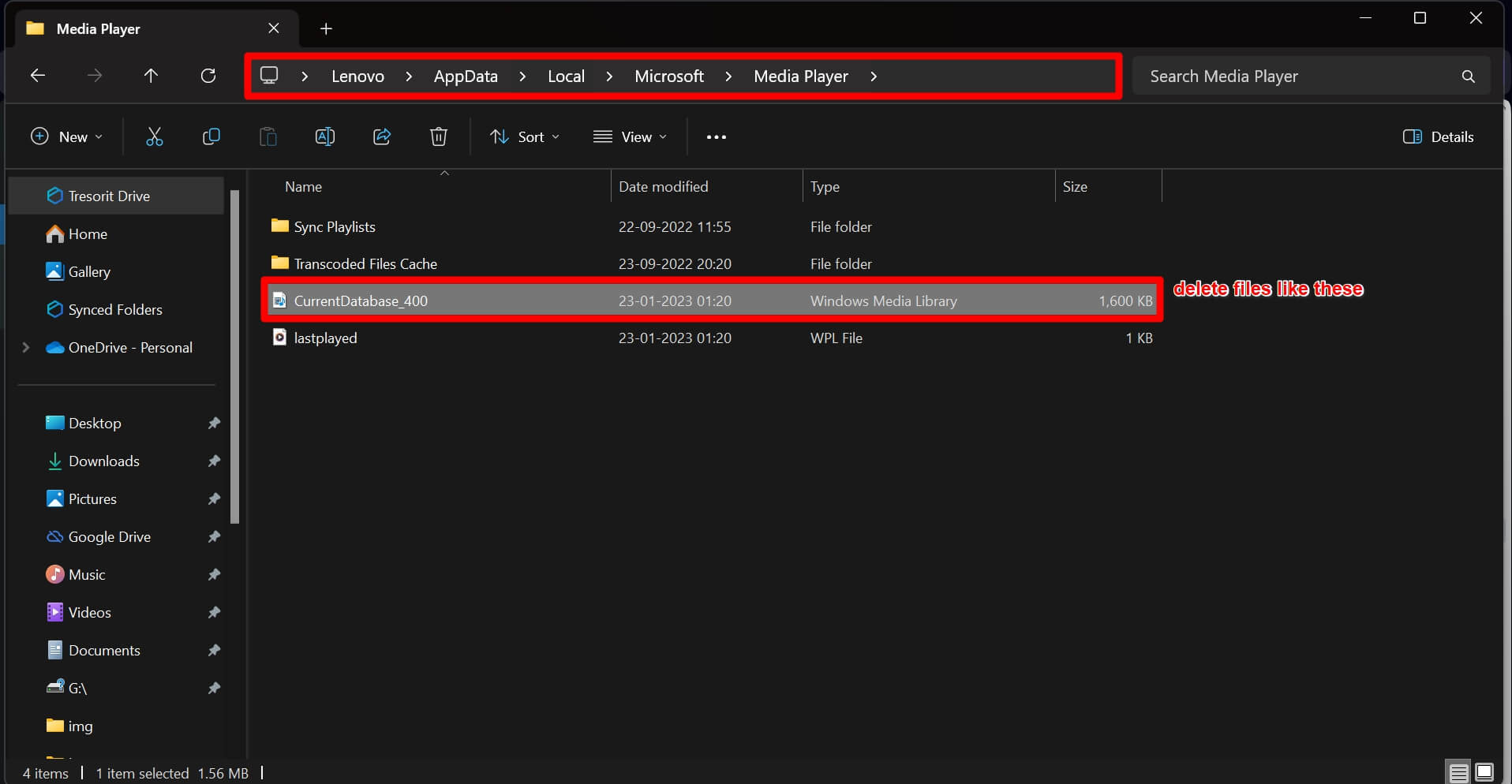
- Vai alle cartelle Microsoft > Media Player.
- Seleziona i file con il Tipo menzionato come Libreria multimediale di Windows.
- Quindi premi Shift + Elimina per rimuovere i file selezionati.
- Ora, avvia il Media Player.
Windows Media Player dovrebbe funzionare senza problemi.
9. Disinstalla e reinstalla Media Player
Se altri suggerimenti e trucchi non risolvono l’errore “Windows Media Player ha smesso di funzionare”, puoi disinstallare temporaneamente l’app. Successivamente, reinstallala dal Microsoft Store.
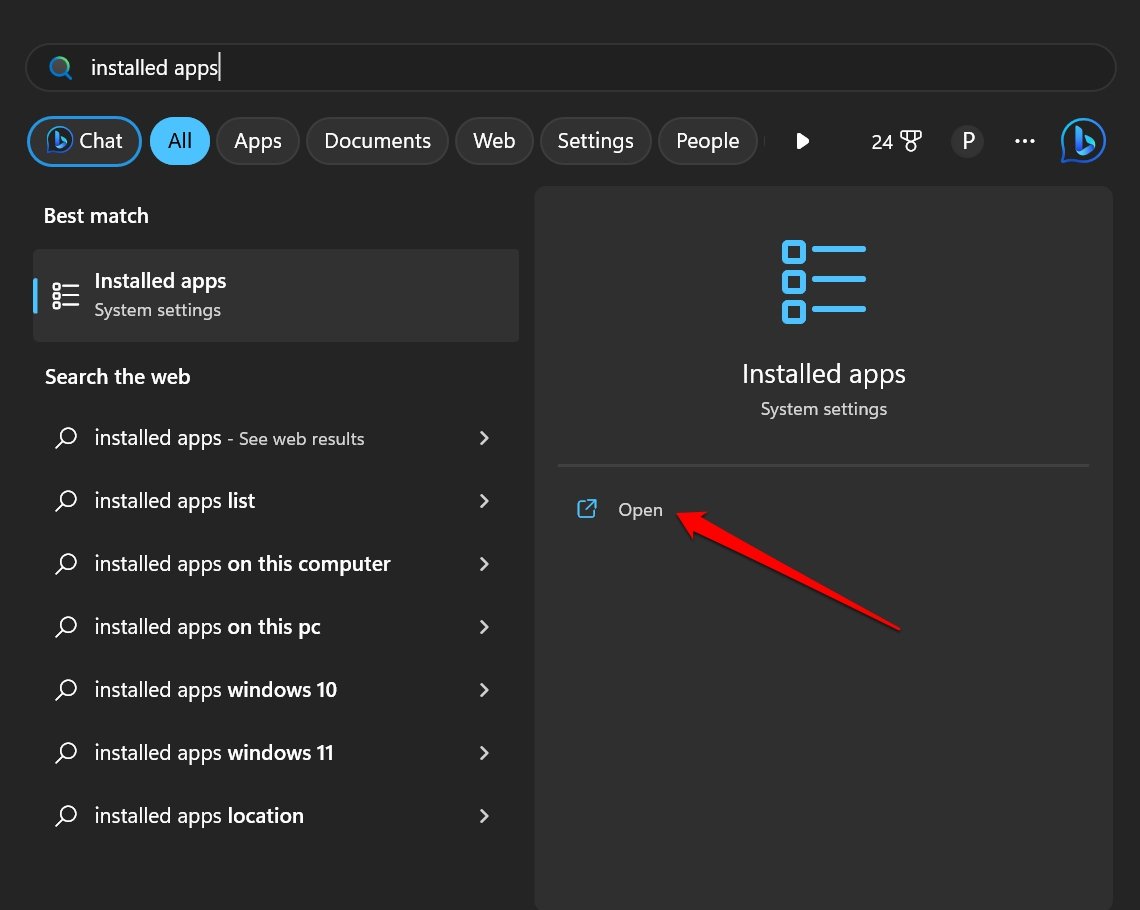
Premi i tasti Windows + S per aprire la ricerca.
Digita App installate e fai clic su Apri.
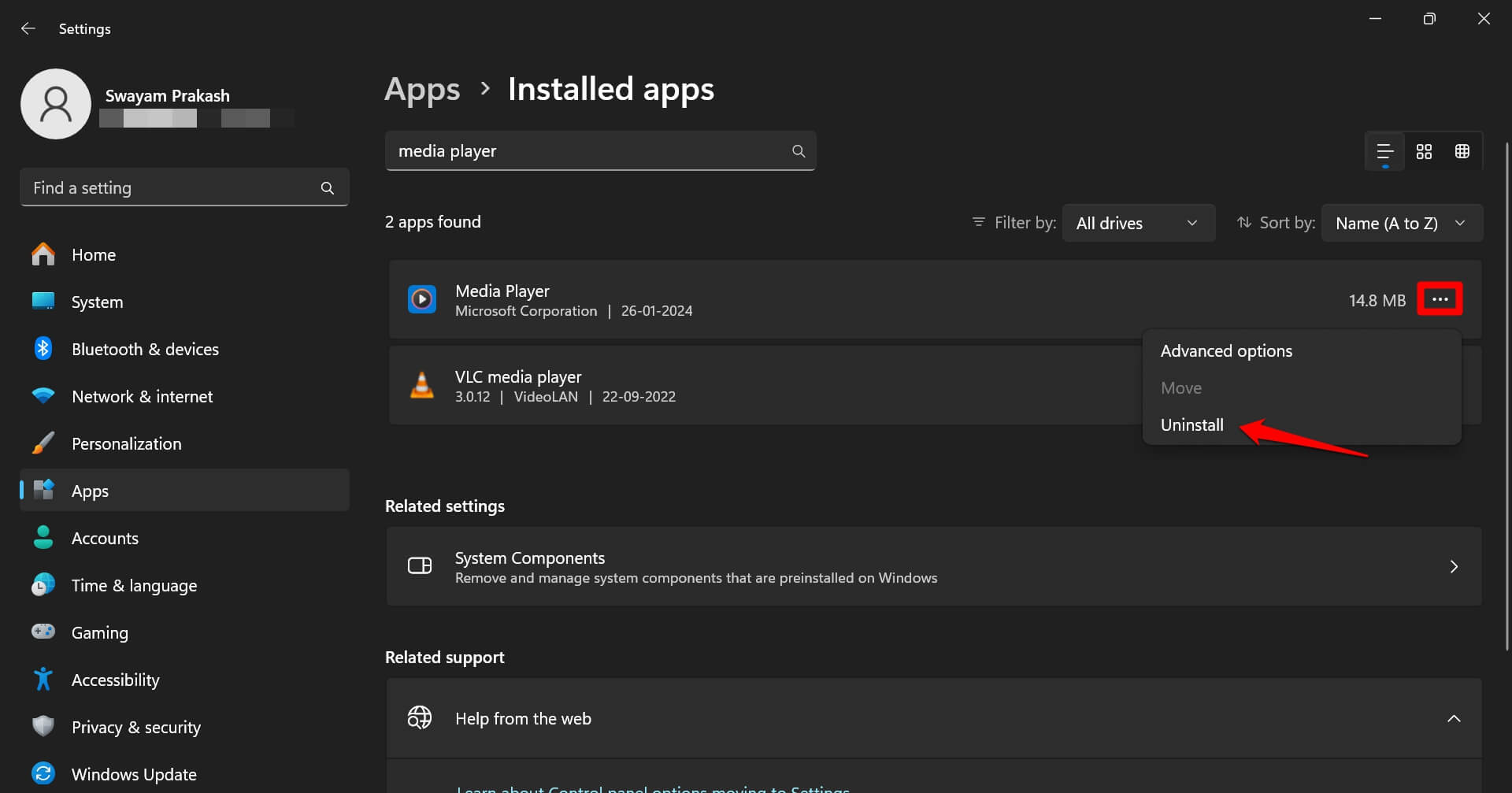
Nel campo di ricerca delle app installate, cerca Media Player.
Fai clic sull’icona del menu accanto a Media Player e seleziona Disinstalla.
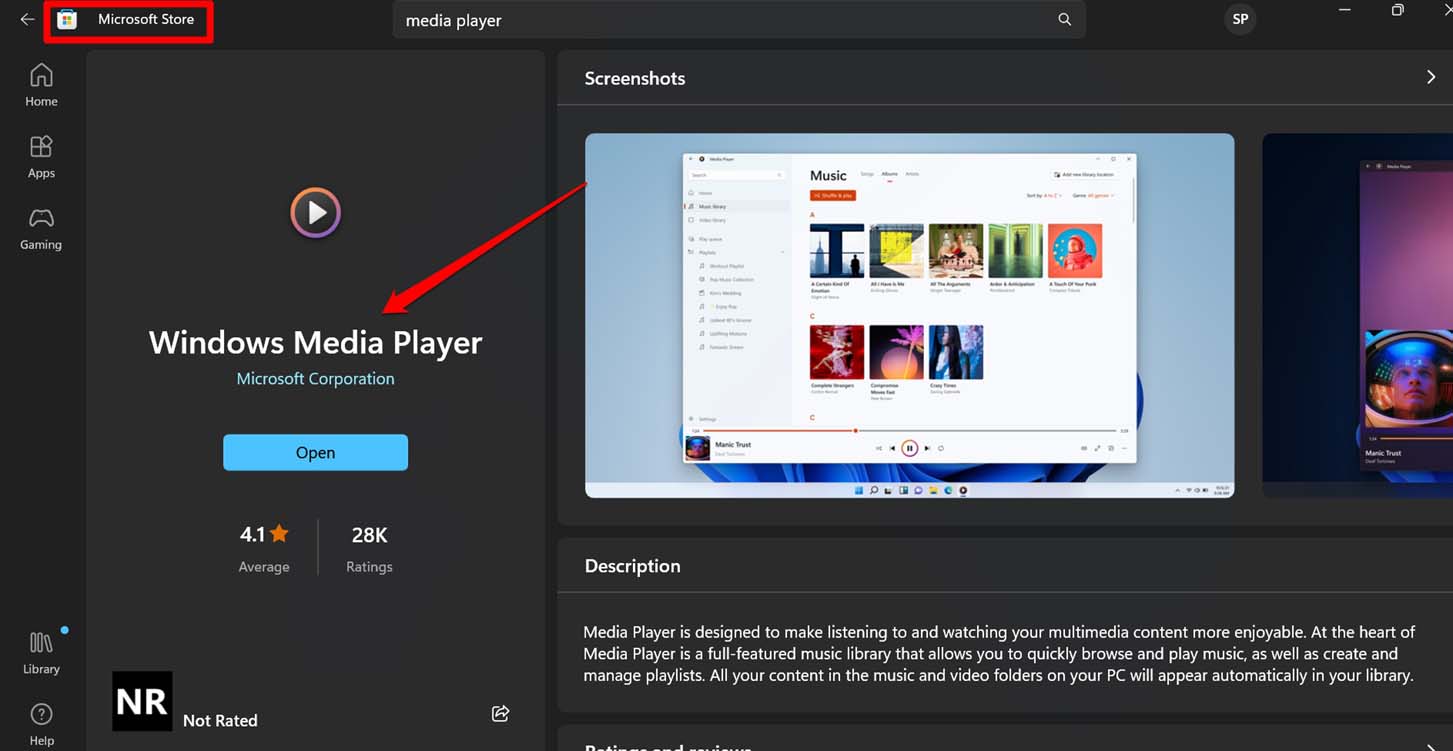
Avvia l’app Microsoft Store.
Cerca Windows Media Player.
Fai clic su Ottieni per reinstallare l’app sul tuo PC.
10. Installa l’ultimo aggiornamento di Windows
Risolvere eventuali bug esistenti nella versione del sistema del tuo PC aggiornandolo all’ultima versione di Windows.
- Premi Windows + I per andare alle impostazioni.
- Fai clic su Aggiornamento di Windows.
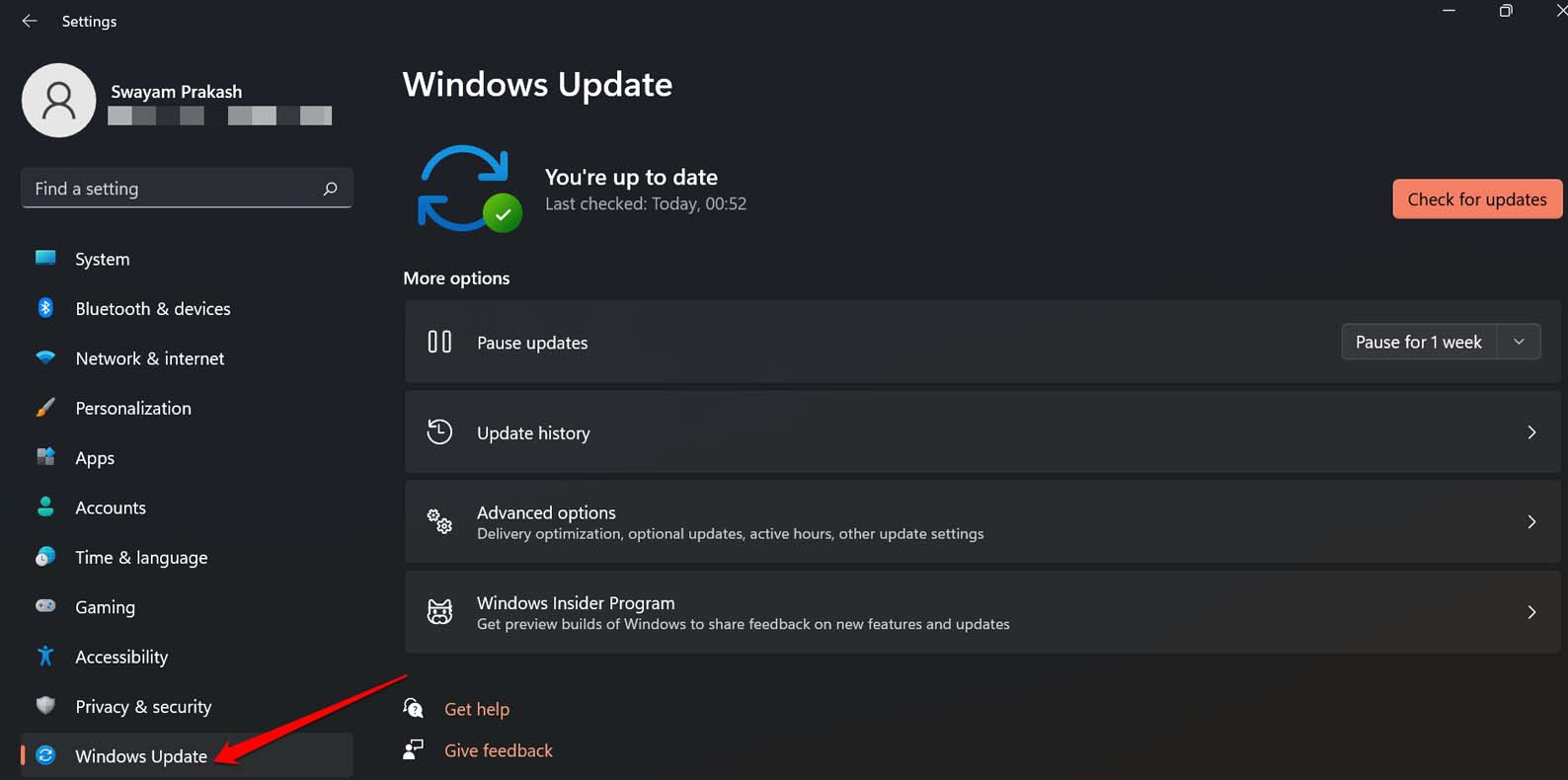
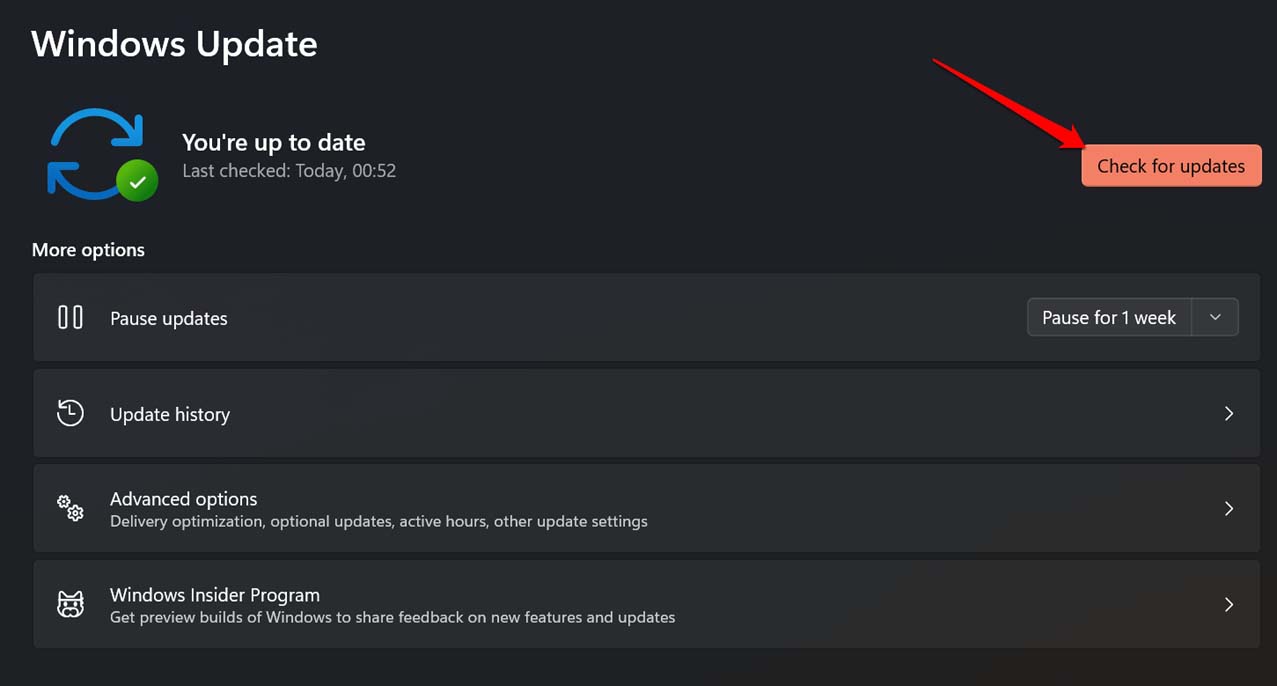
- Successivamente, fai clic su Controlla aggiornamenti.
- Se è disponibile un nuovo aggiornamento software, fai clic su Scarica e installa tutto.
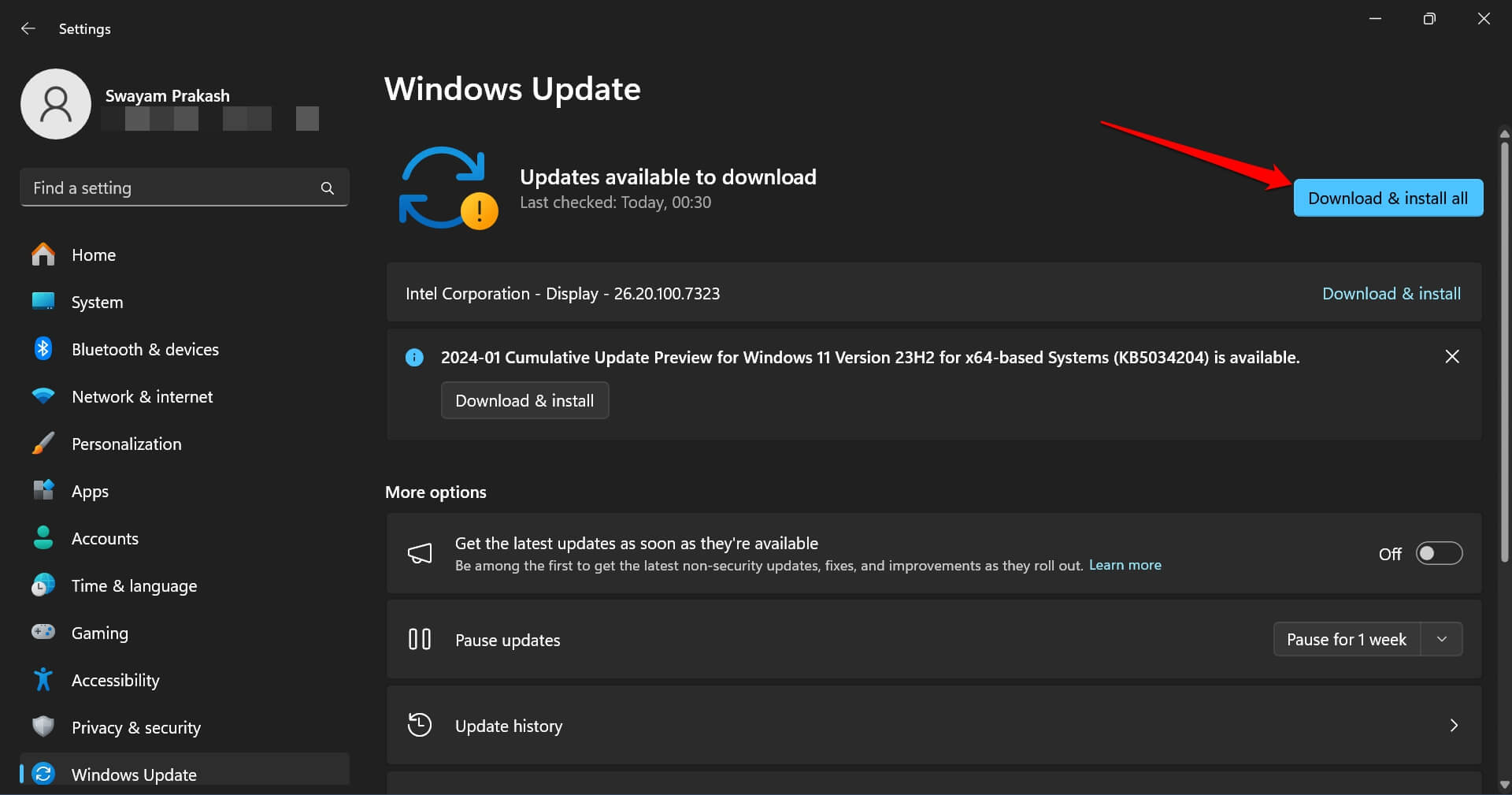
Il computer si riavvierà dopo aver installato l’aggiornamento di sistema. Dopo di che, avvia Windows Media Player e controlla se funziona.
11. Usa un altro lettore multimediale
Dopo aver utilizzato tutti i suggerimenti per la risoluzione dei problemi sopra, se Windows Media Player non funziona ancora, usa un altro lettore multimediale. C’è il rinomato VLC Media Player, che è un’applicazione gratuita. Puoi anche considerare di utilizzare KM Player, un lettore multimediale noto che supporta una vasta gamma di formati audio e video.
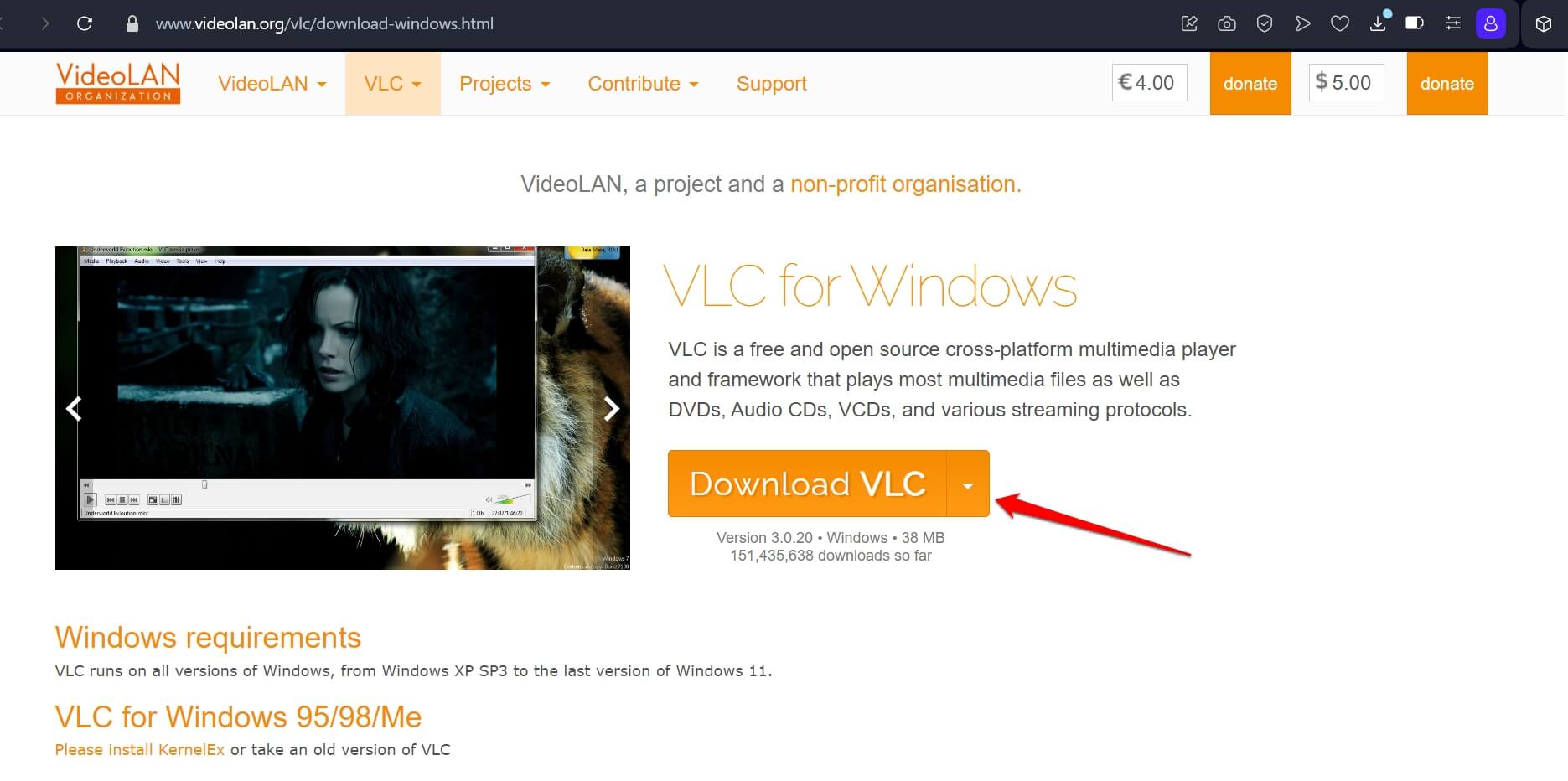
Scarica VLC Media Player per Windows
Conclusione
Probabilmente, riparare o aggiornare l’app e svuotare la libreria multimediale di Windows dovrebbe risolvere l’errore “Windows Media Player ha smesso di funzionare”. Se non funziona, puoi provare vari altri lettori multimediali per Windows 11. Continua a visitare DigitBin per ulteriori guide utili alla risoluzione dei problemi.
Se hai qualche pensiero su Come risolvere l’errore ‘Windows Media Player ha smesso di funzionare’ su Windows 11, sentiti libero di lasciare un commento qui sotto. Inoltre, iscriviti al nostro canale YouTube di DigitBin per video tutorial. Saluti!
Ricevi i nuovi post nella tua casella di posta.
Nessuno spam. Disiscriviti in qualsiasi momento.