Media Player · 4 min read · Sep 20, 2025
Come risolvere il problema di Windows Media Player che non funziona in Windows 11?
Il Media Player non funziona su Windows 11? Ho raccolto alcuni suggerimenti e trucchi in questa guida per aiutarti a risolvere i problemi con il Media Player. È uno dei lettori multimediali nativi più antichi e popolari che ha accompagnato ogni versione di Windows rilasciata nel corso degli anni. Il lettore multimediale di Windows ha visto un significativo aggiornamento della sua interfaccia, ma a volte i bug possono avere la meglio.
Spesso, problemi tecnici sulla build del sistema, sul Media Player o un tentativo di eseguire un file non supportato portano al malfunzionamento del Media Player in Windows 11. Sebbene ci siano varie app di lettori multimediali di terze parti disponibili, è meglio utilizzare il lettore multimediale di default, noto per la sua interfaccia semplice e senza fronzoli.
Suggerimenti per risolvere il problema del Media Player che non funziona in Windows 11
Segui questi suggerimenti per la risoluzione dei problemi e inizia a riprodurre le tue canzoni preferite su Windows Media Player senza alcun problema.
1. Installa il nuovo aggiornamento di Windows 11
Se hai aggiornamenti di Windows OS in sospeso nelle impostazioni, installali immediatamente. Potrebbe esserci un bug all’interno della build del sistema che potresti non aver notato.
- Vai su Impostazioni di Windows premendo Windows + I.
- Clicca sull’opzione Aggiornamento di Windows nel pannello laterale sinistro.
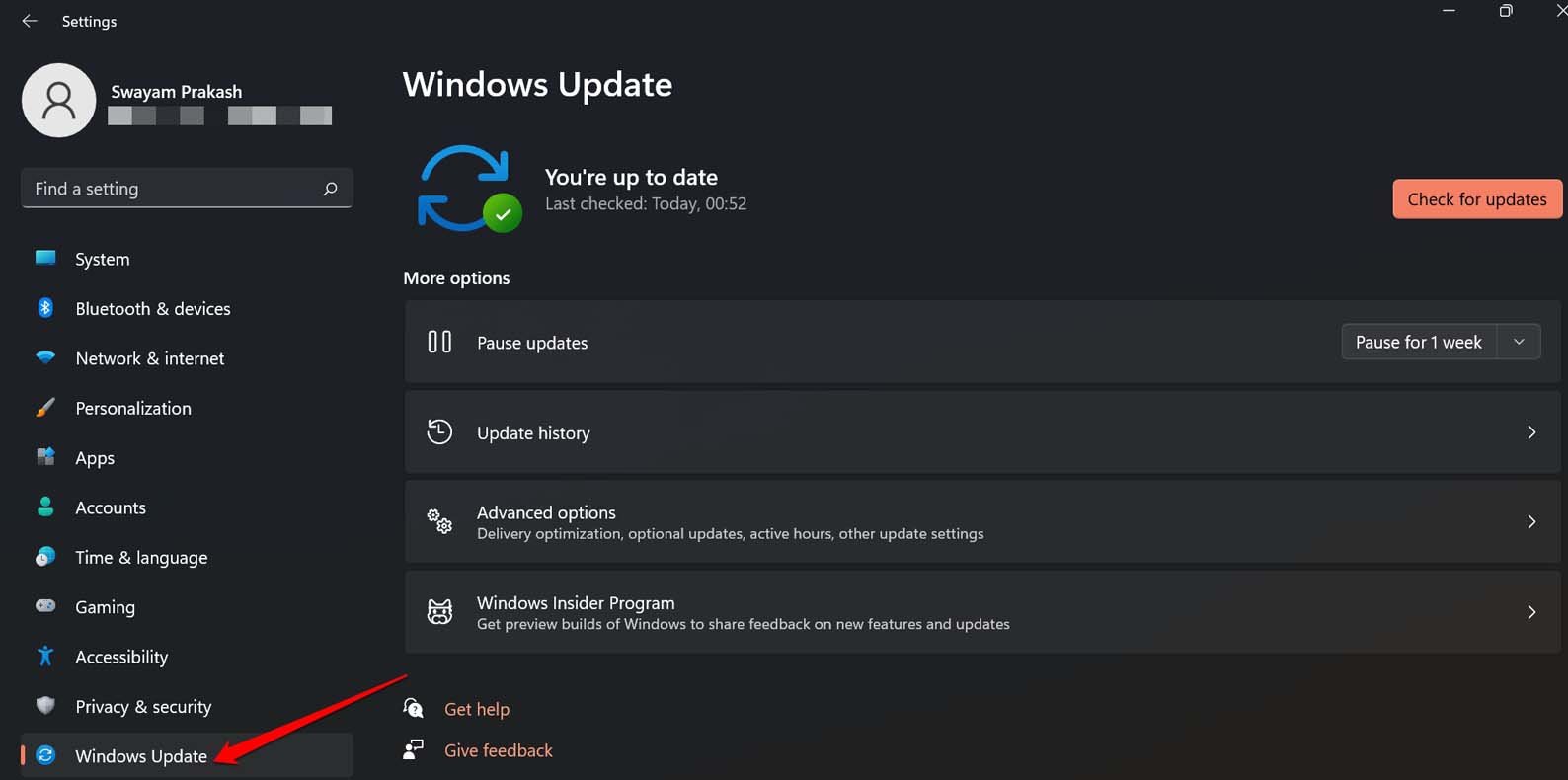
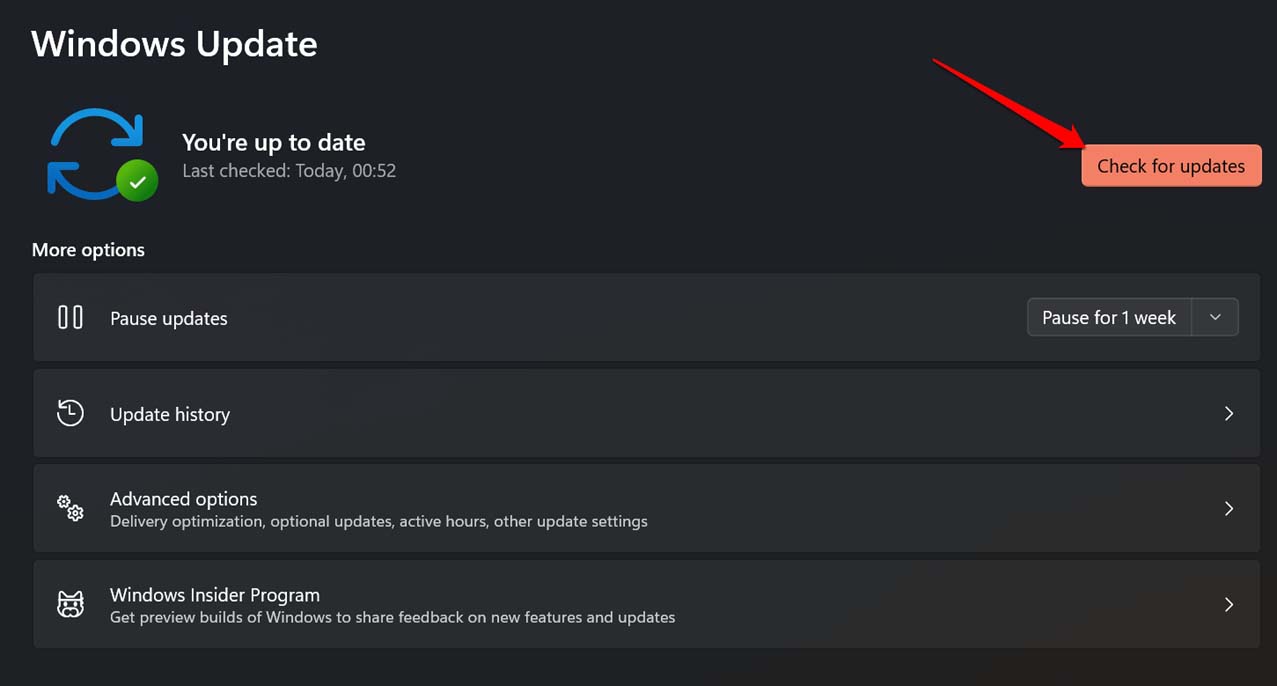
- Quindi clicca su Controlla aggiornamenti. Windows inizierà a cercare la nuova versione del software di sistema e altri aggiornamenti associati.
- Se è disponibile un aggiornamento, inizia l’installazione premendo il pulsante Scarica ora.
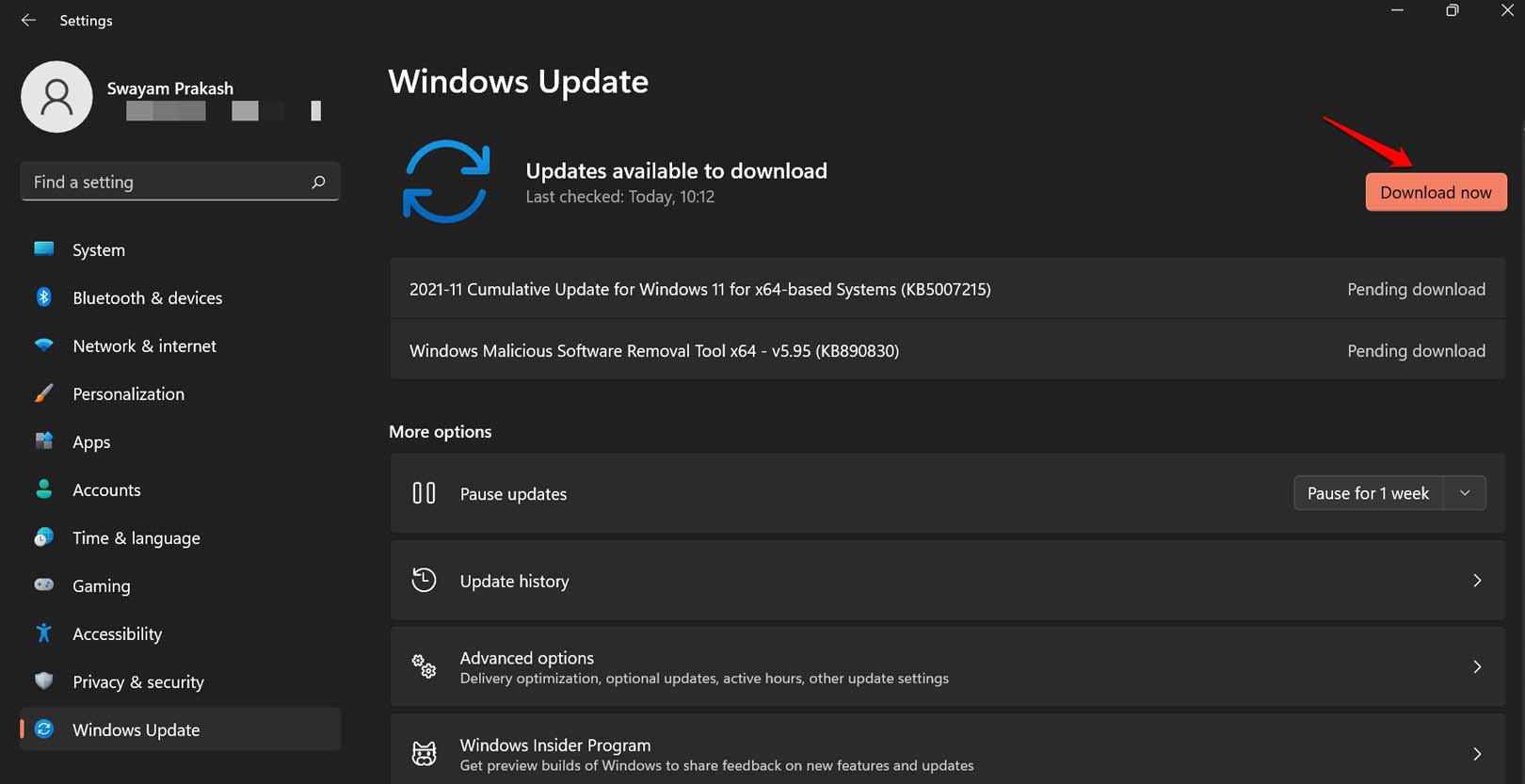
Una volta installato l’aggiornamento, riavvia il PC e poi avvia il Media Player. Se riesci a riprodurre le tue canzoni e video senza alcun problema, probabilmente era la versione precedente del sistema con bug a causare il malfunzionamento del Media Player.
2. Usa lo strumento di risoluzione dei problemi di Windows Media Player
Microsoft ha fornito vari strumenti di risoluzione dei problemi per gestire i problemi tecnici con i prodotti offerti nel sistema operativo Windows. Allo stesso modo, per il Media Player, c’è uno strumento di risoluzione dei problemi dedicato che puoi utilizzare per risolvere il problema.
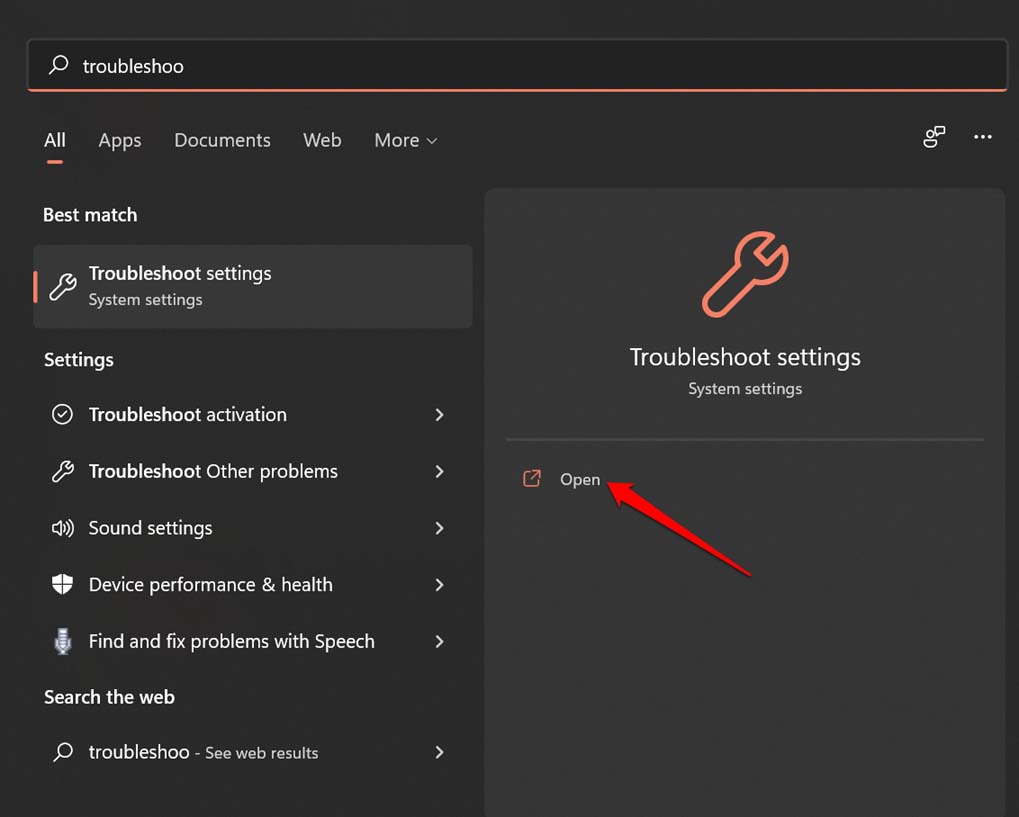
- Premi il tasto Windows per aprire la ricerca.
- Digita Impostazioni risoluzione dei problemi e clicca su Apri.
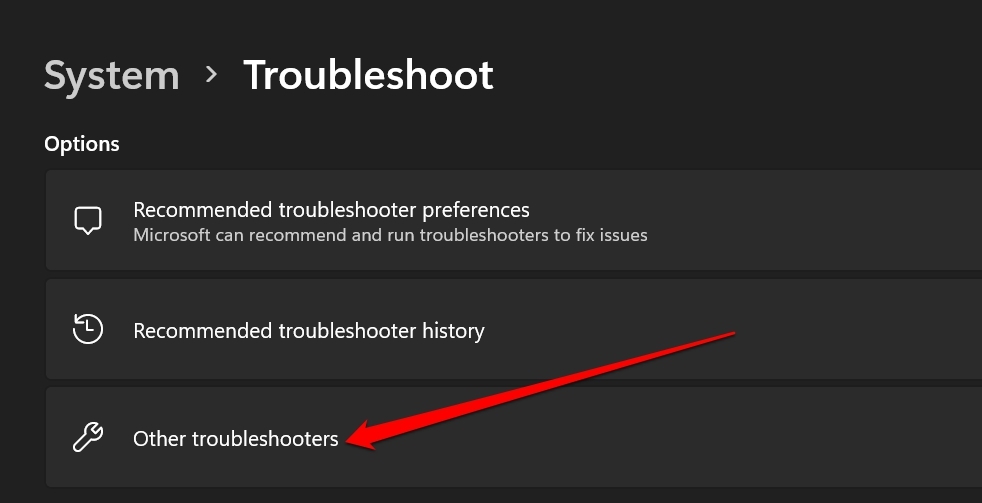
- Clicca su Altri strumenti di risoluzione dei problemi.
- Scorri fino alla scheda Windows Media Player. Clicca sul pulsante Esegui accanto ad essa.
- Quando appare il pop-up Soluzione consigliata, clicca su Sì per procedere con il metodo di risoluzione dei problemi.
- Una volta che i problemi sono stati risolti dal sistema, assicurati di riavviare il PC.
3. Controlla se il Media Player supporta il file che stai cercando di riprodurre
Gli utenti spesso non considerano il fatto che il file che stanno cercando di riprodurre sul lettore multimediale di Windows potrebbe non essere supportato dalla piattaforma. C’è un modo per saperlo. Vai su Wikipedia per conoscere i formati di file audio e video supportati che possono essere riprodotti su Windows Media Player.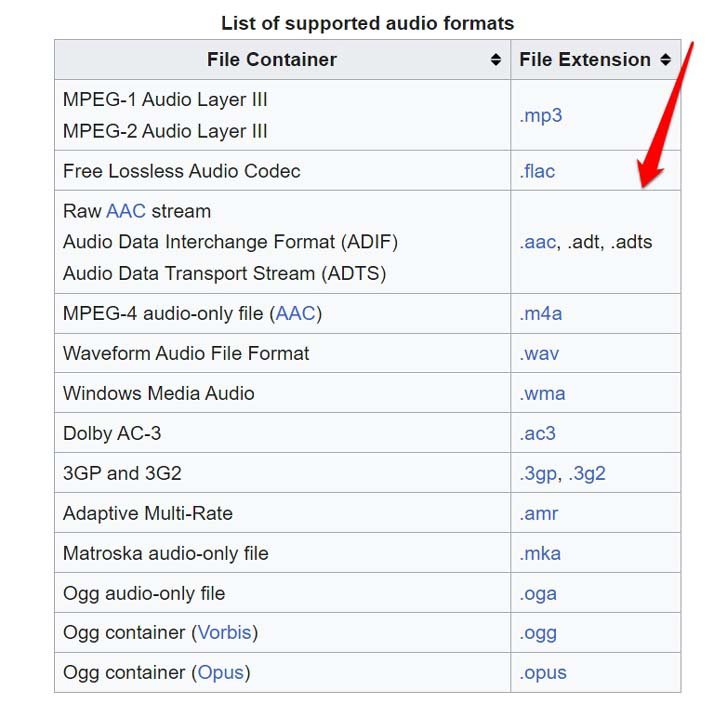
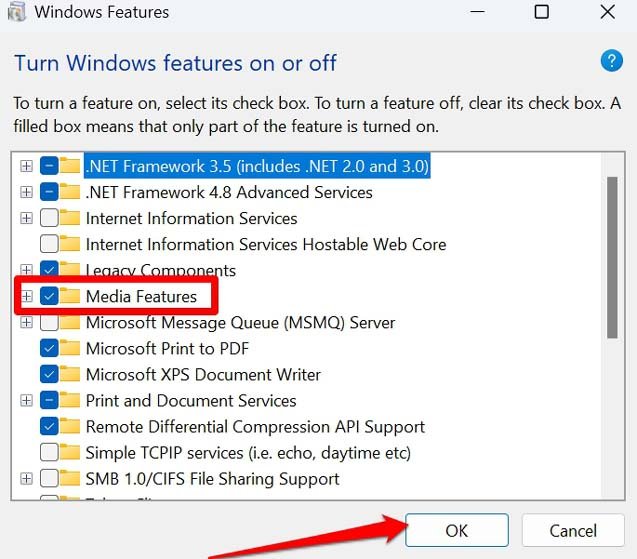
4. Abilita Windows Media Player nelle funzionalità di Windows
Ecco i passaggi per abilitare le funzionalità multimediali nel sistema operativo Windows.
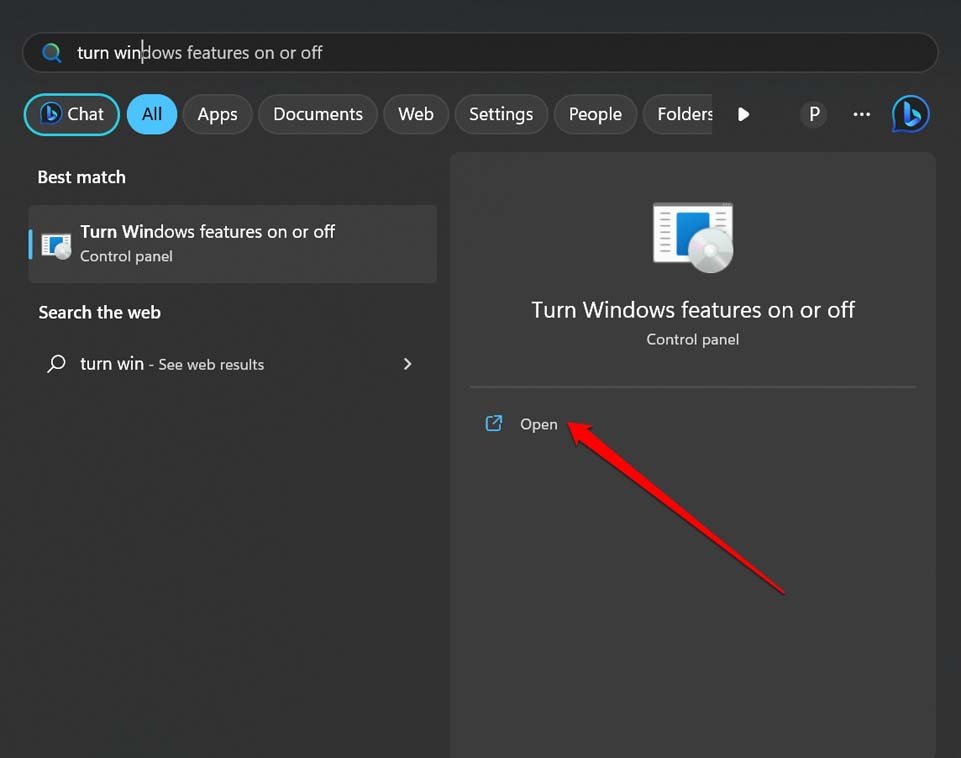
- Premi il tasto Windows per attivare la casella di ricerca.
- Digita Attiva o disattiva funzionalità di Windows
- Clicca su Apri quando vedi il risultato di ricerca desiderato.
- Nella finestra di dialogo Funzionalità di Windows, scorri fino a Funzionalità multimediali e clicca sulla casella di controllo accanto ad essa.
- Clicca su OK per chiudere la finestra di dialogo.
5. Ripara Windows Media Player
Al alcuni file di sistema associati al Media Player potrebbero essere diventati corrotti. Per risolvere questo problema, puoi riparare l’app Windows Media Player.
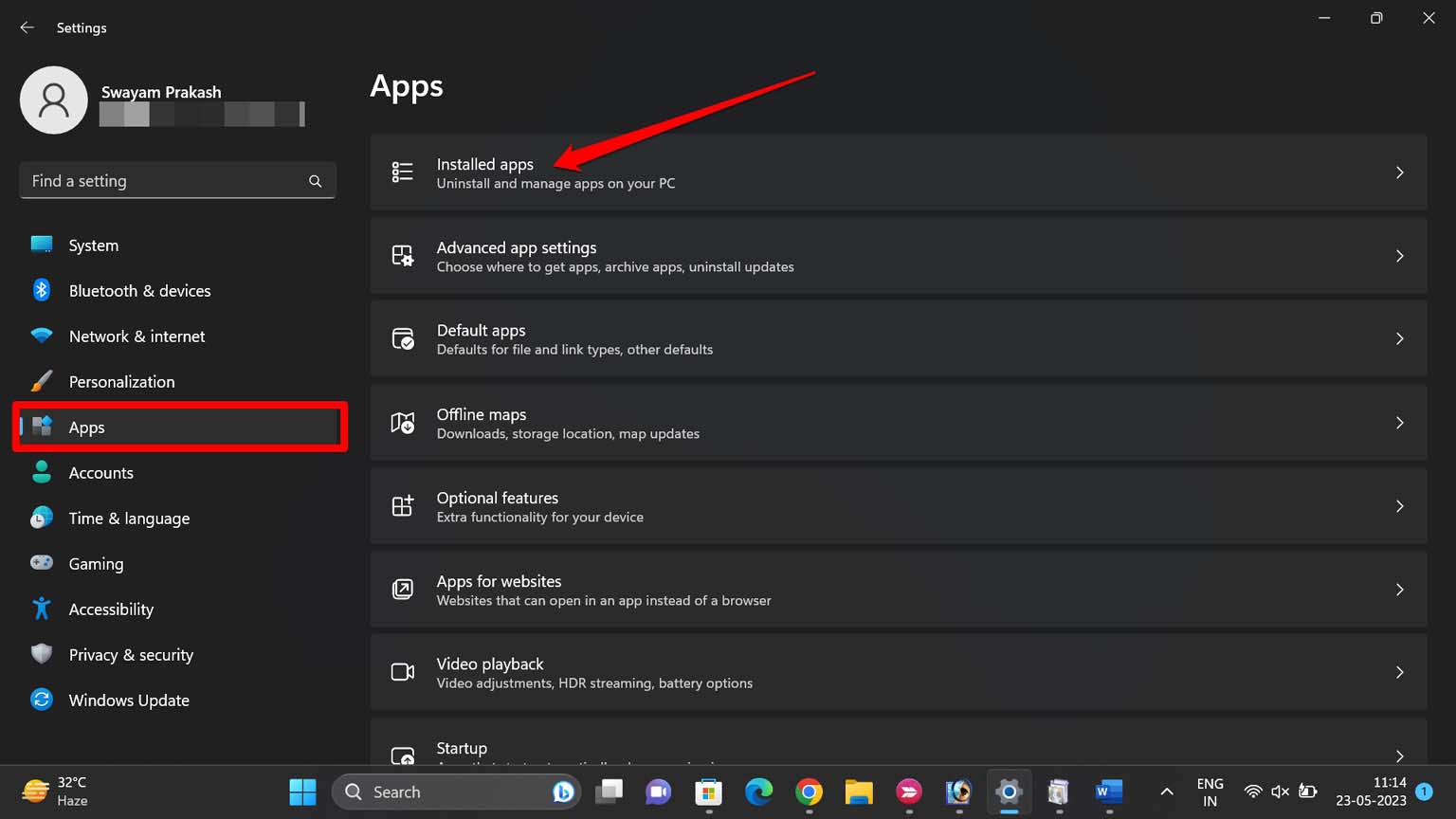
- Vai all’app Impostazioni premendo Windows + I.
- Nel pannello a sinistra, clicca su App.
- Clicca sulla scheda App installate.
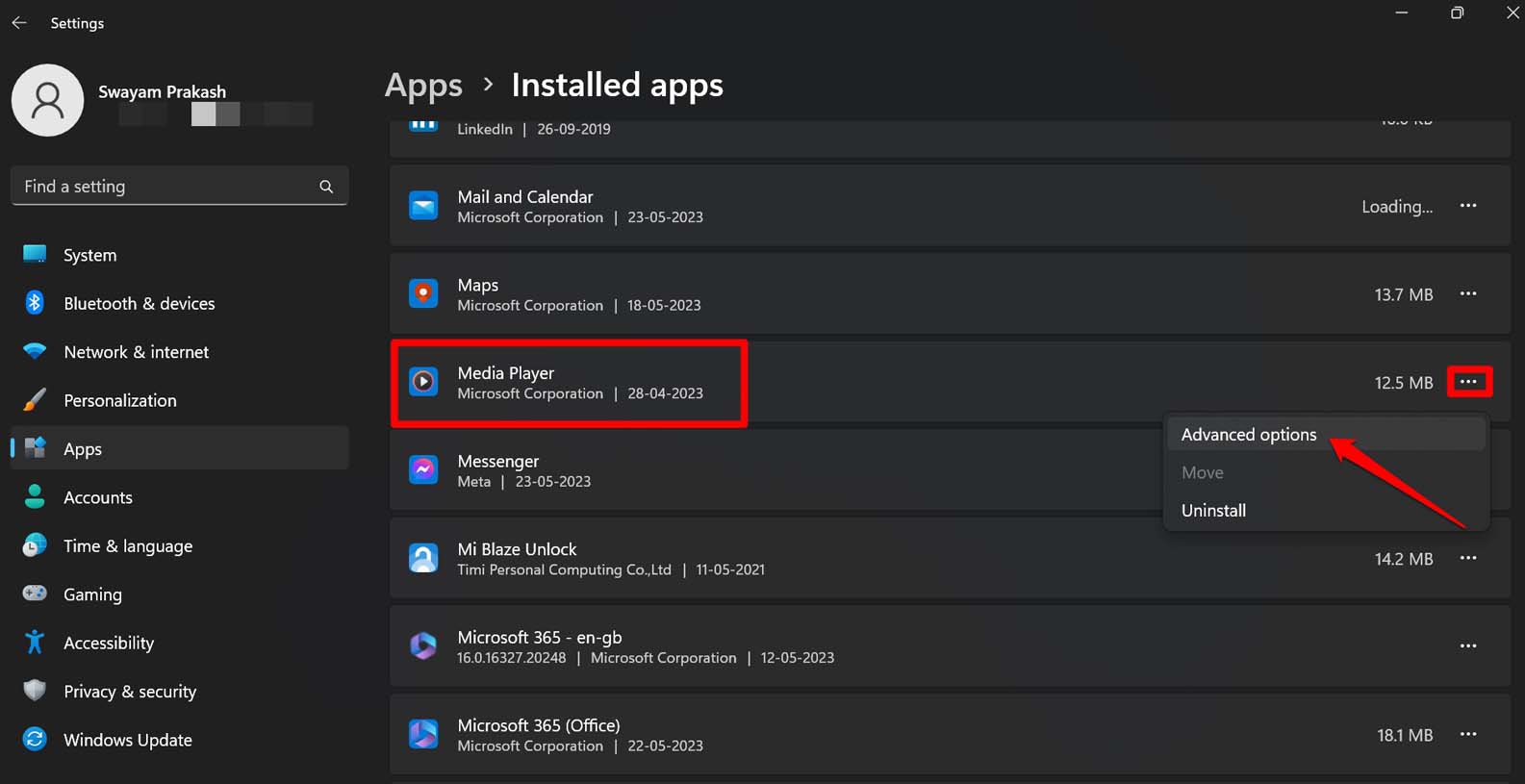
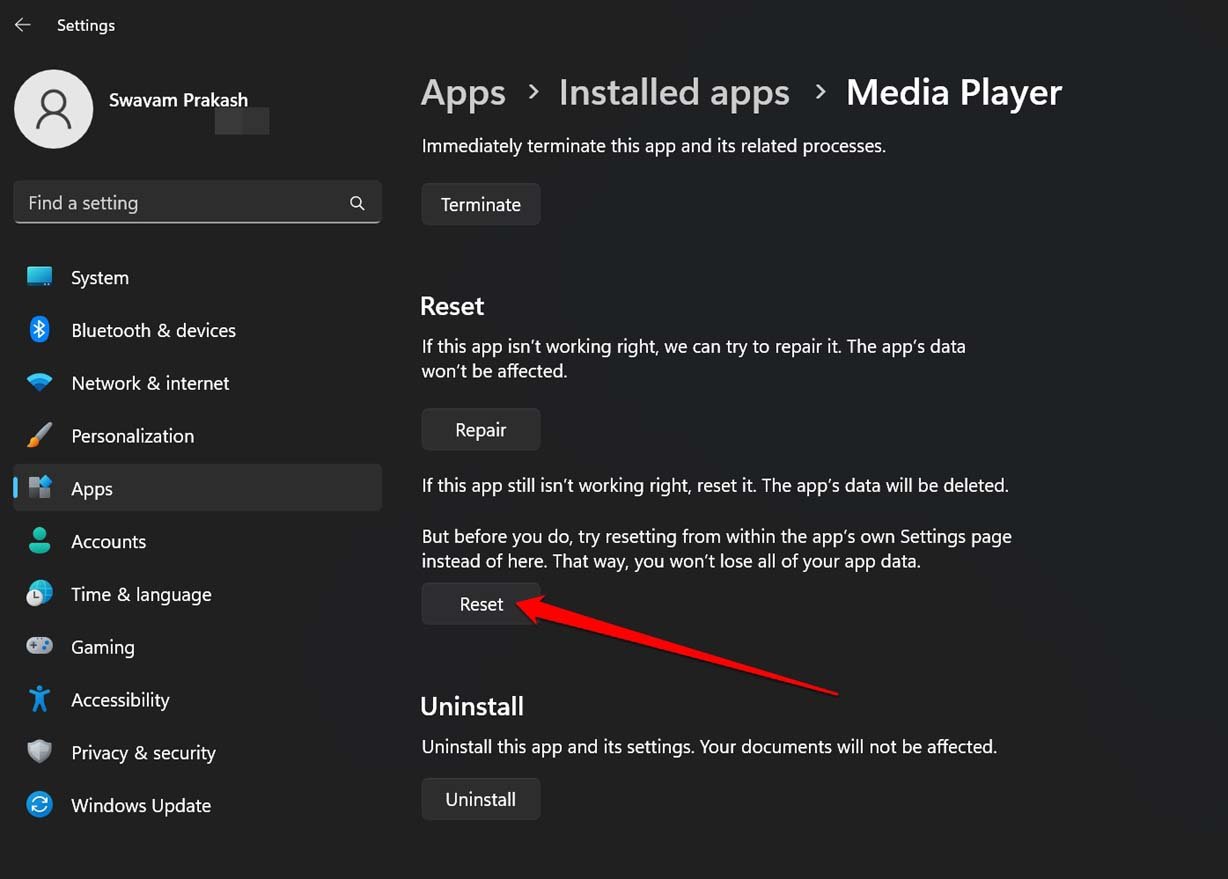
- Scorri fino a Media Player e clicca sul pulsante a 3 punti accanto ad esso.
- Seleziona Opzioni avanzate.
- Ora, clicca sul pulsante Ripara.
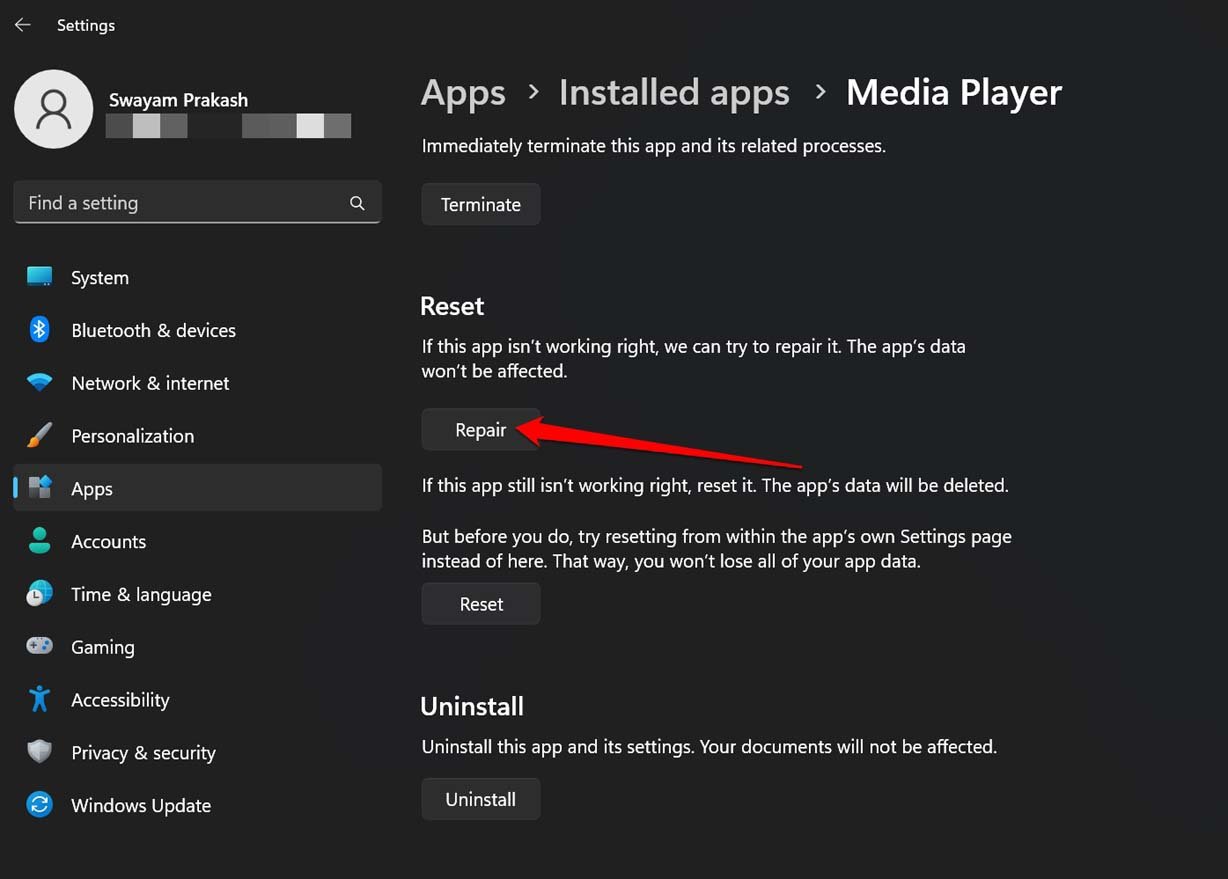
Inoltre, potresti anche considerare di ripristinare il Media Player. Segui gli stessi passaggi sopra e dovresti vedere il pulsante Ripristina sotto le Opzioni avanzate del Media Player nella sezione App installate. Il ripristino cancellerà i dati dell’app associati al Media Player.
6. Reinstalla Windows Media Player dal Microsoft Store
Se altri suggerimenti per la risoluzione dei problemi non funzionano e Windows Media Player continua a non funzionare, prova a reinstallarlo.
- Premi il tasto Windows per aprire la console di ricerca.
- Digita App installate e clicca su Apri quando appare il risultato di ricerca corretto.
- Naviga fino a Media Player e clicca sull’icona a 3 punti accanto ad esso.
- Dal menu che appare, seleziona l’opzione Disinstalla e conferma l’operazione.
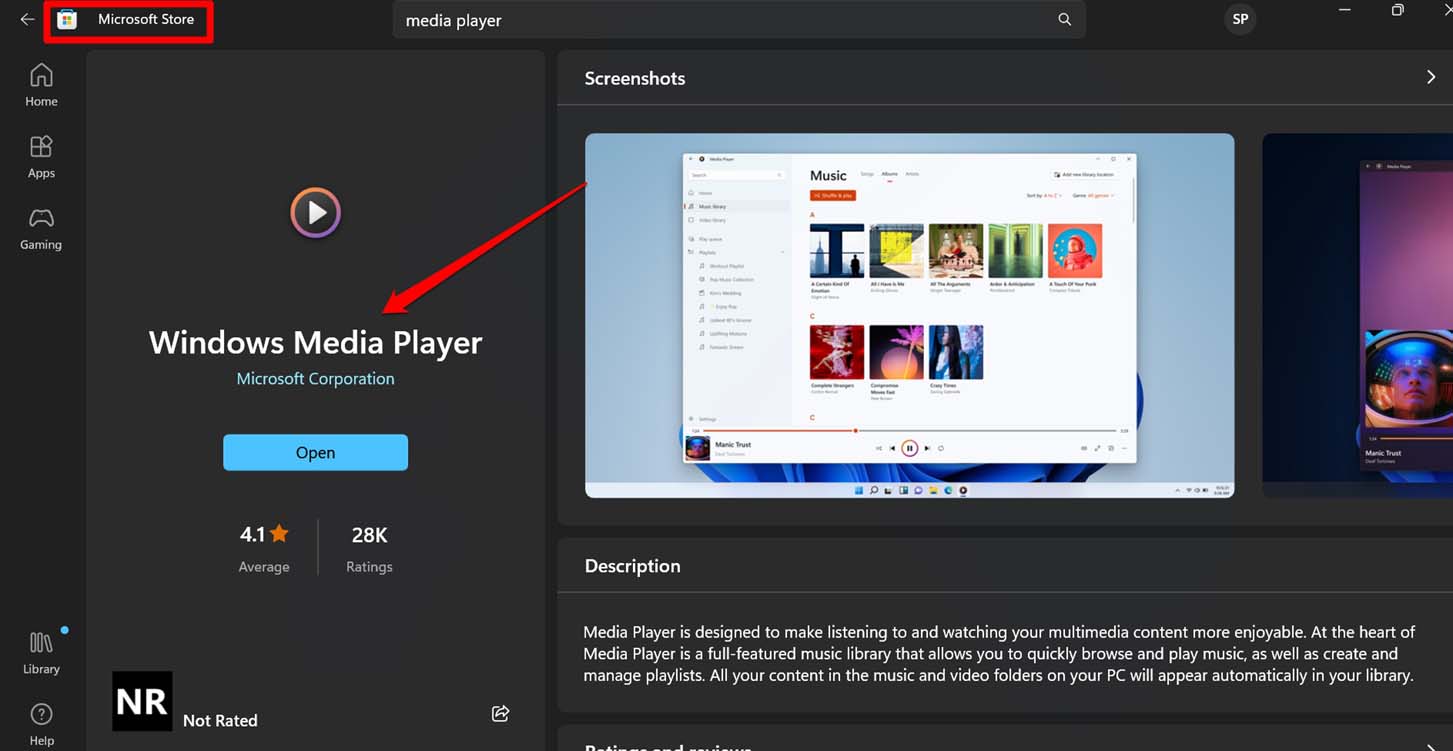
- Successivamente, avvia l’app Microsoft Store.
- Cerca Media Player e clicca su Ottieni per installare l’app.
7. Alza il volume con Windows Media Player
C’è così tanta musica, canzoni e video da godere su Media Player. Non lasciare che bug o qualsiasi problema tecnico simile con Windows Media Player fermino il tuo flusso di intrattenimento. Usa tutti i suggerimenti menzionati in questa guida e risolvi ora i problemi con il Media Player su Windows 11.
Se hai pensieri su Come risolvere il problema di Windows Media Player che non funziona in Windows 11?, sentiti libero di lasciare un commento qui sotto. Inoltre, iscriviti al nostro canale YouTube di DigitBin per video tutorial. Saluti!
Ricevi i nuovi post nella tua casella di posta.
Nessuno spam. Disiscriviti in qualsiasi momento.