Windows · 7 min read · Sep 23, 2025
Come risolvere l'uso elevato della CPU da parte di Windows Modules Installer Worker

Windows Modules Installer Worker è un processo di sistema vitale del sistema operativo Windows. Gestisce l’installazione degli aggiornamenti di sistema, la correzione dei bug e il backup dei dati più vecchi durante un aggiornamento. Entra in azione quando un nuovo aggiornamento di sistema è pronto per essere installato sul sistema.
Puoi trovare Windows Modules Installer Worker all’interno del Task Manager. È anche conosciuto come TiWorker.exe. Quando Windows Modules Installer Worker entra in azione, richiede una notevole potenza di elaborazione per completare il lavoro.
Problema con Windows Modules Installer Worker
Quando l’eseguibile TiWorker è occupato a installare il nuovo aggiornamento, il suo utilizzo della CPU diventa molto elevato. Puoi visualizzarlo all’interno del Task Manager. Il problema si presenta quando Windows Modules Installer Worker mostra un elevato utilizzo della CPU anche quando nessun aggiornamento di sistema è attivo in background.
Noterai la ventola della CPU muoversi al massimo della sua capacità per eliminare il calore generato nel PC/laptop. Questo riscaldamento si verifica quando la CPU è utilizzata intensamente da qualsiasi processo. (Windows Modules Installer Worker in questo caso)
Il surriscaldamento eccessivo può causare danni alla scheda madre a lungo termine. Inoltre, altri processi verranno eseguiti più lentamente. Le prestazioni del sistema subiscono un colpo significativo. La cosa più interessante è che il processo TiWorker consuma così tanta potenza di memoria quando non sta gestendo alcun aggiornamento di sistema.
Motivi per cui TiWorker.Exe mostra un elevato utilizzo della CPU in Windows
Ecco alcuni motivi comuni che causano a Windows Modules Installer Worker di mostrare un utilizzo della CPU anormalmente elevato.
- Presenza di file di sistema corrotti nel sistema operativo Windows.
- Problemi hardware sconosciuti nel PC.
- Problemi tecnici con Windows Modules Installer Worker.
- Applicazioni nascoste in esecuzione in background che consumano memoria.
Risolvere l’uso elevato della CPU da parte di Windows Modules Installer Worker
Segui i seguenti suggerimenti per la risoluzione dei problemi e risolvi l’elevato utilizzo della CPU da parte del processo TiWorker.
1. Aspetta e osserva
Normalmente, quando inizi a installare un aggiornamento di sistema sul tuo PC, l’utilizzo della CPU del processo che gestisce quel compito (TiWorker.exe) aumenta.
L’elevato utilizzo della CPU ha senso se Windows Modules Installer Worker è occupato a installare l’ultimo aggiornamento di sistema sul tuo PC.
Devi osservare se l’utilizzo della CPU di TiWorker sta aumentando anche se non viene effettuato alcun aggiornamento. Questo è evidente perché le ventole della CPU funzionano a una velocità maggiore per dissipare il calore.
Quando questo accade continuamente e il tuo PC si surriscalda e rallenta altri processi, dovresti considerare di risolvere il problema.
2. Riavvia il computer
Può succedere casualmente che TiWorker.exe stia consumando una potenza di elaborazione intensa anche se ha terminato di aggiornare il sistema. Assicurati di riavviare il PC una volta completata l’installazione di un aggiornamento software in sospeso.
- Premi il tasto Windows.
- Nella console di ricerca, fai clic sull’icona di alimentazione.
- Seleziona Riavvia dal menu.
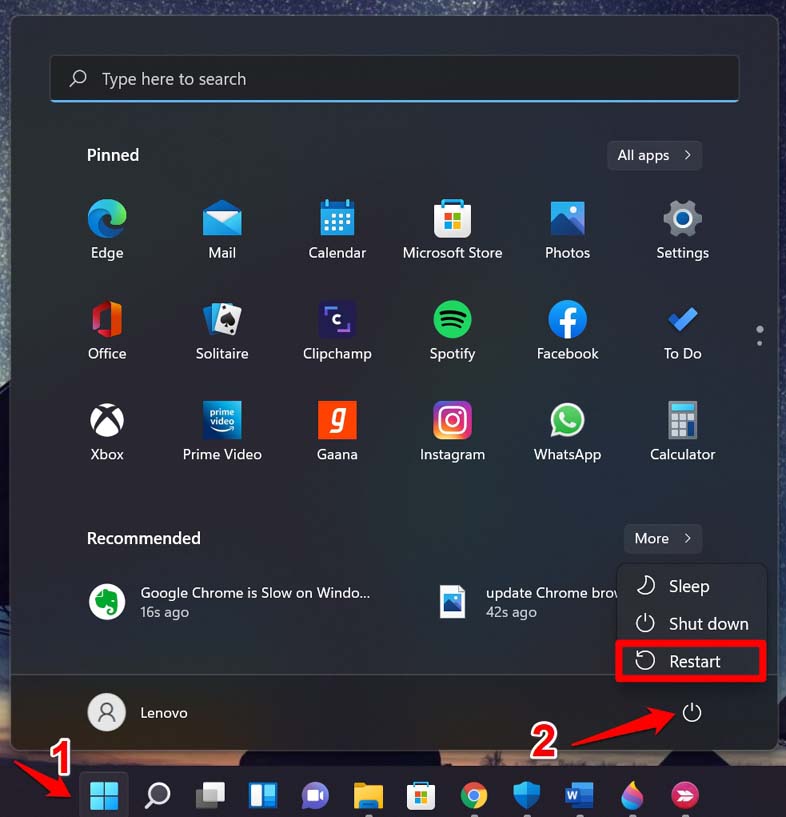
Dopo il riavvio del computer, utilizzalo per un po’. Apri il Task Manager e controlla se TiWorker.exe mostra un elevato utilizzo della CPU. Se non vedi un picco nell’elaborazione allocata a Windows Module Installer Worker, il problema è probabilmente stato risolto. Tuttavia, se il problema persiste, passa alle soluzioni successive.
3. Usa lo strumento di risoluzione dei problemi di Windows Update
Avvia lo strumento di risoluzione dei problemi integrato di Microsoft per riparare i problemi con il lavoratore del modulo Windows. Ecco come usarlo.
- Premi Windows + S per avviare la ricerca di Windows.
- Digita Impostazioni di risoluzione dei problemi.
- Fai clic su Apri quando il risultato pertinente appare nella ricerca.
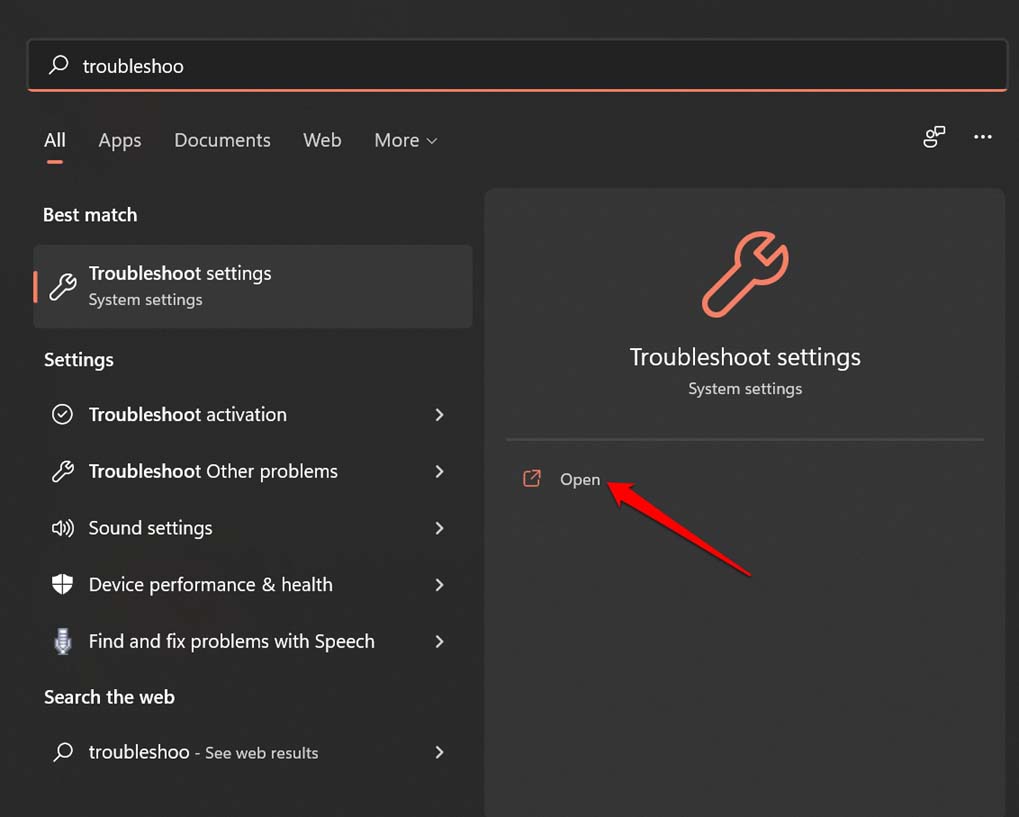
- Vai a Altri strumenti di risoluzione dei problemi.
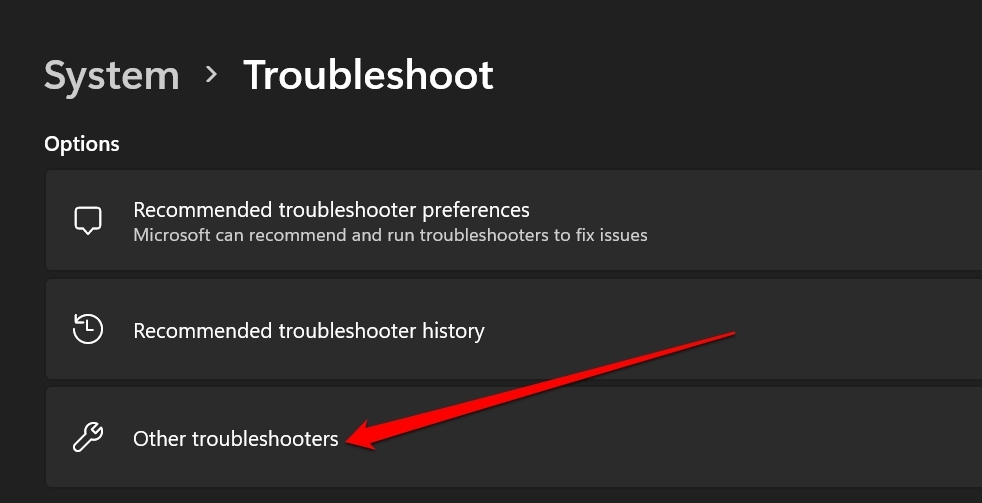
- Scorri fino a Strumento di risoluzione dei problemi di Windows Update e fai clic sul pulsante Esegui accanto ad esso.
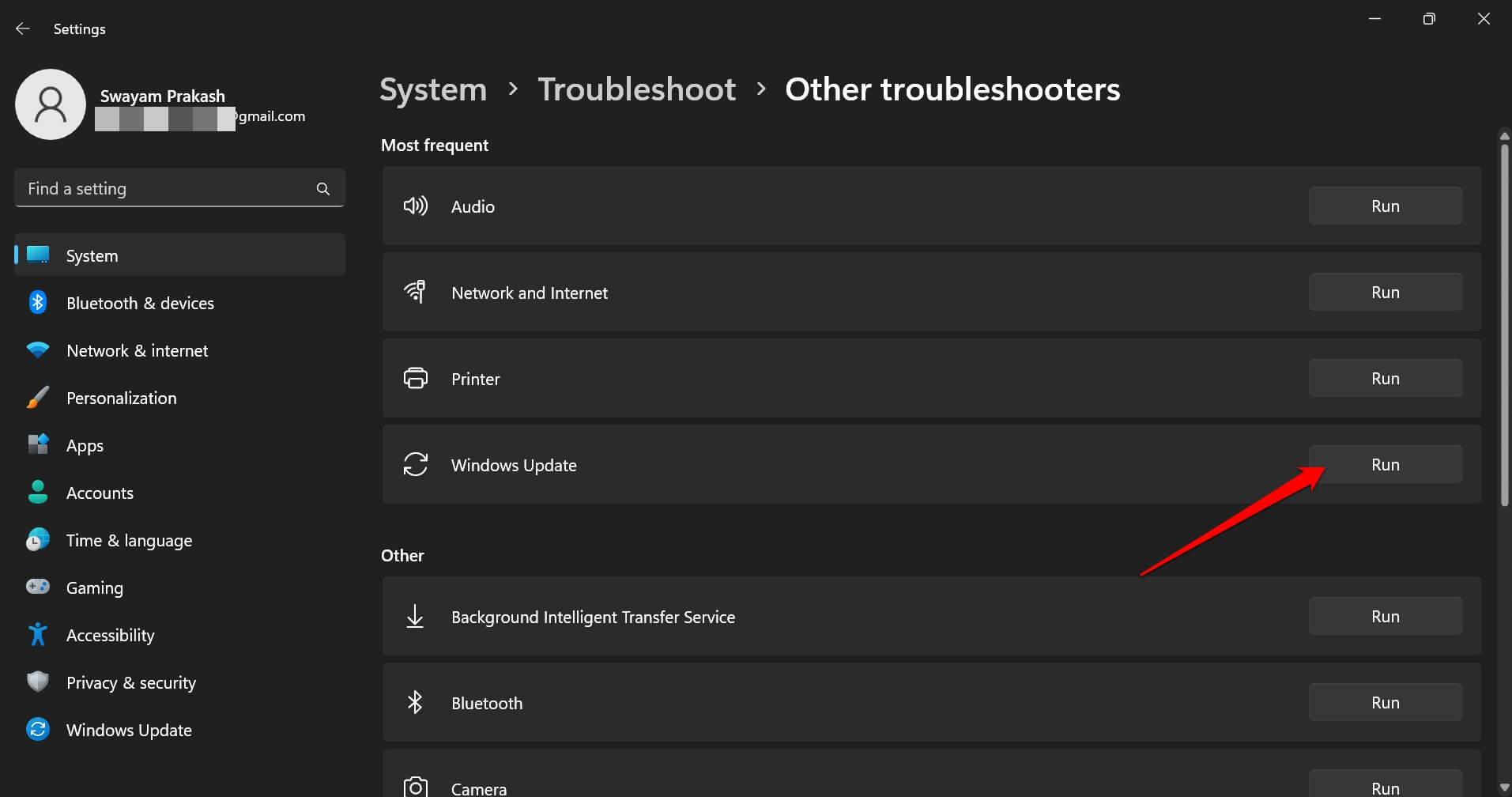
Segui le istruzioni fornite dallo strumento per completare il debug. Dopo di che, riavvia il PC, utilizzalo e osserva eventuali aumenti nell’utilizzo della CPU da parte del processo TiWorker.exe.
4. Cambia l’avvio di Windows Installer in Manuale
Cambiare il tipo di avvio per Windows Installer è utile per evitare installazioni di aggiornamenti improvvise. È normalmente impostato su Automatico, ma puoi configurarlo su Manuale.
Quando stai giocando o utilizzando un’app di editing video su un PC, hai bisogno della maggior parte della potenza di calcolo per questo. Un’installazione di aggiornamento improvvisa farà sì che la CPU allocchi la potenza al rispettivo processo che gestisce l’aggiornamento di sistema per il dispositivo.
Ciò farà sì che TiWorker.exe consumi risorse CPU intense. Tuttavia, eseguendo il processo manualmente, puoi continuare a installare aggiornamenti di sistema quando non ci sono altre app in esecuzione sul sistema.
In questo modo, puoi avere tutte le risorse CPU per Windows Module Installer Worker per completare l’installazione dell’aggiornamento di sistema.
Per cambiare il tipo di avvio di Windows Module Installer,
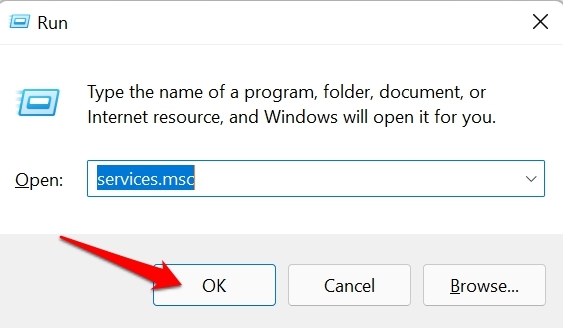
- Premi Windows + R per avviare la finestra Esegui.
- Digita services.msc e premi invio.
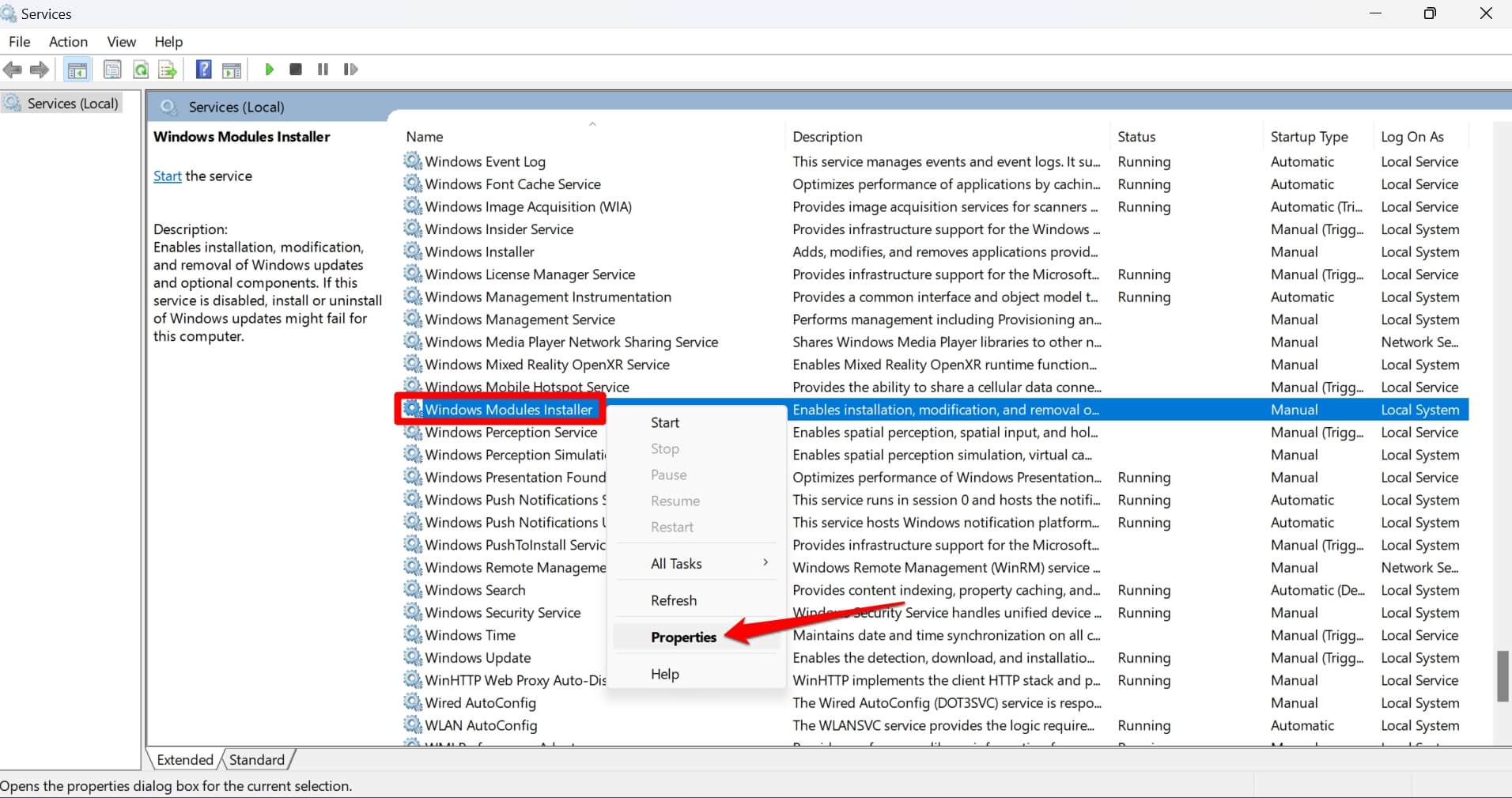
- Vai a Windows Module Installer e fai clic destro su di esso. Seleziona Proprietà.
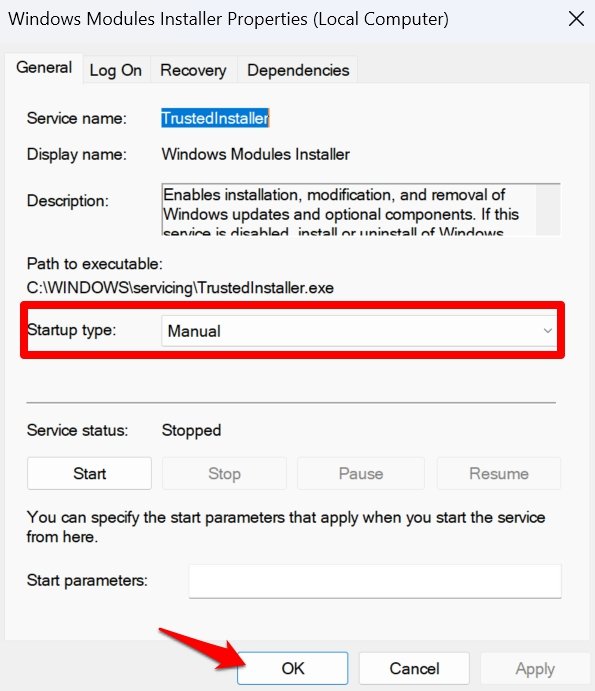
- Nella lista a discesa Tipo di avvio, seleziona Manuale.
5. Termina il processo TiWorker.exe
Se osservi costantemente un picco nell’utilizzo della CPU da parte del processo eseguibile TiWorker, prova a terminarlo. Accedi al Task Manager e termina il compito. Questo fermerà le risorse CPU allocate al processo.
- Premi Ctrl + Shift + Esc per avviare il Task Manager.
- Fai clic sulla scheda Dettagli sul lato sinistro.
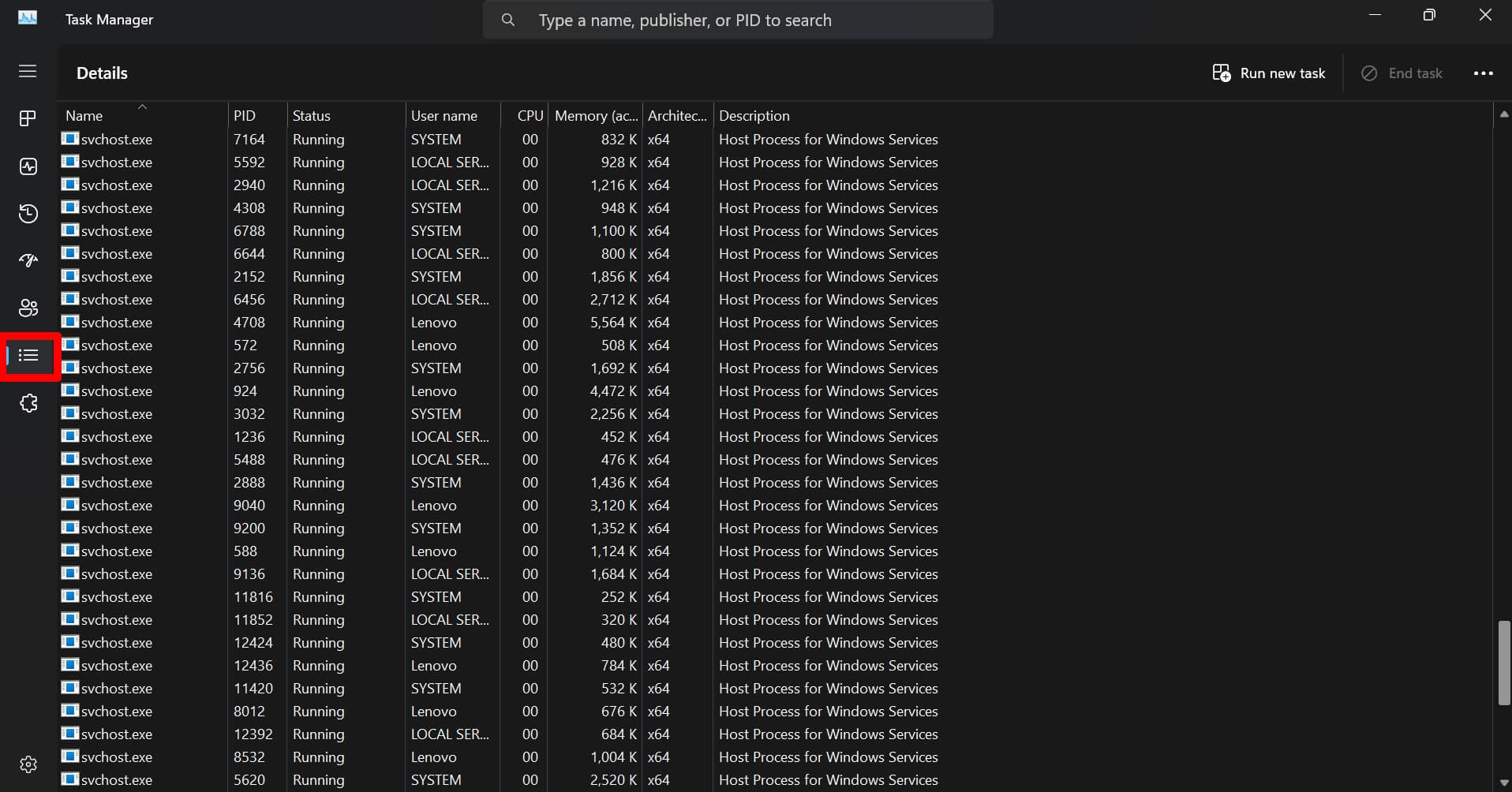
- Scorri fino a TiWorker.exe.
- Fai clic destro su di esso per evidenziare il processo e seleziona Termina attività.
- Riavvia il computer.
6. Elimina la cartella Software Distribution di Windows
Tutti i dati relativi agli aggiornamenti di Windows sono memorizzati nella cartella SoftwareDistribution. Alcuni dati in essa potrebbero essere diventati corrotti. Ciò farà sì che il processo TiWorker.exe, che gestisce l’aggiornamento di sistema, consumi un elevato quantitativo di CPU. Elimina la cartella Software Distribution per risolvere il problema.
Premi i tasti Windows + R per aprire la finestra Esegui.
Accedi ai servizi di Windows digitando services.msc e premi il tasto invio.
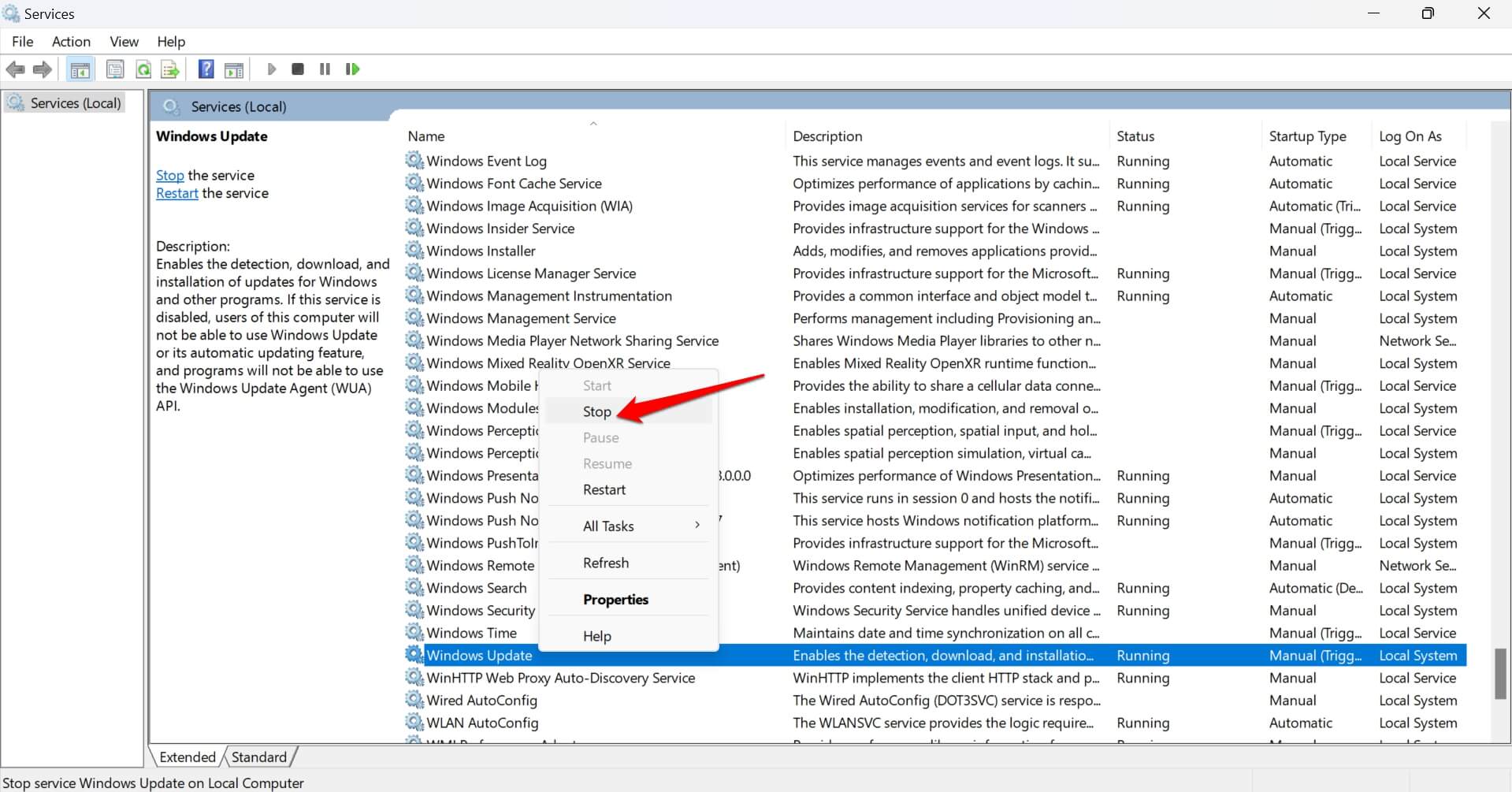
Vai a Windows Update, fai clic destro su di esso e seleziona Arresta dal menu.
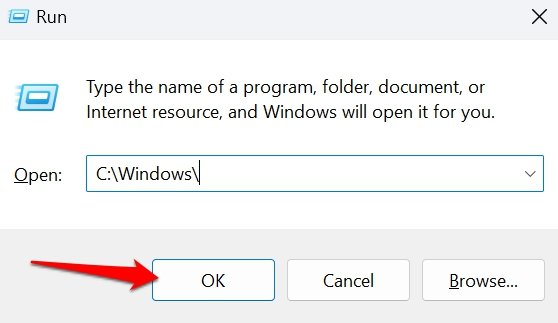
Premi Windows + R per avviare la finestra Esegui.
Digita C:\Windows\ e premi invio. Accederai alla directory di Windows.
Vai alla cartella SoftwareDistribution, selezionala e premi Shift + Delete per rimuovere la cartella dalla directory.
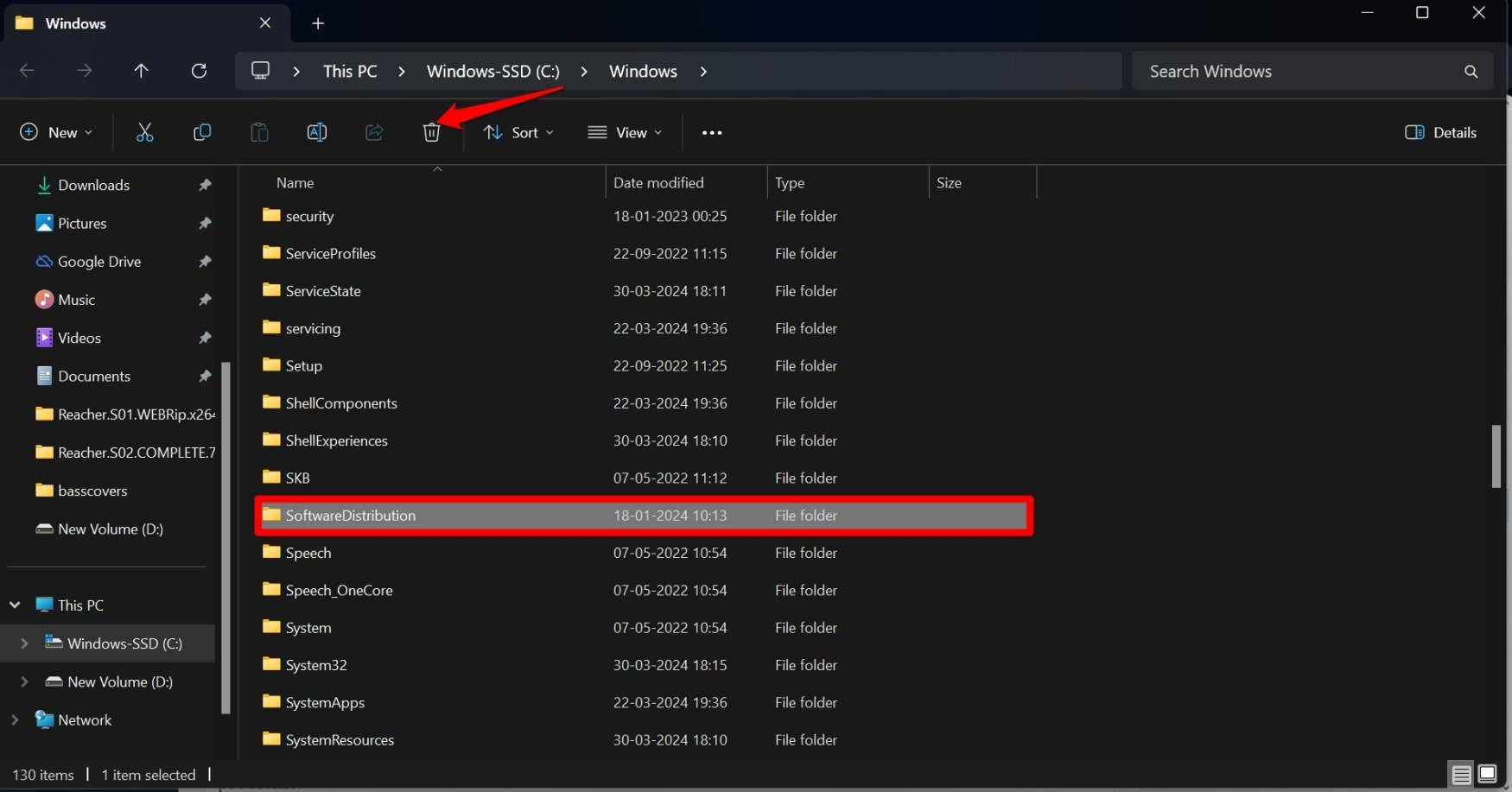
Non preoccuparti, poiché questo suggerimento per la risoluzione dei problemi non influirà sulla build del sistema del tuo PC. Questa cartella verrà creata di nuovo quando installerai l’aggiornamento software di Windows la prossima volta.
7. Scansiona e ripara i file di sistema corrotti
Alcuni file di sistema potrebbero essere diventati corrotti sul tuo PC. Usa le scansioni SFC e DISM per trovare e riparare questi file. I file di sistema corrotti possono spesso interferire con i processi di sistema, causando diversi altri problemi.
Per eseguire la scansione SFC,
- Premi Windows + R per aprire la finestra Esegui.
- Digita cmd e premi invio.
- Nel prompt dei comandi, inserisci il comando .
*sfc/scannow*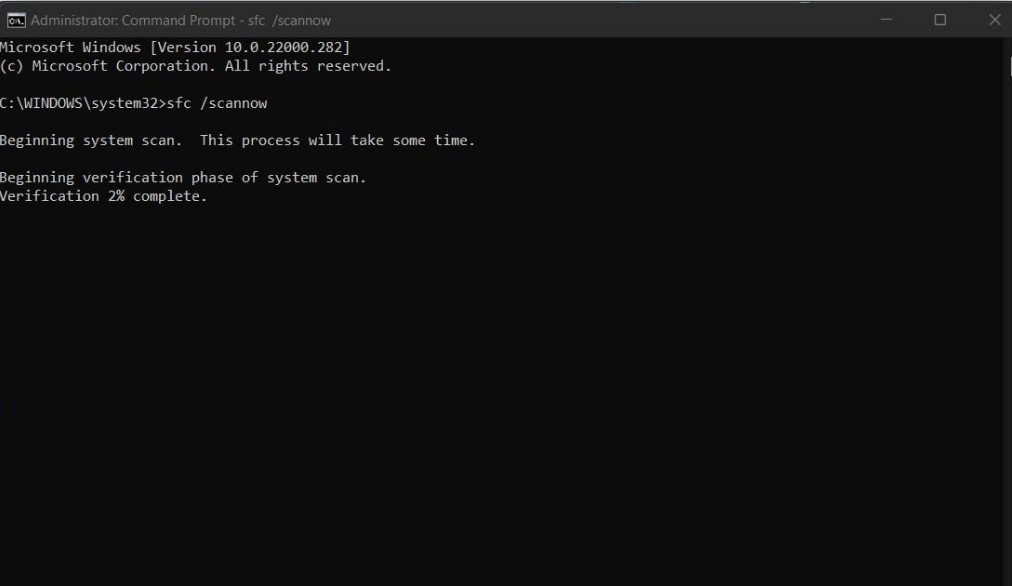
Per eseguire il controllo DISM,
- Avvia Prompt dei comandi dalla ricerca di Windows. ( Win +S)
- Inserisci questi comandi uno dopo l’altro.
DISM /Online /Cleanup-Image /CheckHealth DISM /Online /Cleanup-Image /ScanHealth DISM /Online /Cleanup-Image /RestoreHealth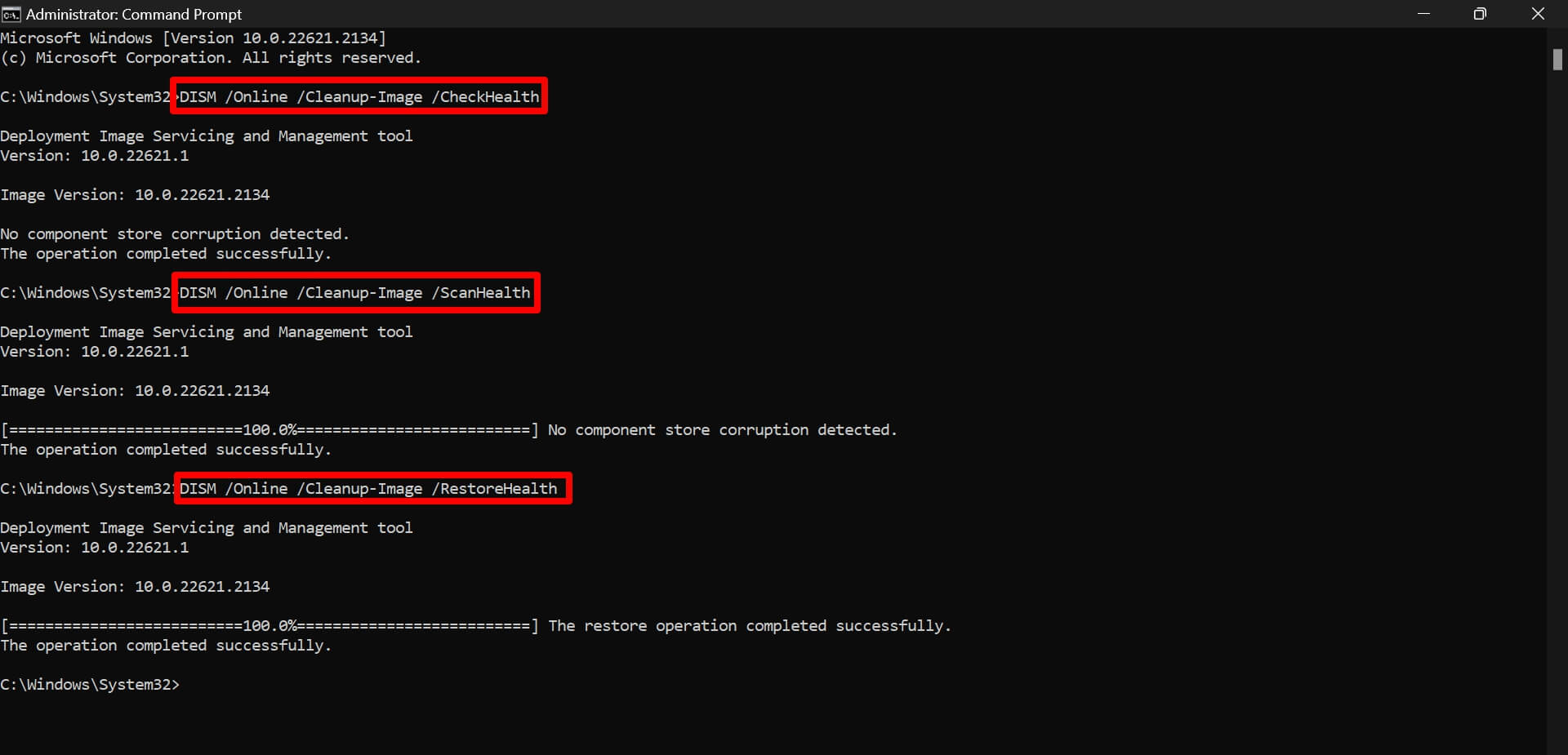
Non interrompere il processo quando i comandi stanno scansionando i file corrotti. Potrebbe richiedere del tempo per completare. Usa il tuo PC dopo aver riparato i file di sistema problematici. Osserva se Windows Module Installer Worker sta consumando risorse CPU eccessive.
8. Controlla le app nascoste in esecuzione in background
Potrebbero esserci app in esecuzione in background sul tuo PC, ma tu non lo saprai. Queste app non hanno nulla a che fare con TiWorker.exe ma terranno occupate le risorse CPU. Così, la ventola del processore rimane attiva per la maggior parte del tempo, espellendo il calore.
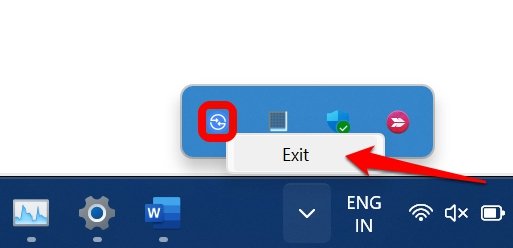
Controlla l’area di notifica per le app nascoste in esecuzione in background. Ad esempio, quando avvio il mio PC e mi connetto al web, alcune app, come Steam, Discord, iCloud e Torrent, iniziano a funzionare in background.
Accedi all’area di notifica per vedere le icone delle app nascoste in esecuzione in background. Fai clic destro su di esse e seleziona Esci. Con le app in background chiuse, le risorse CPU dovrebbero essere libere.
Conclusione
Sperimentare costantemente un picco nell’utilizzo della CPU per un particolare processo quando non sta facendo nulla è problematico. Se noti un’anomalia del genere sul tuo computer, risolvila immediatamente. Spero che i suggerimenti e i trucchi in questo articolo ti abbiano aiutato a risolvere il problema dell’elevato consumo di CPU da parte di Windows Module Installer Worker.
Se hai qualche pensiero su Come risolvere l’uso elevato della CPU da parte di Windows Modules Installer Worker, sentiti libero di lasciare un commento qui sotto. Inoltre, iscriviti al nostro canale YouTube di DigitBin per video tutorial. Saluti!
Ricevi i nuovi post nella tua casella di posta.
Nessuno spam. Disiscriviti in qualsiasi momento.