Tecnologia · 6 min read · Oct 24, 2025
Come risolvere l'errore di utilizzo elevato della CPU di WMI Provider Host (WmiPrvSE.exe)

È spaventoso trovare processi sconosciuti nel Task Manager, che possono indicare che sei stato infettato da malware.
Su Windows, c’è un processo in esecuzione chiamato WMI Provider Host, noto anche come “WMIPrvSE.exe”. Di solito viene osservato negli ambienti di produzione dopo l’aggiornamento all’ultima versione di Windows.
Gli utenti hanno notato che il loro sistema è lento, caldo e rallentato dopo l’aggiornamento all’ultima versione di Windows. Quindi, nel caso tu stia affrontando l’errore di utilizzo elevato della CPU di WMI Provider Host (WmiPrvSE.exe), assicurati di controllare la guida fino alla fine.
Cos’è WMI Provider Host (WmiPrvSE.exe)?
È un servizio di Windows Management Instrumentation Provider (WmiPrvSE.exe) che viene eseguito su WMI Provider Host. Fornisce informazioni di controllo e gestione per il sistema operativo Microsoft Windows.
Non puoi operare il tuo sistema operativo senza il servizio. Questo software facilita l’esecuzione delle applicazioni, quindi deve essere installato sul tuo computer. In un ambiente aziendale, può anche essere utilizzato per fornire informazioni di gestione e controllo.
Se sei familiare con WMI, puoi usarlo per informarti sul tuo sistema in modi che generalmente non puoi vedere. Tuttavia, è possibile ottenere il numero di serie del tuo computer, il numero di modello della scheda madre e molto altro con lo strumento da riga di comando WMIC (WMIC).
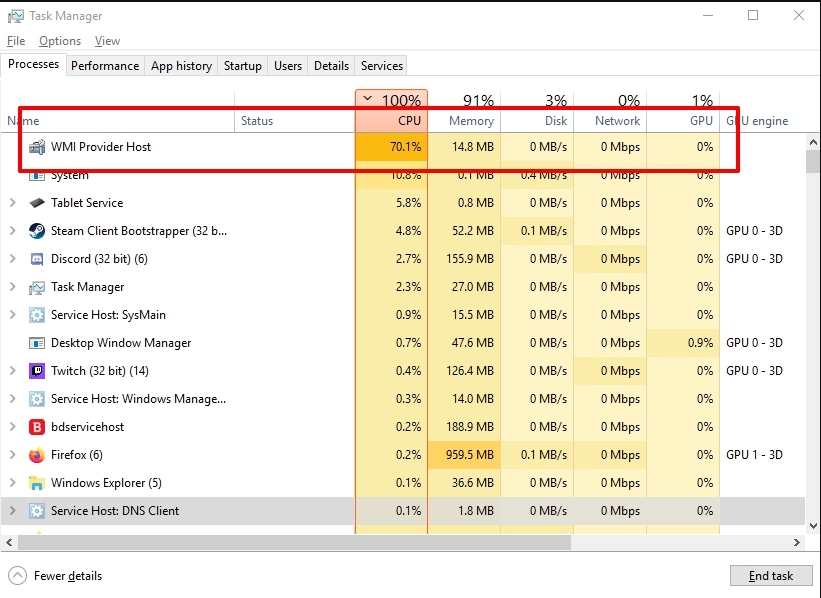
WMI Provider Host (WmiPrvSE.exe) è sicuro?
Sicuramente, troverai il processo WMI Provider Host sul tuo computer Windows 10 come un processo di sistema legittimo. Affinché il tuo PC funzioni, deve essere in esecuzione. Quindi, ogni volta che avvii il tuo PC in modalità provvisoria, viene eseguito.
Risolvere l’errore di utilizzo elevato della CPU di WMI Provider Host (WmiPrvSE.exe)
Quindi, ecco alcune soluzioni che hanno il potenziale di risolvere l’errore di utilizzo elevato della CPU di WMI Provider Host (WmiPrvSE.exe):
Risoluzione 1: Eseguire un avvio pulito
È possibile che un’applicazione particolare stia causando a WMI Provider Host di consumare elevate risorse CPU. Pertanto, in questo passaggio, eseguiremo un avvio pulito e isoleremo l’applicazione che sta causando l’uso eccessivo.
Solo i servizi di avvio essenziali vengono caricati durante un avvio pulito, mentre tutti gli altri servizi e applicazioni sono disabilitati. Pertanto, per eseguire un avvio pulito, segui questi passaggi:
Per eseguire Esegui, premi Windows + R.
Inserisci msconfig e premi Invio.
Nel menu Servizi, fai clic su Nascondi tutti i servizi Microsoft e deselezionalo.
Fai clic su Disabilita tutto e poi su OK.
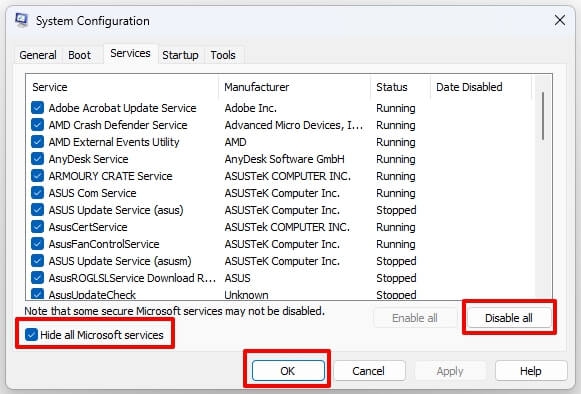
Nella scheda Avvio, fai clic su Apri Task Manager.
Nel task manager, fai clic sul pulsante Avvio.
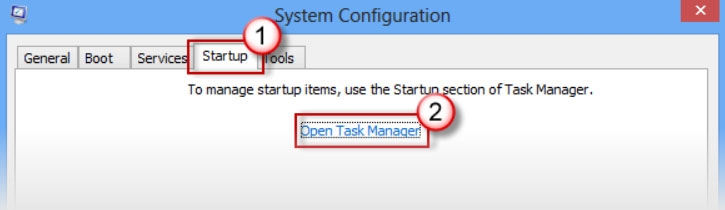
Per disabilitare un’applicazione, fai semplicemente clic sul link Disabilita accanto a qualsiasi applicazione con Abilitato accanto ad essa nell’elenco.
Questo processo dovrebbe essere ripetuto per tutte le applicazioni nell’elenco e il computer dovrebbe essere riavviato successivamente.
Hai ora avviato il computer in modalità Avvio pulito.
Controlla se il problema scompare.
Quando l’uso elevato della CPU non è più notato, è probabile che sia il risultato di un’applicazione o servizio di terze parti.
Abilita un servizio alla volta nello stesso modo e fermati una volta che l’uso della CPU torna alla normalità.
Puoi reinstallare il servizio/applicazione abilitandolo che genera l’uso elevato o mantenerlo disabilitato.
Risoluzione 2: Imposta il servizio WMI su richiesta
C’è la possibilità che alcuni dei tuoi programmi, come Discord, stiano utilizzando il servizio WMI con un elevato utilizzo della CPU. Pertanto, per prevenire ciò, segui questi passaggi:-
Inizialmente, fai clic con il tasto destro su Prompt dei comandi e scegli Esegui come amministratore.
Nel Prompt dei comandi, digita uno dopo l’altro i seguenti comandi:- sc config Wmi start=demand
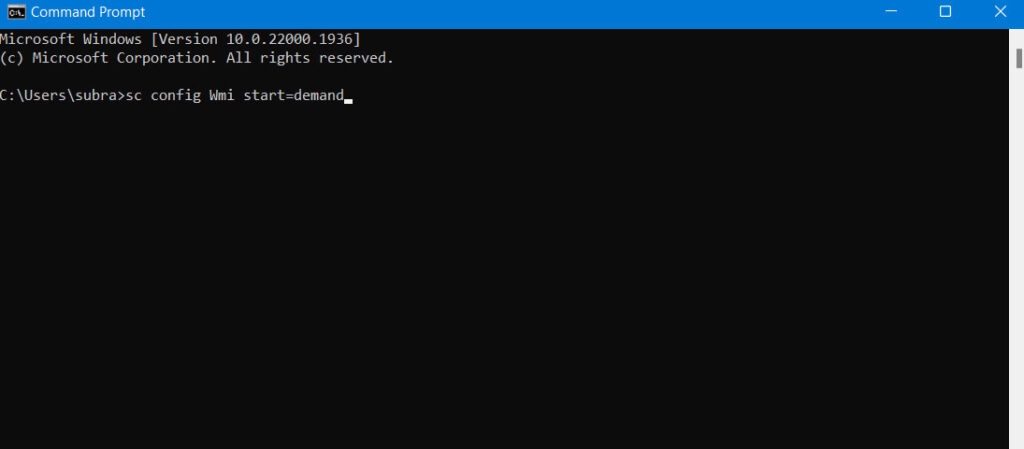
- Infine, riavvia il computer e controlla se il problema persiste.
Risoluzione 3: Riavvia il servizio
Non c’è rischio associato a WMI Provider Host. Tuttavia, è comunque possibile che causi problemi sul tuo computer. Questo processo è stato segnalato per consumare molte risorse CPU, rallentando le prestazioni del sistema.
Inizialmente, riavviare il servizio è il modo più semplice per risolvere problemi di utilizzo delle risorse e prestazioni.
Apri la barra di ricerca di Windows.
Cerca Servizi e fai clic sul primo risultato.
Trova il servizio Windows Management Instrumentation scorrendo verso il basso. Dal menu contestuale, fai clic con il tasto destro su di esso e seleziona Riavvia.
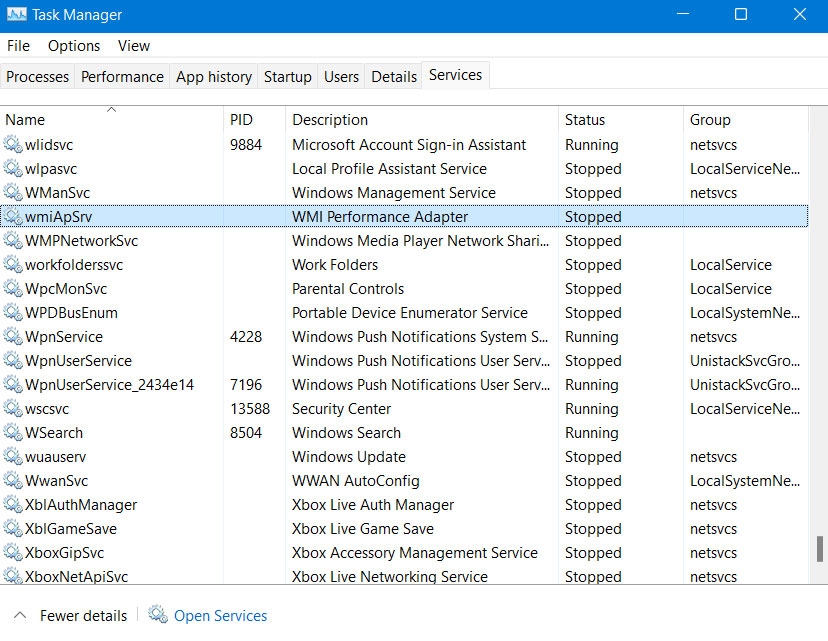
- Dopo che il servizio è stato riavviato, controlla se l’uso della CPU è ancora superiore alla norma. Nel Task Manager, guarda i colori della colonna di utilizzo della CPU.
Risoluzione 4. Utilizza Visualizzatore eventi per identificare i processi problematici
Potresti avere problemi con alcuni processi sul tuo computer se WMI Provider Host sta utilizzando una percentuale elevata della potenza della CPU per un lungo periodo di tempo.
Nei casi in cui un processo richiede costantemente grandi quantità di informazioni tramite WMI, WMI Provider Host potrebbe diventare sovraccarico.
Pertanto, per scoprire quale processo sta causando il problema, puoi utilizzare lo strumento Visualizzatore eventi di Windows.
Per aprire il Visualizzatore eventi, premi Windows + X e seleziona Visualizzatore eventi.
Successivamente, fai clic su Registri applicazioni e servizi > Microsoft.
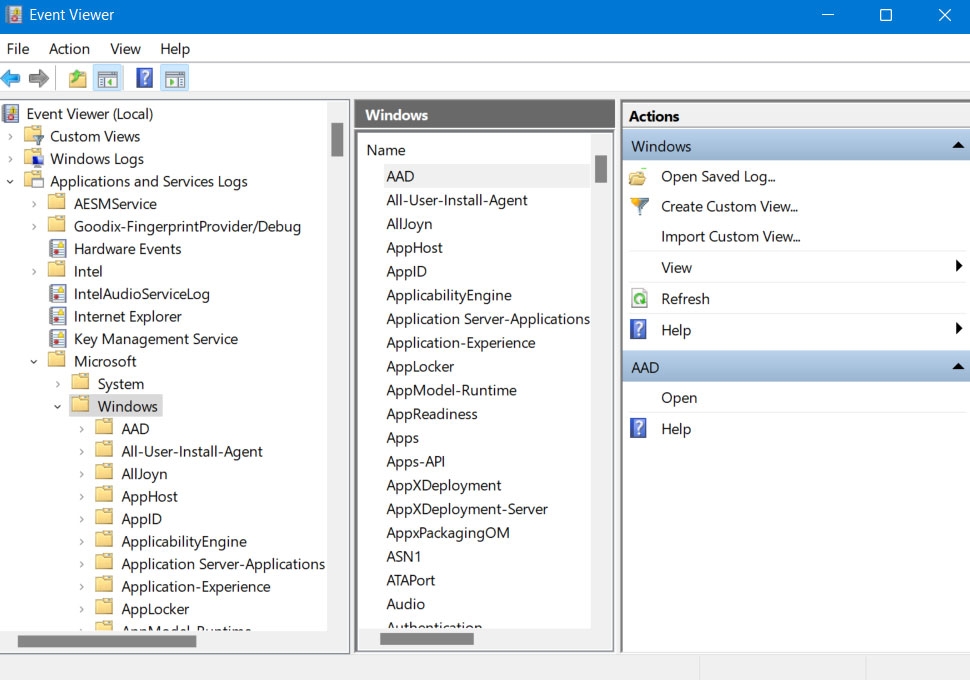
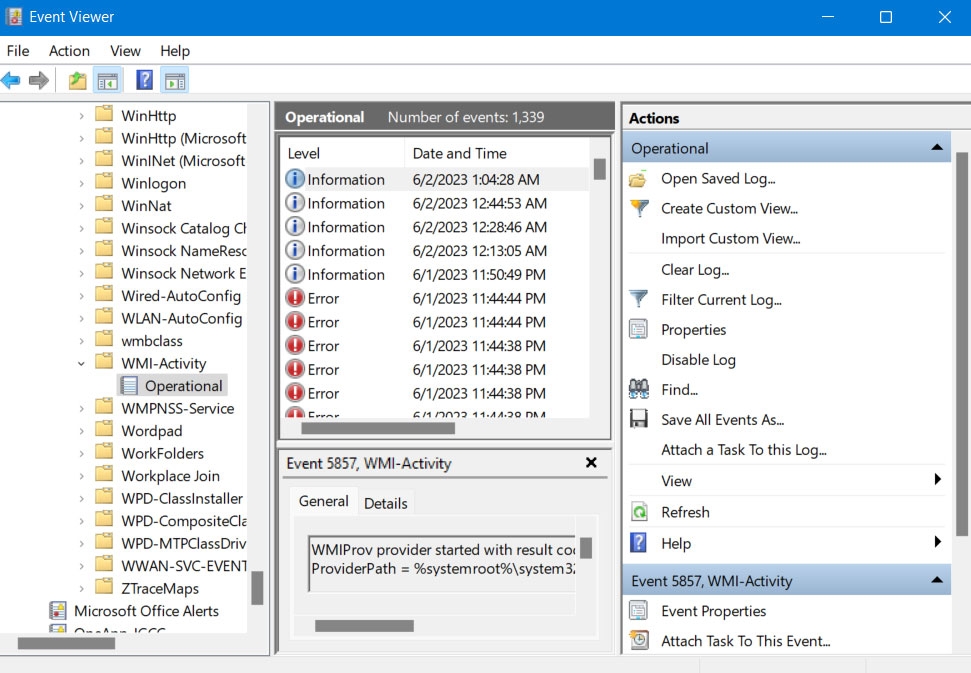
- Dopodiché, tocca Windows > WMI-Activity > Operativo, quindi cerca eventuali eventi di errore possibili. Prendi nota del ClientProcessID degli eventi problematici.
- Utilizzando Ctrl + Shift + ESC, puoi aprire il Task Manager. Nella scheda Servizi, seleziona PID per visualizzare i processi per numero di identificazione del processo. Successivamente, trova il processo che ha il numero di identificazione corrispondente che hai annotato nel Passo 2, fai clic con il tasto destro su di esso e poi fai clic su Arresta.
Risoluzione 5. Esegui SFC per riparare i file di sistema danneggiati
Oltre a utilizzare lo strumento gratuito SFC di Windows, puoi risolvere l’errore di utilizzo elevato della CPU di WMI Provider Host controllando e riparando i file di sistema danneggiati.
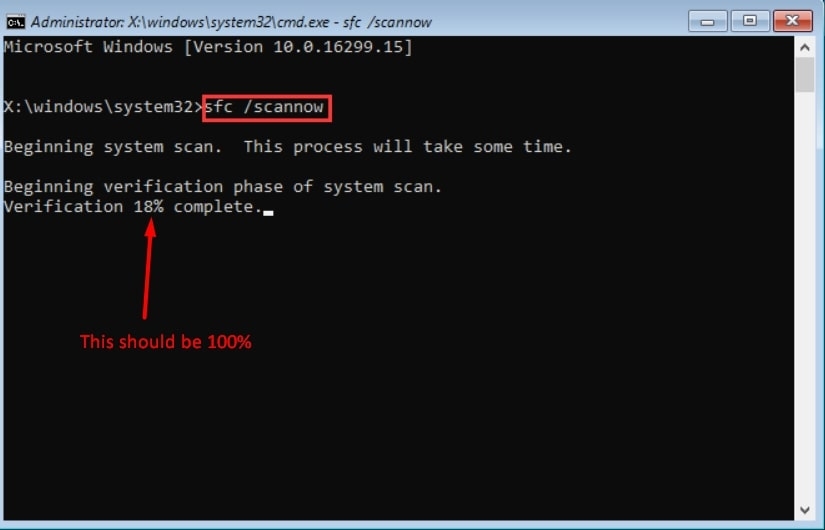
Per eseguire il Prompt dei comandi come amministratore, premi Windows + R, digita cmd e premi Ctrl + Shift + Invio.
Dopodiché, inserisci sfc /scannow nella finestra del Prompt dei comandi. Questo programma eseguirà la scansione dei file del computer per eventuali danneggiamenti e li riparerà se necessario.
Riepilogo – Utilizzo elevato della CPU di WMI Provider Host
Quindi, ecco come risolvere l’errore di utilizzo elevato della CPU di WMI Provider Host (WmiPrvSE.exe). Spero che questa guida ti sia stata utile. Inoltre, devi commentare qui sotto e farci sapere se hai dubbi o domande riguardo a questo argomento.
Ulteriori letture:
Perché gli utenti di Windows 10 non stanno aggiornando a Windows 11?
[Scarica] Atlas OS, una versione modificata di Windows 10 focalizzata sui giochi
Temperatura normale della CPU: qual è la temperatura ideale della CPU e come monitorarla?
Ricevi i nuovi post nella tua casella di posta.
Nessuno spam. Disiscriviti in qualsiasi momento.