Risoluzione problemi · 8 min read · Nov 21, 2025
Come risolvere l'errore WSClient.dll mancante all'avvio in Windows 11?

Stai riscontrando il messaggio di errore “ Errore in WSClient.dll Voce mancante: RefreshBannedAppsList ” su Windows? Questo messaggio appare solitamente quando accendi il PC ed è comunemente visto su Windows 10 e 11. In questa guida, puoi trovare utili suggerimenti per la risoluzione dei problemi per risolvere il problema.
Normalmente, questo errore WSClient.dll mancante all’avvio si verifica per vari motivi. Il principale di questi può essere la versione di Windows attualmente in esecuzione sul tuo PC. Potrebbero esserci bug seri che necessitano di correzione. Insieme a ciò, la presenza di file di sistema danneggiati o una cache piena di dati spazzatura può attivare l’errore WSClient.dll mancante all’avvio.
Un’installazione corrotta delle applicazioni e file WSclient.DLL deregistrati sono spesso attribuiti all’errore WSClient.dll mancante su Windows 11. Problemi di incoerenza di rete legati al DNS possono anche causare l’avviso Errore in WSClient.dll Voce mancante: RefreshBannedAppsList che appare dopo l’avvio.
Modi migliori per risolvere l’errore WSClient.dll mancante all’avvio in Windows 11
Iniziamo con la risoluzione dei problemi. L’errore WSClient.dll mancante può essere temporaneamente evitato facendo clic su OK nel pop-up ogni volta che appare. Stranamente, quando riavvii il PC la prossima volta, il pop-up di errore apparirà di nuovo. Quindi, dovrebbe essere affrontato adeguatamente con le giuste correzioni tecniche.
1. Aggiorna Windows all’ultima versione
Assicurati sempre che il tuo PC stia eseguendo l’ultima versione del sistema operativo Windows. Microsoft rilascia regolarmente aggiornamenti software per ottimizzare le prestazioni e correggere bug nel sistema. Non perdere questi aggiornamenti.
- Vai alle impostazioni del tuo PC premendo Windows +I.
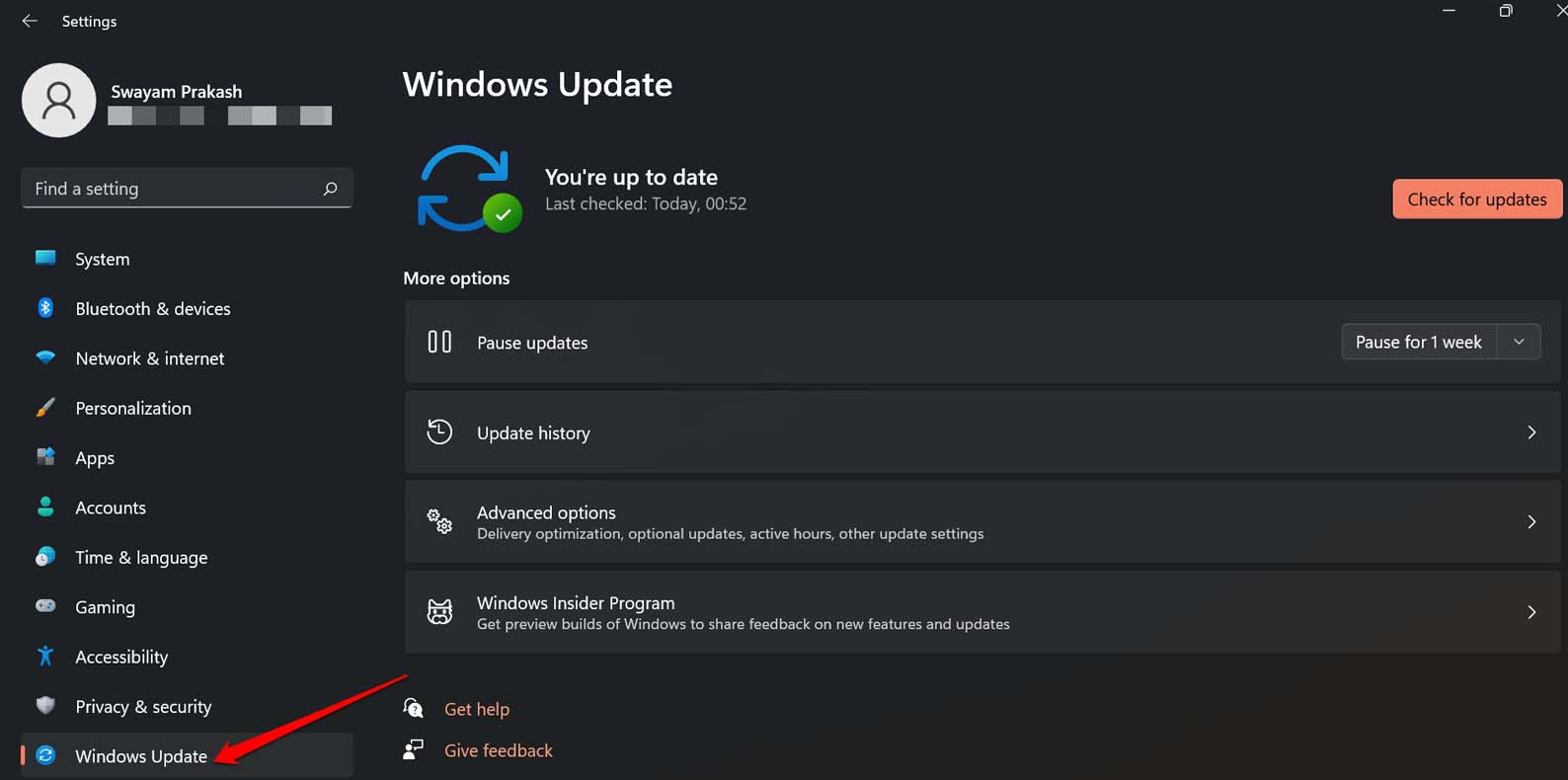
- Fai clic sulla scheda Windows Update che puoi vedere nel pannello a sinistra.
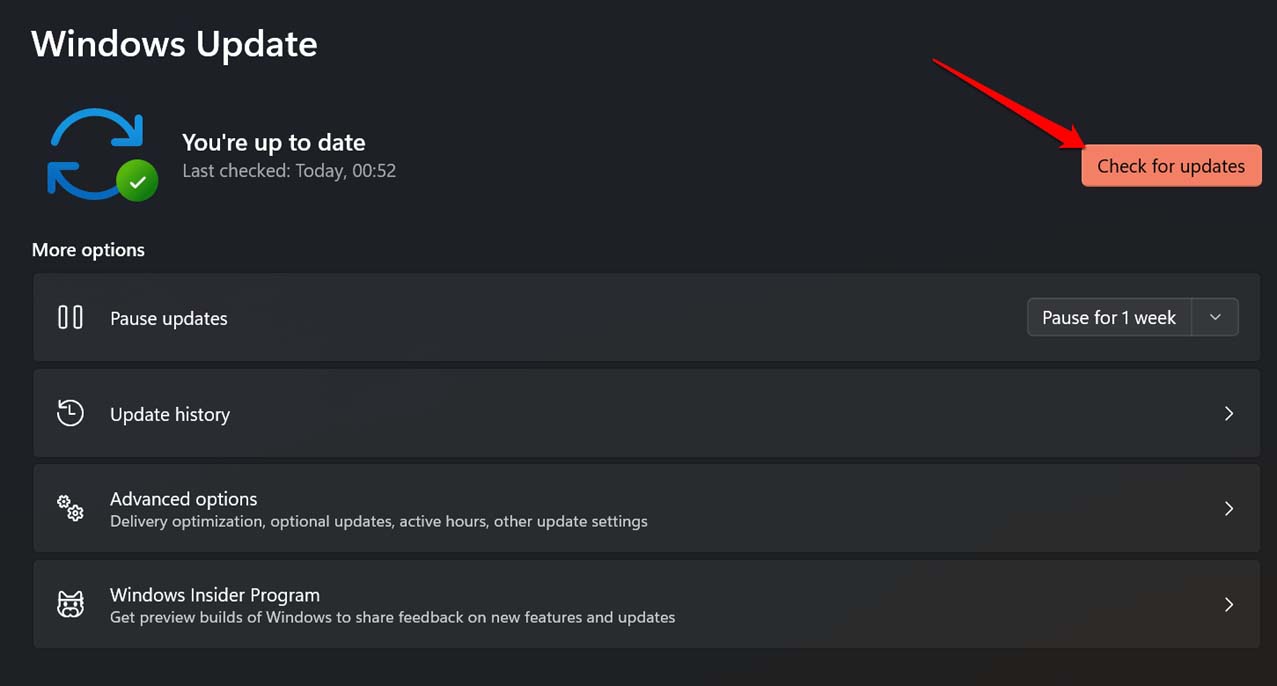
- Quindi fai clic su Controlla aggiornamenti.
- Se è disponibile una nuova versione del sistema operativo Windows, fai clic su Scarica ora per avviare il download e l’installazione.
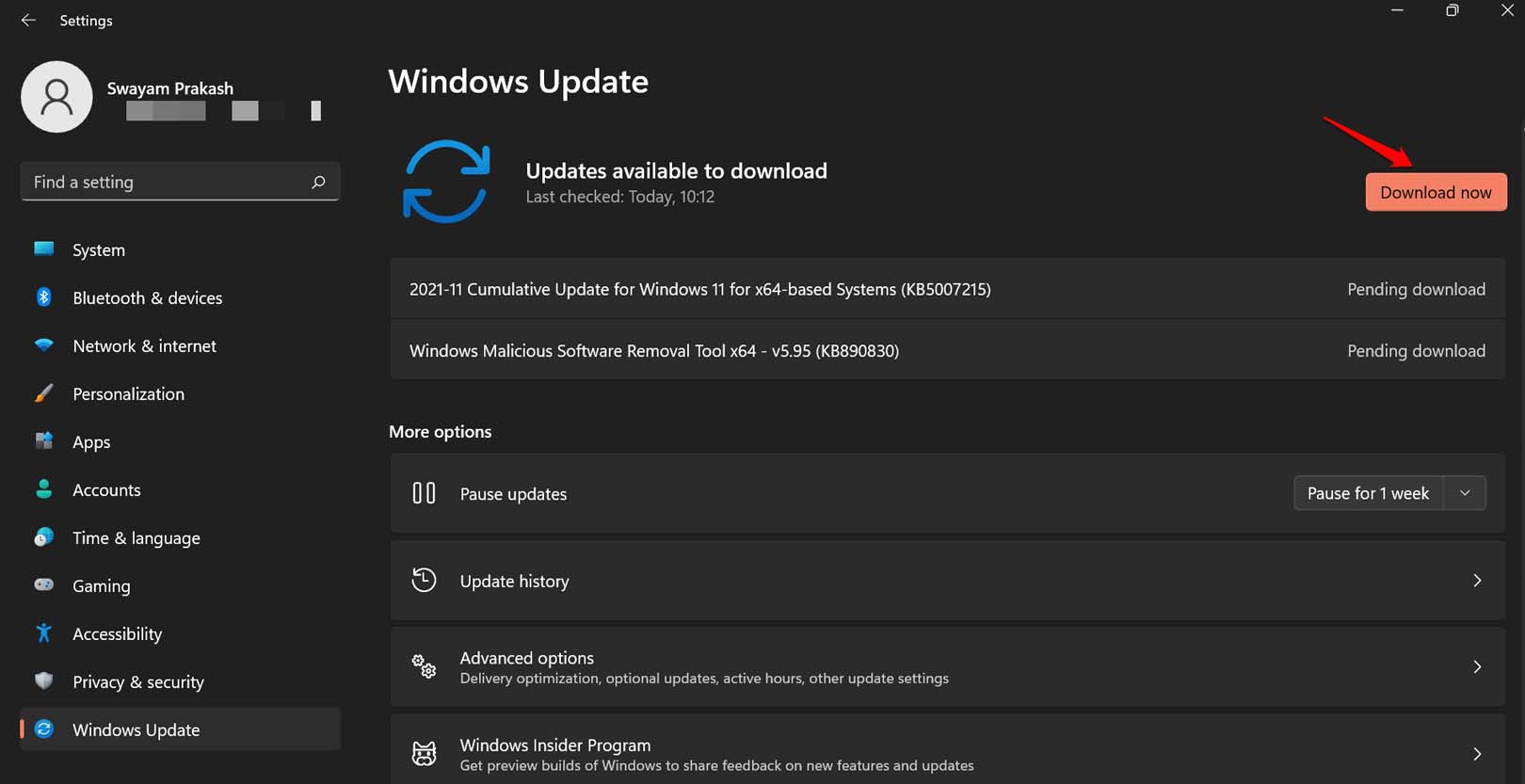
Con i bug corretti nel nuovo sistema operativo, non dovresti riscontrare l’errore WSClient.dll mancante all’avvio.
2. Disinstalla app sospette dal PC
Spesso quando installi un’app, un’app secondaria può essere installata con essa. Questo problema si verifica principalmente quando visiti siti web non affidabili e scarichi alcune app da questi siti. A causa di malware o altre incompatibilità tecniche, l’app secondaria causa vari errori nel sistema operativo Windows.
Per affrontare questo problema, devi controllare tramite il Pannello di controllo e disinstallare le app che hai installato involontariamente. Puoi anche disinstallare le app di cui non hai affatto bisogno.
- Avvia il Pannello di controllo utilizzando Windows + S.
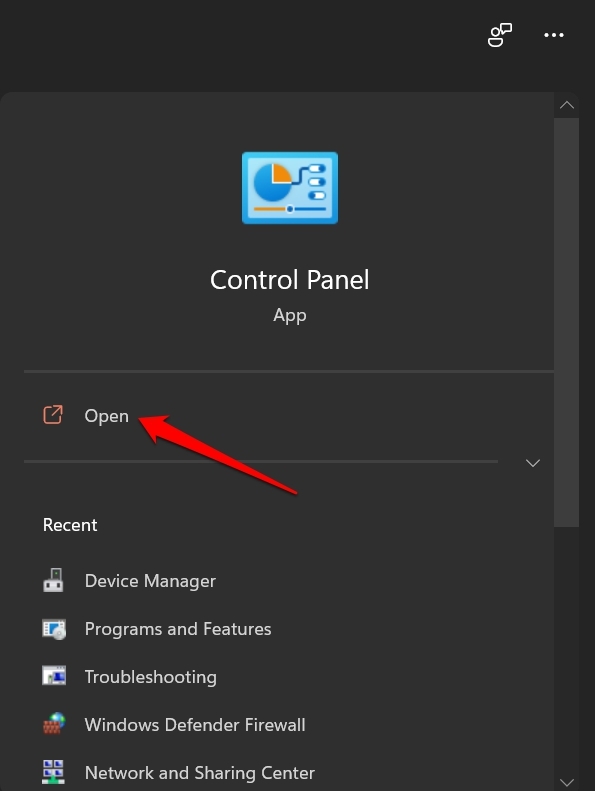
- Vai a Programmi e funzionalità.
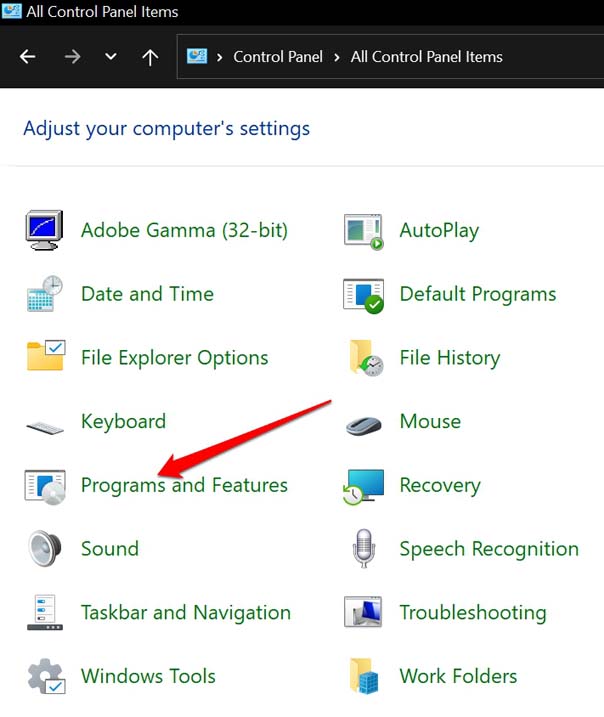
- Ora, scorri l’elenco dei programmi installati.
- Per disinstallare un programma, fai clic destro su di esso e seleziona Disinstalla.
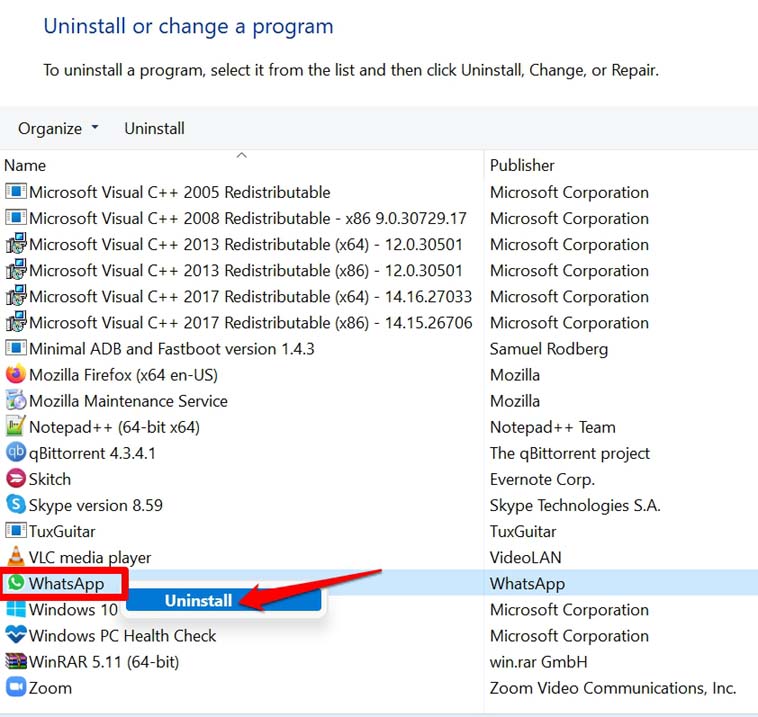
Con le app difettose rimosse dal sistema, non dovresti riscontrare alcun messaggio di errore sul tuo PC.
3. Ripara i file di sistema danneggiati
I file di sistema possono danneggiarsi a causa di attacchi malware o a causa di un aggiornamento di sistema che non è stato installato correttamente. Quando ciò accade, iniziano a comparire altri errori e le app installate sul dispositivo diventano non rispondenti o si bloccano a volte. I messaggi di errore iniziano anche ad apparire dal nulla.
È possibile riparare i file di sistema danneggiati, e puoi farlo utilizzando il prompt dei comandi.
- Avvia il Prompt dei comandi.
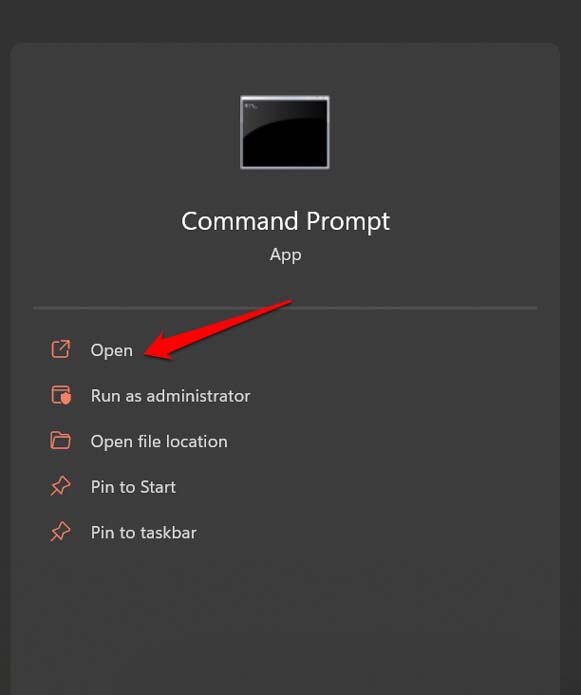
- Inserisci il comando
sfc/ scannow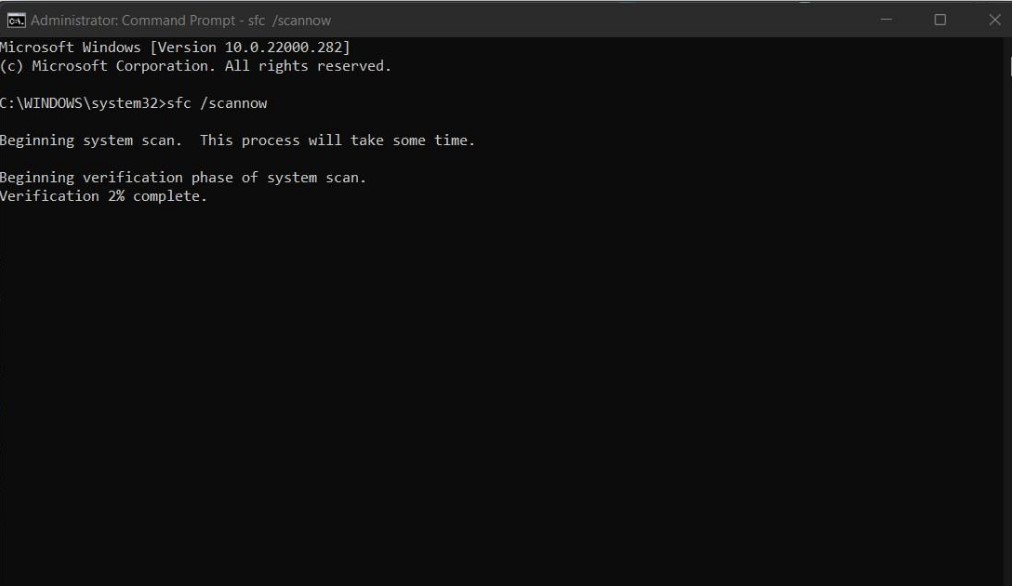
- Premi invio.
Inizierà a cercare file danneggiati possibili eseguendo la scansione di tutti i file di sistema protetti sul computer. Successivamente, l’utilità tenterà di riparare eventuali file che risultano essere danneggiati o corrotti. Se un file non può essere riparato, verrà sostituito con una copia memorizzata nella cache che si trova in una cartella compressa situata in %WinDir%\System32\dllcache.
4. Scansiona il tuo PC Windows per malware
Spesso la presenza di malware può essere una causa prominente di messaggi di errore casuali nel sistema operativo Windows. Su Windows 11, la gestione del malware è significativamente migliore rispetto a Windows 10. Molti utenti possiedono PC che eseguono Windows 10 che potrebbero non essere aggiornabili a Windows 11.
Quindi, su una versione più vecchia, c’è molta probabilità di un attacco malware. È sempre consigliato eseguire regolarmente controlli manuali per malware sul computer, indipendentemente dal fatto che tu stia utilizzando Windows 10 o 11.
- Vai alla ricerca di Windows premendo i tasti di scelta rapida Windows + S.
- Digita Protezione da virus e minacce nel campo di ricerca.
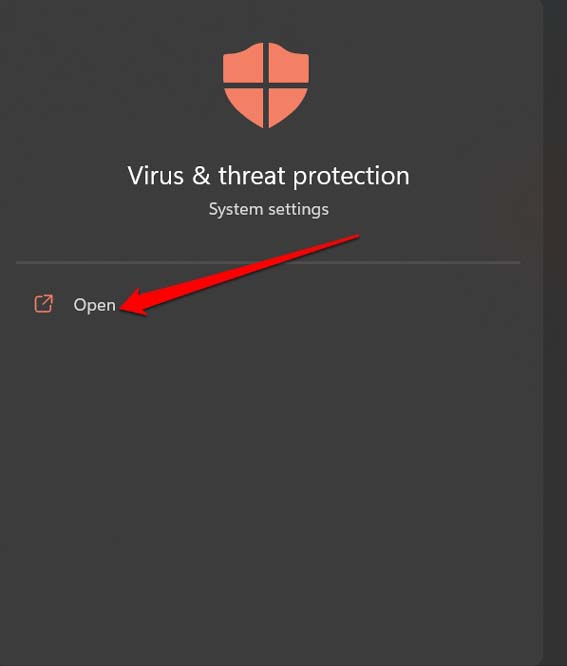
- Fai clic su Apri quando l’opzione desiderata appare nei risultati di ricerca.
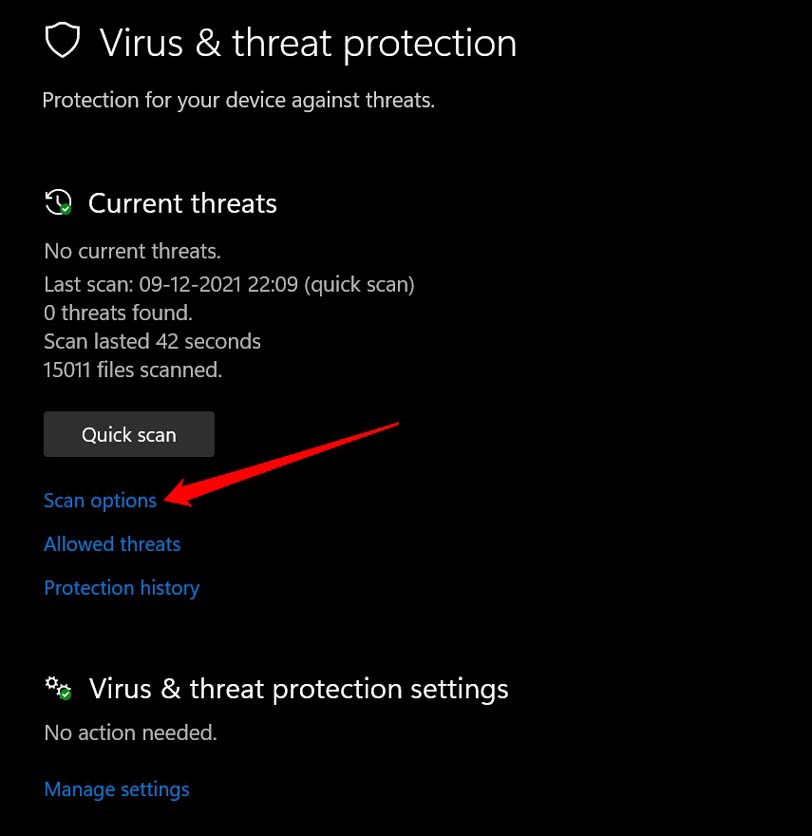
- Ora, fai clic su Opzioni di scansione.
- Imposta l’opzione su Scansione completa e fai clic su Scansiona ora.
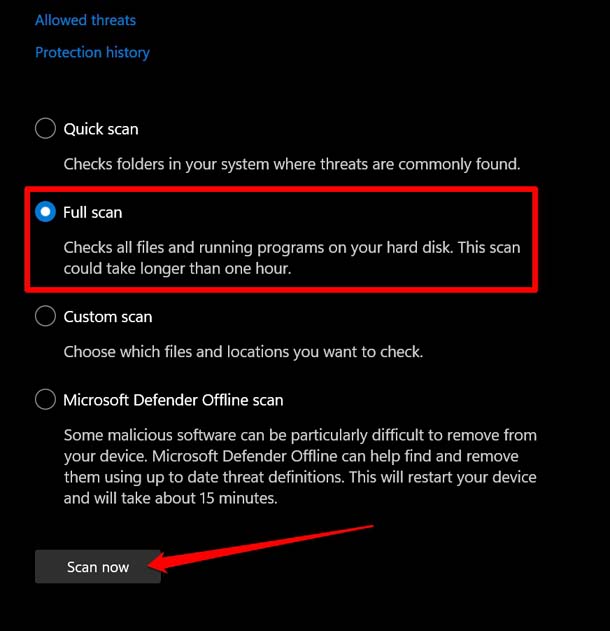
A seconda del volume di file presenti sul tuo PC, la scansione malware richiederà tempo di conseguenza. Durante la ricerca, se viene trovato del malware, rimuovilo immediatamente. Per farlo, puoi seguire le istruzioni necessarie che vedrai sullo schermo.
5. Usa il Prompt dei comandi per registrare nuovamente il WSClient.dll
Se il WSClient.dll è diventato corrotto, è necessario deregistrarlo e successivamente registrarlo nuovamente. Quando registri un file DLL, consente al sistema operativo Windows di sapere dove trovare il file e come utilizzarlo.
La deregistrazione e la registrazione del file DLL possono essere effettuate dal Prompt dei comandi.
Avvia il Prompt dei comandi.
Inserisci il comando per deregistrare il file DLL
regsvr32 /u WSClient.dll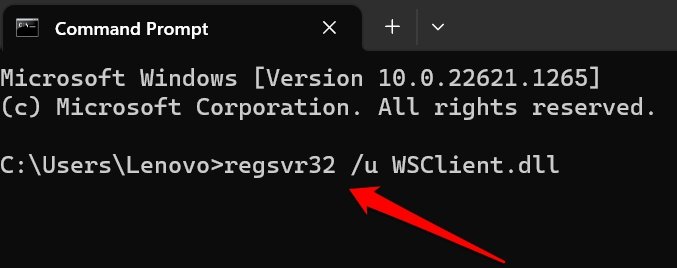
Per registrare il file DLL, inserisci il comando qui sotto.
regsvr32 /i WSClient.dll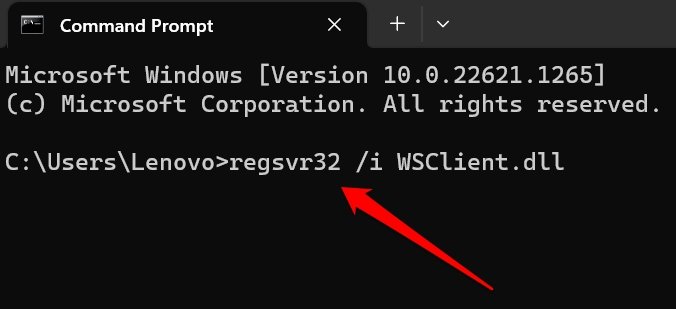
Questo dovrebbe essenzialmente risolvere l’errore WSClient.dll mancante su Windows.
6. Cambia il DNS predefinito in Google DNS
Problemi di rete incoerenti vengono spesso risolti cambiando il DNS in quello di Google DNS. Questo è un ottimo metodo di risoluzione dei problemi per risolvere l’errore WSClient.dll mancante all’avvio in Windows 11.
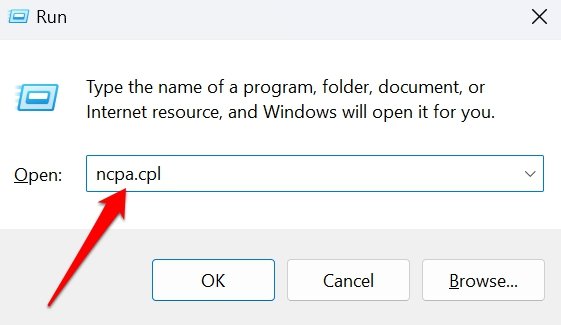
- Premi Windows + R.
- Nella casella Esegui, digita ncpa.cpl e premi invio.
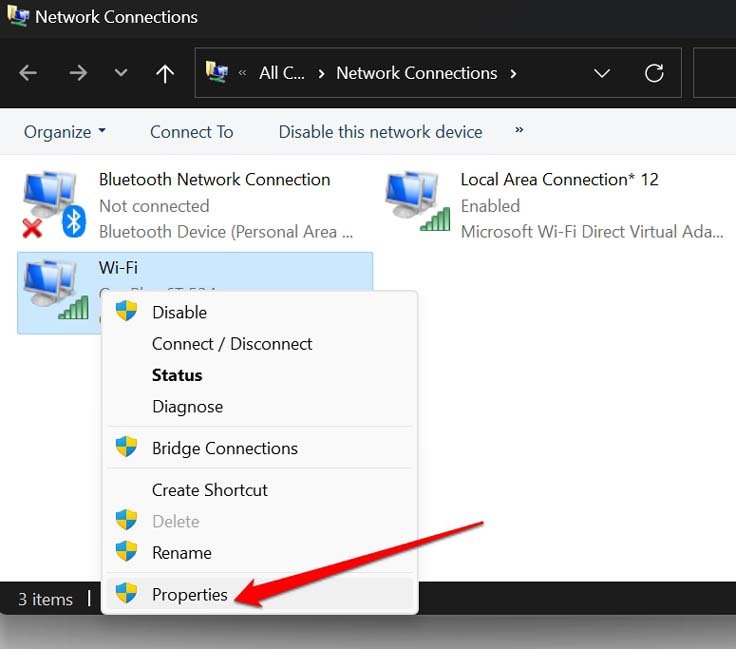
- Apparirà la pagina Connessioni di rete.
- Fai clic destro sulla tua Rete WiFi e seleziona Proprietà dal menu.
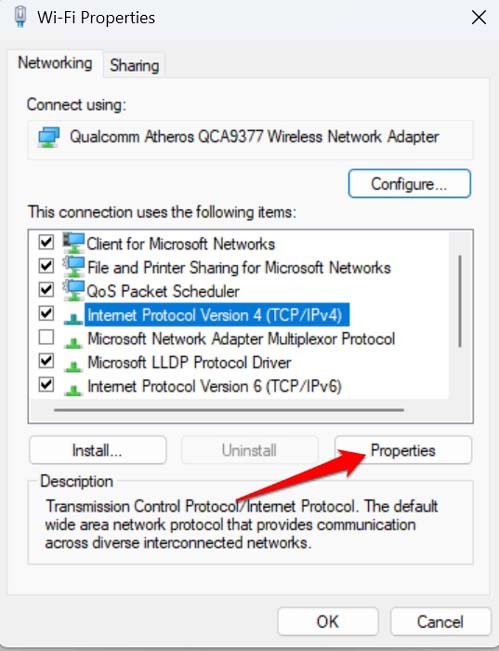
- Nella finestra di dialogo Proprietà WiFi, fai clic sulla scheda Networking.
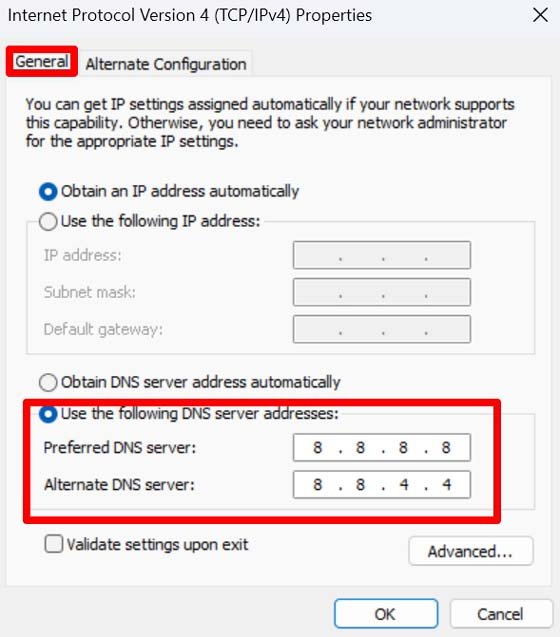
- Scorri fino a Internet Protocol Version 4(TCP/IPv4) e fai clic su di esso per evidenziarlo.
- Successivamente, fai clic su Proprietà [di Internet Protocol Version 4(TCP/IPv4)]
- Imposta il DNS preferito su 8.8.8.8 e imposta il DNS alternativo su 8.8.4.4
- Torna alla scheda Networking.
- Ripeti i passaggi 7 e 8 per Internet Protocol Version 6(TCP/IPv6).
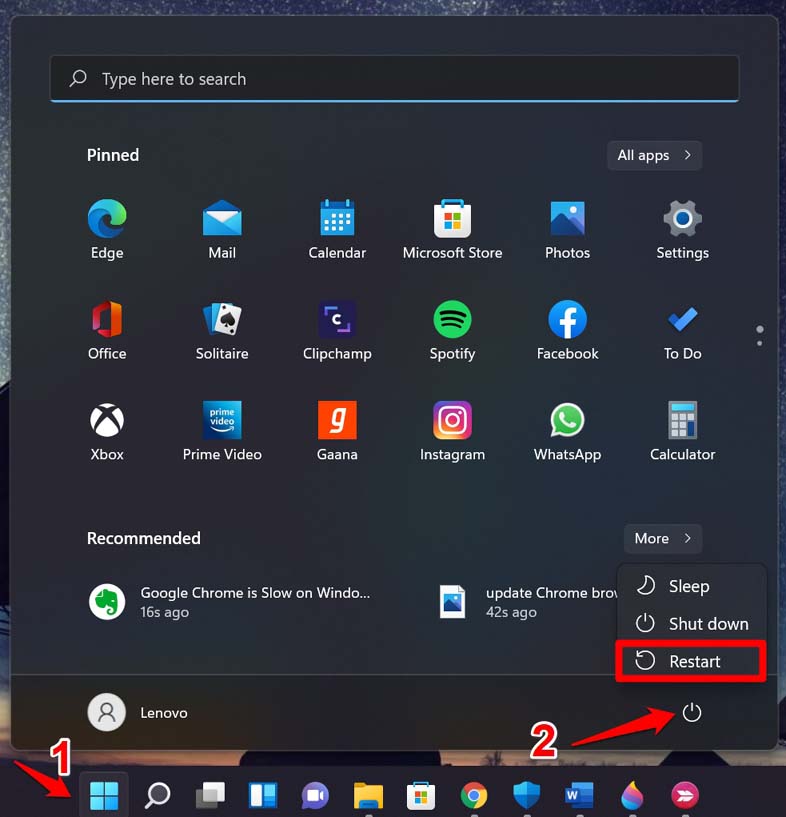
- Una volta completati tutti i passaggi, riavvia il computer.
7. Esegui un avvio pulito
Uno dei modi più efficaci per affrontare i problemi di avvio di Windows e gli errori è eseguire un avvio pulito. Questo fa sì che Windows si avvii solo con le app e i servizi nativi necessari. Nessuna app o servizio di terze parti viene avviato durante l’avvio.
Se non vedi alcun messaggio di errore durante l’avvio pulito, questo conferma che c’è un’app di terze parti che sta causando l’errore WSClient.dll mancante all’avvio. Puoi quindi disinstallare una alla volta le varie app di terze parti per sapere quale app sta causando questo messaggio di errore.
Ecco i passaggi per eseguire un avvio pulito.
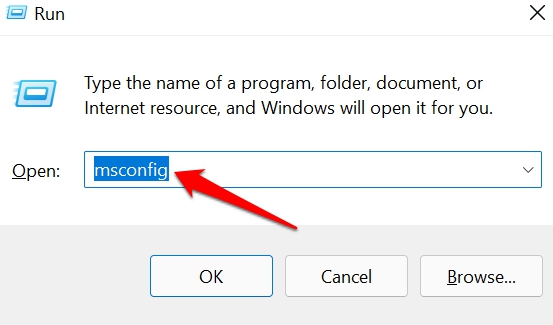
- Premi il tasto Windows + R sulla tastiera per aprire la finestra di dialogo Esegui.
- Digita msconfig nella finestra di dialogo Esegui e premi Invio.
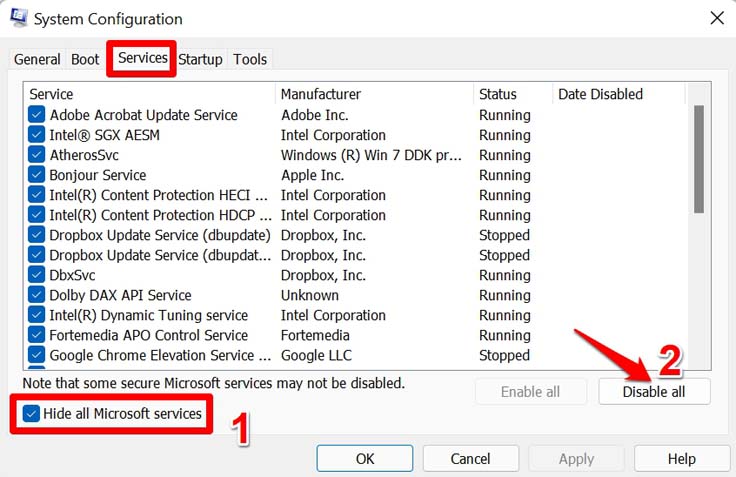
- Nella finestra di configurazione del sistema, fai clic sulla scheda Servizi.
- Seleziona la casella accanto a Nascondi tutti i servizi Microsoft in fondo alla finestra.
- Successivamente, fai clic sul pulsante Disabilita tutto per disabilitare tutti i servizi non Microsoft.
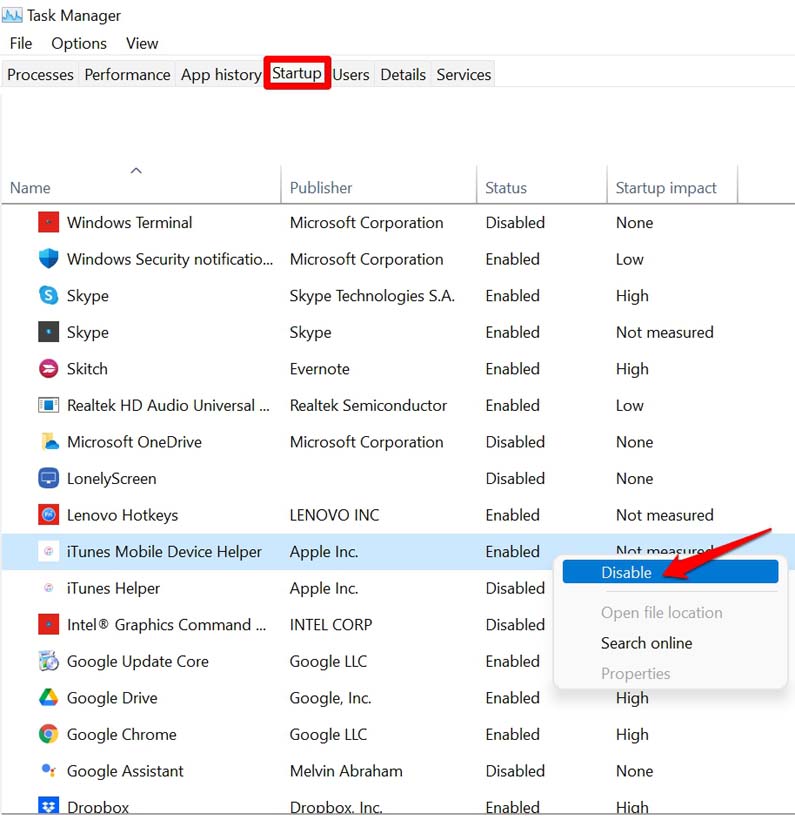
- Fai clic sulla scheda Avvio.
- Fai clic sul collegamento Apri Gestione attività.
- Nella finestra di Gestione attività, seleziona ciascun elemento di avvio e fai clic sul pulsante Disabilita.
- Chiudi la finestra di Gestione attività.
- Fai clic sul pulsante OK nella finestra di configurazione del sistema.
- Riavvia il computer.
8. Disabilita il “WSRefreshBannedAppsListTask” da Task Scheduler
Il compito sopra menzionato può chiamare il DLL WSClient quando un’app di terze parti è corrotta o ci può essere qualche file di sistema corrotto che interferisce con Windows. È utile accedere a Task Scheduler e terminare questo compito.
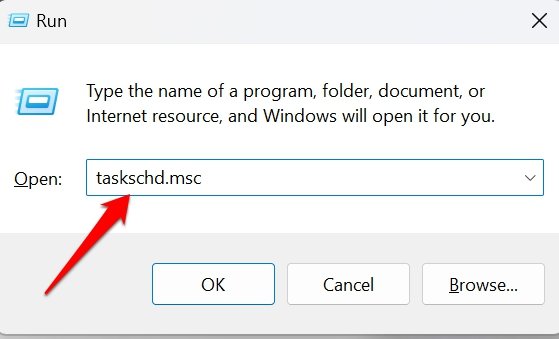
- Apri la finestra di dialogo Esegui premendo Windows + R.
- Quindi digita taskschd.msc e premi invio.
- Segui il percorso menzionato qui sotto.
Task Scheduler library > Microsoft > Windows > WS - Fai clic destro su WSRefreshBannedAppsListTask e seleziona Disabilita.
- Chiudi il Task Scheduler.
9. Ripristina la cache del Windows Store
Infine, puoi ripristinare la cache del Windows Store utilizzando il prompt dei comandi. Ripristinare la cache del Windows Store cancella i file temporanei e i dati memorizzati dall’app Microsoft Store sul tuo computer.
Apri il prompt dei comandi.
Inserisci il comando
wsreset.exe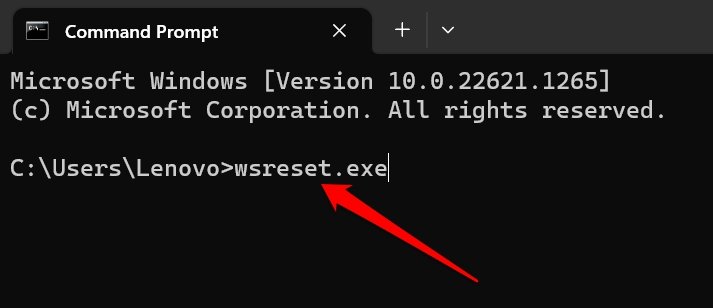
Premi Invio.
Conclusione
Spero che questi suggerimenti per la risoluzione dei problemi ti aiutino a risolvere l’errore WSClient.dll mancante all’avvio in Windows 11. Gli utenti di tutti i livelli meritano un’esperienza utente fluida. Quindi, rimuovi i messaggi di errore su Windows OS prontamente con l’aiuto di questa guida.
Se hai qualche pensiero su Come risolvere l’errore WSClient.dll mancante all’avvio in Windows 11?, sentiti libero di lasciare un commento qui sotto. Inoltre, iscriviti al nostro canale YouTube di DigitBin per video tutorial. Saluti!
Ricevi i nuovi post nella tua casella di posta.
Nessuno spam. Disiscriviti in qualsiasi momento.