Giochi PS5 · 6 min read · Jan 11, 2026
Come risolvere l'errore WV-109156-2 con i giochi EA su PS5?

Sei un videogiocatore accanito che preferisce sempre giocare nel tempo libero? Beh, li amo molto, principalmente per quanto riguarda la PlayStation.
Sin da bambino, la nostalgia dei giochi PS come The Legend of Netherlands o i giochi di corse automobilistiche mi ha affascinato molto. L’eredità è continuata, e anche dopo essere diventato adulto, mi piace dedicarmi ai giochi PS5.
Ciò che amo di più è che mi permette di godere dei fantastici giochi EA! Che si tratti di Star Wars Jedi: Survivor o della serie evergreen Need for Speed Hot Pursuit; questi hanno conquistato il mio cuore.
Ma recentemente, ho affrontato l’errore WV-109156-2, e la mia frustrazione è aumentata. Fortunatamente, ora sono felice poiché l’ho risolto, quindi, essendo un compagno gamer, ti aiuterò a risolverlo anche tu.
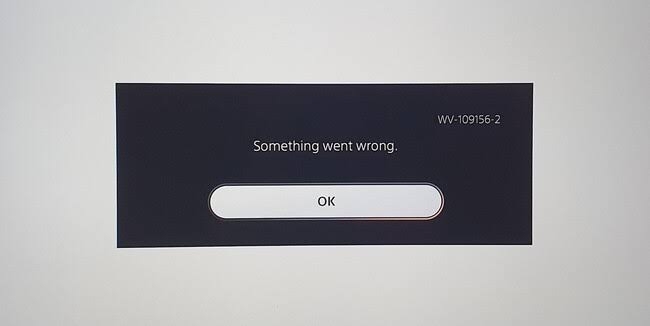
Come risolvere l’errore WV-109156-2 con un gioco EA su PS5?
Ci sono diverse ragioni dietro il codice errore WV 109156 2 su PlayStation 5. Non hai bisogno di aiuto tecnico poiché la ragione non è significativa e puoi risolverlo da solo.
Tuttavia, per risolverlo correttamente senza compromettere il tuo sistema, devi conoscere le ragioni dietro l’errore e procedere di conseguenza. Pertanto, segui la nostra guida passo dopo passo!
1. Riavvia la tua console PS5
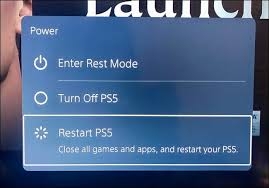
Spesso, il gioco EA sulla console PlayStation 5 è a posto. È solo un bug temporaneo che porta al problema. In tale scenario, devi riavviare la tua console. Ti suggeriamo di eseguire un ciclo di alimentazione.
Questo significa spegnere la PS5, scollegare la spina dalla presa principale per un po’, e poi ricollegarla e accenderla. Così, molti di voi riuscirebbero a risolvere l’errore WV 109156 2 in questo modo.
2. Riavvia il tuo router
Se il tuo WiFi non è stabile, i giochi EA troverebbero difficile connettersi al server. Inoltre, avresti anche difficoltà a giocare ad altri giochi online.
Pertanto, devi risolvere il problema. Se sospetti che la connessione WiFi sia instabile, riavvia il tuo router per risolvere il codice errore WV-109156-2 su PS5.

3. Aggiorna il gioco EA su PS5
Devi controllare se l’errore WV-109156-2 si verifica solo con un singolo o più giochi EA. Se si verifica solo con un gioco particolare, un gioco obsoleto è la causa principale dell’errore che ostacola il gameplay. Pertanto, devi aggiornarlo per risolvere il problema.
- Apri la Libreria PS5 e passa sopra il gioco che genera il messaggio di errore.
- Premi il tasto Opzioni dal controller e scegli il pulsante Controlla aggiornamenti.
PS5 inizierà ora a controllare gli aggiornamenti del gioco e ti inviterà a scaricare e installare se ce ne sono. Inoltre, assicurati di avere una connessione internet stabile durante tutto il processo. Dopo l’aggiornamento, apri il gioco e il problema sarà risolto.
4. Reinstalla il gioco EA su PS5
Se l’errore WV-109156-2 persiste per un gioco particolare anche dopo averlo aggiornato, la ragione principale è che l’installazione è andata corrotta. Pertanto, per affrontarlo, devi reinstallare il gioco.
- Vai alla dashboard PS5 e passa sopra il gioco particolare.
- Premi il pulsante Opzioni sul controller e seleziona l’opzione Elimina.
- Clicca su Sì per confermare la tua scelta.
- Vai alla Libreria giochi e naviga verso il gioco specifico.
- Premi il pulsante Installa.
Dopo aver reinstallato il gioco, risolverai il problema con quel particolare gioco.
5. Aggiorna il software di sistema PS5
Se il codice errore WV-109156-2 non è associato a un singolo gioco, allora il firmware obsoleto (Software di Sistema) è la causa principale. Questo perché le versioni più recenti contengono le funzionalità avanzate necessarie per un gameplay ottimale. Non aggiornare porta a diversi messaggi di errore.
Inoltre, ciò che è degno di nota è che le versioni precedenti spesso sviluppano bug, e le più recenti contengono patch per risolverli. Pertanto, aggiornare il firmware è essenziale.
- Vai su Impostazioni PS5 e vai su Sistema.
- Seleziona Software di sistema, clicca su Aggiornamento software di sistema e impostazioni.
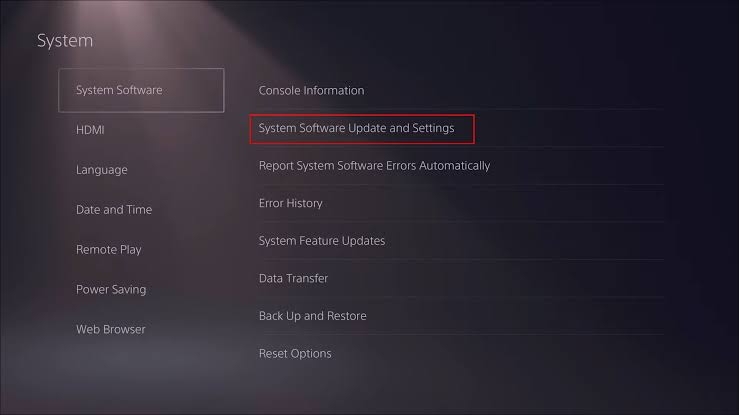
Quindi, se è disponibile una nuova versione, vedrai il pop-up Aggiornamento disponibile e clicca su Aggiorna software di sistema per procedere. Lascia che il tuo sistema lo scarichi e lo installi. Successivamente, il codice errore sarà risolto su PS5. Tuttavia, i metodi seguenti ti aiuteranno se non sono disponibili aggiornamenti.
6. Accedi con il tuo account EA sul sito web
Spesso devi accedere (riaccedere) con il tuo account EA sul sito web per goderti di nuovo i giochi EA.
- Visita la pagina di accesso EA sul tuo browser mobile o PC.
- Tocca il pulsante Accedi e accetta i T&C della pagina di accesso.
- Accedi con il tuo account.
Ora, riavvia il gioco e l’errore PS5 WV-109156-2 sarà risolto.
7. Rientra con le tue credenziali PSN su HELP.EA.COM
Spesso i giochi EA non funzionano sulla tua console PlayStation a causa della mancata associazione di un account PSN con EA.
Gli utenti hanno segnalato su Reddit che accedere con le credenziali PSN su help.ea.com ha aiutato a risolvere il codice errore.
Pertanto, visita help.ea.com, accedi con le credenziali della rete PlayStation e verifica se il codice errore WV 109156 2 sarà risolto.
8. Disabilita 2FA sul tuo account EA
Il codice errore WV-109156-2 su PlayStation indica anche un errore di connessione SSL con EA. Pertanto, puoi risolvere il codice errore disabilitando l’autenticazione a due fattori sul tuo account EA.
- Vai su EA.com e accedi con il tuo account EA.
- Espandi la scheda Sicurezza e vai su Impostazioni account.
- Naviga verso Autenticazione a due fattori e disabilitala.
Chiudi il gioco EA e riprova a lanciarlo. Il problema sarà risolto se c’era un errore di connessione SSL. Se non funziona, allora il problema è qualcos’altro, e il metodo menzionato di seguito ti aiuterà a risolverlo.
9. Ripristina le impostazioni di rete PS5
Quando nulla funziona, impostazioni di rete corrotte o mal configurate sono la causa del codice errore WV-109156-2 su PS5.
Pertanto, invece di controllare ogni impostazione, devi ripristinarla per risolvere il problema. Questo perché le impostazioni di rete corrotte rendono anche difficile connettersi al server e questioni simili.
- Vai su Impostazioni PS5 e seleziona Rete.
- Vai su Configura connessione Internet e scegli Usa WiFi o cavo LAN.
- Naviga verso Personalizzato e scorri verso il basso fino a Ripristina impostazioni predefinite.
La tua console ora ti inviterà a completare il processo. Dopo averlo fatto, eliminerai l’errore WV-109156-2 su PlayStation 5.
Domande Frequenti
Cosa significa WS 116521 6?
L’errore WS 116521 6 indica che la tua console PlayStation ha un problema a connettersi al server. Pertanto, devi controllare e risolvere la tua connessione internet se è scadente. Inoltre, controllare lo stato del server di PSN poiché i server sono in manutenzione porta anche all’errore.
Cosa succede se la mia PS5 è arancione?
Se la tua console PS5 mostra una luce arancione, indica che è accesa e di solito funziona.
Cosa significa il codice WS 116332 6 su PS5?
Il codice errore WS 116332 6 su PS5 indica solitamente problemi di server. Pertanto, devi controllare lo stato del server PS5 e assicurarti che i server non siano in manutenzione.
Le Considerazioni Finali – Errore WV-109156-2 con i giochi EA su PS5
Se stavi cercando come risolvere l’errore WV-109156-2 con i giochi EA sulla console PlayStation, allora avrai trovato la tua risposta!
Oltre alla risoluzione dei problemi di base, devi seguire tecniche avanzate come ricollegare il tuo account PSN con il sito EA.
Tuttavia, se hai abilitato l’autenticazione a due fattori sul tuo account EA, anche questo causa problemi che portano al messaggio di errore; pertanto, devi disabilitarla per verificare se funziona.
Se ciò non aiuta, ripristinare le impostazioni di rete PS5 è la soluzione definitiva. È degno di nota che disabilitare 2FA influisce sulla sicurezza dell’account.
Ulteriori letture:
- Come allocare più RAM a Minecraft?
- Come giocare a Fortnite su Xbox Cloud Gaming?
- 10 migliori mod grafiche per GTA 5
Ricevi i nuovi post nella tua casella di posta.
Nessuno spam. Disiscriviti in qualsiasi momento.