Risoluzione problemi · 6 min read · Nov 20, 2025
Come risolvere il problema dell'apertura dell'app Xbox su Windows 11?
Stai usando un computer Windows 11 e l’app Xbox non si apre? Allora, segui questa guida fino alla fine per conoscere tutti i metodi di risoluzione dei problemi che puoi implementare per risolvere questo problema. Se sei un giocatore, l’app Xbox ti consente di giocare ai tuoi giochi preferiti con i tuoi amici dallo Store Microsoft.
Oltre ai giochi, puoi condividere i tuoi aggiornamenti sui social media, i tuoi punteggi di gioco, ecc. L’app Xbox potrebbe non aprirsi a causa di un bug. Il problema potrebbe verificarsi a causa dell’uso di una versione precedente di Windows 11 che potrebbe richiedere un aggiornamento. La build del sistema operativo attualmente installata potrebbe avere dei bug. La cache dello Store Microsoft potrebbe essere piena di dati spazzatura, causando così un malfunzionamento dell’app.
In alternativa, potrebbe essere semplicemente la tua connessione internet che potrebbe essere scadente e interrompersi di tanto in tanto. Anche un possibile attacco malware può causare il malfunzionamento dell’app Xbox.
1. Chiudi e riavvia lo Store Microsoft
Semplicemente chiudere l’app Store Microsoft e riaprirla ha risolto il problema dell’app Xbox non responsiva per molti utenti.
- Premi i tasti Ctrl + Alt + Canc per aprire il Task Manager.
- Vai alla scheda Processi.
- Scorri fino a Store Microsoft e fai clic destro su di esso,
- Dal menu, seleziona Termina attività.
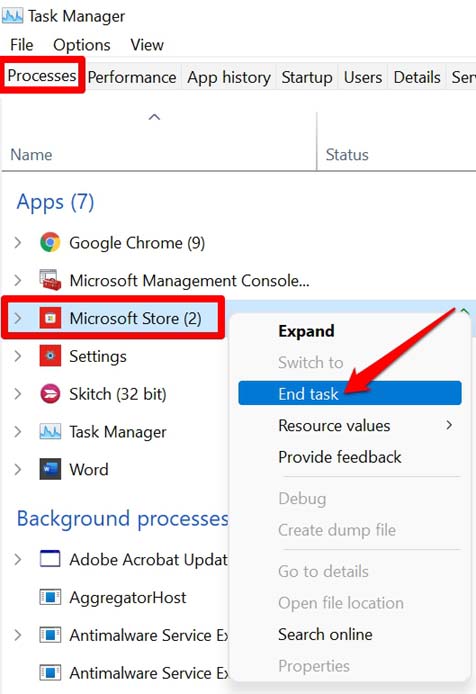
- Dopo alcuni secondi, apri lo Store Microsoft.
- Ora, prova ad aprire l’app Xbox.
2. Ripristina l’app Xbox
Dovresti provare a ripristinare l’app Xbox utilizzando lo strumento PowerShell. Il ripristino risolverà tutti i problemi tecnici che stai affrontando con l’app di gioco.
- Apri Windows PowerShell e ottieni accesso come Amministratore per apportare modifiche alle impostazioni dell’app.
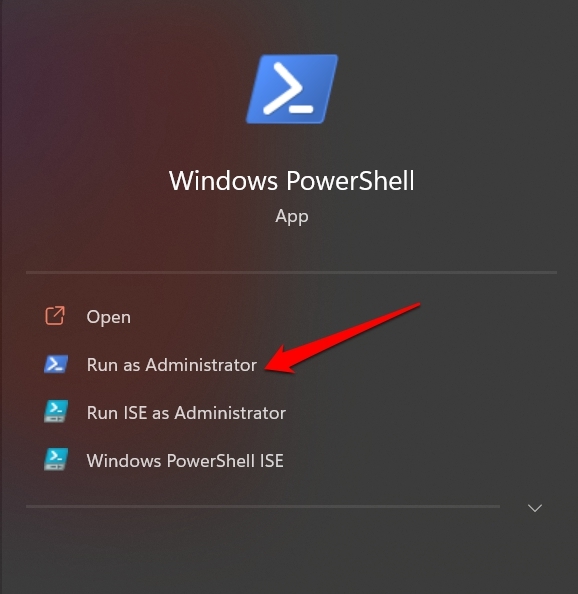
- Inserisci il seguente comando
Get-AppxPackage -name “Microsoft.XboxApp” | Remove-AppxPackage - Premi il tasto Invio.
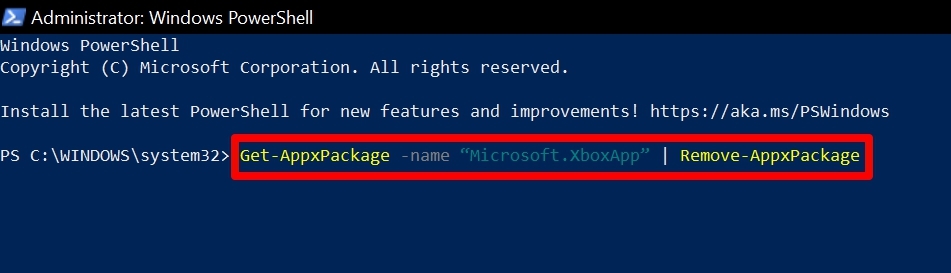
- Una volta completato il ripristino, dovrai reinstallare l’app Xbox, cosa che puoi fare visitando lo Store Microsoft.
3. Riavvia il tuo PC Windows 11
Puoi anche provare a riavviare il tuo PC. È un semplice suggerimento di risoluzione dei problemi che ha funzionato a favore di molti utenti.
- Premi il tasto Windows sulla tua tastiera.
- Una volta che si apre la finestra della console di ricerca, fai clic sull’icona di accensione.
- Seleziona l’opzione Riavvia dal menu.
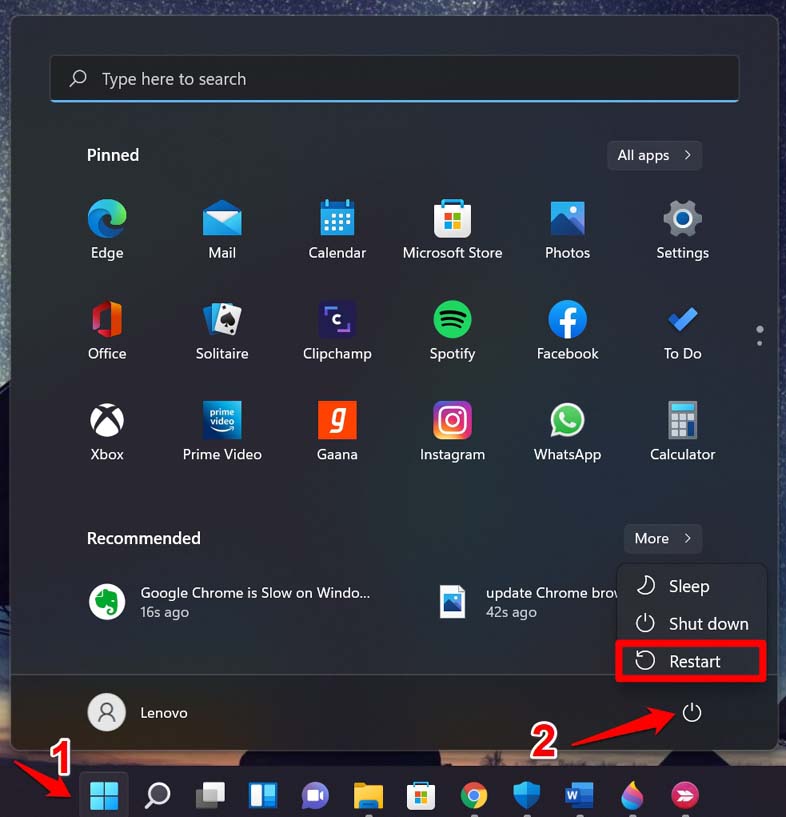
- Dopo il riavvio, prova a lanciare l’app Xbox e accedi al tuo profilo.
4. Aggiorna Windows 11 all’ultima build
Mentre stai risolvendo il problema con l’app Xbox, assicurati che il tuo PC stia eseguendo l’ultima versione di Windows 11. Per aggiornarlo,
- Premi Windows + I per accedere alle impostazioni di Windows.
- Nel pannello a sinistra, fai clic su Aggiornamento di Windows.
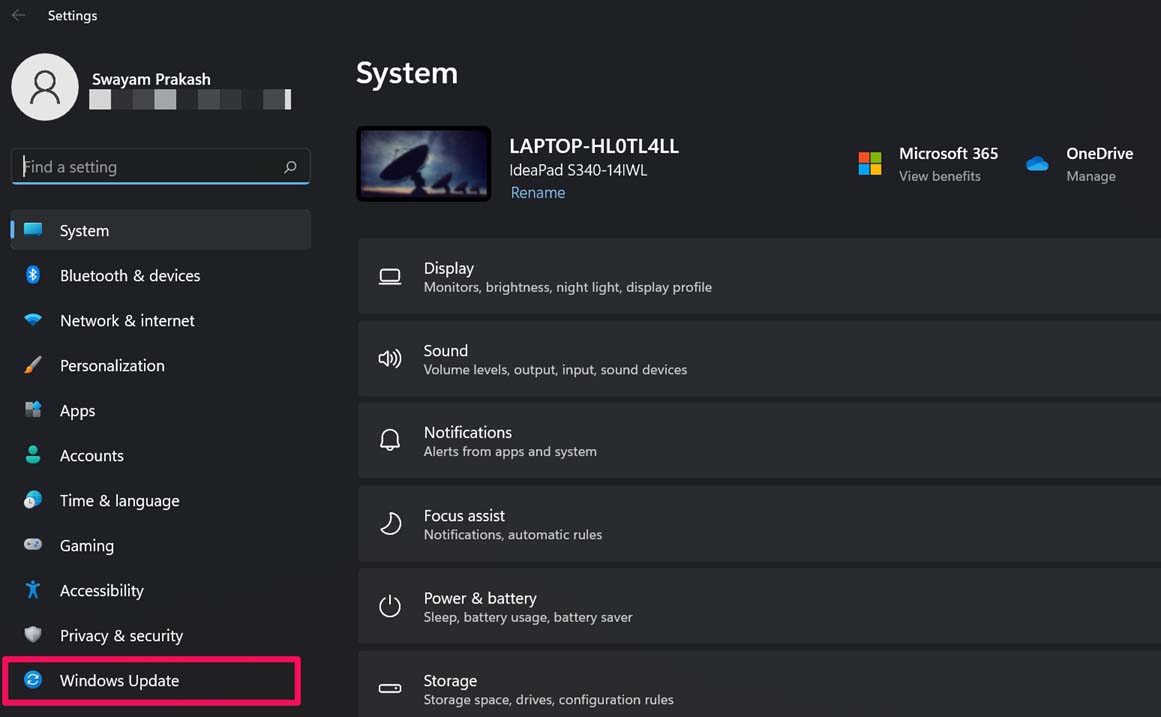
- Successivamente, fai clic su Controlla aggiornamenti.
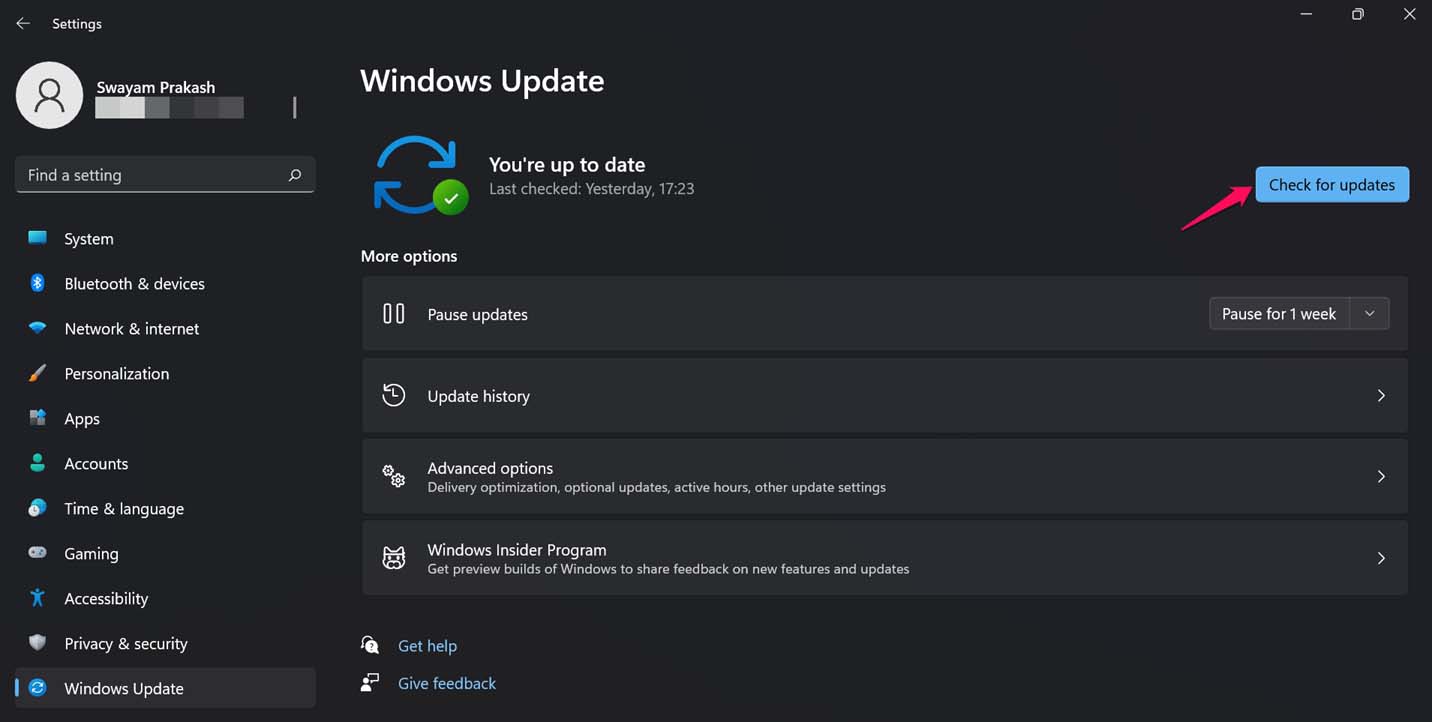
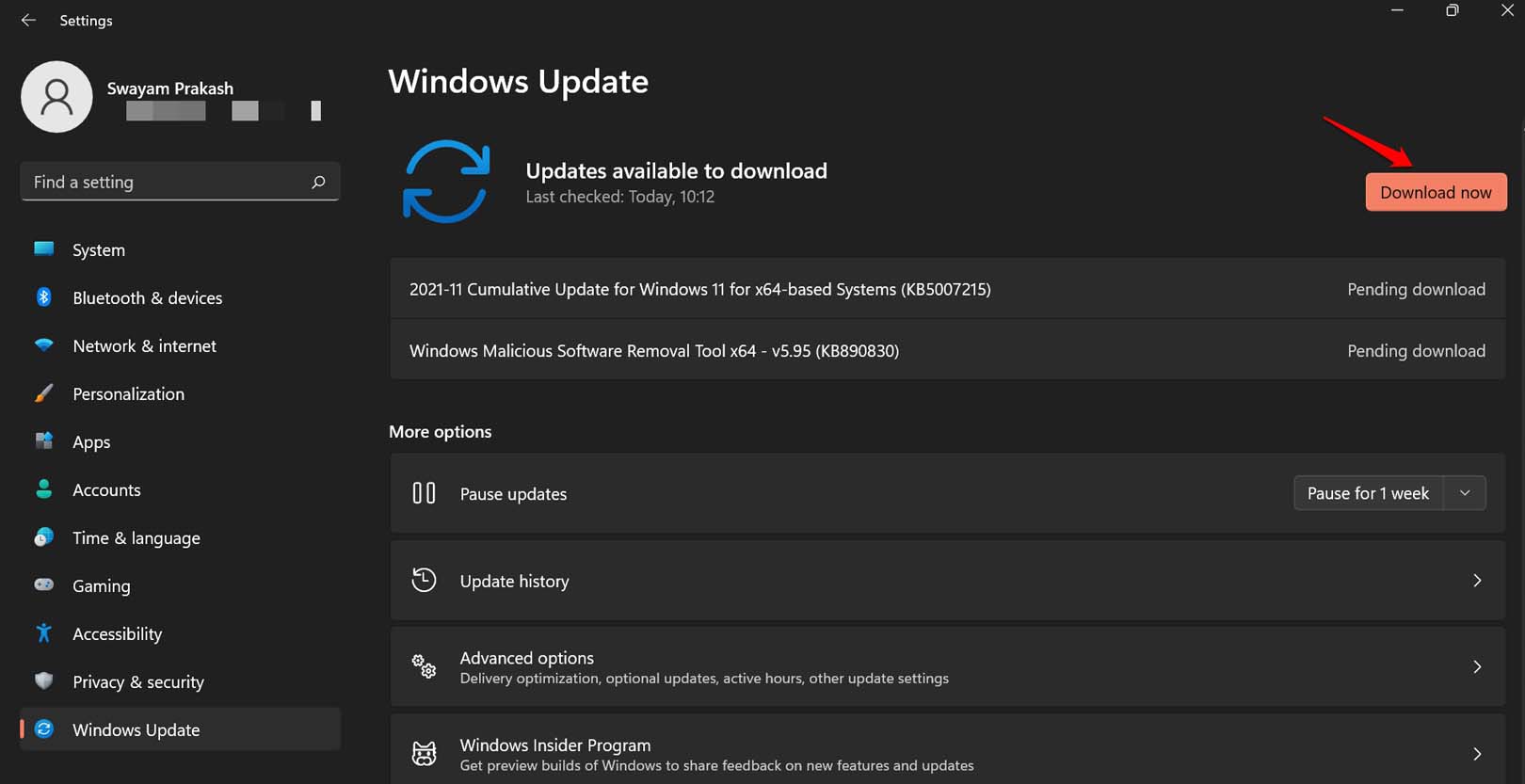
- Se è disponibile un aggiornamento, verrà visualizzato un messaggio che ti invita a installarlo.
- Fai clic su Scarica ora per procedere con il download e l’installazione dell’aggiornamento.
5. Risolvi la connessione Internet
L’interruzione della connettività Internet è la semplice ragione per cui Xbox diventa non responsiva sul tuo PC. Quindi, passa ad altre reti se possibile. Puoi utilizzare lo strumento di risoluzione dei problemi di Windows per risolvere i problemi di connessione di rete.
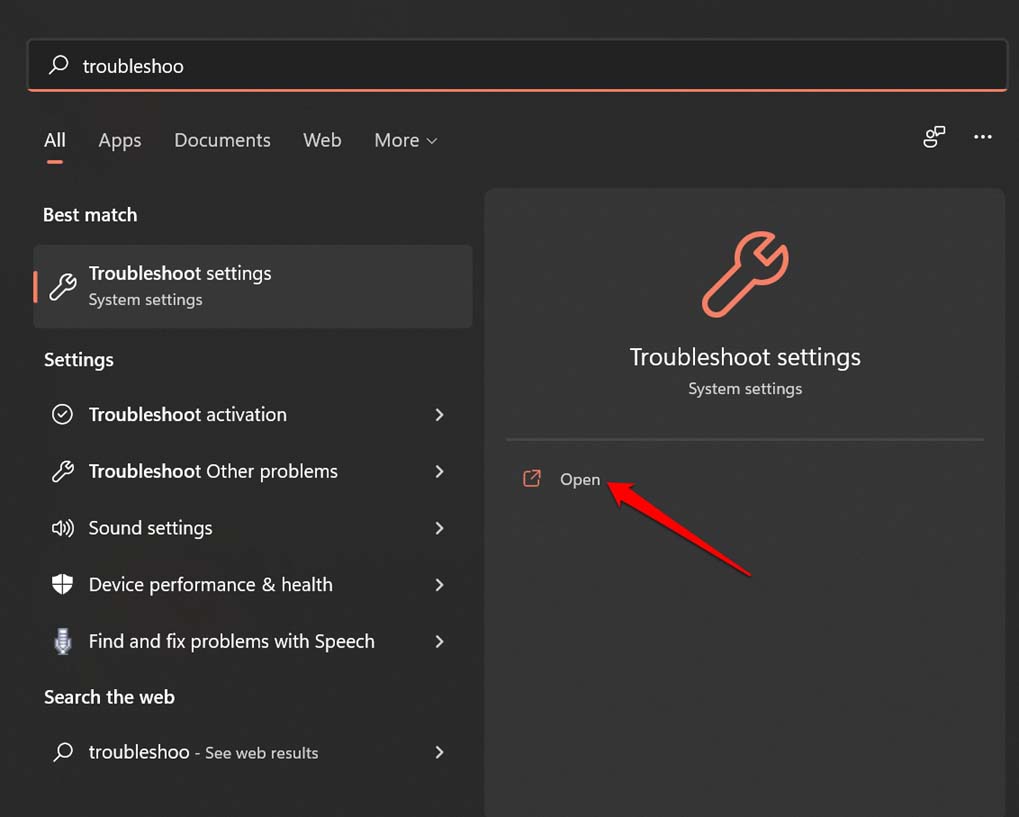
- Premi il tasto Windows per aprire la console di ricerca.
- Digita Impostazioni di risoluzione dei problemi.
- Fai clic su Apri quando appare il risultato corretto.
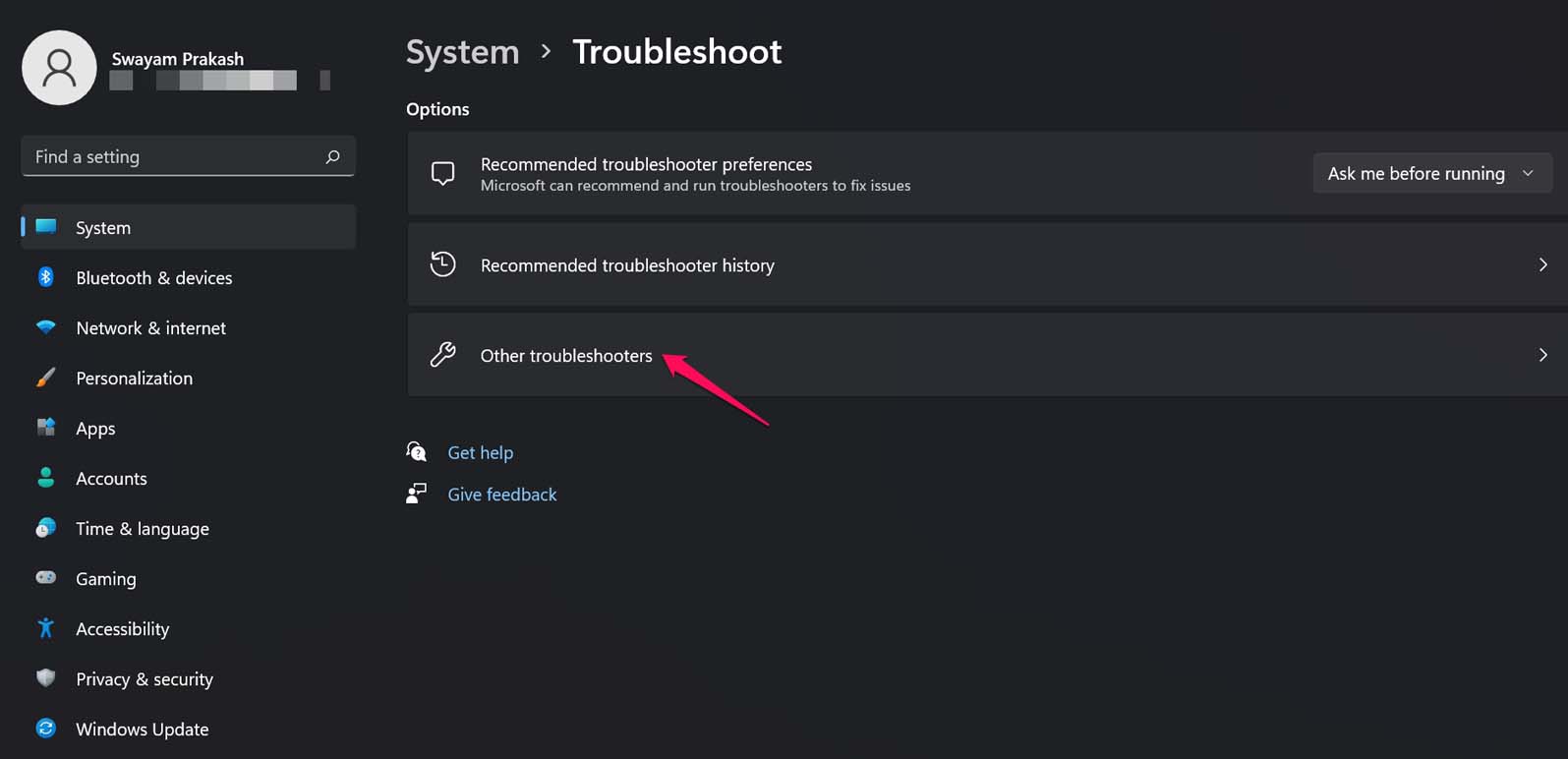
- Ora, fai clic su Altri risolutori di problemi.
- Nella schermata successiva, la prima opzione sarà Connessioni Internet.
- Fai clic sul pulsante Esegui accanto a Connessioni Internet.
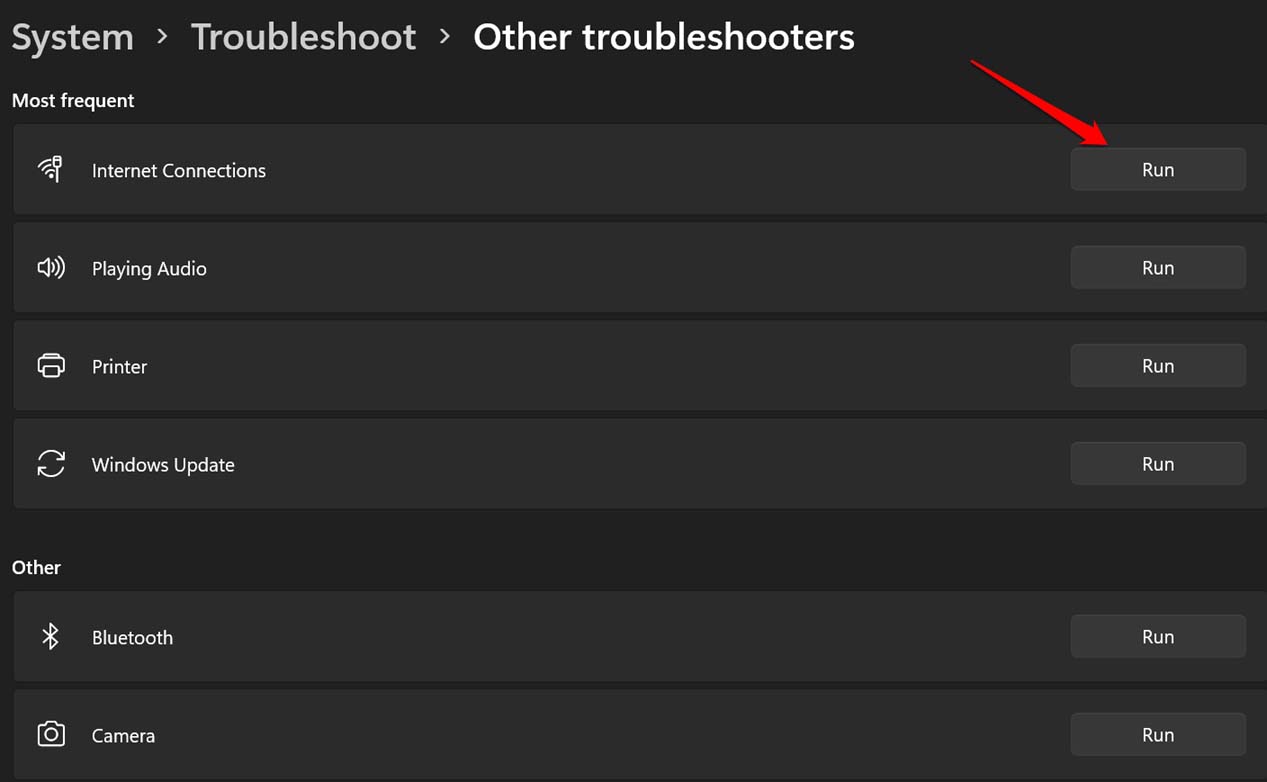
Dopo che la risoluzione è terminata, dovresti essere in grado di utilizzare lo Store Microsoft e l’app Xbox e nessuna delle app dovrebbe essere non responsiva.
6. Cambia la tua regione sul computer
Secondo alcuni giocatori, cambiare la regione sul proprio computer li ha aiutati a far funzionare l’app Xbox. Quindi, puoi provare anche questo.
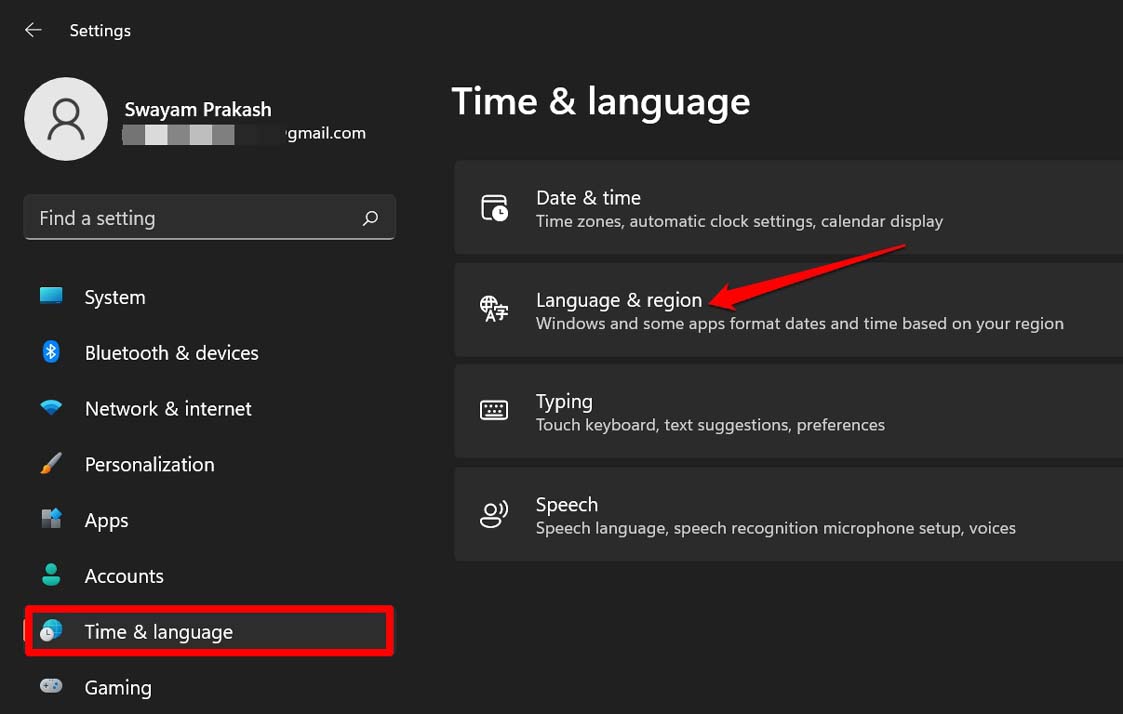
- Vai alle impostazioni di Windows premendo Windows + I.
- Quindi, nel pannello a sinistra, fai clic su Data e ora.
- Successivamente, fai clic su Lingua e regione.
- Naviga alla scheda Regione.
- Dal menu a discesa Paese/Regione, seleziona un paese diverso dalla tua regione attuale.
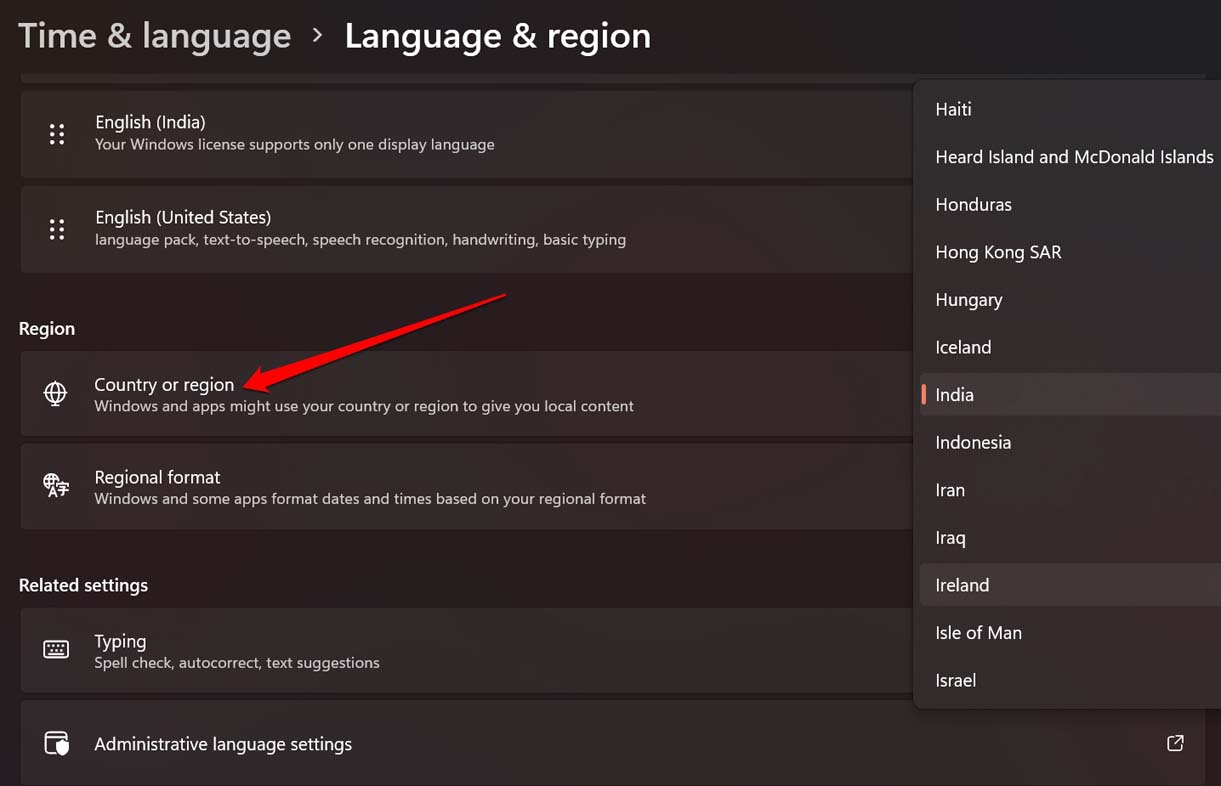
- Non dimenticare di riavviare il computer.
In alternativa, se non vuoi seguire il processo sopra, puoi provare a utilizzare una VPN. Questo farà la stessa cosa cambiando la tua posizione in un’altra regione del mondo. Fare questi processi dovrebbe risolvere i problemi dell’app Xbox e dovrebbe funzionare senza ulteriori problemi tecnici.
7. Abilita l’app Xbox dai servizi Microsoft
Questa risoluzione dei problemi funzionerà se i servizi Xbox sono stati disabilitati in qualche modo sul tuo PC. Puoi anche impostare manualmente i servizi dell’app Xbox per avviarsi all’accensione del PC.
- Premi i tasti Ctrl + Alt + Canc per invocare il Task Manager.
- Fai clic sulla scheda Servizi.
- Naviga all’opzione Apri Servizi e fai clic su di essa.

- Verrà visualizzato l’elenco di tutti i servizi.
- Naviga ai servizi Xbox [ i servizi sono elencati in ordine alfabetico. Quindi, puoi trovare i servizi Xbox verso la fine dell’elenco abbastanza facilmente. ]
- Fai clic destro sui servizi Xbox e seleziona Avvia dal piccolo menu che appare.
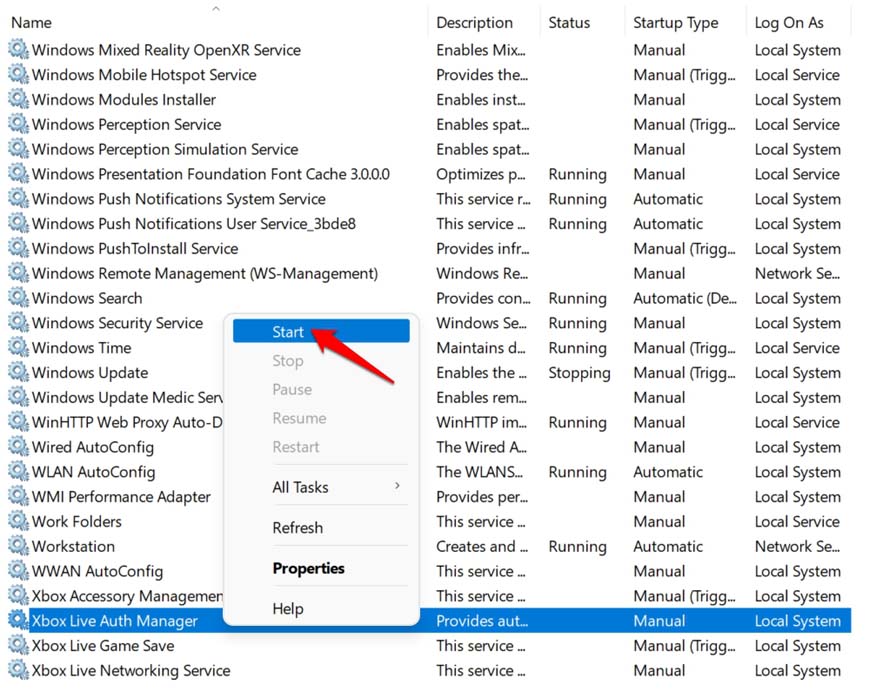
Per abilitare i servizi Xbox per avviarsi automaticamente all’accensione del dispositivo,
- Premi il tasto Windows sulla tastiera.
- Digita servizi nella console di ricerca e fai clic su Apri quando appare l’app Servizi appropriata nei risultati.
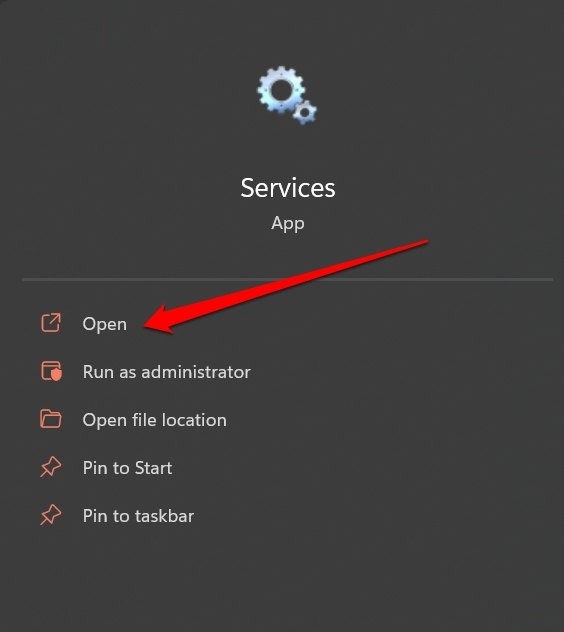
- Successivamente, naviga ai servizi Xbox.
- Per ciascun servizio Xbox, fai clic destro su di essi e seleziona Proprietà.
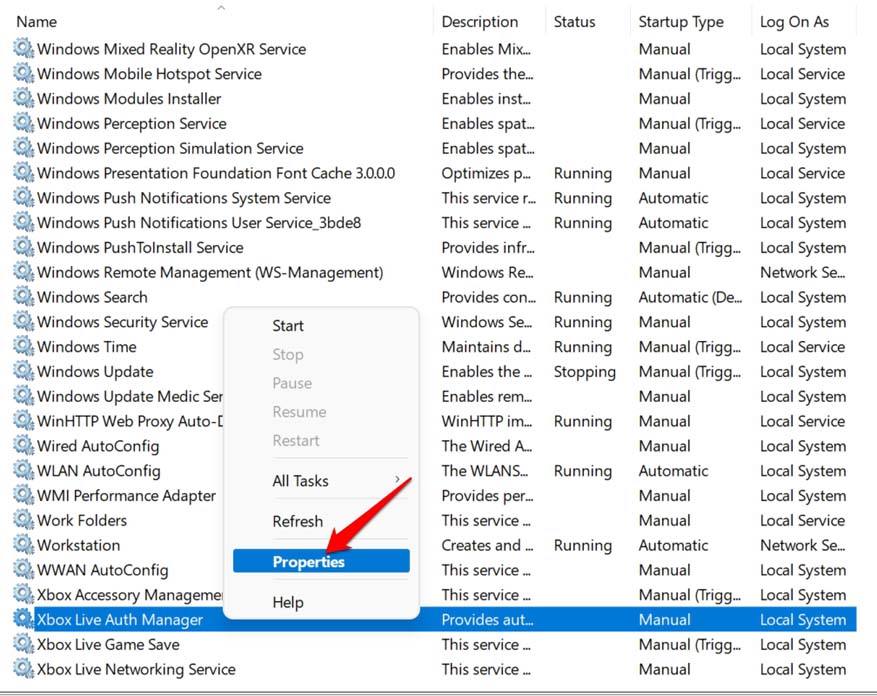
- Verrà visualizzata la finestra di dialogo delle proprietà.
- Fai clic sul menu a discesa Avvio e seleziona Automatico.
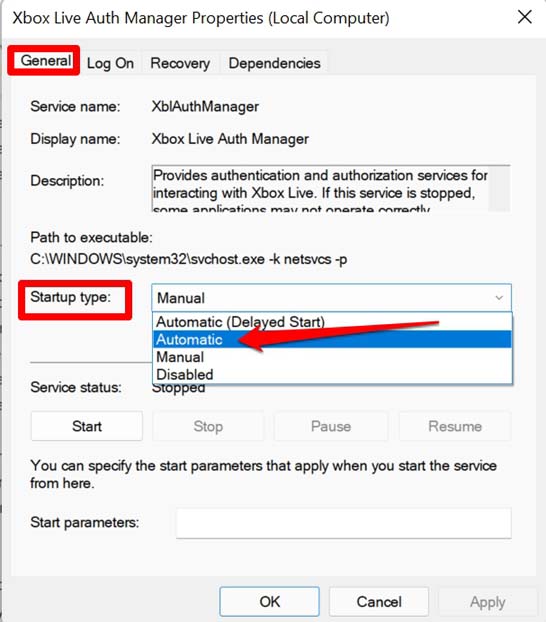
- Ora, fai clic su Applica.
- Per risultati migliori, riavvia il computer.
- Accedi all’app Xbox e ora dovrebbe aprirsi.
8. Cancella la cache dello Store Microsoft
Ripristinare la cache dello Store Microsoft eliminerà i file spazzatura e consentirà all’app di eseguire le sue funzioni senza problemi. Ecco come cancellare la cache dello Store Microsoft.
- Premi Windows + R sulla tastiera.
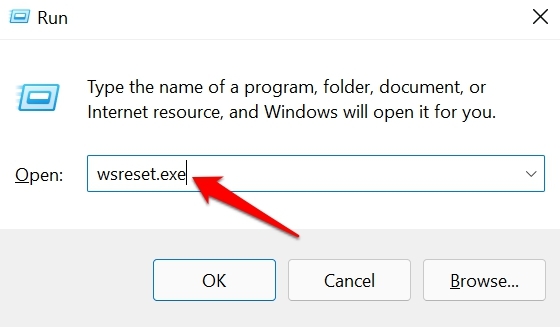
- Quando appare la finestra di dialogo Esegui, digita wsreset.exe
- Ora, premi il tasto invio e aspetta.
- Dopo il ripristino, riavvia il computer.
- Accedi all’app Xbox e ora dovrebbe aprirsi.
Quindi, prova tutti questi metodi di risoluzione dei problemi per risolvere il problema dell’app Xbox che non si apre sul tuo computer Windows 11. Spero che questa guida sia stata utile.
Se hai qualche pensiero su Come risolvere il problema dell’apertura dell’app Xbox su Windows 11?, sentiti libero di lasciare un commento qui sotto. Inoltre, iscriviti al nostro canale YouTube DigitBin per video tutorial. Saluti!
Ricevi i nuovi post nella tua casella di posta.
Nessuno spam. Disiscriviti in qualsiasi momento.